「広大な土地を整地するのに何時間もかかる…もっと効率的に建築したい!」と感じていませんか?
今回は、ブロック設置の手間から解放してくれるマイクラJava版「建築MOD」のおすすめ4選を、実際に検証したうえで厳選してご紹介します(1.20.1・1.21.1対応/一部は最新26.1.2対応)。
各MODの累計DL数・対応バージョン・MODローダー(Forge / NeoForge / Fabric)・特徴を比較表でまとめているので、ご自身のプレイ環境に合うMODが3分でわかります。
本記事を読めば建築MODがインストールできるので、ゲーム内で大規模建築を効率化したり、現代建築や和風建築を作っておしゃれな街づくりを楽しめるようになりますよ!
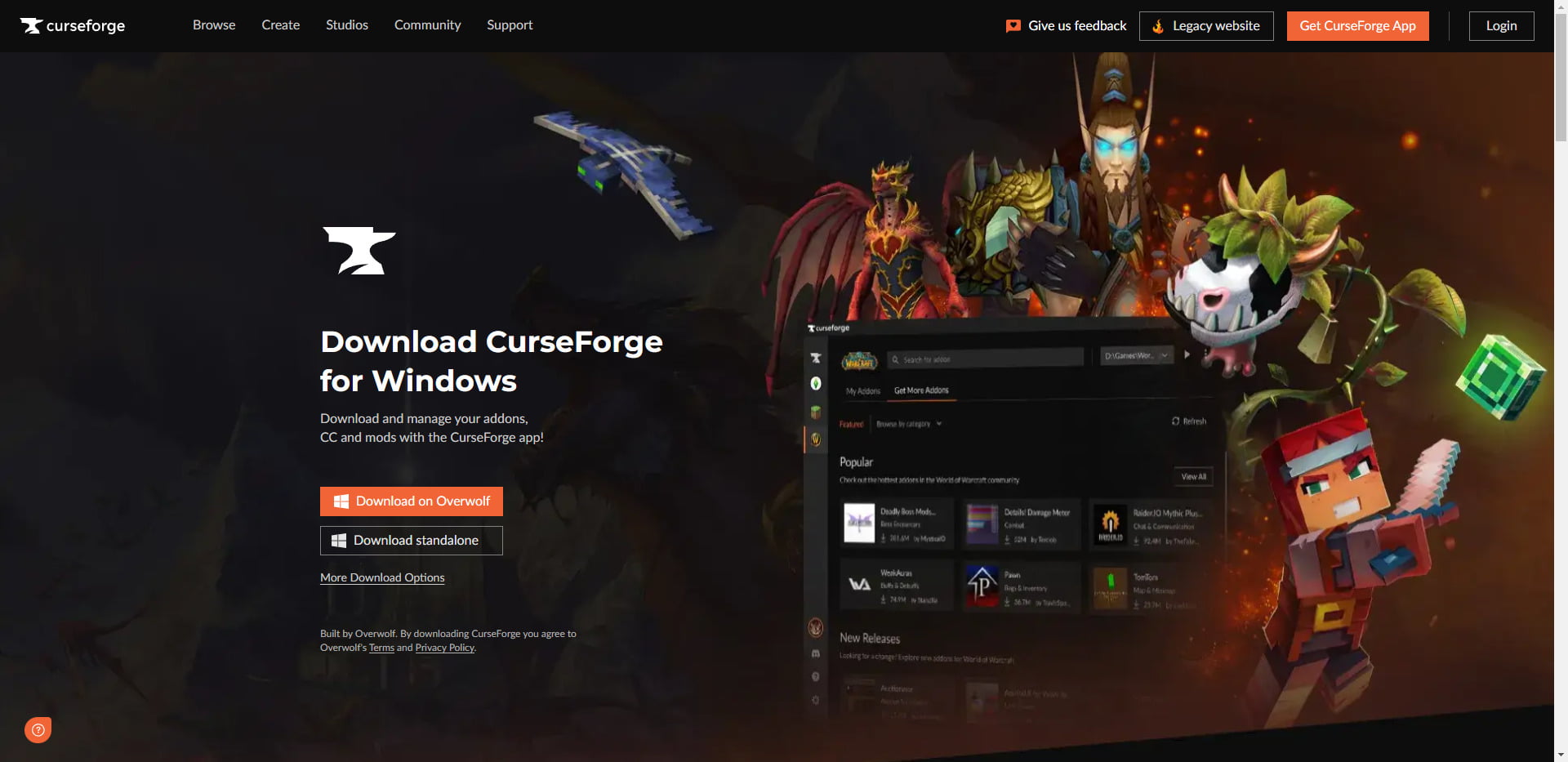
本サイトでは「CurseForge App(カースフォージアプリ)」を使用した導入方法を紹介しています。
本記事の建築MODはすべてJava版専用です。統合版(Switch・スマホ・PS・Xbox)では使用できません。統合版で同様の機能を追加したい場合は「マイクラ統合版(Bedrock版)の建築アドオン」をご覧ください。
- MODとアドオンの導入は自己責任です:データ破損・ワールド消失・端末不具合が生じても当サイト・制作者は責任を負いかねます。事前にバックアップを取ってください。
- 偽ダウンロードボタンに注意:配布サイトの広告内の似たボタンは押さず、正規のダウンロードボタンのみをクリックしてください。
- 正規の配布元から入手を:改変・再配布サイトはマルウェア混入の恐れがあります。公式または信頼できる配布元のみ利用してください。
マイクラ建築MODおすすめ4選の比較一覧表
マイクラJava版で導入できる「建築MOD」のおすすめ4選を比較した一覧表です。
導入方法を知りたい場合は、表内の各MOD名をクリックすると該当の解説セクションへ移動できます。
| MOD・動作環境 | 特徴 |
|---|---|
| 1:WorldEdit 【バージョン】 1.7.10〜26.1.2 【前提MOD】 Forge / NeoForge / Fabric / Quilt | ・コマンドと木の斧を使って一瞬で整地・建築・コピー&ペーストが可能な定番MOD ・累計6,150万DL超で2026年5月にも最新版v7.4.3(26.1.2対応)リリース。建築勢の必須ツール |
| 2:Litematica 【バージョン】 1.13.2〜1.21.10 【前提MOD】 Fabric(公式)/ Forge版は別配布 | ・設計図(ホログラム)を空中に半透明表示し、必要素材リストの確認や自動建築が可能 ・累計1,290万DL超。原作者は1.20.5+の更新を停止し、コミュニティ版「Sakura-Ryoko氏のポート版」が保守継続中 |
| 3:Macaw’s Mods 【バージョン】 1.12.2〜26.1.2 【前提MOD】 Forge / NeoForge / Fabric | ・屋根・橋・窓・ドア・家具などをシリーズ別に多数追加。和風・洋風建築の質を大幅に向上 ・シリーズ累計DL数9億超(Roofs単体9,560万超/Bridges単体1.43億超)の超人気MOD群 |
| 4:Axiom 【バージョン】 1.20〜1.21.10 【前提MOD】 Fabric | ・3Dモデリングソフト感覚でブロック塊を移動・回転・拡大縮小可能。地形生成・大規模建築に最適 ・累計59.6万DL超(CurseForge)/総計100万DL超。商用利用には有料ライセンスが必要 |
※ 2026年からマイクラJava版のバージョン管理が年号ベース(26.1など)に移行しました。「WorldEdit」「Macaw’s Mods」シリーズが最新26.1.2に対応しており、Litematica・Axiomは1.21.10までの対応となります。
【マイクラ】建築MOD①「WorldEdit」|累計6,150万DL超で最新26.1対応の王道
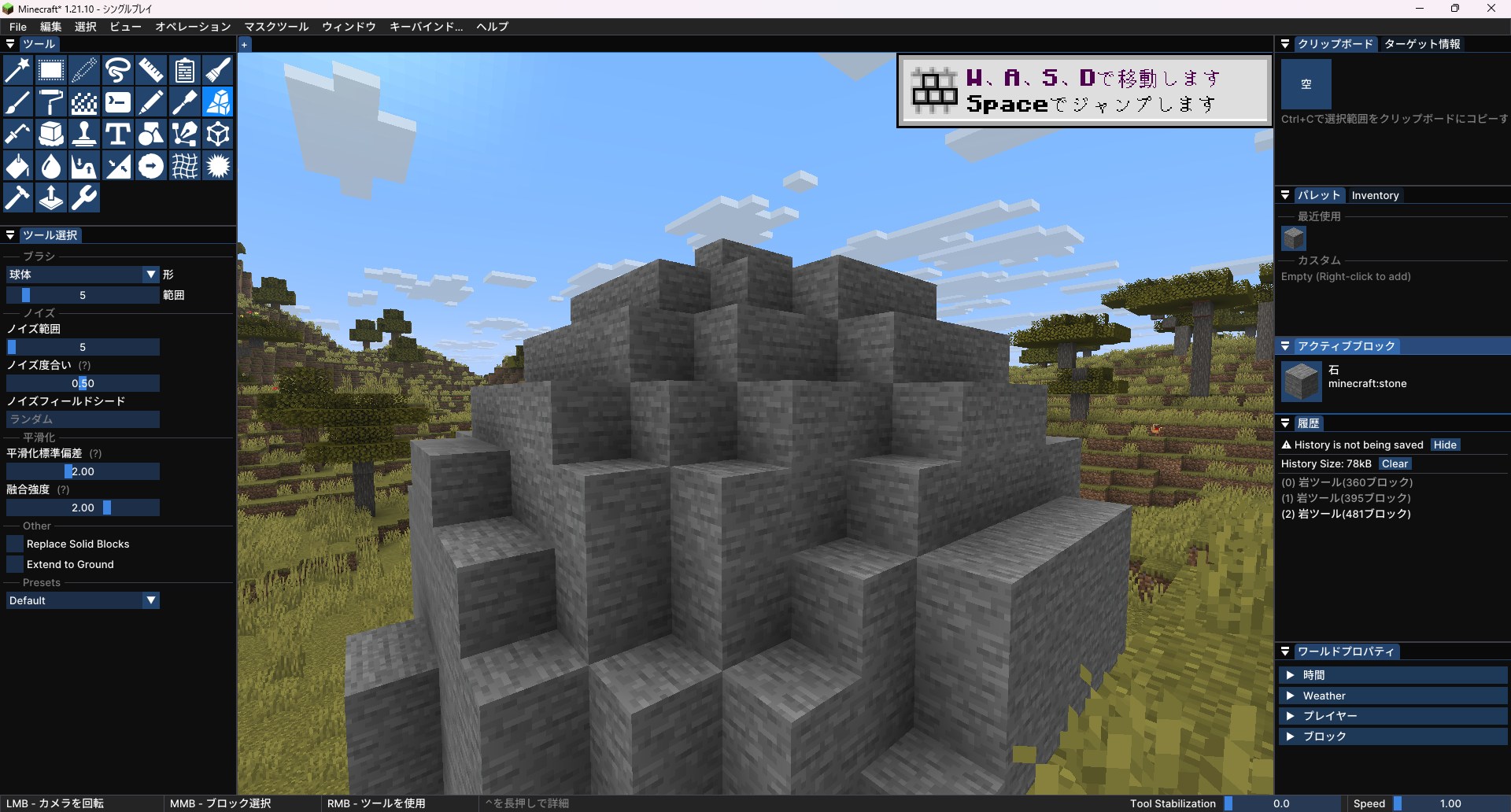
「マイクラ 一瞬で建築mod」と検索されるほど、建築勢に絶大な人気を誇る定番MOD「WorldEdit」について紹介します。
広大な土地の整地、巨大な球体・円柱の作成、建物のコピー&ペーストなどを魔法のように一瞬で行えるMODで、累計6,150万DL超。本記事中で最大の人気を誇り、最新26.1.2にも対応する現役の王道ツールです。
WorldEditの使い方・特徴
「WorldEdit」は単なるブロック配置以上の機能を提供します。
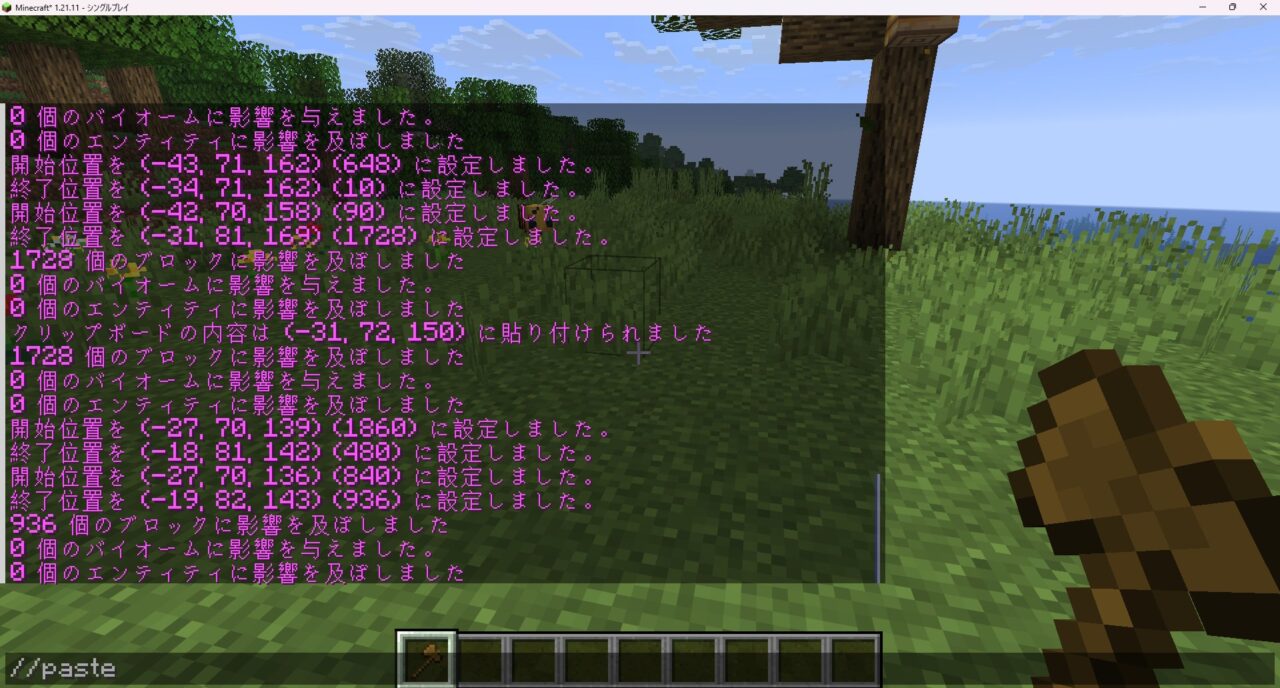
- 一瞬で整地・建築:範囲を指定して
//setコマンドを打つだけで、一瞬でブロックを敷き詰めたり消去できる - コピー&ペースト:作った家を
//copyで記憶し、別の場所に//pasteで複製可能 - 特殊な図形の作成:球体や円柱などの複雑な図形もコマンド一つで生成可能
- 対応バージョン:1.7.10〜26.1.2(Forge / NeoForge / Fabric / Quilt全対応)
- 累計DL数:6,150万超(2026年6月時点)
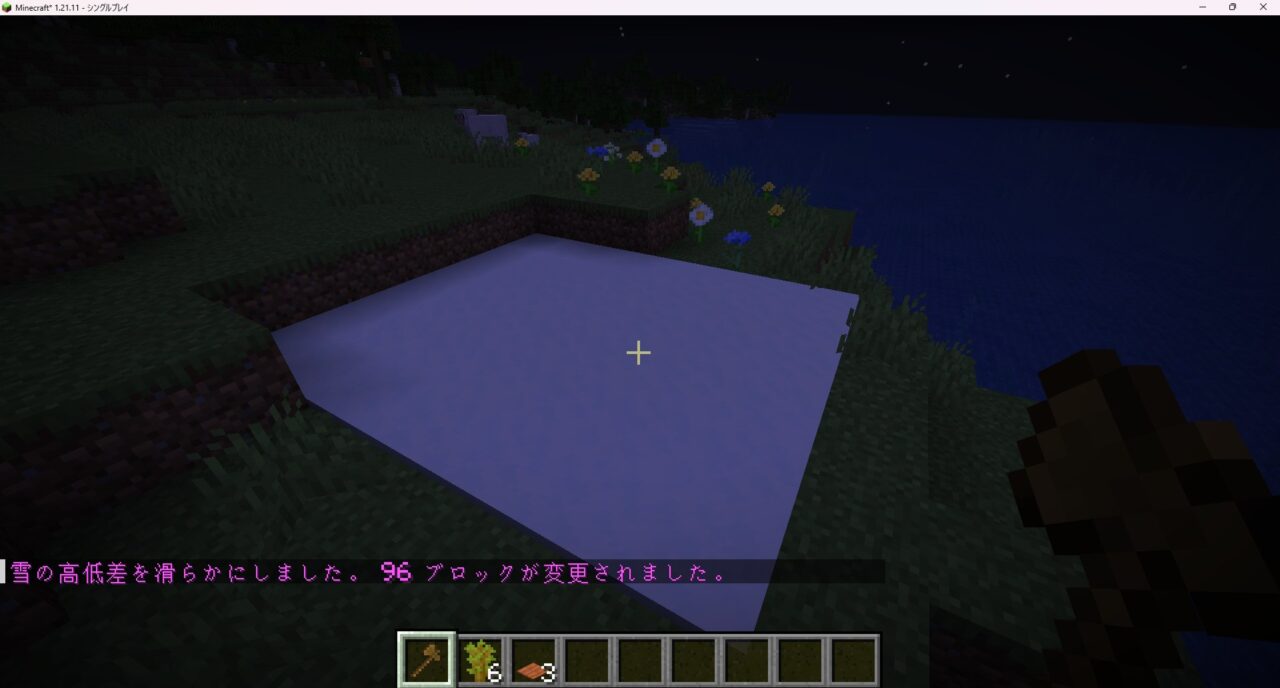
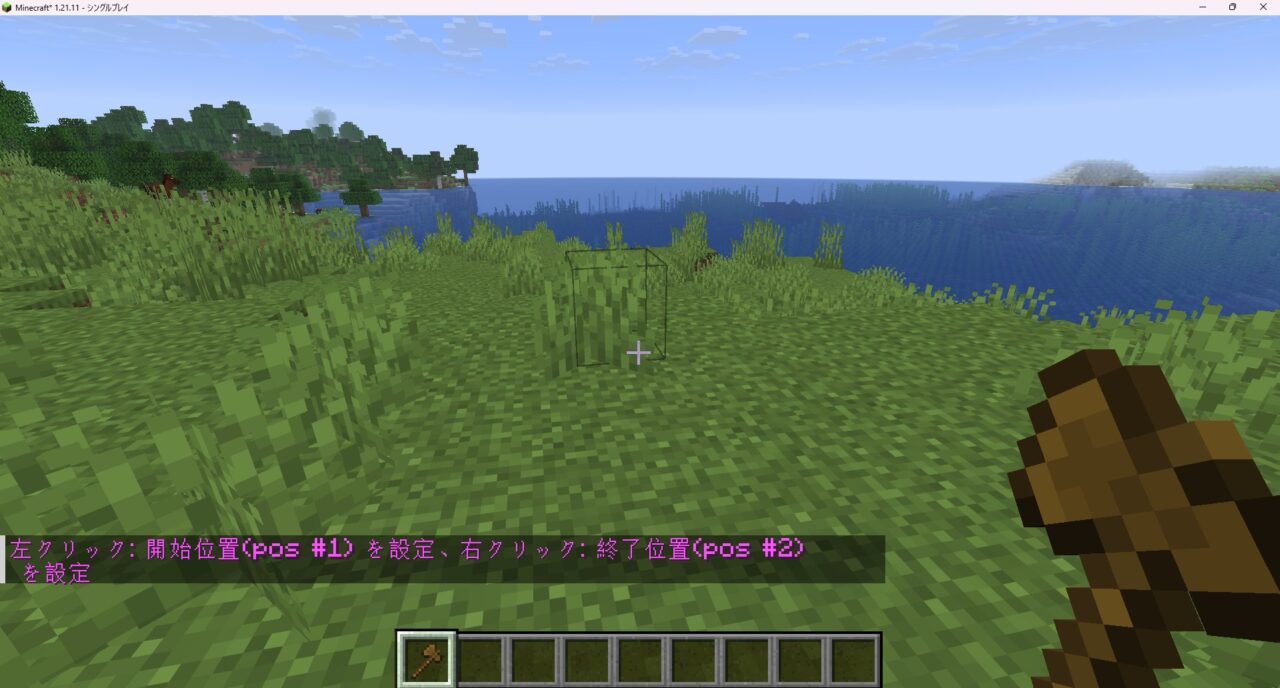
「木の斧」を手に持ち、左クリックと右クリックで範囲の始点と終点を指定します。
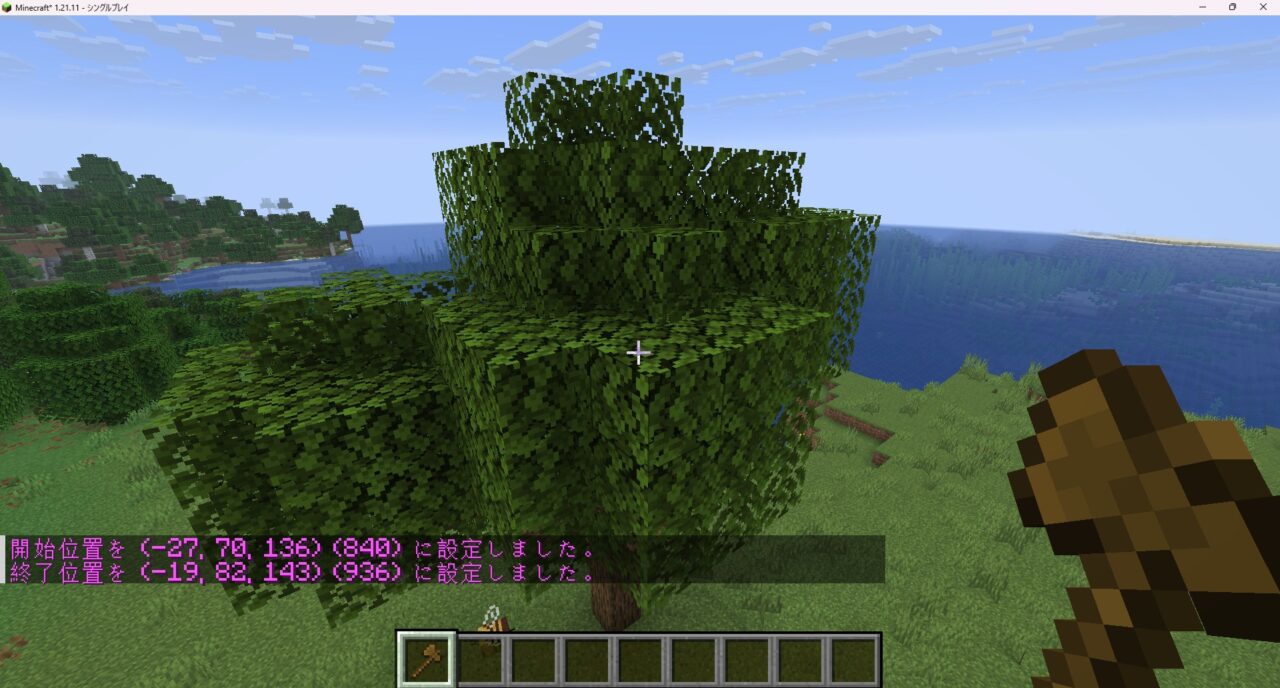
コマンドを打ち込むと、一瞬で巨大な壁や床が完成します。
使い方は「なりです マイクラ建築ch」さんの動画でわかりやすく解説されています。
気に入った方は、「WorldEdit」をインストールしてみましょう。
WorldEditの入れ方|CurseForgeで3ステップ導入
建築MOD「WorldEdit」の入れ方を3ステップで紹介します。他の建築MODもCurseForge Appでの導入手順はほぼ同じなので、まずはこの手順をマスターしましょう。
※本記事では「CurseForge Appを使った導入方法」をベースに解説します。
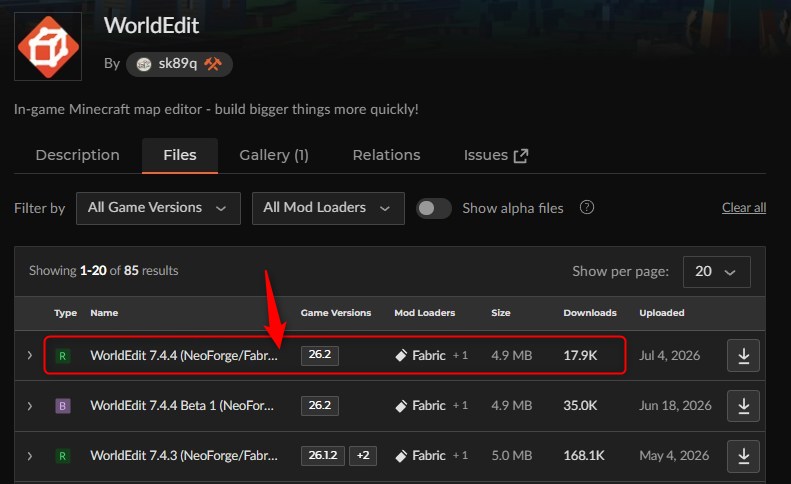
「WorldEdit」にアクセスしてバージョンを選択
CurseForgeの「WorldEdit」ページにアクセスして、自分のマイクラのバージョンに合った「WorldEdit」を選択します。
「WorldEdit」をインストール
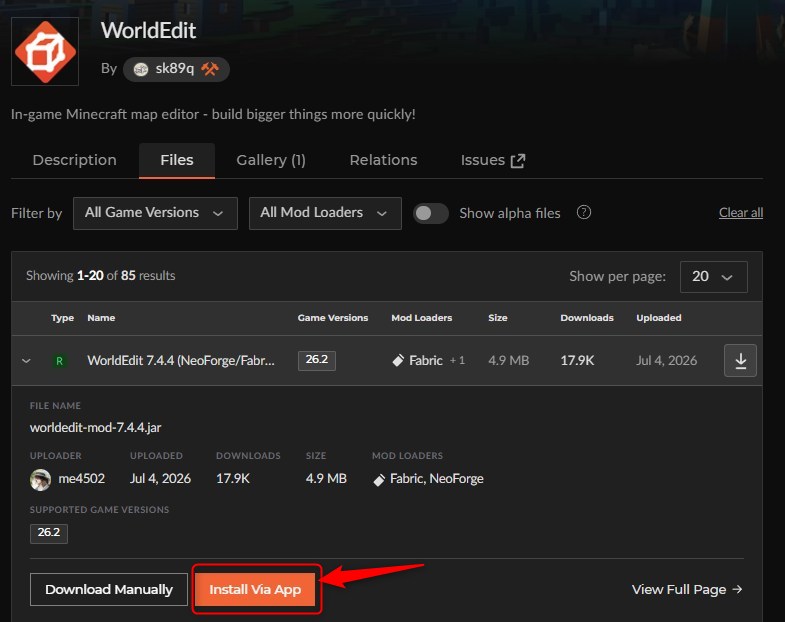
「Install」をクリックしてCurseForge Appを起動。左下の「New Profile」をクリックします。
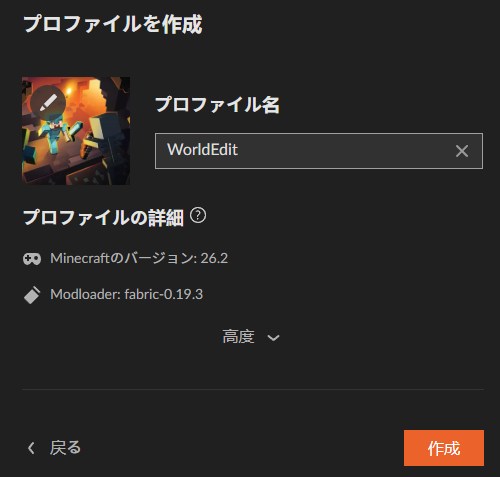
プロファイル名を入力して「作成」をクリックします。
インストールが完了しました。
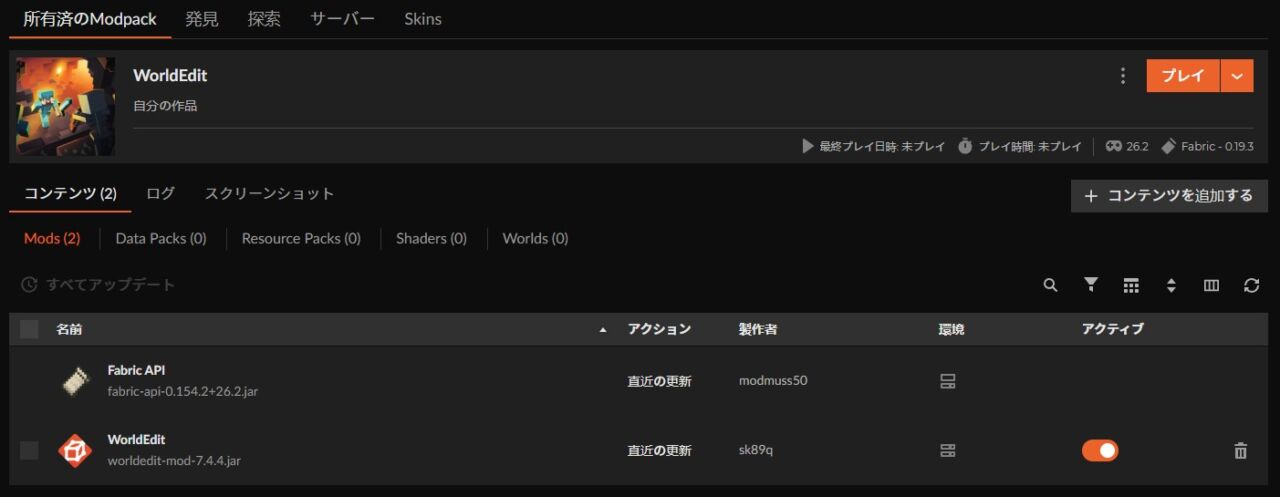
※動作に必要な前提MODは自動でインストールされます。
「WorldEdit」の動作確認
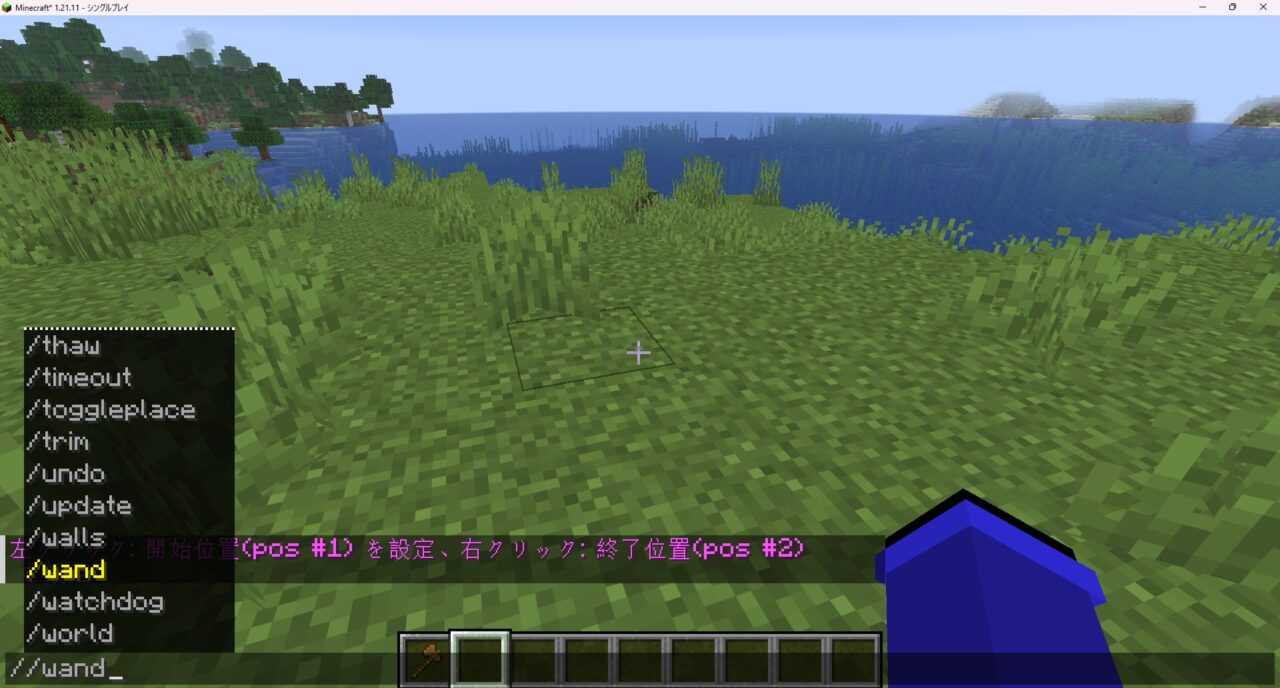
「プレイ」をクリックしてランチャーを起動。ワールドに入った際、チャット欄で「//wand」と入力し「木の斧」がインベントリに追加されれば導入完了です。
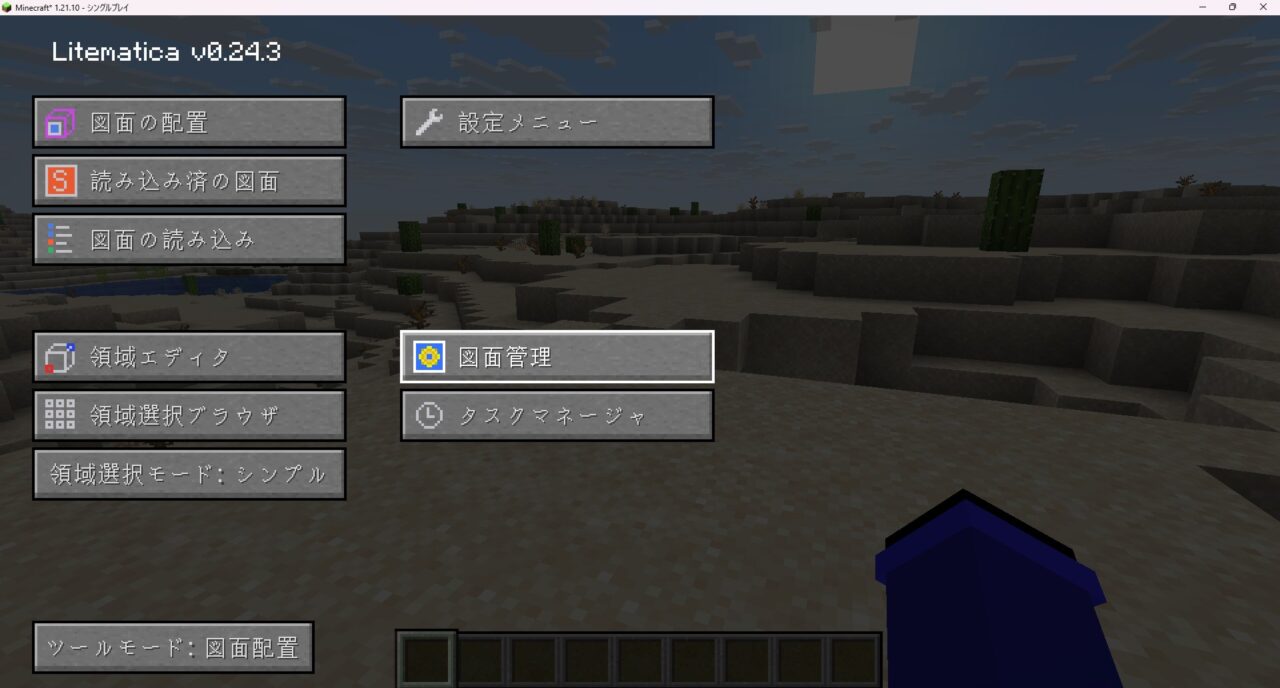
【マイクラ】建築MOD②「Litematica」|設計図ホログラム表示の定番
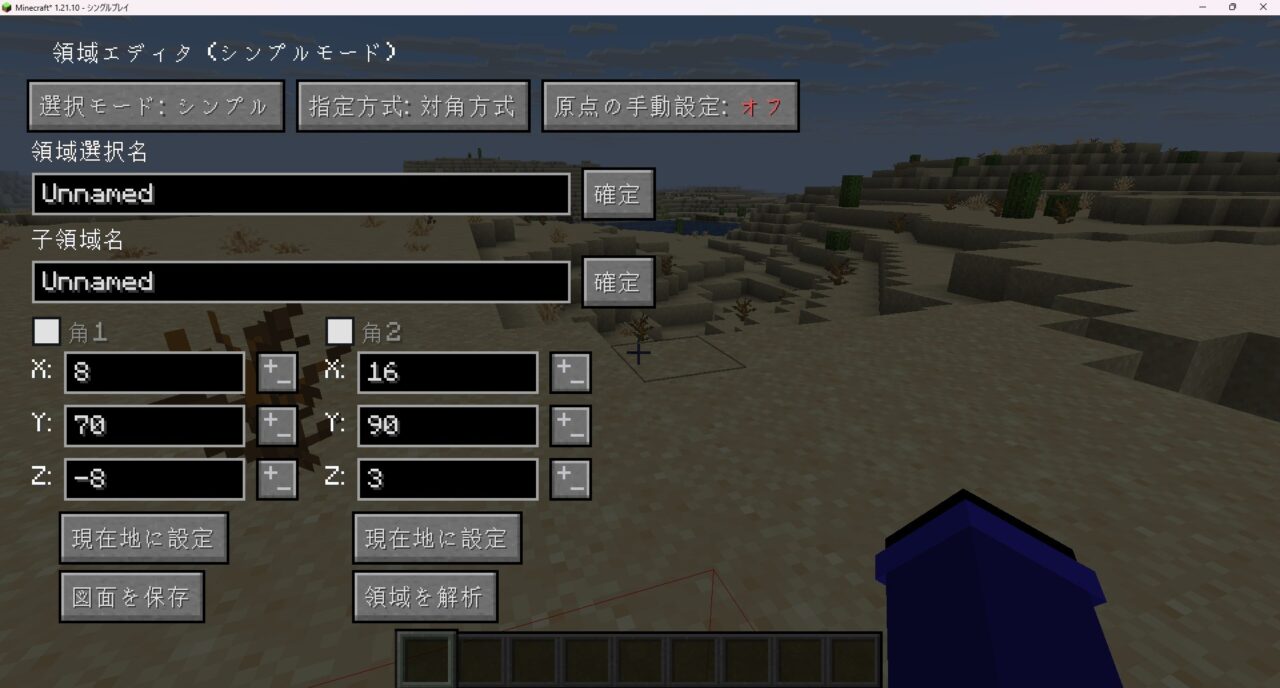
サバイバル・クリエイティブ問わず重宝される設計図MOD「Litematica」について紹介します。
他のワールドで作った建物のデータを保存し、ホログラムとして表示しながらブロックを置いたり、設定次第で自動で建築(貼り付け)したりできるMODで、累計1,290万DL超の人気を誇ります。
注意:原作者「masa」氏は1.20.5以降の更新を停止しており、現在は「Sakura-Ryoko氏のコミュニティポート版」が1.21.10対応として配布されています。Forge環境で使う場合は「Litematica (Forge)」または「Forgematica」を選びましょう。また、Easy Place機能はサーバーによってチート扱いになる場合があるため要注意です。
Litematicaの使い方・特徴
「Litematica」では次のような体験ができます。
- 設計図のホログラム表示:建築したい建物の設計図(Schematic)を空中に半透明で表示できる
- 必要な素材のリスト化:その建築を完成させるために必要なブロックの種類と数を一覧で確認可能(Material List機能)
- Schematic Verifier機能:設計図と現在の建築を比較し、ミスを自動検出。レッドストーン回路など精密な建築に最適
- ペースト機能:クリエイティブモードなら、設計図通りの建物を一瞬でワールドに出現させることが可能
- 対応バージョン:1.13.2〜1.21.10(Fabric公式・Forge版は別配布)
- 累計DL数:1,290万超(2026年6月時点)
「Litematica」の使い方については「あかきのこ」さんの動画解説がわかりやすいです。
気に入った方は、「Litematica」をインストールしてみましょう。
Litematicaの入れ方
導入手順は「WorldEditの入れ方」と同じ3ステップです。
※本記事では「CurseForge Appを使った導入方法」をベースに解説します。
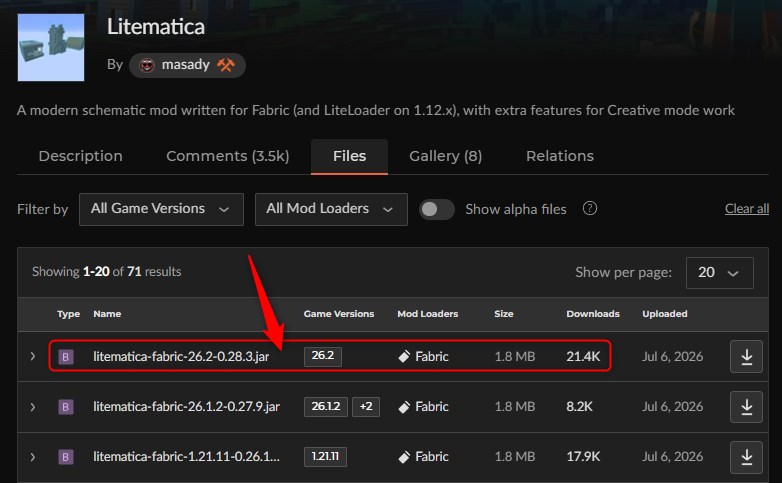
「Litematica」にアクセスしてバージョンを選択
CurseForgeの「Litematica」ページにアクセスして、バージョンを選択します(推奨:1.21.1または1.21.10)。動作には前提MOD「MaLiLib」が必要です。
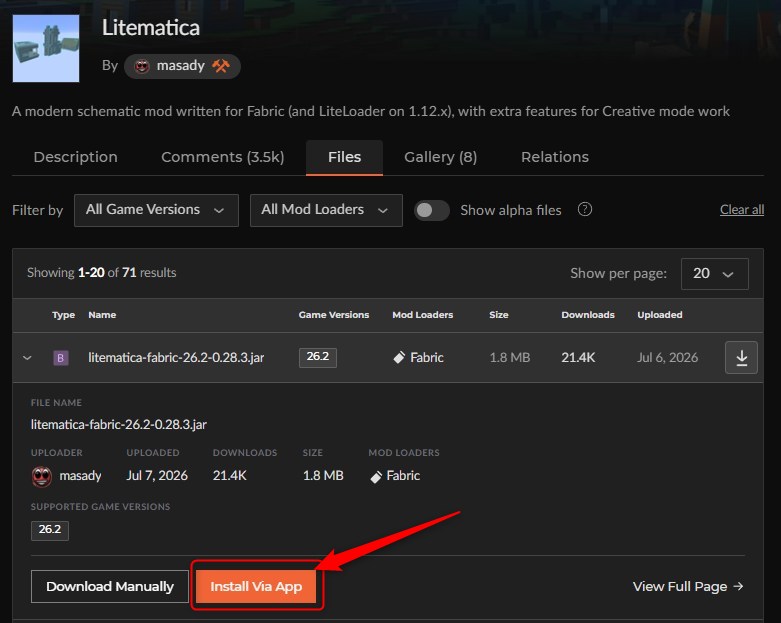
「Litematica」をインストール
「Install」をクリックして、左下の「New Profile」をクリックします。
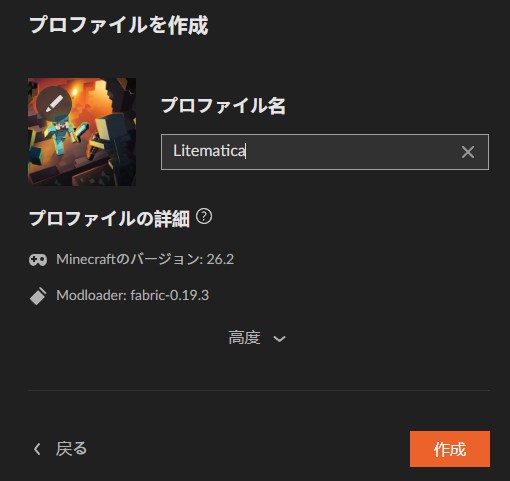
プロファイル名を入力して「作成」をクリックします。
インストールが完了しました。
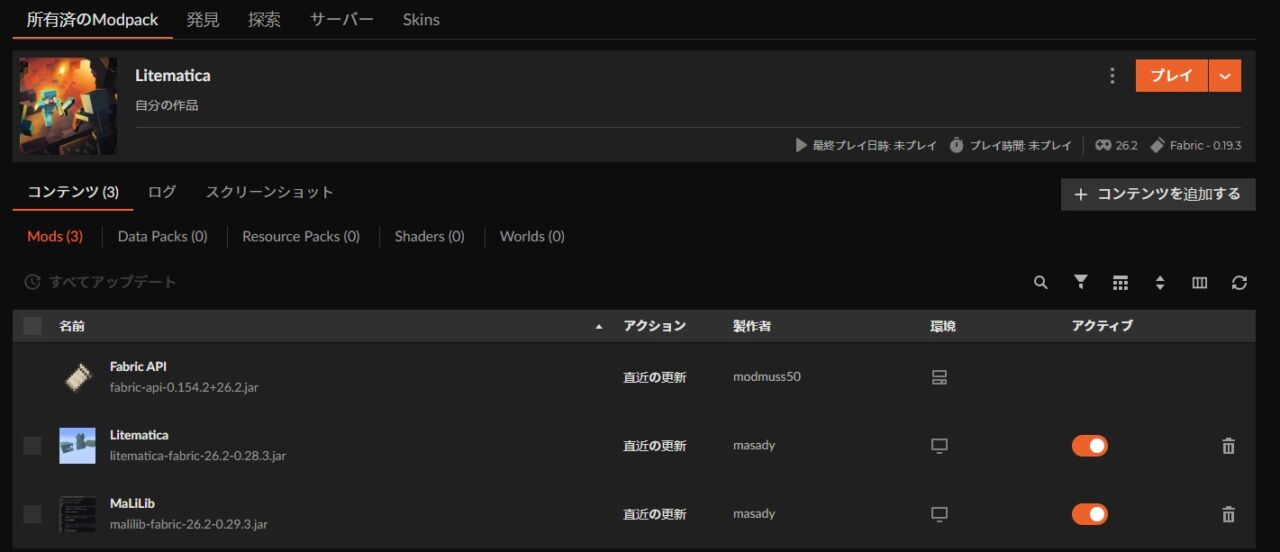
※動作に必要な前提MOD「MaLiLib」は自動でインストールされます。
「Litematica」の動作確認
「プレイ」をクリックしてランチャーを起動。ワールドに入り、「M」キーを押してLitematicaの設定メニューが開けば導入完了です。
【マイクラ】建築MOD③「Macaw’s Mods」|累計シリーズ9億DL超の建材拡張シリーズ
バニラの雰囲気を崩さずに建材を大幅に拡張できる、和風・洋風の建築家プレイヤーに人気の「Macaw’s Mods」シリーズについて紹介します。
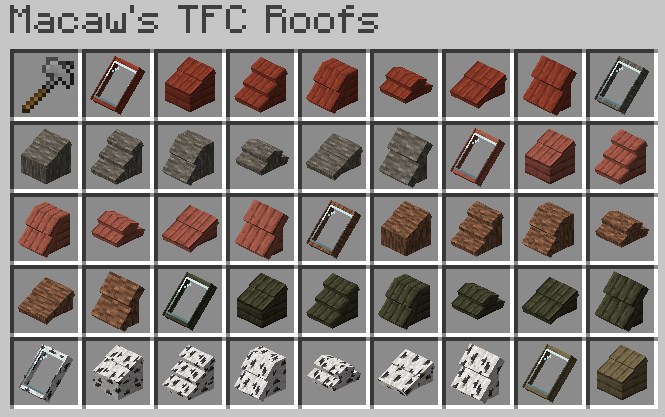
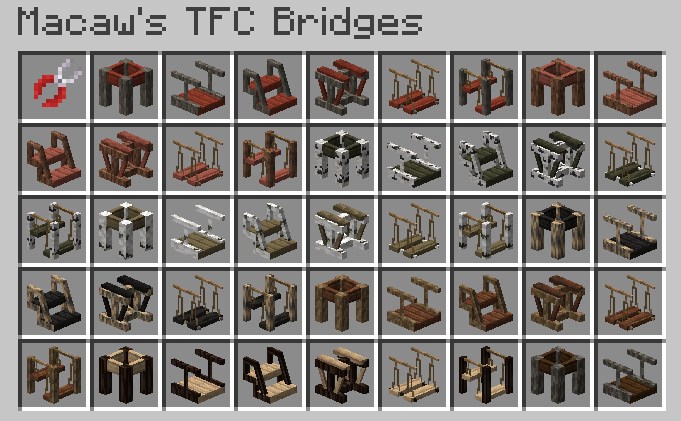
屋根(Roofs)・橋(Bridges)・窓・ドア・家具(Furniture)・塀(Fences)など、それぞれシリーズ別に多数の建材ブロックを追加する大人気MOD群で、シリーズ累計DL数9億超(屋根単体9,560万超/橋単体1.43億超)。最新26.1.2にも対応しています。
「Macaw’s Mods」は単一のMODではなく、屋根・橋・窓・家具などテーマ別の複数MODシリーズです。必要な機能のMODを個別に導入してください。代表的なものは以下の通りです。
- Macaw’s Roofs(屋根):DL9,560万超
- Macaw’s Bridges(橋):DL1.43億超
- Macaw’s Windows(窓)
- Macaw’s Doors(ドア)
- Macaw’s Furniture(家具)
Macaw’s Modsの使い方・特徴
建築MOD「Macaw’s Mods」シリーズでは次のような体験ができます。
- リアルな屋根と窓:階段ブロックでは表現できなかった、なめらかな傾斜の屋根や、開閉できるガラス窓が追加される
- 和風・洋風建築のクオリティアップ:竹の橋や障子風のドアなどを使えば、本格的な「マイクラ和風建築mod」としても活躍
- 簡単なクラフト:サバイバルモードでも通常の木材や石から簡単にクラフトして使用可能
- 対応バージョン:1.12.2〜26.1.2(Forge / NeoForge / Fabric全対応)
- シリーズ累計DL数:9億超(2026年6月時点・全シリーズ合計)
追加された屋根ブロックを並べるだけで、本格的な家屋が完成します。
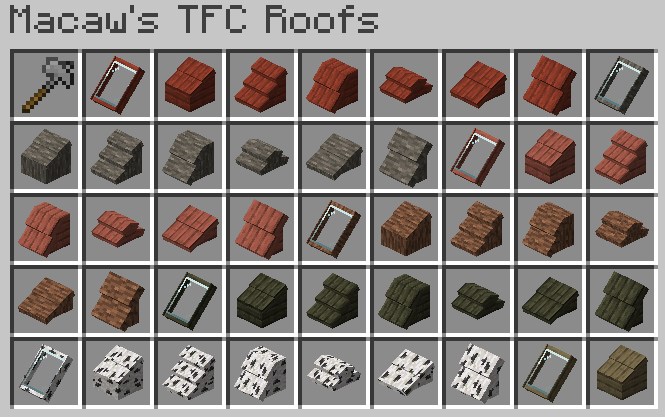
さまざまな塀や橋も追加されています。
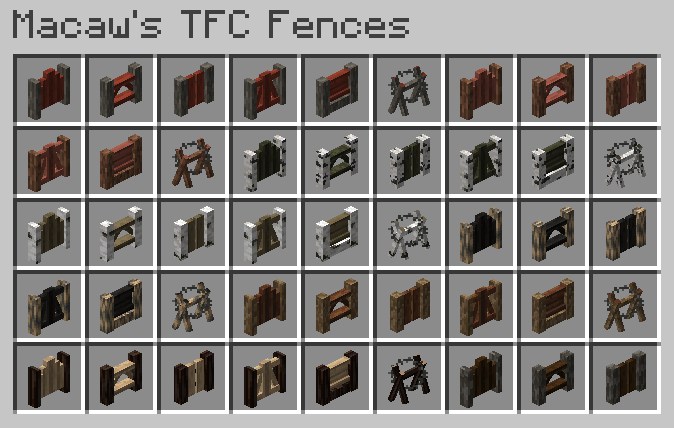
他にもいろんな素材が使えます。
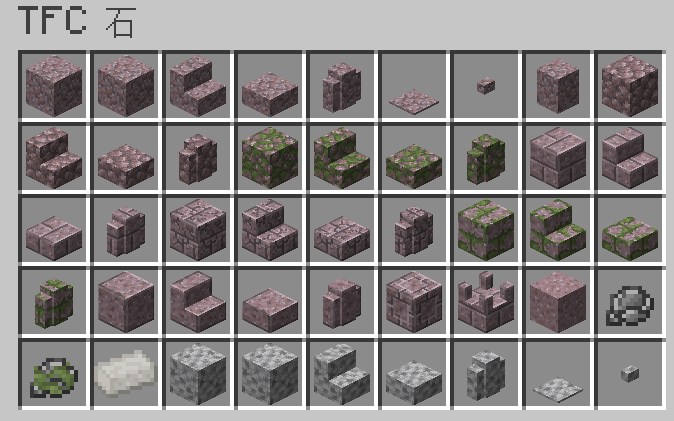
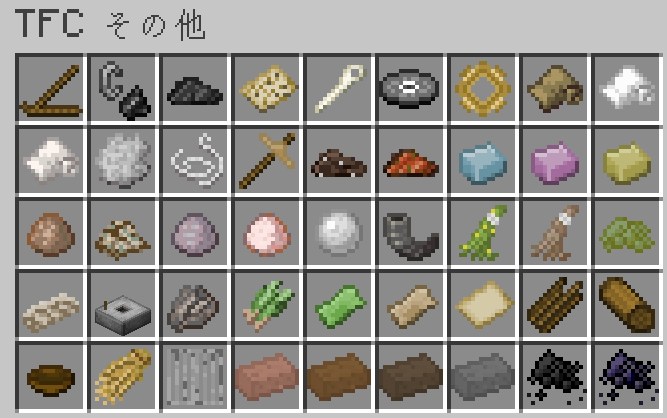
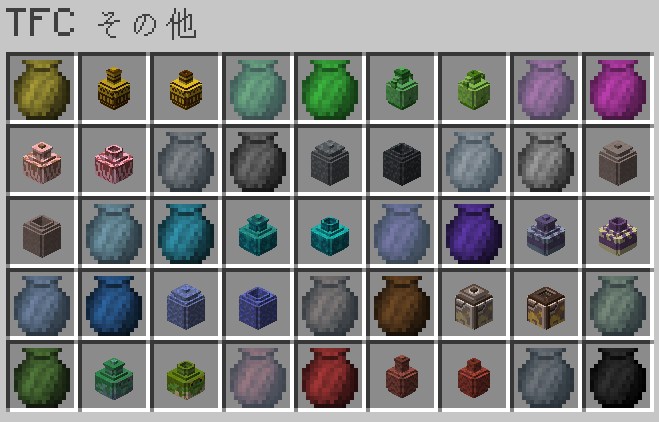
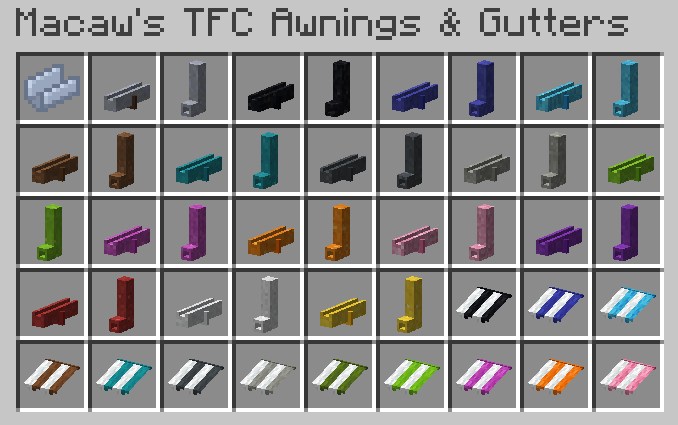
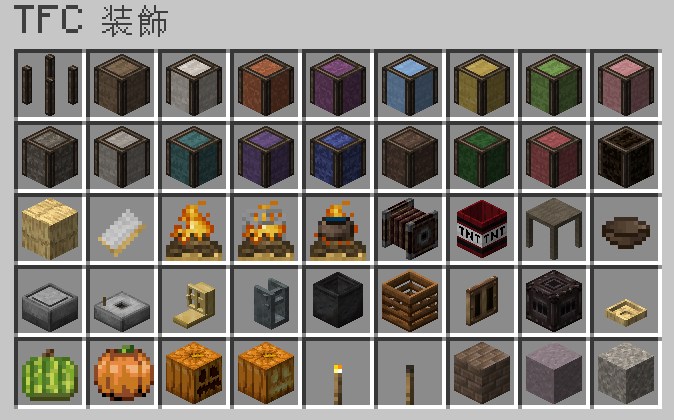
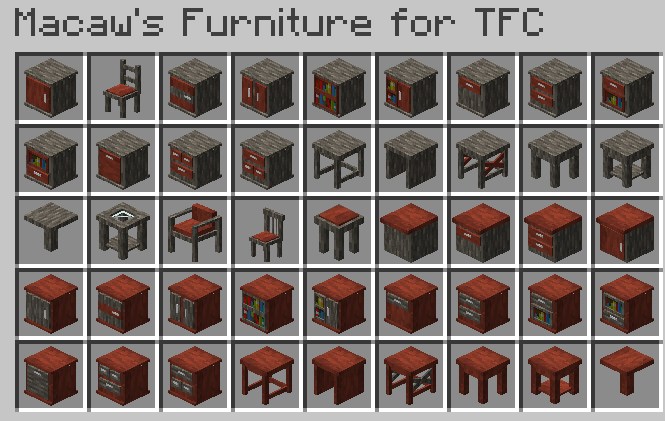
気に入った方は、「Macaw’s Mods」シリーズをインストールしてみましょう。
Macaw’s Modsの入れ方
導入手順は「WorldEditの入れ方」と同じ3ステップです。ここでは最も人気の「Macaw’s Roofs」を例に紹介します。
※本記事では「CurseForge Appを使った導入方法」をベースに解説します。
「Macaw’s Mods」にアクセスしてバージョンを選択
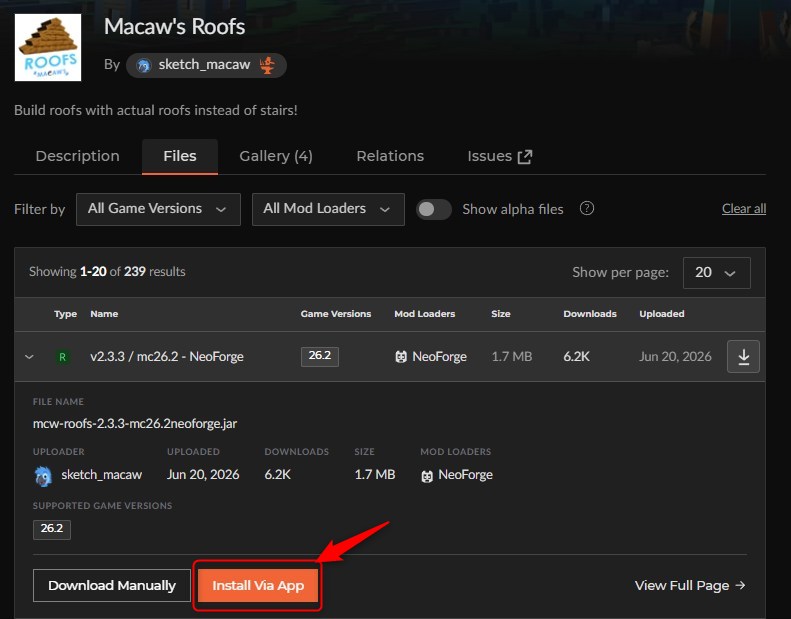
「Macaw’s Roofs」など使いたいシリーズのページにアクセスして、バージョンを選択します(推奨:1.21.1または最新26.1.2)。複数のシリーズを同時に導入することもできます。
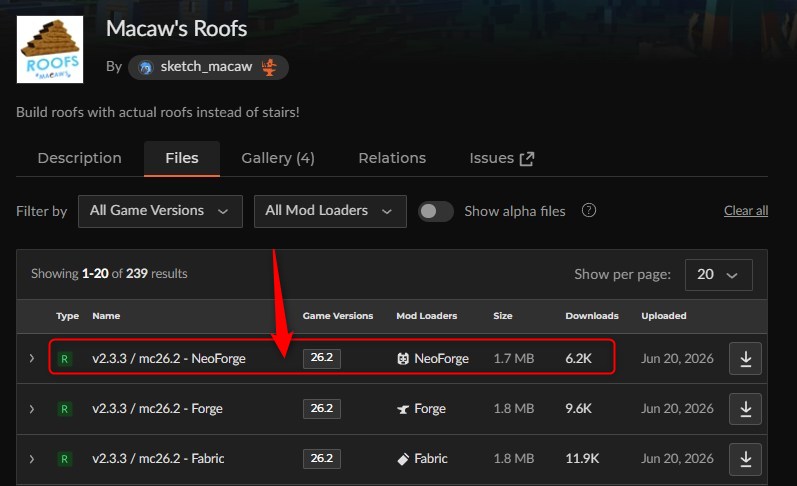
「Macaw’s Mods」をインストール
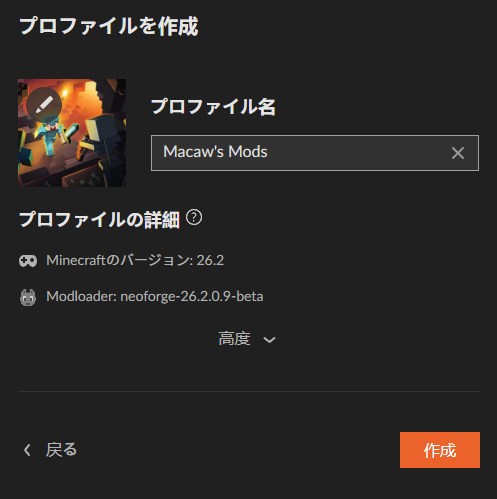
「Install」をクリックして、左下の「New Profile」をクリックします。
プロファイル名を入力して「作成」をクリックします。
インストールが完了しました。
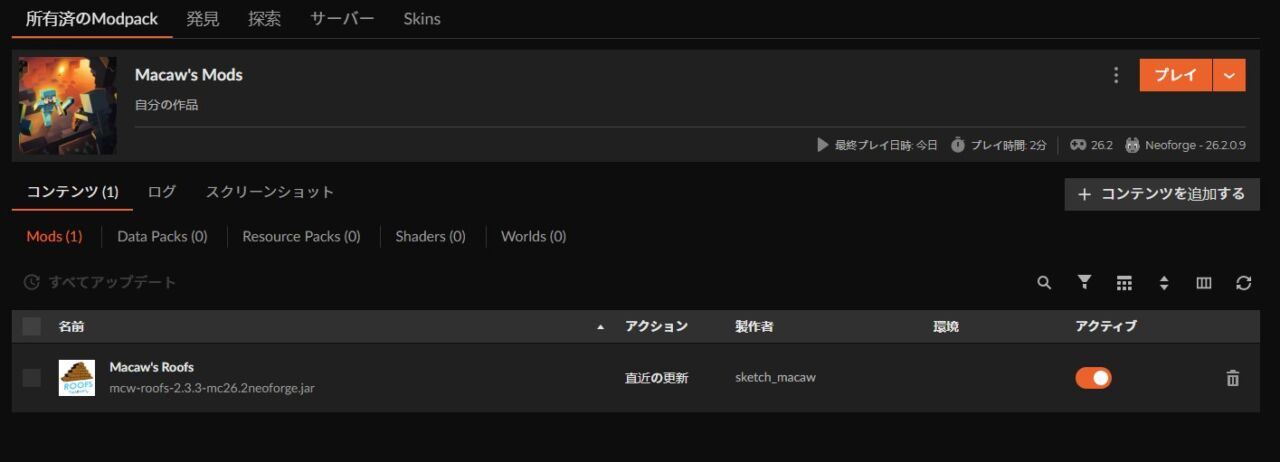
※動作に必要な前提MODは自動でインストールされます。
「Macaw’s Mods」の動作確認
「プレイ」をクリックしてランチャーを起動。インベントリを開き、新しい形の屋根や窓のブロックが追加されていれば導入完了です。
【マイクラ】建築MOD④「Axiom」|3Dモデリング感覚の次世代建築ツール
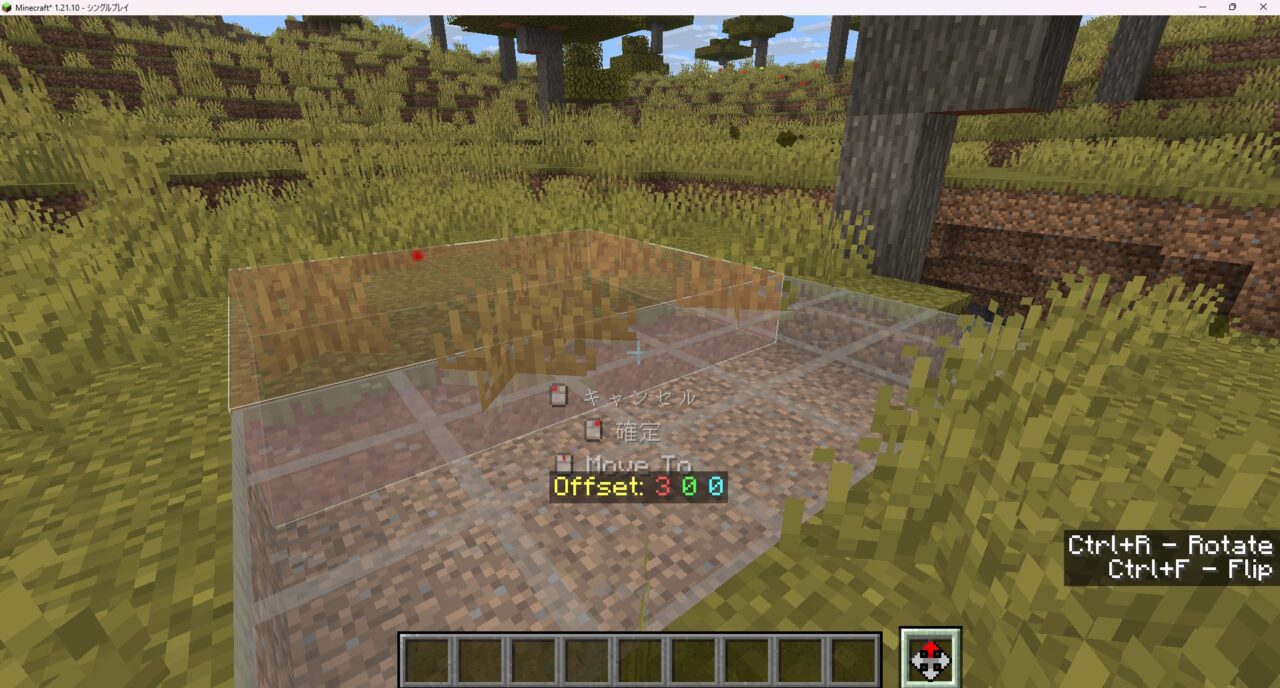
次世代の建築ツールとして世界中で話題沸騰中の「Axiom(アクシオム)」について紹介します。
3Dモデリングソフトのような直感的なUIを持ち、地形生成から複雑な都市開発まで、あらゆる建築を劇的に進化させる革新的なMODで、累計59.6万DL超(CurseForge版)。Modrinth版を含めると100万DLを超える急成長中の人気ツールです。
注意:Axiomは個人利用(シングルプレイヤー・ローカルサーバー)は無料ですが、商用利用(建築サービス販売など)や私設マルチサーバーでの使用には有料の商用ライセンス取得が必要です。詳細は公式サイトを確認してください。
Axiomの使い方・特徴
建築MOD「Axiom」では次のような体験ができます。
- 3Dソフトのような直感操作:「Editor Context」機能で、ギズモ(矢印ツール)を引っ張るだけでブロックの塊を移動・回転・拡大縮小できる
- 圧倒的な地形生成:ブラシツールを使って、山や川などの自然な地形をなぞるだけで一瞬で作り出せる
- 高度な建築パレット:「Builder Context」機能で、グラデーションや模様を持ったブロックの配置がしやすくなり、現代建築のような洗練されたデザインが可能
- リアルタイムプレビュー:クライアントサイドレンダリングにより、操作の視覚的フィードバックがスムーズ
- 対応バージョン:1.20〜1.21.10(Fabric専用)
- 累計DL数:59.6万超(CurseForge版/2026年6月時点)
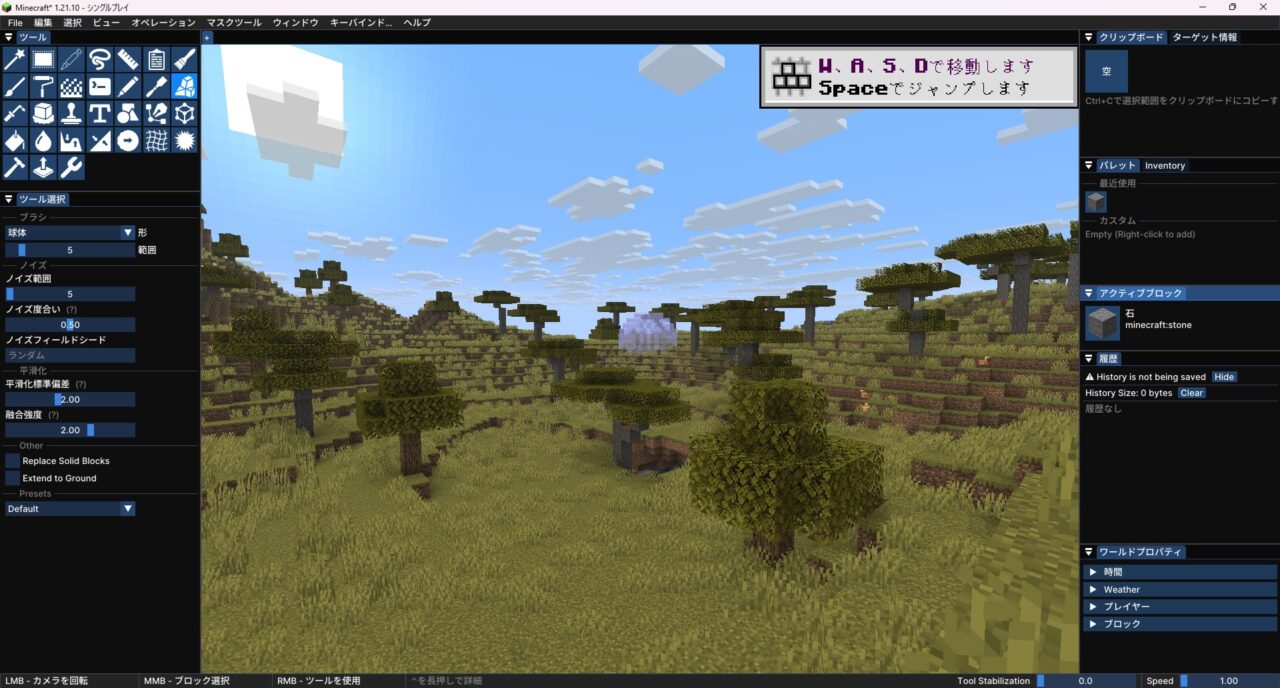
右シフトキーを押すと、専用エディタ画面が展開されます。
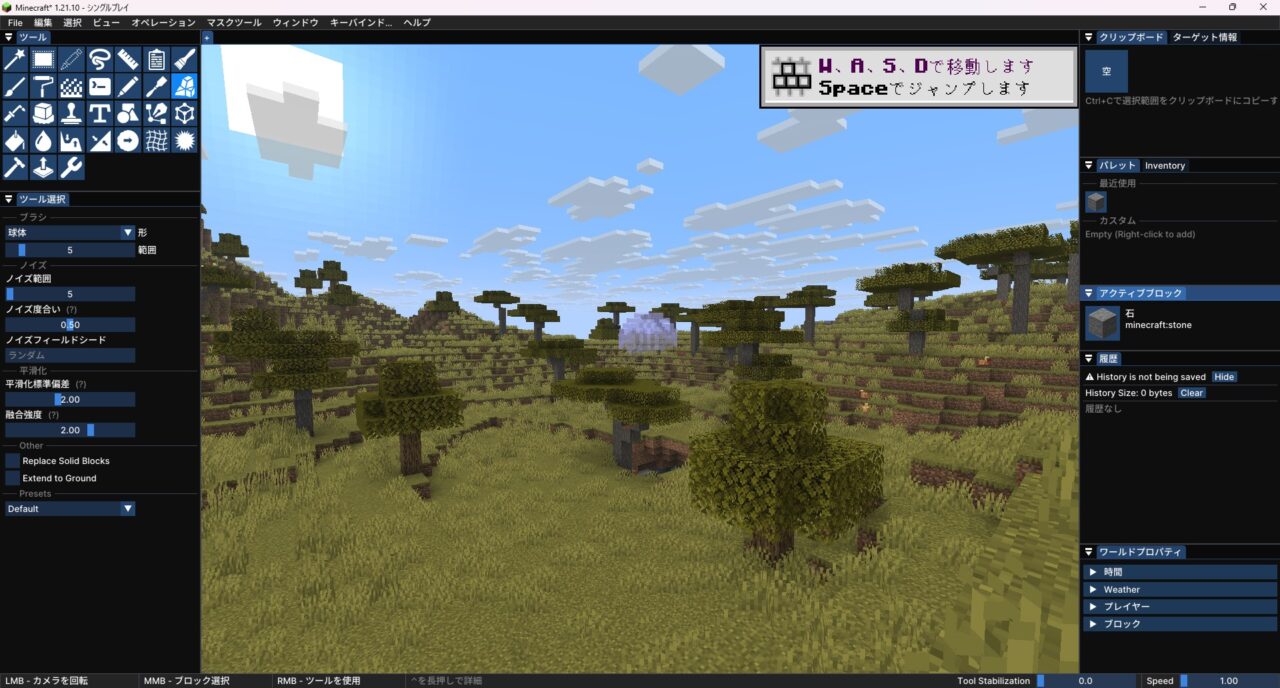
ブラシやギズモを使って、直感的に巨大な建築物や地形を形作ることができます。
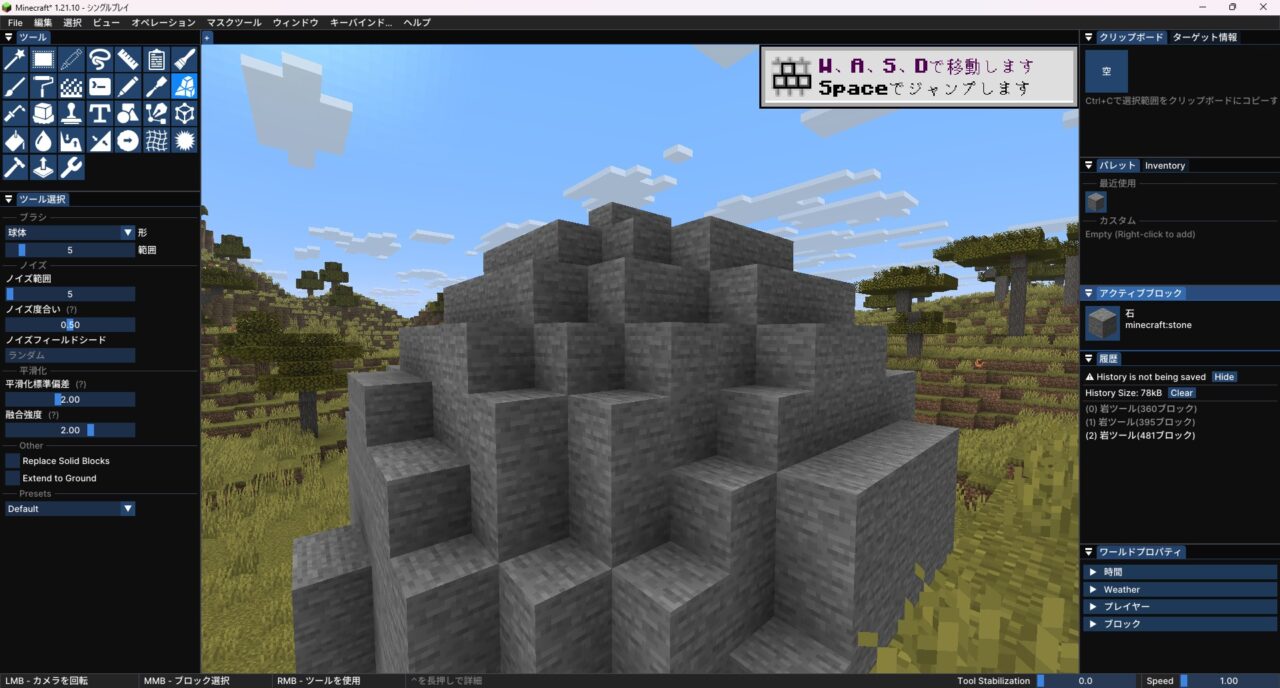
Axiomで作った現代風の街並みは、おしゃれモダン建築の作例を参考にすると、さらに完成度を高められます。
エディターモードの使い方については、じゃくえんきせーさんの動画解説がわかりやすいです。
気に入った方は、「Axiom」をインストールしてみましょう。
Axiomの入れ方
導入手順は「WorldEditの入れ方」と同じ3ステップです。
※本記事では「CurseForge Appを使った導入方法」をベースに解説します。
「Axiom」にアクセスしてバージョンを選択
「Axiom」にアクセスして、バージョンを選択します(推奨:1.21.1または1.21.10)。AxiomはFabric専用なので、Fabric Loaderの導入も必要です。
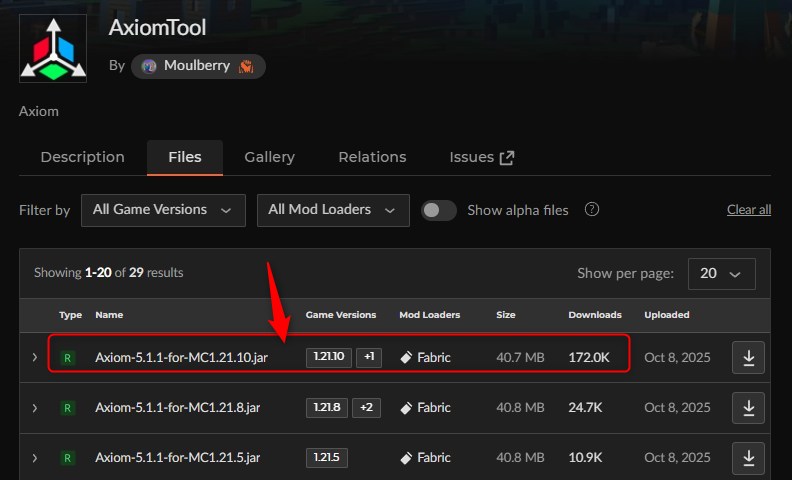
「Axiom」をインストール
「Install」をクリックして、左下の「New Profile」をクリックします。
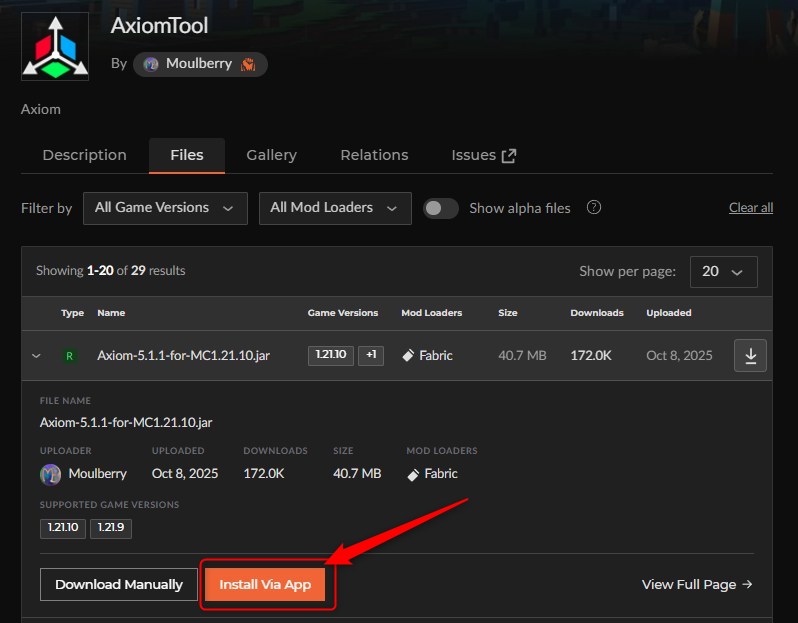
プロファイル名を入力して「作成」をクリックします。
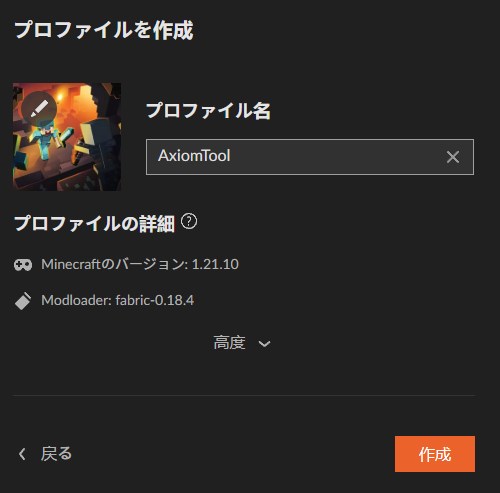
インストールが完了しました。
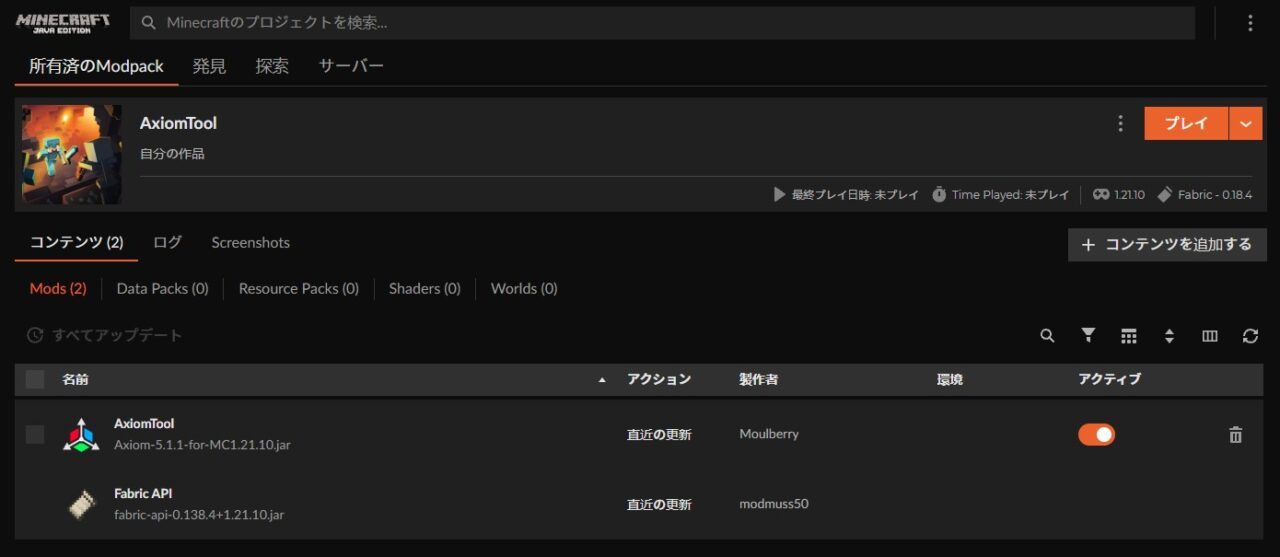
※動作に必要な前提MOD(Fabric Loaderなど)は自動でインストールされます。
「Axiom」の動作確認
「プレイ」をクリックしてランチャーを起動。クリエイティブモードでワールドに入り、右シフトキー(Right Shift)を押してAxiomの専用エディタ画面が開けば導入完了です。
マイクラ建築MODのよくある質問(FAQ)
マイクラで建築MODを導入して理想の街づくりを始めよう!
今回は、マイクラJava版で導入できる「建築MOD」のおすすめ4選について解説しました。
- 王道コマンドで一瞬で建築・整地したいなら「WorldEdit」(累計6,150万DL超/最新26.1.2対応)
- 設計図を使ったサバイバル建築で効率化したいなら「Litematica」(累計1,290万DL超/Fabric専用)
- バニラベースで和風建築や建材を増やしたいなら「Macaw’s Mods」シリーズ(累計9億DL超/26.1.2対応)
- 3Dモデル感覚で直感的に大規模建築・地形生成したいなら「Axiom」(次世代の革新ツール)
- 導入は「CurseForge App」を使えば簡単で、すべて個人利用は無料で楽しめる
マイクラの「建築MOD」を導入すれば、ただブロックを積むだけでなく、本格的な街づくりや圧倒的な効率化で建築のストレスから解放されます。
ぜひお気に入りのMODで、快適なマイクラ建築ライフを楽しんでみてください!
※本記事に記載されている各MODの累計DL数・対応バージョン・最新情報は、執筆時点(2026年6月)のCurseForge公式情報を元に作成しています。前提MOD(Forge / NeoForge / Fabric等)のアップデートにより手順が微調整される場合がありますので、導入時は各配布サイトの最新情報もあわせてご確認ください。

