「アイテムの作り方をいちいちブラウザで検索するの、面倒くさい…」と感じていませんか?
今回は、マイクラプレイの必須級ツールであるおすすめの「レシピMOD」を3つ(JEI・REI・EMI・1.21対応)ご紹介します。
この記事を読めばスムーズにMODを導入でき、ゲーム内で一瞬でレシピが確認できるようになるため、作業効率が劇的にアップしますよ!
本サイトでは「CurseForge App(カースフォージアプリ)」を使用した導入方法を紹介しています。
- MODとアドオンの導入は自己責任です:データ破損・ワールド消失・端末不具合が生じても当サイト・制作者は責任を負いかねます。事前にバックアップを取ってください。
- 偽ダウンロードボタンに注意:配布サイトの広告内の似たボタンは押さず、正規のダウンロードボタンのみをクリックしてください。
- 正規の配布元から入手を:改変・再配布サイトはマルウェア混入の恐れがあります。公式または信頼できる配布元のみ利用してください。
【マイクラ】レシピMOD一覧
マイクラで導入できる「レシピMOD」の一覧です。
導入方法を知りたい場合は、目的の「レシピMOD」をクリックしてください。
| MOD・動作環境 | 特徴 |
|---|---|
| 1:Just Enough Items (JEI) 【バージョン】 1.8~26.3 【前提MOD】 NeoForge / Fabric Forge(1.21.1まで) | ・圧倒的シェアを誇るレシピMODの王道 ・累計6億3,000万DL超。対応するアドオン(拡張MOD)が非常に豊富で、最新26.3向けのファイルも公開中 |
| 2:Roughly Enough Items (REI) 【バージョン】 1.13~26.3 【前提MOD】 Fabric / NeoForge Forge(1.20.4まで) +Architectury API・Cloth Config | ・見やすいUIと多彩な検索機能が魅力。お気に入りや天候・時間の切り替えボタンも搭載 ・累計5,680万DL超。Fabric環境で特に人気が高く、JEI向けのプラグインにも対応 |
| 3:EMI 【バージョン】 1.18.2~1.21.1 【前提MOD】 Fabric / NeoForge / Quilt Forge(1.20.1まで) | ・中間素材から完成品までの手順がツリー表示で分かる ・累計4,870万DL超。大型MODパックとの相性が良く、JEIと一緒に入れると共存も可能(26.x系には未対応) |
※ 2026年からマイクラJava版のバージョン表記が年号ベース(26.1など)に変わり、2026年10月時点の最新は26.3(2026年9月15日配信)です。最新26.3で遊ぶ場合はJEIかREIを選びましょう。
【マイクラ】レシピMOD「Just Enough Items (JEI)」
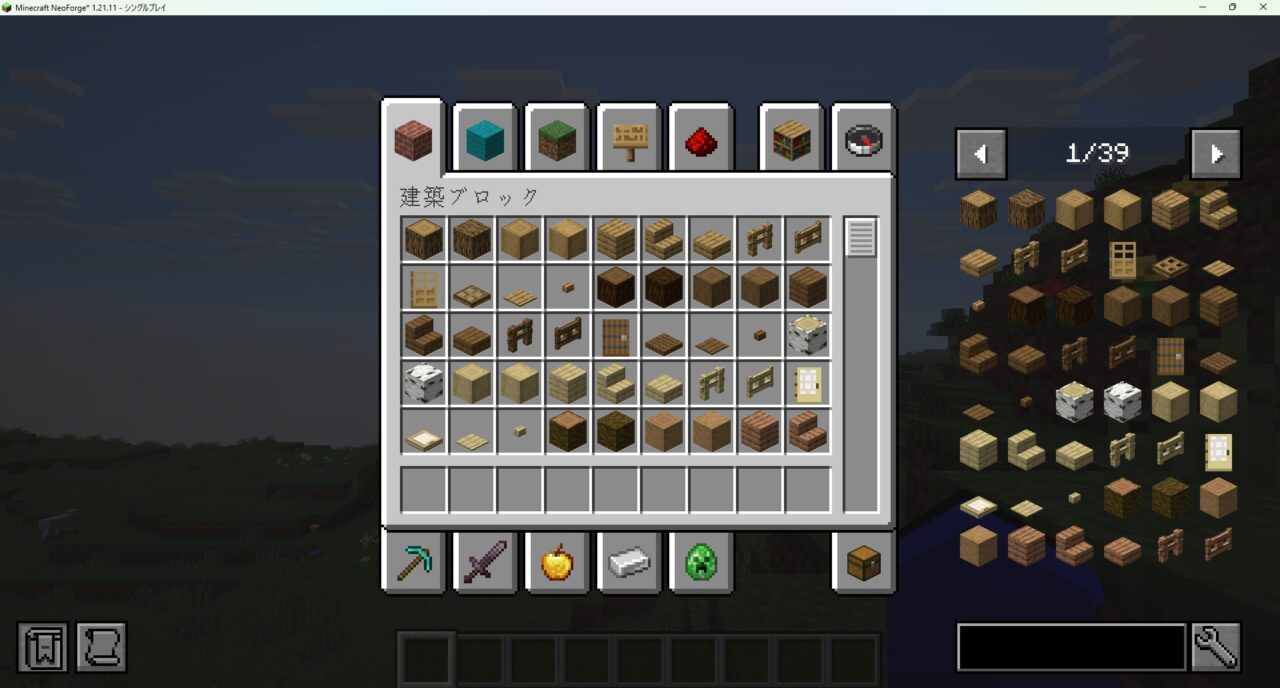
「マイクラのレシピMODといえばJEI」と言われるほど、プレイヤーに絶大な人気を誇る定番MOD「Just Enough Items (JEI)」について紹介します。
工業MODや魔術MODなど、大量のアイテムが追加される環境でも、すべてのレシピを網羅して表示してくれるのが特徴です。CurseForgeでの累計DL数は6億3,000万超で、最新の26.3向けファイルも公開されています(2026年10月時点ではベータ版)。
レシピMOD「Just Enough Items (JEI)」の使い方・特徴
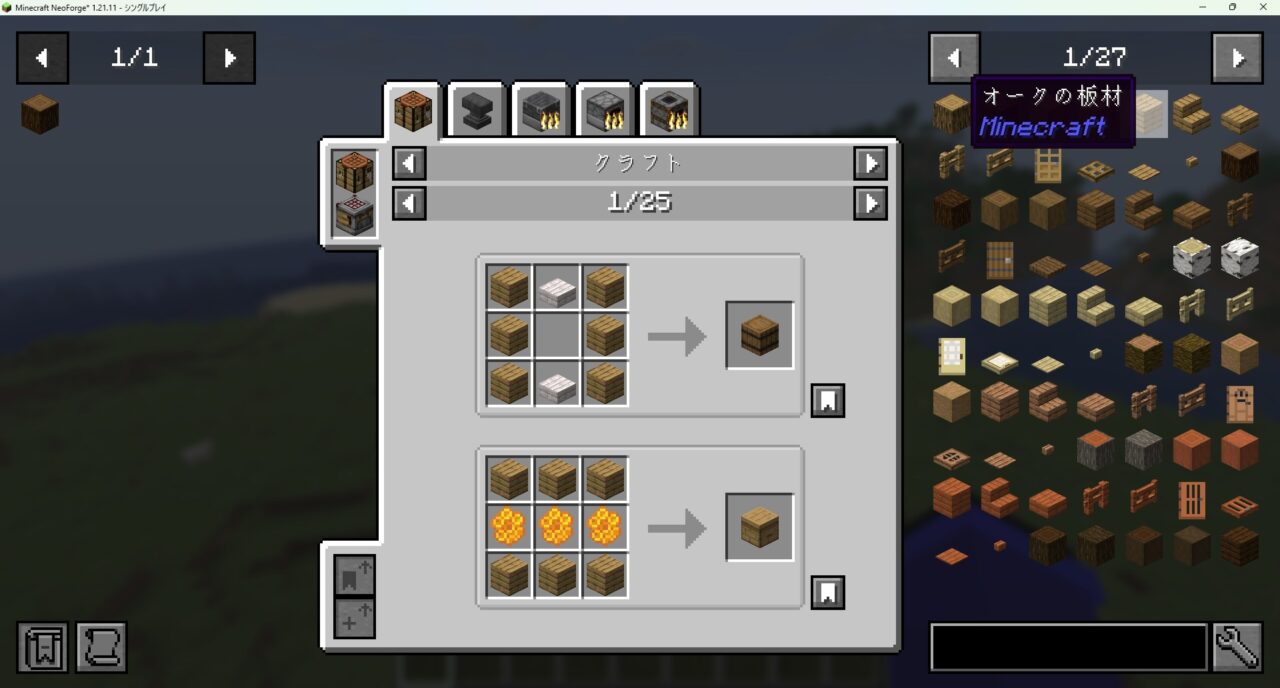
「Just Enough Items (JEI)」は単なるレシピ確認以上の機能を提供します。
- レシピ検索機能: アイテム一覧の下にある検索窓にアイテム名を入力すると、目的のアイテムを絞り込めます。
- レシピ表示: アイテムにカーソルを合わせて「左クリック」で「作り方(レシピ)」、「右クリック」で「そのアイテムを使った使い道」が確認できます。インベントリ内のアイテムなら、カーソルを合わせて「R」キーでレシピ、「U」キーで使い道を表示できます。
- ブックマーク: 右欄のアイテムにカーソルを合わせて「A」キーを押すと、ブックマークできます。
アイテムにカーソルを合わせて「左クリック」すると、レシピがわかります。
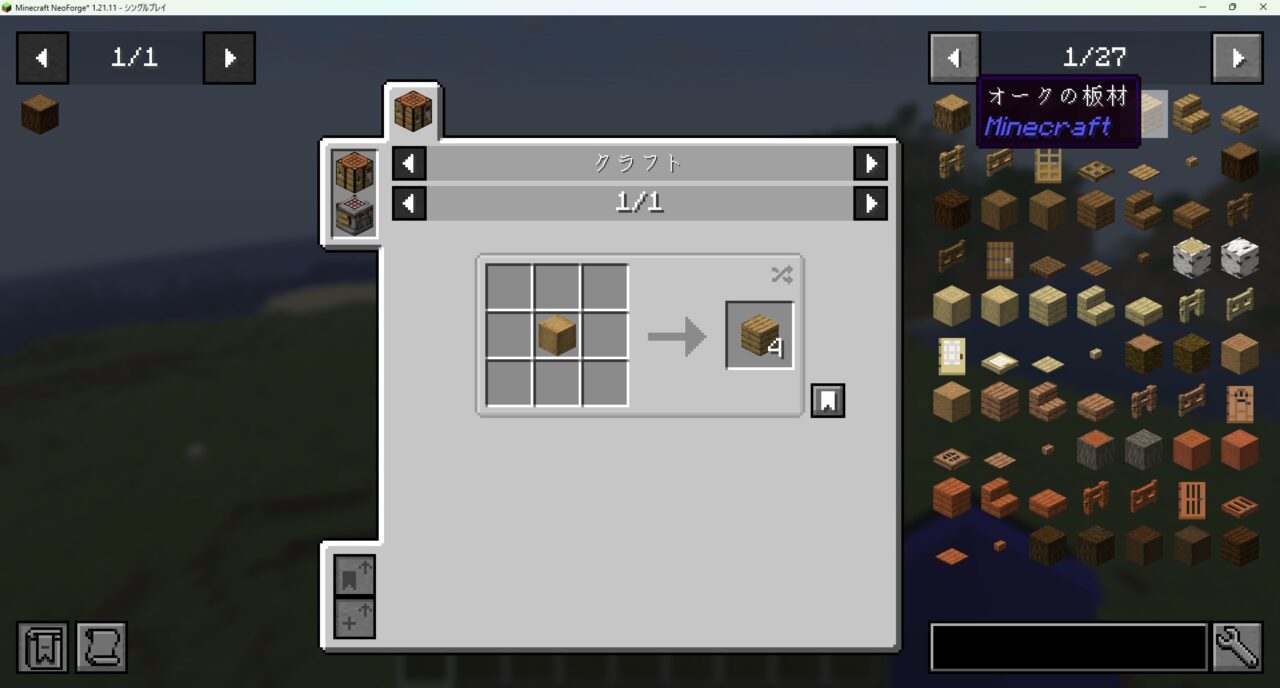
アイテムにカーソルを合わせて「右クリック」すると、「そのアイテムを使った使い道」がわかります。
気に入った方は、「Just Enough Items (JEI)」をインストールしてみましょう。
レシピMOD「Just Enough Items (JEI)」の入れ方
「Just Enough Items (JEI)」の入れ方を3ステップで紹介します。
「Just Enough Items (JEI)」にアクセスしてバージョンを選択
CurseForgeの「Just Enough Items (JEI)」ページにアクセスして、バージョンを選択します。(ここでは1.21.11を選びます)
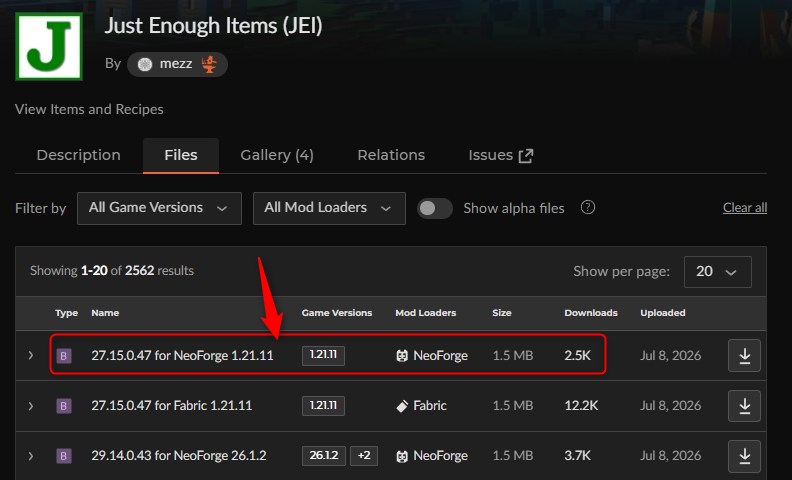
Forge版は1.21.1までの配布です。1.21.2以降(26.x系を含む)で遊ぶ場合は、NeoForge版かFabric版を選んでください。
「Just Enough Items (JEI)」をインストール
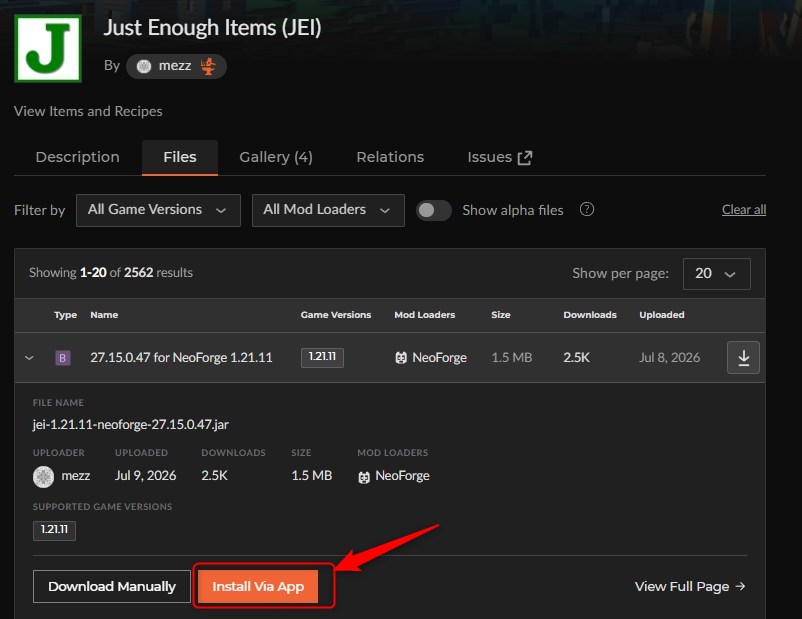
「Install」をクリックしてCurseForge Appを起動。左下の「New Profile」をクリックします。
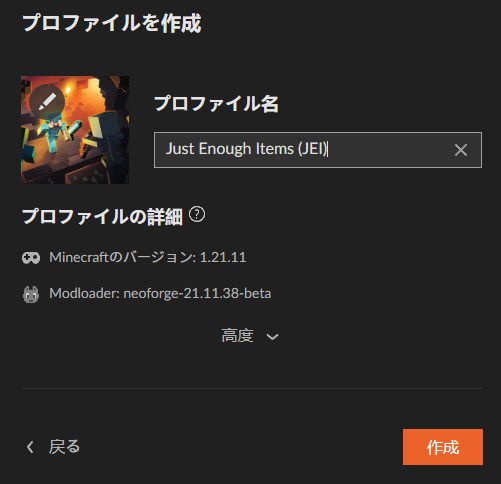
プロファイル名を入力して「作成」をクリックします。
インストールが完了しました。
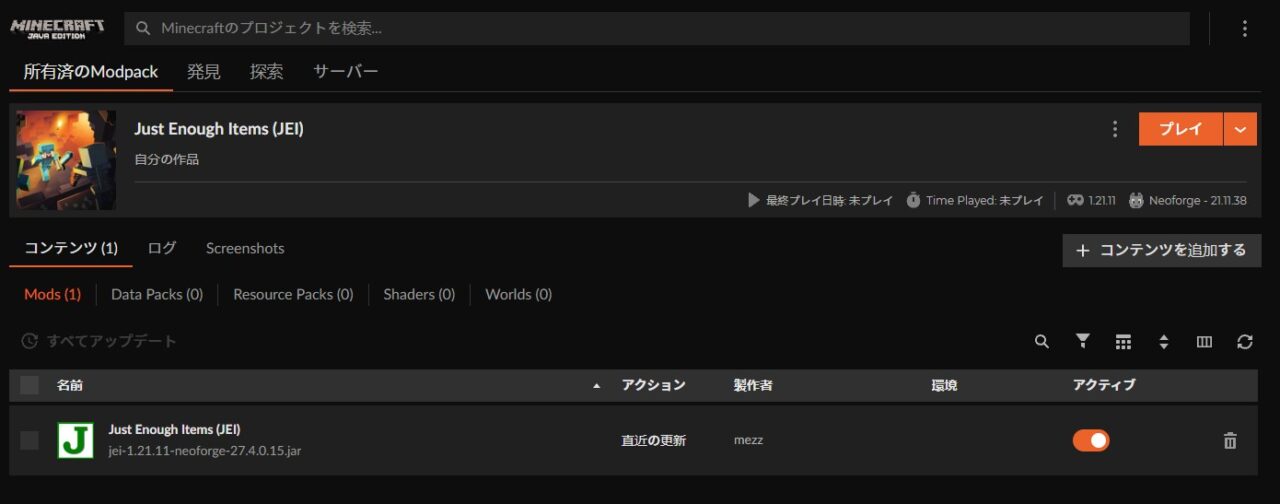
※動作に必要なMODは自動でインストールされます。
「Just Enough Items (JEI)」の動作確認
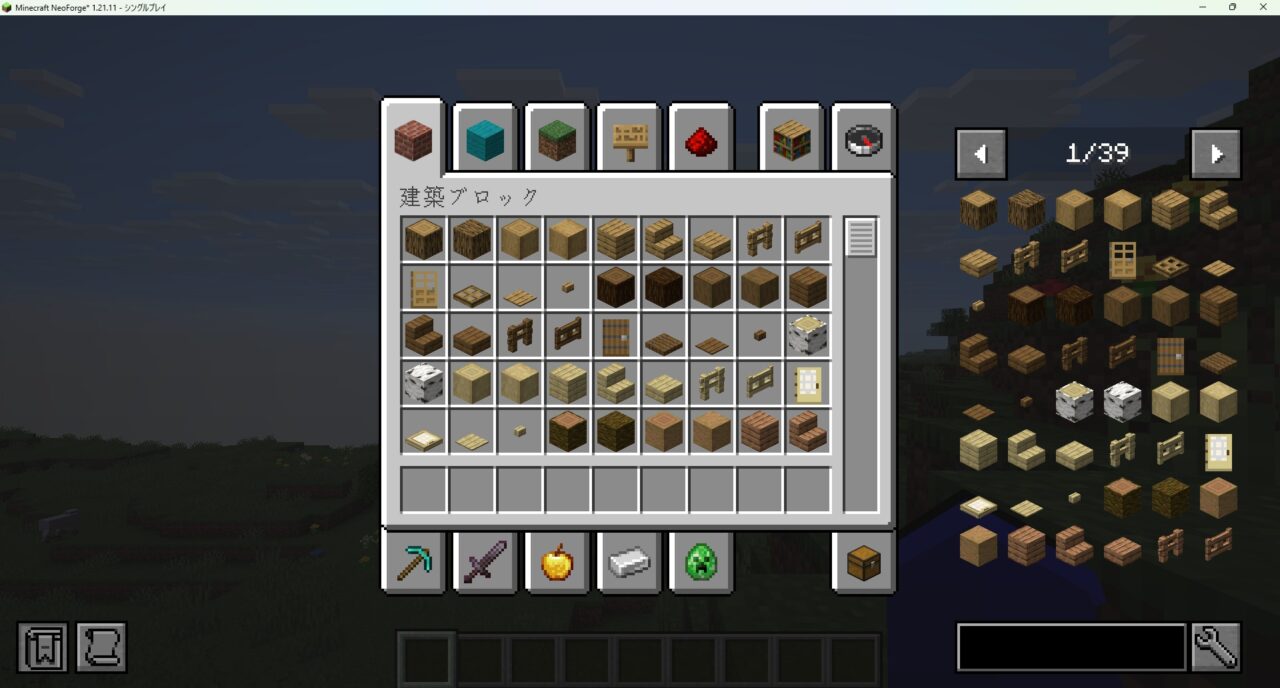
「プレイ」をクリックしてランチャーを起動。インベントリ(Eキー)を開いた際、画面右側にアイテム一覧がズラリと表示されていれば導入完了です。一覧が表示されないときは「Ctrl+O」で表示を切り替えてみてください。
「一括破壊MOD」を併用すれば、レシピ確認と素材の大量収集を組み合わせて、クラフト作業全体がテンポよく進みます。
「バックパックMOD」を導入すれば、必要な素材を把握しつつ持ち運び量も増やせるため、遠征先でもクラフトに困りません。
「Mouse Tweaks MOD」を入れれば、確認したレシピの材料をまとめてすばやく移動でき、クラフト準備がさらに快適になります。
【マイクラ】レシピMOD「Roughly Enough Items (REI)」
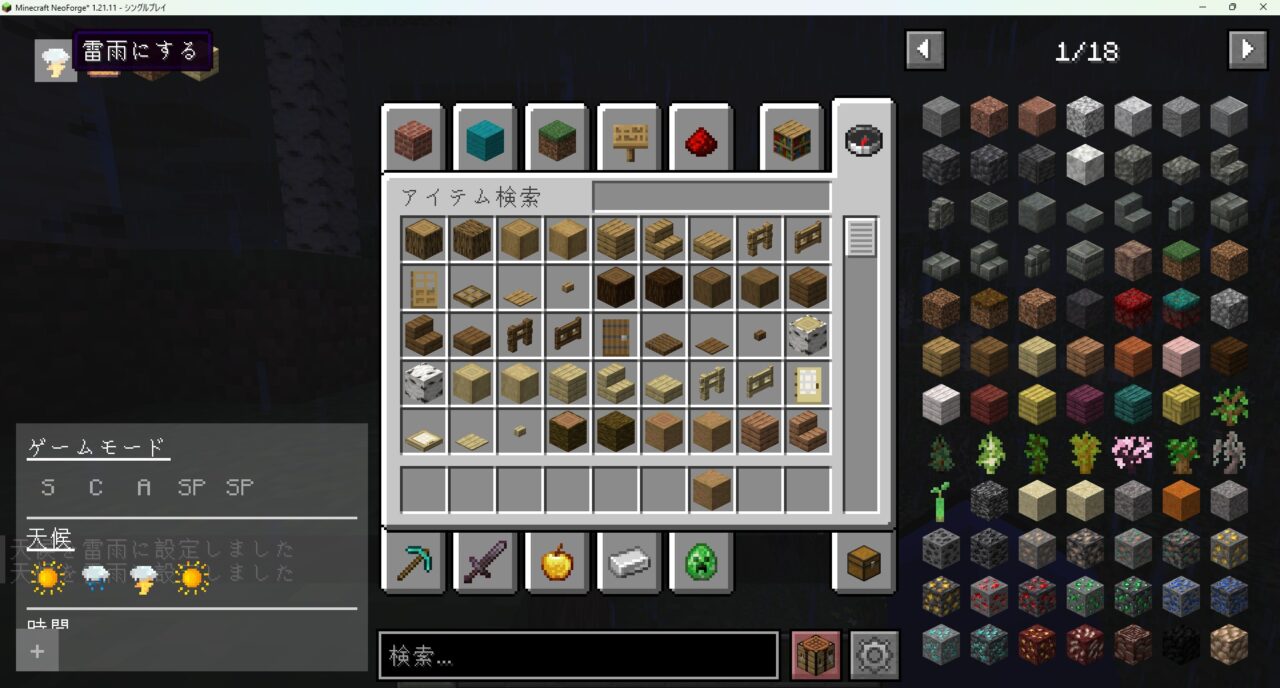
JEIと並んで使いやすく、特にFabric環境などで人気が高い「Roughly Enough Items (REI)」について紹介します。
見やすく洗練されたUIと、MOD名・ツールチップ・タグなどで絞り込める多彩な検索機能が特徴のMODです。CurseForgeでの累計DL数は5,680万超。最新26.3向けのファイルはModrinthで公開されています(2026年10月時点でCurseForgeは26.2まで)。
レシピMOD「Roughly Enough Items (REI)」の使い方・特徴
「Roughly Enough Items (REI)」では次のような快適なクラフト体験が待っています。
- 直感的なUI: 見やすさにこだわったデザインで、レシピ画面の移動や切り替えが非常にスムーズです。
- お気に入り登録: 頻繁に作るアイテムは、「A」キーで画面左側にお気に入りとしてピン留めできます。
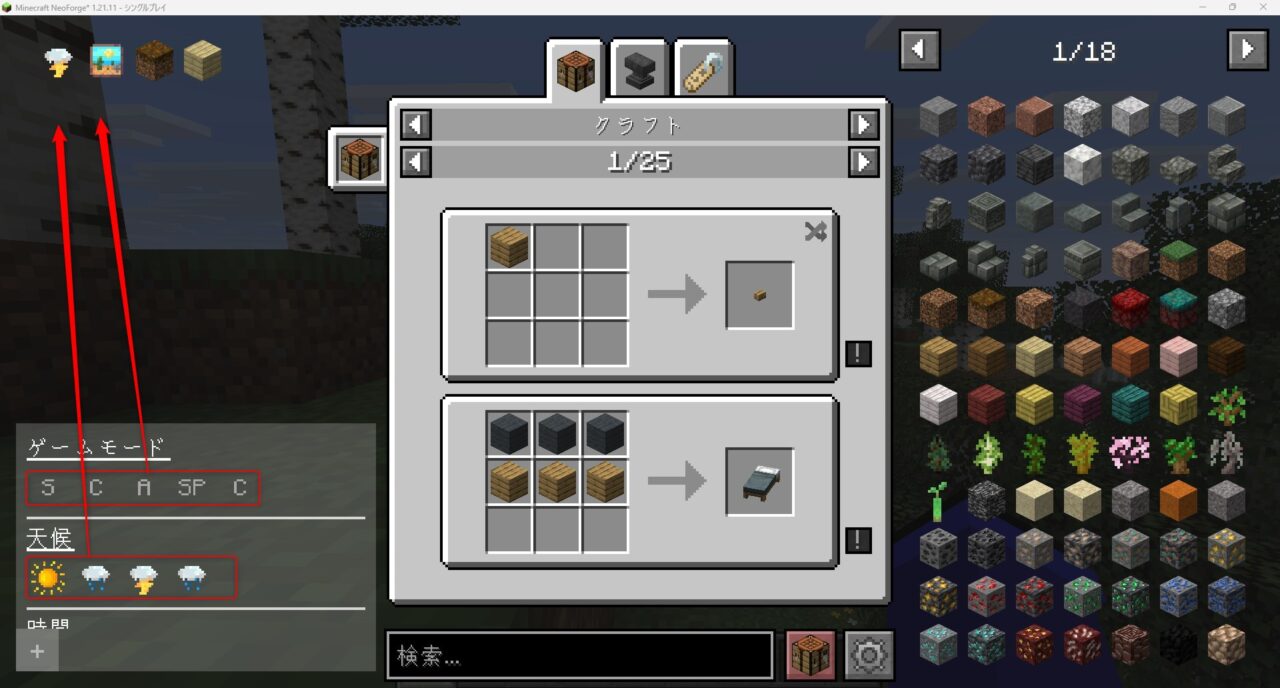
- モード変更も!: 天候・ゲームモード・時間もワンクリックで変更できます(コマンドを使う機能なので、チートがオフのワールドや権限のないサーバーでは使えません)。
- JEIプラグインに対応: JEI向けに作られたMODの連携機能(プラグイン)にも対応しているため、JEIからの乗り換えもしやすいです。
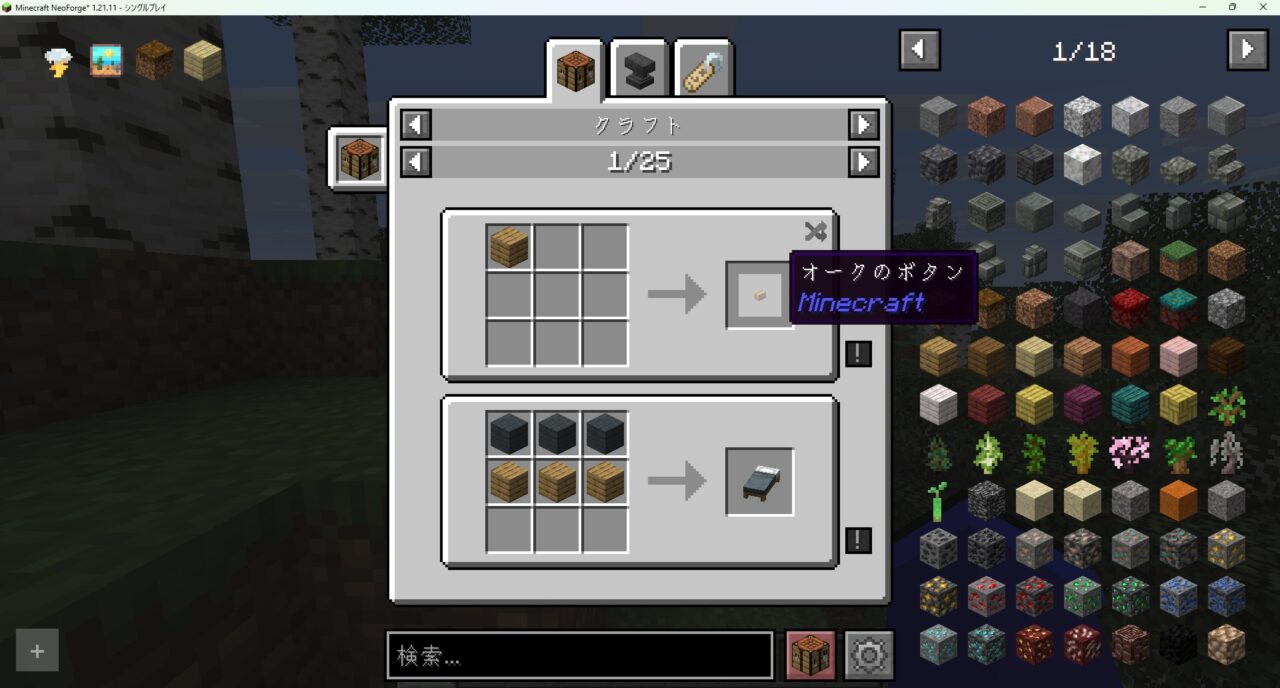
アイテム上で左クリックすると、アイテムのレシピがわかります。
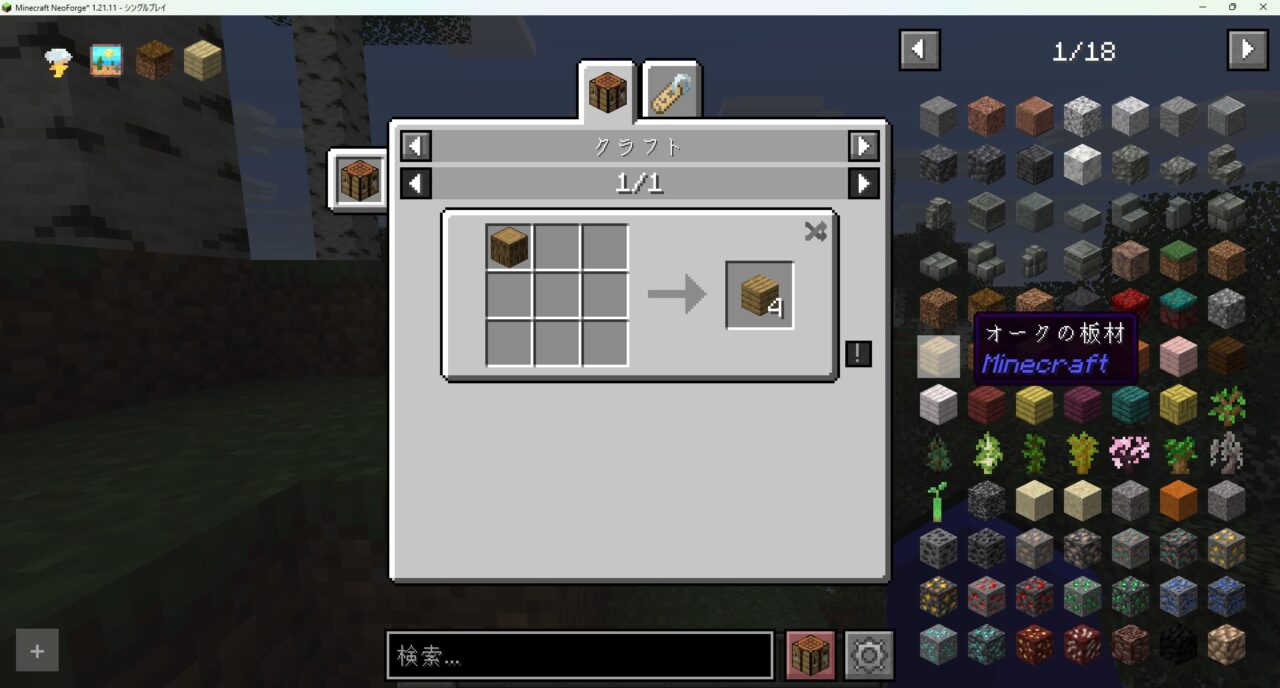
レシピ画面の中央にあるアイテム上で右クリックすると、「そのアイテムを使った使い道」が確認できます。
左下の「+」をクリックすると、天候・ゲームモード・時間が出てくるので、上にドラッグ&ドロップしてください。
移動した天候・ゲームモード・時間をクリックすると、瞬時に変更できます。
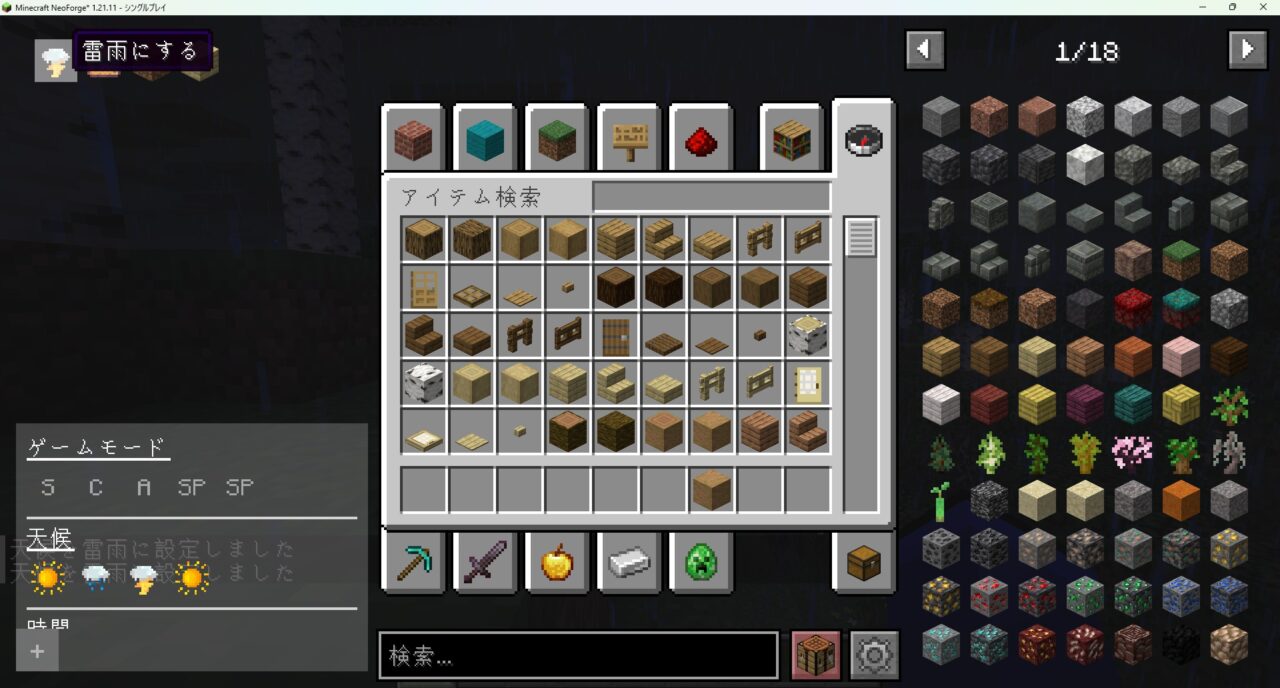
これで複雑なクラフトの確認も、天候・ゲームモード・時間の変更も劇的に楽になります。
「鉱石MOD」などで素材の種類が大量に増えても、REIの検索機能を使えば目的のレシピをすばやく見つけられます。
気に入った方は、「Roughly Enough Items (REI)」をインストールしてみましょう。
レシピMOD「Roughly Enough Items (REI)」の入れ方
レシピMOD「Roughly Enough Items (REI)」の入れ方を3ステップで紹介します。
「Roughly Enough Items (REI)」にアクセスしてバージョンを選択
「Roughly Enough Items (REI)」にアクセスして、バージョンを選択します。(ここではバージョン1.21.11を選びます)
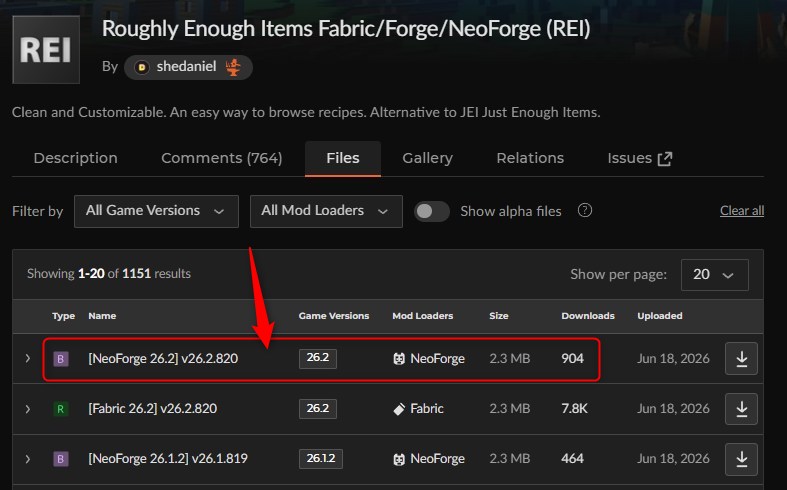
Forge版は1.20.4までの配布です。それ以降のバージョンで遊ぶ場合は、Fabric版かNeoForge版を選んでください。
「Roughly Enough Items (REI)」をインストール
「Install」をクリックして、左下の「New Profile」をクリックします。
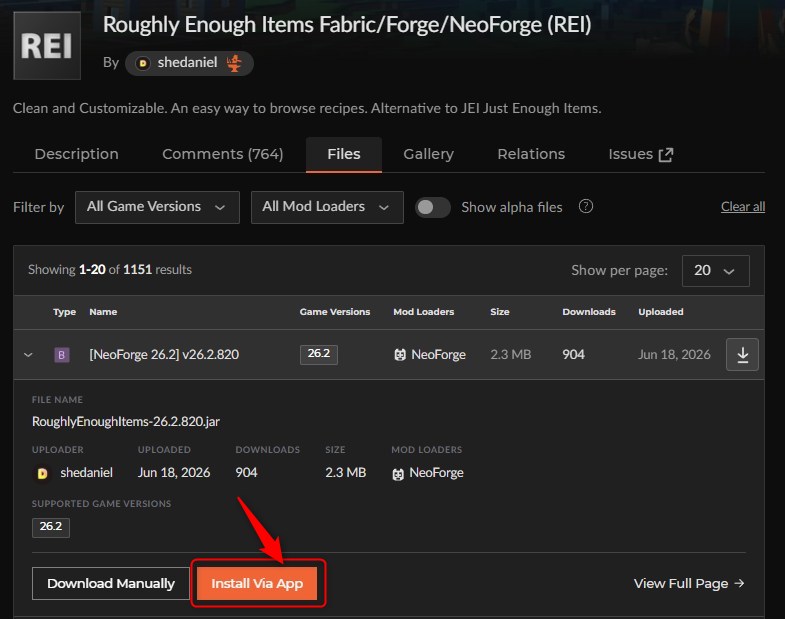
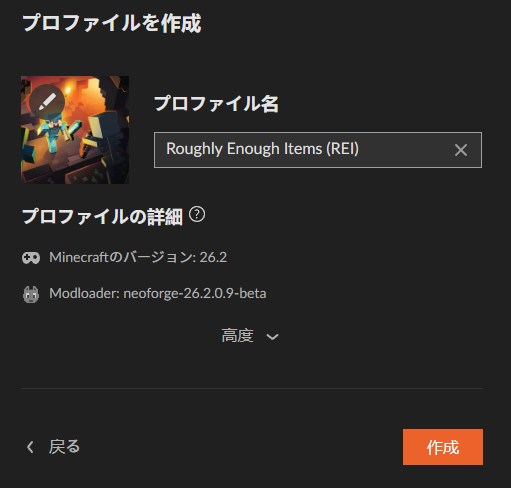
プロファイル名を入力して「作成」をクリックします。
インストールが完了しました。
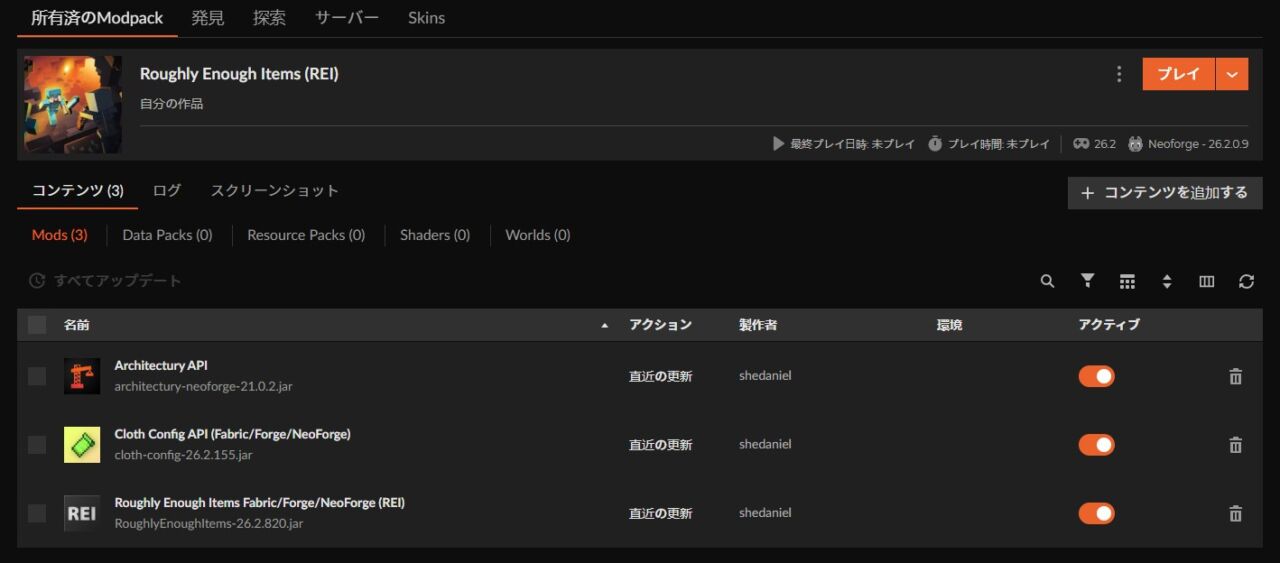
※前提MODの「Architectury API」と「Cloth Config API」(Fabric版はさらに「Fabric API」)も自動でインストールされます。
「Roughly Enough Items (REI)」の動作確認
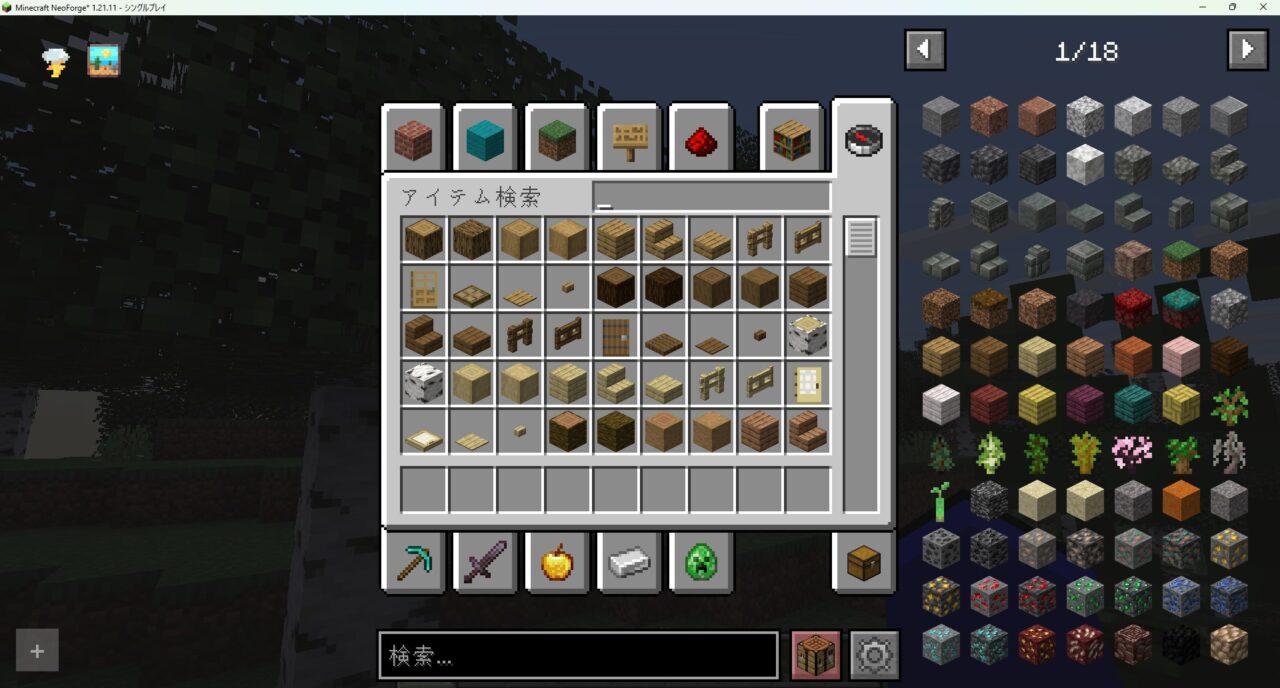
「プレイ」をクリックしてランチャーを起動。インベントリを開き、画面右側にアイテムリストと検索バーが表示されていれば成功です。
【マイクラ】レシピMOD「EMI」
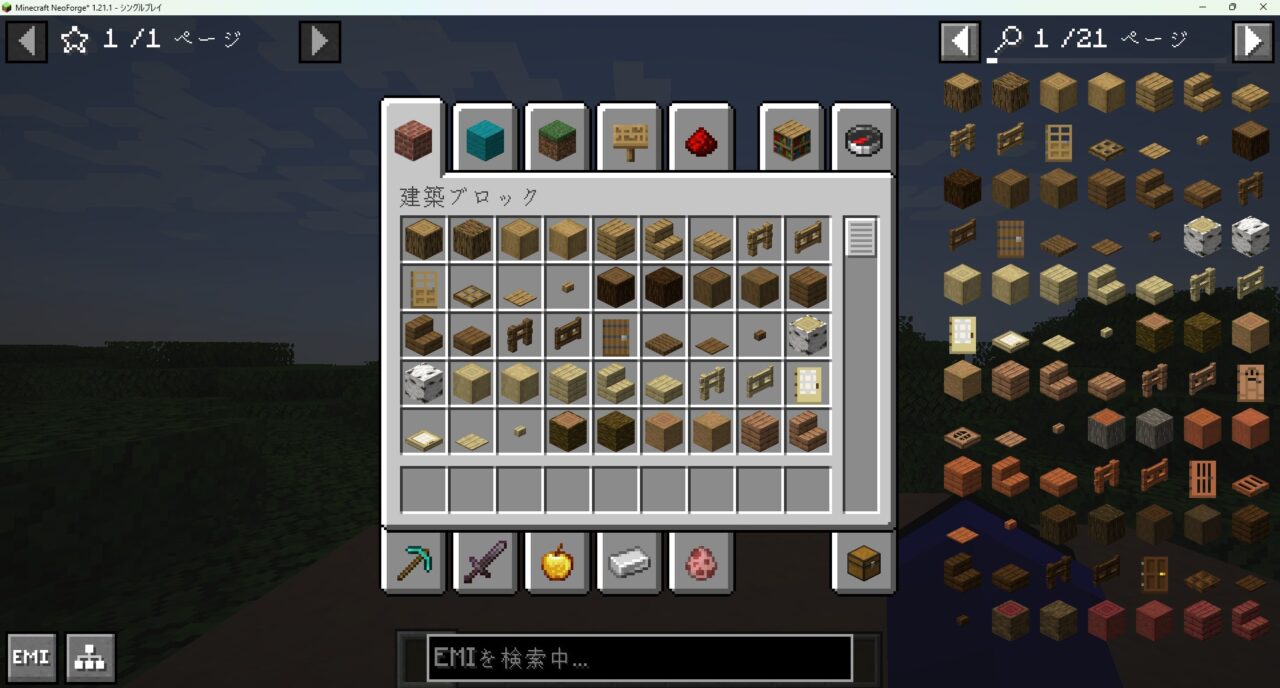
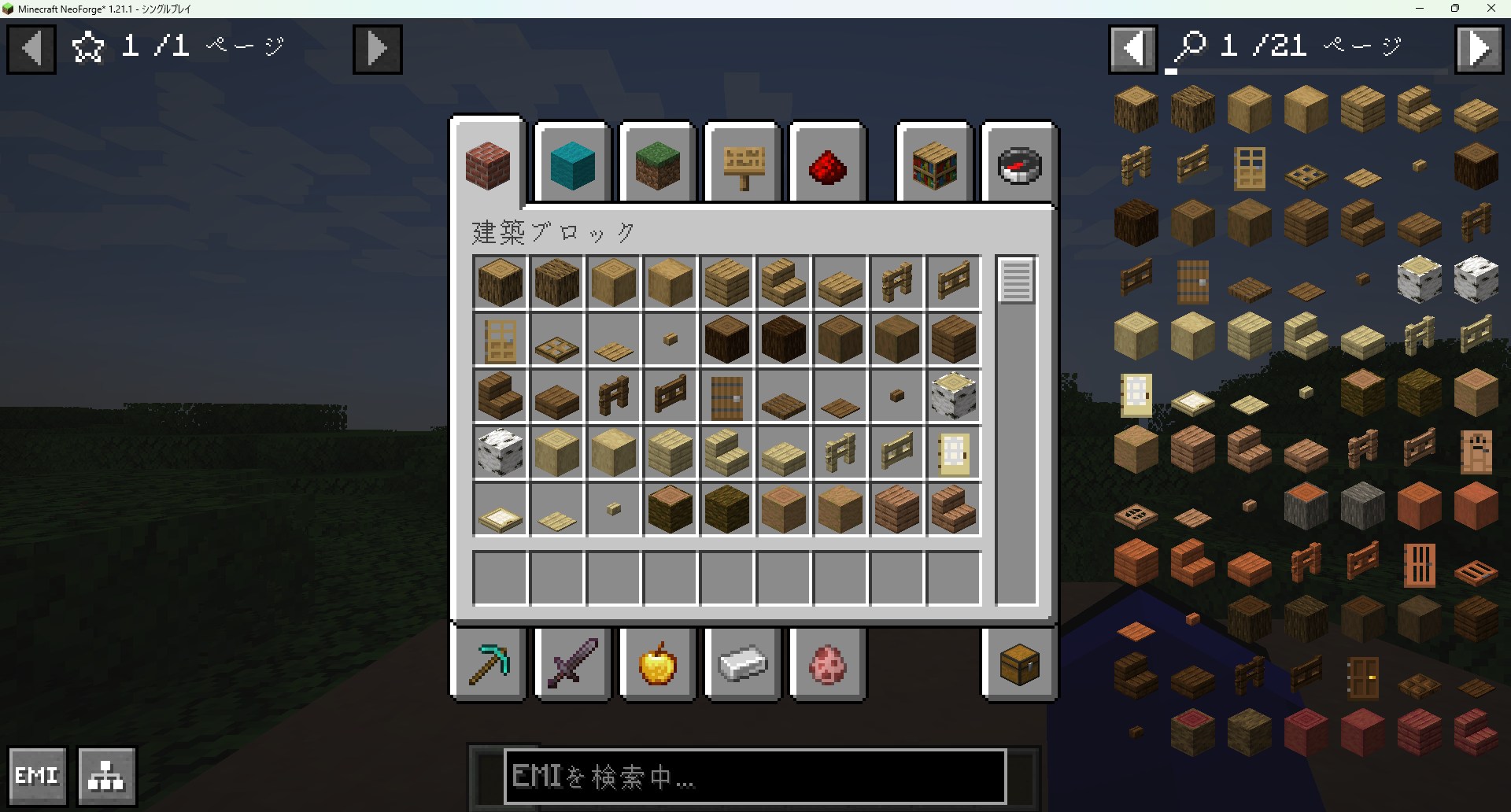
レシピを「ツリー形式(合成手順)」で確認できる画期的な機能で、近年人気を集めている「EMI」について紹介します。
複雑な工程を必要とする大型MODを遊ぶ環境において、最も直感的に手順を把握できるMODの一つです。CurseForgeでの累計DL数は4,870万超。対応は1.21.1まで(2026年10月時点)なので、1.20.1や1.21.1の大型MODパックで使うのがおすすめです。
レシピMOD「EMI」の使い方・特徴
「EMI」では次のような利便性を体験できます。
- 合成ツリー(Recipe Tree)機能: 中間素材から完成品まで、何がどれだけ必要なのかをツリー状に一覧表示してくれます。
- 圧倒的な見やすさ: 複数の作業台や機械を使用するレシピでも、手順がひと目で分かります。
- JEIとの共存: JEIと一緒に入れると、JEIにしか対応していないMODのレシピもEMIで表示できます(JEIの画面は非表示になり、EMIの画面に統一されます)。
アイテムにカーソルを合わせて「左クリック」すると、レシピがわかります。
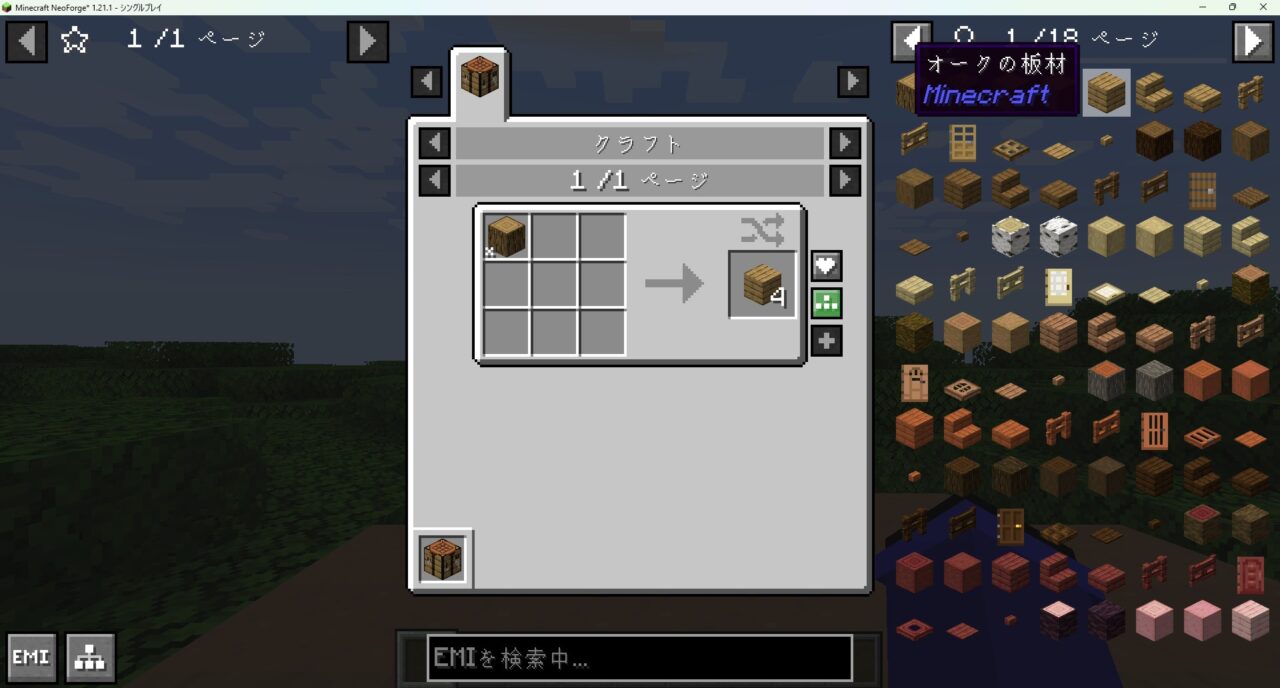
アイテムにカーソルを合わせて「右クリック」すると、「そのアイテムを使った使い道」がわかります。
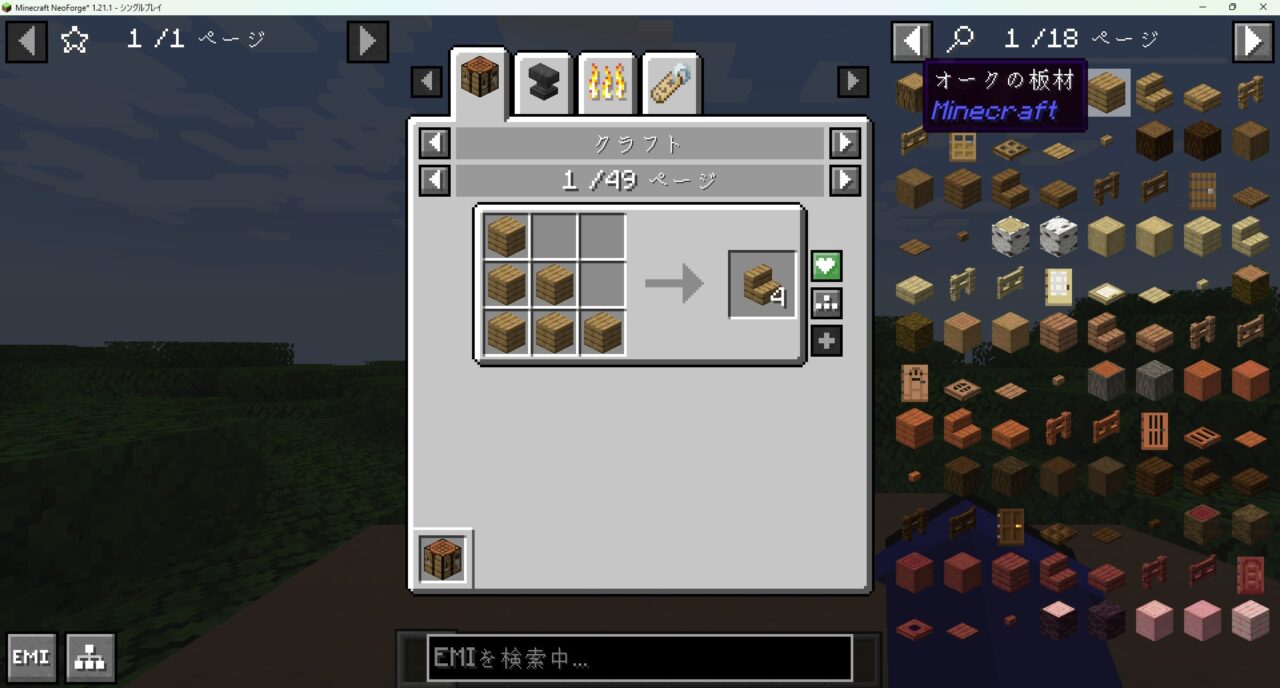
アイテムのレシピツリーを見たいときは、クラフトするアイテムの右側にあるボタンを押します。
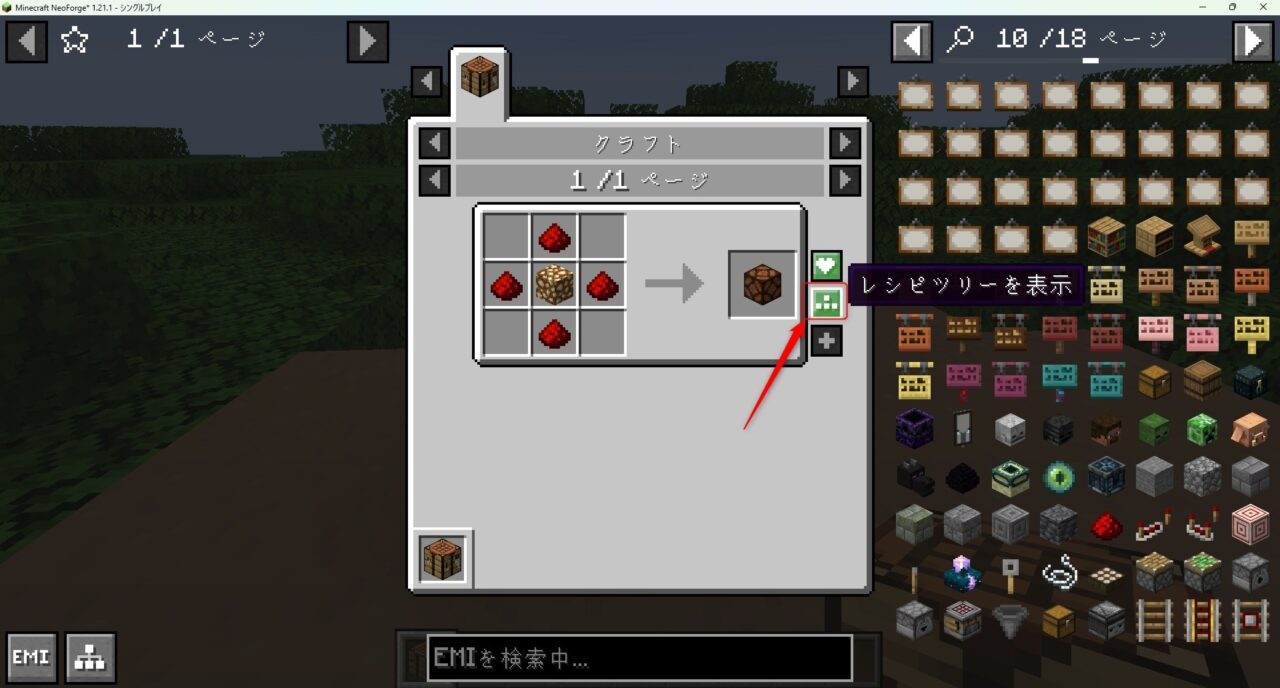
すると、ツリー表示になります。
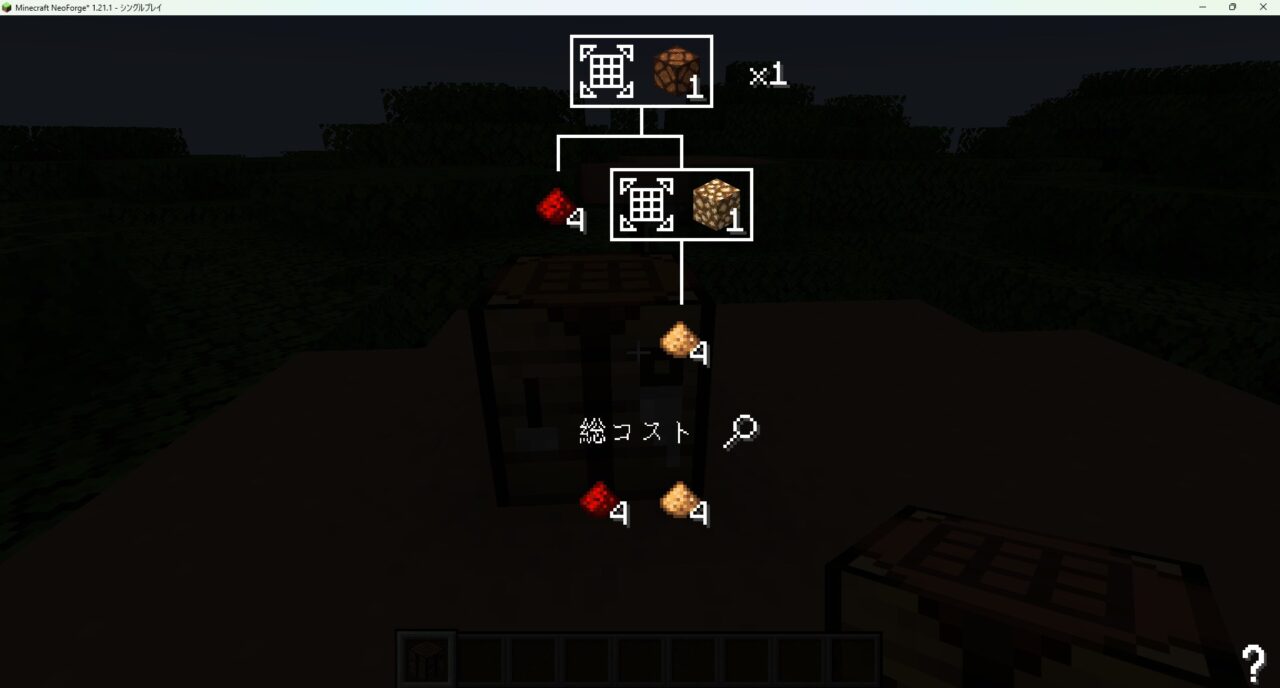
多段階の加工レシピがある「料理MOD」のような環境でも、EMIの合成ツリーなら必要な工程をひと目で把握できます。
気に入った方は、「EMI」をインストールしてみましょう。
レシピMOD「EMI」の入れ方
レシピMOD「EMI」の入れ方を3ステップで紹介します。
「EMI」にアクセスしてバージョンを選択
「EMI」にアクセスして、バージョンを選択します。(ここではバージョン1.21.1を選びます)
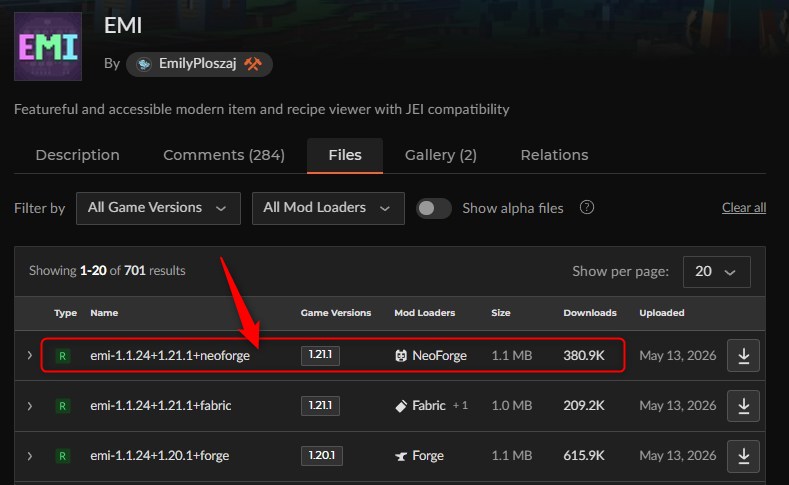
Forge版は1.20.1までの配布です。1.21.1で遊ぶ場合は、NeoForge版かFabric版を選んでください。
「EMI」をインストール
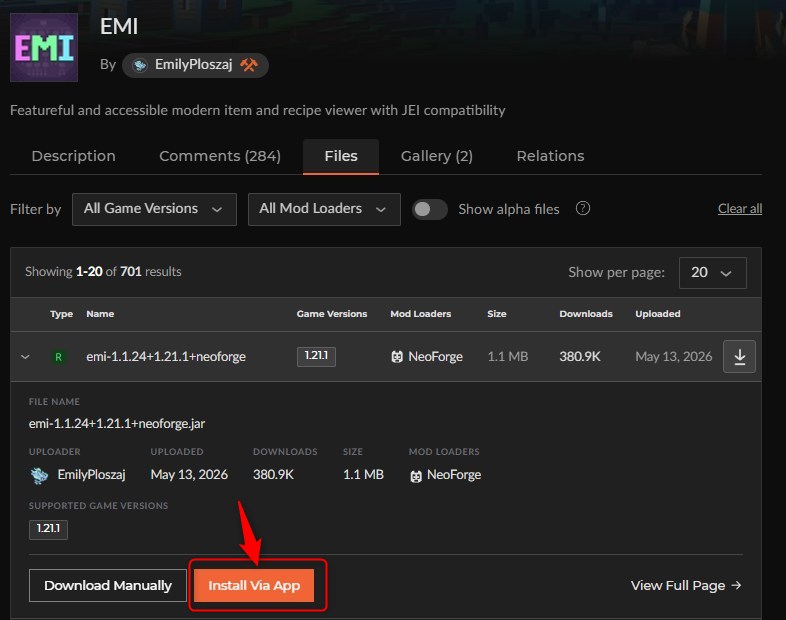
「Install」をクリックして、左下の「New Profile」をクリックします。
プロファイル名を入力して「作成」をクリックします。
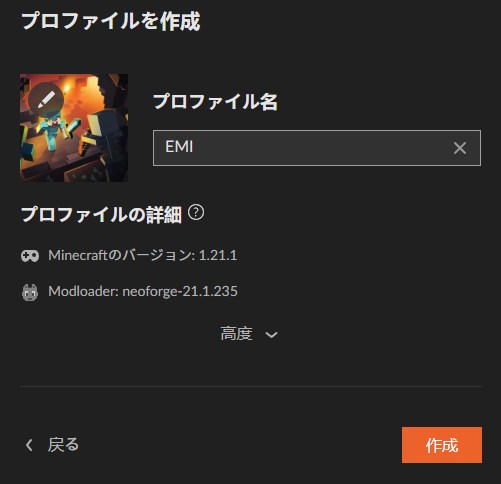
インストールが完了しました。
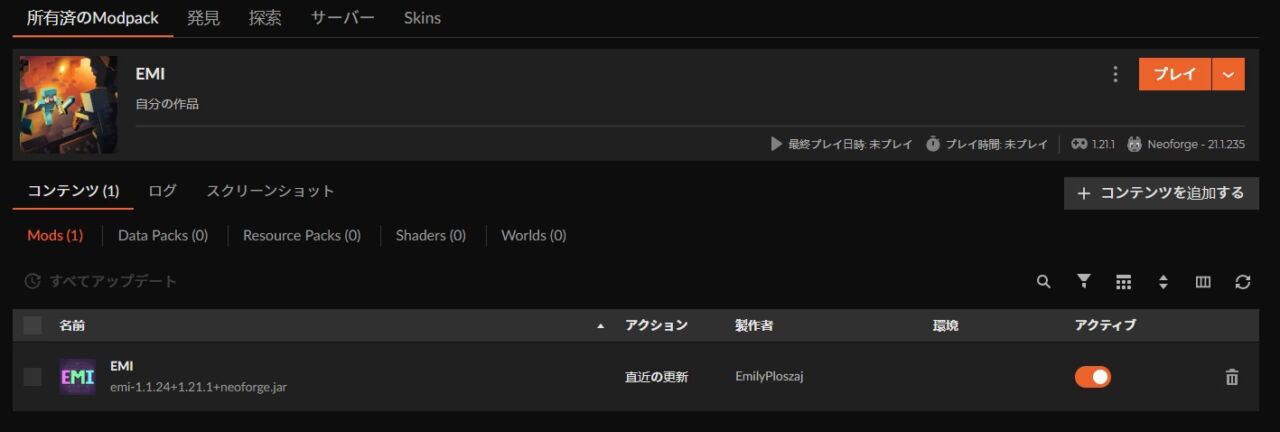
※動作に必要なMODは自動でインストールされます。
「EMI」の動作確認
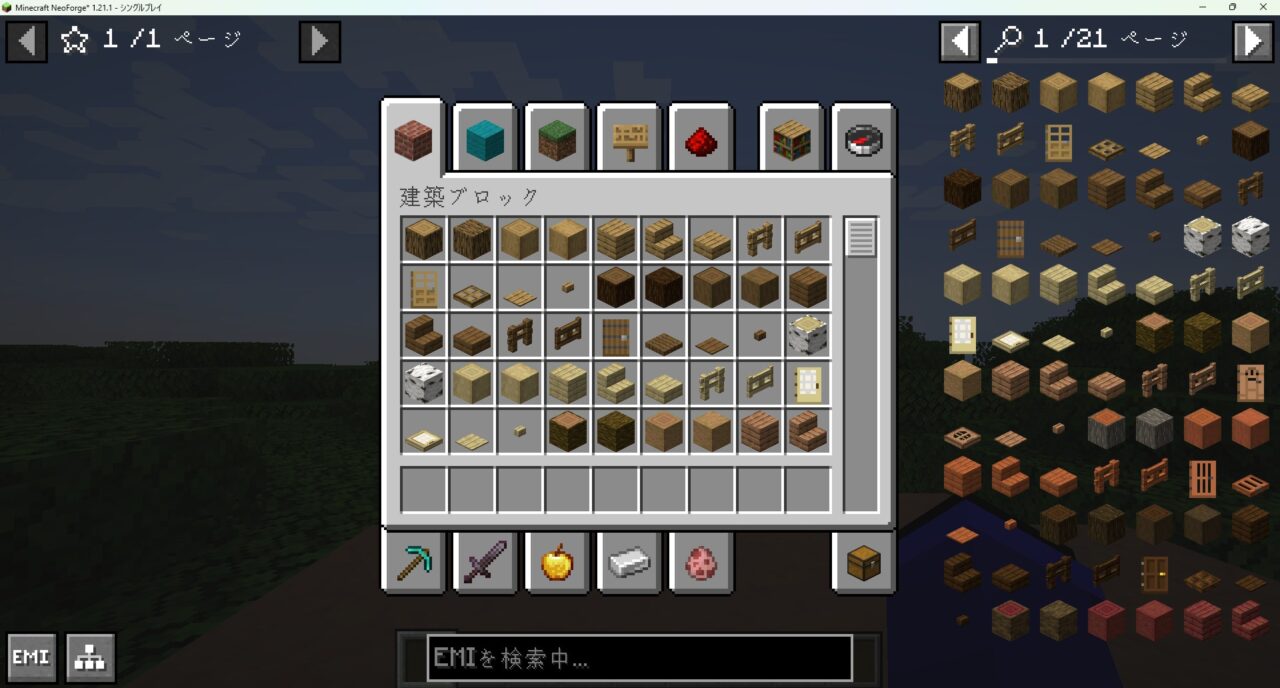
「プレイ」をクリックしてランチャーを起動。マイクラを起動し、インベントリを開いた右側にリストが表示されていれば導入完了です。
【マイクラ】レシピMODのよくある質問
マイクラでレシピMODを導入しよう!
今回は、マイクラJava版で導入できる「レシピMOD」について解説しました。
- 王道で拡張MODも豊富に使いたいなら「Just Enough Items (JEI)」がおすすめ!(26.3対応)
- 見やすいUIとお気に入り機能が欲しいなら「Roughly Enough Items (REI)」がおすすめ!(26.3対応)
- 複雑なクラフト手順をツリー状で把握したいなら「EMI」がおすすめ!(1.21.1まで)
マイクラの「レシピMOD」を導入すれば、作り方をわざわざブラウザで検索する手間や、材料が分からないストレスから解放されます。
ぜひお気に入りのMODで、快適なクラフトを楽しんでみてください!
※本記事に記載されている各MODの累計DL数・対応バージョンは、2026年10月時点のCurseForge・Modrinthの公式情報を元に作成しています。MODローダー(Forge / NeoForge / Fabric等)のアップデートにより手順が微調整される場合がありますので、導入時は各配布サイトの最新情報もあわせてご確認ください。

