マイクラJava版のレシピ閲覧MOD「JEI(Just Enough Items)」について紹介します。
「JEI」は、インベントリ画面でアイテムにカーソルを合わせてRキーでレシピ、Uキーで用途を瞬時に表示できるMODです。MODで追加された数千〜数万のアイテムも、検索バーからMOD名・タグなどで絞り込み、目当てのレシピをすぐに呼び出せます。
制作者mezz氏が10年以上開発を続けており、Forge/Fabric/NeoForgeに対応(Forgeは1.21.1まで)・累計6億3,000万ダウンロード超(CurseForge公式・2026年10月時点)という、Minecraft MOD全体でもトップクラスの実績を持つ定番中の定番です。バニラ環境でも、Createや工業系MODを入れた環境でも、迷ったらまず入れておけば外しません。魔法MODやRPG MODのように追加アイテムが膨大なMODを遊ぶなら、最初に入れておくと後が圧倒的に楽になります。
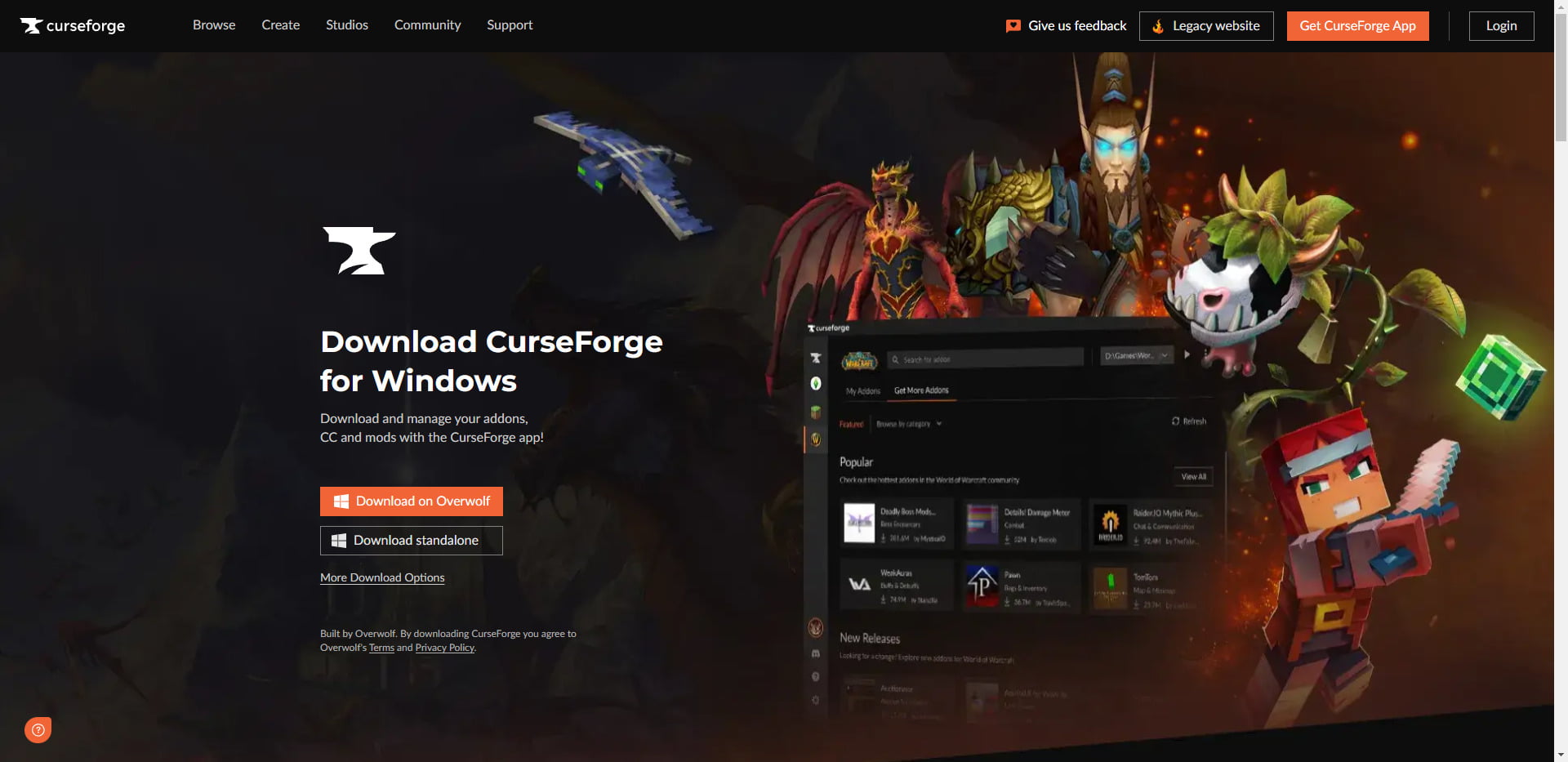
本サイトでは「CurseForge App(カースフォージアプリ)」を使用した導入方法を紹介しています。
- MODとアドオンの導入は自己責任です:データ破損・ワールド消失・端末不具合が生じても当サイト・制作者は責任を負いかねます。事前にバックアップを取ってください。
- 偽ダウンロードボタンに注意:配布サイトの広告内の似たボタンは押さず、正規のダウンロードボタンのみをクリックしてください。
- 正規の配布元から入手を:改変・再配布サイトはマルウェア混入の恐れがあります。公式または信頼できる配布元のみ利用してください。
【マイクラ】JEI Modの基本情報
JEI(Just Enough Items)の基本情報です。まずはどのバージョン・どのModloaderに対応しているかを確認してください。
| MOD名 | Just Enough Items(JEI) |
|---|---|
| 制作者 | mezz |
| CurseForge DL数 | 約6億3,100万DL(2026年10月時点) |
| 最新版 | 31.9.0.58(2026年10月5日・Java版26.3向け・ベータ版) |
| 対応バージョン | 1.8 〜 26.3 |
| Modloader | NeoForge / Fabric Forge(1.21.1まで) |
| 前提MOD | Forge版・NeoForge版:なし Fabric版:Fabric API |
| ライセンス | MIT License |
| CurseForge | Just Enough Items – CurseForge |
2026年10月時点で、Java版の最新である26.3(2026年9月15日配信)から1.8まで幅広く対応しています。Forge・Fabric・NeoForgeの3種類のModloaderで配布されているため、ほぼ全てのMOD環境で導入できる柔軟さが強みです。
ひとつ注意したいのが、1.21.2以降(26.x系を含む)はNeoForge版とFabric版のみの提供になっている点です。Forge版は1.21.1までで、1.20.1・1.21.1向けのForge版は現在も更新が続いています(出典:CurseForgeファイル一覧)。最新版で遊ぶなら、NeoForgeかFabricを選んでください。
【マイクラ】JEI Modの入れ方
JEIはCurseForge Appを使うと、ローダーに合ったファイル選びや前提MODの導入もまとめて簡単に行えます。
CurseForgeページの「Just Enough Items」から、自分のマイクラのバージョンとModloader(Forge / Fabric / NeoForge)に対応したファイルを選んでダウンロードします。Fabric版を使う場合は前提MOD(先に入れておく必要があるMOD)として「Fabric API」も合わせて入れてください。
1.21.2以降はForge版が配布されておらず、NeoForge版とFabric版のみになっています。新規でMOD環境を組むなら、NeoForgeまたはFabricを選ぶのが安全です。
「JEI」の詳しい導入手順は以下の記事をご覧ください。
※本記事では「CurseForge Appを使った導入方法」をベースに解説します。
⚠️マルチプレイでの重要な注意点:Minecraft 1.21.2以降、レシピ情報がサーバー側で管理される仕様に変わりました。マルチプレイサーバーでJEIを使う場合は、サーバー側にもJEIをインストールする必要があります。クライアントだけに入れてもレシピが正しく表示されないので注意してください。これはJEI公式(CurseForge説明文)にも明記されている仕様です。
【マイクラ】JEI Modの使い方
JEIの基本操作とホットキーを解説します。覚えるのは実質3つ(R・U・A)だけで、あとは慣れで十分です。
ホットキー一覧(早見表)
JEIを使い始めて最初に覚えたいのは以下のキー操作です。下の表をまず眺めてから、実際にインベントリで試すと頭に入りやすいです。
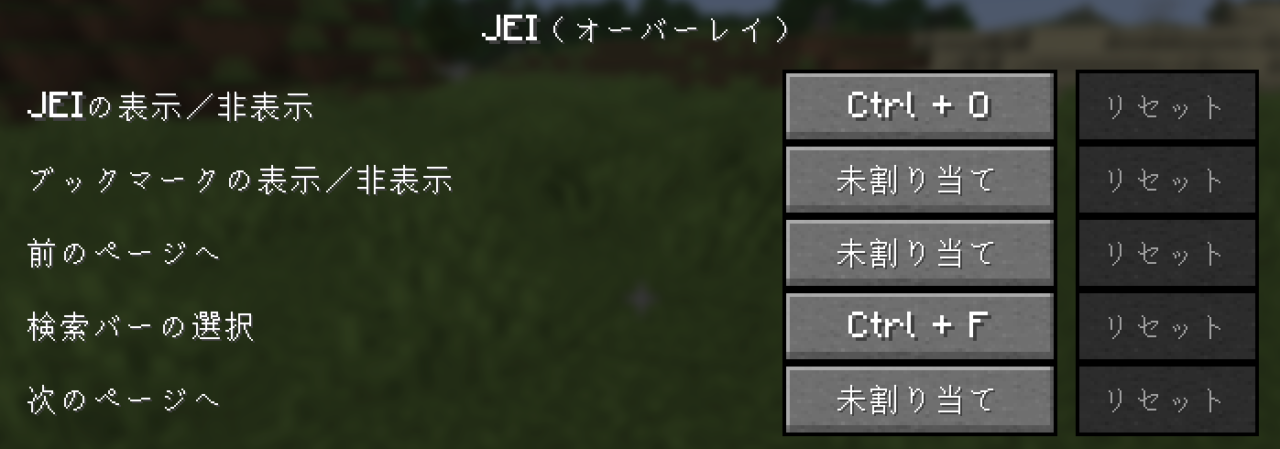
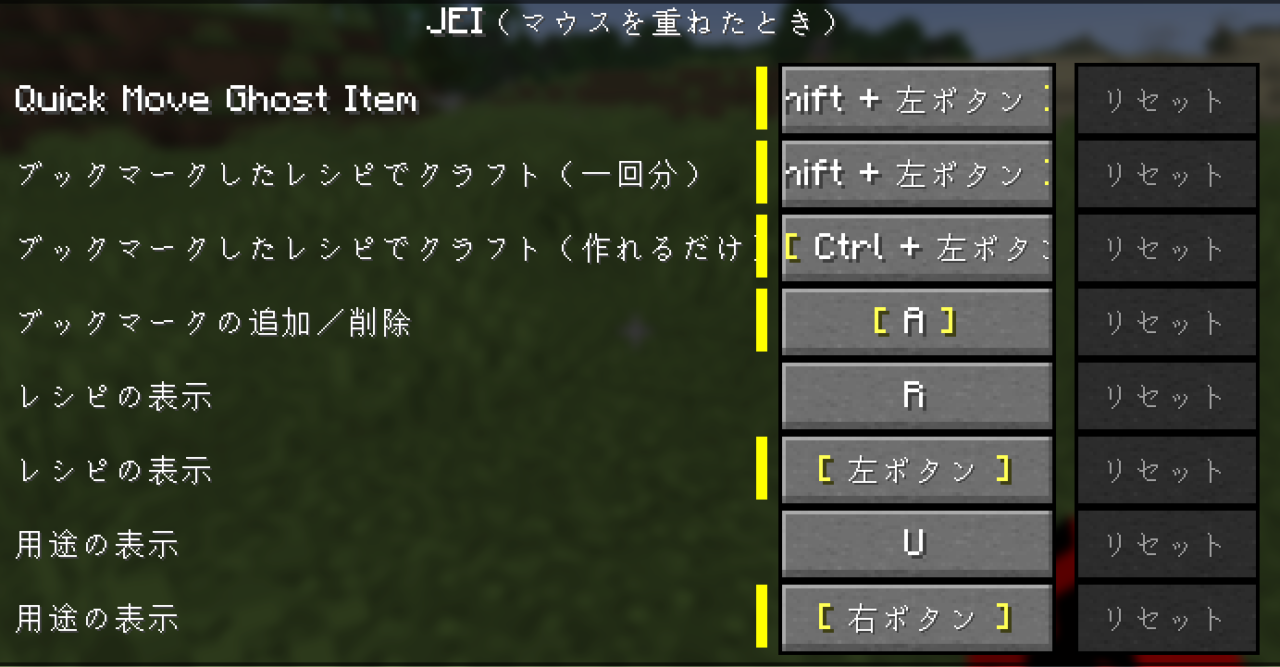
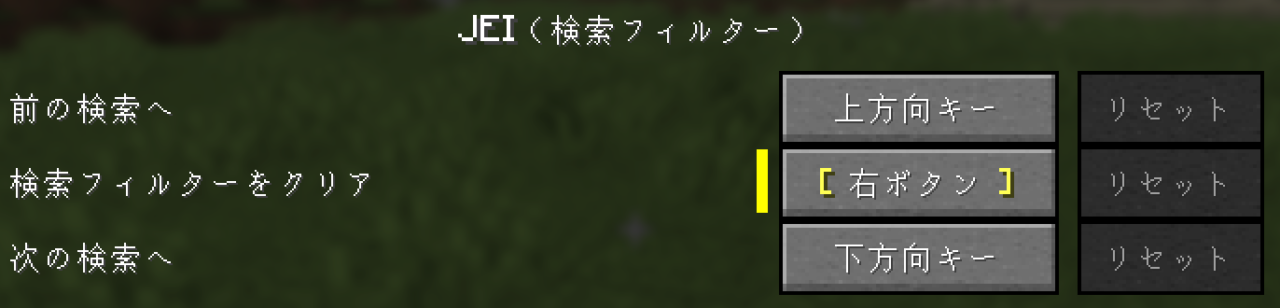
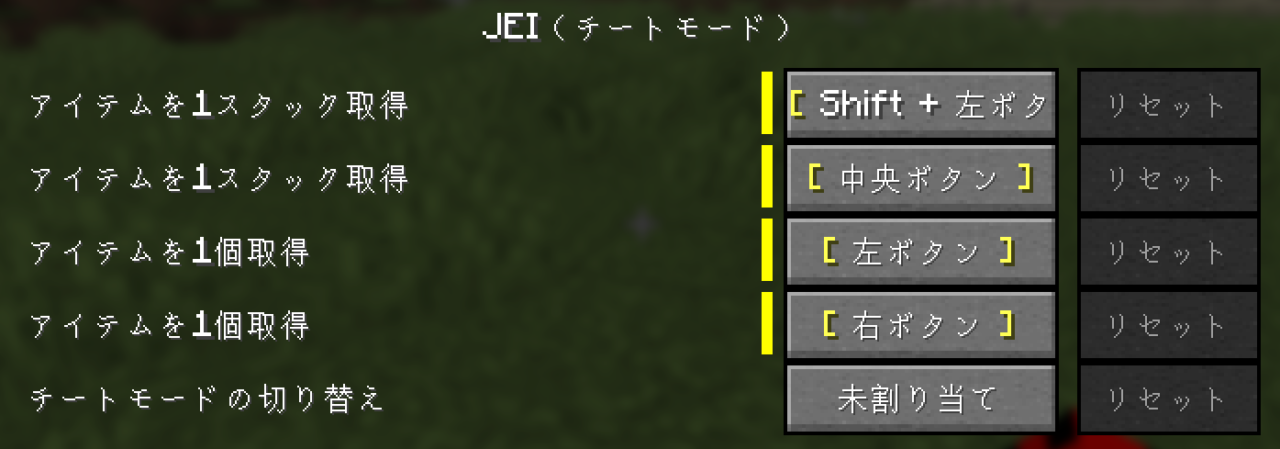
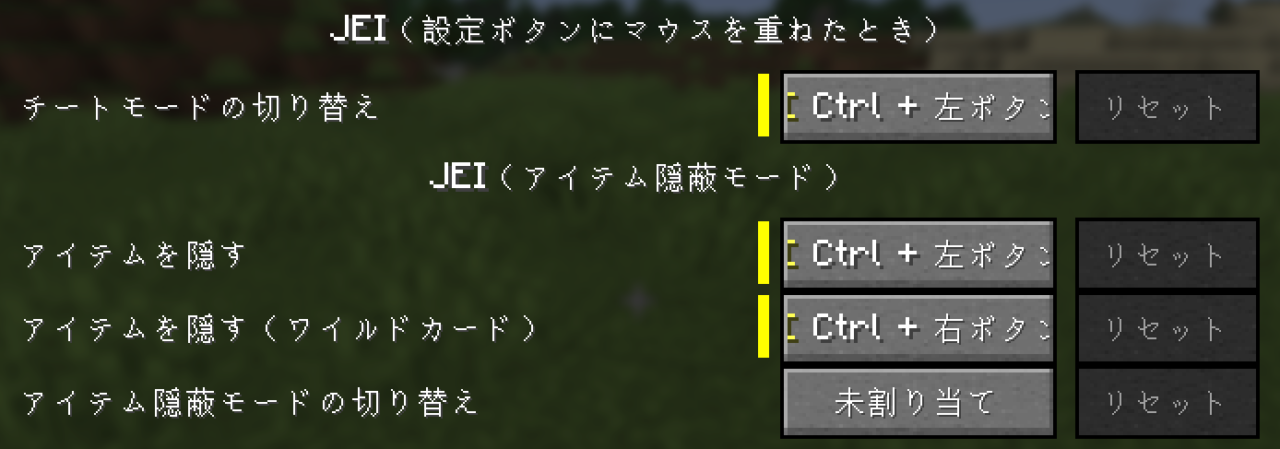
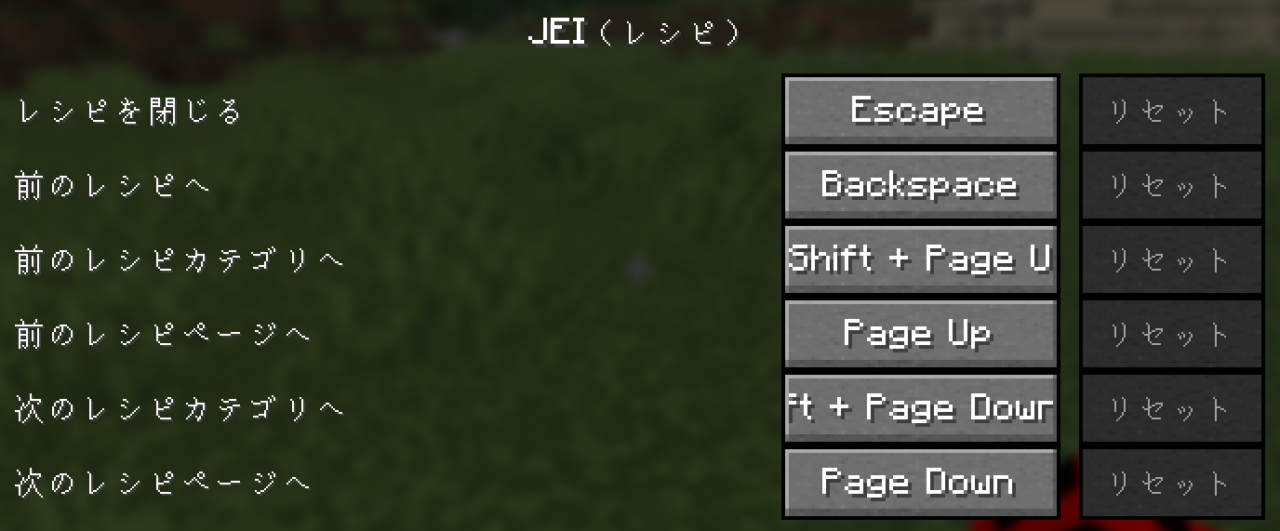
「設定 → 操作設定 → キーの割り当て」の検索バーで「JEI」と入力するとすべて確認できます。
キーの割り当て
| キー | 機能 |
|---|---|
| R | レシピを表示(作り方) |
| U | 用途を表示(使い道) |
| A | ブックマーク登録/解除 |
| Ctrl + O | アイテムリスト表示切替 |
| Ctrl + F | 検索バーを即選択 |
| 左クリック | レシピ表示(Rと同じ) |
| 右クリック | 用途表示(Uと同じ) |
| ホイール | レシピのページ送り |
| 右下のレンチ | 設定画面を開く |
| Ctrl + レンチ | チートモード切替 |
基本操作①:Rキーでレシピを見る
レシピ表示の手順
- インベントリを開き、右側のアイテムリストから調べたいアイテムを探します。

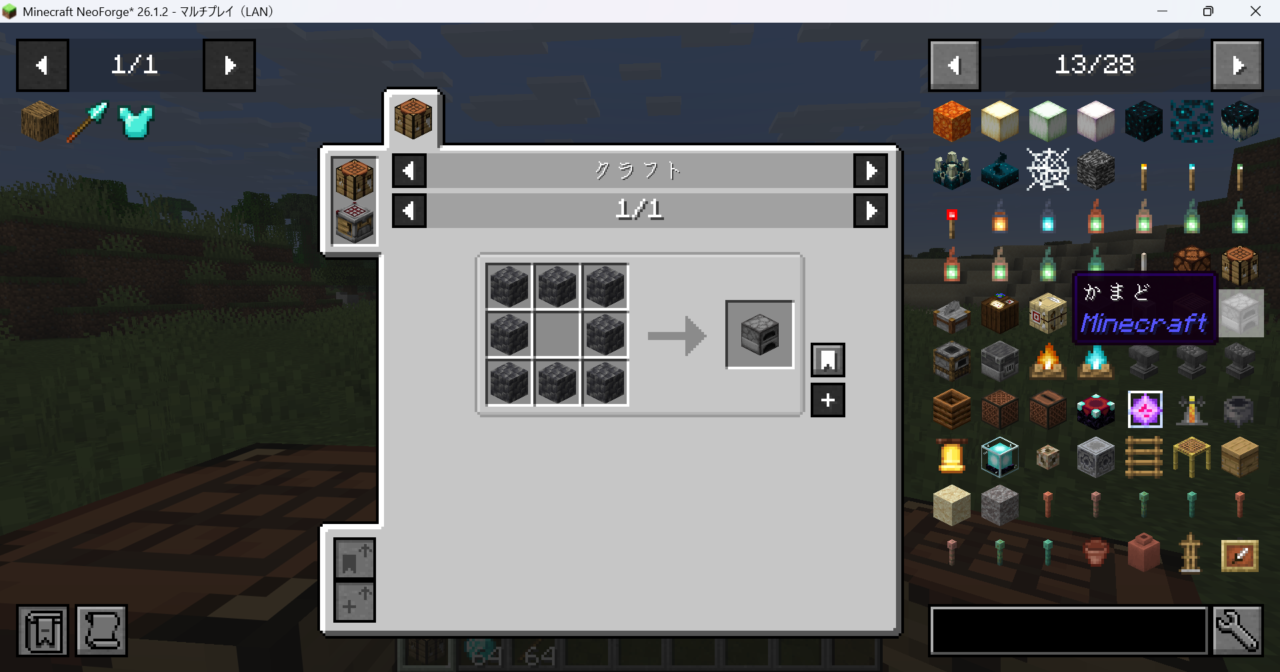
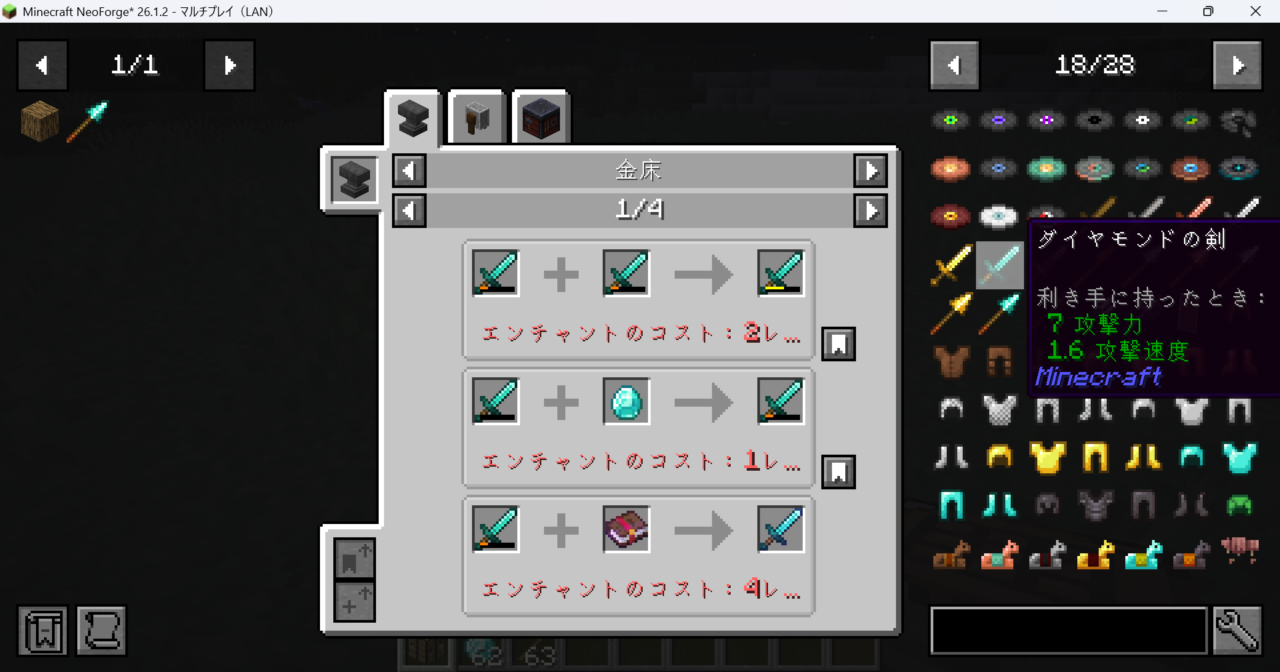
- アイテム(ここではダイヤモンドの剣)にカーソルを合わせてRキーを押します。クラフトレシピや精錬レシピが画面中央に表示されます。
- 作業台を置き、作業台を開いて、レシピ右下の「+」ボタンを押すと、インベントリ内の素材が自動で作業台に配置されます。素材が足りない場合は不足分のスロットが赤くなります。
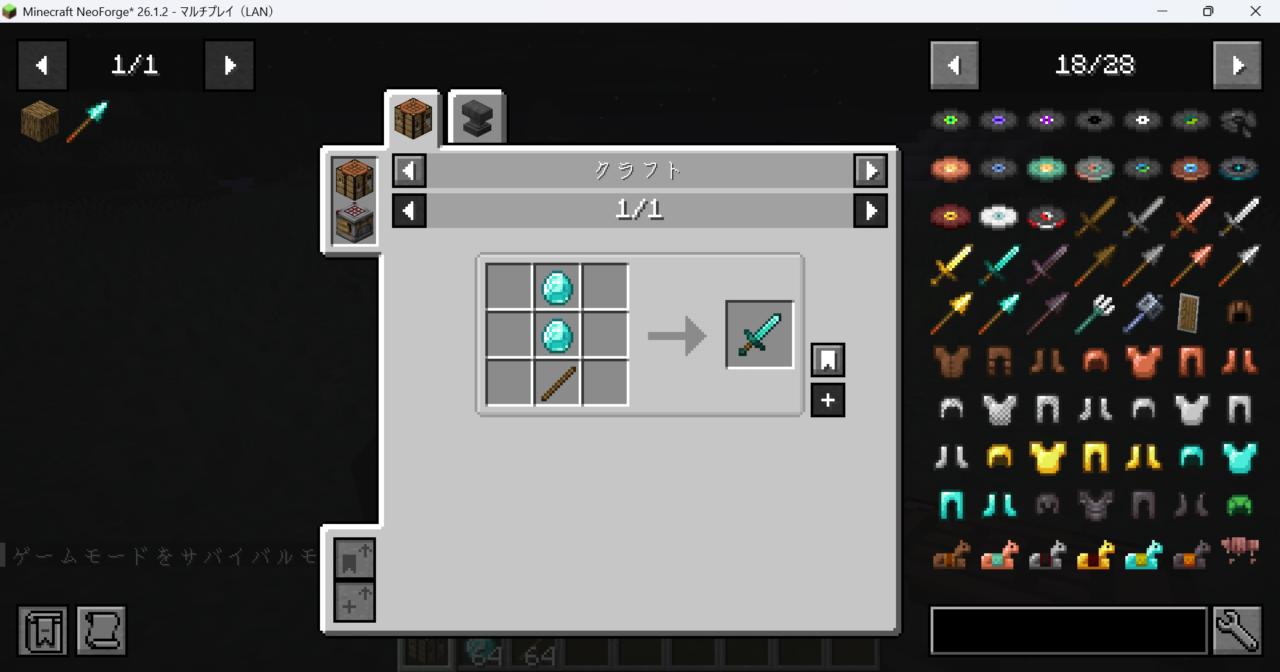
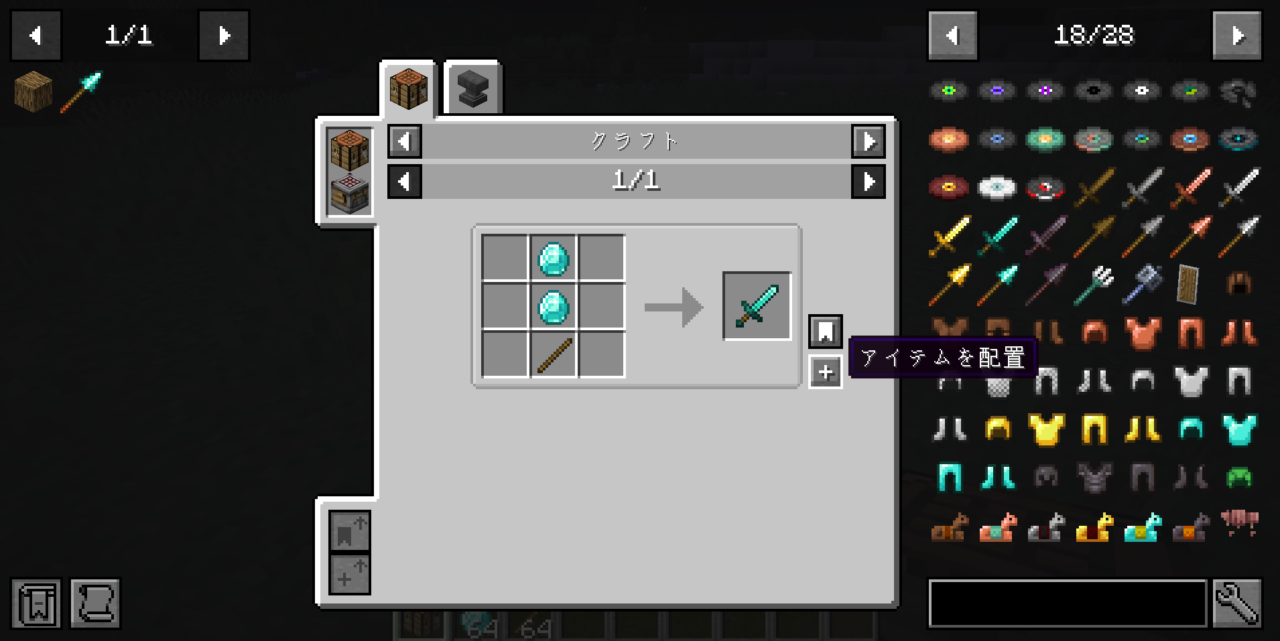
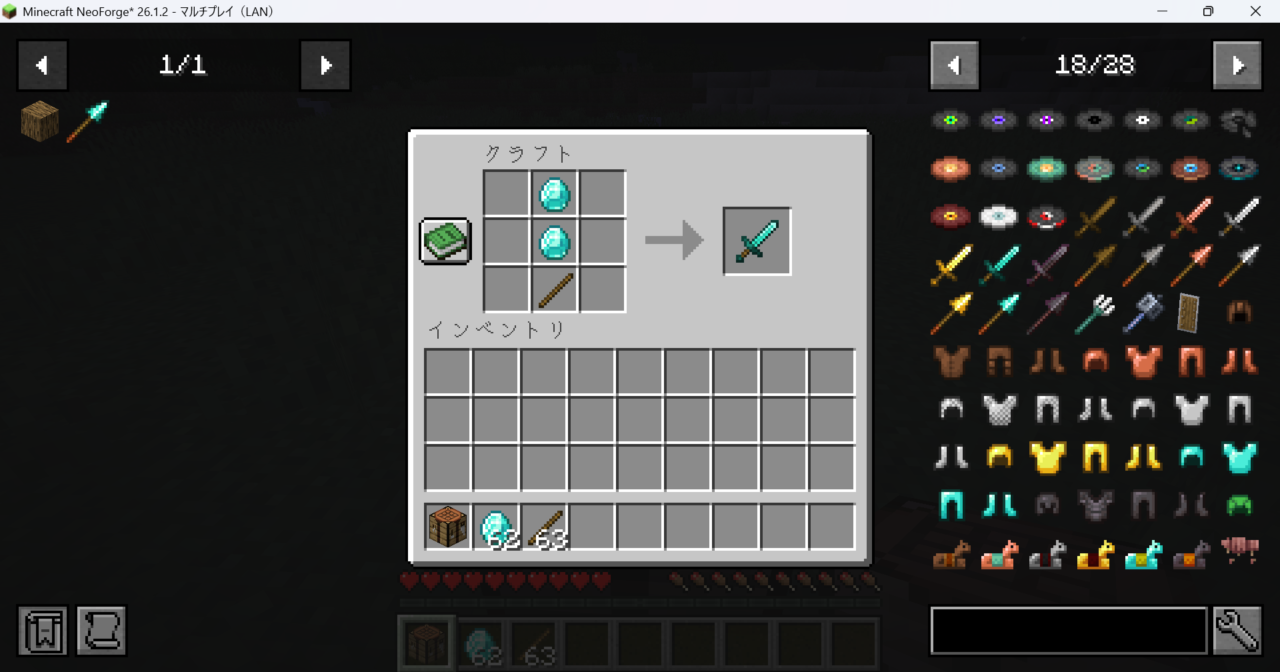
「+」ボタンはShiftを押しながらクリックすると、複数回分の素材をまとめて配置できます。同じものを大量に作るときはこのShift+クリックが効きます。レシピ画面の素材アイテムにさらにRキーを押すと、その素材のレシピも続けて表示されます。中間素材の入手方法が分からない時は、Rキーで深掘りしていけば最終的にバニラ素材まで辿り着けます。
基本操作②:Uキーで用途を調べる
「このアイテム、結局何に使うの?」と感じたらUキーです。手持ちのアイテムを材料として使えるレシピが一覧で表示されます。
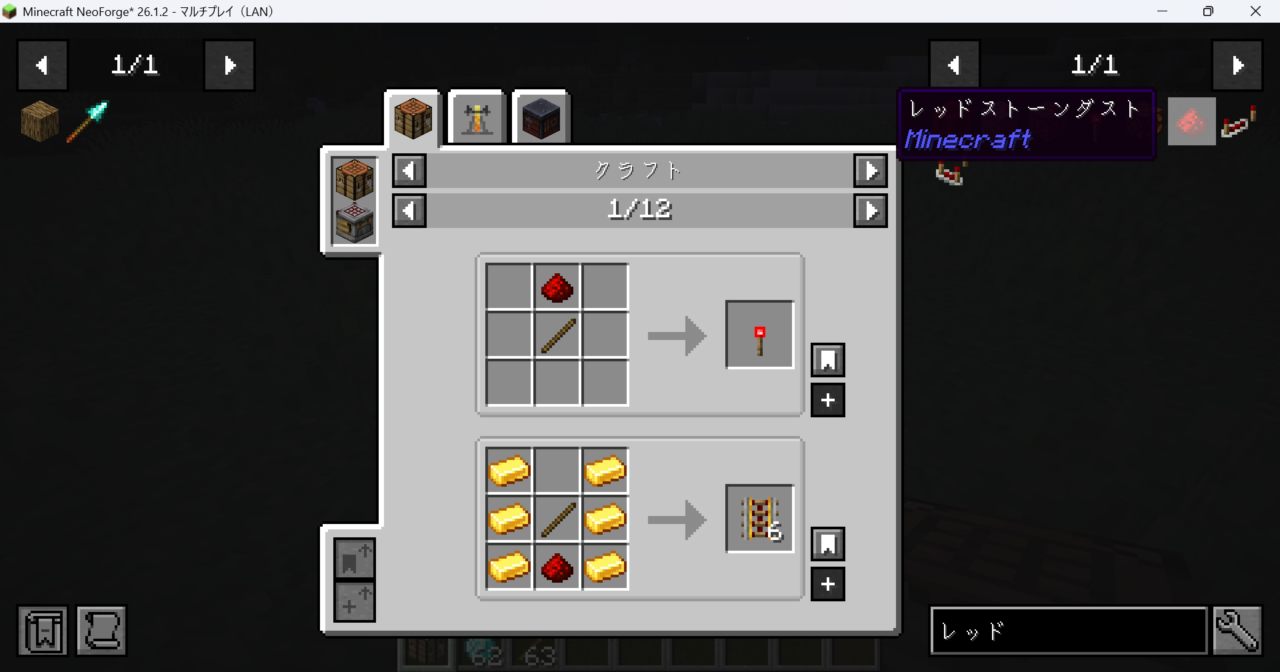
例えばレッドストーンダストにUキーを押すと、レッドストーン回路系のブロック・ピストン・コンパス・時計など、レッドストーンダストを使うすべてのレシピが出てきます。
エンチャントMODや工業MODの追加アイテムが大量にある環境では、Uキーで「この素材を活かせる加工法」を見つけられるので、整地で大量に集めた中間素材を消費するヒントになります。抜刀剣MODのように独自素材が多いMODでも、Uキーで「集めた素材が何に化けるか」をその場で確認できます。
応用:検索バーで素早く絞り込む
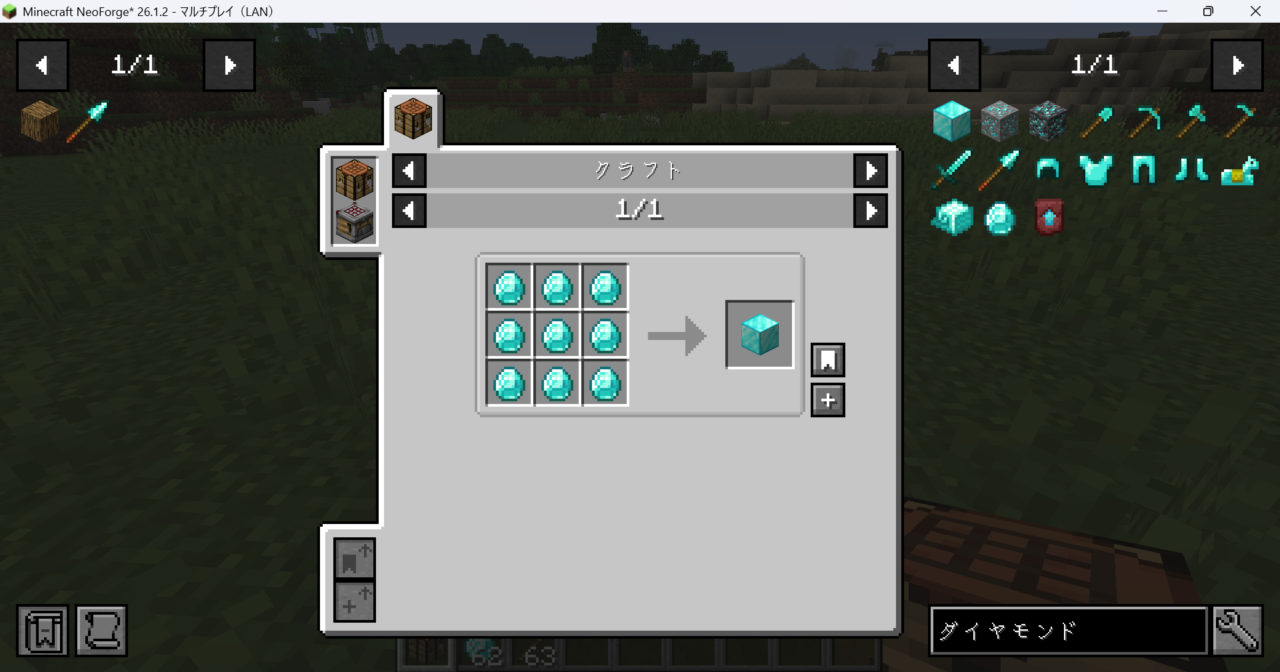
アイテムリスト下部の検索バーでは、アイテム名で検索するだけでなく、特殊な接頭辞を使った絞り込みもできます。MODを大量に入れた環境では特に効果的です。下の接頭辞は単語の前に付けて使います。
| 接頭辞 | 意味 |
|---|---|
| @ | MOD名で検索 |
| # | ツールチップで検索 |
| $ | タグで検索 |
| % | クリエイティブタブで検索(初期設定はオフ) |
| ^ | 色で検索(初期設定はオフ) |
| ” “ | スペースを含む語句をまとめて検索 |
| -(マイナス) | 含まないものを除外 |
| |(パイプ) | 複数キーワードのOR検索 |
例えば@createと入力するとCreate MOD追加アイテムのみ、@create -歯車でCreateの歯車以外、wrench|hammerでレンチかハンマーを含むアイテムを絞り込めます。スペースを含む名前は"oak stairs"のようにダブルクオートで囲むとピンポイントで出せます。慣れると目的のアイテムまで2〜3秒で辿り着けます。
なお、%(クリエイティブタブ)と^(色)の検索は初期設定ではオフになっています。使いたい場合は、JEIの設定画面の検索に関する項目で有効にしてください(^redのように色の英語名で検索します)。
検索バー自体の操作も覚えておくと速くなります。Ctrl + Fで検索バーを一発選択、検索バー上で右クリックすると入力内容を一括消去、↑キーで過去に入力した検索ワードを呼び戻せます。何度も同じMOD名を打ち直す手間がなくなります。
応用:ブックマーク機能で時短
よく使うアイテムにカーソルを合わせてAキーを押すと、画面左側のブックマークリストに登録されます。MOD環境で頻繁に使う中間素材(歯車、回路、合金など)を登録しておくと、検索する手間が消えます。
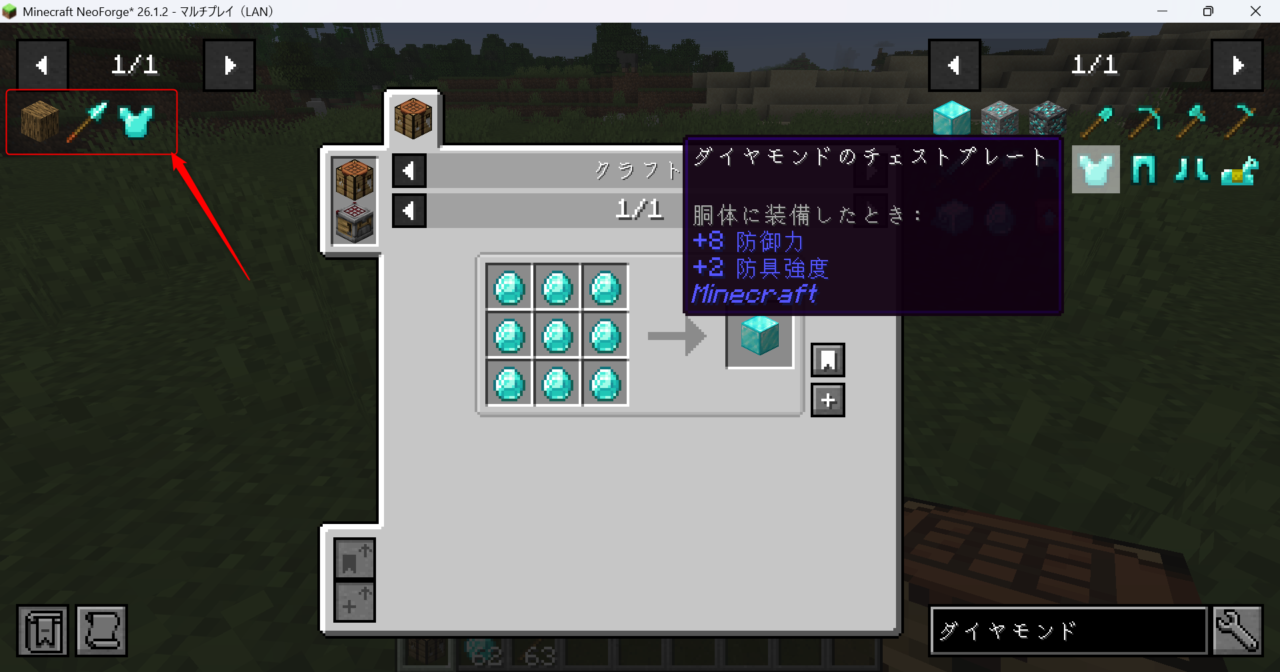
ブックマークしたアイテムの上で再度Aキーを押すと解除できます。整地で一括破壊MODを使いながら大量に出てきた素材を、JEIのブックマークで「今欲しいアイテム」だけ管理する運用が便利です。
応用:アイテム隠蔽モードでリストを整理する
大量のMODを入れると、アイテムリストに使わないアイテムが溢れて目当てのものを探しにくくなります。そんなときに使うのがアイテム隠蔽モード(Item List Edit Mode)です。指定したアイテムをリストから消して、見た目をすっきりさせられます。
隠蔽の操作方法
- 特定のアイテムを隠す:アイテムにカーソルを合わせて Ctrl + 左クリック
- サブアイテムまとめて隠す:アイテムにカーソルを合わせて Ctrl + 右クリック
- そのMODのアイテム全部隠す:アイテムにカーソルを合わせて Ctrl + Shift + 左クリック
隠蔽モードが有効な間は、アイテムにマウスを乗せると操作方法がツールチップに出るので迷いません。隠蔽モードのON/OFFキーは初期状態で割り当てられていないことがあるので、よく使うなら「キーの割り当て」から好きなキーを設定しておくと快適です。
設定画面の出し方とチートモード
アイテムリスト右下にあるレンチアイコンをクリックすると、JEIの設定画面が開きます。検索動作の細かいカスタマイズや、表示するアイテムの除外設定などが行えます。
ただし、ゲーム内の設定画面を開くには、バージョンによって別MODが必要になることがあります。2026年9月以降の新しいJEIは、設定の仕組みが作者mezz氏の「MezzConfig」に移行しており、ゲーム内の設定画面は別MOD「MezzConfigGUI」を入れると使えるようになっています。それより前のForge/NeoForge版で、レンチを押したときにチャットへ「Install the Configured mod」と出る場合は、別MOD「Configured」(MrCrayfish製・約1億2,900万DL)を追加で入れると開けるようになります。
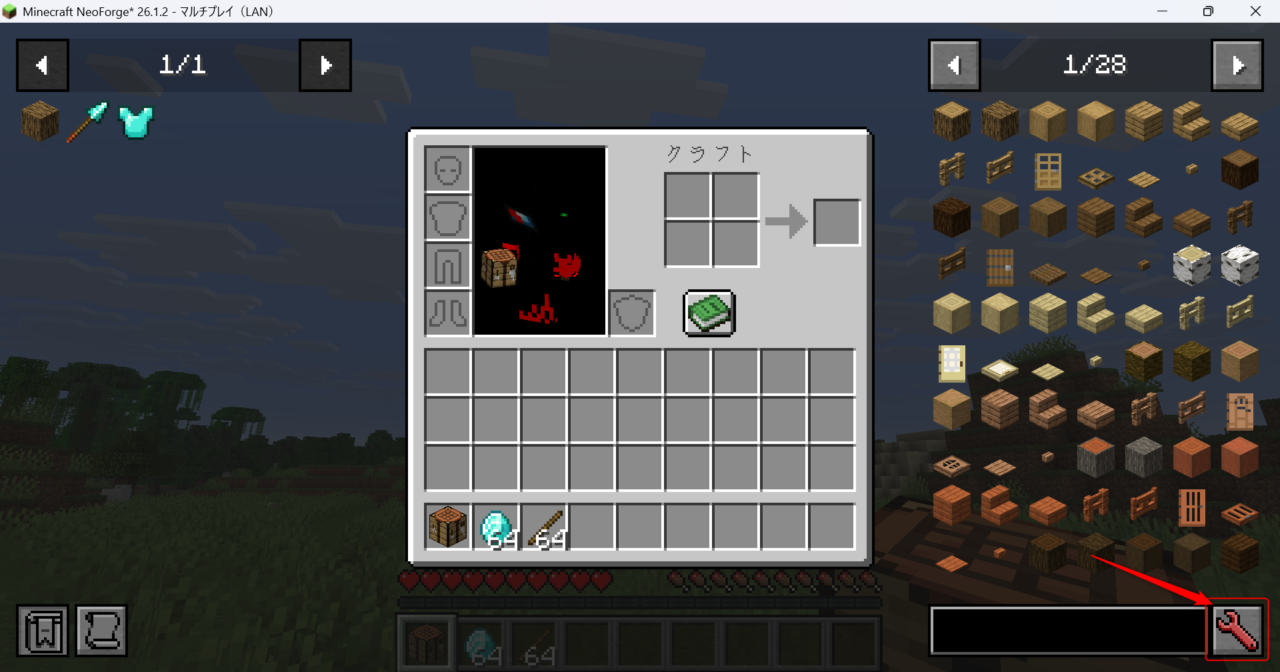
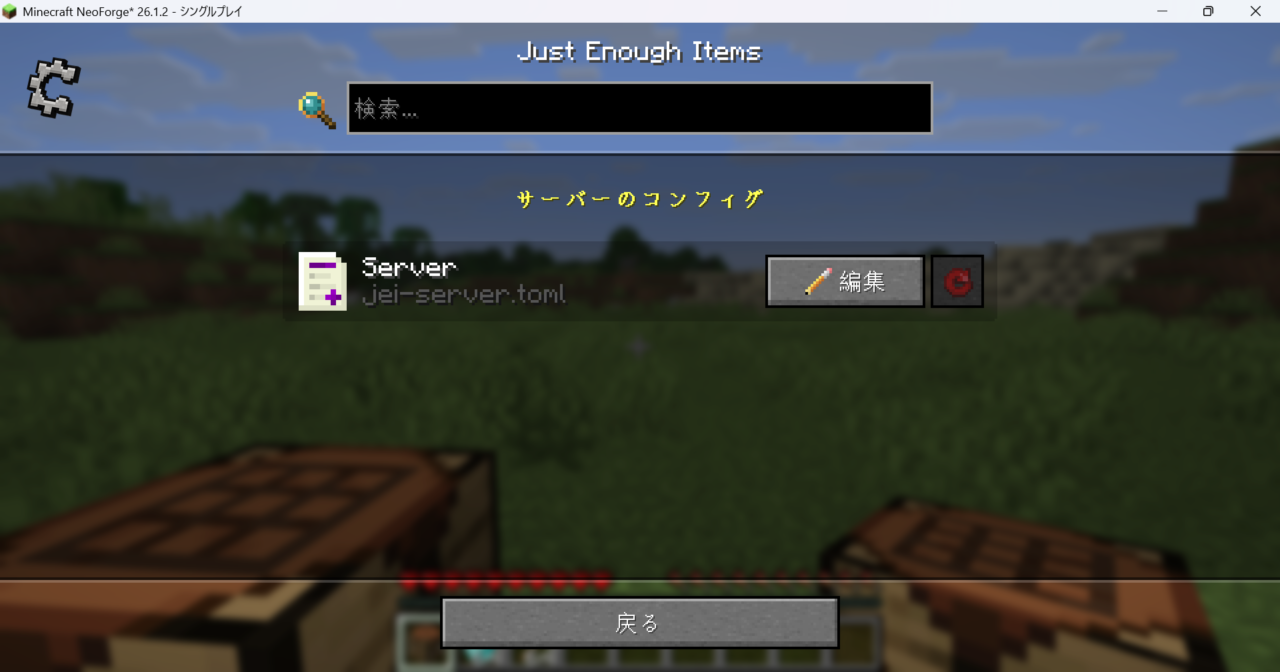
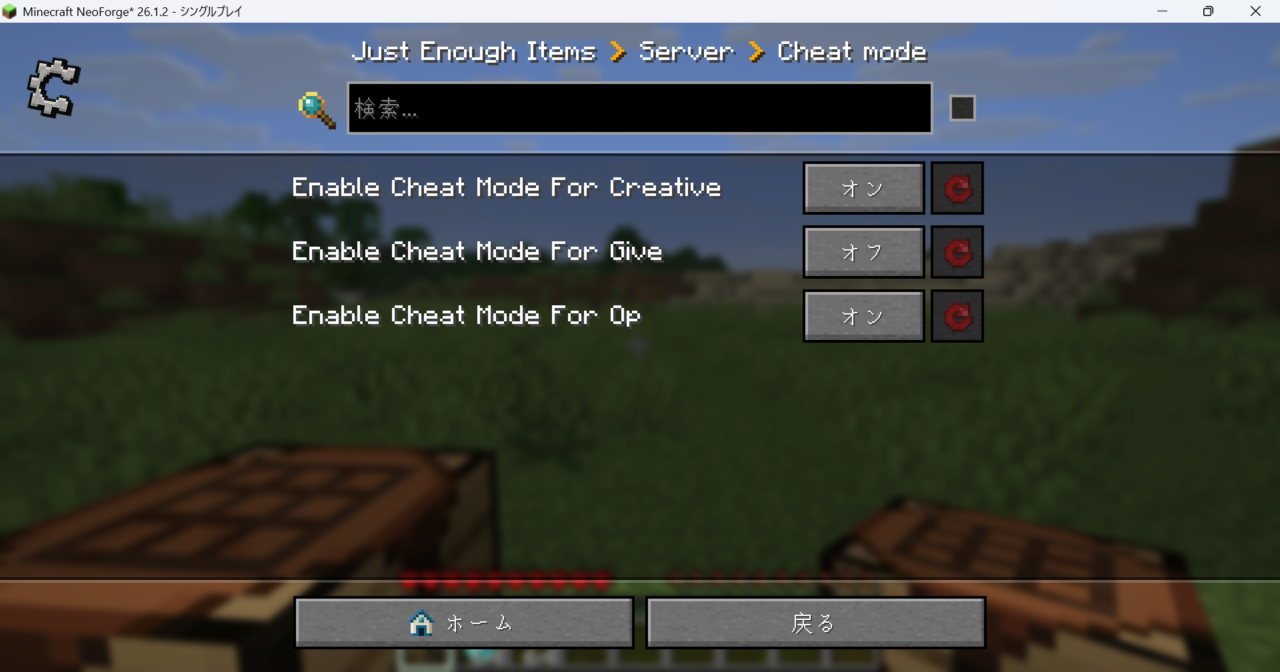
レンチをCtrl+クリックすると「チートモード」のON/OFFが切り替わります。
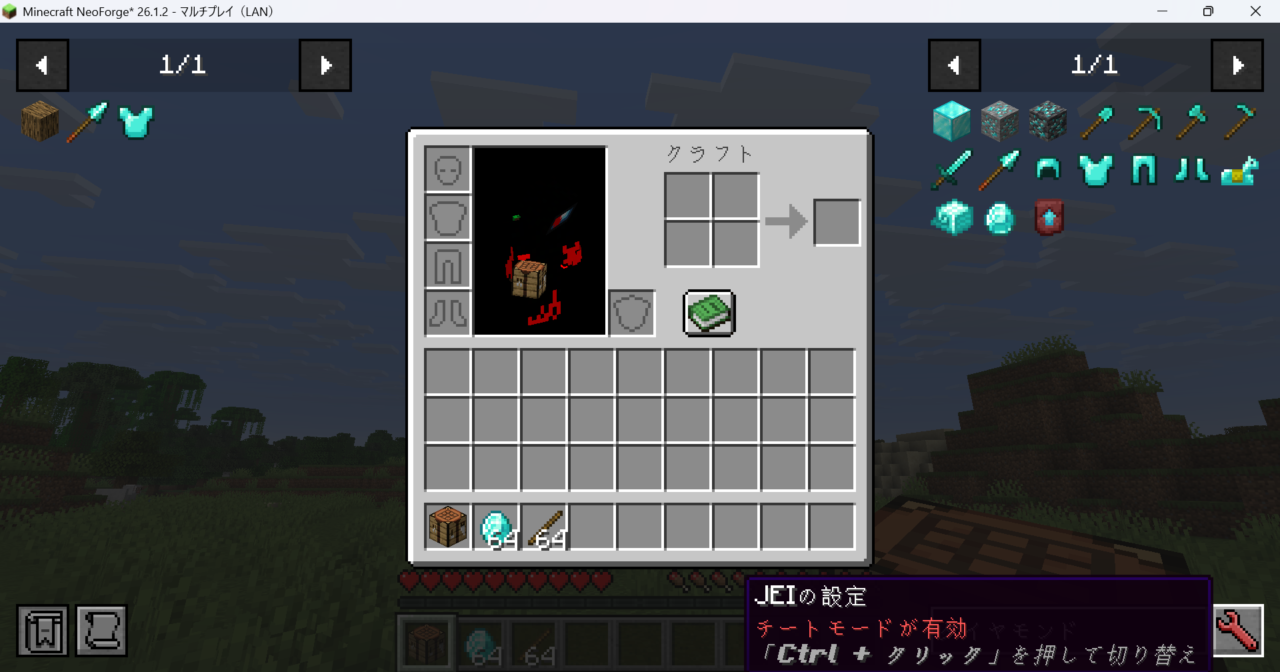
チートモードONの状態でアイテムリストのアイテムをクリックすると、そのアイテムが手元に直接出現します(クリエイティブモードまたはチート許可ワールド限定)。検証用ワールドで素材を一気に揃えたい時に便利です。
【マイクラ】JEI Modの特徴
「JEI」はゲームに以下のような機能を追加します。
キー1つで全アイテムのレシピと用途を即表示
- Rキーでレシピ、Uキーで用途:バニラからMOD追加アイテムまで、ほぼすべてのアイテムのクラフトレシピと使い道を即座に確認できます。
- 素材の自動配置(+ボタン):レシピ画面の「+」ボタンを押せば、インベントリ内の素材が作業台に自動で並びます。Shift+クリックで複数回分をまとめて配置でき、クラフトの手間を大きく減らせます。
- タブで別レシピを切替:作業台クラフト・かまど精錬・溶鉱炉など複数の作り方がある場合は、レシピ画面上部のタブで切り替えて比較できます。
高度な検索構文でアイテム数千個から一瞬で絞込
- MOD名検索(@):「@create」と入力すればCreate MOD追加アイテムだけが残ります。複数MODを併用する環境で目的のアイテムにすぐ辿り着けます。
- 除外検索(-)とOR検索(|):マイナスで不要なアイテムを除外、パイプで複数条件をOR連結できます。「@create -歯車」のように組み合わせ可能です。
- タグ・ツールチップ検索:$タグ・#ツールチップの接頭辞で、アイテムの属性で絞り込みできます。料理MODを入れた環境で「$foods」と入力すれば、食料のタグが付いたアイテムをまとめて探せます。
主要Modloaderに対応・最新版26.3まで継続更新
- Forge / Fabric / NeoForge 3種で配布:どの環境でも導入でき、Modpackの互換性も非常に高い設計です(1.21.2以降はNeoForge/Fabricのみ)。
- 古いバージョンから最新まで網羅:1.8〜26.3まで対応するため、レガシーModpackを遊ぶ時もJEI単体で困りません。
- 軽量で安定:公式でも「安定性とパフォーマンスを重視して一から作られた」と紹介されており、一般的な環境なら動作が重くなる心配はほとんどありません。
「MOD環境でアイテムが増えすぎて何を作ればいいか分からない」「複数の工業MODのレシピを横断的に確認したい」すべてのプレイヤーにとって、JEIは導入して損のない定番MODです。
【マイクラ】JEIをさらに便利にする拡張MOD
JEIは単体でも完成度が高いですが、JEIのレシピ画面に情報を追加する「拡張MOD」を一緒に入れると、できることが一気に増えます。どれもJEI(またはREI・EMIなどのレシピMOD)と組み合わせて使うアドオン的なMODです。よく使われるものを表にまとめました。
| 拡張MOD | 追加される情報 |
|---|---|
| JER | モブのドロップ品・ダンジョンの宝箱の中身・鉱石の分布高度を一覧表示(26.3対応) |
| JEP | 村人の職業と対応する職業ブロックを紐づけ表示(26.2まで) |
| JEED | ポーション効果など各ステータス効果の詳細説明を表示(26.1.2まで) |
| Just Enough Breeding | 動物の繁殖に必要なエサや、繁殖で産まれる卵の数などを表示(1.21.11まで) |
とくにJER(Just Enough Resources)は、鉱石が「どの高さで掘れるか」をレシピ画面でそのまま確認できるので、ダイヤやネザライト探しの効率が体感で変わります。村人と取引する人はJEP、ポーションや魔法MODを多用する人はJEEDを入れておくと、Wikiを開く回数が激減します。すべてCurseForge / Modrinthから入手でき、JEI本体と同じmodsフォルダに入れるだけで動きます。なお、対応バージョンは拡張MODごとに異なる(表内は2026年10月時点の最新対応)ので、導入前に各配布ページで確認してください。
JEIと比較されることが多いレシピ表示MOD(REI・EMIなど)の違いは「マイクラのレシピMODまとめ」で詳しく比較しています。統合版(Switch・スマホ)で遊んでいる人向けには、抜刀剣アドオンや料理アドオンなど、統合版用アドオンの紹介記事も用意しています。
【マイクラ】JEI Modのよくある質問
マイクラでJEI Modを導入しよう!
今回は、マイクラJava版のレシピ閲覧MOD「JEI(Just Enough Items)」について解説しました。
- Rキーでレシピ、Uキーで用途、Aキーでブックマーク登録の基本3操作
- 検索バーで @MOD名・$タグ・#ツールチップ・- 除外・”” フレーズ・| OR などの絞り込みが可能
- Ctrl+Fで検索バー選択、↑キーで検索履歴、隠蔽モード中のCtrl+クリックでアイテム非表示
- レシピ画面の「+」ボタン(Shift+クリックで複数回分)で素材を作業台へ自動配置
- JER・JEP・JEEDなどの拡張MODでレシピ画面の情報量がさらに増える
- 1.21.2以降のマルチプレイはサーバー側にもJEIが必須・最新版は31.9.0.58(26.3対応)・累計6億3,000万DL超の定番MOD
JEIを導入すれば、Wikiを開いて検索する手間がなくなり、ゲーム内だけでMODアイテムの作り方も使い道も完結します。シンプルなキー操作で使えるため、MOD初心者がまず最初に入れるべき定番です。次は拡張MODのJERを入れて、鉱石の分布高度をレシピ画面から確認できるようにすると、資源集めが一段と楽になります。
他のレシピ表示MODとの比較や、JEIと並んで人気のあるレシピ系MODを知りたい場合は「マイクラのレシピMODまとめ」も合わせて読んでみてください。自分の環境(Forge/Fabric/Modpack)に合った選択肢が見つかります。
※本記事に記載されているMODの対応バージョン、導入手順、および機能については、2026年10月6日時点の情報を元に正確を期して作成しております。JEI最新版は31.9.0.58(2026年10月5日公開・Java版26.3対応・ベータ版)、累計ダウンロード数は約6億3,100万(CurseForge公式)です。前提MOD(Forge / NeoForge / Fabric等)のアップデートにより手順が微調整される場合がありますので、導入時はCurseForge公式ページの最新情報もあわせてご確認ください。

