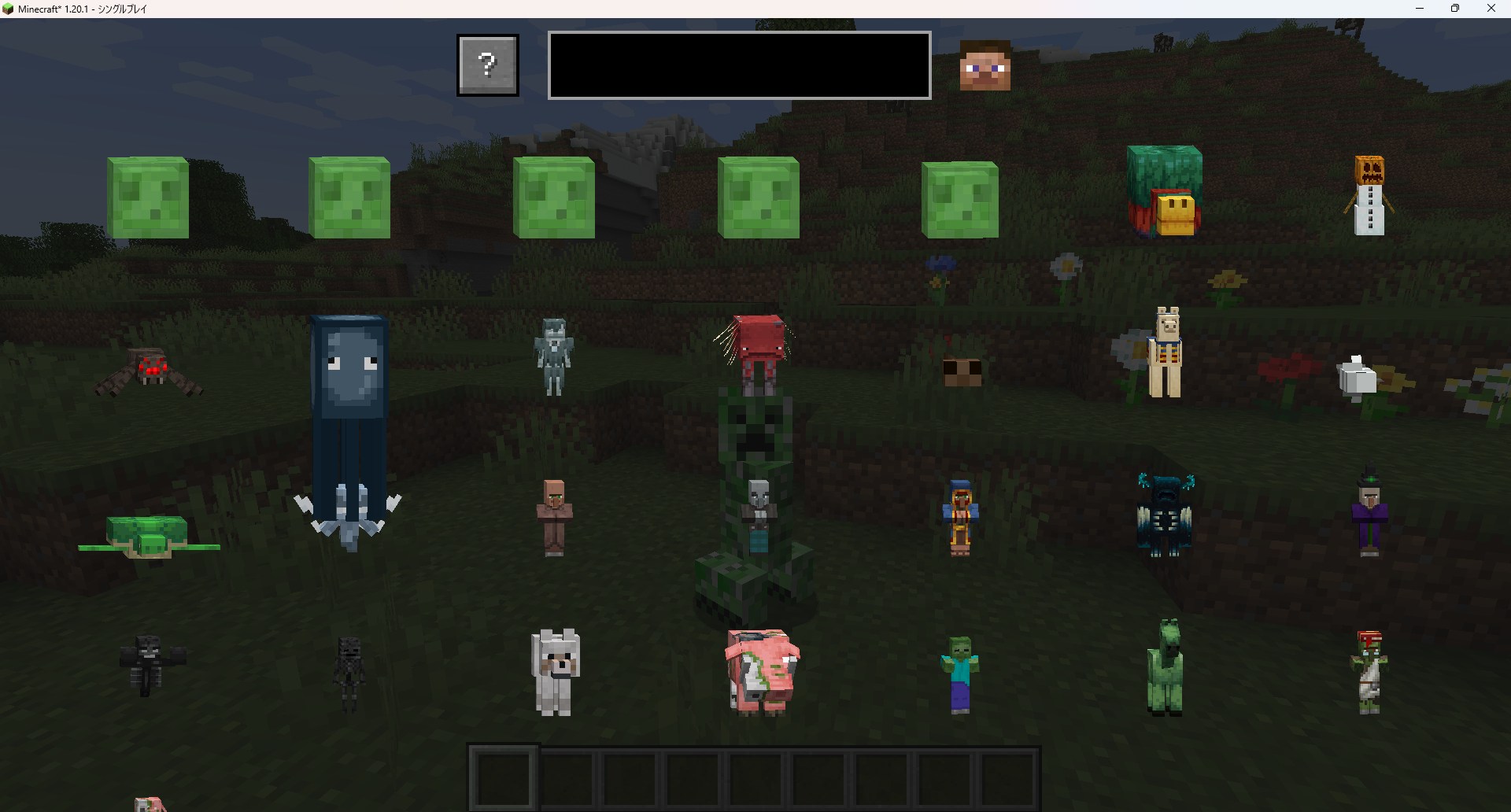
マイクラの「変身MOD」おすすめ3選を紹介します。
本記事では、ただ見た目が変わるだけでなく、エンダーマンのテレポートやクリーパーの爆発、コウモリの飛行など、モブ特有の能力まで使える変身MODを厳選しました。
1.21.1や1.20.1で遊べるMODを中心に、対応バージョンと導入方法を解説します。最新の26.x系で使える変身MODも「よくある質問」で紹介しているので、あわせて参考にしてください。
本サイトでは「CurseForge App(カースフォージアプリ)」を使用した導入方法を紹介しています。
本記事の変身MODはすべてJava版専用です。統合版(Switch・スマホ・PS・Xbox)では使用できません。統合版で同様の機能を追加したい場合は「マイクラ統合版(Bedrock版)の変身アドオン」をご覧ください。
- MODとアドオンの導入は自己責任です:データ破損・ワールド消失・端末不具合が生じても当サイト・制作者は責任を負いかねます。事前にバックアップを取ってください。
- 偽ダウンロードボタンに注意:配布サイトの広告内の似たボタンは押さず、正規のダウンロードボタンのみをクリックしてください。
- 正規の配布元から入手を:改変・再配布サイトはマルウェア混入の恐れがあります。公式または信頼できる配布元のみ利用してください。
【マイクラ】変身MOD一覧
マイクラで導入できる「変身MOD」の一覧です。
対応バージョンは、2026年9月16日時点のCurseForgeの配布ページをもとにしています。導入方法を知りたい場合は、目的の「変身MOD」をクリックしてください。
| MOD・動作環境 | 特徴 |
|---|---|
| 1:Origins 【バージョン】 1.16.5~1.21.1 【MODローダー】 Fabric (1.20.1はForge版もあり) | ・人間を含む10種類の「種族」から1つを選び、固有の能力で冒険できる ・サーバーで友達と違う種族になって遊べる ・1.21.1版はベータ版(2026年7月更新) |
| 2:Morph 【バージョン】 1.7.10/1.12.2/1.16.5など 【MODローダー】 Forge 【前提MOD】 iChunUtil | ・倒したモブを吸収して、いつでもその姿に変身できる ・2,580万DLを超える老舗MODだが、更新は1.16.5(2023年2月)で止まっている |
| 3:Identity 【バージョン】 1.16系~1.20.1 【MODローダー】 Fabric / Forge 【前提MOD】 Architectury API (Fabric版はFabric APIも) | ・メニューからモブを選んで変身し、Rキーでクリーパーの爆発などの能力を使える ・サバイバルでは倒したモブだけ、クリエイティブでは全モブに変身できる |
【マイクラ】変身MOD「Origins」
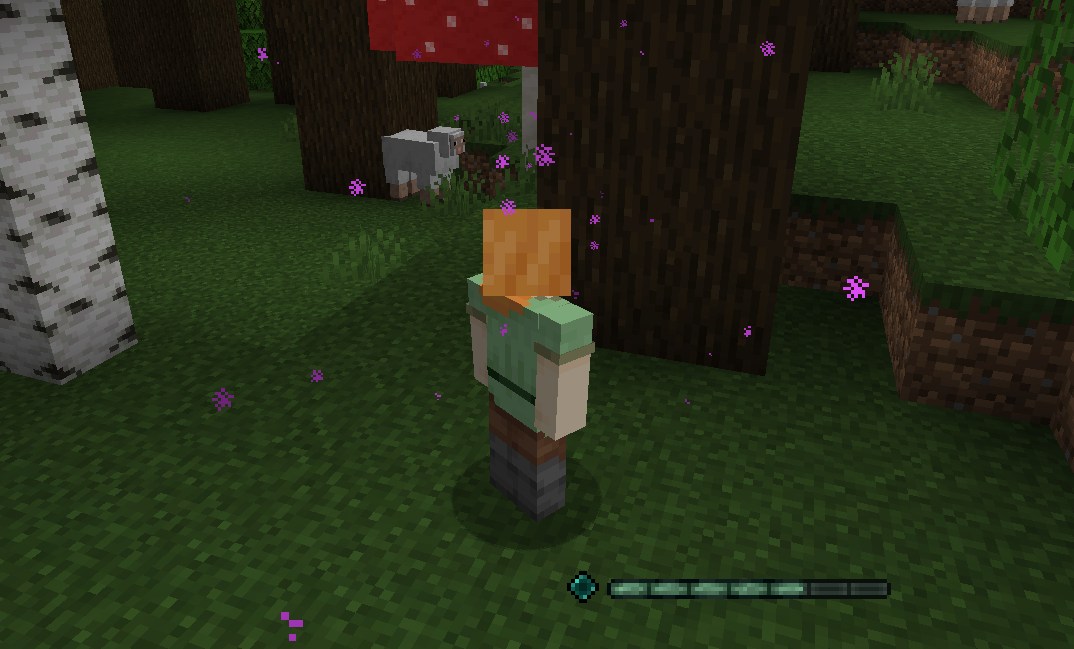
CurseForgeで2,100万ダウンロードを超える人気の変身MOD「Origins」について紹介します。
ゲーム開始時に自分の「種族(オリジン)」を選び、その能力と弱点を抱えながらサバイバルを楽しむMODです。モブそのものの姿になるのではなく、モブの特徴を持った種族として遊ぶイメージです。
変身MOD「Origins」の遊び方・特徴
「Origins」の種族には、便利な能力と不便な弱点がセットで設定されています。
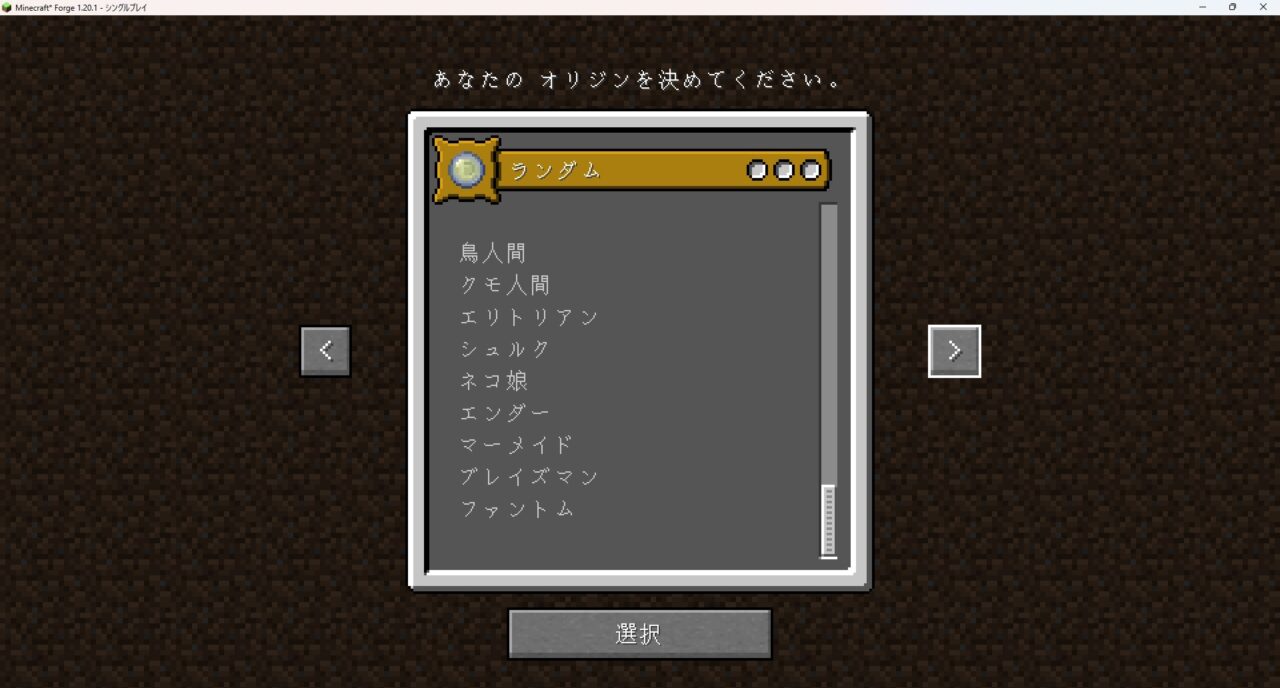
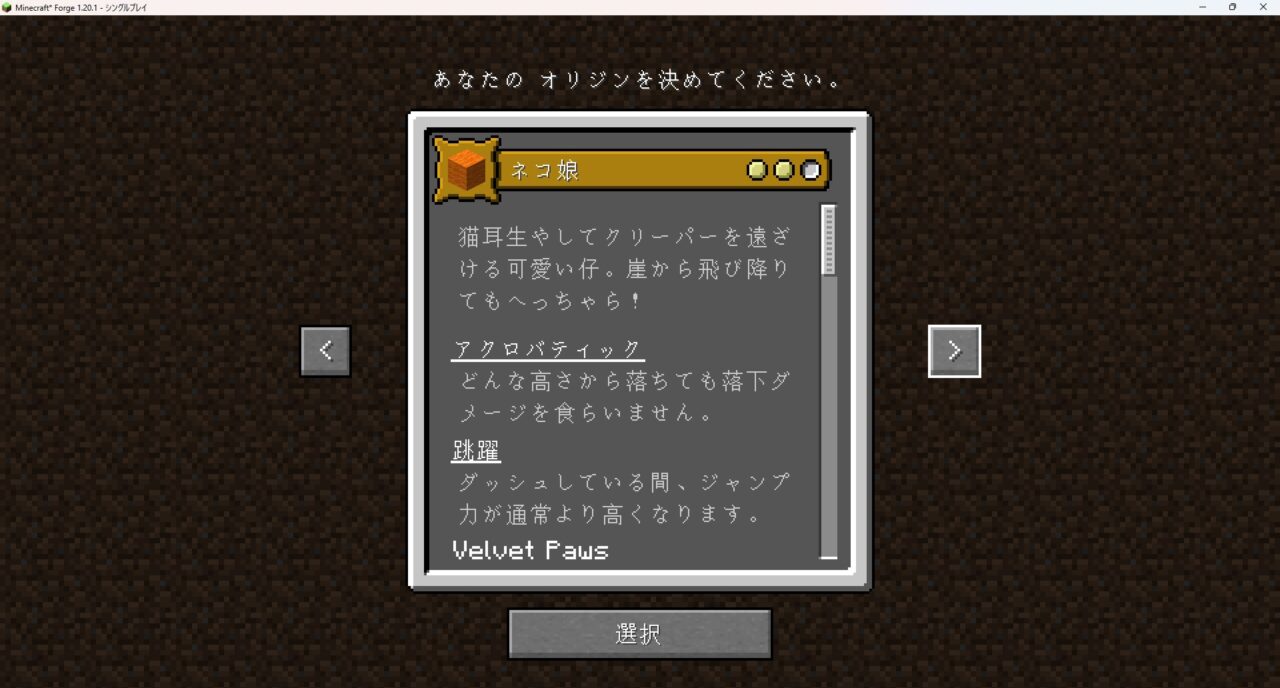
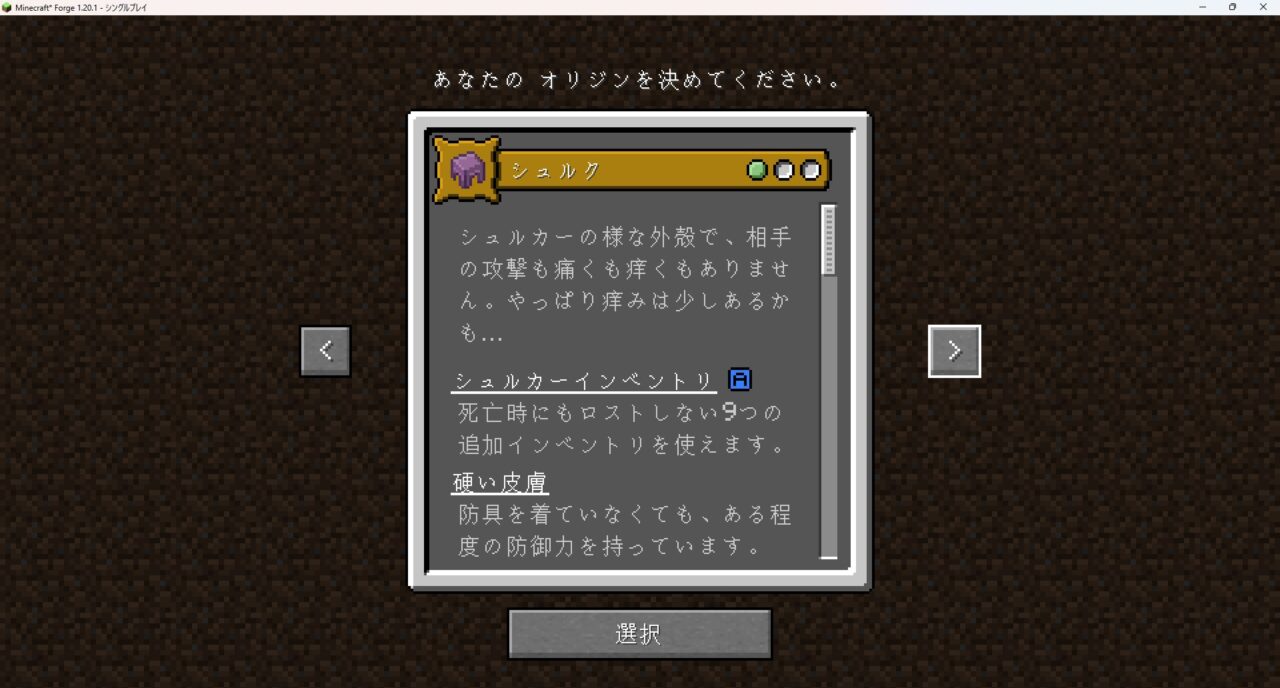
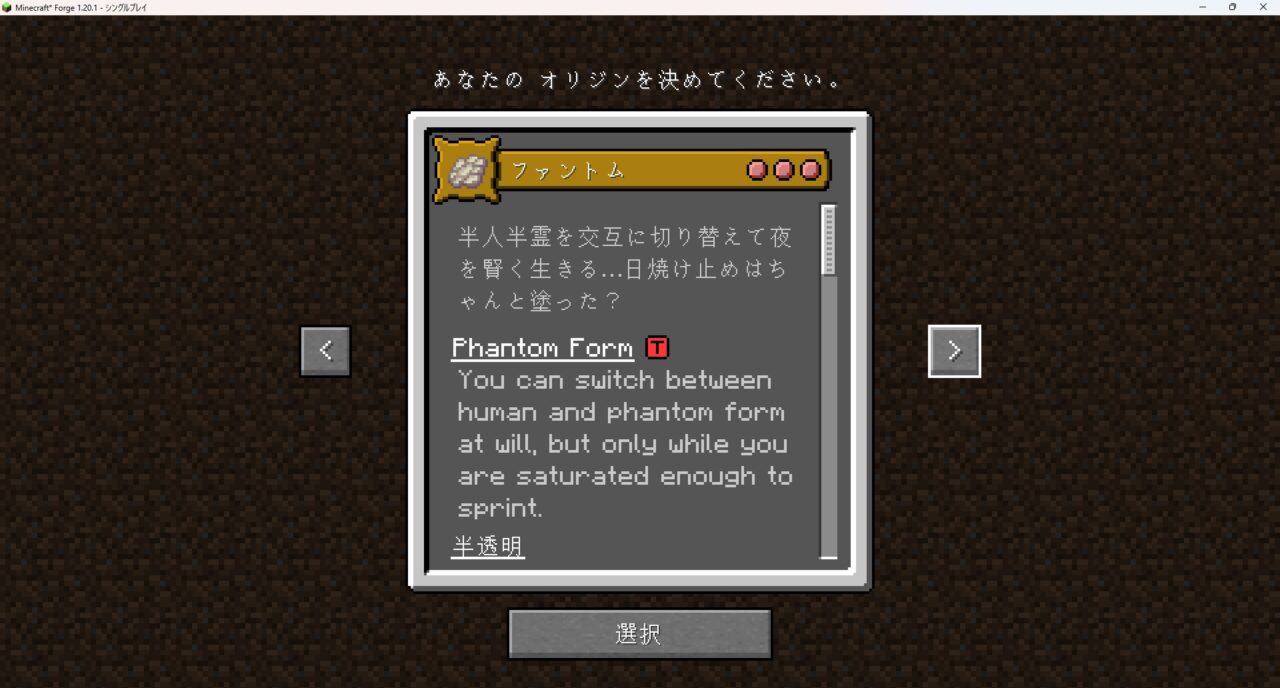
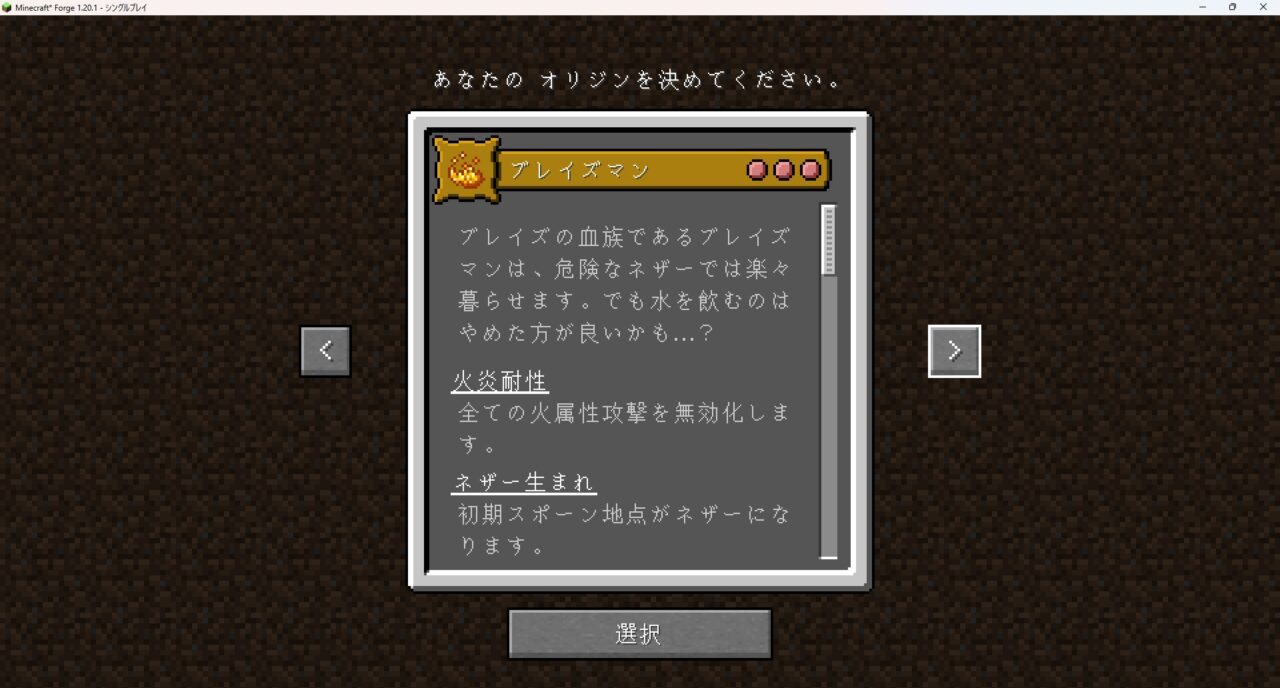
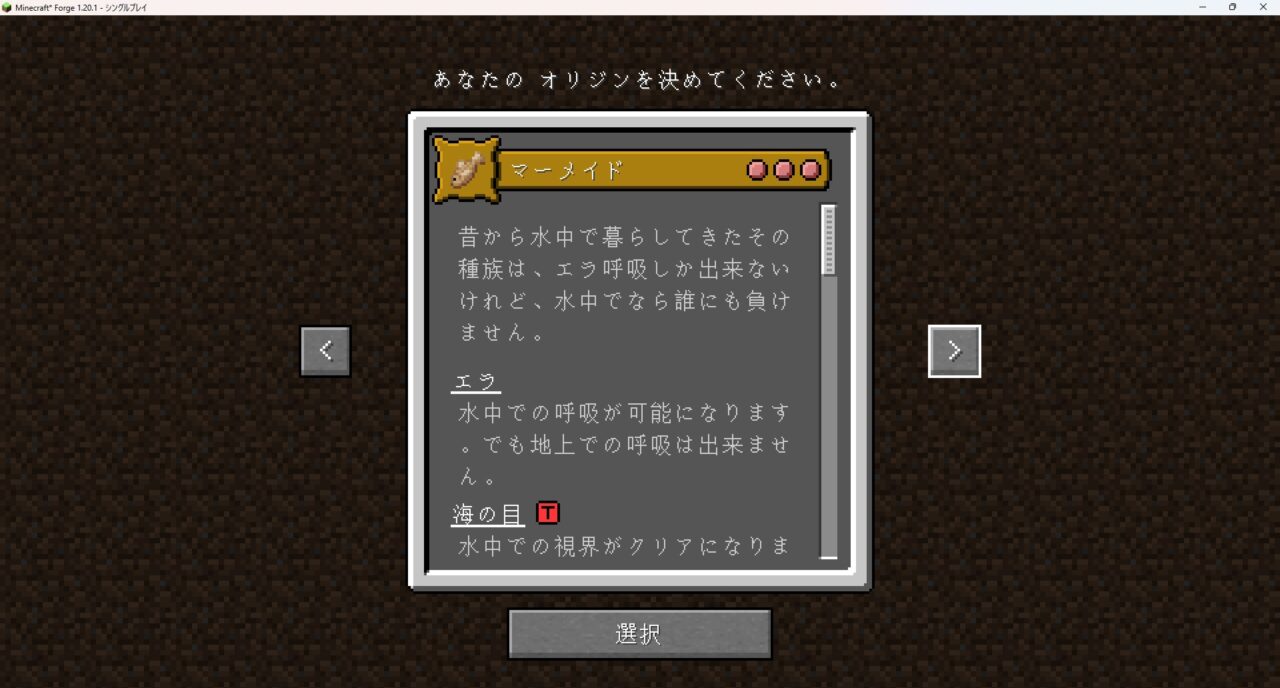
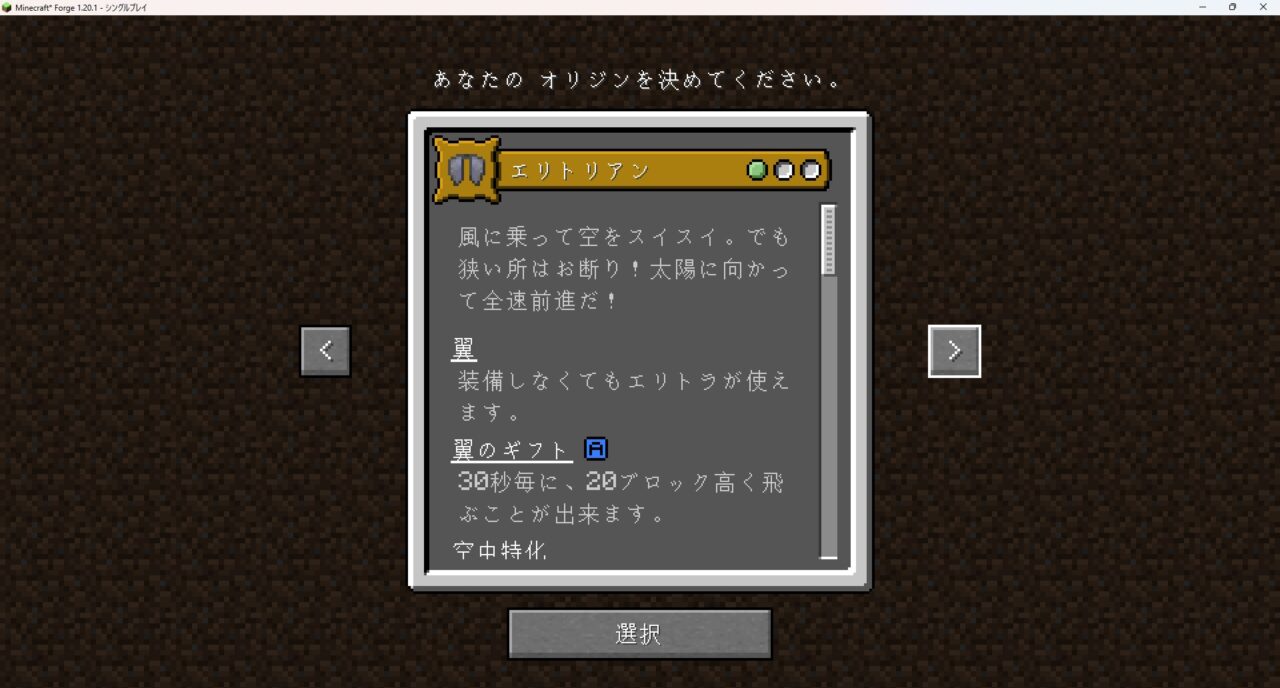
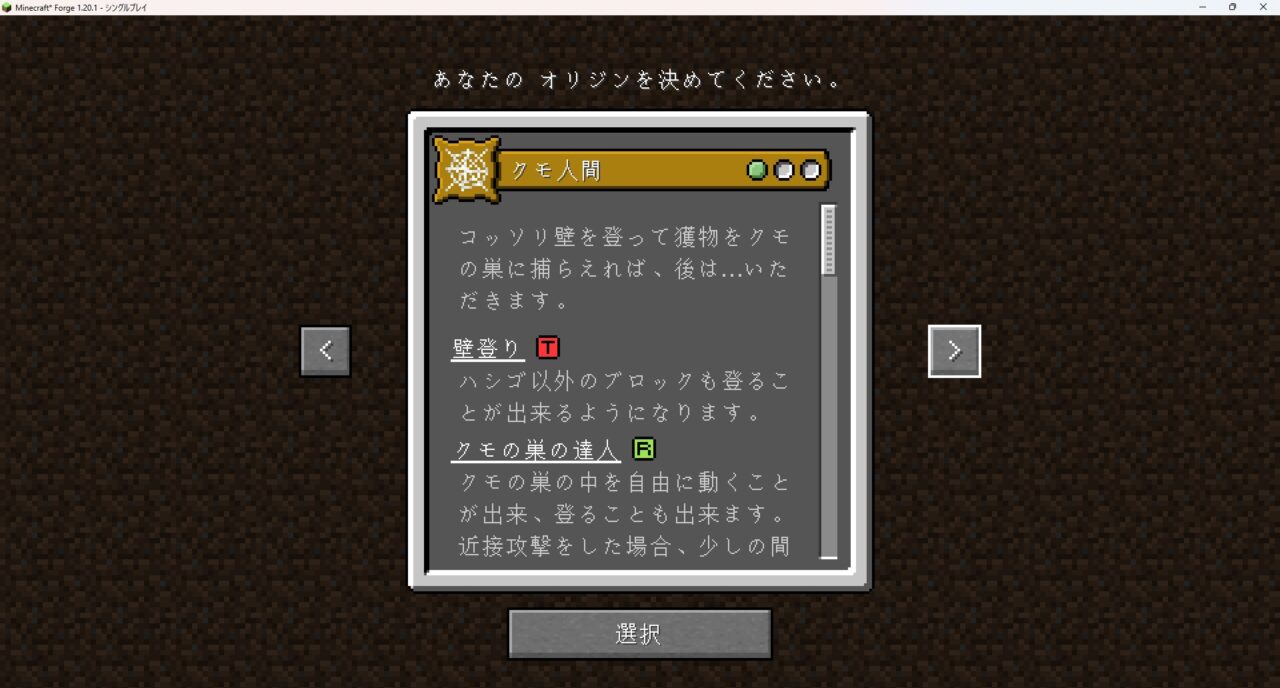
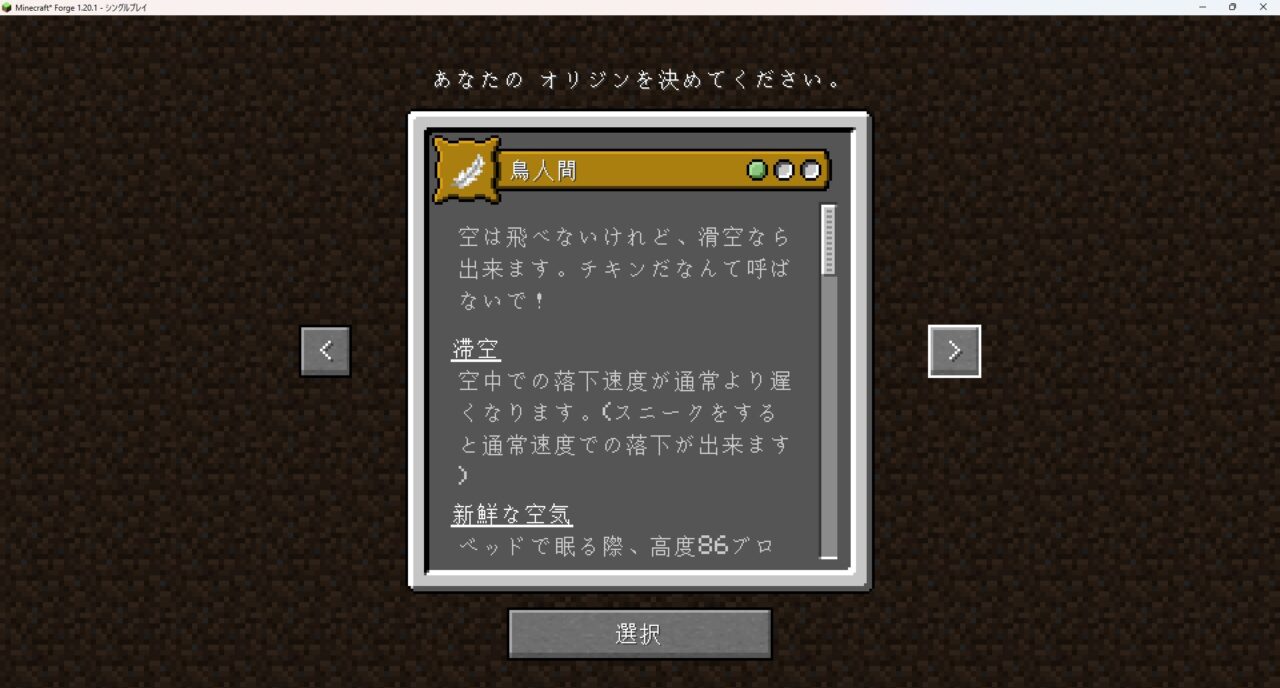
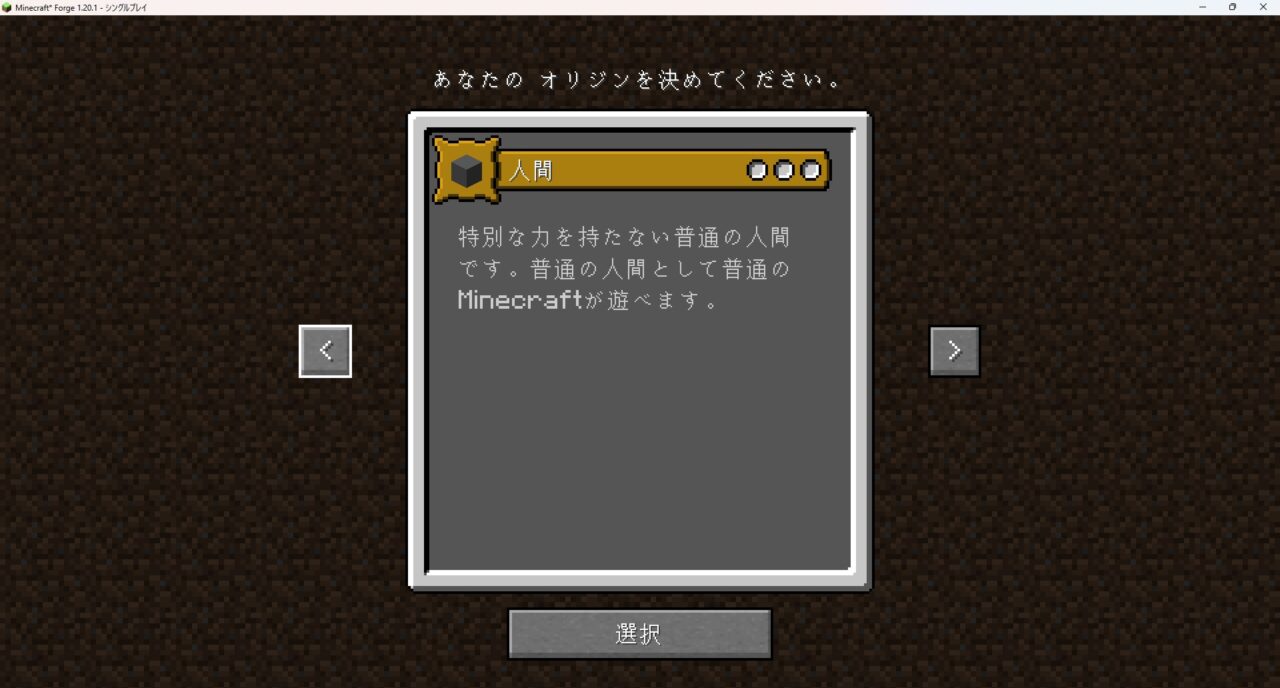
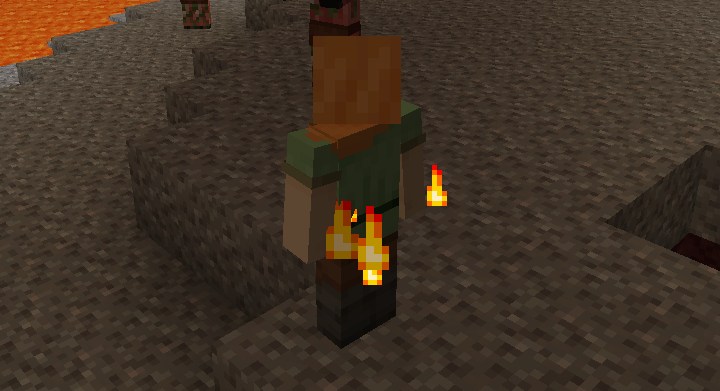
- 多様な種族:エンダーマンの能力を持つ「エンダー」、エリトラなしで滑空できる「エリトリアン」、水中で暮らす「マーメイド」など、人間を含む10種類から選べます。
- 能力と弱点:「テレポート(エンダー)」「水中呼吸(マーメイド)」「壁登り(クモ人間)」などのメリットと、「水に弱い(エンダー・ブレイズマン)」「肉が食べられない(鳥人間)」「肉しか食べられない(クモ人間)」といったデメリットが共存しています。
- 操作:テレポートなどの能力は「G」キーで発動し、自分の種族の説明は「O」キーで確認できます(初期設定)。
気に入った方は、「Origins」をインストールしてみましょう。
変身MOD「Origins」の入れ方
「Origins」の入れ方を3ステップで紹介します。
※本記事では「CurseForge Appを使った導入方法」をベースに解説します。
「Origins」にアクセスしてバージョンを選択
「Origins」にアクセスして、遊びたいバージョンを選択します。(ここでは1.20.1を選びます)
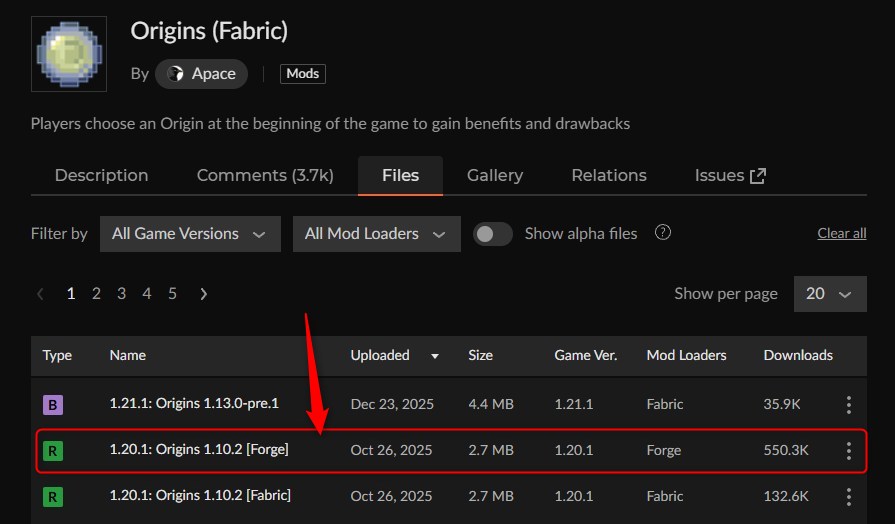
※1.21.1版は、2026年9月時点ではベータ版(1.13.0-pre.3)として配布されています。
「Origins」をインストール
「Install」をクリックして、左下の「New Profile」をクリックします。
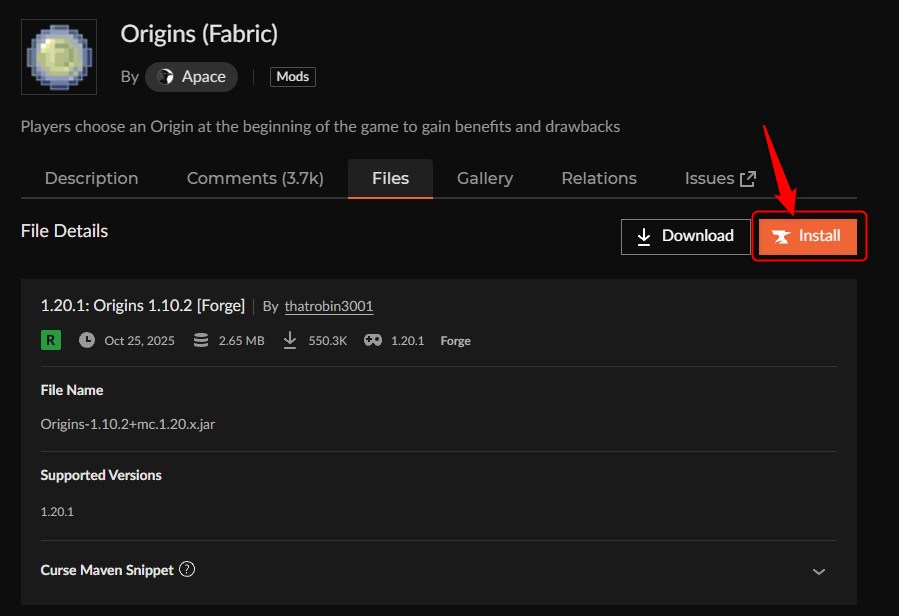
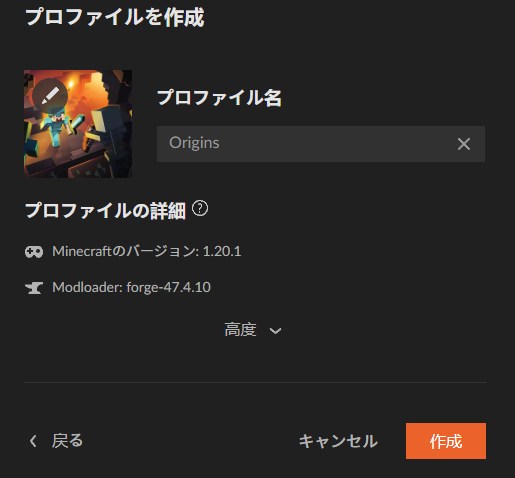
プロファイル名を入力して「作成」をクリックします。
インストールが完了しました。
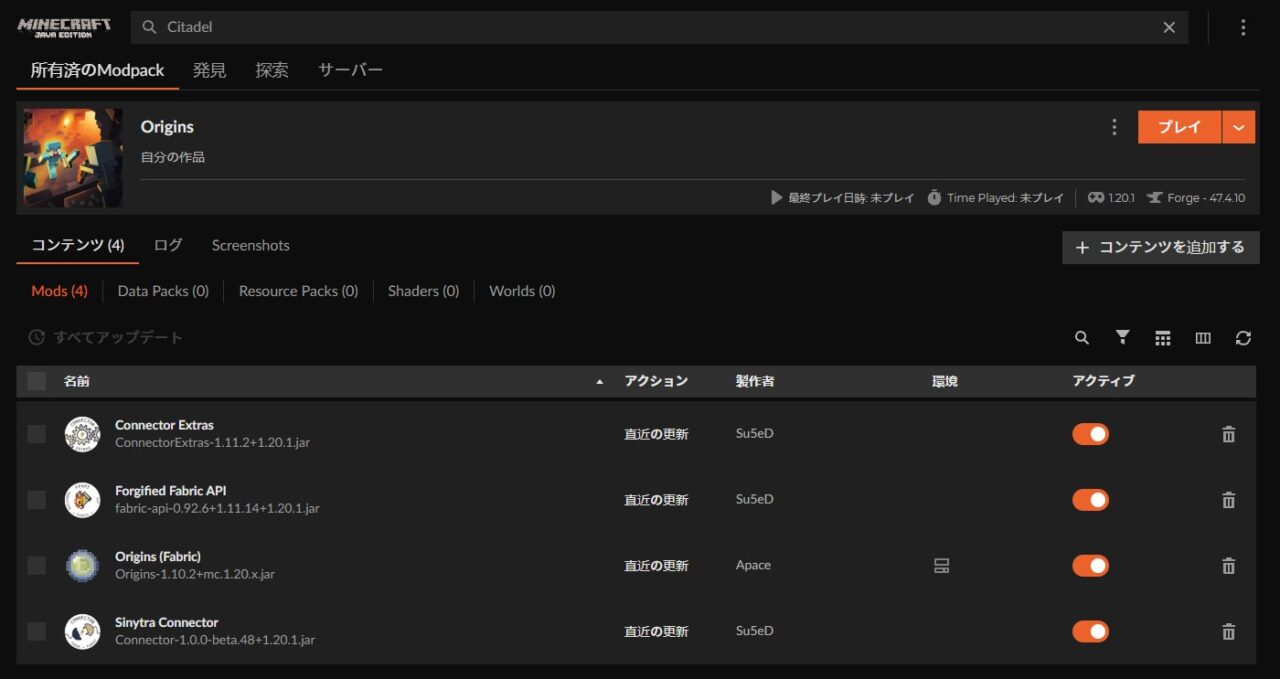
※動作に必要な前提MOD(Fabric版なら「Fabric API」)は、CurseForgeアプリなら自動で一緒にインストールされます。
「Origins」の動作確認
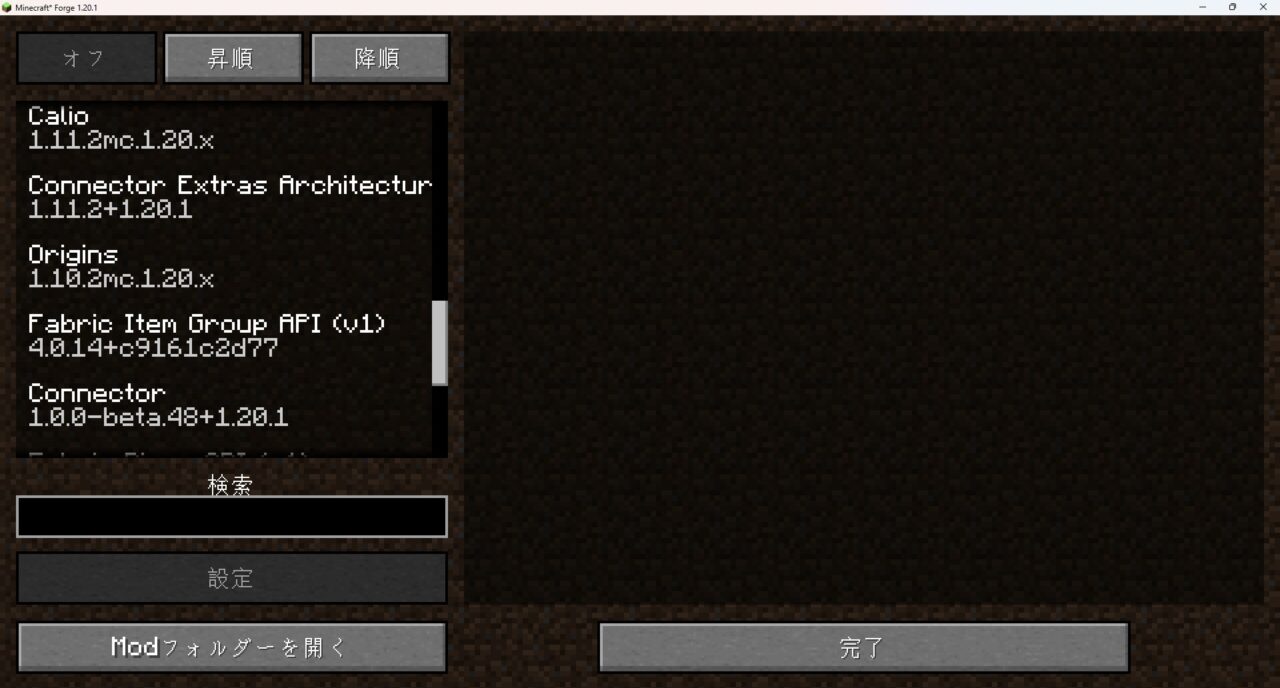
「プレイ」をクリックしてマイクラを起動し、タイトル画面のMOD一覧に「Origins」があるか確認しましょう。
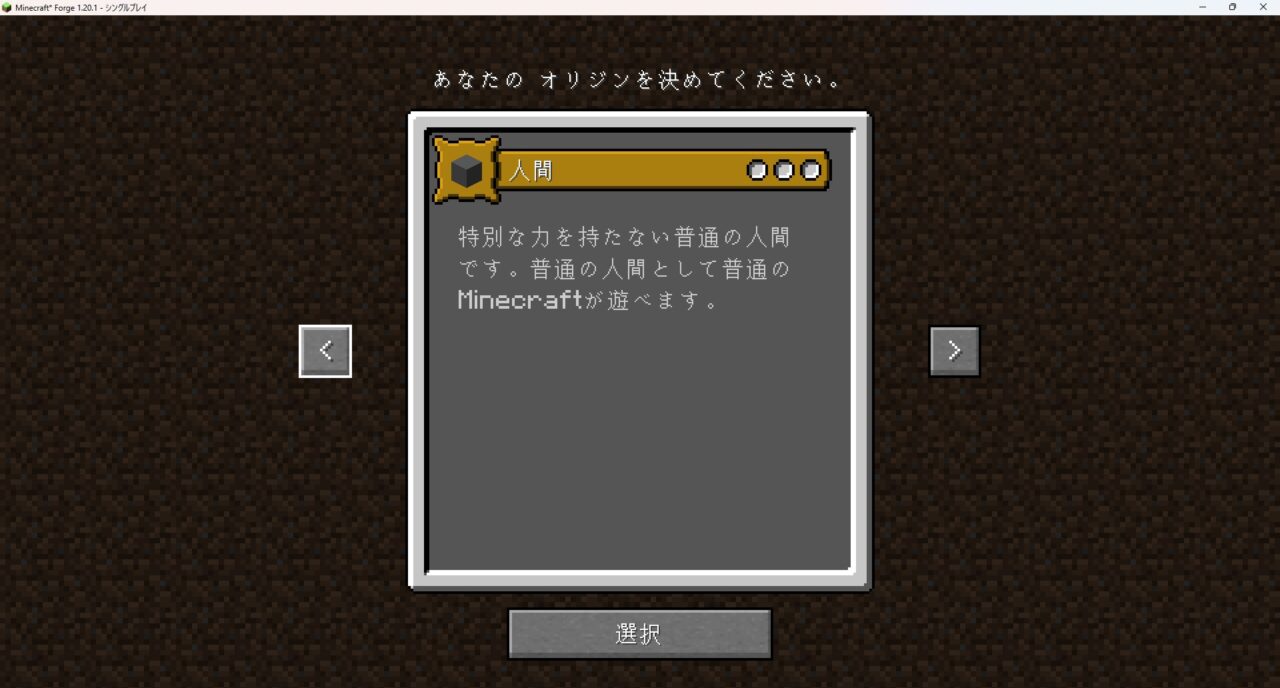
ワールドを新規作成した直後に「あなたのオリジンを決めてください。」が表示されれば導入完了です。
【マイクラ】変身MOD「Morph」
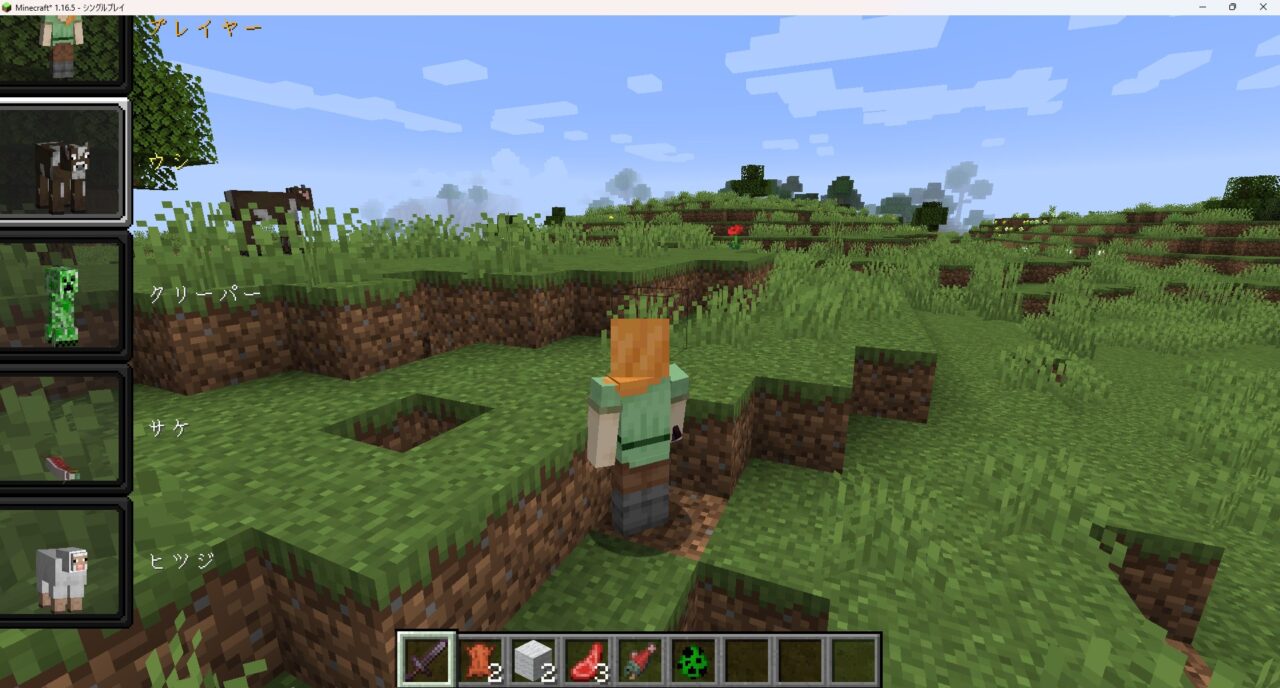
「変身MOD」といえばこの名前、というほど有名なiChun氏の変身MOD「Morph」について紹介します。
倒したモブを吸収して、その姿にいつでも変身できるようになるMODです。CurseForgeで2,580万ダウンロードを超える老舗MODですが、対応は1.16.5までで、2023年2月を最後に更新されていません。
変身MOD「Morph」の遊び方・特徴
「Morph」では、モブを倒すとそのモブの姿を手に入れられます。
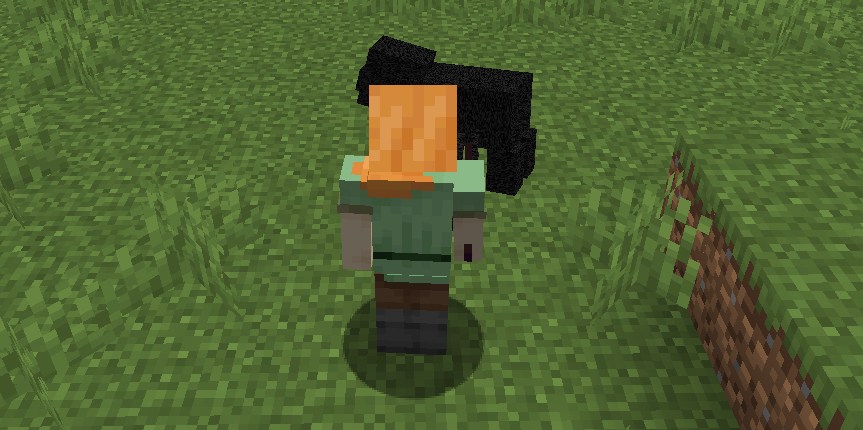
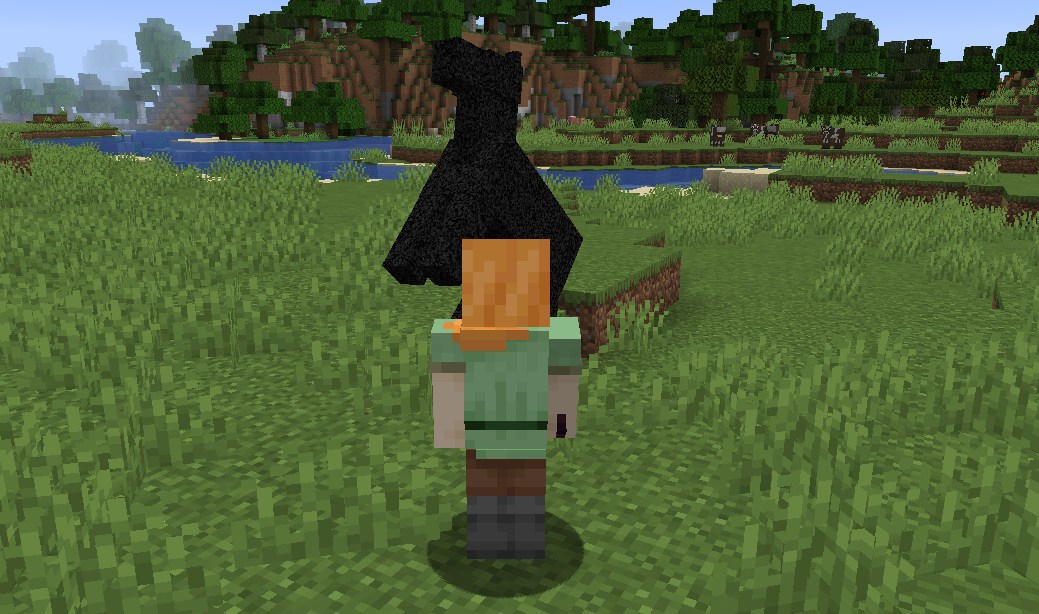
例えば豚を倒すと、豚が黒いシルエットになってプレイヤーに吸収されます。
「@」キー(英語キーボードでは「[」キー)を押すと、これまでに吸収したモブの一覧が開きます。
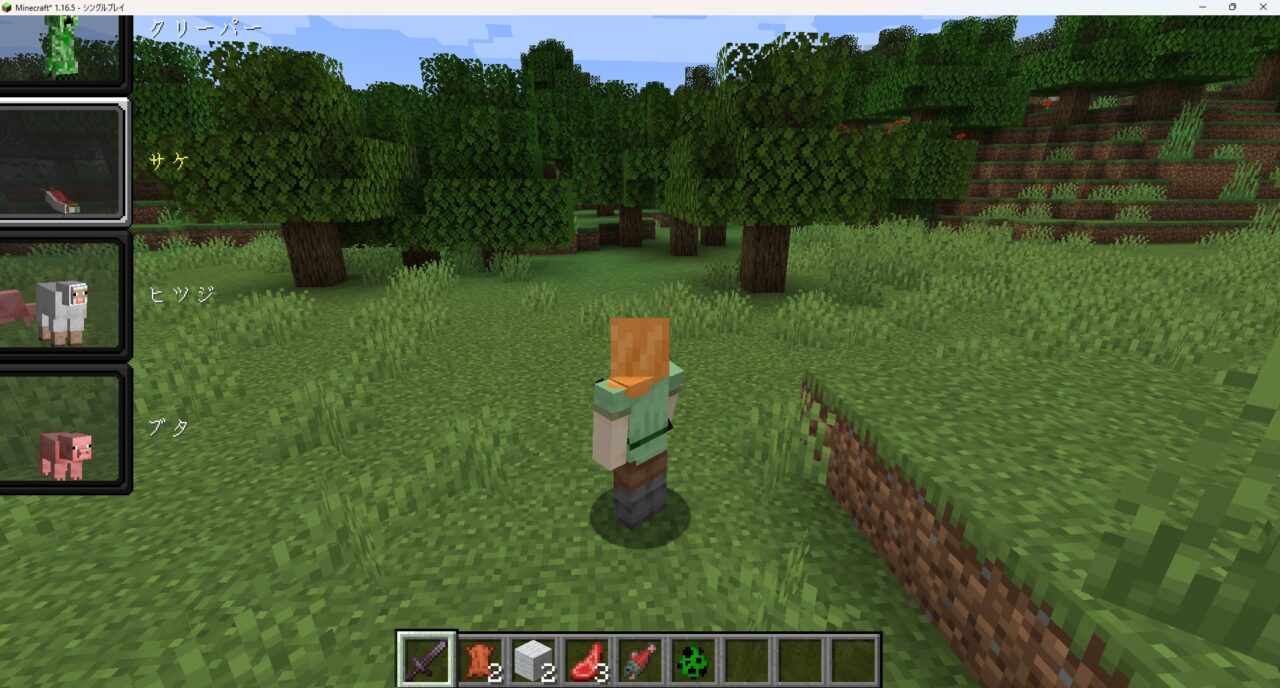
「@」「[」キーでモブを選び、Enterキーで決定すると、そのモブに変身できます。
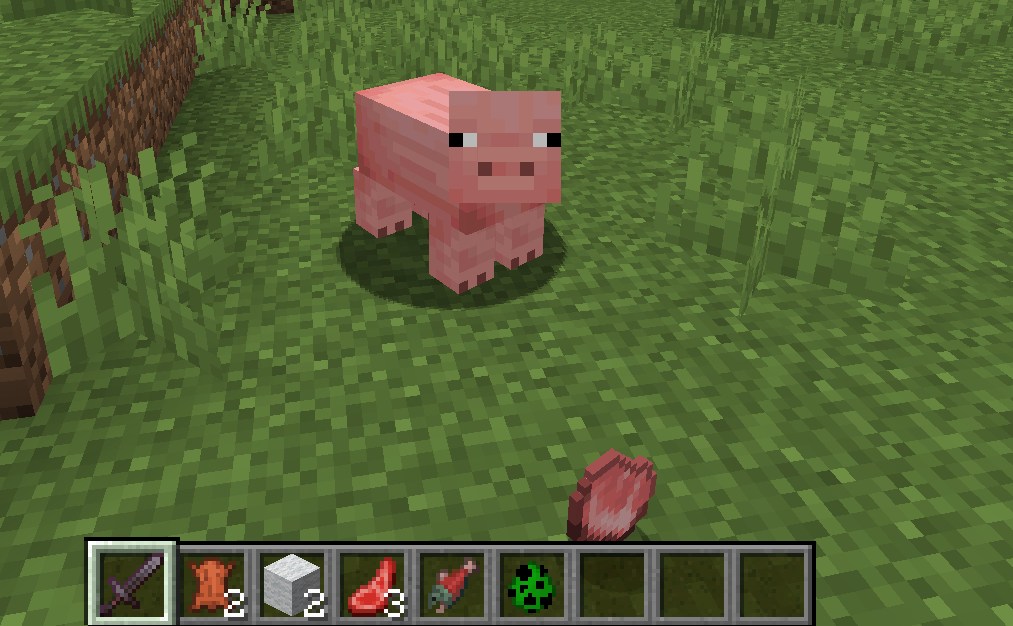
- モブの吸収:モブを倒すとその姿が一覧に加わり、「@」キーから好きなタイミングで変身できます。
- 能力の継承:コウモリなら飛行、クモなら壁登り、ブレイズなら飛行と炎への耐性、イカなら水中呼吸(ただし陸上では息ができない)など、モブの特性をそのまま使えます。
- ほかのMODのモブにも対応:バニラのモブだけでなく、ほかのMODで追加されたモブにも変身できます(能力まで反映されるかはMODによって異なります)。
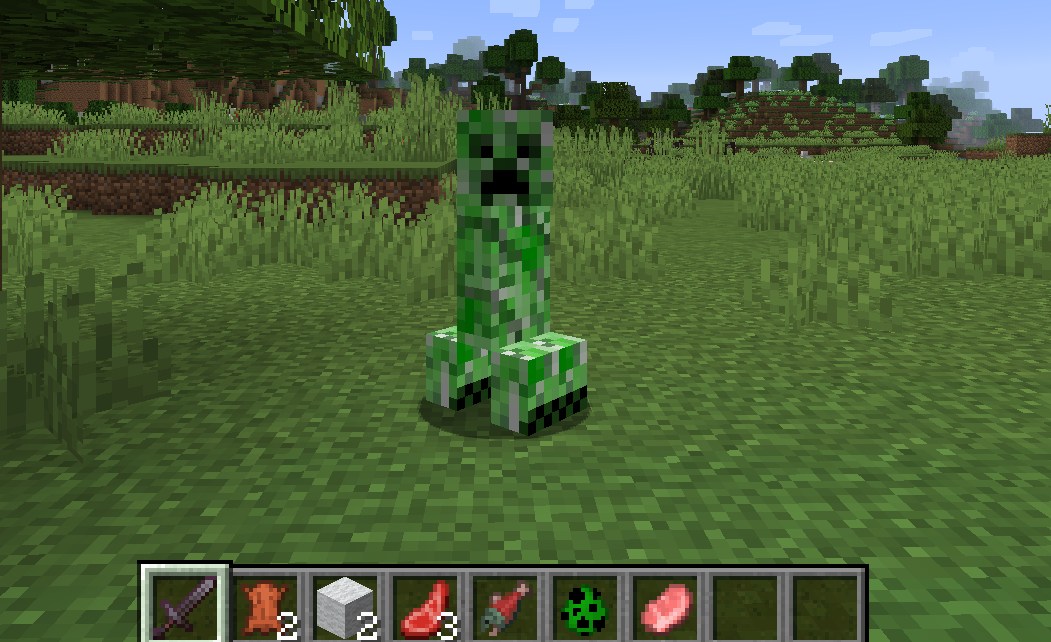
「Morph」で遊ぶ場合は、一緒に入れるほかのMODもForgeの1.16.5版にそろえましょう。
気に入った方は、「Morph」をインストールしてみましょう。
変身MOD「Morph」の入れ方
変身MOD「Morph」の入れ方を3ステップで紹介します。
※本記事では「CurseForge Appを使った導入方法」をベースに解説します。
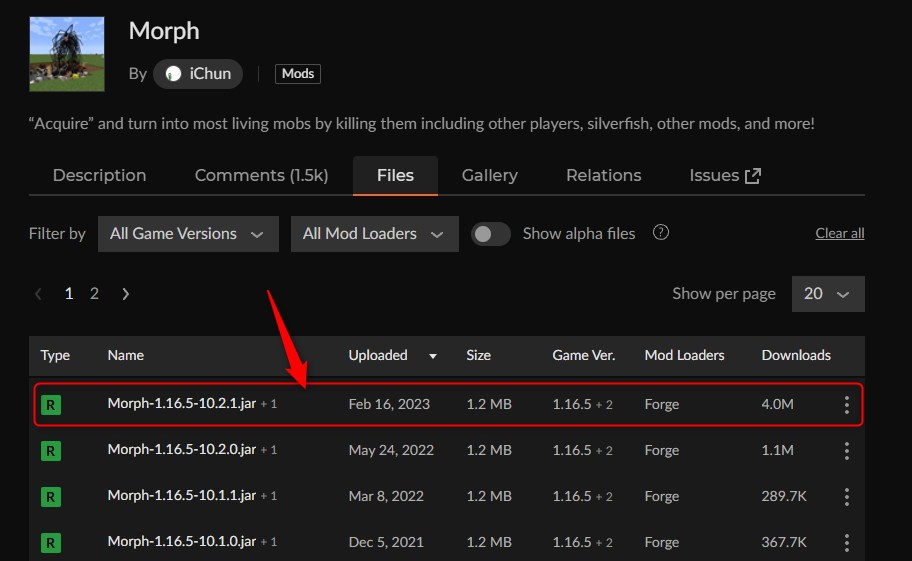
「Morph」をインストール
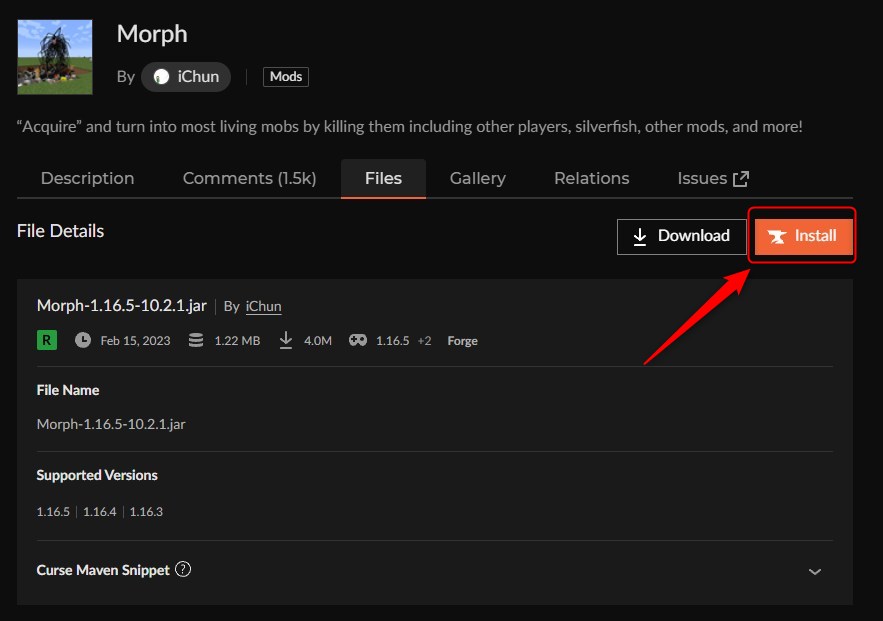
「Install」をクリックして、左下の「New Profile」をクリックします。
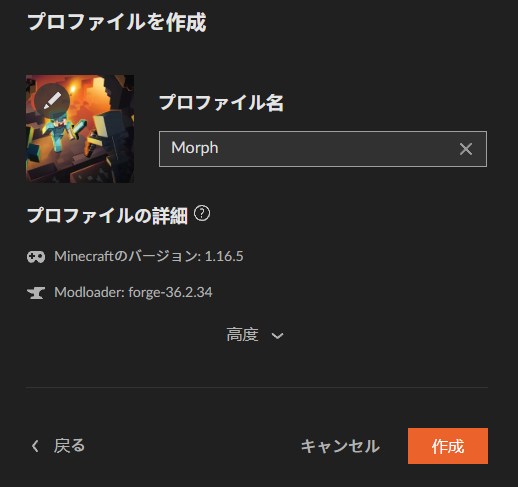
プロファイル名を入力して「作成」をクリックします。
インストールが完了しました。
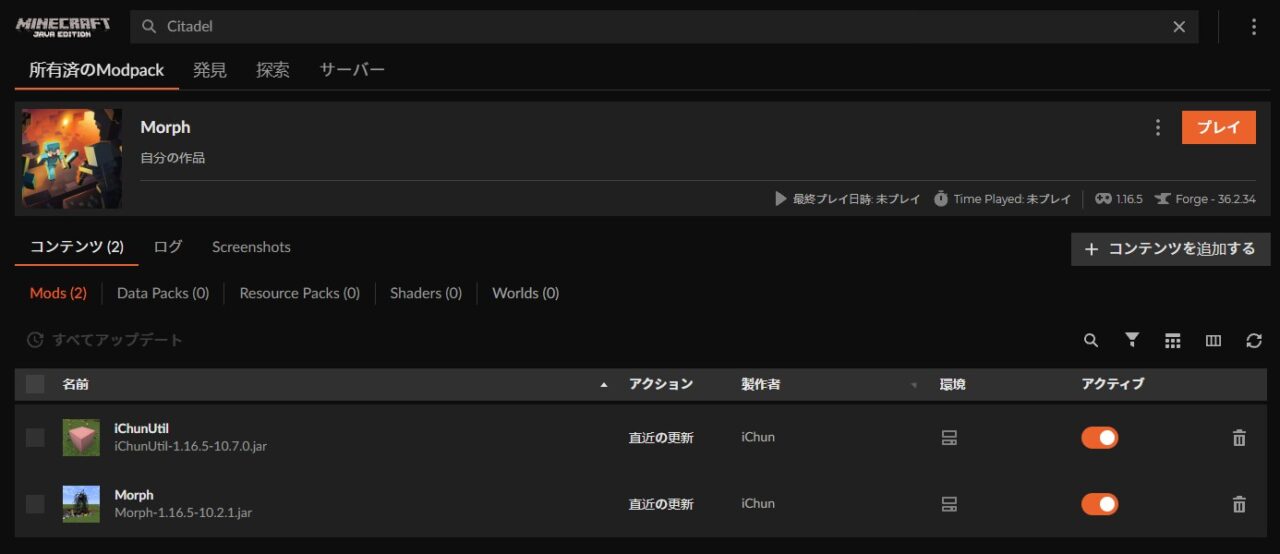
※このMODの動作には前提MODの「iChunUtil」が必要ですが、CurseForgeアプリなら自動で一緒にインストールされます。
「Morph」の動作確認
「プレイ」をクリックしてマイクラを起動し、タイトル画面のMOD一覧に「Morph」があるか確認しましょう。
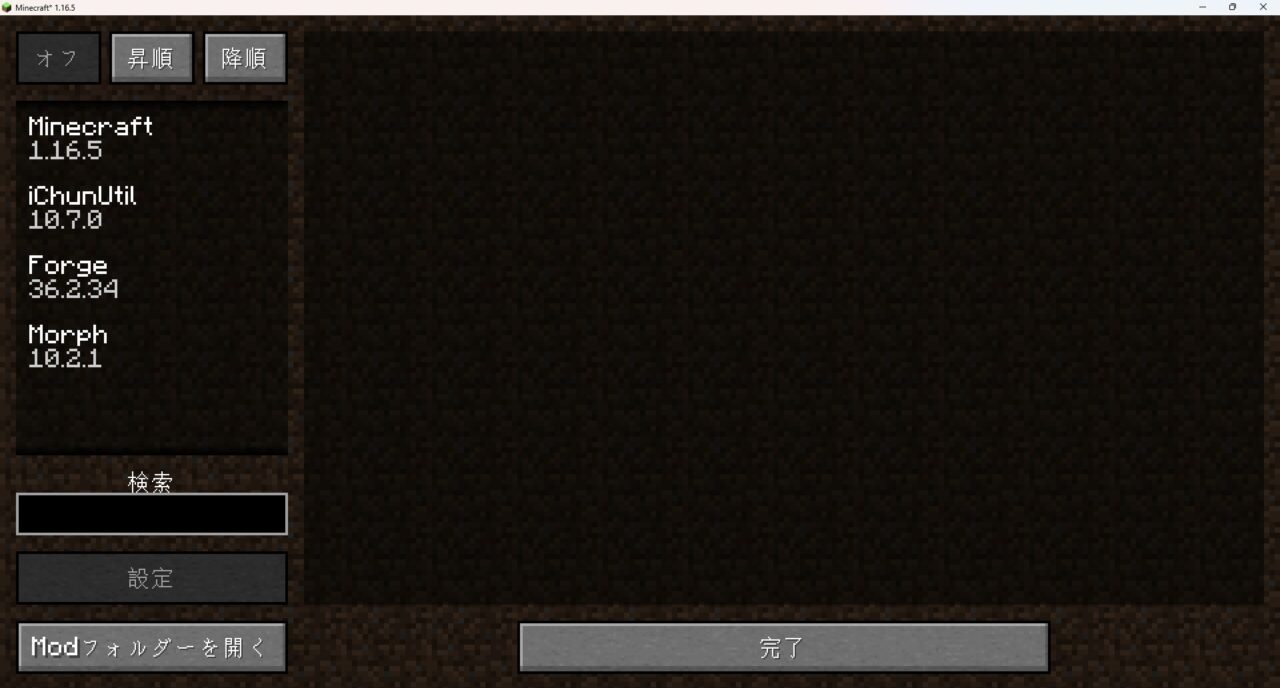
ゲーム内でモブを倒し、そのモブが黒いシルエットになって吸収されれば導入完了です。
【マイクラ】変身MOD「Identity」
「Morph」に影響を受けて作られた変身MOD「Identity」について紹介します。
もともとはFabric用に開発され、のちにForgeにも対応しました。CurseForgeで420万ダウンロードを超え、1.20.1まで対応しています。更新は2023年8月で止まっているため、1.21以降で遊びたい場合は「よくある質問」で紹介している後継のMODを使いましょう。
変身MOD「Identity」の遊び方・特徴
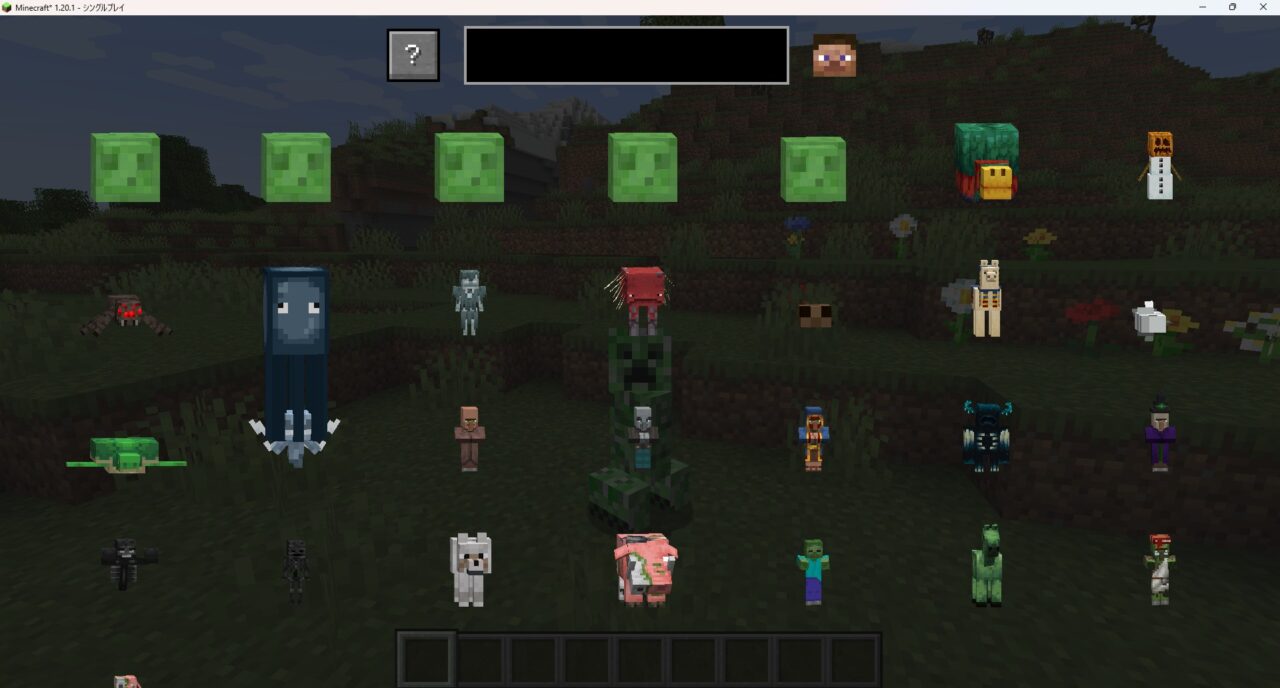
「Identity」では、メニューから変身したいモブを選んで変身します。
メニューを開くキーを押すと、以下の画面が開きます。(ここでは入れ方のSTEP3で「G」キーに割り当てています)
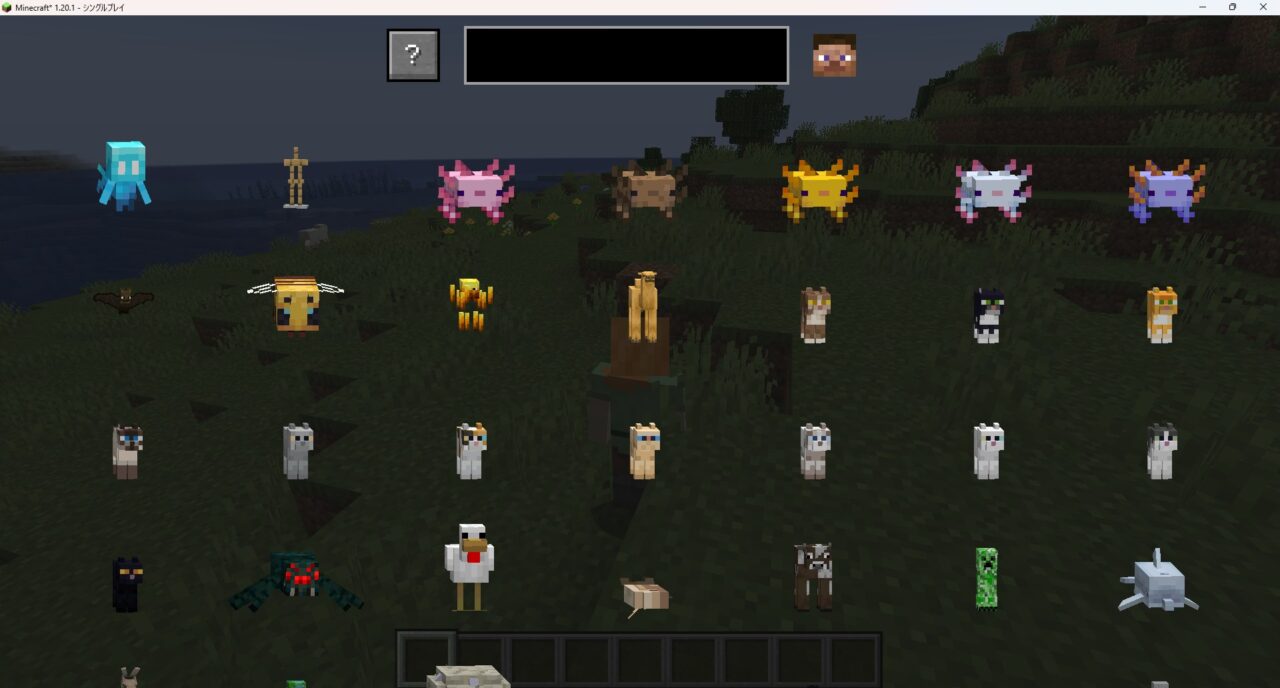
変身したいモブをクリックしましょう。
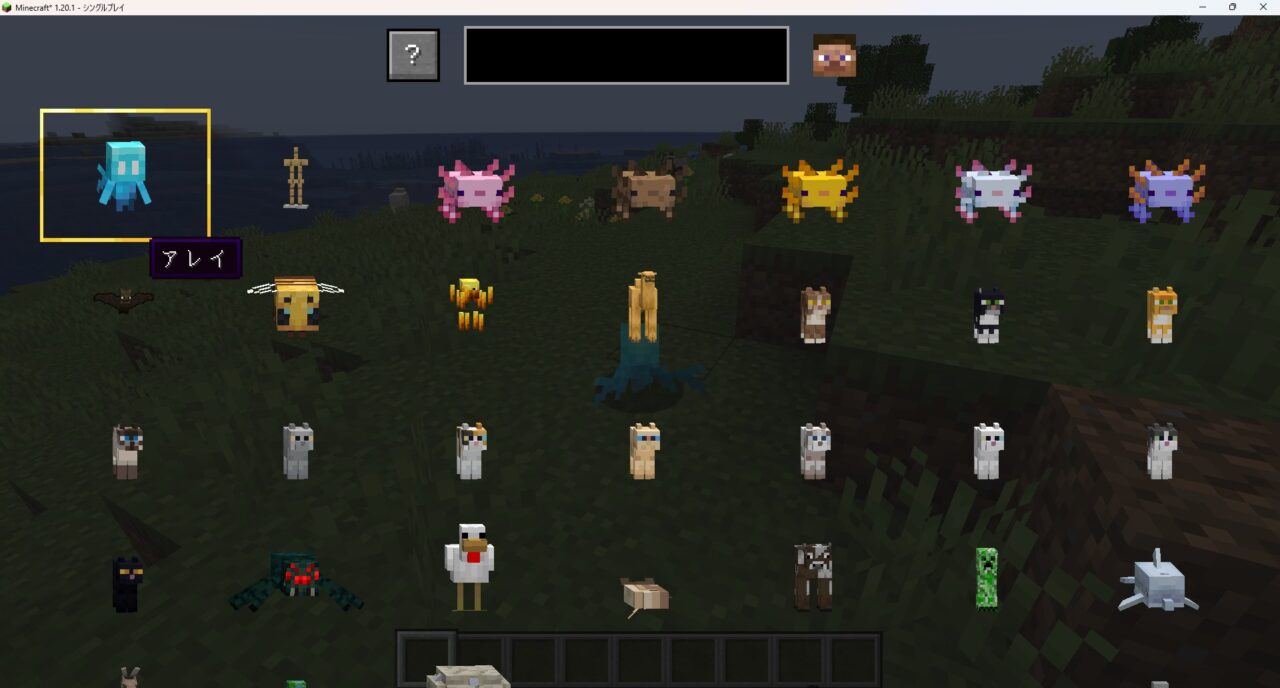
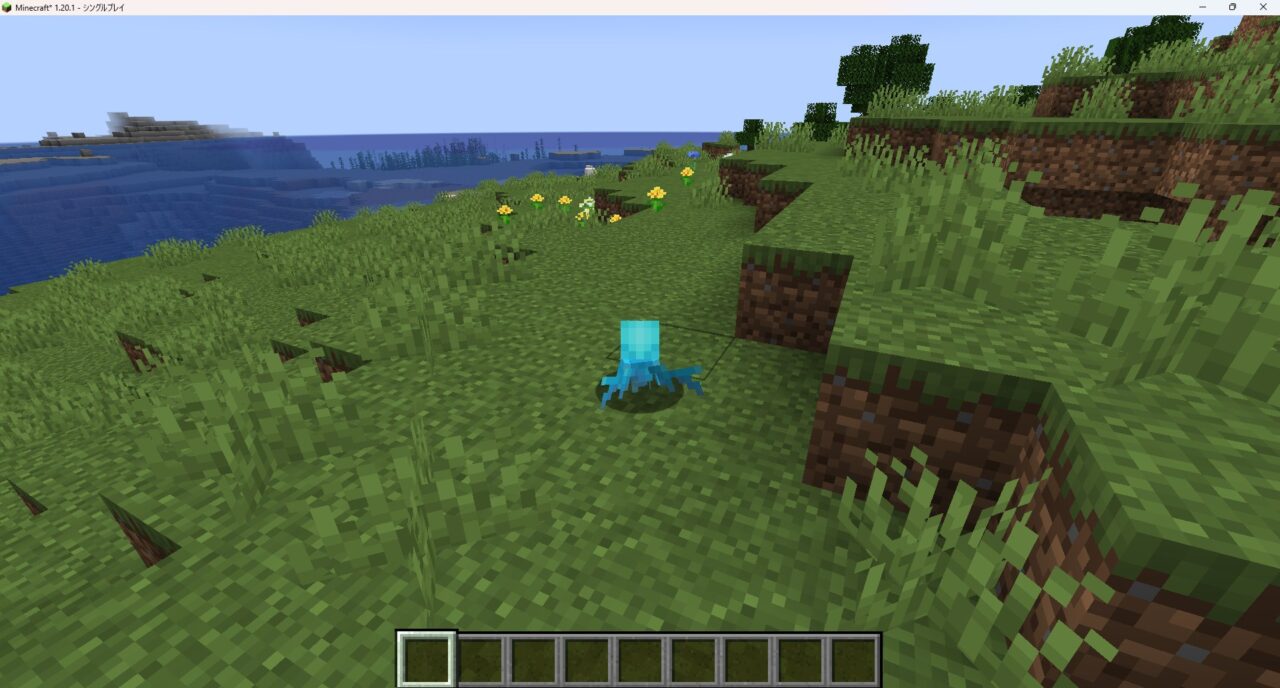
これで変身できます。
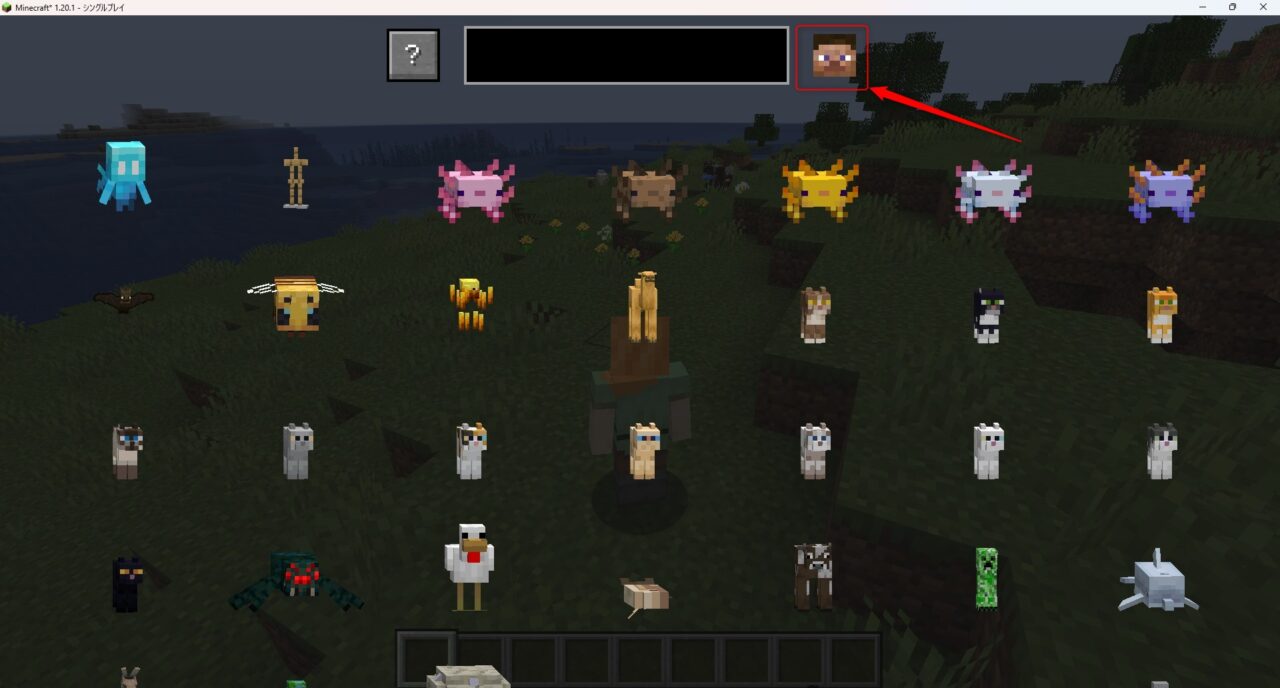
人間に戻りたいときは、メニュー上部にあるプレイヤーの姿をクリックします。
モブの特殊能力を使うときは、「R」キーを押します。
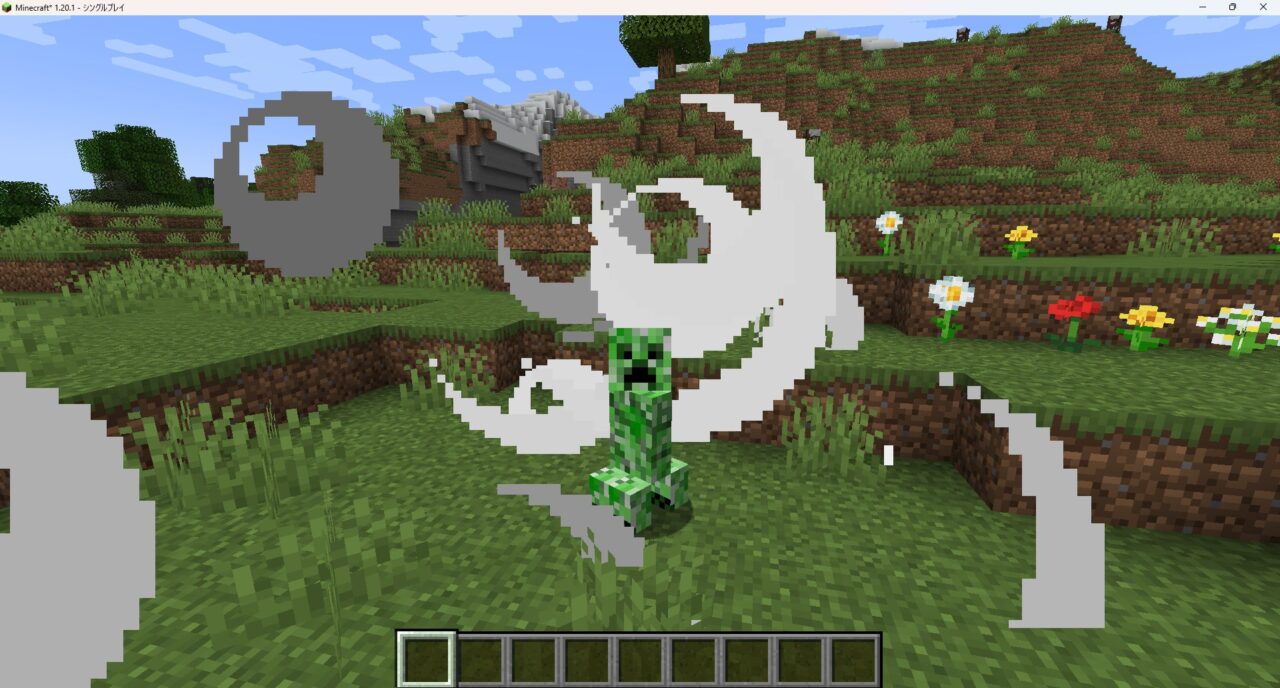
- 変身できるモブ:サバイバルでは倒したモブだけがメニューに追加され、クリエイティブではすべてのモブに変身できます。
- 固有能力:「R」キーで、クリーパーの爆発、エンダーマンのテレポート、ブレイズやガストの火の玉などを使えます。
- 飛行と敵対モブ:ブレイズなど空を飛べるモブの姿なら飛行でき、ゾンビなど敵対モブの姿ならほかの敵対モブに襲われにくくなります(初期設定)。
気に入った方は、「Identity」をインストールしてみましょう。
変身MOD「Identity」の入れ方
変身MOD「Identity」の入れ方を3ステップで紹介します。
※本記事では「CurseForge Appを使った導入方法」をベースに解説します。
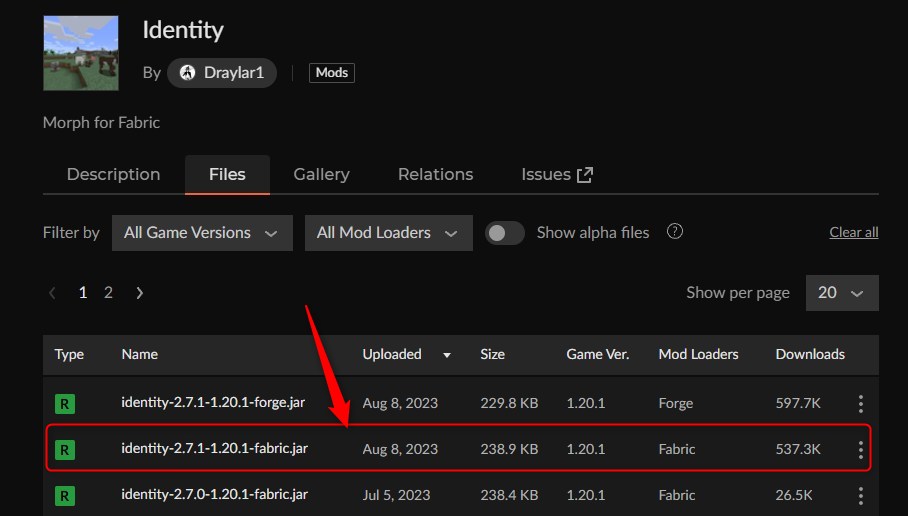
「Identity」をインストール
「Install」をクリックして、左下の「New Profile」をクリックします。
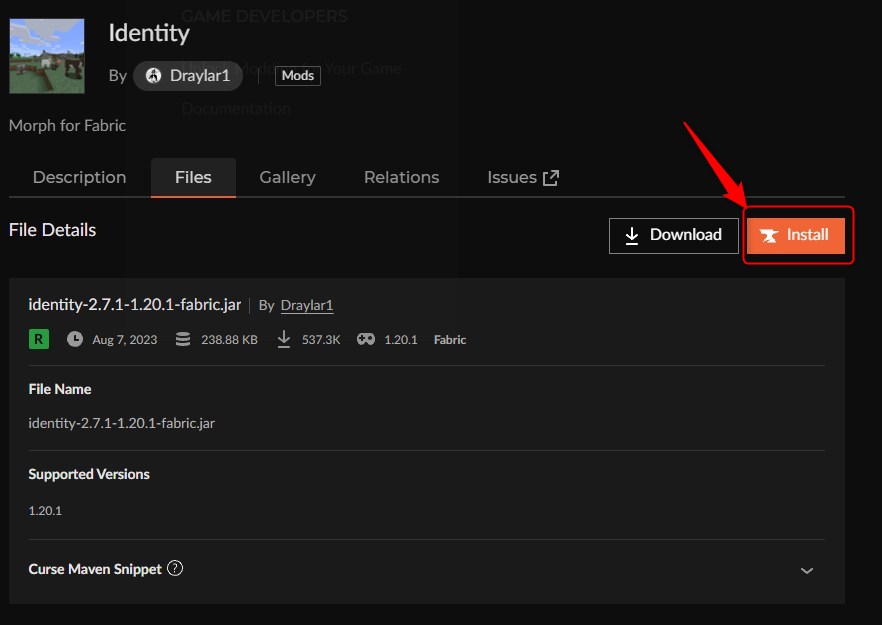
プロファイル名を入力して「作成」をクリックします。
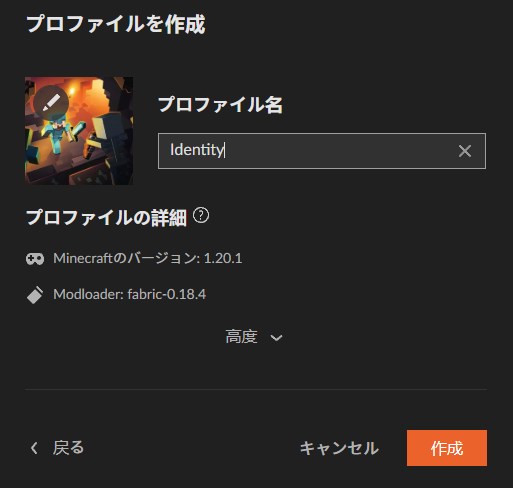
インストールが完了しました。
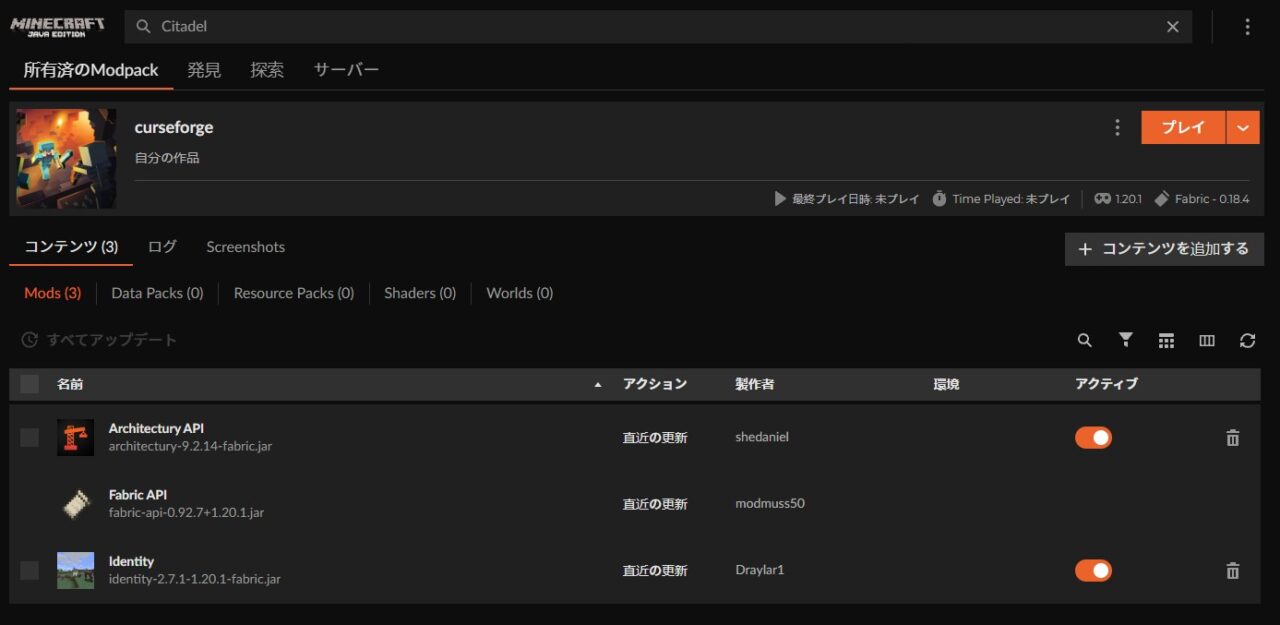
※このMODの動作には前提MODの「Architectury API」(Fabric版は「Fabric API」も)が必要ですが、CurseForgeアプリなら自動で一緒にインストールされます。
「Identity」のキーを設定して動作確認
「プレイ」をクリックしてマイクラを起動します。
Identityのメニューを開くキーは、初期設定では「`」キー(日本語キーボードでは「半角/全角」キーの位置)になっていて押しにくいため、「設定」→「操作設定」→「キー割り当て」で使いやすいキーに変更します。
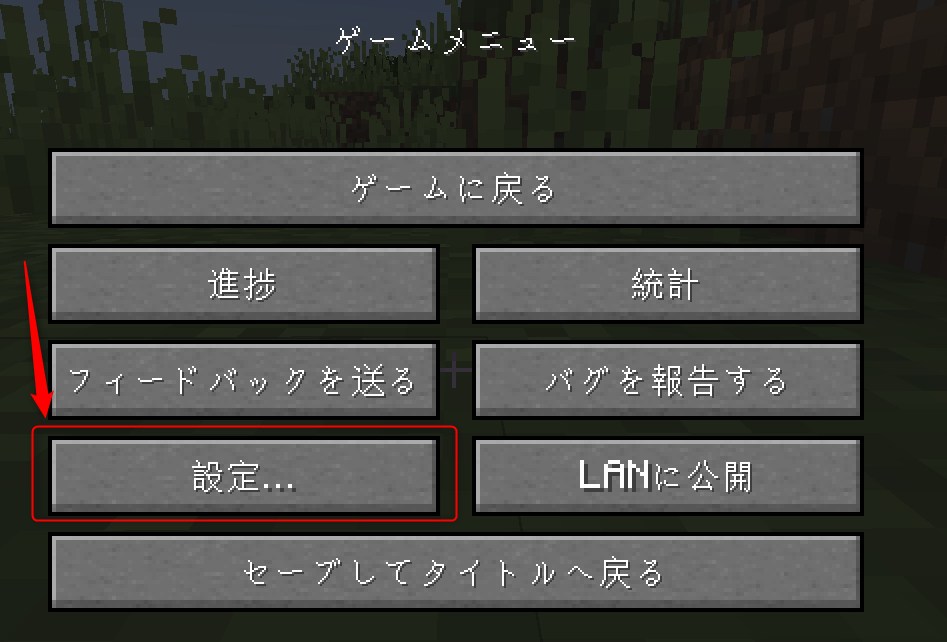
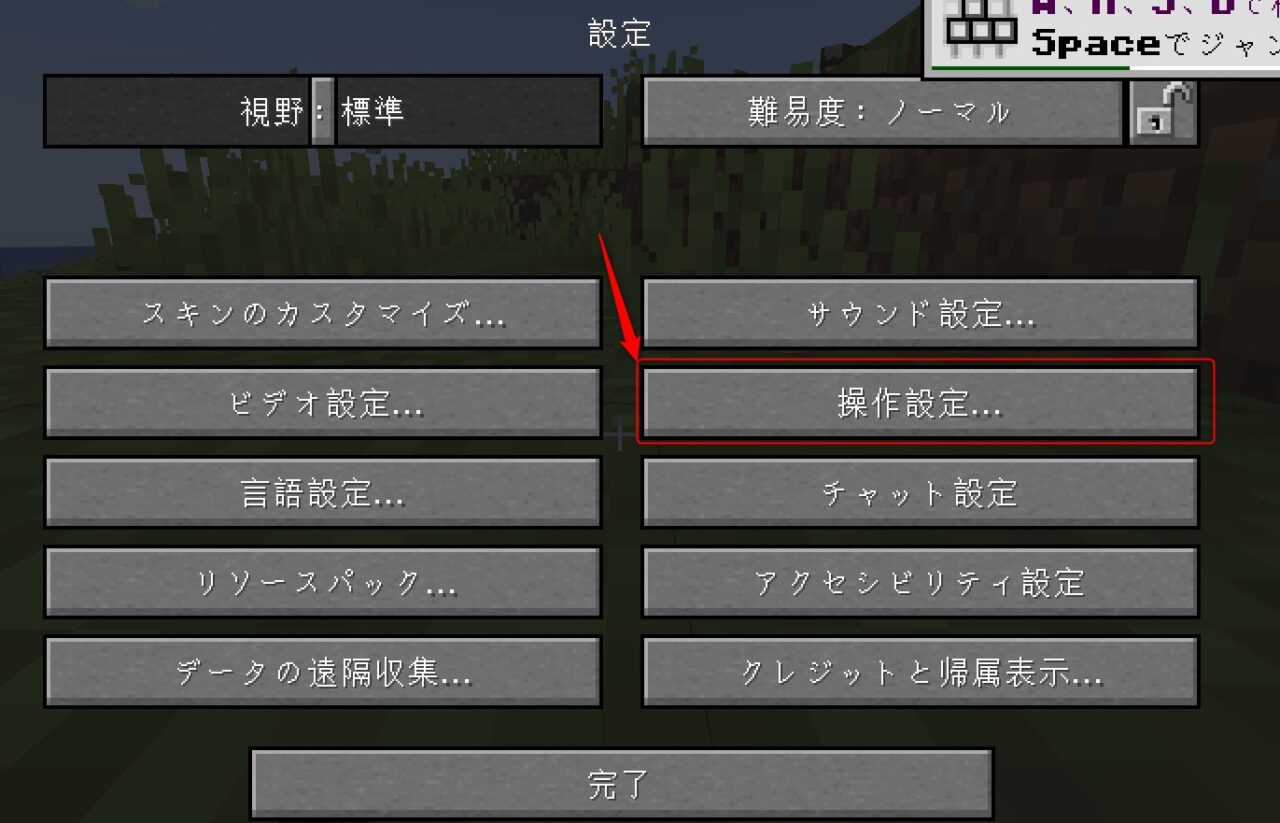
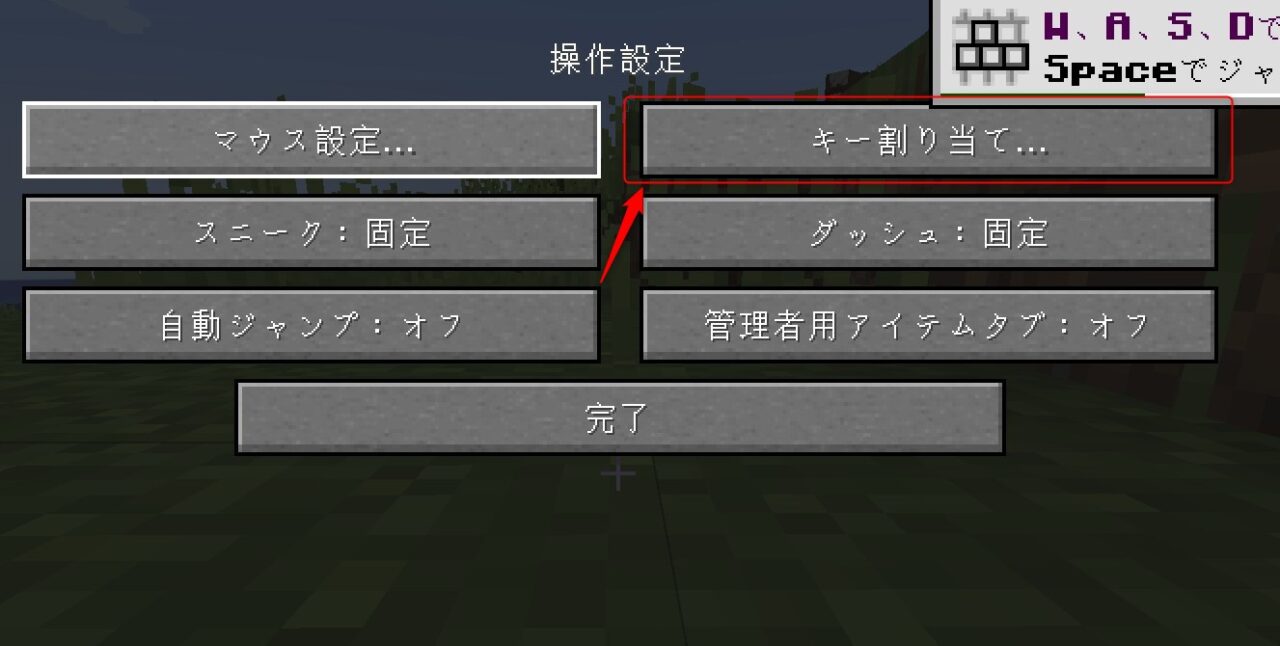
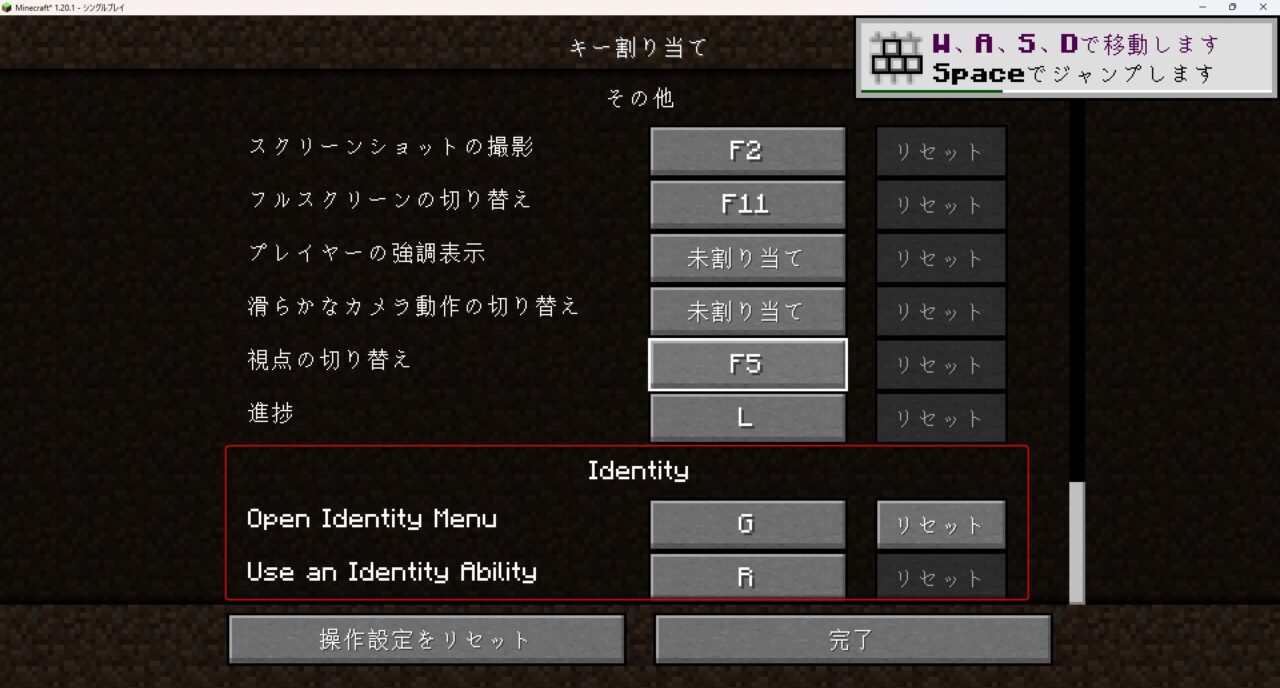
ここではメニューを開くキーを「G」にしています。ワールドに入って設定したキーを押し、変身メニューが開けば導入完了です。
【マイクラ】変身MODのよくある質問
マイクラで変身MODを導入しよう!
今回は、マイクラJava版で導入できる「変身MOD」について解説しました。
変身MODを導入すれば、いつものマイクラをクリーパーや動物たちの視点で楽しめるようになります。
ぜひお気に入りのMODで変身して、友達と冒険に出かけてみてください!

