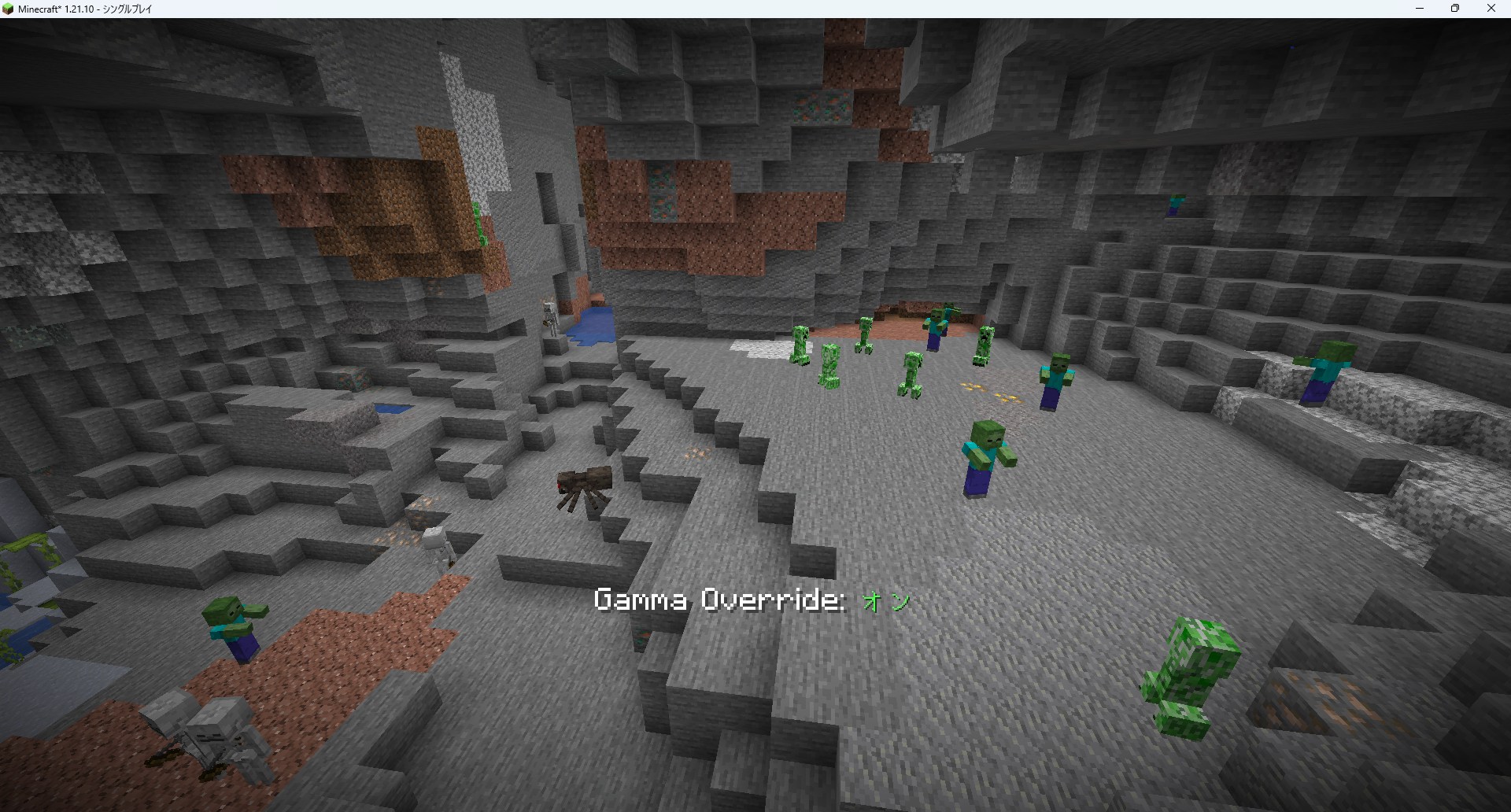
「洞窟に潜るたびに松明をちまちま置くのが面倒」「ブランチマイニング中、画面が暗くて鉱石を見落とした」――こうした悩みを解決してくれるのがマイクラJava版の「暗視MOD」です。
本記事では、2026年10月時点で更新が続いている暗視MOD3本(Full Brightness Toggle・Gamma Utils・Tweakeroo)を、累計DL数・対応バージョン・MODローダーで比べながら解説します。3本とも2026年からの新しいバージョン表記(26.1以降)に対応しているので、最新のJava版でも安心して選べます。
統合版(Switch・スマホ・PS・Xbox)ではMODは使えませんが、後半で統合版向けの代わりの方法(暗視アドオン・暗視コマンド・明るさを上げるリソースパック)もまとめています。気になる項目から、目次でジャンプしてくださいね。
※対応バージョンやDL数は、2026年10月5日時点のCurseForge・Modrinthの配布ページをもとにしています。
本サイトでは「CurseForge App(カースフォージアプリ)」を使用した導入方法を紹介しています。
本記事の暗視MODは、すべてJava版専用です。統合版(Switch・スマホ・PS・Xbox)では使えません。統合版で同じような機能を追加したい場合は「マイクラ統合版(Bedrock版)の暗視アドオン」をご覧ください。
- MODとアドオンの導入は自己責任です:データ破損・ワールド消失・端末不具合が生じても当サイト・制作者は責任を負いかねます。事前にバックアップを取ってください。
- 偽ダウンロードボタンに注意:配布サイトの広告内の似たボタンは押さず、正規のダウンロードボタンのみをクリックしてください。
- 正規の配布元から入手を:改変・再配布サイトはマルウェア混入の恐れがあります。公式または信頼できる配布元のみ利用してください。
マイクラ暗視MODおすすめ3選の比較一覧表
マイクラJava版で導入できる「暗視MOD」のおすすめ3選を比較した一覧表です。各MOD名をタップすると、詳しい解説へジャンプします。
| MOD・対応環境 | 特徴 |
|---|---|
| 1:Full Brightness Toggle 対応版 1.14.4〜26.3 ローダー Forge / NeoForge / Fabric / Quilt | 「G」キー一発で画面が最大の明るさに切り替わる、とてもシンプルなMOD。 累計557万DL超。3本の中で唯一Forgeにも対応。目が見えにくい方からの要望をきっかけに作られた |
| 2:Gamma Utils 対応版 1.14.4〜26.3 ローダー Fabric / NeoForge / Quilt | 「G」キーでガンマ値を100%⇔1500%に切り替え、「H」キーでクライアント側の暗視をON/OFF。矢印キーやコマンドでガンマ値を細かく調整できる。 累計372万DL超。暗視モードはシェーダーとの相性も良い |
| 3:Tweakeroo 対応版 1.12〜26.2 ローダー Fabric(1.14以降) | 暗視機能(Gamma Override)に加え、ブロックの自動補充や設置の効率化など多数のTweak機能を搭載。 累計295万DL超。1.20.5以降は、コミュニティの開発者が引き継いだ版が公式ページで配布されている |
2026年から、マイクラJava版のバージョン表記は「年.ドロップ.ホットフィックス」の年号ベース(26.1など)に変わりました。Full Brightness ToggleとGamma Utilsは、2026年9月15日に配信された最新の26.3に対応しています。Tweakerooは26.2までの対応です。
累計DL数の出典:CurseForge公式(Full Brightness Toggle)/CurseForge公式(Gamma Utils)/CurseForge公式(Tweakeroo)(いずれも2026年10月時点)
3本とも自分のPCに入れるだけで使えますが、友達とマルチで遊ぶにはサーバーが必要です。MODサーバーの選び方は「マイクラのMODサーバー比較」で解説しています。
暗視MODはどのMODローダーで使う?Forge・Fabric・NeoForge・Quiltの選び方
「ForgeとFabricって何が違うの?」と最初につまずく方は多いです。本記事の3つの暗視MODに限れば、結論は「迷ったらFabricなら3本とも動く」です。
| ローダー | 特徴と暗視MODの対応 |
|---|---|
| Fabric | 軽くて起動が速い。3本すべて対応。本記事のおすすめ |
| NeoForge | Forgeから分かれて生まれた、今の主流のローダー。Full Brightness ToggleとGamma Utilsが対応 |
| Forge | 歴史が長く、対応MODが多い。Full Brightness Toggleのみ対応 |
| Quilt | Fabric互換のローダー。CurseForgeでは3本ともQuilt対応と表示されている |
すでにほかのMOD(ホラーMOD・鉱石MODなど)でForge環境を作っている方は、その環境に合わせるのが安心です。まったく新しく作るなら、Fabric+Full Brightness Toggleがいちばんの近道です。
【マイクラ】暗視MOD①「Full Brightness Toggle」|Gキー一発で最大の明るさに
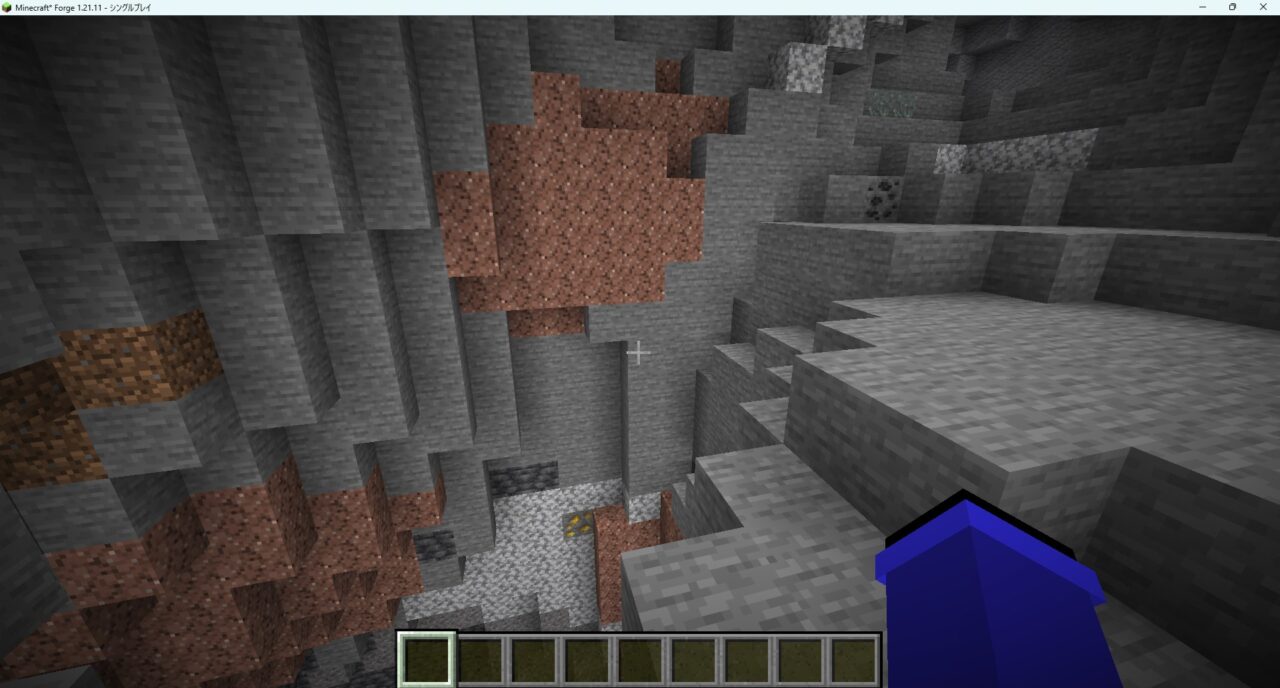
シンプルさを重視するなら「Full Brightness Toggle」がおすすめです。
名前のとおり「最大の明るさ(Full Brightness)に一瞬で切り替える」ことに特化したMODで、CurseForgeでの累計DL数は557万を超えています(2026年10月時点)。1.14.4〜最新の26.3に対応し、3本の中で唯一Forgeでも使えます。目が見えにくい方からの「この機能がないと遊べない」という要望をきっかけに作られた、やさしい成り立ちのMODでもあります。
Full Brightness Toggleの遊び方・特徴
このMODでできることを整理します。
- とてもシンプルな操作:設定画面を開かなくても、インストール後に「G」キーを押すだけで明るさ(ガンマ)が最大になる
- 松明いらず:ブランチマイニングや湧きつぶしの確認で、画面の暗さに悩まない
- バニラの雰囲気もそのまま:必要なときだけONにできるので、ふだんは通常の明るさで遊びたい人にも合う
- 対応バージョン:1.14.4〜26.3(Forge / NeoForge / Fabric / Quilt)。前提MODは「Collective」
- 累計DL数:557万超(CurseForge公式・2026年10月時点)
実際の動きを見てみましょう。下が「G」キーを押す前の暗い洞窟です。
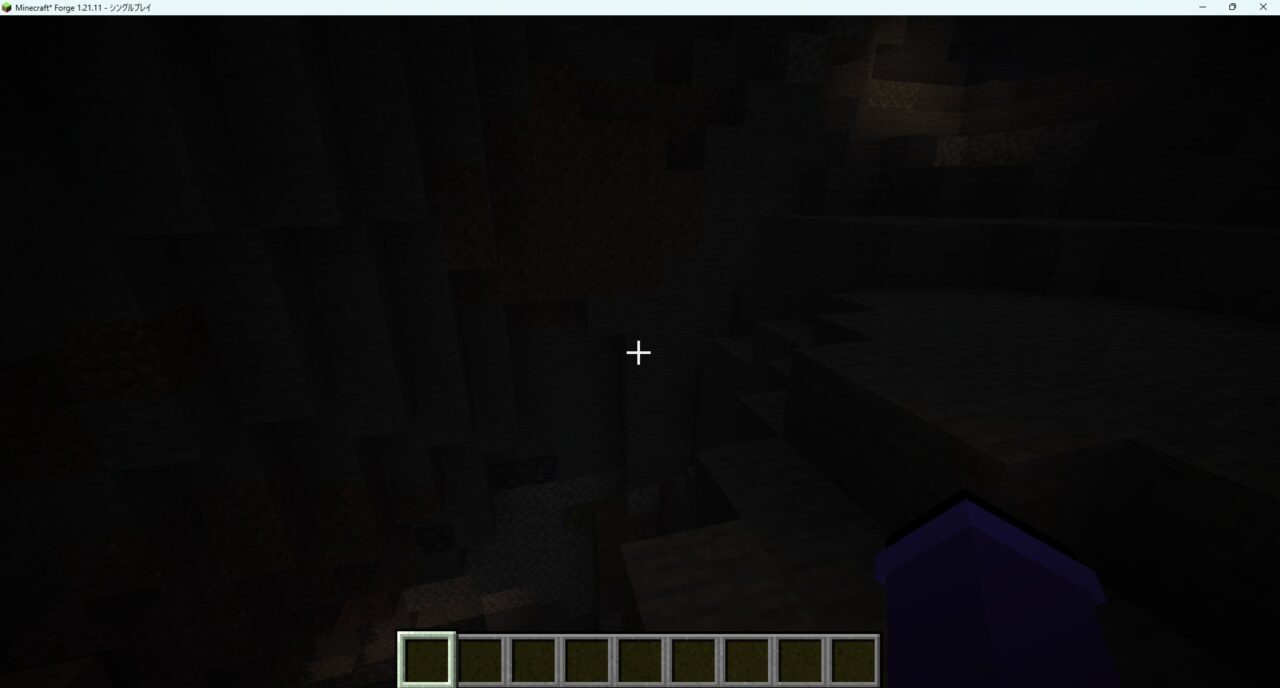
⇩
「G」キーを変えたいときは、「設定」→「操作設定」→「キー割り当て」で「Full Brightness Toggle」の項目から変更できます。私は左手で押しやすい「V」キーに割り当てています。
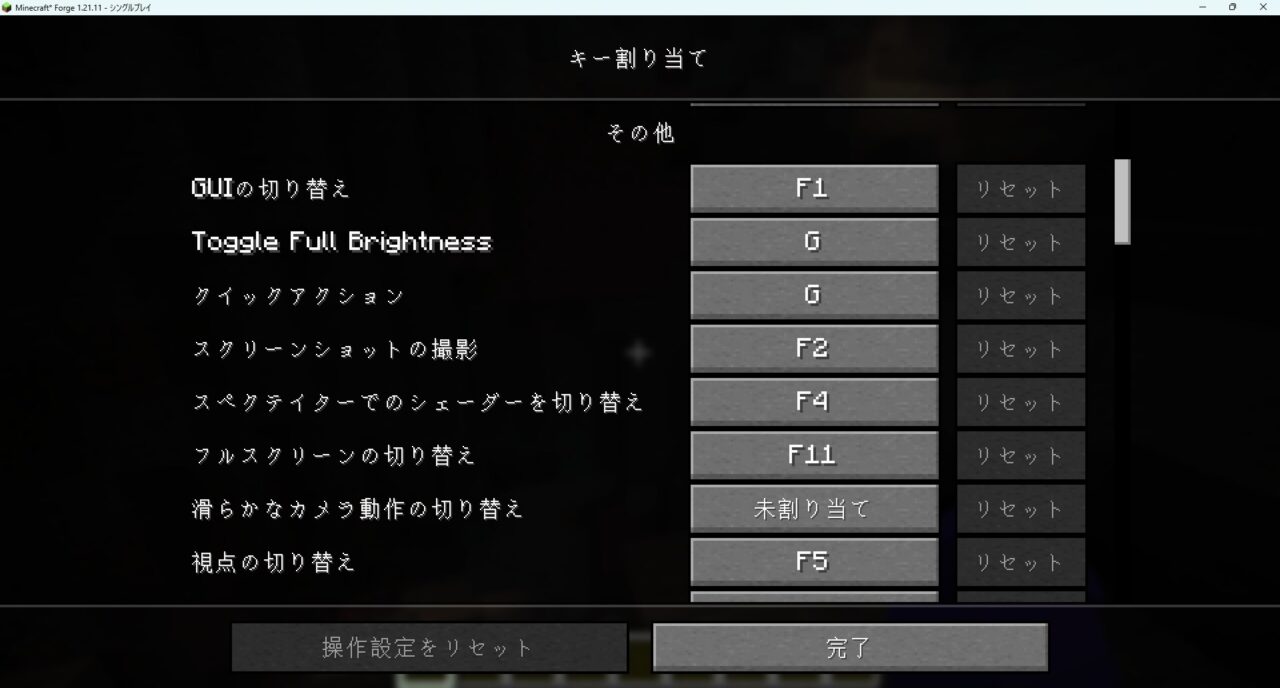
なお、公式でも「使ってよいか分からないサーバーでは、先に確認を」と案内されています。マルチで使うときは、サーバーのルールを確かめておきましょう。
使いやすそうなら、次の章で導入手順を見ていきましょう。
Full Brightness Toggleの入れ方|CurseForgeで3ステップ導入
暗視MOD「Full Brightness Toggle」の入れ方を3ステップで紹介します。ほかの暗視MODも、CurseForge Appでの導入手順はほぼ同じなので、まずこの手順を押さえておけば応用がききます。
※本記事では「CurseForge Appを使った導入方法」をベースに解説します。
「Full Brightness Toggle」にアクセスしてバージョンを選択
「Full Brightness Toggle」のCurseForgeページにアクセスし、自分のマイクラのバージョン(おすすめ:1.21.1または最新の26.3)に合ったファイルを選びます。

「Full Brightness Toggle」をインストール
「Install」をクリックして、左下の「New Profile」をクリックします。

プロファイル名を入力して「作成」をクリックします。

インストールが完了しました。

※動作には前提MOD「Collective」が必要ですが、CurseForge App経由なら自動でインストールされます。
「Full Brightness Toggle」の動作確認
「プレイ」をクリックしてマイクラを起動し、MOD一覧に「Full Brightness Toggle」が追加されているか確認します。

洞窟などの暗い場所で「G」キー(初期設定)を押して、一瞬で明るくなれば導入完了です。
「鉱石MOD」を一緒に使えば、暗い地下でも視界がしっかり確保され、追加された鉱石を探しやすくなります。
「ダンジョンMOD」を導入すれば、暗いダンジョンでもまわりが見渡せて、敵の不意打ちを受けにくくなります。
遠くを見たい場面が多いなら「マイクラのズームMODの入れ方と使い方」もおすすめです。
【マイクラ】暗視MOD②「Gamma Utils」|ガンマ値を最大1500%まで上げられる
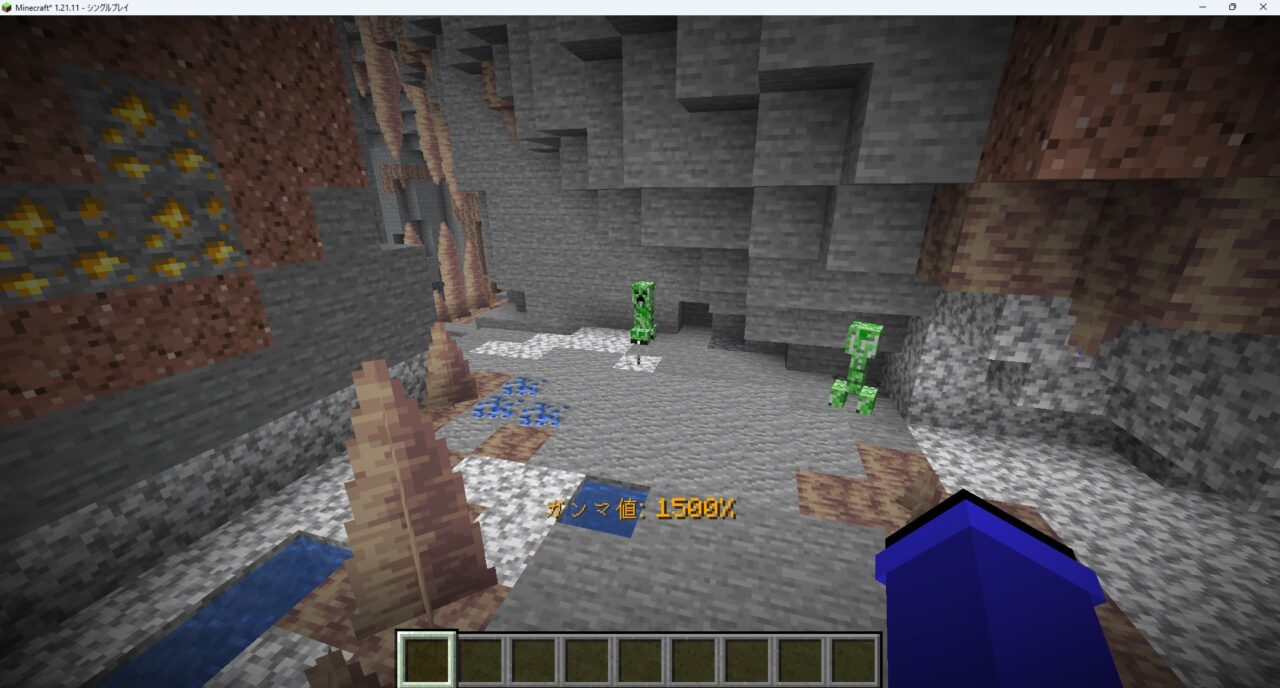
明るさを細かく調整したいなら「Gamma Utils」がおすすめです。
「明るさ」のコントロールに特化したMODで、CurseForgeでの累計DL数は372万を超えています(2026年10月時点)。Fabric・NeoForge・Quiltで使える「Fullbright」系MODの代表格で、1.14.4〜最新の26.3に対応しています。
ゲーム内の明るさ設定の上限を大きく超えて、ガンマ値を最大1500%まで上げられます。ガンマを上げる方法とは別に、自分の画面だけにかかる「暗視」モードも使えるのが強みです。
Gamma Utilsの遊び方・特徴
このMODの強みは、「ただ明るくする」だけでなく、明るさを好みに合わせて細かく調整できる点にあります。
- ワンタッチでガンマ切り替え:初期設定の「G」キーで、ガンマ値を100%と1500%に切り替え
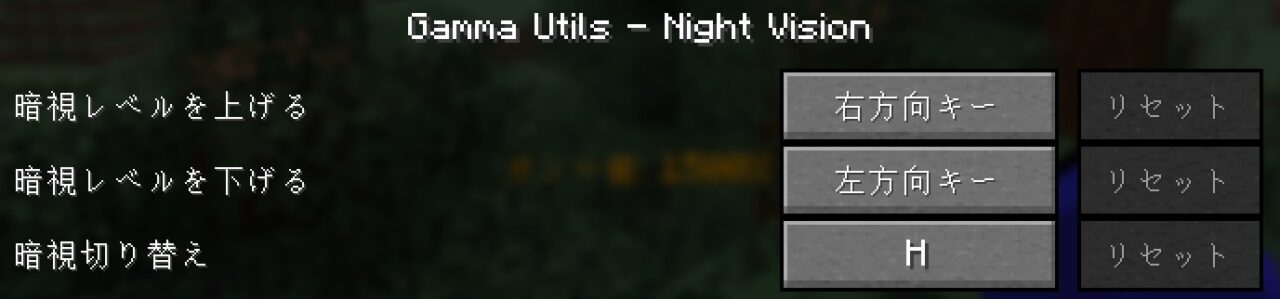
- 暗視モード:初期設定の「H」キーで、自分の画面だけにかかる暗視をON/OFF。公式によると、シェーダーと一緒に使うならガンマよりこちらの方がきれいに見える
- ガンマ値の細かい調整:矢印キーの上下でガンマ値を10%ずつ上げ下げ。「/gamma set 数値」などのコマンドでも変えられる
- 好みに合わせて設定:切り替え後のガンマ値、なめらかに明るさを変える「Smooth Transition」、明るさ変更時のメッセージ表示などを設定できる
- 対応バージョン:1.14.4〜26.3(Fabric / NeoForge / Quilt)。Fabric版は「Fabric API」と「Cloth Config API」が必要
- 累計DL数:372万超(CurseForge公式・2026年10月時点)
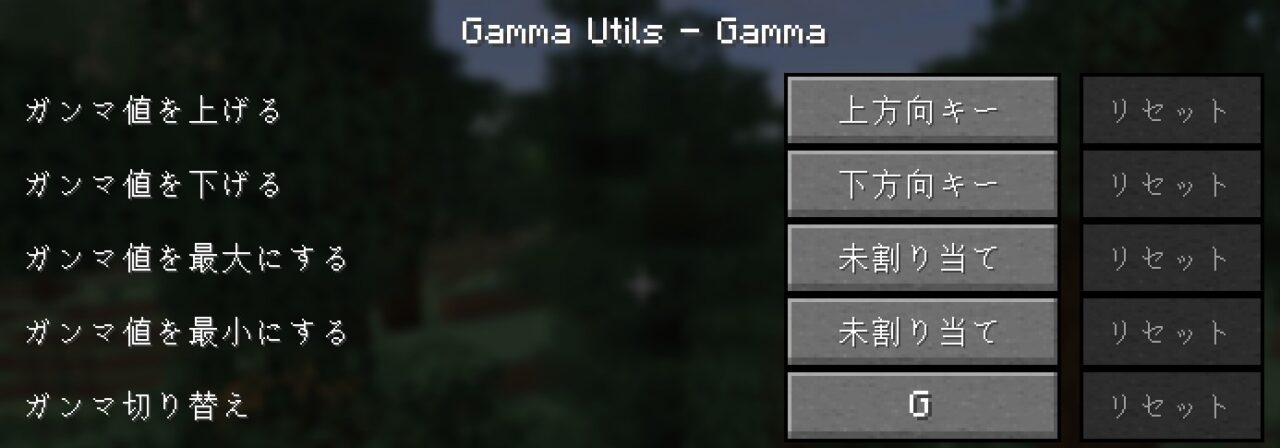
キーは、設定の「キー割り当て」から自由に変更できます。Full Brightness Toggleと一緒に入れる場合は、どちらも初期設定が「G」キーなので、片方のキーを変えておきましょう。
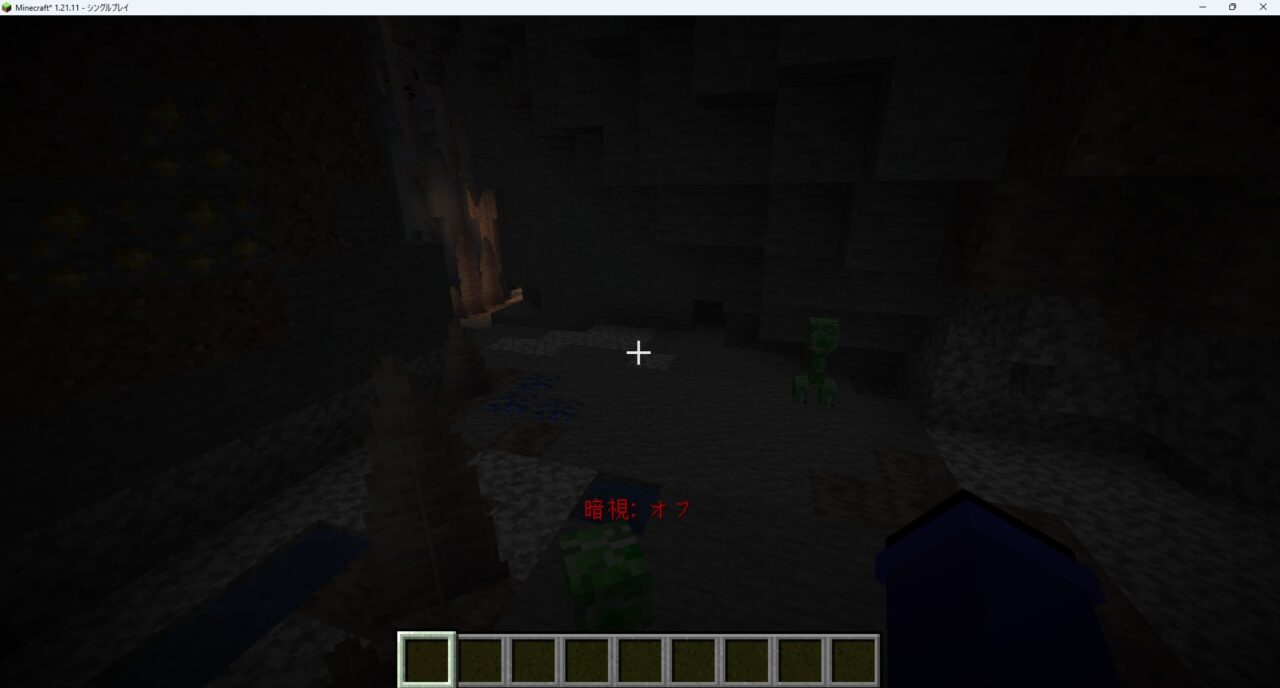
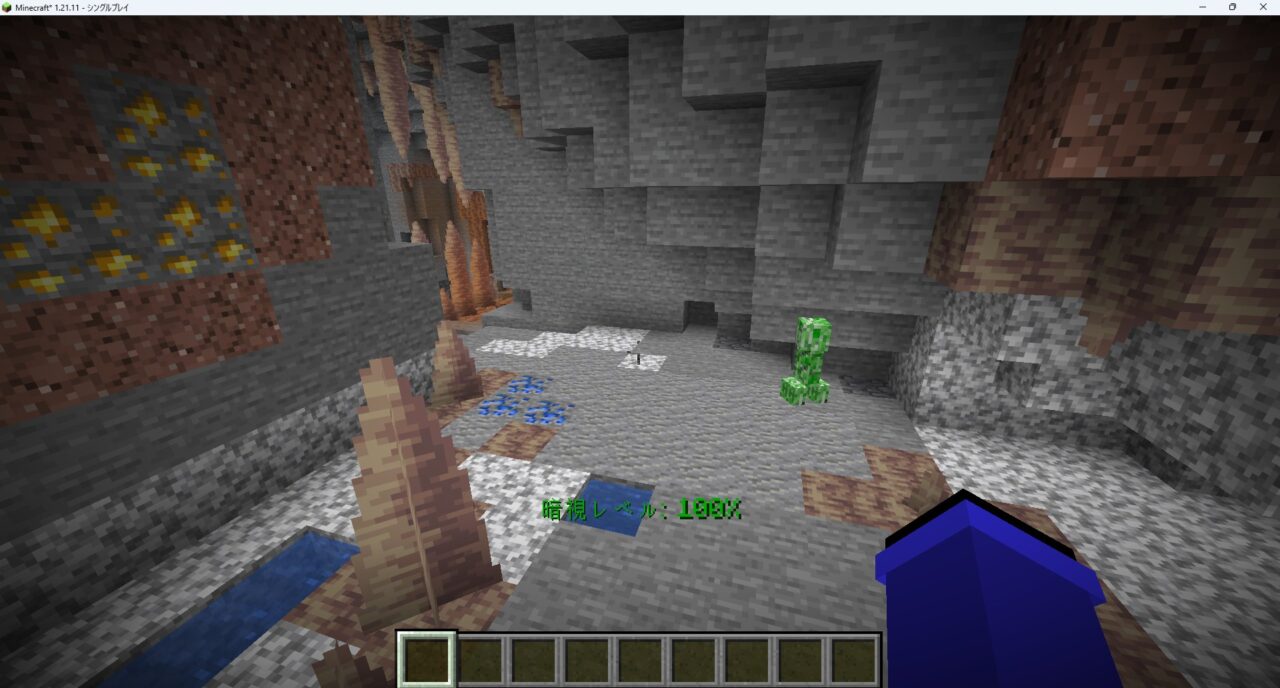
「G」キーで一気に明るくしたあと、矢印キーの上下で少しずつ調整できます。まずは最大の明るさで試して、まぶしすぎたら少し戻す、という調整がしやすいです。
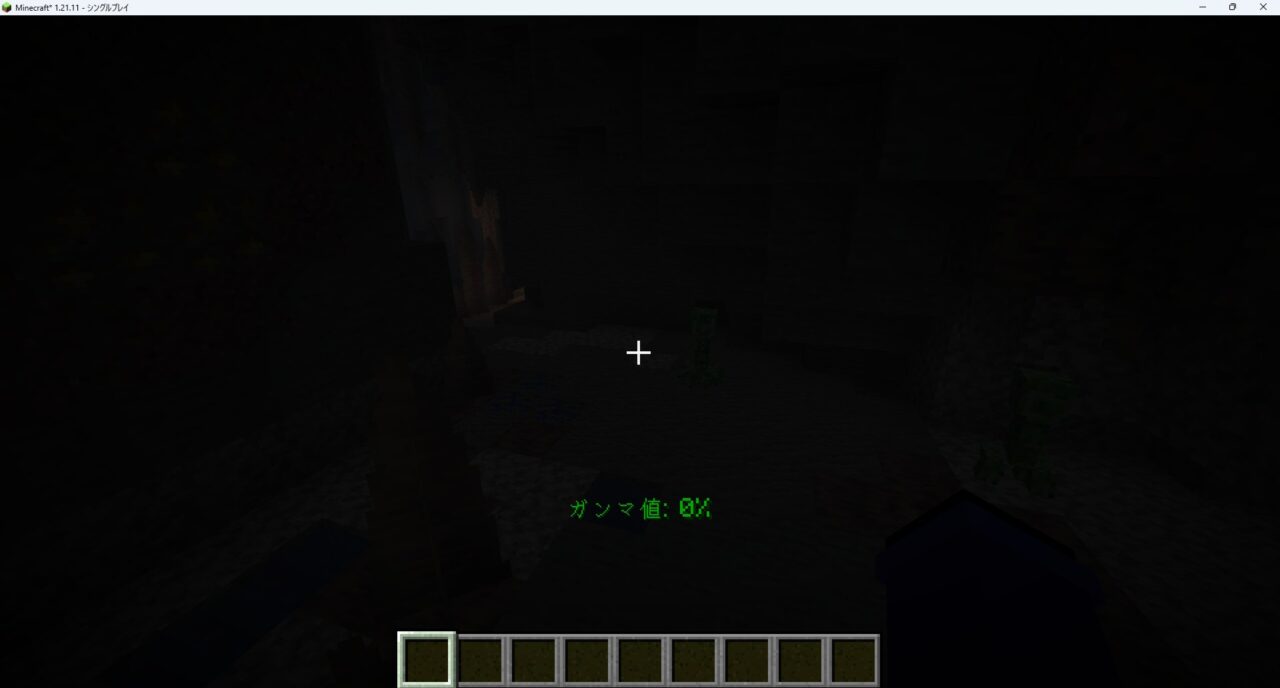
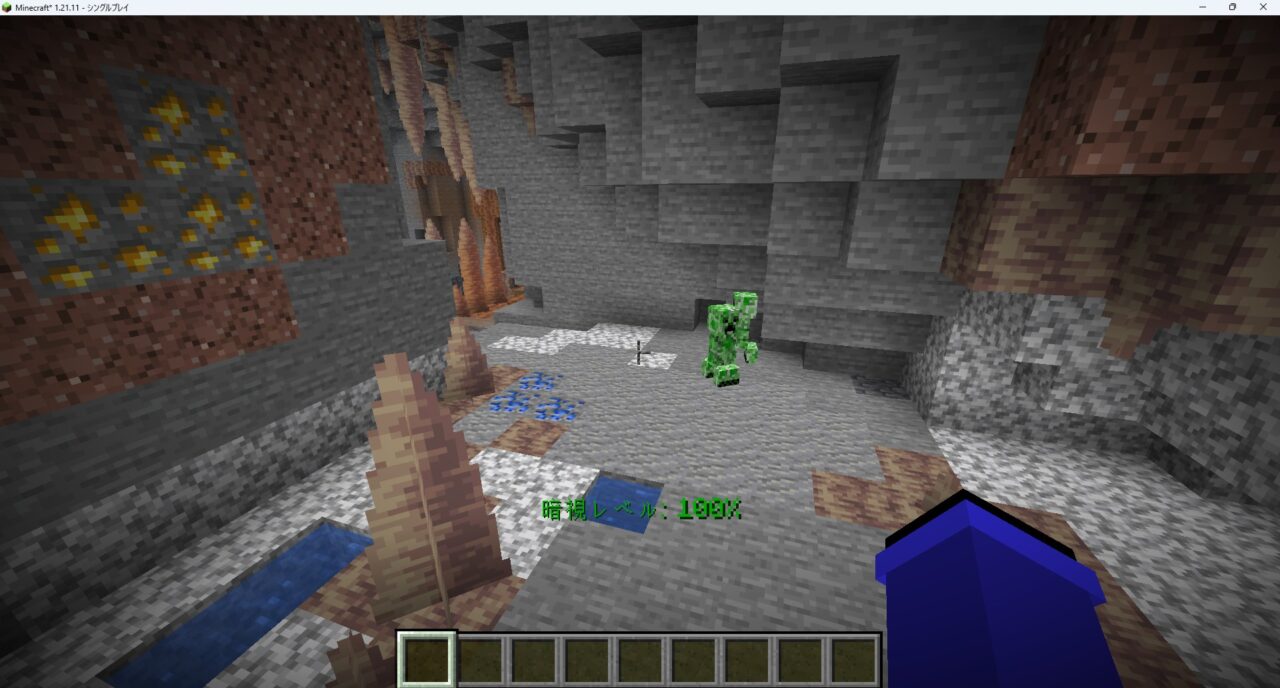
ここまで明るくなれば、洞窟探索のストレスはぐっと減ります。ガンマ値を上げたまま地上に出るとまぶしいので、「G」キーでこまめに切り替えるのが快適です。
Gamma Utilsの入れ方
導入手順は「Full Brightness Toggleの入れ方」と同じ3ステップです。
※本記事では「CurseForge Appを使った導入方法」をベースに解説します。
「Gamma Utils」にアクセスしてバージョンを選択
「Gamma Utils」にアクセスして、バージョンとMODローダーを選択します(おすすめ:1.21.1または最新の26.3)。

「Gamma Utils」をインストール
「Install」をクリックして、左下の「New Profile」をクリックします。

プロファイル名を入力して「作成」をクリックします。

インストールが完了しました。

※前提MOD(Fabric版は「Fabric API」と「Cloth Config API」)は、CurseForge App経由なら自動でインストールされます。ゲーム内で設定画面を開きたい場合は「Mod Menu」も入れておくと便利です。
「Gamma Utils」の動作確認
「プレイ」をクリックしてマイクラを起動します。「設定」→「操作設定」→「キー割り当て」に、Gamma Utilsの項目があれば導入成功です。
【マイクラ】暗視MOD③「Tweakeroo」|暗視も使える上級者向けの多機能MOD
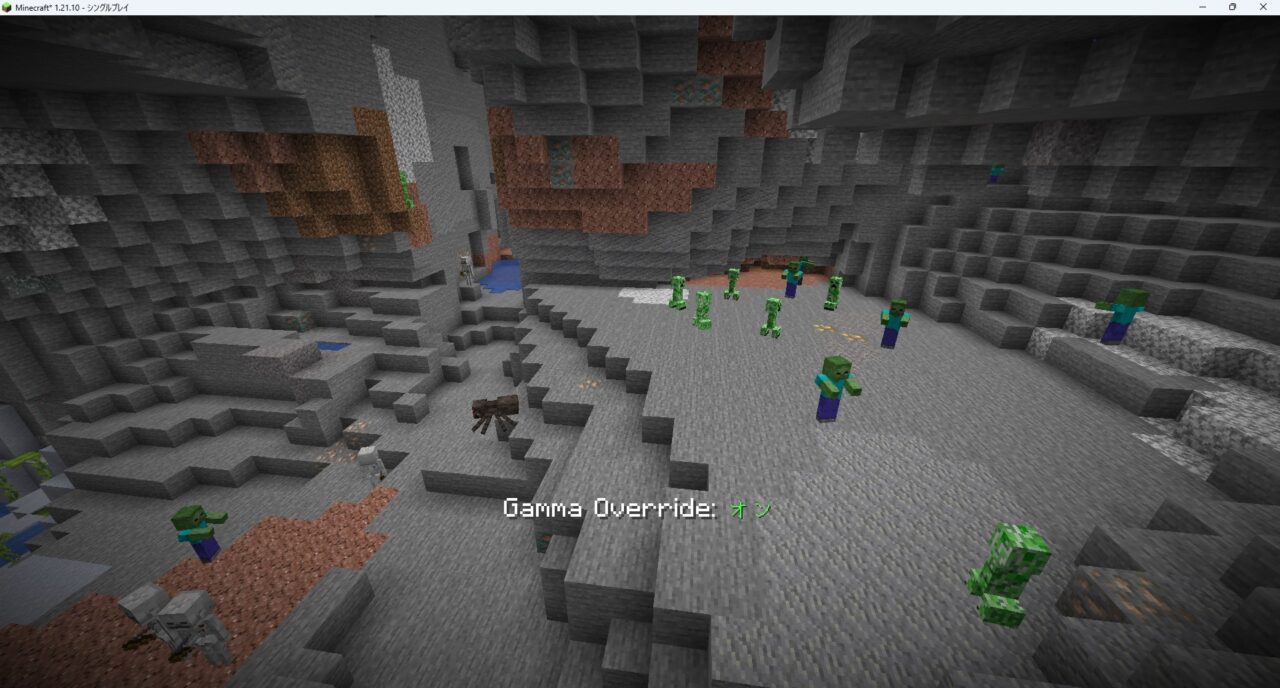
暗視機能だけでなく、建築やインベントリ操作の便利機能もまとめて使いたい上級者には「Tweakeroo」がおすすめです。
暗視機能(Gamma Override)に加え、建築の補助や細かい操作の改善(Tweak)がたくさん詰まったクライアント側のMODで、CurseForgeでの累計DL数は295万を超えています(2026年10月時点)。1.12〜26.2に対応しています。
注意:原作者の「masa」氏は、1.20.5以降の開発を自分では行わないと案内しています。1.20.5以降は、コミュニティの開発者(sakura-ryoko氏)が引き継いだ版が、公式のCurseForgeページで配布されています(2026年10月時点の最新は26.2対応)。また、公式でもサーバーによってはBANの対象になる機能を含むと注意されているので、マルチプレイでは必ずサーバーのルールを確認してください。
Tweakerooの遊び方・特徴
Tweakerooは「暗視+便利機能の詰め合わせ」と考えると分かりやすいです。
- Gamma Override(暗視機能):設定でガンマ値を上書きし、松明がなくても昼間のように明るくなる
- 建築の補助:Hand Restock(同じブロックを自動補充)、Hotbar Swap、Flexible/Fast Block Placementなど
- 機能ごとにON/OFF:使わないTweakは、ひとつずつ無効にできる
- 対応バージョン:1.12〜26.2(1.14以降はFabric。1.12はLiteLoader、1.13.2はRift)。前提MODは「MaLiLib」
- 累計DL数:295万超(CurseForge公式・2026年10月時点)
暗視をONにするには、マイクラの画面で「X」+「C」を同時押しして設定画面を開きます。
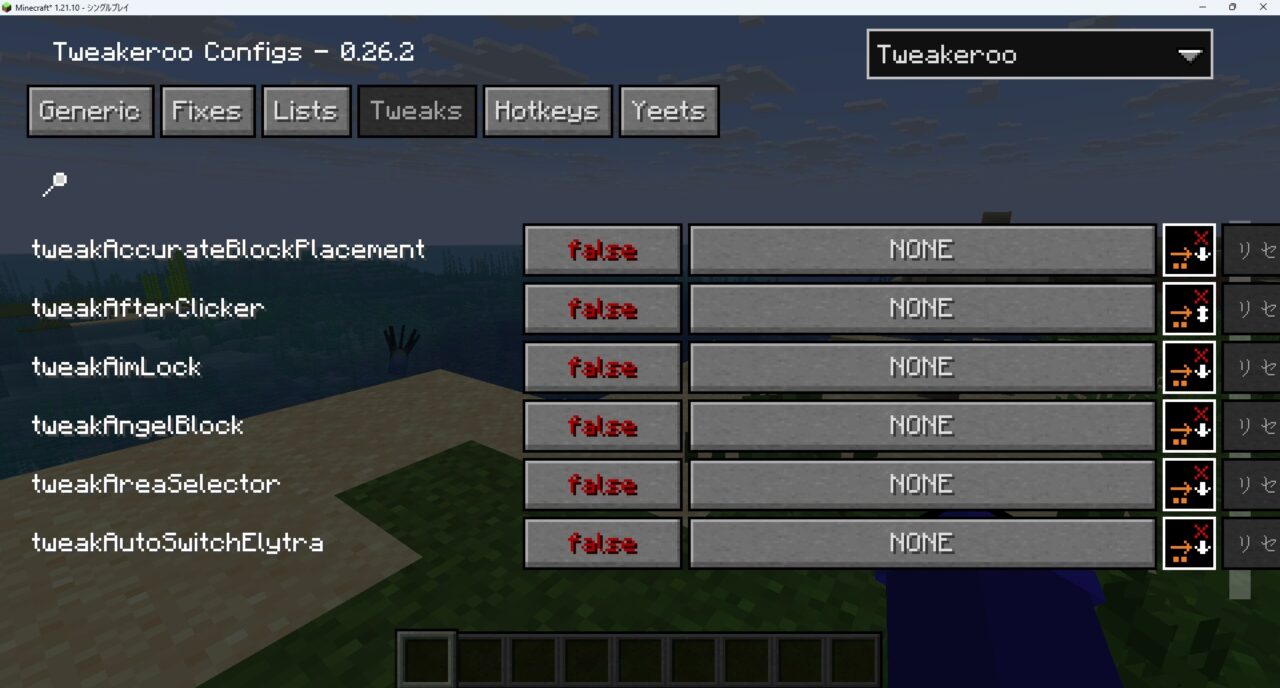
虫眼鏡アイコンの検索欄に「gamma」と入力します。
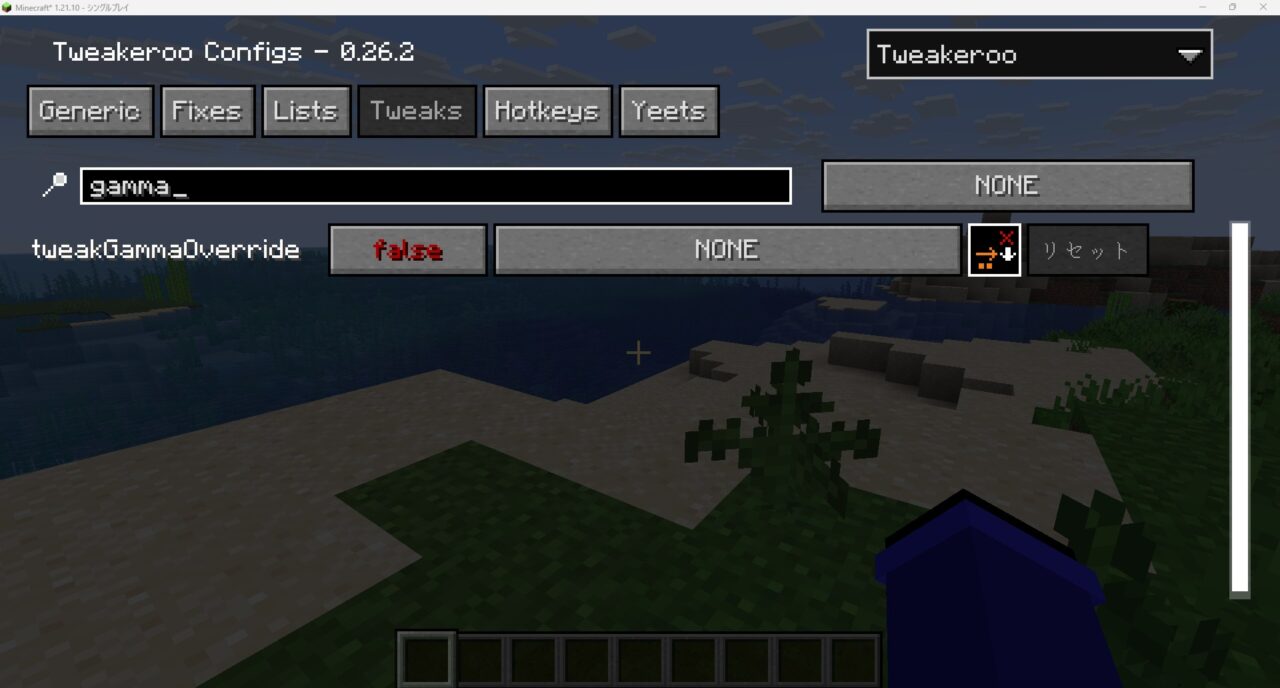
「tweakGammaOverride」が表示されたら、「false」を「true」に切り替え、「NONE」の欄に好みのキー(ここでは「O」キー)を割り当てます。
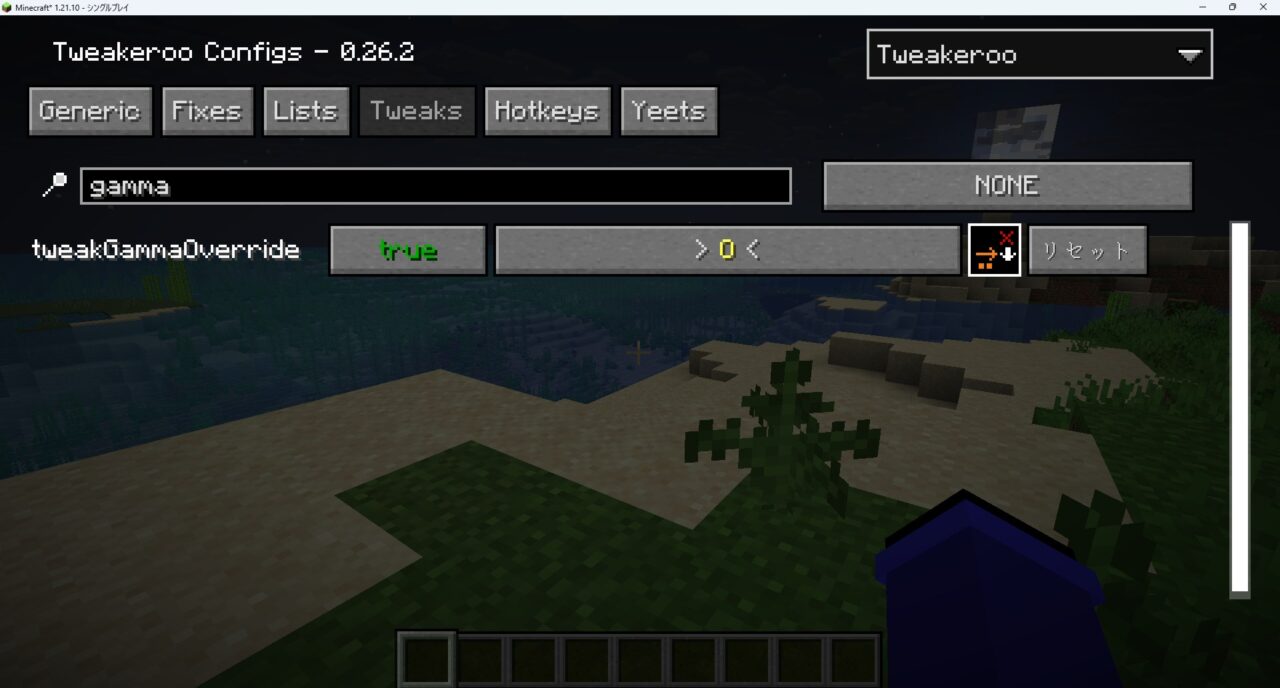
これで「O」キーを押すだけで、暗視のON/OFFが切り替わります。
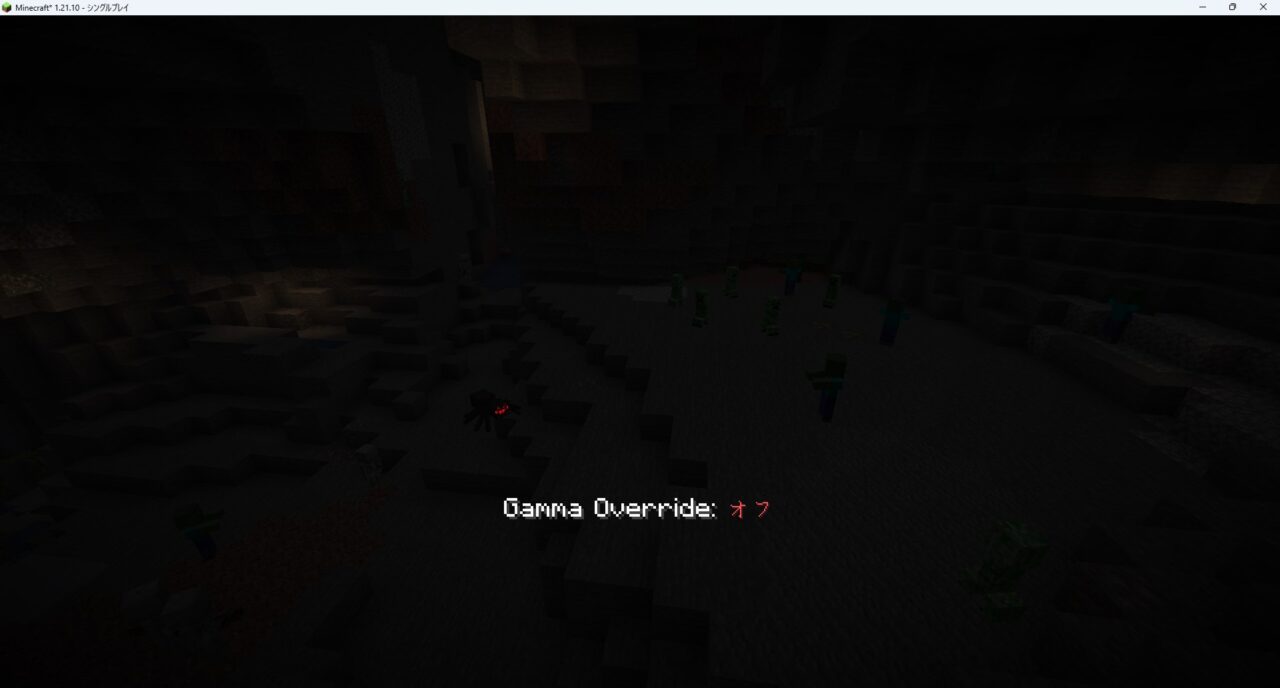
暗視以外のTweak機能も、はじめはOFFになっています。必要なものだけ少しずつONにしていくと安心です。
Tweakerooの入れ方
導入手順は「Full Brightness Toggleの入れ方」と同じ3ステップです。
※本記事では「CurseForge Appを使った導入方法」をベースに解説します。
「Tweakeroo」にアクセスしてバージョンを選択
「Tweakeroo」にアクセスして、バージョンを選択します。1.21系や26.1・26.2向けのファイルも、この公式ページで配布されています。

「Tweakeroo」をインストール
「Install」をクリックして、左下の「New Profile」をクリックします。

プロファイル名を入力して「作成」をクリックします。

インストールが完了しました。

※動作には前提MOD「MaLiLib」が必要ですが、CurseForge App経由なら自動でインストールされます。
「Tweakeroo」の動作確認
「プレイ」をクリックしてマイクラを起動します。マイクラの画面で「X」+「C」を同時押しして、下のような設定画面が出たら導入完了です。
暗視MODを入れずに画面を明るくしたい?まず試したい3つの方法
「いきなりMODを入れるのは少し不安」「Java版を持っていない」という方は、まずバニラの機能などで解決できないか確かめてみましょう。下の表で違いを比べてから選べます。
| 方法 | 特徴 |
|---|---|
| 明るさ設定をMAX | 設定のビデオ設定で「明るさ」をいちばん右へ。Java版・統合版どちらでもOKで無料。ただし、洞窟の真っ暗な場所はそれでも見えにくい |
| 暗視コマンド | /effectで暗視の効果を付ける。チートの許可が必要。Java版・統合版の両方で使える。マルチのサーバーではOP権限が必要 |
| 暗視MOD | キー1つで切り替えられる。Java版専用。本記事のメインテーマ。MODローダー(Fabricなど)の導入が必要 |
暗視コマンドは、Java版と統合版で書き方が少し違うので、両方を載せておきます。
Java版の暗視コマンド(1.19.4以降・最新の26.3も同じ)
/effect give @s minecraft:night_vision infinite 0 true
1.19.4以降は、秒数の代わりにinfinite(無制限)が使えます。末尾のtrueで、パーティクル(体のまわりに出る粒子)を非表示にできます。
統合版の暗視コマンド(1.21.40以降)
/effect @s night_vision infinite 0 true
統合版も、1.21.40以降はinfiniteが使えます。それより古いバージョンでは、上限の1000000秒(約277時間)を指定しましょう。なお、統合版ではチートを有効にすると、そのワールドでは実績が解除できなくなるので注意してください。
コマンドの詳しい使い方は「マイクラの暗視コマンド(/effect)の使い方」「エフェクトコマンドの使い方」で解説しています。
暗視MODが使えない統合版(Switch・スマホ・PS・Xbox)で暗視を使う3つの方法
冒頭でもふれたとおり、本記事で紹介した3つの暗視MODはすべてJava版専用です。
Switch・スマホ・PS・Xboxで遊ぶ統合版の方は、代わりに次の3つの方法で、暗視に近い遊び方ができます。
| 方法 | 特徴 |
|---|---|
| 暗視 アドオン | ワールドに入れると、暗視の効果がずっと付くようになるタイプのアドオン。配布ページによって仕様が違うので、説明をよく読んでから使う。おすすめは「統合版の暗視アドオン」で紹介 |
| 暗視コマンド | /effectを使う。チートの許可が必要だが、何も追加せずに使える。Switch・スマホ・PS・Xboxすべてで使える |
| 明るさを上げる リソースパック | 見た目を変えて、画面を明るく見せるタイプのリソースパック。マーケットプレイスや外部サイトで配布されているものがある |
いちばん手軽なのは暗視コマンドです。Switchでも入力できます。くわしい手順は「マイクラの暗視コマンド(/effect)の使い方」「統合版コマンド一覧」をご覧ください。
統合版のグラフィックモード「Vibrant Visuals」で画面の見た目を変えたい方は、「Vibrant Visualsが効かないときの対処法」も参考にしてください。
マイクラ暗視MODのよくある質問(FAQ)
マイクラで暗視MODを導入して快適な洞窟探検を始めよう!
今回は、マイクラJava版で導入できる「暗視MOD」のおすすめ3選と、統合版向けの代わりの方法を解説しました。
- ボタン1つで最大の明るさに切り替えたいなら「Full Brightness Toggle」(累計557万DL超/最新26.3対応/Forgeにも対応)
- ガンマ値を細かく調整したり、暗視モードを使いたいなら「Gamma Utils」(累計372万DL超/最新26.3対応)
- 建築補助などの便利機能もまとめて使いたい上級者は「Tweakeroo」(累計295万DL超/26.2まで対応)
- 導入は「CurseForge App」を使えばかんたんで、どれも無料で楽しめる
- 統合版の方は暗視コマンド・暗視アドオン・明るさを上げるリソースパックから選ぶ
「暗視MOD」を入れれば、松明切れの心配や、画面の暗さによる見落としから解放されます。次は鉱石MODを組み合わせて、明るい視界のまま鉱石探しをもっと楽しむのがおすすめです。景色の雰囲気も良くしたいなら「マイクラの影MODおすすめ|美しい光景を作る」もどうぞ。
※本記事の各MODの累計DL数・対応バージョン・最新情報は、2026年10月5日時点のCurseForge公式・Modrinthの配布ページと、Minecraft.net公式の情報をもとにしています。MODローダー(Forge / NeoForge / Fabricなど)や前提MODのアップデートで手順が変わる場合があるので、導入時は各配布ページの最新情報もあわせて確認してください。

