「遠くの建築物や敵Mobをもっとよく見たい」
「望遠鏡だと黒い枠が邪魔で動きも遅い」
「OptiFineのCキーズームの代わりが欲しい」
そんな悩みを解決するのが、マイクラJava版の「ズームMOD(拡大MOD)」おすすめ3選です。Zキー・Cキー・Vキーなどのホットキー1つで瞬時に画面をズームでき、マウスホイールで倍率も自由に調整できます。
本記事では、ホットキー1つで望遠鏡なしにズームできる定番MOD、ズームの動きを細かく自分好みに調整できるMOD、マウスホイールで最大50倍まで拡大できる軽量MODの3つを厳選して紹介します。
各MODの累計DL数・対応バージョン・MODローダー(Forge / NeoForge / Fabric)・キー設定・特徴を比較表でまとめているので、ご自身のプレイ環境に合うMODが3分でわかります。
導入すれば、遠くにいる敵Mobや地形を手軽にズームして確認できるようになり、建築の遠景チェック・スクリーンショット撮影・PvPでの索敵まで、マイクラをさらに快適に楽しめますよ!
本サイトでは「CurseForge App(カースフォージアプリ)」を使用した導入方法を紹介しています。
本記事のズームMODはすべてJava版専用です。統合版(Switch・スマホ・PS・Xbox)では使用できません。統合版で同様の機能を追加したい場合は「マイクラ統合版(Bedrock版)のズームアドオン」をご覧ください。
- MODとアドオンの導入は自己責任です:データ破損・ワールド消失・端末不具合が生じても当サイト・制作者は責任を負いかねます。事前にバックアップを取ってください。
- 偽ダウンロードボタンに注意:配布サイトの広告内の似たボタンは押さず、正規のダウンロードボタンのみをクリックしてください。
- 正規の配布元から入手を:改変・再配布サイトはマルウェア混入の恐れがあります。公式または信頼できる配布元のみ利用してください。
【マイクラ】ズームMOD一覧
マイクラJava版で導入できる「ズームMOD」のおすすめ3選を比較した一覧表です。
導入方法を知りたい場合は、目的の「ズームMOD」をクリックすると該当の解説セクションへ移動できます。
| MOD・動作環境 | 特徴 |
|---|---|
| 1:Just Zoom 【バージョン】 1.16.2〜26.3 【対応ローダー】 Forge / Fabric / NeoForge | ・ホットキー(初期設定はZキー)を押すだけで望遠鏡なしにズームでき、マウスホイールで倍率を調整。スムーズなズームとマウス感度の自動補正で、望遠鏡のような自然な操作感 ・2026年10月のv3.0で設定画面を刷新し、望遠鏡の強化や三人称視点でのズームにも対応。CurseForge累計7,550万DL超で、3つの中で最もダウンロードされている定番MOD |
| 2:Zoomify 【バージョン】 1.18〜26.3 (26.3版はModrinthで配布) 【対応ローダー】 Fabric(旧版はQuiltにも対応) | ・ズームにかかる秒数・14種類のトランジション・マウス感度・望遠鏡の枠の表示などを細かく設定でき、「OptiFine」「OK Zoomer」風の動きを再現するプリセットも搭載 ・CurseForge累計4,130万DL超、Modrinthと合わせると1億DLを超える人気のFabric用ズームMOD |
| 3:WI Zoom 【バージョン】 1.12.2〜26.3 【対応ローダー】 Fabric(NeoForge版は1.20.2〜1.21.4、Forge版は1.20.1のみ) | ・Vキーを押すと3倍ズーム、押したままマウスホイールを回すと最大50倍まで拡大。OptiFine・Sodiumとの完全互換が公式に明記され、カメラがふらつかない安定した動作が特徴 ・CurseForge累計1,290万DL超、Wurst Client由来の軽量ズームMOD |
※ 2026年からマイクラJava版のバージョン番号は年号ベース(26.1など)に変わりました。2026年10月5日時点の最新版は26.3(2026年9月15日配信)で、3つのMODはいずれも26.3対応版が公開されています(Zoomifyの26.3版はModrinthのみで配布され、CurseForgeは26.2まで)。他の大型MODと組み合わせて遊ぶ場合は、対応MODが多い1.20.1や1.21.1のプロファイルを選ぶのも安定させるコツです。
ズームMODのキー設定一覧
各ズームMODと望遠鏡(バニラ)のデフォルトキー(ズームキー)一覧です。ズームMODのキーはすべてマイクラの操作設定から変更可能です。
| 方法 | デフォルトキー | 倍率調整 |
|---|---|---|
| Just Zoom | Zキー(一部のキー配列ではY) | マウスホイール |
| Zoomify | Cキー | マウスホイール |
| WI Zoom | Vキー(押している間) | マウスホイール(初期3倍〜最大50倍) |
| 望遠鏡(バニラ) | 右クリック長押し | 固定(約10倍) |
| OptiFine(参考) | Cキー | 固定 |
キーが他の操作と重複する場合は、マイクラのタイトル画面またはゲームメニュー → 設定 → 操作設定 → キー割り当てから変更できます。重複しているキーは赤く表示されます。特にZoomifyのCキーはバニラの「ホットバーの保存」と同じキーなので、Zoomifyの解説で紹介している方法で解除しておきましょう。
環境別のおすすめズームMOD
どのズームMODを選べばよいか迷ったときは、今使っているMODローダーとバージョンで選ぶのが確実です。プレイ環境別のおすすめをまとめました。
| プレイ環境 | おすすめのズームMOD |
|---|---|
| Forge(1.20.1など) | Just Zoom(1.20.1ならWI ZoomのForge版も選べます) |
| NeoForge(1.21.1〜26.3) | Just Zoom |
| Fabric(最新26.3まで) | 3つとも使えます。手軽さならJust Zoom、細かい調整ならZoomify、高倍率ならWI Zoom |
| OptiFine・Sodiumと併用 | WI Zoom(公式に完全互換を明記) |
| 統合版(Switch・スマホなど) | MODは使えないため、望遠鏡・視野設定またはズームアドオン |
【マイクラ】ズームMOD「Just Zoom」
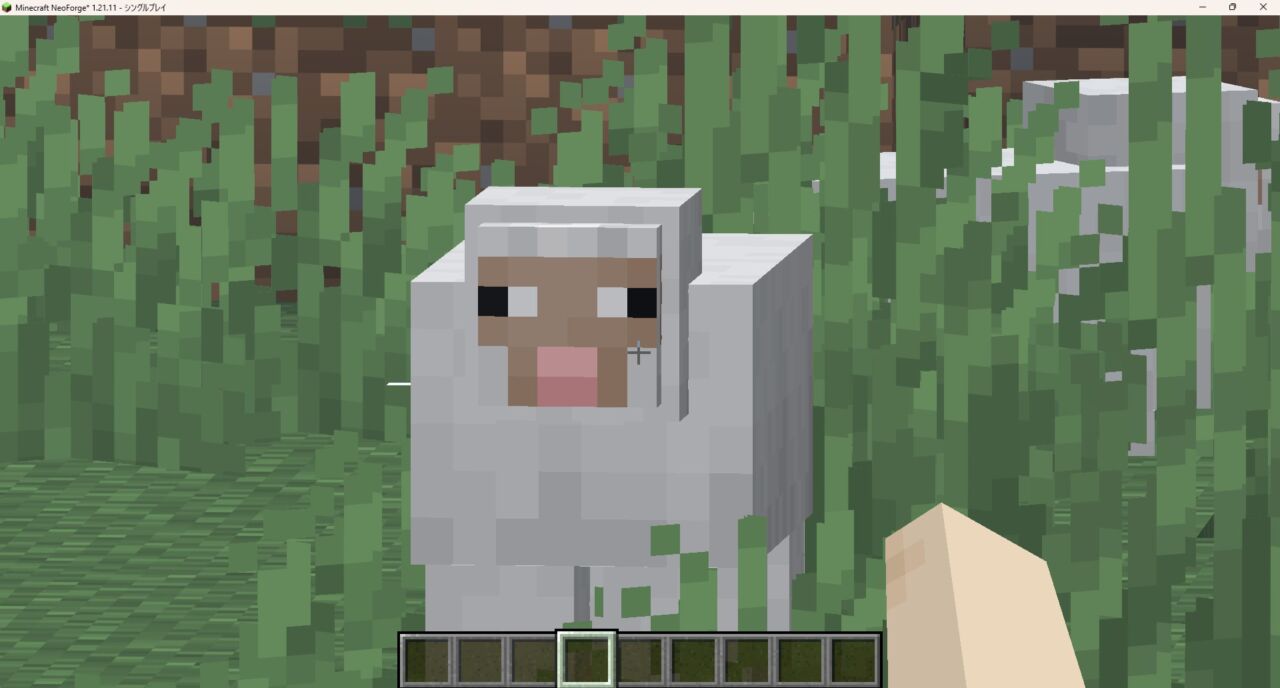
ホットキー(初期設定はZキー)を押すだけで望遠鏡なしにズームでき、マウスホイールで倍率を細かく調整できる定番MOD「Just Zoom」について紹介します。
ズームキーはキーボードの配列によってはYキーになる場合があり、マイクラの操作設定から自由に変更できます。スムーズなズームイン・アウトやマウス感度の自動補正を備えており、ズーム中でも快適に視点操作ができます。
Forge・Fabric・NeoForgeの3種に対応し、1.16.2から最新の26.3まで幅広いバージョンをカバー。CurseForgeで累計7,550万DL超と、今回紹介する3つの中で最もダウンロードされている定番のズームMODです。2026年10月3日公開のv3.0では設定画面が一新され、望遠鏡の強化や三人称視点でのズームなど、機能が大きく増えました。
ズームMOD「Just Zoom」の特徴
「Just Zoom」はゲームに以下のような機能を追加します。
- ホットキー1つで瞬時にズーム・マウスホイールで倍率調整
初期設定ではZキーを押すだけでズームが起動します。ズーム中はマウスホイールで倍率をリアルタイムに増減でき、v3.0からはバニラの望遠鏡よりさらに遠くまで拡大可能です。最大倍率や、ホイール1回あたりの倍率の変化量も設定で調整できます。 - スムーズなズームとマウス感度の自動補正
ズームの開始・終了時に滑らかなアニメーションが入り、望遠鏡に似た自然な操作感が得られます。ズーム中は倍率に合わせてマウス感度を自動で補正するため、高倍率でも視点がブレにくく、狙いを定めやすくなっています。 - 望遠鏡の強化・三人称ズーム・HUD非表示(v3.0〜)
望遠鏡を使ったズームもJust Zoomの仕組みに置き換わり、マウスホイールで倍率を変えられるようになります。望遠鏡の黒い枠や効果音を出すタイミングの設定、三人称視点からのズーム(ズーム中は自動で一人称に切り替わります)、ズーム中のHUD(ホットバーなど)の自動非表示にも対応しています。 - Forge / Fabric / NeoForgeに対応
主要な3種類のMODローダーすべてに対応しています(26.x系はFabric版・NeoForge版で対応、Forge版は1.16.2〜1.21.8向け)。前提MOD(Konkreteなど)が必要な場合も、CurseForgeアプリで導入すれば自動でインストールされます。
細かい設定は、v3.0以降はBキーで開く設定画面から変更できます(Fabricは「Mod Menu」、Forge・NeoForgeは「Mods」メニューからも開けます)。設定画面は「General(一般)」「Advanced(詳細)」「Controls(操作)」のタブに分かれており、倍率・アニメーションの時間・望遠鏡の動作などを調整できます。
※下の画像はv2.x系の画面です。v2.x系ではゲームメニュー(Escキー)左下の望遠鏡ボタンから設定を開く仕様でしたが、v3.0でこのボタンは廃止されました。
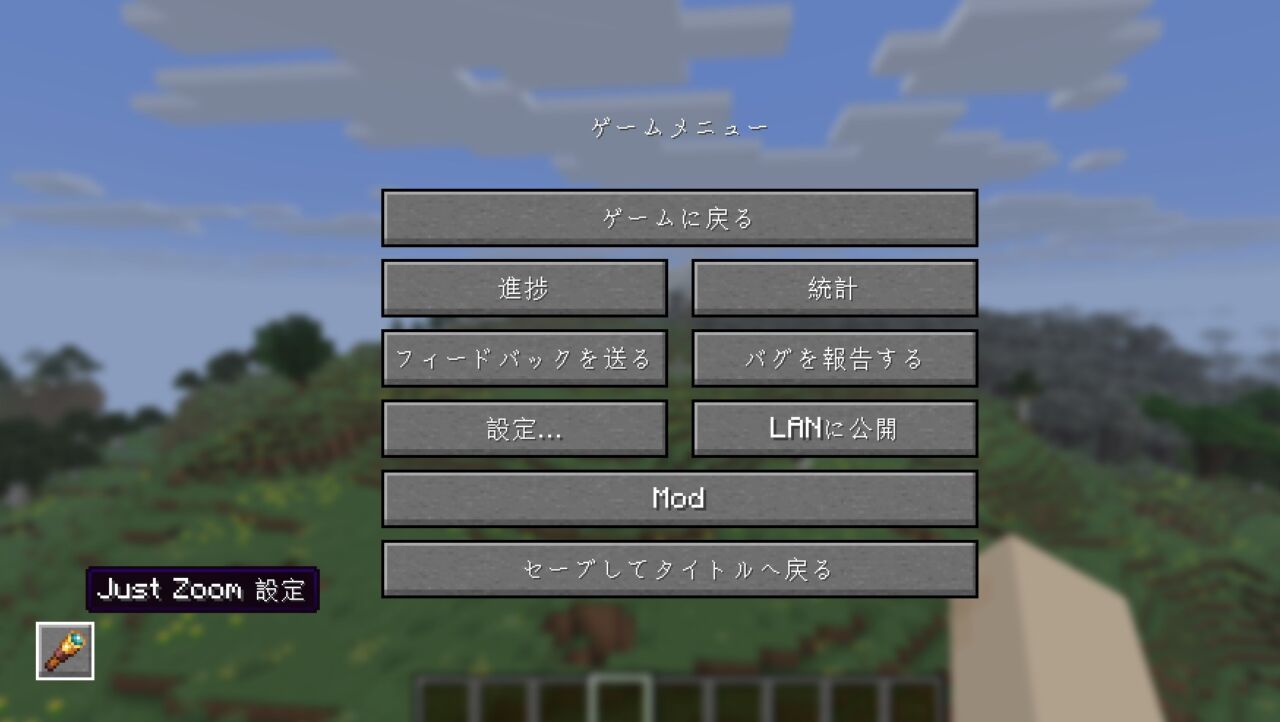
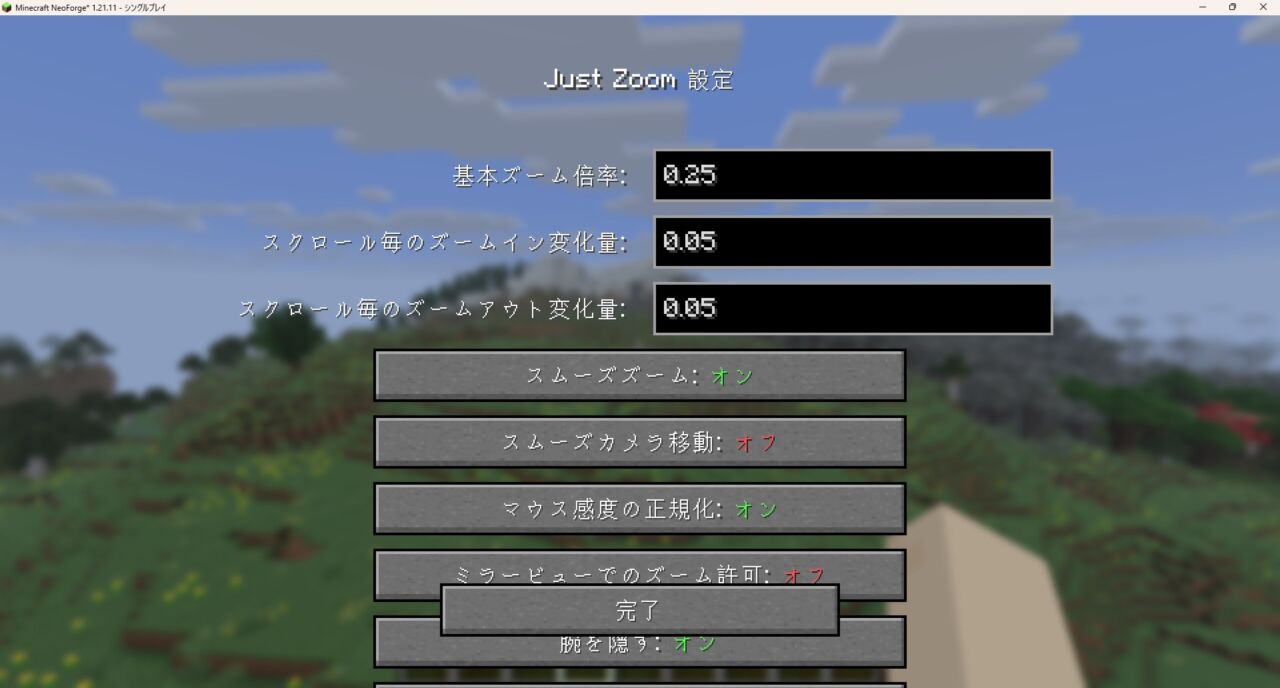
「Just Zoom」を使用しているようすです。
「とにかく手軽にズームを使いたい」「どのMODローダーでも動いてほしい」「Forge環境のズームMODを探している」という方に特におすすめのMODです。
導入してみたい方は、「Just Zoom」をインストールしてみましょう。
ズームMOD「Just Zoom」の入れ方
ズームMOD「Just Zoom」の入れ方を3ステップで紹介します。
※本記事では「CurseForge Appを使った導入方法」をベースに解説します。
「Just Zoom」にアクセスしてバージョンを選択
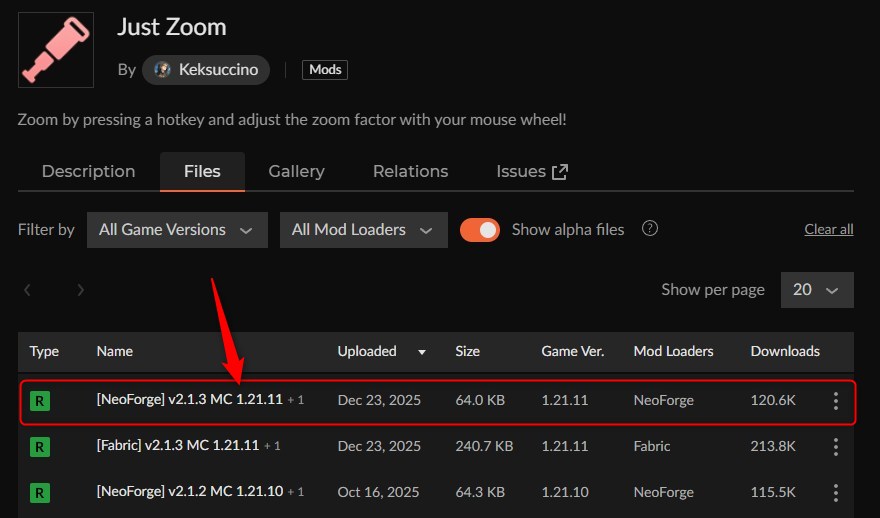
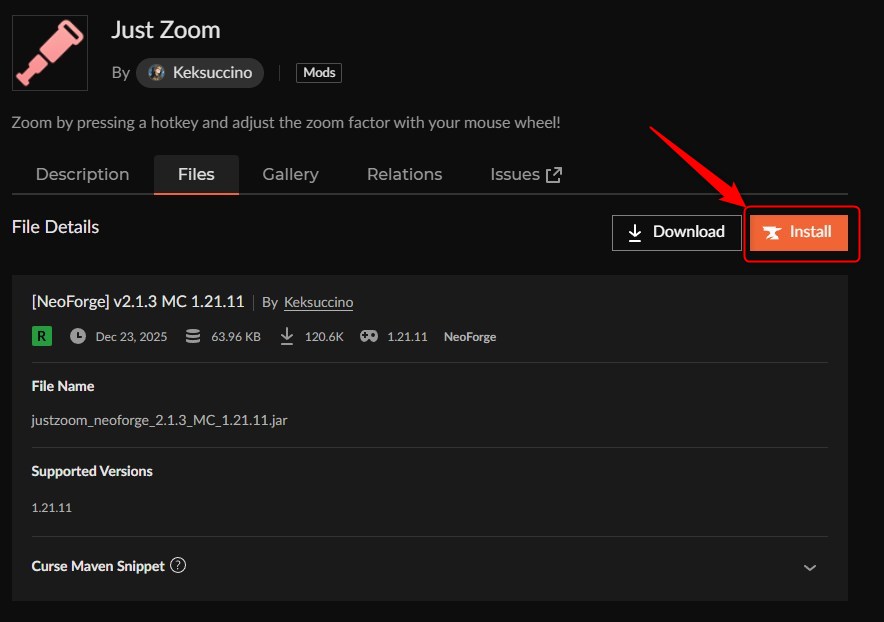
「Just Zoom」をインストール
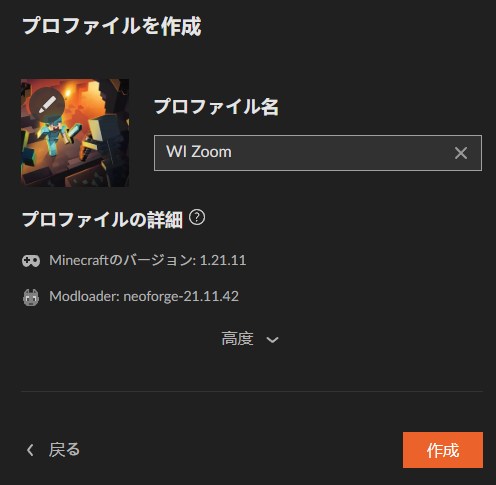
「Install」をクリックして、左下の「New Profile」をクリックします。
プロファイル名を入力して「作成」をクリックします。
インストールが完了しました。
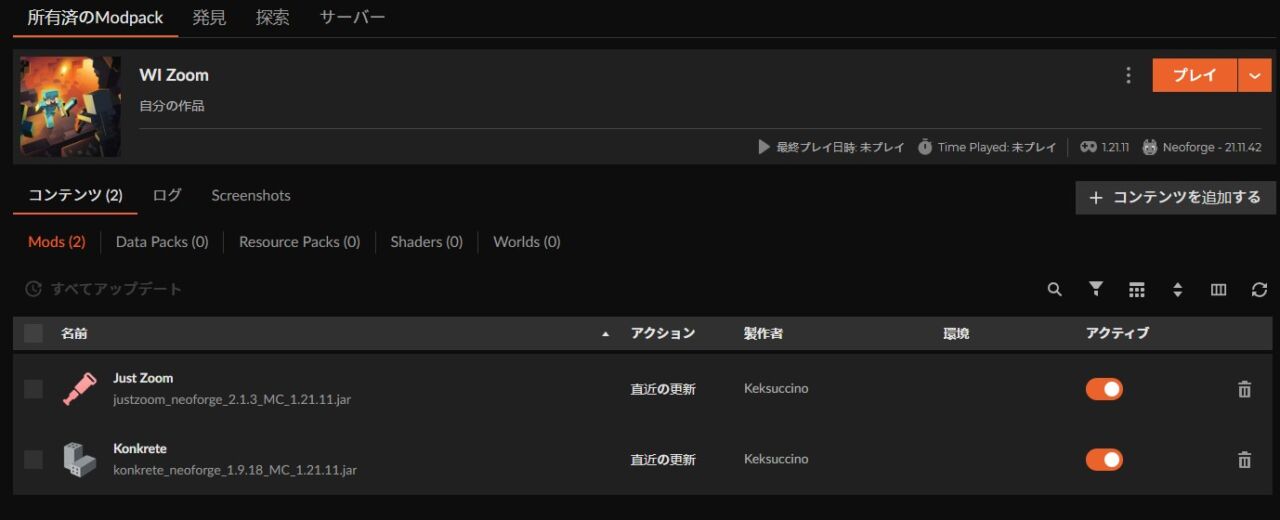
※動作に必要な前提MOD(Konkreteなど)も自動でインストールされます。
「Just Zoom」の動作確認
「プレイ」をクリックしてランチャーを起動します。
マイクラを起動し、Zキーを押して画面がズームされれば導入完了です。Zキーを押しながらマウスホイールを回すと、倍率の調整もできます。v3.0以降は、初めてズームしたときに設定画面の開き方(Bキー)を案内する通知が一度だけ表示されます。
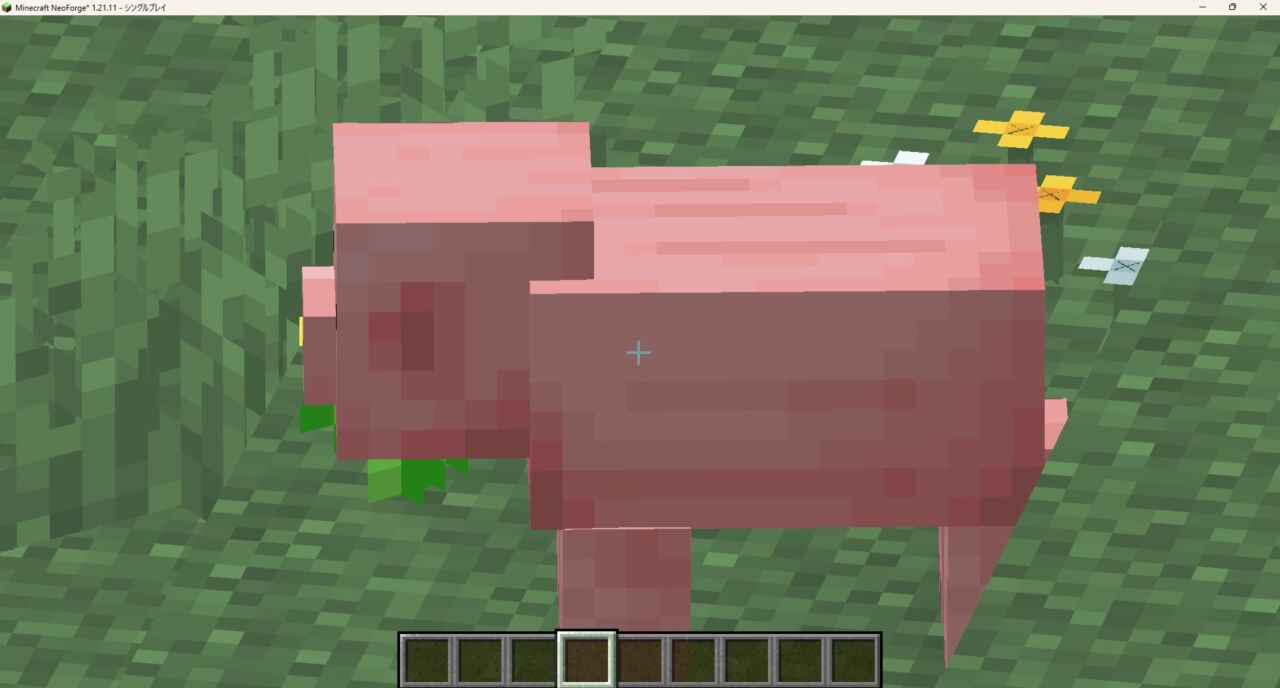
【マイクラ】ズームMOD「Zoomify」
ズームにかかる秒数・トランジション・倍率・マウス感度など、ズームの動きを細かく設定できる高機能ズームMOD「Zoomify」について紹介します。
初期設定ではCキーでズームが起動し、マウスホイールで倍率を調整できます。「OptiFine」や「OK Zoomer」(別のズームMOD)の動きを再現するプリセットも用意されており、ボタン1つで好みの操作感に切り替えられます。
Fabric専用のMOD(旧バージョンはQuiltにも対応)で、CurseForgeで累計4,130万DL超、Modrinthと合わせると1億DLを超える人気のズームMODです。最新の26.3対応版はModrinthで配布されています(2026年10月5日時点、CurseForgeは26.2まで)。
ズームMOD「Zoomify」の特徴
ズームMOD「Zoomify」では次のような快適なプレイが待っています。
- 秒単位のズーム時間と14種類のトランジション
ズームイン・ズームアウトにかかる時間を秒単位で別々に設定でき、動き方も14種類のトランジション(イージング)から選べます。初期倍率・マウスホイール1段ごとの倍率・手のズームの有無・シネマティックカメラなども自由に変更可能です。「Default」「OptiFine」「OK Zoomer」のプリセットを適用すれば、一瞬でそれぞれの操作感に切り替えられます。 - 望遠鏡との連携機能
望遠鏡を手に持っている(または持ち歩いている)ときだけズームを許可する設定や、望遠鏡のズーム自体をZoomifyで上書きする設定があります。望遠鏡の黒い枠(オーバーレイ)や効果音を出す条件も選べるので、バニラの望遠鏡をより快適に使いたい方にも向いています。 - 撮影向けのセカンダリーズームと2通りの設定方法
通常のズームとは別に、HUDを非表示にしてゆっくりズームする「セカンダリーズーム」も搭載しており(操作設定で専用キーを割り当てて使用)、動画やスクリーンショットの撮影に便利です。設定画面はMod Menu(別途導入が必要)のボタン、またはチャット欄に/zoomifyと入力して開けます。
ZoomifyのCキーは、バニラの「ホットバーの保存」(クリエイティブでホットバーを保存する操作)と同じキーです。初回起動時にキーの重複を知らせる通知が出たら、設定画面の「Misc」(その他)にある「Unbind Conflicting Keybind」で重複キーを解除するか、操作設定からZoomifyのキーを別のキーに変更してください。
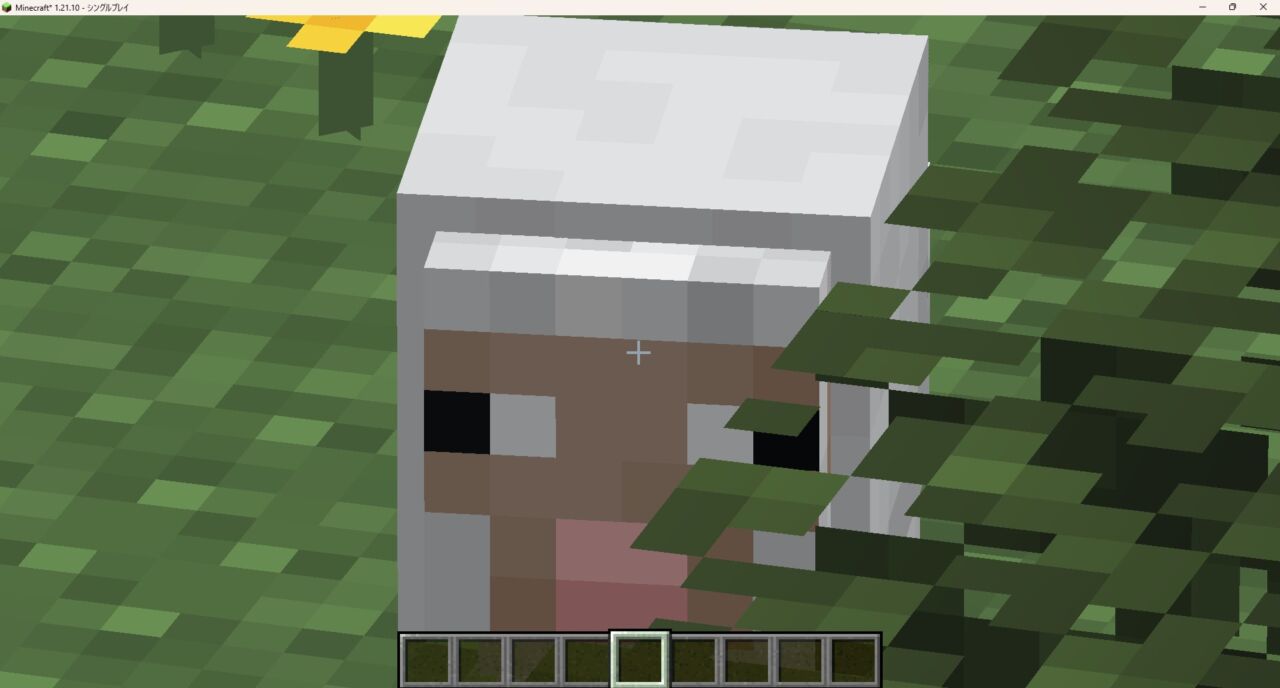
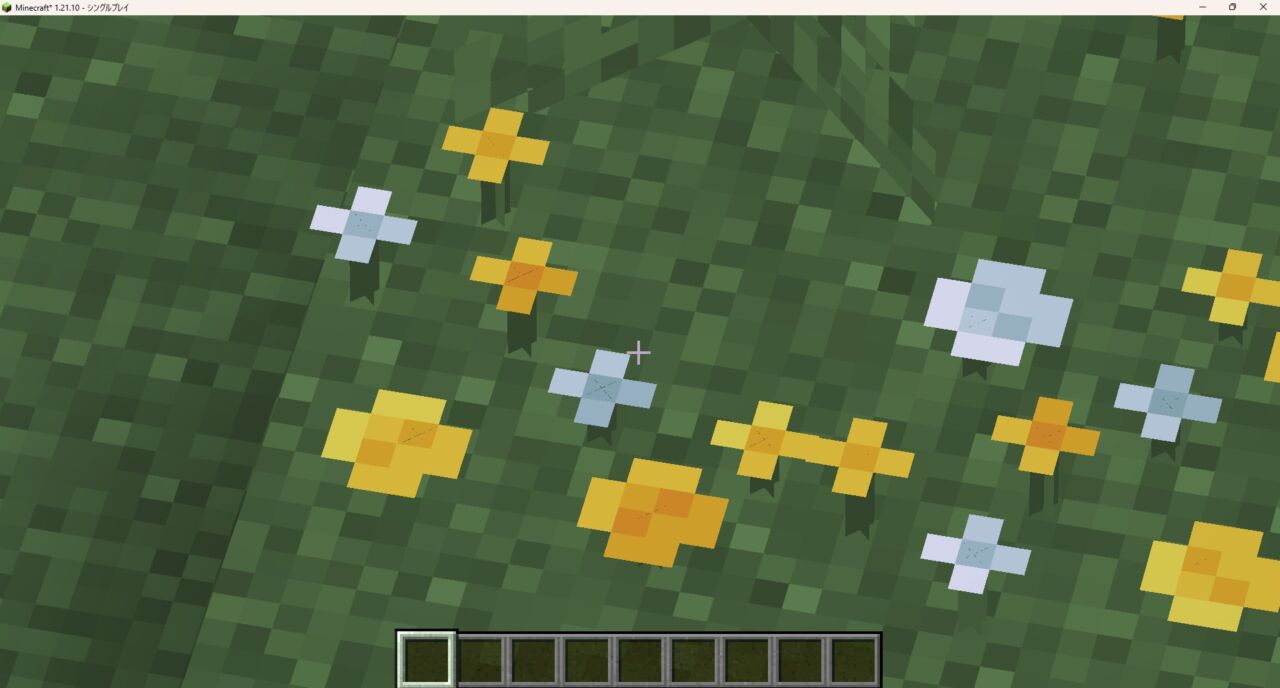
ズームMOD「Zoomify」を使用しているようすです。「Mod Menu」やコマンドでの設定のやり方もわかります。
「OptiFineのズームを再現したい」「ズームの動作を細かく自分好みにしたい」というFabricユーザーにおすすめのMODです。
気に入った方は、「Zoomify」をインストールしてみましょう。
ズームMOD「Zoomify」の入れ方
ズームMOD「Zoomify」の入れ方も、Just Zoomと同じく3ステップで完了します。
※本記事では「CurseForge Appを使った導入方法」をベースに解説します。
「Zoomify」にアクセスしてバージョンを選択
CurseForgeの「Zoomify」ページにアクセスして、バージョン(Fabric)を選択します。

※26.3でプレイしたい場合は、2026年10月5日時点ではCurseForgeに26.3版がないため、Modrinthの配布ページからダウンロードし、Fabric環境の「mods」フォルダに入れてください(前提MODも同じく必要です)。
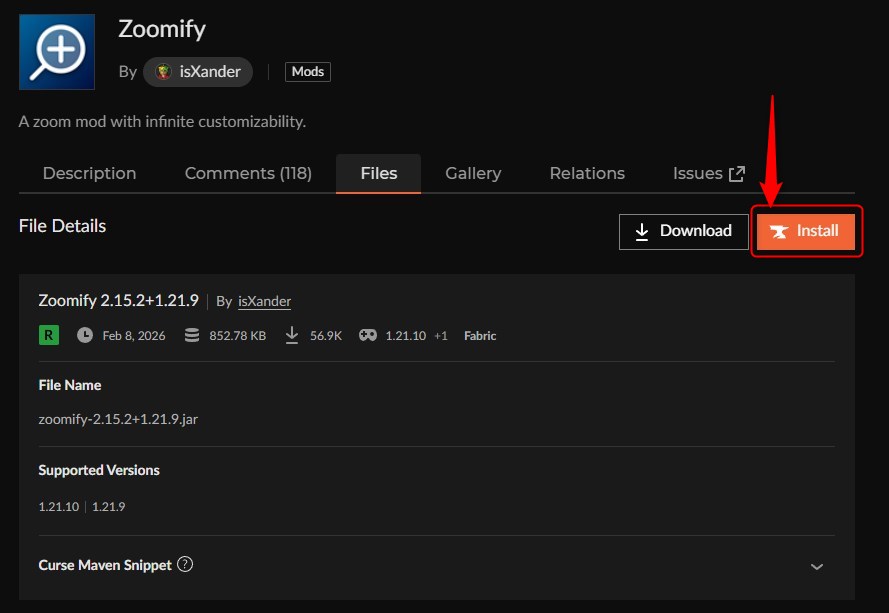
「Zoomify」をインストール
「Install」をクリックして、左下の「New Profile」をクリックします。
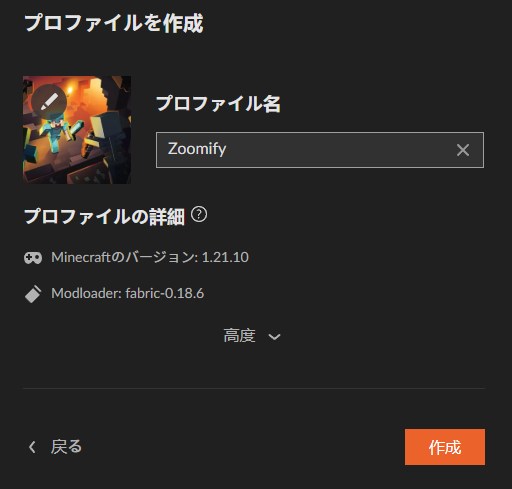
プロファイル名を入力して「作成」をクリックします。
インストールが完了しました。
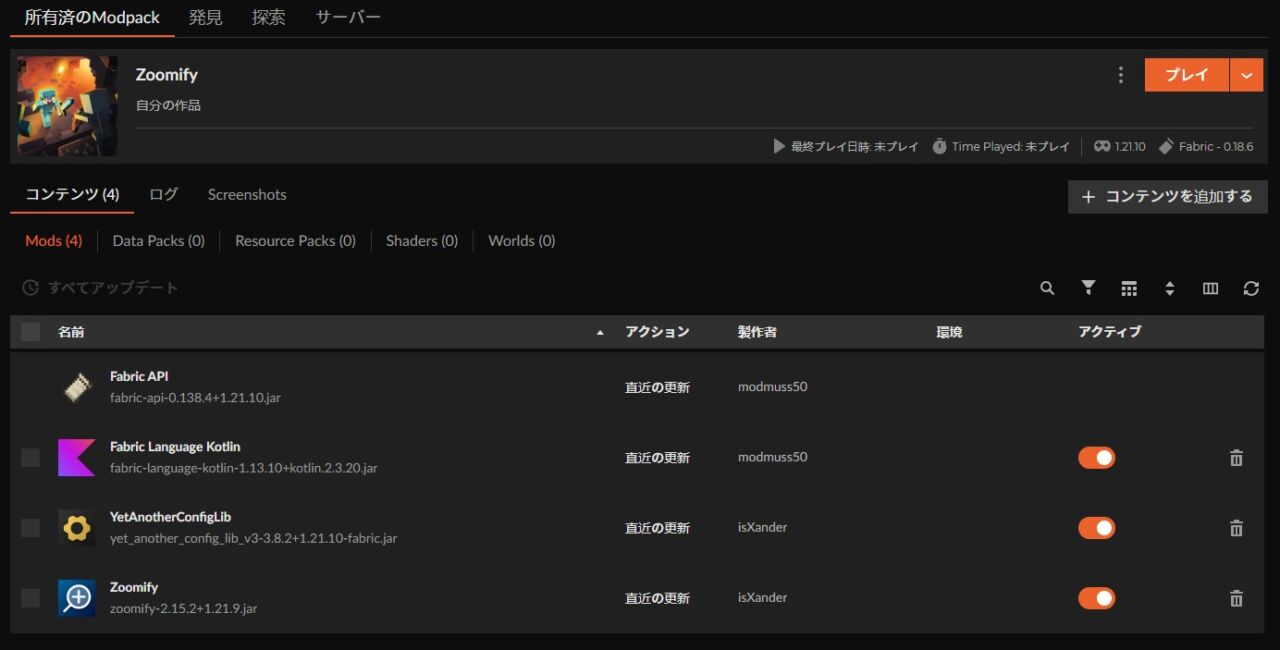
※動作に必要な前提MOD(Fabric API・YetAnotherConfigLib・Fabric Language Kotlin)も自動でインストールされます。
「Zoomify」の動作確認
「プレイ」をクリックしてランチャーを起動します。
マイクラを起動し、Cキーを押して画面がズームされれば導入完了です。反応しない場合は、前述のキーの重複を確認してください。「Mod Menu」が入っている場合は、MOD一覧から「Zoomify」を選んで設定を変更できます。
【マイクラ】ズームMOD「WI Zoom」
Wurst Clientのズーム機能を単体MODとして独立させた「WI Zoom」について紹介します。Vキーを押すと3倍ズームになり、押したままマウスホイールを回すと最大50倍まで拡大できます。OptiFine・Sodiumとの完全互換を保ちつつ、ズーム中にカメラがふらつかない安定した動作が特徴です。
1.12.2から最新の26.3まで長く対応し続けており、CurseForgeで累計1,290万DL超を誇る信頼性の高いズームMODです。主な対応ローダーはFabric(Fabric APIが必要)で、NeoForge版(1.20.2〜1.21.4)とForge版(1.20.1)も配布されています。
ズームMOD「WI Zoom」の特徴
ズームMOD「WI Zoom」は以下のような機能を追加します。
- 最大50倍ズームとマウスホイールによる倍率調整
初期設定ではVキーを押している間だけズームし、倍率は3倍です。そのままマウスホイールを回すと最大50倍まで段階的に拡大でき、遠くの敵Mob・地形・建築物を細部まで確認できます。v1.1からは倍率に応じてマウス感度も自動で調整されます。 - OptiFine・Sodiumと完全互換・カメラブレなし
OptiFineおよびSodiumとの完全互換が公式に明記されており、どちらを導入している環境でも問題なく動作します。OptiFineのズームで発生するカメラのぶれ(ウォブル)が起きず、ズーム中でも安定した視点で操作できます。 - Wurst Clientとの重複に注意
WI ZoomはWurst Client(チート機能を含むクライアント)のズーム機能を単体MODとして取り出したものです。Wurst Clientをすでに導入している環境にWI Zoomを追加するとズーム機能が重複してゲームがクラッシュするため、Wurst Clientを使っている場合は導入しないでください。
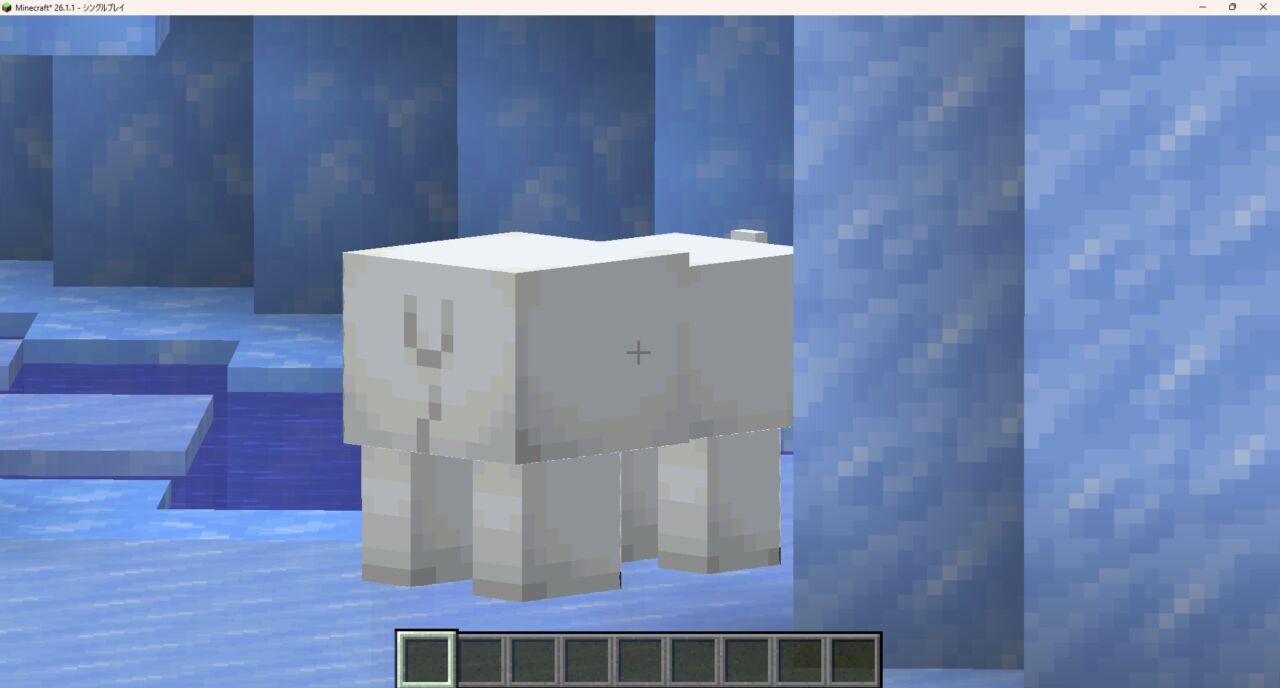
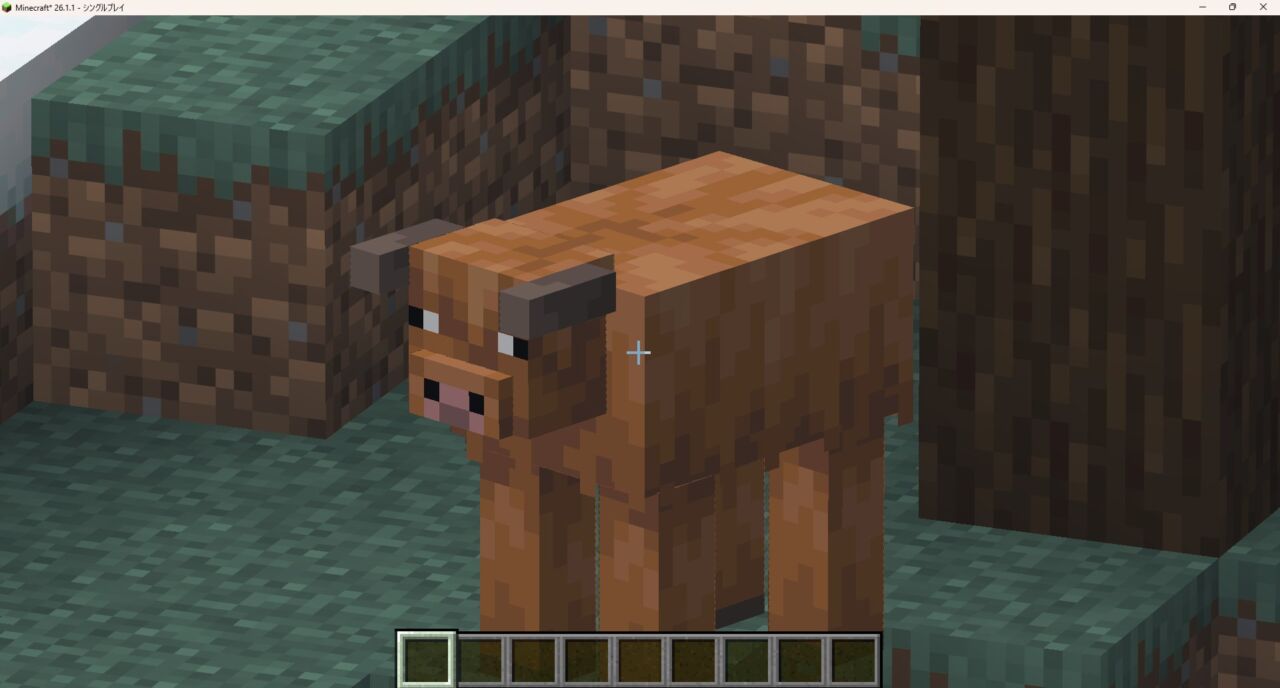
ズームMOD「WI Zoom」のようすです。
「OptiFineのズームの代わりが欲しい」「Sodium環境でズームを使いたい」「とにかく高倍率でズームしたい」という方におすすめのMODです。
気に入った方は、「WI Zoom」をインストールしてみましょう。
ズームMOD「WI Zoom」の入れ方
ズームMOD「WI Zoom」の入れ方も、Just Zoomと同じく3ステップで完了します。
※本記事では「CurseForge Appを使った導入方法」をベースに解説します。
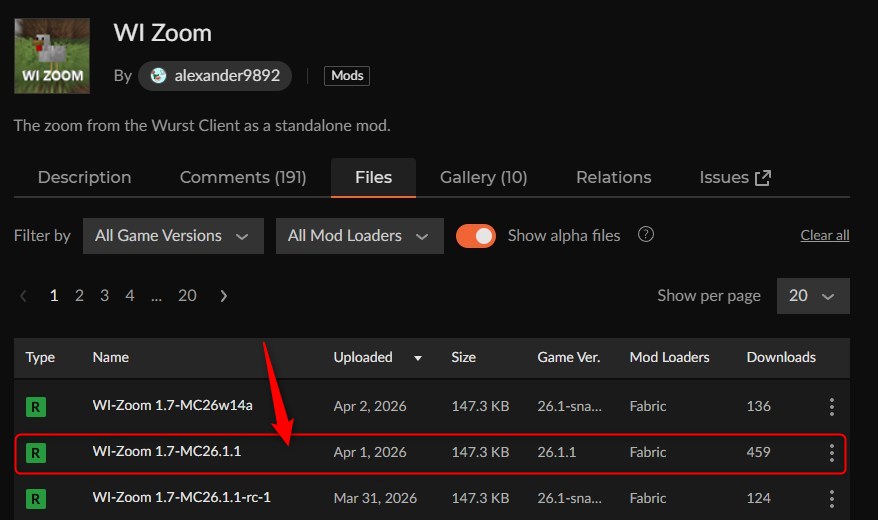
「WI Zoom」をインストール
「Install」をクリックして、左下の「New Profile」をクリックします。
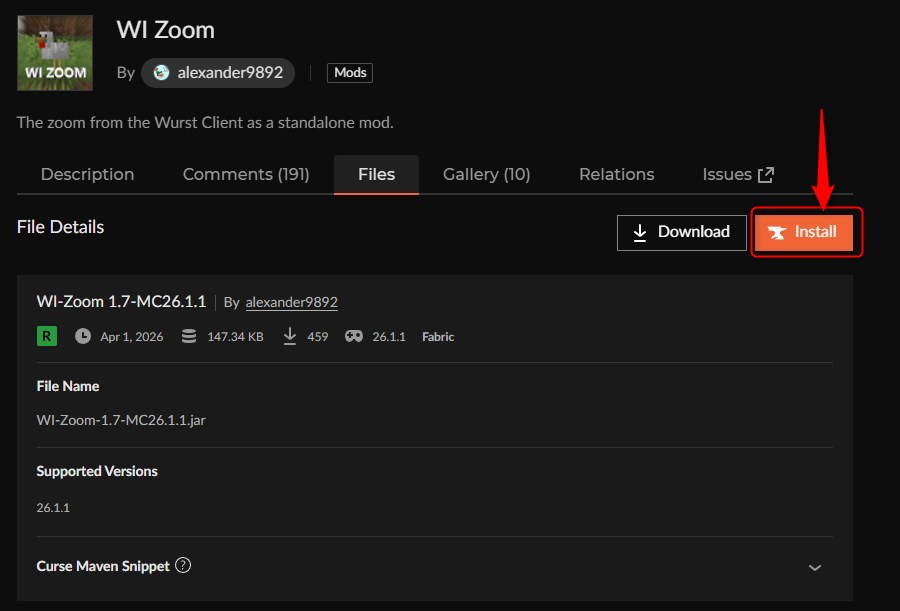
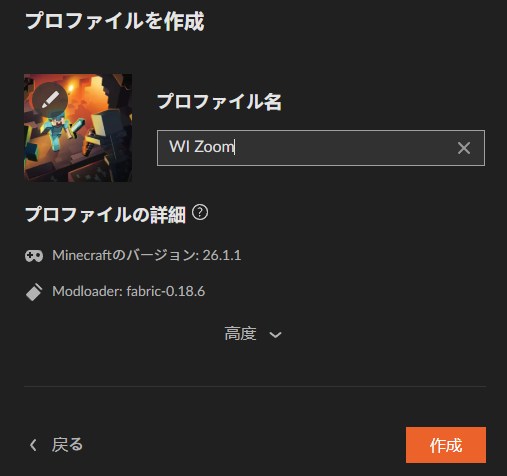
プロファイル名を入力して「作成」をクリックします。
インストールが完了しました。
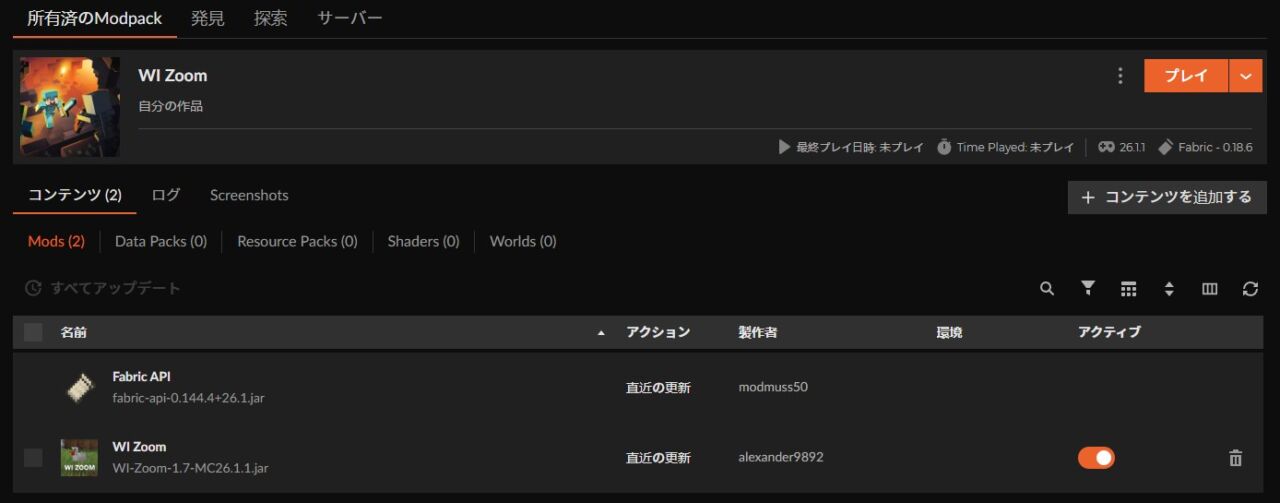
※Fabric版の動作に必要な「Fabric API」も自動でインストールされます。Wurst Clientを導入済みの場合はインストールしないでください。
「WI Zoom」の動作確認
「プレイ」をクリックしてランチャーを起動します。
マイクラを起動し、Vキーを押して画面がズームされれば導入完了です。Vキーを押しながらマウスホイールを回すと倍率が変わることも確認してください。
【マイクラ】ズームMODなしで拡大するやり方|望遠鏡・視野(FOV)設定
マイクラでMODなしにズーム(拡大)するやり方を2つ紹介します。
MODを導入できない環境(統合版・サーバーのルール上MOD不可など)や、まずバニラの機能で試してみたい場合はこちらの方法をお試しください。
①望遠鏡でズームする
Java版・統合版どちらでも使えるバニラ標準のズーム手段が望遠鏡です。
- クラフトレシピ
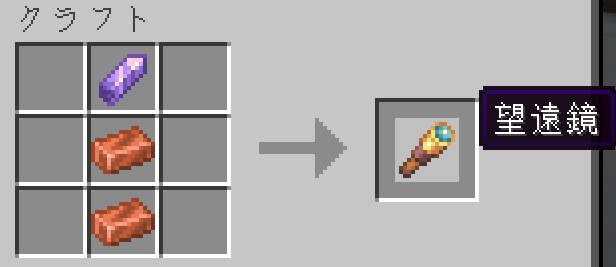
銅インゴット2個とアメジストの欠片1個で作成できます。作業台に、上から「アメジストの欠片→銅インゴット→銅インゴット」の順で縦に並べてクラフトしましょう。 - 使い方
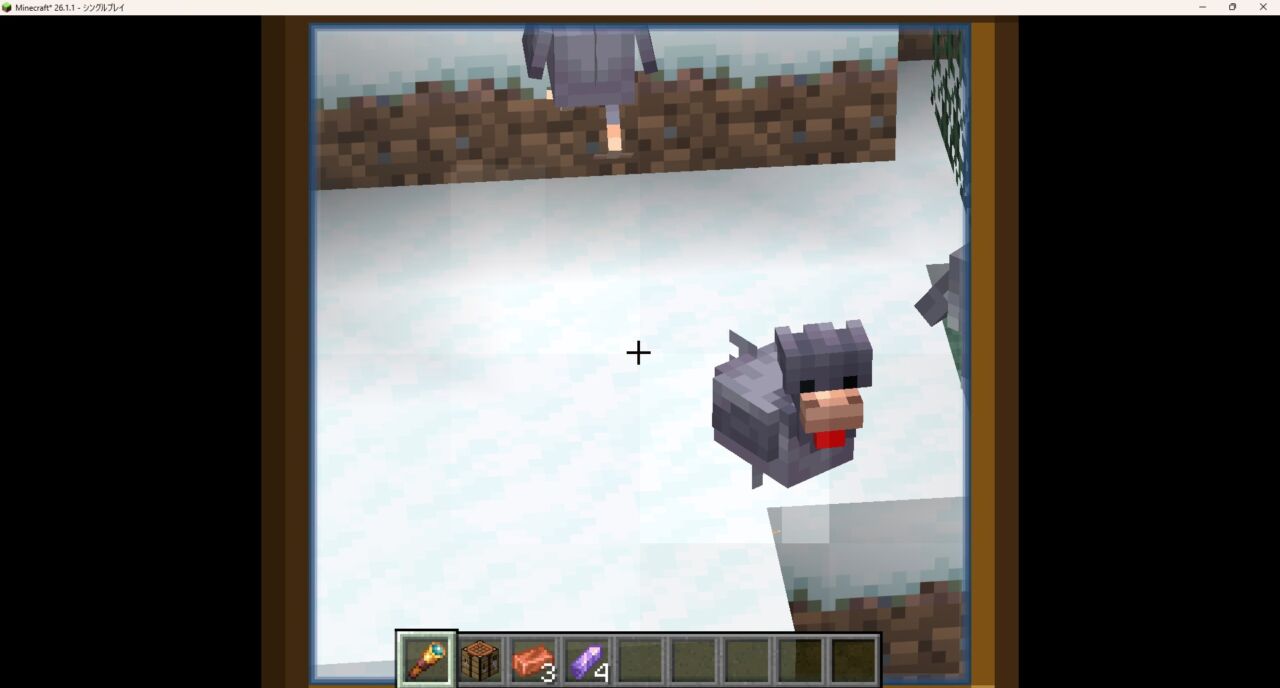
望遠鏡を手に持って右クリックを長押しするとズームが起動します(統合版のSwitch・PS・Xbox・スマホでは、各機種の「使う」操作を長押し)。視野が約10倍に拡大され、遠くの地形やMobを確認できます。 - 制限事項
のぞいている間は画面のまわりが黒く覆われ、丸いレンズ越しのような視界になります。また移動速度が大きく低下するため、ズームしながら素早く動くことはできません。倍率も固定で、調整はできません。
②視野を下げて疑似ズームする
望遠鏡がなくても、設定の「視野(FOV)」を下げることで疑似的なズーム効果が得られます。統合版(Switch・スマホ・PS・Xbox)でも使える方法です。
- 設定方法(Java版)
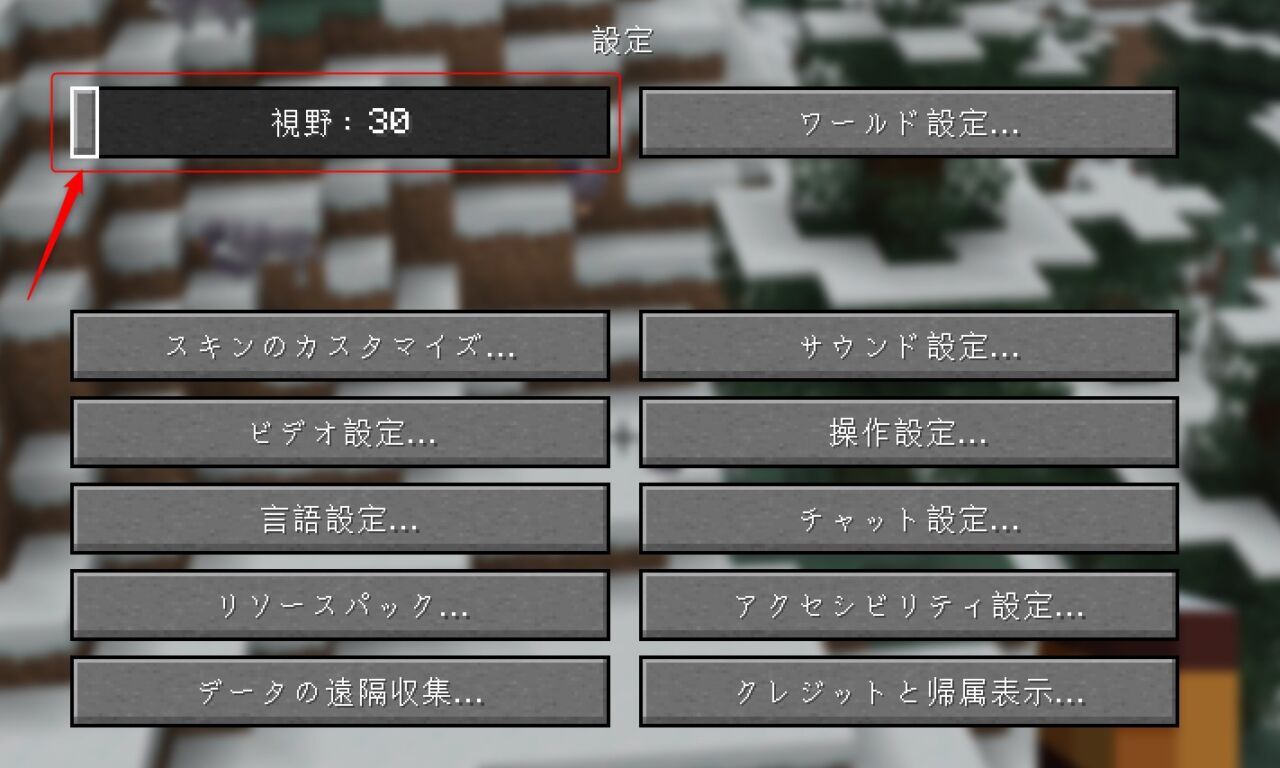
ゲームメニュー(Escキー)から「設定」を開き、「視野」のスライダーを左に動かすと、画面が引き寄せられてズームに近い見え方になります。初期値は70で、最小の30〜40程度まで下げると違いがわかりやすくなります。 - 統合版でも使える
統合版(Switch・スマホ・PS・Xbox)でも「設定 → ビデオ → 視野」から同様に変更できます。望遠鏡を作る前でも、今すぐ試せる手軽な方法です。 - 注意点
「視野」を下げると常に視界が狭くなるため、通常プレイ中の快適さが損なわれます。ズームが必要なときだけ都度設定を変更する必要があるので、繰り返し使いたい場合はズームMODの導入がおすすめです。
バニラの望遠鏡はズーム中に黒い枠が入り移動速度も落ちますが、ズームMODはキーを押すだけで枠なし・移動速度の制限なしでズームできます。倍率調整やキー設定の自由度も段違いです。頻繁にズームを使うなら、ズームMODの導入が断然おすすめです。
【マイクラ】ズームMODのよくある質問
マイクラでズームMODを導入して快適に拡大できる環境を整えよう!
今回は、マイクラJava版で導入できる「ズームMOD」について解説しました。
- Forge・Fabric・NeoForgeに対応した手軽なズームなら「Just Zoom」がおすすめ!(Zキー・CurseForge 7,550万DL)
- ズームの動きを細かく自分好みにしたいFabricユーザーなら「Zoomify」がおすすめ!(Cキー・Modrinthと合わせて1億DL超)
- 最大50倍の高倍率ズームをOptiFine・Sodium環境で安定して使いたいなら「WI Zoom」がおすすめ!(Vキー・1,290万DL)
- 3つとも最新の26.3に対応(Zoomifyの26.3版はModrinthで配布)
- MODなしでズームしたい場合は望遠鏡または視野(FOV)変更(統合版でも可能)
- キーはすべて操作設定から変更可能。OptiFine・Sodiumとの併用はWI Zoomが公式に完全互換
「ズームMOD」を導入すれば、遠距離の地形確認・建築の遠景チェック・Mob発見・スクリーンショット撮影など、ゲームプレイのあらゆる場面で視認性が格段にアップします。バニラの望遠鏡では物足りなかった方も、ぜひ一度試してみてください。
「マップMOD」「描画距離MOD」「影MOD」と組み合わせれば、より広く美しいマイクラの世界を堪能できますよ。ぜひご自身の使っているMODローダーやバージョンに合ったお気に入りのMODで、快適なズームライフをお楽しみください!
※本記事に記載している各MODの累計DL数・対応バージョン・導入手順は、2026年10月5日時点のCurseForge・Modrinthの公式情報をもとにしています。MODやMODローダー(Forge / NeoForge / Fabric)のアップデートにより内容が変わる場合がありますので、導入時は各配布ページの最新情報もあわせてご確認ください。

