マイクラJava版の「描画距離MOD」おすすめ3選を紹介します。
本記事では、FPSを保ちながら描画距離を上げやすくする軽量化タイプ、LOD(レベル・オブ・ディテール)の技術で256チャンク以上先まで見渡せる超広域タイプ、サーバーの視野距離の制限を超えて描画できるマルチプレイ向けタイプまで、用途の違う描画距離MODを厳選して紹介します。
- Better Fps – Render Distance:描画範囲を球形にして、ムダな描画を減らしてFPSを上げる軽量化MOD
- Distant Horizons:遠くの地形を簡略化して描画し、地平線の先まで見渡せるLOD MOD
- Bobby:サーバーから届いたチャンクを保存して、サーバーの視野制限より遠くまで描画できるMOD
描画距離MODを導入すれば、ムダな処理が減ってFPSが安定したり、地平線の果てまで広がる絶景を楽しめたりと、マイクラの世界がもっと快適で美しくなりますよ!
※対応バージョンやDL数は、2026年10月5日時点のCurseForge・Modrinthの配布ページをもとにしています。
本サイトでは「CurseForge App(カースフォージアプリ)」を使用した導入方法を紹介しています。
- MODとアドオンの導入は自己責任です:データ破損・ワールド消失・端末不具合が生じても当サイト・制作者は責任を負いかねます。事前にバックアップを取ってください。
- 偽ダウンロードボタンに注意:配布サイトの広告内の似たボタンは押さず、正規のダウンロードボタンのみをクリックしてください。
- 正規の配布元から入手を:改変・再配布サイトはマルウェア混入の恐れがあります。公式または信頼できる配布元のみ利用してください。
【マイクラ】描画距離MODおすすめ3選の比較一覧表
マイクラJava版で導入できる「描画距離MOD」のおすすめ3選を比較した一覧表です。
導入方法を知りたい場合は、表内の各MOD名をクリックすると該当の解説へ移動できます。
| MOD・動作環境 | 特徴 |
|---|---|
| 1:Better Fps – Render Distance 【バージョン】 1.16.5〜26.3 【対応ローダー】 Forge / NeoForge / Fabric 【前提MOD】 Cupboard(新しいバージョン) 【累計DL】 8,800万超 | ・チャンクの描画範囲を正方形(1.18以降は円柱)から3Dの球形に変えて、描画するチャンクセクションを約10〜35%減らす軽量化MOD。FPSが上がるので、描画距離を上げやすくなる ・自分のPCに入れるだけで使える、描画距離改善MODの定番 |
| 2:Distant Horizons 【バージョン】 1.16.4〜26.3 【対応ローダー】 Forge(1.20.4まで)/ NeoForge(1.20.6以降)/ Fabric 【前提MOD】 なし 【累計DL】 2,700万超 | ・LODの技術で遠くのチャンクを簡略化して描画し、通常の描画距離(最大32チャンク)を大きく超える、256チャンク以上先まで見渡せる ・Iris(1.7以降)と対応シェーダーで、遠景にも光と影がかかる。超広域描画の定番LOD MOD |
| 3:Bobby 【バージョン】 1.16.2〜26.2 【対応ローダー】 Fabric 【前提MOD】 なし(設定画面を使うならMod Menu・Cloth Config) 【累計DL】 1,900万超 | ・サーバーから届いたチャンクを自分のPCに保存し、サーバーの視野距離(view-distance)の設定を超えて描画できるFabric専用MOD ・Sodiumと組み合わせると、描画距離の上限(32チャンク)も引き上げられる。マルチプレイ向け描画距離MODの定番 |
※Better Fps – Render DistanceとDistant Horizonsは、2026年9月15日に配信された最新の26.3にも対応しています。Bobbyは26.2までの対応です。3つとも自分のPCに入れるだけで効果がありますが、友達とマルチで遊ぶにはサーバーが必要です。MODサーバーの選び方は「マイクラのMODサーバー比較」で解説しています。
【マイクラ】描画距離MOD①「Better Fps – Render Distance」|描画範囲を球形にしてFPSアップ
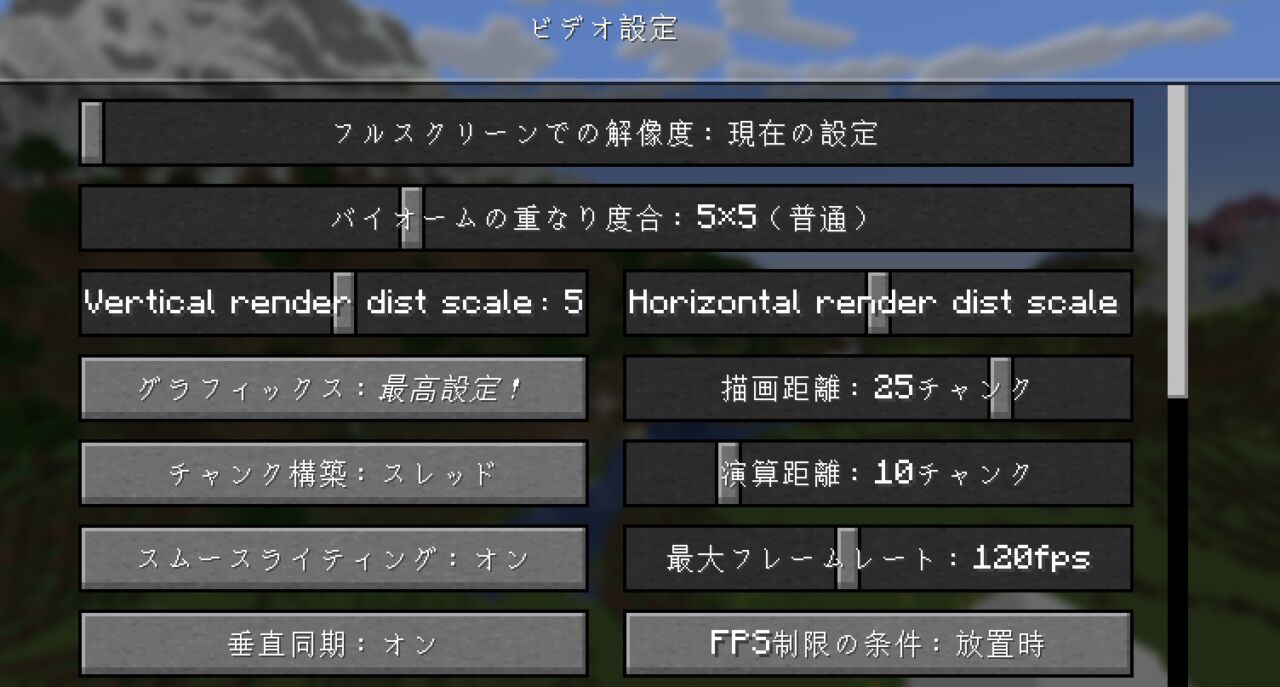
チャンクの描画範囲をバニラの正方形(1.18以降は円柱)から3Dの球形に変えて、ムダな描画を減らす描画距離MOD「Better Fps – Render Distance」を紹介します。
足元の遠くにある洞窟など、見えにくい部分の描画を省くことで、描画するチャンクセクションを約10〜35%減らしてFPSを上げます。そのぶん、描画距離の設定を上げやすくなります。
1.16.5〜最新の26.3に対応し、Forge・NeoForge・Fabricで使えます。累計DLは8,800万を超える(Fabric版の別ページを除く)、描画距離改善MODの定番です。
描画距離MOD「Better Fps – Render Distance」の使い方・特徴
「Better Fps – Render Distance」は、ゲームに以下のような機能を追加します。
描画範囲を3Dの球形に変えてFPSアップ
- バニラの描画範囲:通常のマイクラは、プレイヤーを中心に正方形(1.18以降は円柱)の範囲でチャンクを描画するため、遠くの地下にある洞窟まで描画されます。
- ムダな描画をカット:このMODは描画範囲を3Dの球形に変えて、遠くの洞窟などの描画を減らします。描画するチャンクセクションが約10〜35%減り、FPSが上がります。
- エンティティにも反映:初期設定では、モブなどのエンティティを描画する範囲にも、同じ球形の範囲が使われます(設定で変更できます)。
ビデオ設定で上下・左右の描画範囲を調整
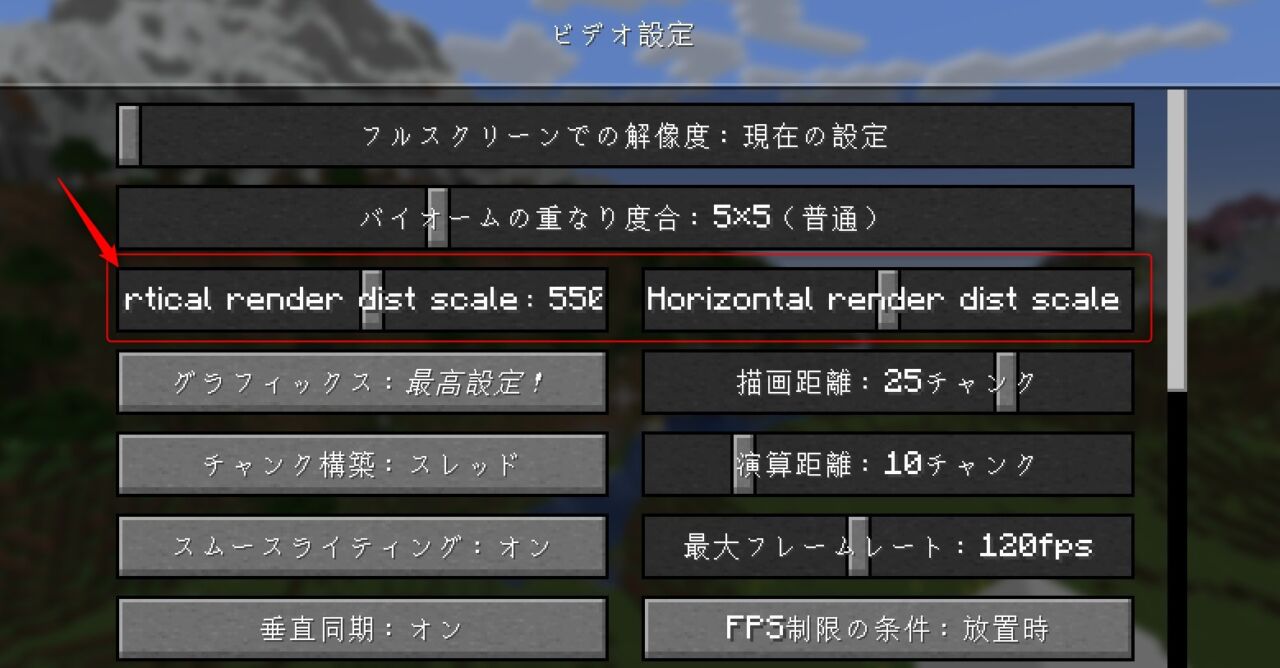
- 専用の設定項目:ビデオ設定に「Vertical render dist scale(上下方向)」と「Horizontal render dist scale(左右方向)」の2つのスライダーが追加されます。Sodiumを入れている場合は、Sodiumのビデオ設定画面に追加されます。
- 好みに合わせて調整:どちらも数値を上げるほど、その方向の遠くのチャンクが描画されなくなり、処理が軽くなります。見た目とFPSのバランスを見ながら調整しましょう。
自分のPCに入れるだけで使える
- サーバーへの導入は不要:自分のPC(クライアント)に入れるだけで効果があります。サーバーに入れても、何も起こりません。
- ほかのMODとの組み合わせ:OptiFineを入れている場合は、ビデオ設定にボタンが表示されません(設定ファイルから調整します)。Distant Horizonsと一緒に使うときは、公式の案内どおり、上下方向を100%、左右方向を0%にしましょう。
導入すると、チャンクの描画範囲が変わります。遠くの地下まで伸びていた描画が球形にカットされて、FPSが上がります。
ビデオ設定のスライダーで、描画範囲の広さと処理の重さのバランスを調整できます。
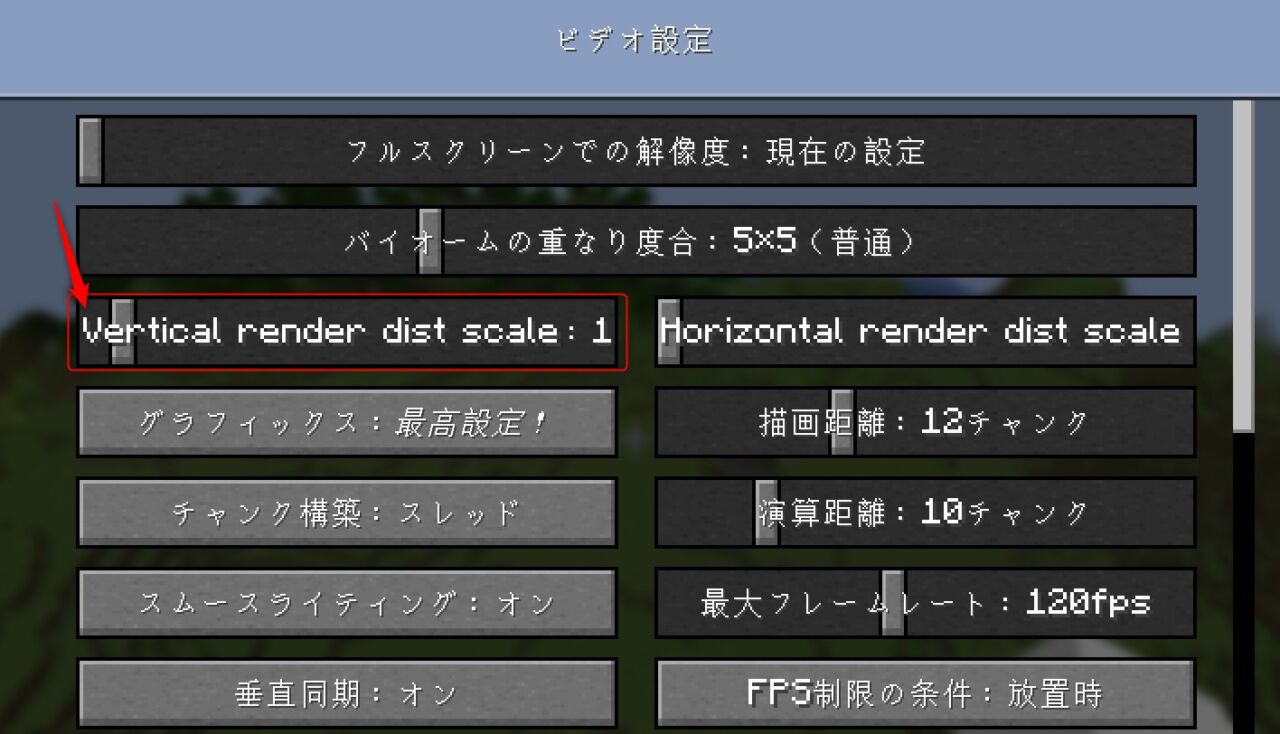
Vertical render dist scale:上下方向(垂直)の描画範囲の調整。数値を上げるほど、足元や頭上の遠いチャンクが描画されなくなります。
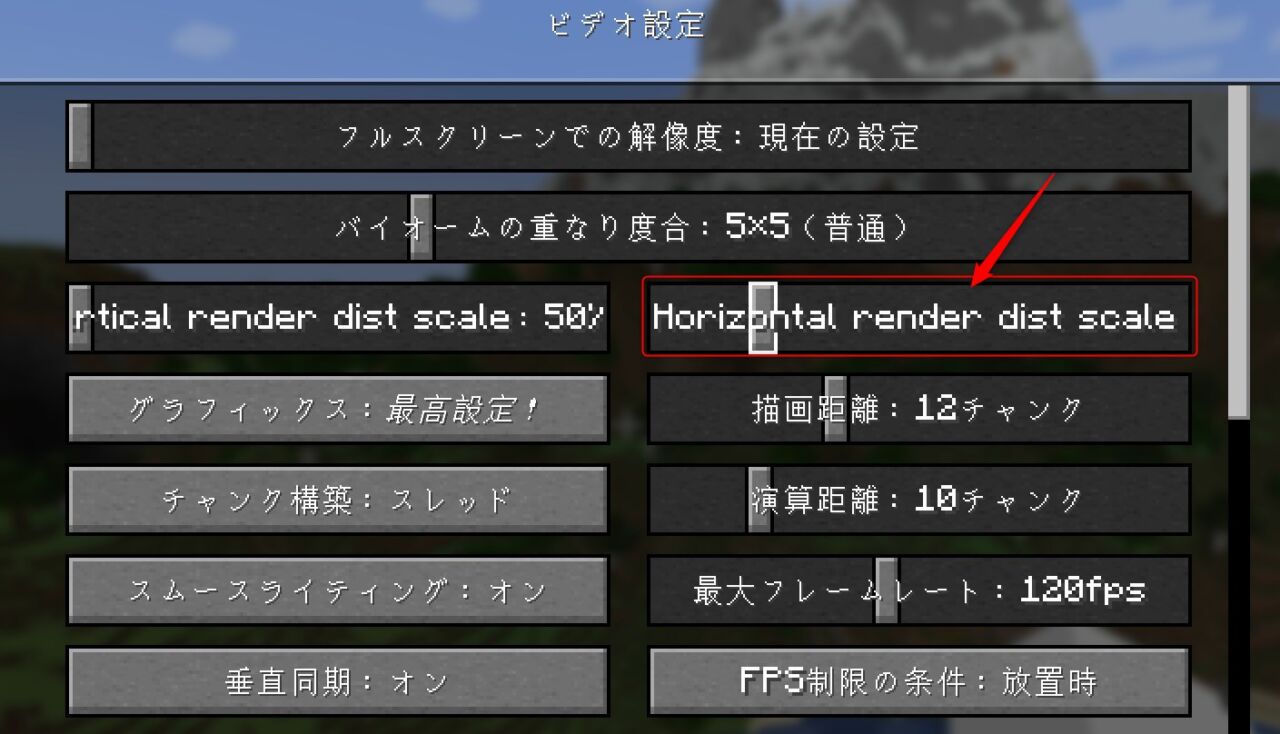
Horizontal render dist scale:左右方向(水平)の描画範囲の調整。数値を上げるほど、横方向の遠いチャンクが描画されなくなります。
特に「Vertical」の数値を上げると、遠くの地下洞窟など見えにくい部分の描画が減って、FPSが上がりやすくなります。
スライダーを動かして、重くならないちょうど良い設定を探してみてください。
「描画距離を上げたいけれどFPSが落ちてしまう」「カクつきを抑えながら遠くまで見たい」という悩みを、手軽に解決できるMODです。
導入してみたい方は、「Better Fps – Render Distance」をインストールしてみましょう。
描画距離MOD「Better Fps – Render Distance」の入れ方
描画距離MOD「Better Fps – Render Distance」の入れ方を3ステップで紹介します。
※本記事では「CurseForge Appを使った導入方法」をベースに解説します。
「Better Fps – Render Distance」にアクセスしてバージョンを選択
CurseForgeの「Better Fps – Render Distance」ページにアクセスして、バージョンとMODローダーを選択します。1.21.4以前のFabric版は、「Better Fps – Render Distance[Fabric]」という別のページで配布されています。
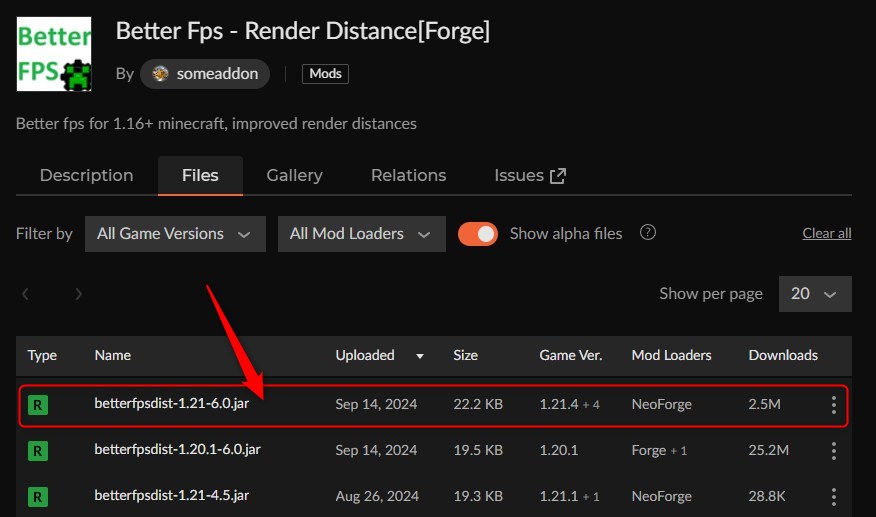
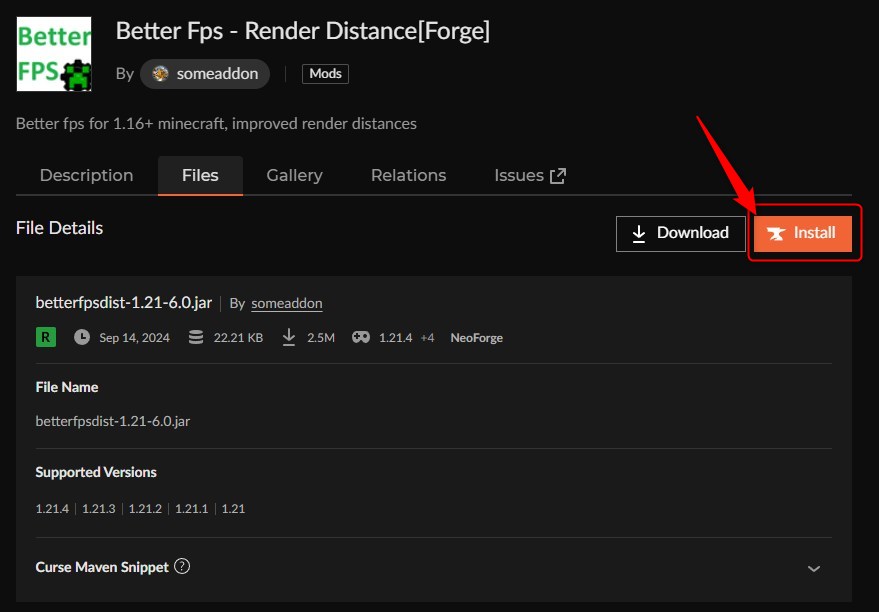
「Better Fps – Render Distance」をインストール
「Install」をクリックして、左下の「New Profile」をクリックします。
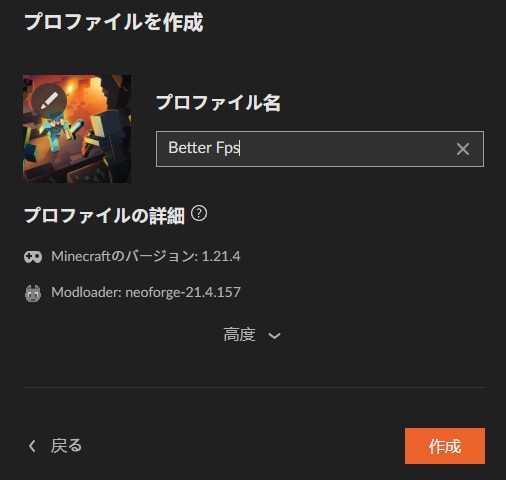
プロファイル名を入力して「作成」をクリックします。
インストールが完了しました。
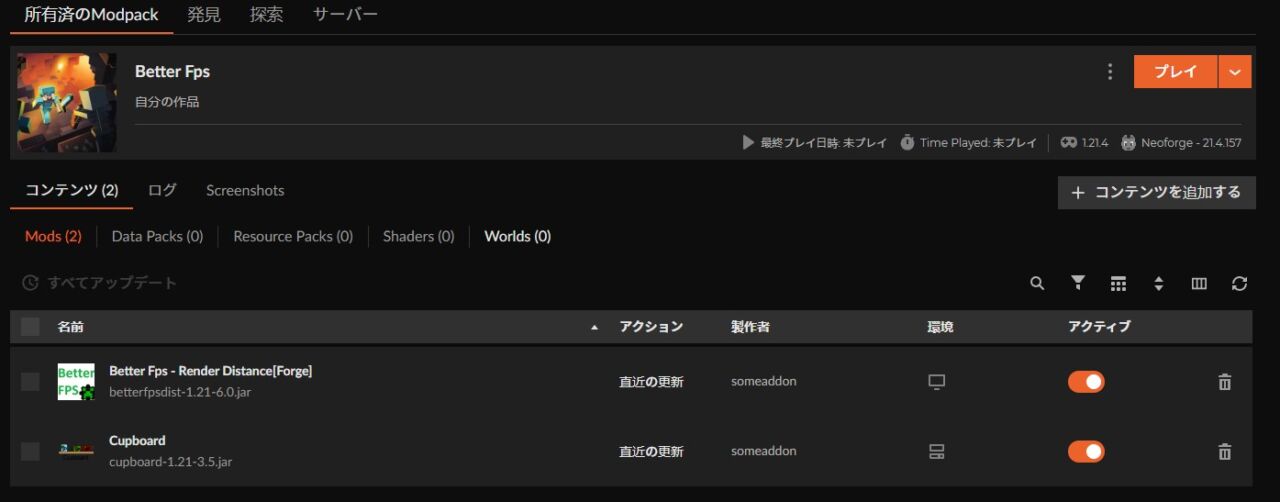
※新しいバージョンでは、前提MOD「Cupboard」が必要です。CurseForge App経由でインストールすると自動で追加されます。
「Better Fps – Render Distance」の動作確認
「プレイ」をクリックして、マイクラを起動します。
ビデオ設定を開いて、「Vertical render dist scale」と「Horizontal render dist scale」の項目が追加されていれば導入完了です。
【マイクラ】描画距離MOD②「Distant Horizons」|LODで地平線の先まで見渡せる
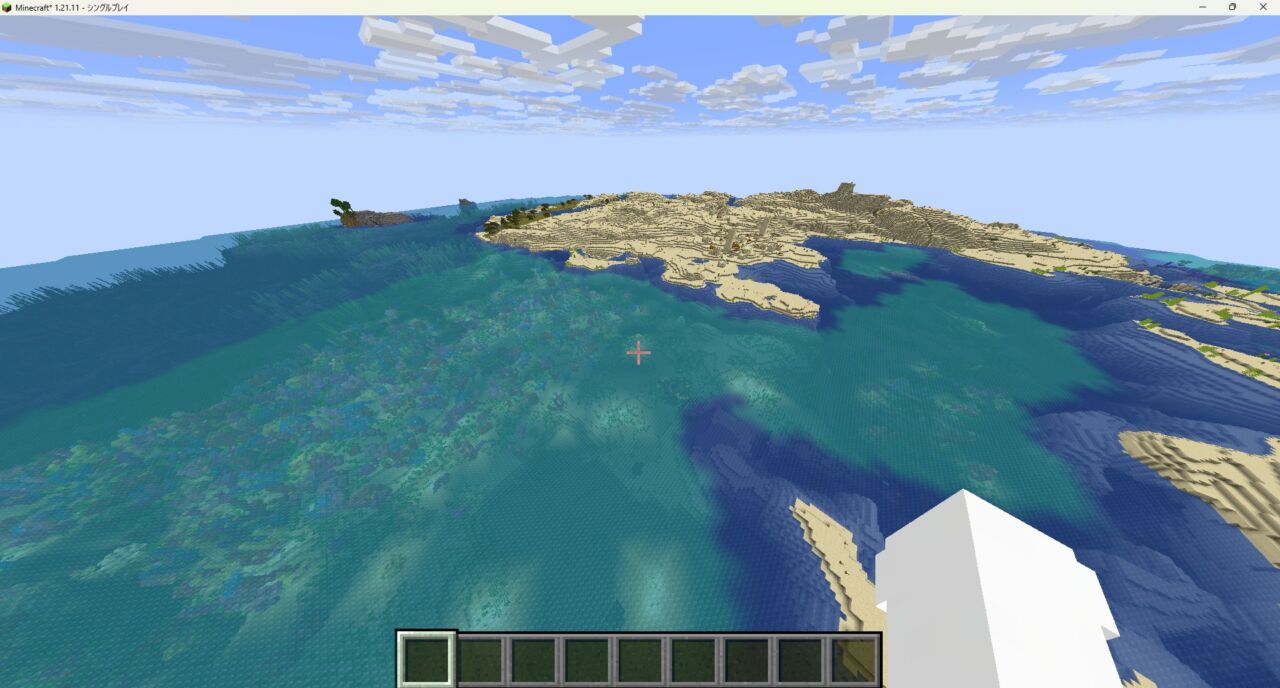
LOD(Level of Detail)の技術で、通常の描画距離(最大32チャンク)を大きく超えて遠くまで見渡せる描画距離MOD「Distant Horizons」を紹介します。
遠くのチャンクは細かい部分を省いた簡略化した形で描画するため、処理の重さを抑えながら、256チャンク以上先まで続く地平線の絶景を楽しめます。
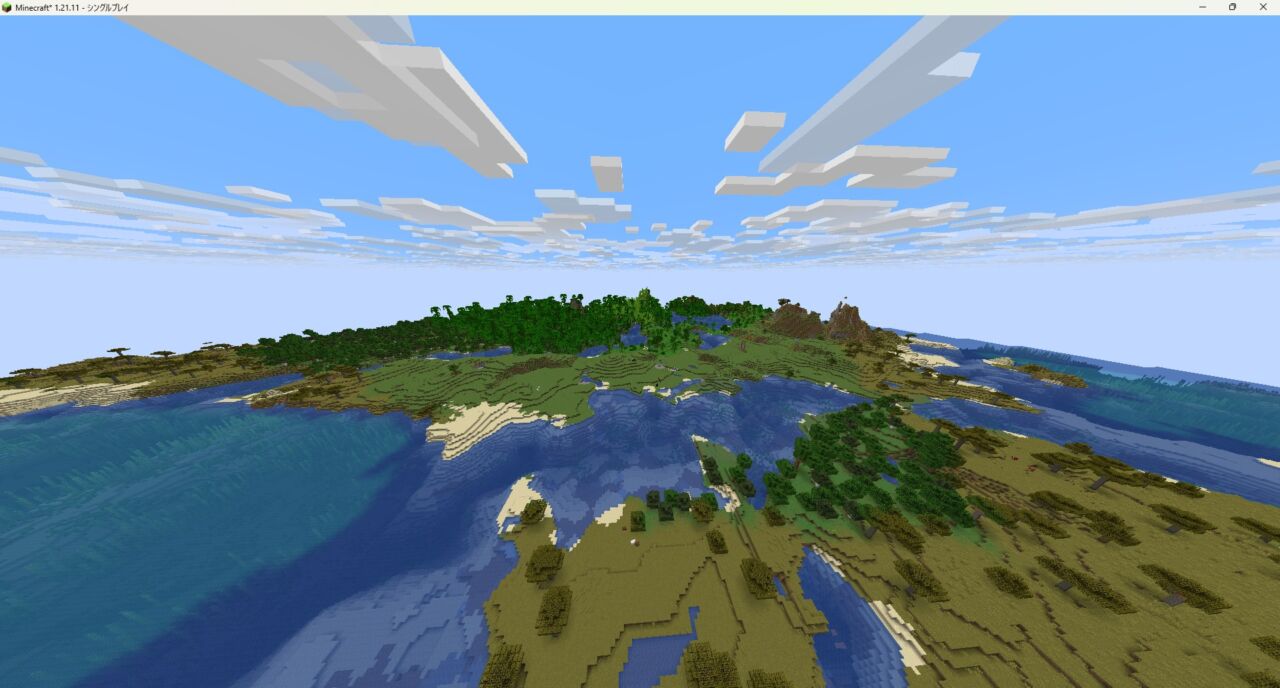
1.16.4〜最新の26.3に対応し、1.20.4まではForge、1.20.6以降はNeoForge、すべてのバージョンでFabricが使えます。CurseForgeでの累計DLは2,700万を超える、超広域描画の定番LOD MODです。
描画距離MOD「Distant Horizons」の使い方・特徴
「Distant Horizons」は、ゲームに以下のような機能を追加します。
LODで256チャンク以上先まで描画
- 基本のしくみ:ふだんの描画距離の外側を、LOD(簡略化した地形)で描画します。256チャンク以上の、とても遠い距離まで見渡せます。
- 軽さ:遠くは簡略化して描画するので、同じ距離をふつうに描画するよりずっと軽く動きます。
- 注意点:LODの描画距離を大きくするほど、メモリやGPUの負荷は増えます。PCのスペックに合わせて調整しましょう。
シェーダーと組み合わせて絶景に
- 対応環境:Distant Horizons 2.1.0以降とIris 1.7以降、そしてDistant Horizonsに対応したシェーダーの組み合わせで使えます。
- 見どころ:シェーダーの光と影が、遠くの景色にもかかるようになります。
- おすすめの用途:スクリーンショットの撮影や、映像づくりにぴったりです。
マルチプレイでも使える
- 自分のPCだけでもOK:サーバーに入っていなくても、自分が読み込んだチャンクのLODを保存して表示できます。
- サーバーにも入れるともっと便利:サーバーにもDistant Horizonsを入れ、各プレイヤーが「Distant Generation」を有効にしていると、サーバーからLODが自動で届きます。まだ行っていない場所の遠景も表示されます。
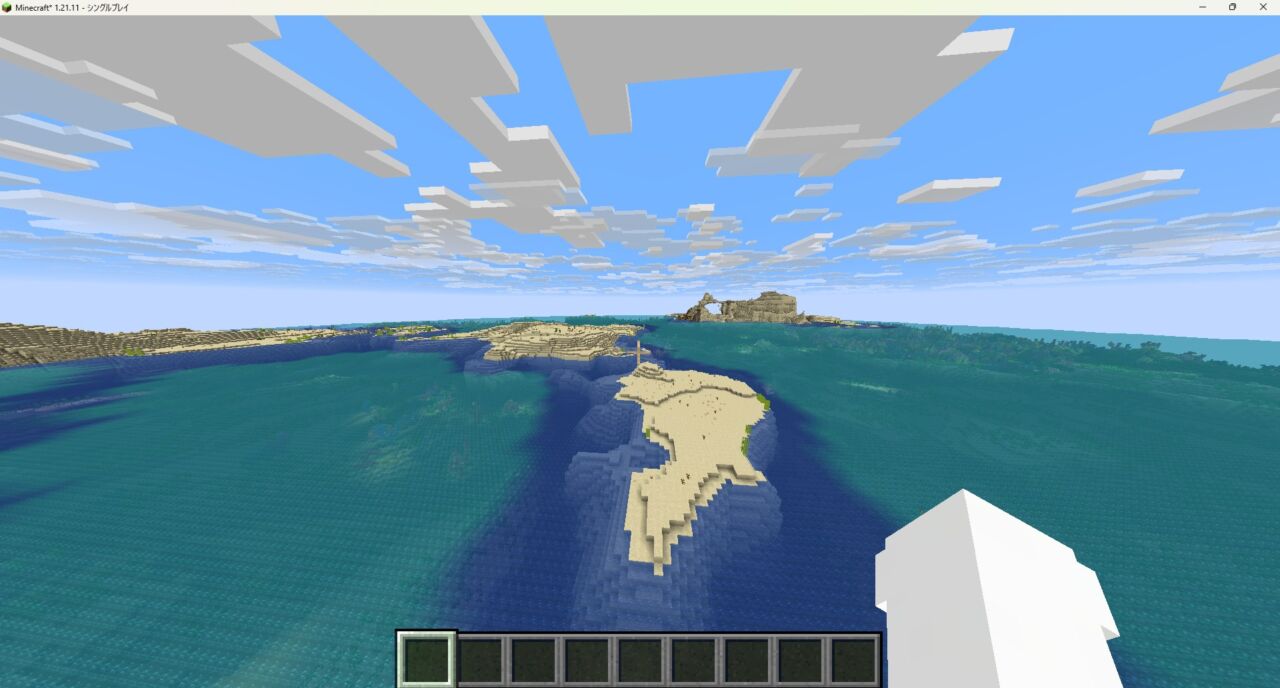
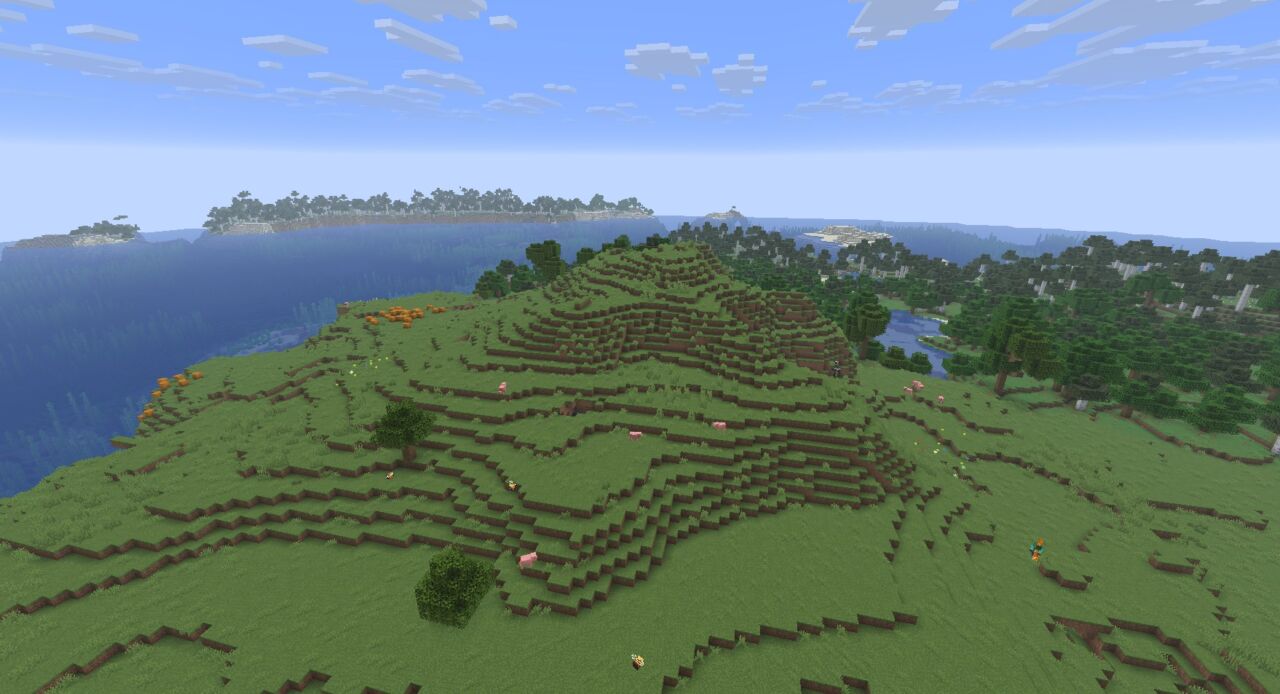
描画距離を12チャンクに設定した状態でも、遠くの山・海・バイオームがLODで描画されて、地平線の先まで見渡せます。
「Distant Horizons」の設定画面です。
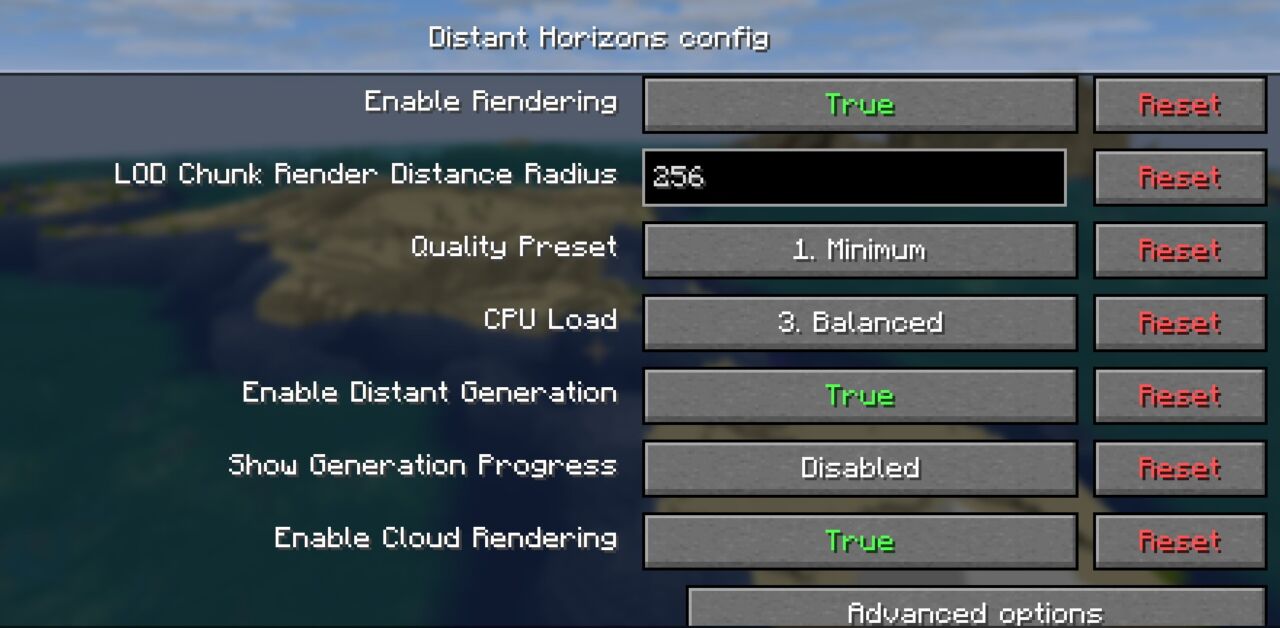
おもな設定項目(かっこ内は画像の設定例)
- Enable Rendering:遠景の描画を有効にする(True:オン)
- LOD Chunk Render Distance Radius:遠景を描画する距離(半径〇チャンクまで描画)
- Quality Preset:画質のプリセット(Minimum:最低画質)
- CPU Load:CPUの負荷(Balanced:標準)
- Enable Distant Generation:まだ行っていないエリアの遠景も自動で生成する(True:オン)
- Show Generation Progress:遠景の生成の進み具合を画面に表示する(Disabled:オフ)
- Enable Cloud Rendering:遠景用の雲を描画する(True:オン)
カクつきが気になるときは、「CPU Load」を下げたり、「Enable Distant Generation」をオフにしたりすると軽くなります。
「Distant Horizons」を使ったようすです。
遠くの地形・山脈・海を眺める、壮大なマイクラを楽しみたい方は、「Distant Horizons」をインストールしてみましょう。
描画距離MOD「Distant Horizons」の入れ方
描画距離MOD「Distant Horizons」の入れ方を3ステップで紹介します。
※本記事では「CurseForge Appを使った導入方法」をベースに解説します。
「Distant Horizons」にアクセスしてバージョンを選択
CurseForgeの「Distant Horizons」ページにアクセスして、バージョンとMODローダーを選択します。
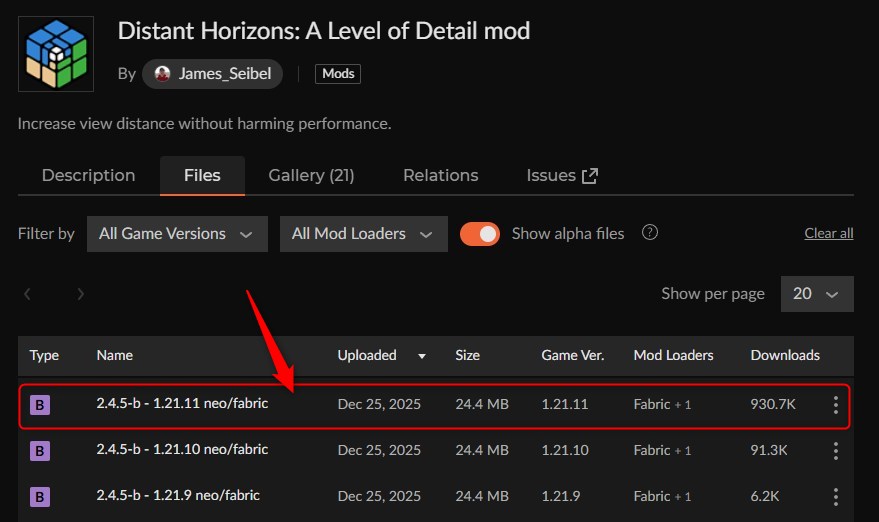
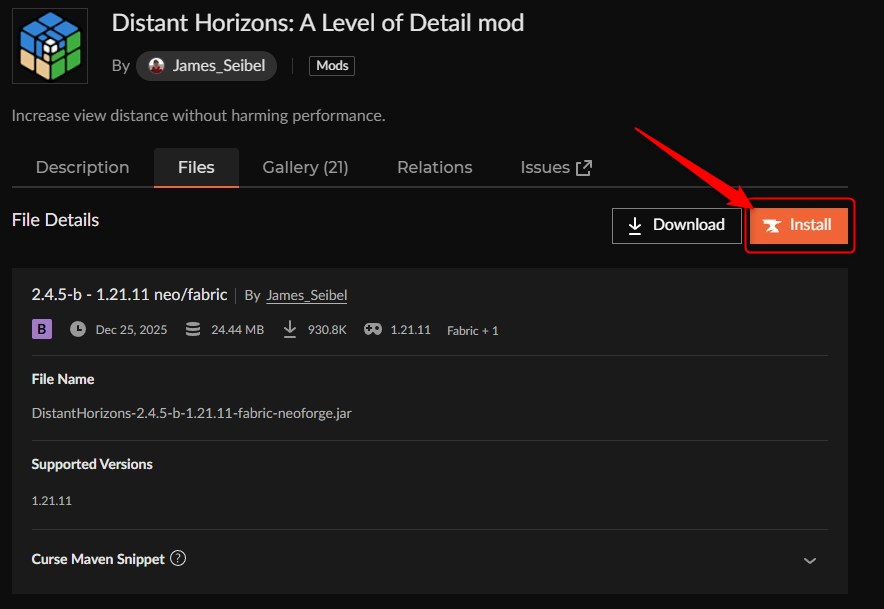
「Distant Horizons」をインストール
「Install」をクリックして、左下の「New Profile」をクリックします。
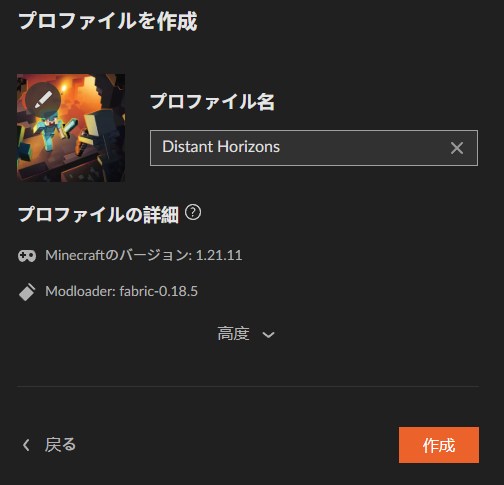
プロファイル名を入力して「作成」をクリックします。
インストールが完了しました。
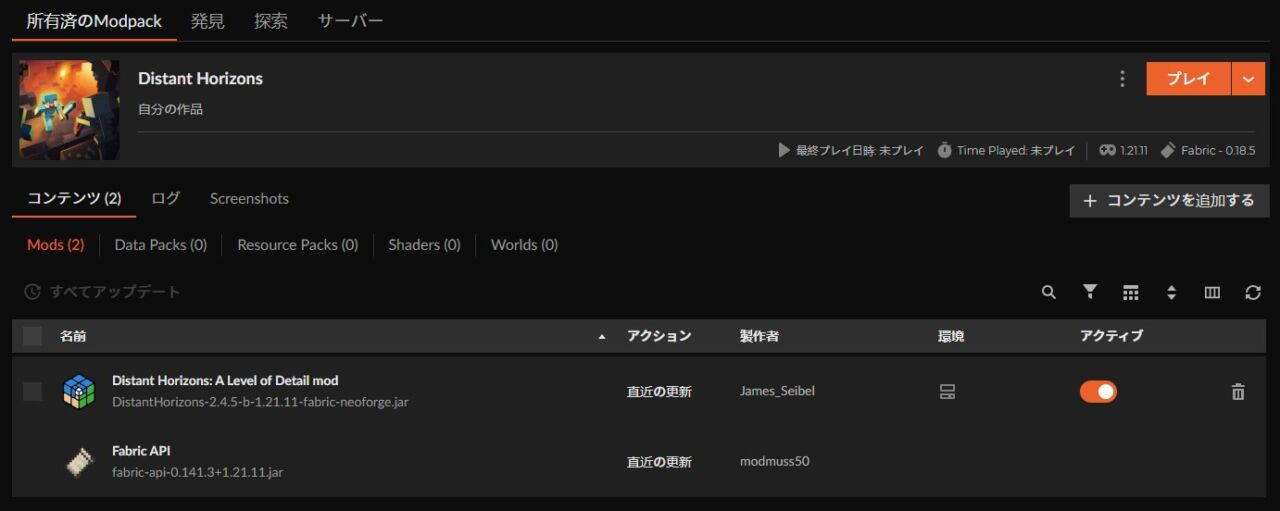
※Distant Horizonsに前提MODはありません。なお、ファイルはマイクラのバージョンごとに分かれています。マイクラ本体と同じバージョンのファイルを選びましょう(1.20.4以前はForge・Fabric共通、1.20.6以降はNeoForge・Fabric共通のファイルです)。
「Distant Horizons」の動作確認
「プレイ」をクリックして、マイクラを起動します。
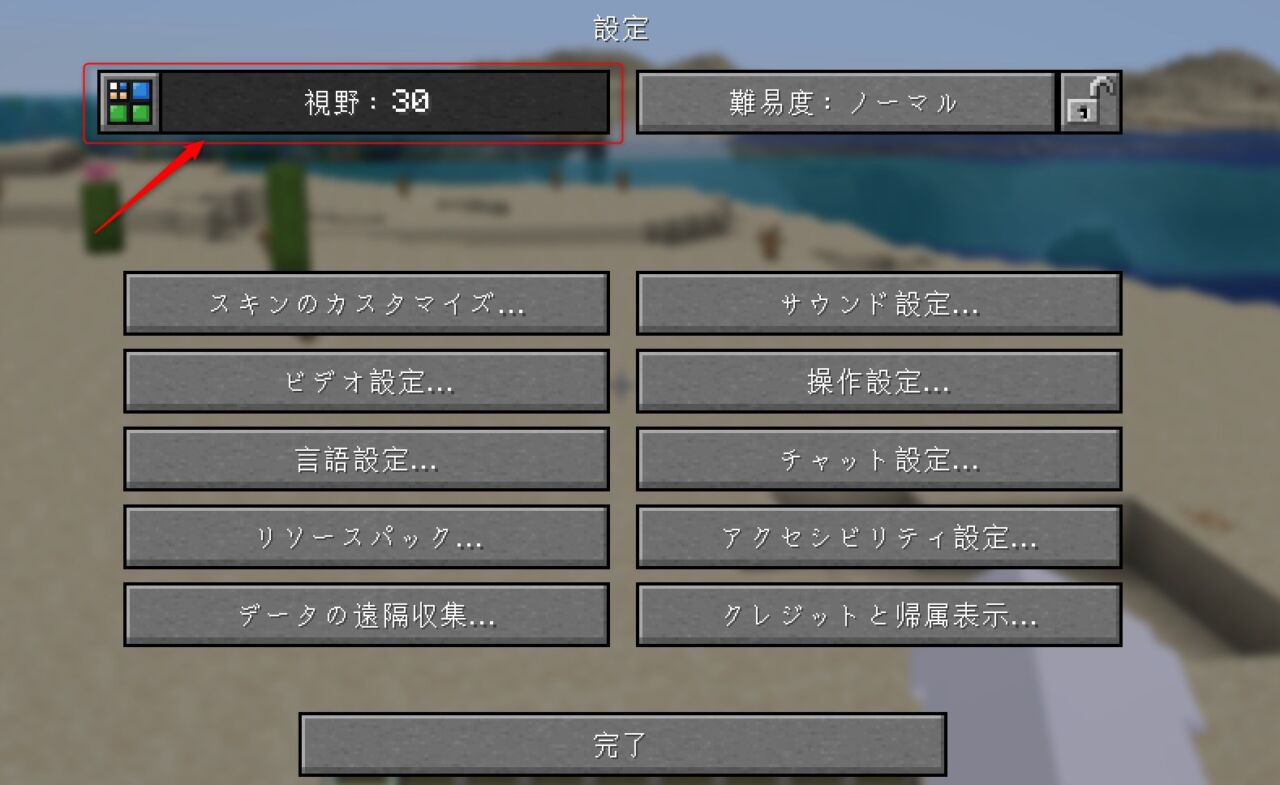
設定画面から「Distant Horizons」の設定が開ければ導入完了です。ワールドに入ると、遠くの地形がLOD(簡略化した地形)で描画されるようになります。
【マイクラ】描画距離MOD③「Bobby」|サーバーの視野制限を超えて描画
サーバーから届いたチャンクを自分のPCに保存して、サーバーの視野距離(view-distance)の設定を超えて描画できる描画距離MOD「Bobby」を紹介します。
マルチプレイのサーバーでは、ふつうはサーバー側のview-distanceの設定で見える範囲が決まります。Bobbyを入れると、一度読み込んだチャンクを保存しておき、サーバーの範囲外になっても表示し続けるので、その制限を超えて遠くまで見えるようになります。
1.16.2〜26.2に対応したFabric専用MODで、CurseForgeでの累計DLは1,900万を超える、マルチプレイ向け描画距離MODの定番です。
描画距離MOD「Bobby」の使い方・特徴
「Bobby」は、ゲームに以下のような機能を追加します。
読み込んだチャンクを保存して、見える範囲を広げる
- 保存先:サーバーから届いたチャンクのデータを、「.minecraft/.bobby」フォルダに保存します。
- 見える範囲が広がる:サーバーの視野制限(例:8チャンク)の外に出たチャンクも表示し続けるので、自分で設定した描画距離どおりの広い景色で遊べます。
- シングルプレイのワールドで補うこともできる:手元にあるシングルプレイのワールドのフォルダ名を「bobby-fallback」に変えると、サーバーからまだ届いていないチャンクを、そのワールドから読み込んで表示できます。
描画距離の上限アップと設定画面
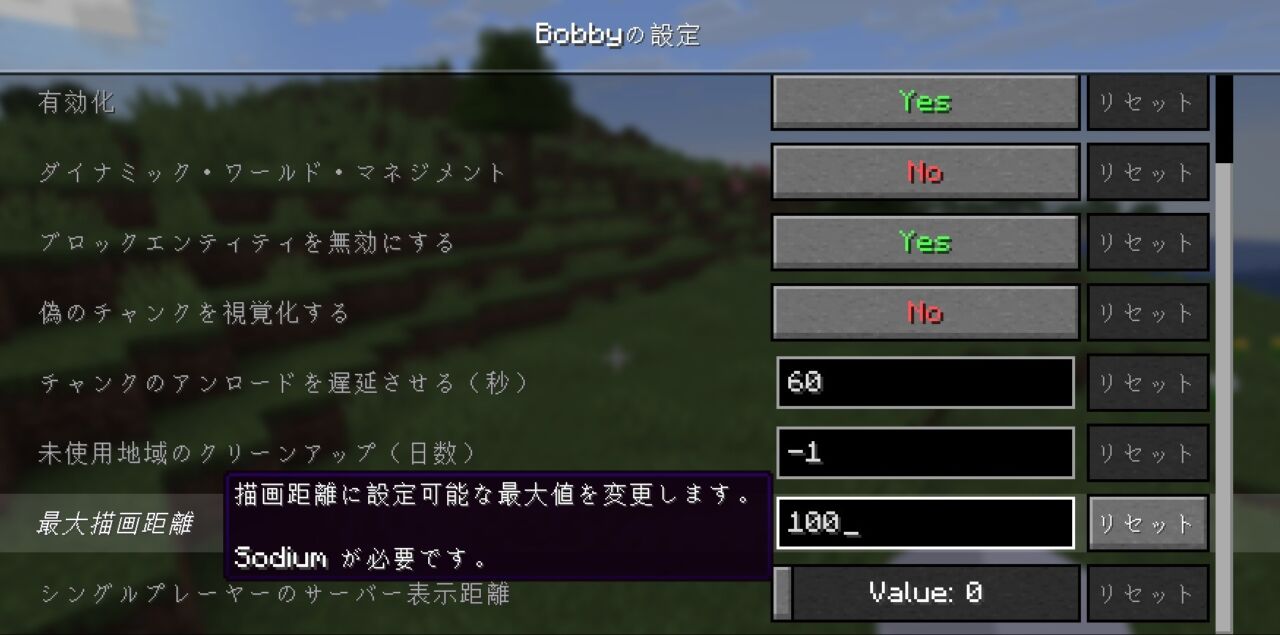
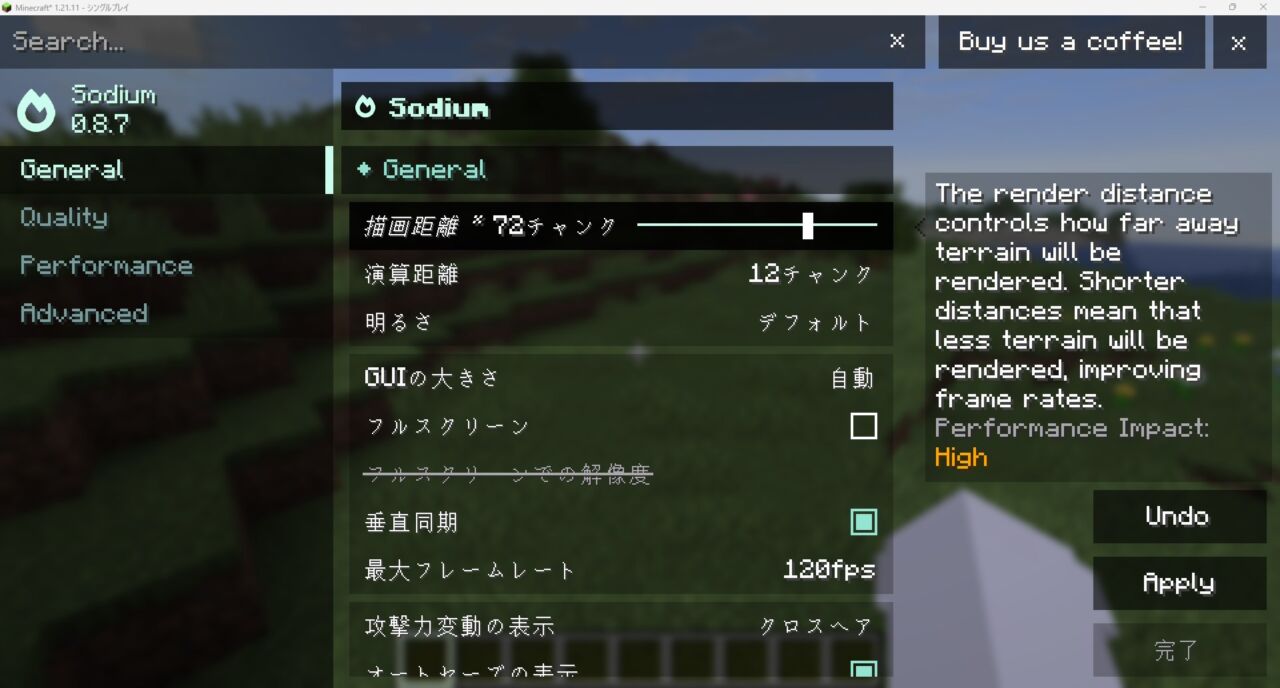
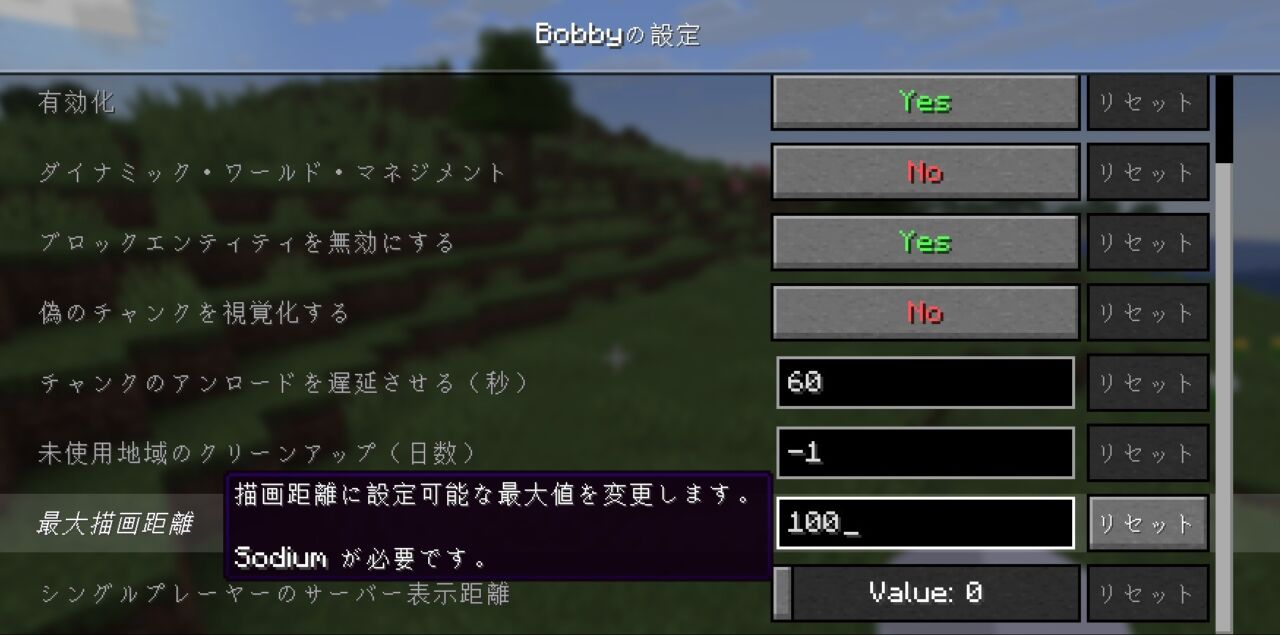
- 描画距離の上限を引き上げ:Sodiumを一緒に入れると、Bobbyの設定で描画距離の上限(通常は32チャンク)を引き上げられます。
- ゲーム内の設定画面:Mod MenuとCloth Configを入れると、ゲームの中からBobbyの設定を変えられます。Bobbyの有効・無効の切り替えや、しばらく使っていないキャッシュを自動で消す設定などがあります。
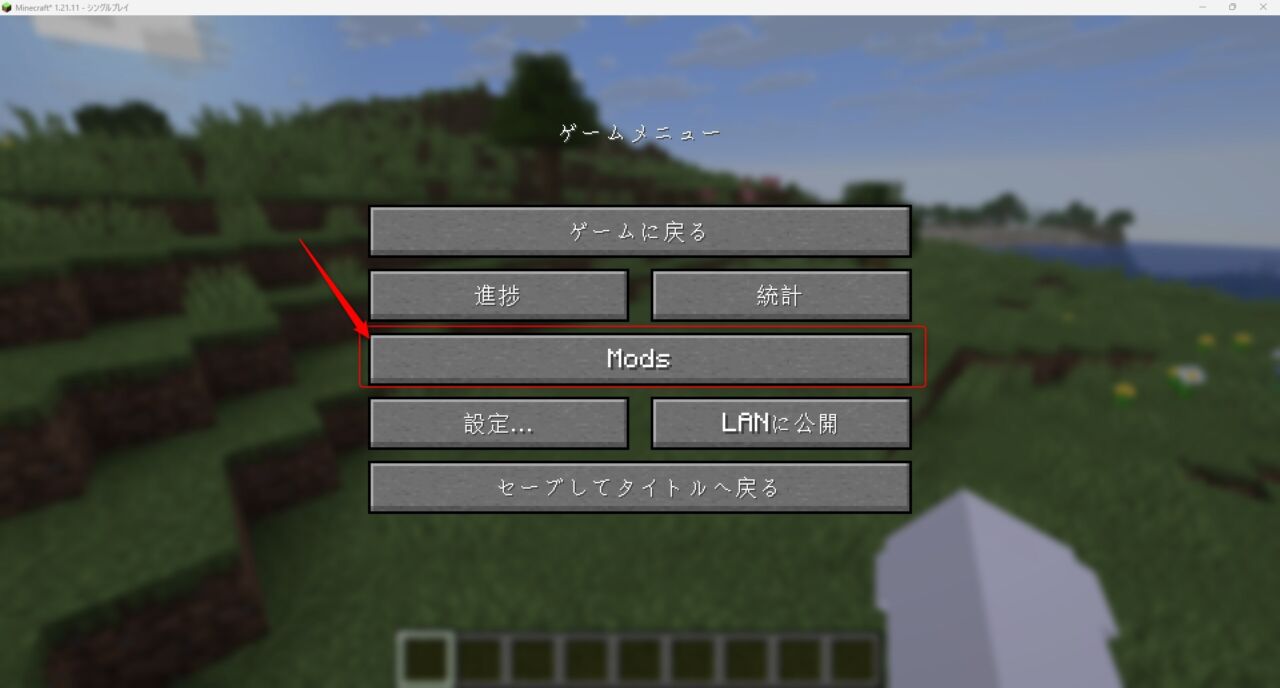
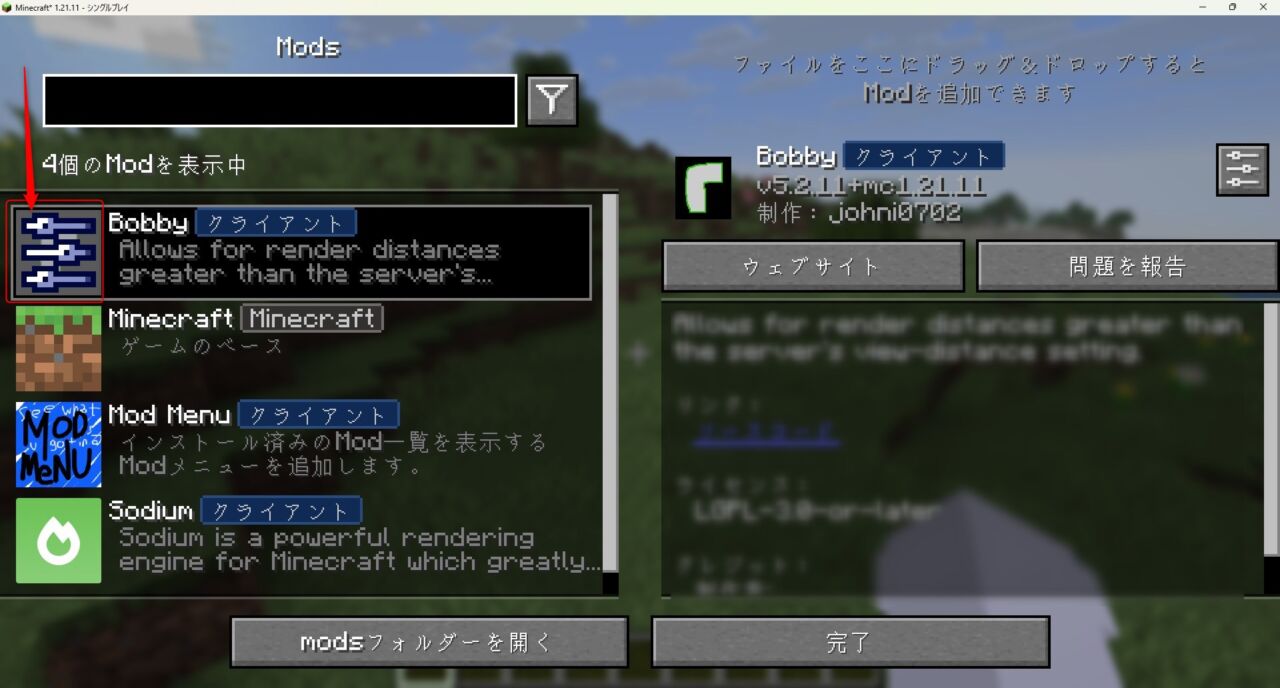
タイトル画面やゲームメニューの「Mods」を押して、Bobbyの設定を開きます。
最大描画距離(描画距離の上限)を設定できます。
ビデオ設定から、描画距離をふだんより大きく設定できるようになります。
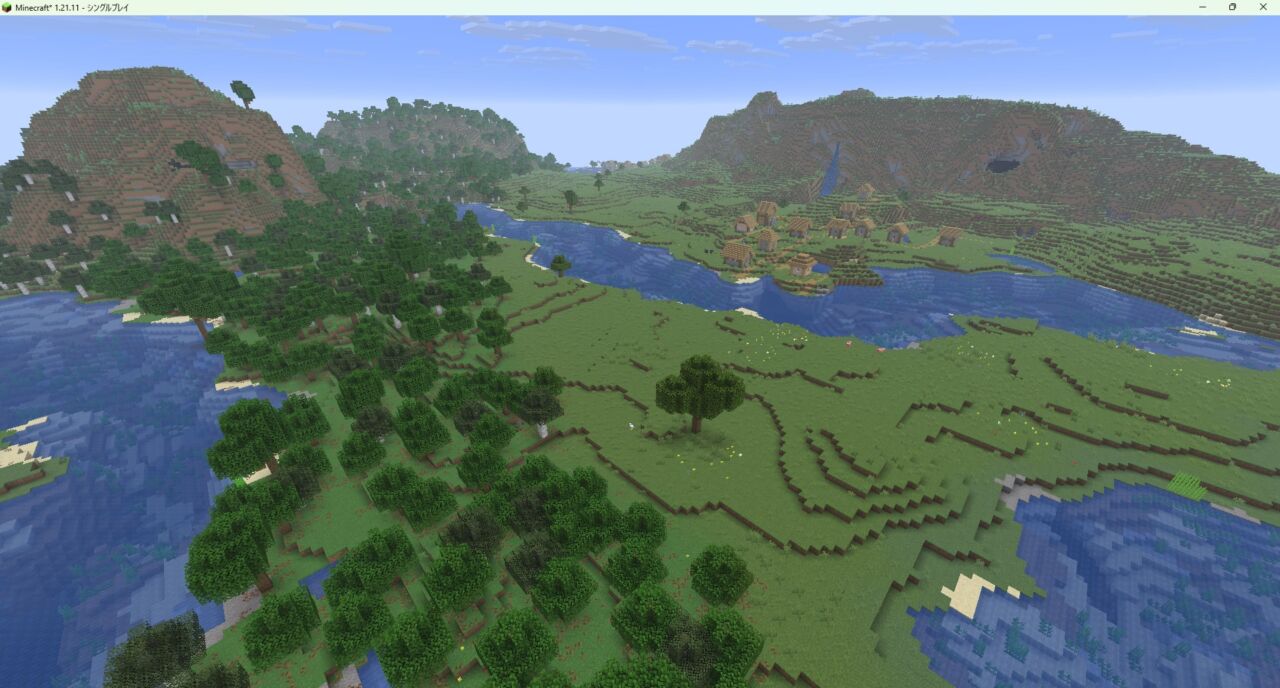
マルチプレイのサーバーで、見える範囲が狭いと感じている方は、「Bobby」をインストールしてみましょう。
描画距離MOD「Bobby」の入れ方
描画距離MOD「Bobby」の入れ方を3ステップで紹介します。
※本記事では「CurseForge Appを使った導入方法」をベースに解説します。
※「Bobby」はFabric専用MODです。Forge・NeoForgeでは動作しませんのでご注意ください。また、自分のPC(クライアント)に入れるだけで使えるので、サーバーに入れる必要はありません。
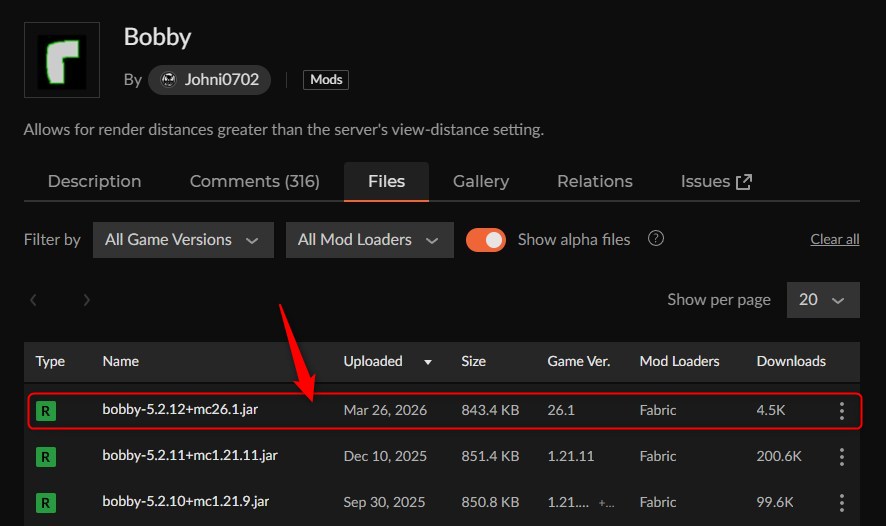
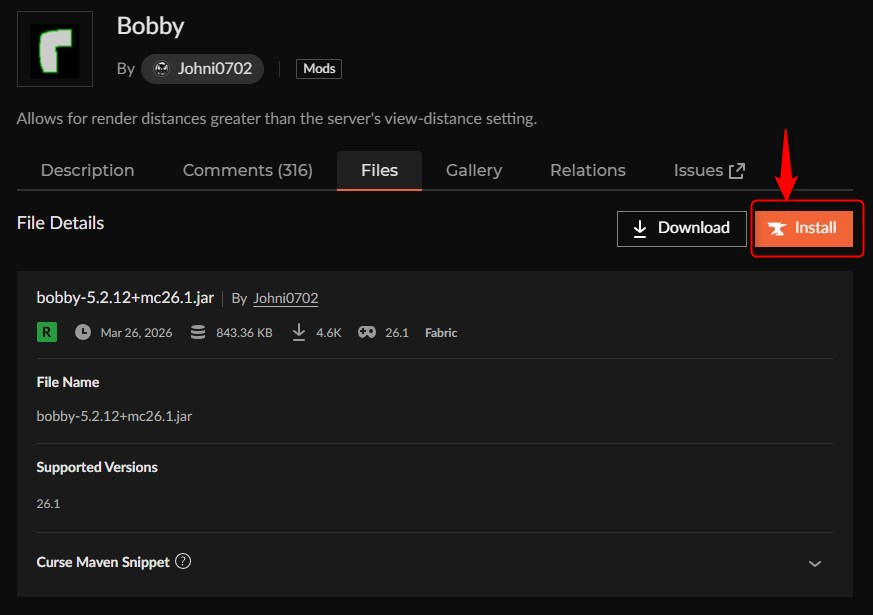
「Bobby」をインストール
「Install」をクリックして、左下の「New Profile」をクリックします。
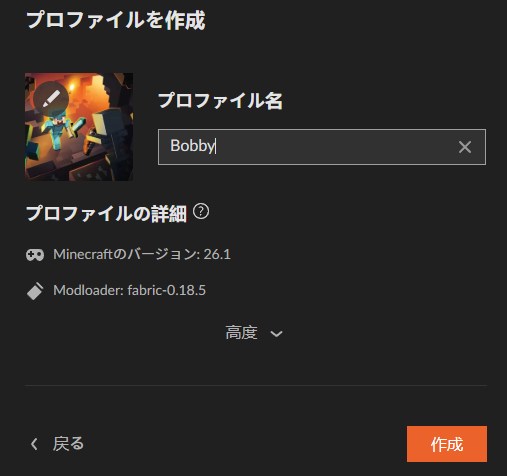
プロファイル名を入力して「作成」をクリックします。
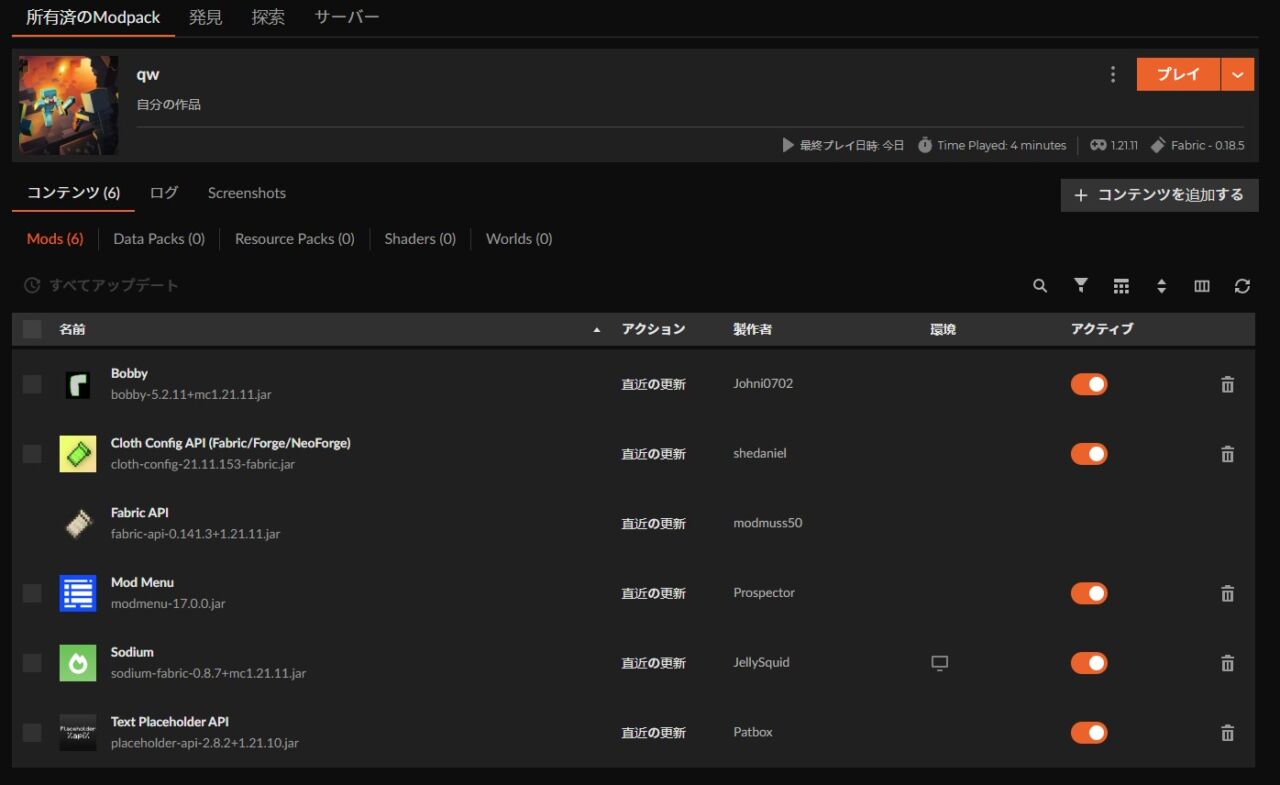
続けて、「コンテンツを追加する」を押してください。
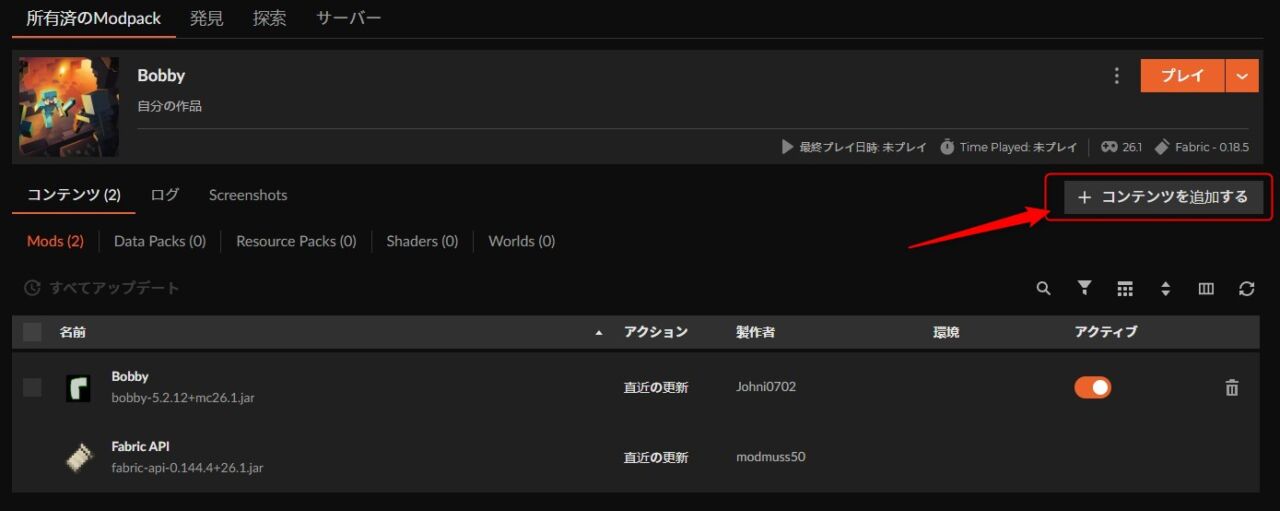
「Sodium」「Mod Menu」「Cloth Config」を検索して、インストールしましょう。Sodiumは描画距離の上限を引き上げるため、Mod MenuとCloth Configはゲーム内の設定画面を使うために必要です。
「Bobby」の動作確認
「プレイ」をクリックして、マイクラを起動します。
「Mods」からBobbyの設定が開けて、描画距離の上限を引き上げられるようになっていれば導入完了です。
【マイクラ】描画距離MODのよくある質問(FAQ)
マイクラで描画距離MODを導入して遠くまで見渡そう!
今回は、マイクラJava版で導入できる「描画距離MOD」について解説しました。
- FPSを保ちながら描画距離を上げやすくしたいなら「Better Fps – Render Distance」がおすすめ!
- LODの技術で地平線の果てまで続く絶景を楽しみたいなら「Distant Horizons」がおすすめ!
- マルチプレイのサーバーで見える範囲を広げたいなら「Bobby」がおすすめ!(Fabric専用)
「描画距離MOD」を導入すれば、FPSが安定したり、見渡せる範囲が大きく広がったりして、マイクラの世界がもっと快適で美しくなります。建築・探索・スクリーンショット撮影など、いろいろな遊び方がさらに楽しくなりますよ。
ぜひご自身の遊ぶバージョンやMODローダーに合ったお気に入りのMODで、快適で壮大なマイクラライフを楽しんでみてください!
※本記事に記載している各MODの対応バージョン・導入手順・機能は、2026年10月5日時点のCurseForge・Modrinthの配布ページと公式のソースコードをもとにしています。MODローダー(Forge/NeoForge/Fabric)や前提MODのアップデートで手順が変わる場合がありますので、導入時は各配布ページの最新情報もあわせてご確認ください。

