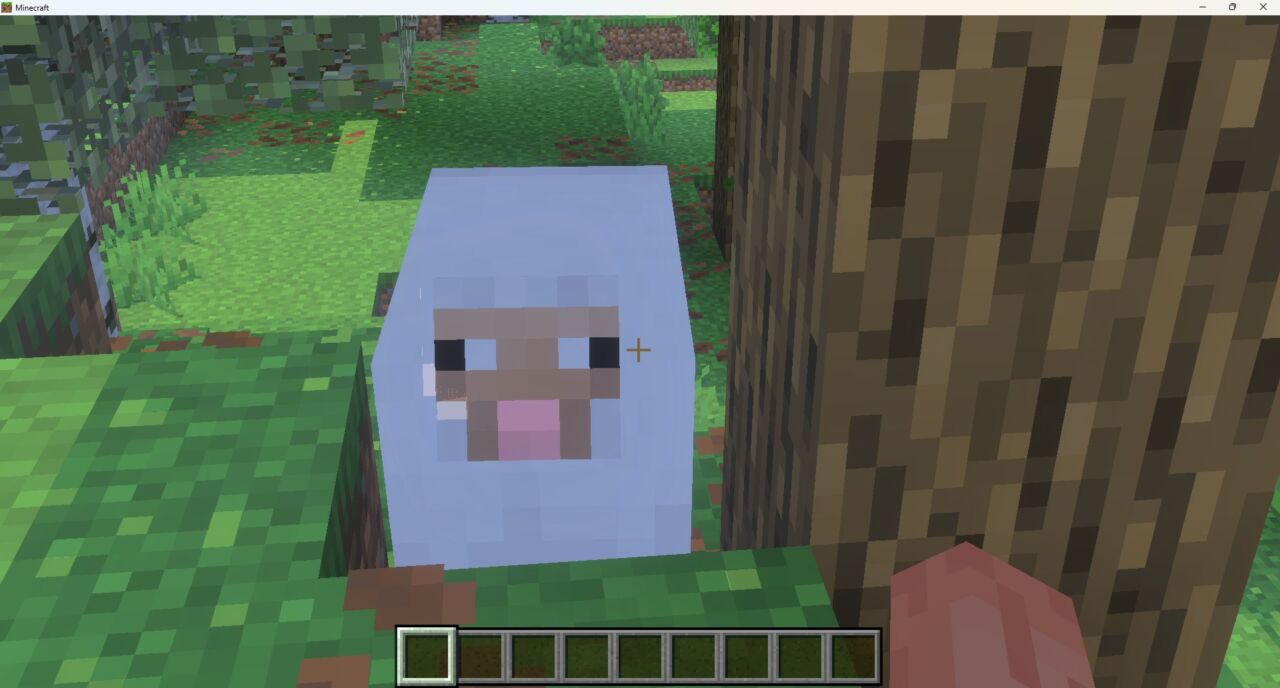
今回は、マイクラ統合版(Bedrock版)で望遠鏡(スパイグラス)を持たなくても遠くを拡大できる無料のズームアドオン「Just Zoom」を紹介します。
スマホなら「2回続けてしゃがむ」だけ、PCならキー1つで、遠くの地形やモブ、看板の文字までグッと近づけて見られます。望遠鏡のように持ち替えたり、視野(FOV)をいちいち設定し直したりする手間がありません。
この記事では、CurseForge(カースフォージ)から無料でダウンロードできるズームアドオン「Just Zoom」の「失敗しない入れ方」と使い方を、Switchやスマホでの対応状況、実績への影響まで解説します。
PC(Java版)でMODを使ってズームしたい人は、マイクラJava版のズームMODもあわせてどうぞ。
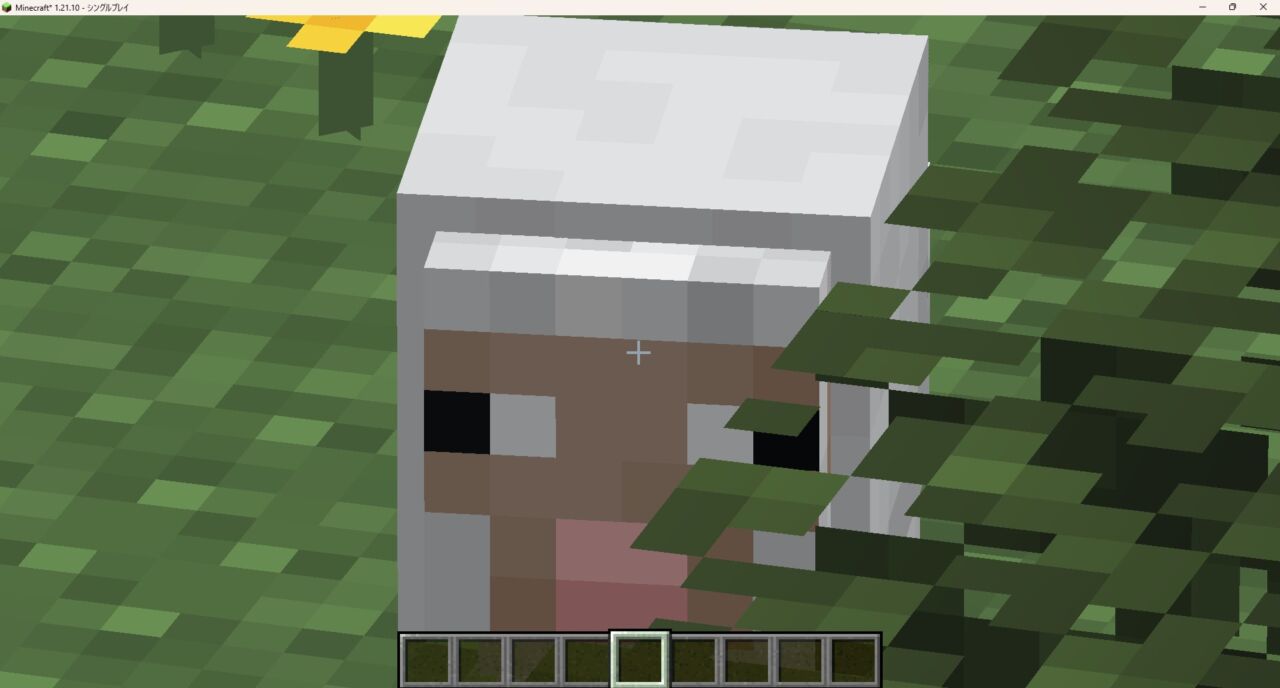
- MODとアドオンの導入は自己責任です:データ破損・ワールド消失・端末不具合が生じても当サイト・制作者は責任を負いかねます。事前にバックアップを取ってください。
- 偽ダウンロードボタンに注意:配布サイトの広告内の似たボタンは押さず、正規のダウンロードボタンのみをクリックしてください。
- 正規の配布元から入手を:改変・再配布サイトはマルウェア混入の恐れがあります。公式または信頼できる配布元のみ利用してください。
【マイクラ統合版】ズームアドオンとは?
マイクラ統合版のズームアドオンとは、望遠鏡を使わずに、スニークやキー操作で画面を拡大(ズーム)できるようにするアドオンです。
そもそもマイクラ統合版には、ズーム専用のボタンはありません。統合版で遠くを拡大したいときは、次の3つのどれかを使うことになります。
- 望遠鏡(スパイグラス):銅インゴット2個+アメジストの欠片1個でクラフト。右クリック(使う)でのぞけるが、のぞいている間は黒い枠が出て、歩くのも遅くなる
- 視野(FOV)を下げる:「設定→ビデオ→視野」の数値を下げると疑似ズームになるが、毎回設定を開くのが面倒
- ズームアドオンを入れる:スニークやキー1つで一瞬でズーム。持ち替えや設定変更がいらない
このうち、いちばん手軽で快適なのがアドオンです。ズームアドオンを入れると、次のような場面で見やすさが一気に上がります。
- 遠くの地形・構造物の確認:山の向こうの村や海底神殿を、近づく前に見つけられる
- モブの早期発見:クリーパーに近づかなくても、遠くから正体を確認できる
- 建築の遠景チェック:大きな建物から離れて、全体のバランスを見られる
- スクショ・撮影:遠くの被写体を大きく写して、映える写真が撮れる
暗い場所での見やすさも上げたいなら、マイクラ統合版の暗視アドオンと組み合わせると、洞窟探索や夜間の索敵がさらに楽になります。
遠くまで描画してズームの効果を活かしたい人は、マイクラ統合版の軽量化アドオンで描画距離を伸ばしておくのもおすすめです。
【マイクラ統合版】ズームアドオン「Just Zoom」の特徴
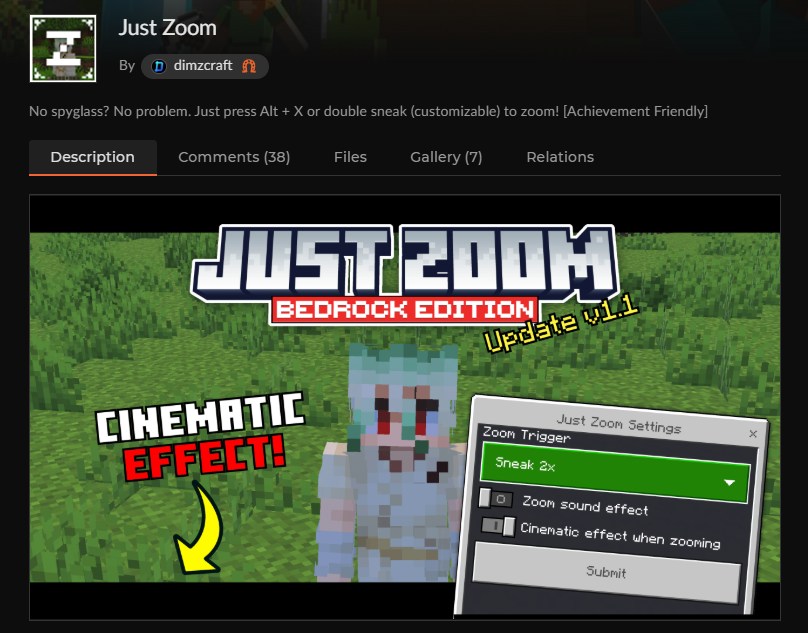
「Just Zoom」は累計50万DL超・望遠鏡なしでスニークやキー1つでズームできる無料アドオンです。
dimzcraft氏が制作したアドオンで、スパイグラス(望遠鏡)を用意しなくても遠くを拡大できます。作者はほかにも多くのアドオンを公開している、実績のある制作者です。
最新版はv1.2.1(2026年4月25日更新)で、配布ページでは統合版26.10対応と表示されています。実験機能をオンにしなくても動くので、ワールドの設定を大きく変えずに気軽に入れられます。
「Just Zoom」の基本情報を表にまとめました。
| 項目 | 内容 |
|---|---|
| 正式名称 | Just Zoom |
| 制作者 | dimzcraft |
| 最新版 | v1.2.1(2026年4月25日更新) |
| 累計DL数 | 50万超(517,379) |
| 対応バージョン | 配布ページの表示は26.10 |
| ライセンス | All Rights Reserved(無料配布) |
| 実験機能 | 不要 |
| 導入できる機種 | Android/iOS/Windows |
出典:CurseForge公式 Just Zoom配布ページ(2026年10月時点)
Just Zoomの主な特徴
- 望遠鏡なしでズーム:スパイグラスを持ち替えなくても、スニークやキー操作で遠くを拡大できる
- スマホは2回スニーク:タッチ操作なら、続けて2回しゃがむだけでズームできる
- PCはキー1つに割り当て:マクロコマンドに /zoom を登録すれば、Alt+Zなど好きなキーでズームできる
- 発動条件を選べる:チャットで /setting と入力すると、棒を持って右クリック・スニークなど、発動のしかたを変更できる
- 演出のオン・オフ:ズーム時の効果音や、シネマティック効果(カメラの演出)をオフにできる
- ✅ メリット:無料で軽く、実験機能なしで動く
⚠ デメリット:PCでキー1つに割り当てるには、統合版26.0.2以降の「マクロコマンド」機能が必要
「Just Zoom」の使い方
「Just Zoom」の使い方は、アドオンを入れて発動の操作をするだけのシンプルなものです。アイテムづくりも、レッドストーン回路も必要ありません。
まずスマホ(タッチ操作)の場合は、2回続けてスニーク(しゃがむ)とズームします。もう一度スニークで解除できるので、いちばん手軽です。
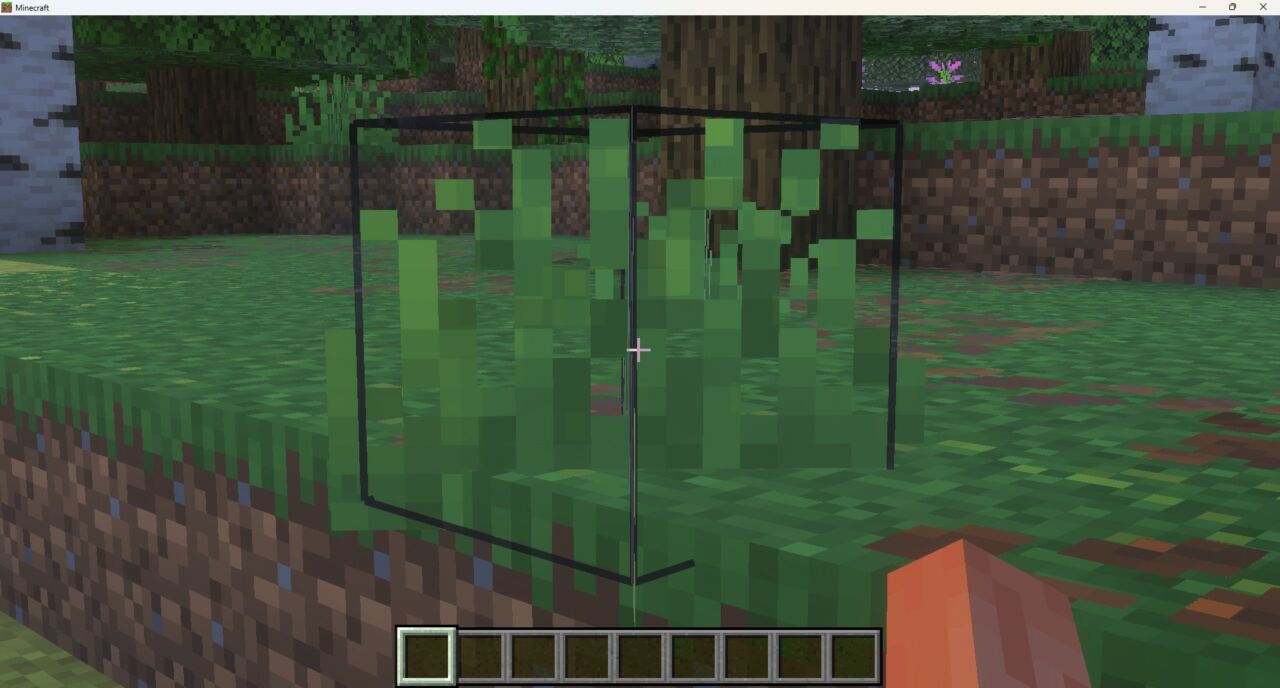
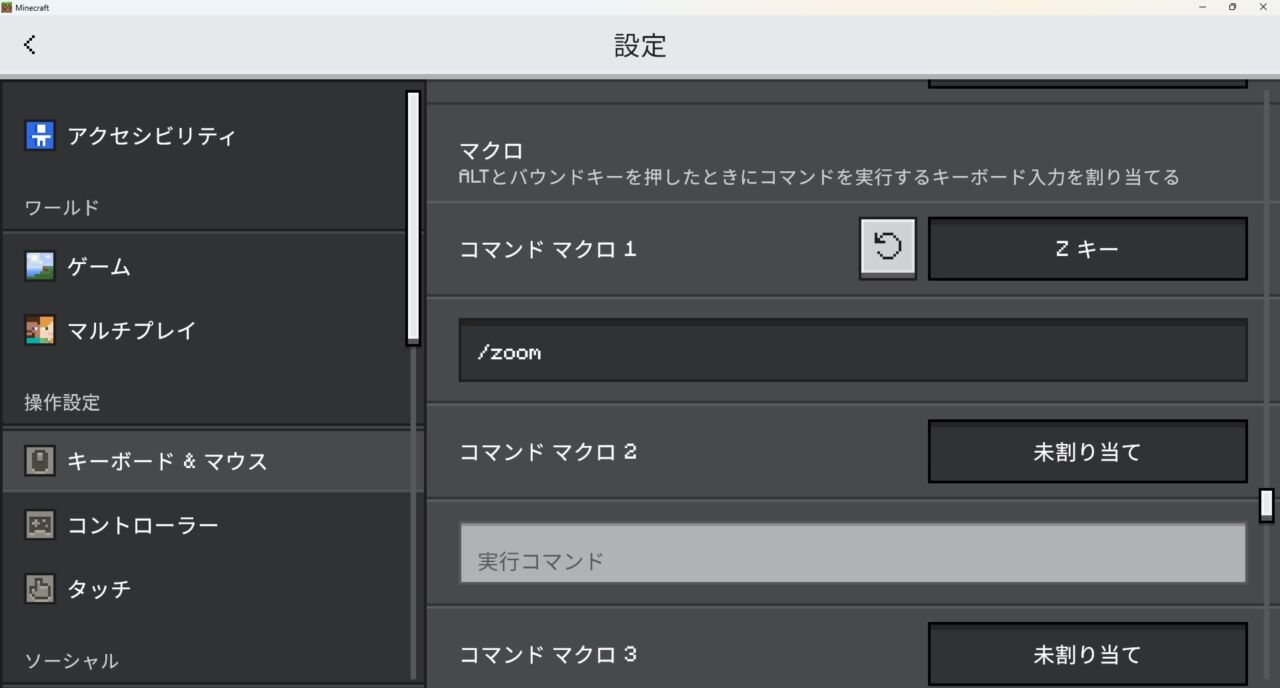
PC(キーボード)で好きなキー1つに割り当てたい場合は、統合版26.0.2以降で使える「マクロコマンド」機能に /zoom を登録します。設定の「キーボードとマウス」を下までスクロールするとマクロの項目があるので、そこに /zoom を入れて、Alt+Zなど好きなキーを設定すればOKです。
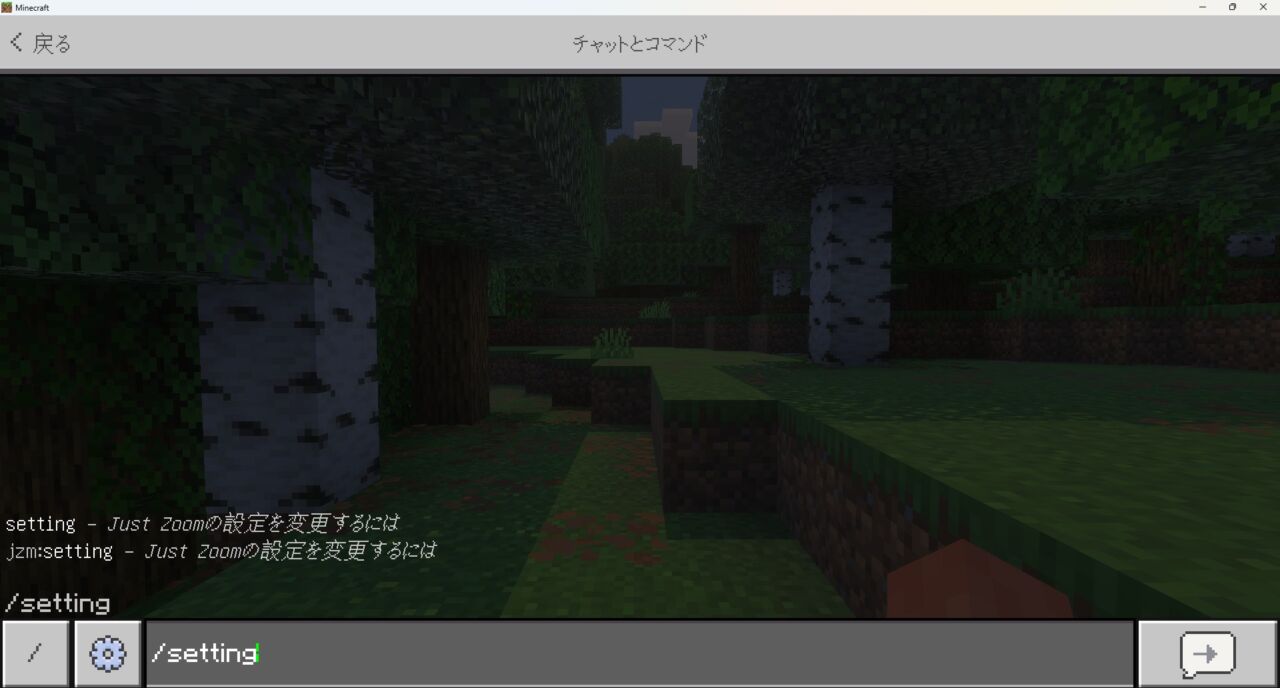
発動のしかたを変えたいときは、チャットで /setting と入力すると設定メニューが開きます。
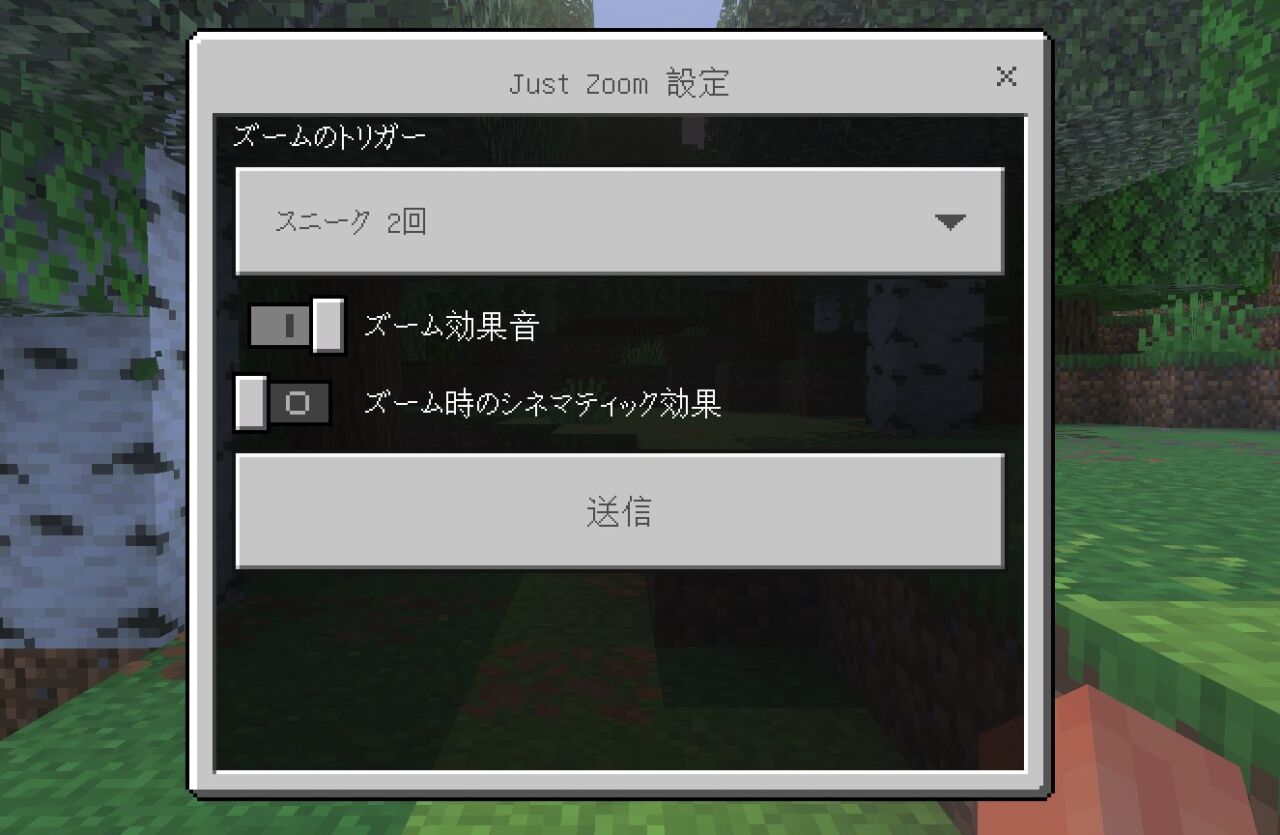
ここで、自分の遊び方に合う発動条件を選べます。
- 選べる発動トリガー:「棒を持って右クリック長押し」「“zoom”という名前を付けたアイテムを持って右クリック長押し」「スニーク」「ダブルスニーク」から選べる
- PCのキー1つで発動:マクロコマンド(統合版26.0.2以降)に /zoom を登録して割り当てる
- 演出をオフにする:ズーム時の効果音や、シネマティック効果をオフにできる
大きな建物を離れた場所からチェックしたいときにも便利です。
建築の全体像を見ながら整えたい人は、マイクラ統合版の建築アドオンと組み合わせて、遠景を確認しながら作るのもおすすめです。気に入った方は「Just Zoom」をインストールしてみましょう。
ズームアドオン「Just Zoom」の入れ方
ズームアドオン「Just Zoom」の入れ方を3ステップで紹介します。
「Just Zoom」にアクセスしてダウンロード
「Just Zoom(CurseForge配布ページ)」にアクセスして、最新の「.mcaddon」ファイル(2026年10月時点の最新版はv1.2.1、2026年4月25日更新)を選択して、ファイルをダウンロードしましょう。
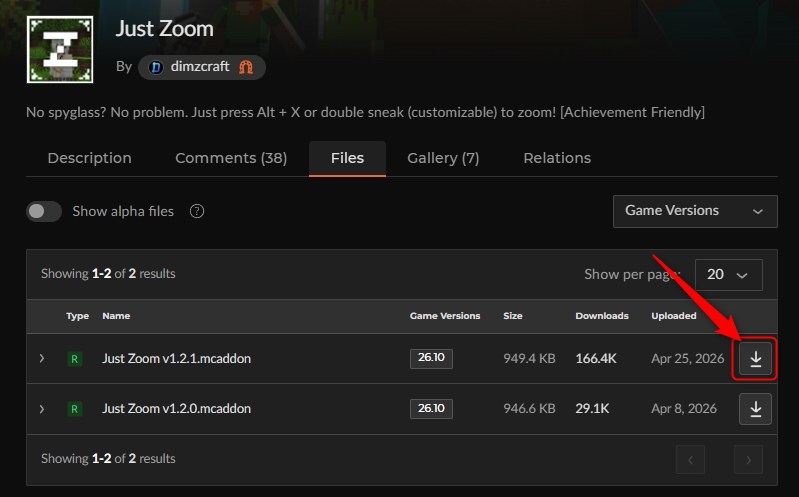
.mcaddonファイルには、ビヘイビアパックとリソースパックの両方が入っています。
スマホでダウンロードがうまくいかない人はこちら
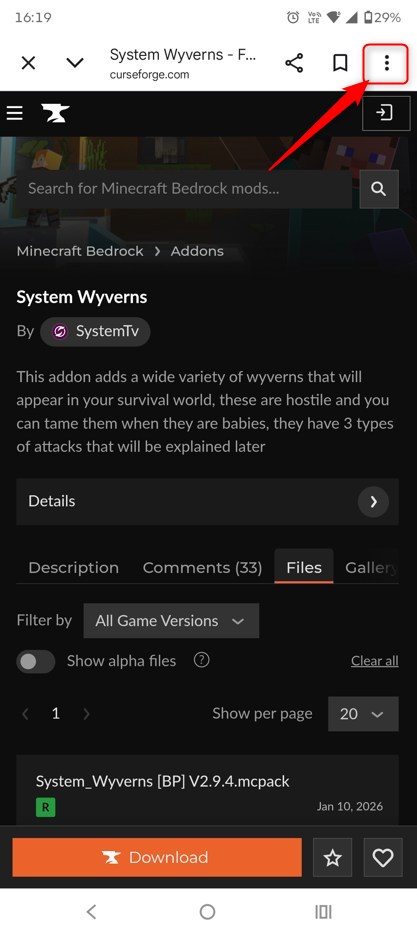
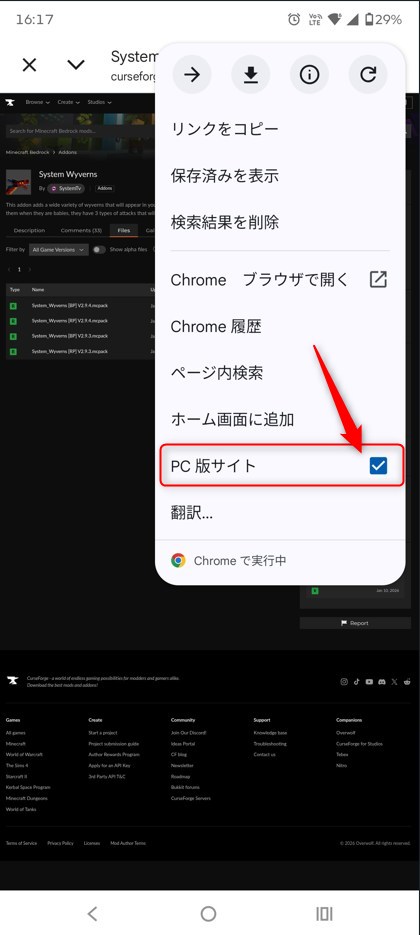
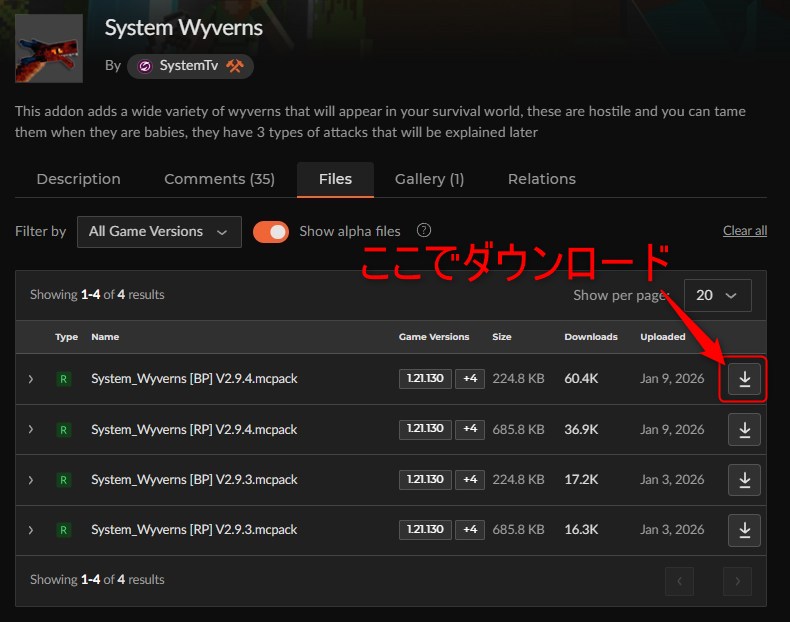
スマホの表示でうまくダウンロードできない場合は、以下のようにPC表示切り替えてください。
まずスマホ画面の右上の「⋮」をタップしてください。
PC版サイトにチェックを入れてください。
これでスマホ表示ではなく、PC表示になるので、「Download」が表示されるようになります。
ファイルをダブルクリックしてインポート
ダウンロードした「.mcaddon」ファイルをダブルクリック(スマホはタップ)して、マイクラを起動させます。

スマホでアドオンのファイルが開けない人はこちら
スマホでアドオンのファイルを開くときは、私は以下の「ファイルマネージャー」を利用しています。
よかったらダウンロードして使ってみてください。
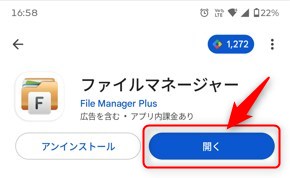
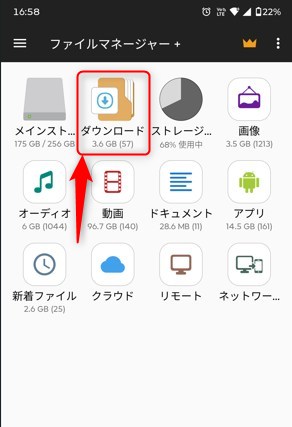
この「ファイルマネージャー」を開いて「ダウンロード」を選択。
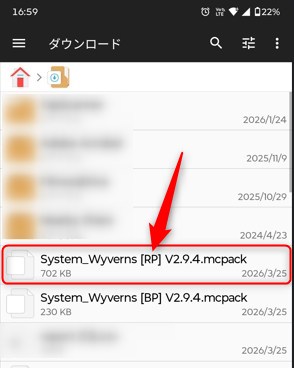
ダウンロードした「アドオンのmcpack」をタップ。
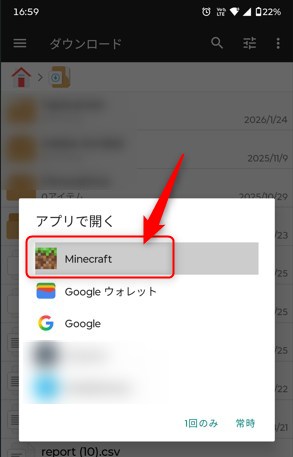
「minecraft」をクリックしましょう。
これでマイクラを開くと、マイクラにインポートされます。
リソースパックにインポートされていれば完了です。
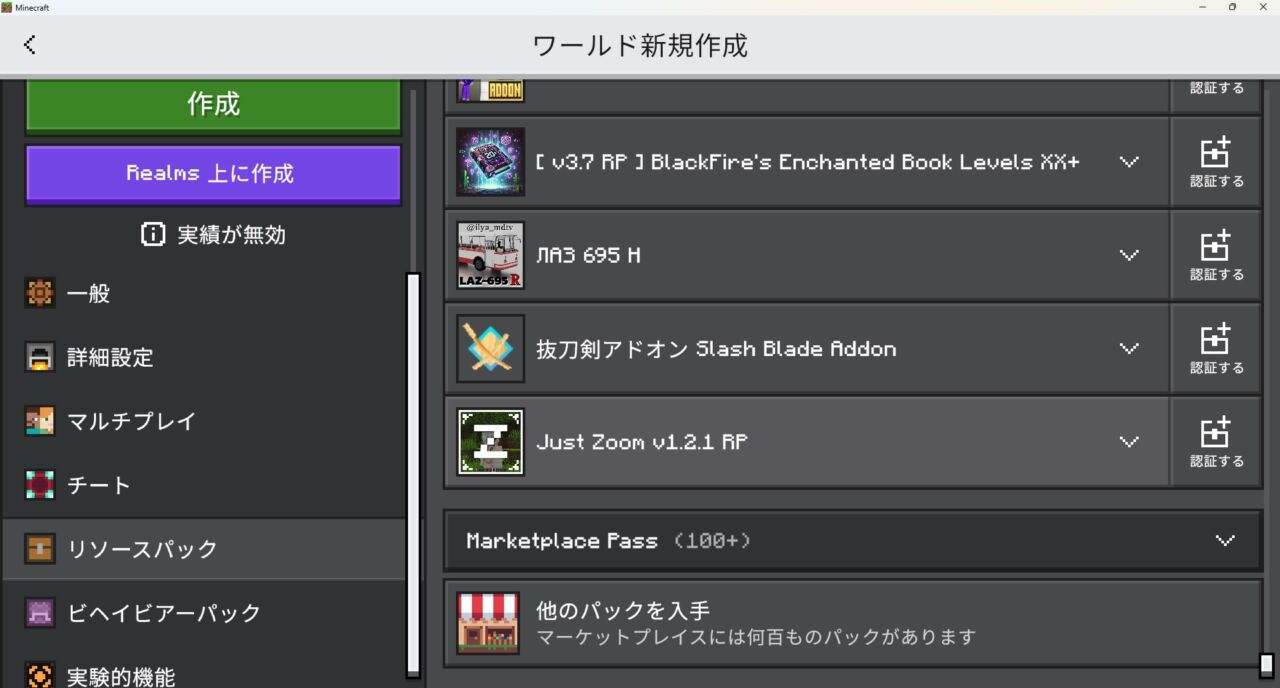
新規ワールドで両方のパックを認証
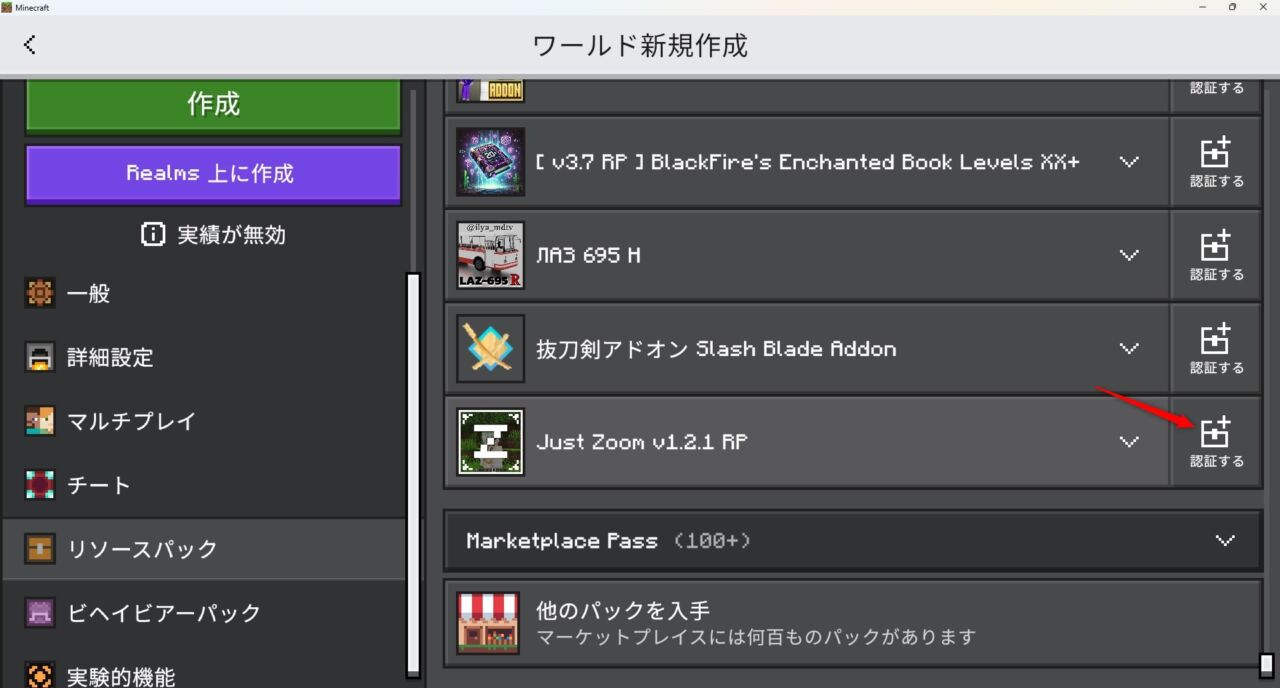
新規ワールドの作成画面で「リソースパック」にある「認証する」を押します。
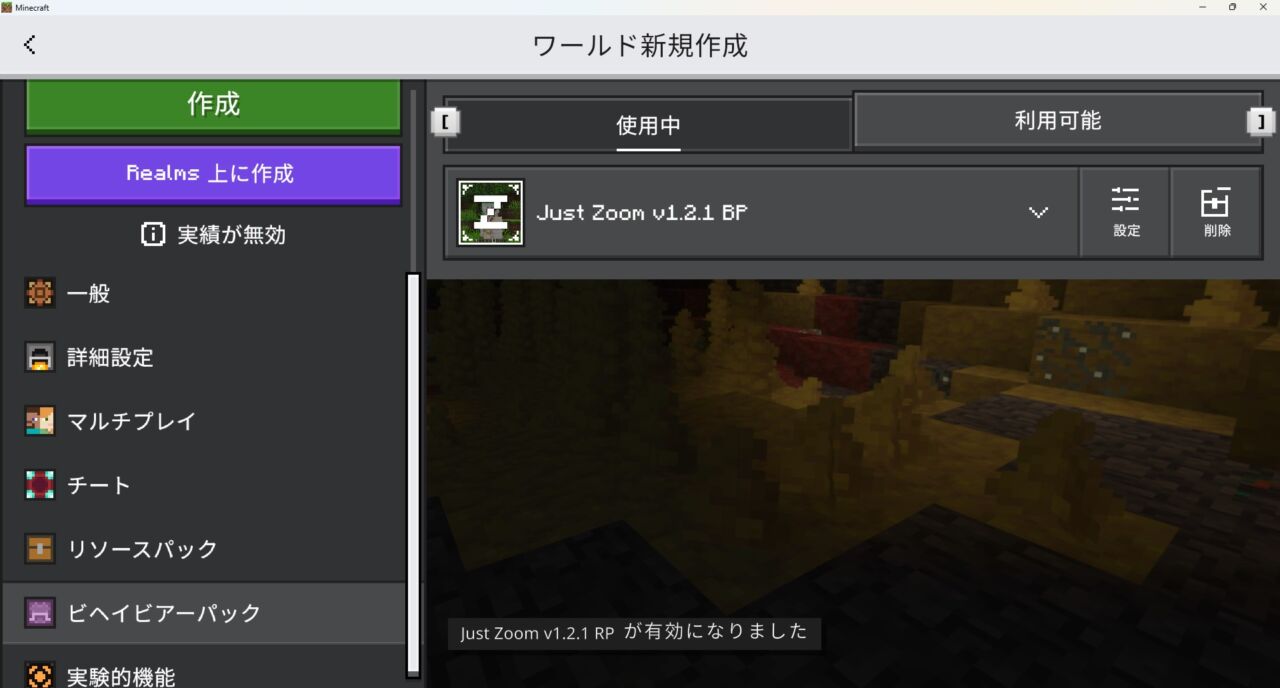
「ビヘイビアパック」も認証されているか確認しましょう。実験機能はオンにしなくて大丈夫です。
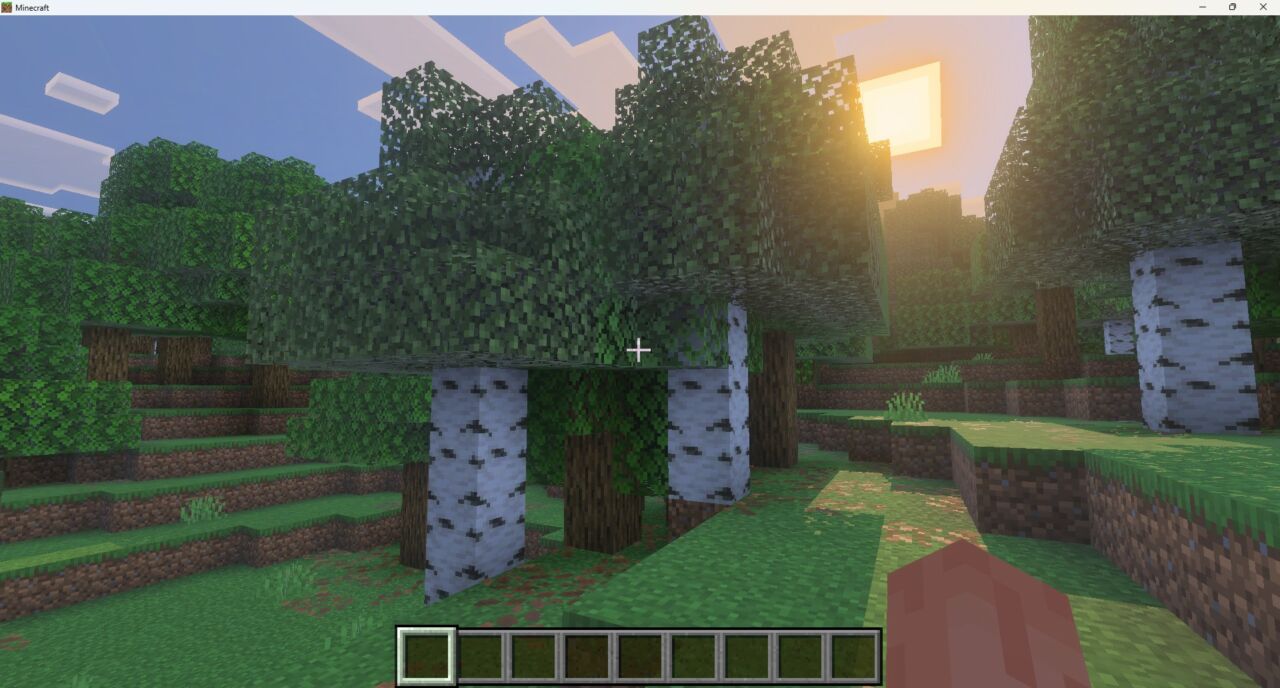
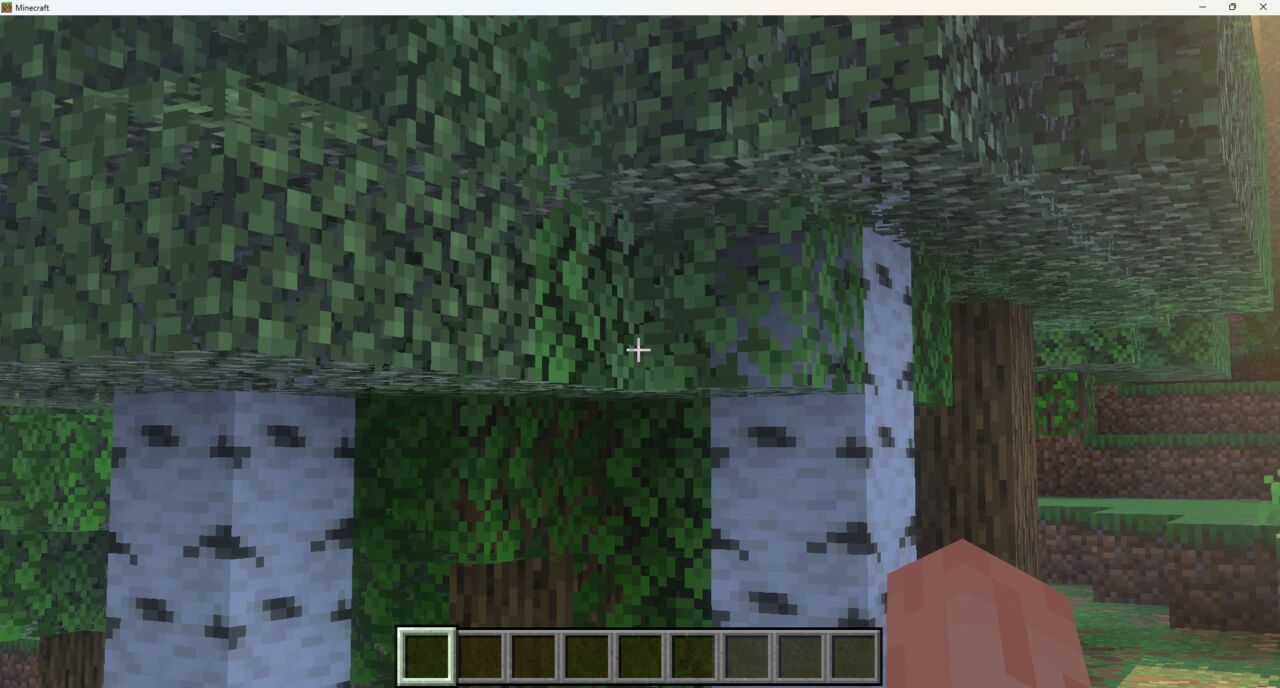
ワールドに入り、2回スニーク(またはPCで登録したキー)でズームできれば導入完了です。
【マイクラ統合版】ズームアドオンのよくある質問
ズームアドオンは本当に無料?
「Just Zoom」はCurseForgeから無料でダウンロードできます。
公式マーケットプレイスには有料の便利系アドオンもありますが、CurseForge掲載のものは基本的に無料です。CurseForgeの使い方がわからない方は以下の記事をご覧ください。
ズームアドオンを入れても実績は解除できる?
公式の発表では、アドオンを入れても実績が解除できるのは、マーケットプレイスで配布されているアドオンだけです。
2025年7月の公式発表で、統合版ではアドオンを入れたワールドでも実績が解除できるようになったと案内されましたが、対象はマーケットプレイスのアドオンに限られています。Just Zoomは配布ページで「Achievement Friendly(実績対応)」とされていますが、CurseForgeで配布されているビヘイビアパック入りのアドオンなので、実績を大切にしている人は、実績用のワールドとは別のワールドで使うと安心です。
ズームアドオンはSwitchでも使える?
「Just Zoom」は、Nintendo Switch版マイクラには直接導入できません。
CurseForgeの「.mcaddon」ファイルをSwitch本体に取り込む方法が用意されていないためです。Switchでこのアドオン入りのワールドで遊ぶには、PCやスマホでアドオンを入れたワールドをRealms(月額課金)にアップロードして、Switchから参加する方法があります。なお、Switchでは公式の提携サーバー以外の外部サーバーには基本的に参加できません。アドオンなしでズームしたいだけなら、Switchでも望遠鏡(スパイグラス)や視野(FOV)の変更が使えます。
スマホ(Android・iOS)でズームアドオンは使える?
Android・iOSともに使用できます。むしろスマホがいちばん手軽です。
Android
ダウンロードした「.mcaddon」ファイルをタップすると、マイクラが自動で起動してインポートされます。その後は、新規ワールドの作成画面で「ビヘイビアパック」「リソースパック」を有効にしてください。
iOS(iPhone・iPad)
ファイルアプリでダウンロードした「.mcaddon」を選び、共有ボタンから「Minecraft」を選ぶとインポートされます。その後の手順はAndroidと同じです。
導入後は、どちらも2回スニークでズームできます。
バニラの望遠鏡(スパイグラス)と何が違う?
アドオンは「持ち替えなしですぐズーム」、望遠鏡は「アイテムを構えてのぞく」です。
望遠鏡は銅インゴット2個とアメジストの欠片1個でクラフトでき、右クリック(使う)でのぞけますが、画面に黒い枠が出て、歩くのも遅くなります。Just Zoomはアイテムを持ち替えず、2回スニークやキー1つでその場でズームでき、黒い枠もありません。インベントリの1枠を節約できるのも利点です。
PC(キーボード)でキー1つに割り当てるには?
統合版26.0.2以降の「マクロコマンド」機能に /zoom を登録します。
設定の「キーボードとマウス」を下までスクロールすると、マクロの項目があります。ここに /zoom を登録して、Alt+Zなど好きなキーを割り当てると、ワンボタンでズームできます。マクロコマンドが使えない古いバージョンの場合は、2回スニークや「棒を持って右クリック長押し」で発動しましょう。
ズームの発動操作や演出は変えられる?
チャットで /setting と入力すると、発動条件と演出を変更できます。
発動条件は「棒を持って右クリック長押し」「“zoom”という名前を付けたアイテムを持って右クリック長押し」「スニーク」「ダブルスニーク」から選べます。さらに、ズーム時の効果音やシネマティック効果をオフにすることもできます。PvPや撮影など、目的に合わせて調整しましょう。
ズームアドオンが動かない・ズームできないときは?
「パックの有効化漏れ」「対応バージョン違い」「発動操作の勘違い」を確認しましょう。
- リソースパックとビヘイビアパックの両方が認証されているか確認する
- マイクラ本体とアドオンの対応バージョンが合っているか(CurseForgeの「Game Versions」欄)を確認する
- PCでキー割り当てが効かない場合は、マクロコマンドが使える統合版26.0.2以降かを確認し、まずは2回スニークで動くか試す
複数のズームアドオンは同時に入れられる?
操作や画面表示が競合しやすいので、1つに絞るのがおすすめです。
同じ「スニークでズーム」の操作を持つアドオンを複数入れると、誤作動したり、片方しか動かなかったりすることがあります。まずはJust Zoomを試して、物足りなければ別のアドオンに入れ替える形が安全です。ズーム以外の機能を足したい場合は、操作の違う別ジャンルのアドオンと組み合わせると競合しにくいです。
【マイクラ統合版】ズームアドオンを導入しよう!
今回は、マイクラ統合版で遊べるズームアドオン「Just Zoom」について解説しました。
- 「Just Zoom」はDL50万超の無料アドオン。望遠鏡なしで遠くを拡大でき、実験機能も不要
- スマホは2回スニーク、PCはマクロコマンド(統合版26.0.2以降)に /zoom を登録してキー1つで発動
- /setting で発動条件(棒・スニークなど)を選べ、効果音やシネマティック効果もオフにできる
- CurseForgeから無料。実績を大切にしたい人は、実績用とは別のワールドで使うと安心
- Switchへの直接導入はできない。Realms経由で遊ぶか、望遠鏡・FOVの変更で代用
ズームで撮った遠景をもっと映えさせたいなら、マイクラ統合版の影アドオンを入れると光や影がきれいになります。PvPやハンティングで狙い撃ちしたい人は、マイクラ統合版の銃アドオンと組み合わせると、遠くの標的を拡大して狙える快適なワールドになりますよ。
※本記事の情報は2026年10月時点のものです(統合版の最新版は26.52)。アドオンの対応バージョンや手順は更新で変わる場合があるので、導入時は配布ページの最新情報もあわせて確認してください。