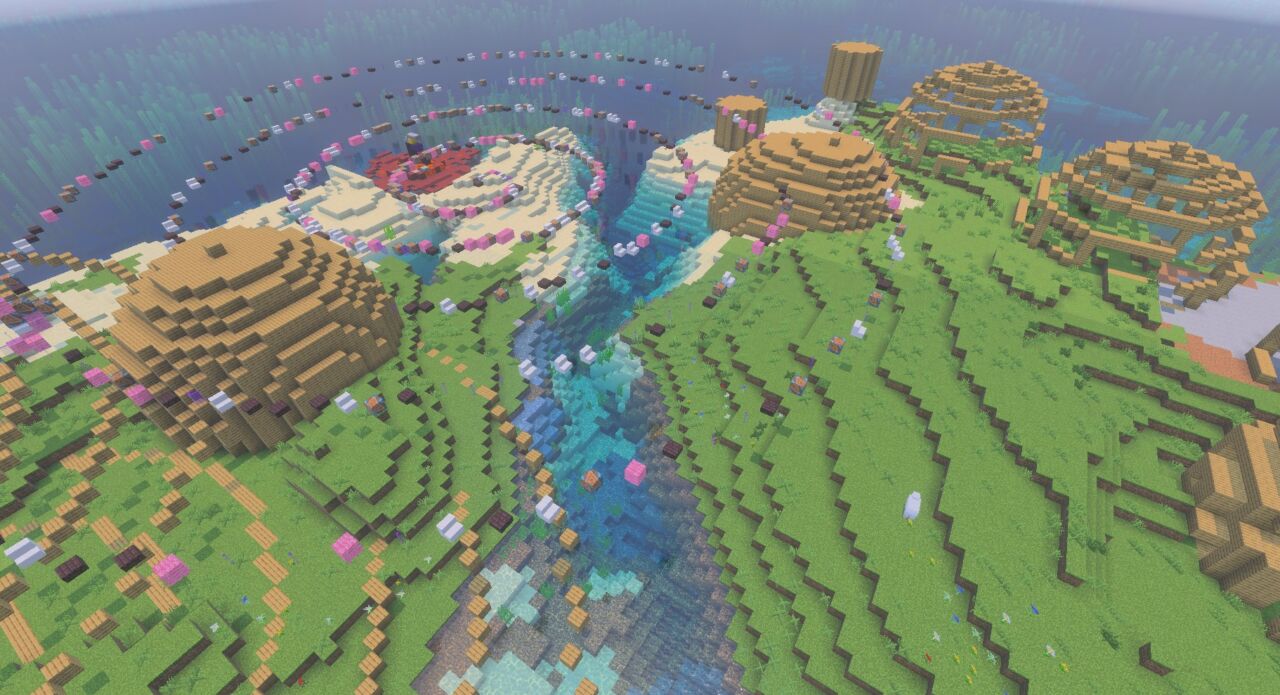
今回は、マイクラ統合版(Bedrock版)で導入できるおすすめの建築アドオンを3つ厳選して紹介します。
カースフォージから無料でダウンロードできる人気アドオンだけをまとめました。
Java版のLitematicaのように設計図を投影できるアドオンから、WorldEditのように地形を一括編集できるアドオンまで、統合版の建築を効率化するツールが揃っています。
この記事を読めば、カースフォージを使った「失敗しない導入手順」がわかるので、統合版マイクラの建築作業を大幅にスピードアップできますよ!
建築の装飾を充実させたい方は「家具アドオン」の記事も参考にしてください。
Java版の建築MODについては以下の記事をご覧ください。
- MODとアドオンの導入は自己責任です:データ破損・ワールド消失・端末不具合が生じても当サイト・制作者は責任を負いかねます。事前にバックアップを取ってください。
- 偽ダウンロードボタンに注意:配布サイトの広告内の似たボタンは押さず、正規のダウンロードボタンのみをクリックしてください。
- 正規の配布元から入手を:改変・再配布サイトはマルウェア混入の恐れがあります。公式または信頼できる配布元のみ利用してください。
【マイクラ統合版】建築アドオン一覧
マイクラ統合版で導入できる「建築アドオン」の一覧です。
導入方法を知りたい場合は、目的の「建築アドオン」をクリックしてください。
| アドオン | 特徴 |
|---|---|
| 1:Construct | ・DL数10万超!統合版版Litematica。設計図を半透明で投影してブロックを正確に配置 ・サバイバル建築の効率化に最適。マルチプレイでの共同建築にも対応 |
| 2:More Building Tools | ・DL数2万超!Trowel・Chisel・Wrench・Void Bundleの4ツールで建築QoLを向上 ・実績解除対応で気軽に導入可能。高品質でカスタマイズ性も高い |
| 3:Build Tools | ・DL数1万超!WorldEdit風の地形編集&図形生成ツール ・球体・ピラミッド・円柱・キノコ・測地ドームをワンクリックで生成可能 |
【マイクラ統合版】建築アドオン「Construct」
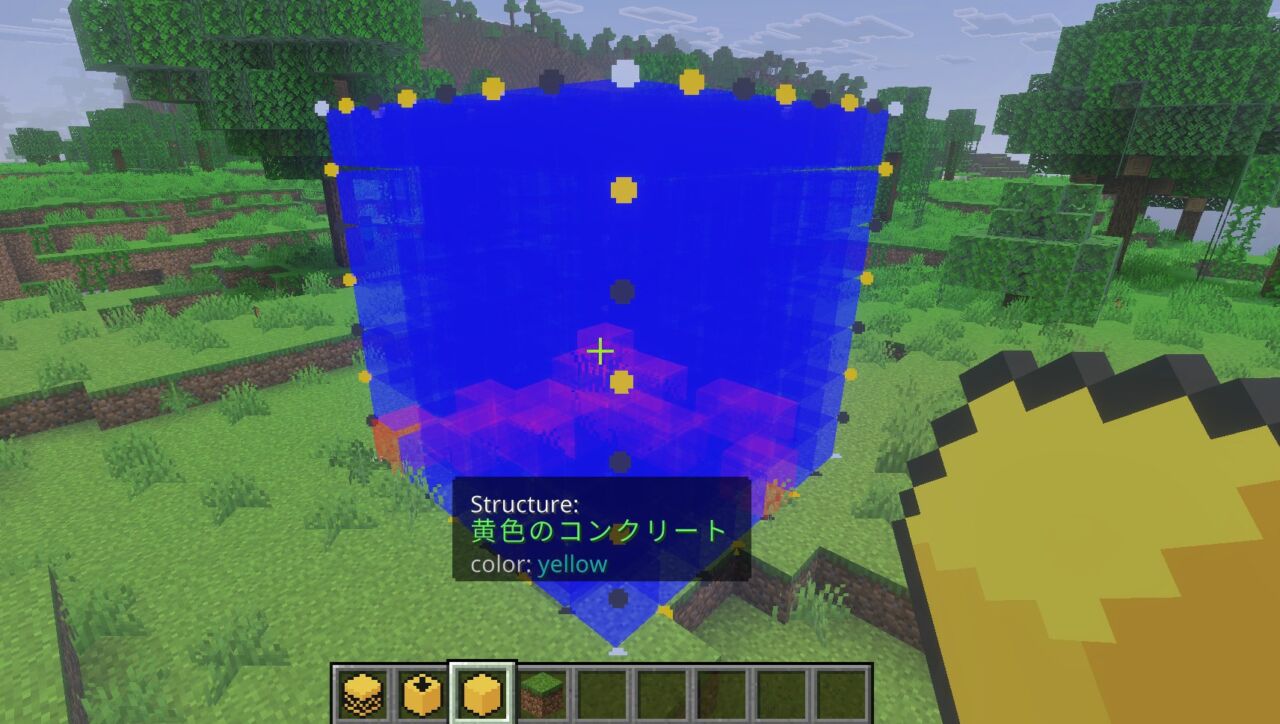
「Construct」はダウンロード数10万超・統合版で初めてLitematicaに近い設計図投影を実現した建築補助アドオンです。
Java版で大人気の建築MOD「Litematica」と同様に、建物の設計図(ブループリント)をワールド上に半透明のホログラムとして投影できます。
投影された設計図に沿ってブロックを配置するだけで、複雑な建築物を正確に再現できます。
サバイバルモードでの建築効率化はもちろん、マルチプレイで複数人が同じ設計図を見ながら共同建築するのにも最適です。
- 設計図のホログラム投影:建物の設計図を半透明で表示。ブロックを正確に配置できる
- 構造物の保存&読み込み:自分が作った建物を保存し、別のワールドに読み込んで再利用
- 柔軟な移動操作:WASDキーで設計図の位置を微調整。正確な配置が簡単
- マルチプレイ対応:複数プレイヤーが同じ設計図を見ながら共同建築が可能
- ✅ メリット:統合版でLitematicaに最も近い体験。サバイバル建築の必須ツール
⚠ デメリット:ベータAPIの有効化が必要。設計図の作成・保存にはある程度の操作を覚える必要がある
建築アドオン「Construct」の設計図投影
「Construct」の設計図投影機能です。
使い方は以下の動画をご覧ください。
気に入った方は、「Construct」をインストールしてみましょう。
建築アドオン「Construct」の入れ方
建築アドオン「Construct」の入れ方を3ステップで紹介します。
「Construct」にアクセスしてダウンロード
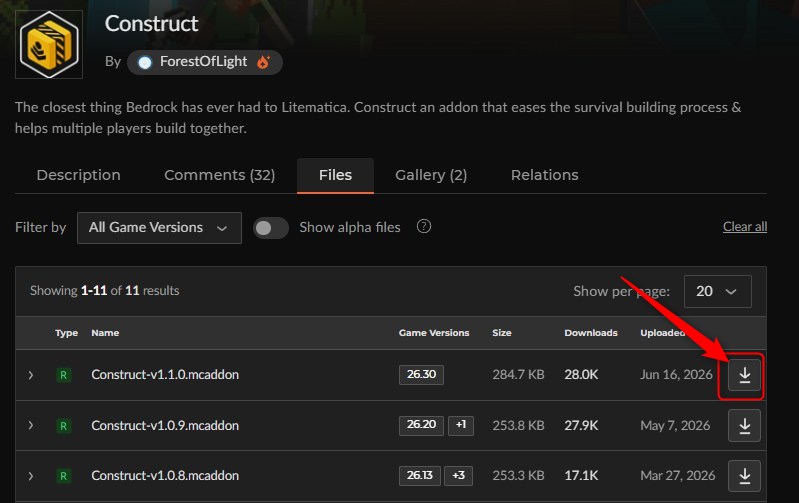
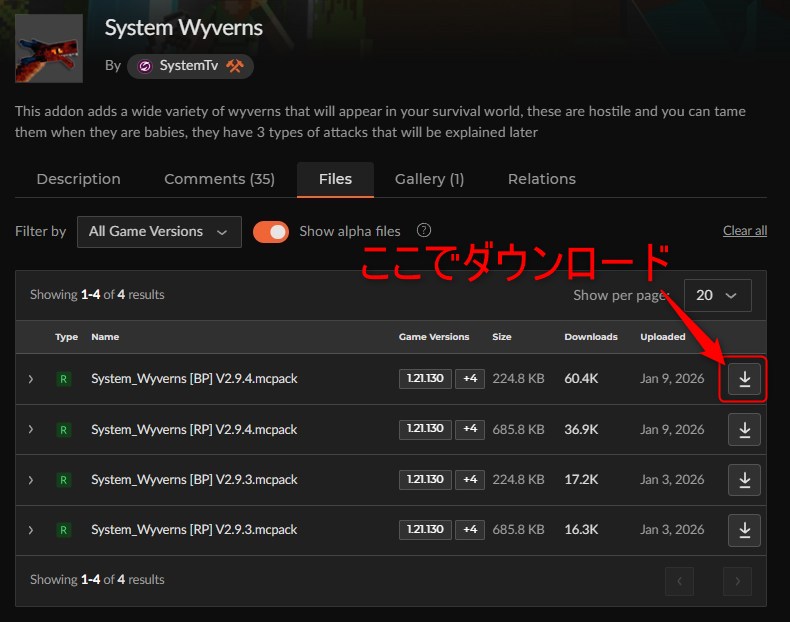
「Construct」にアクセス。最新のファイルを選択して、ファイルをダウンロードしましょう。
スマホでダウンロードがうまくいかない人はこちら
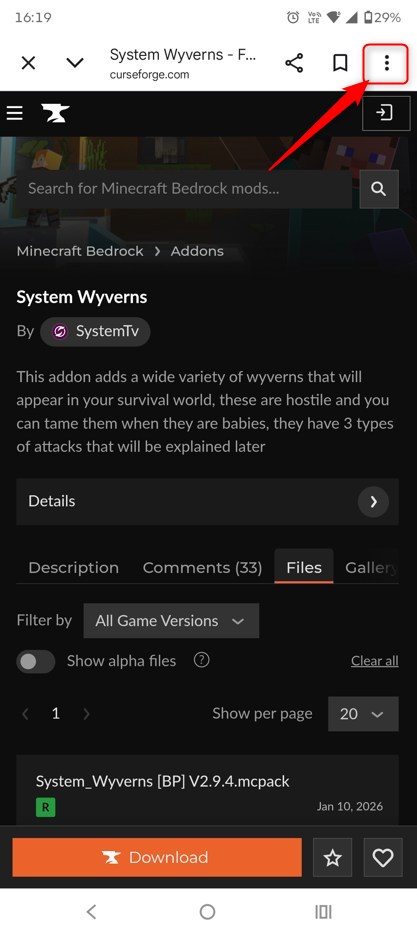
スマホの表示でうまくダウンロードできない場合は、以下のようにPC表示切り替えてください。
まずスマホ画面の右上の「⋮」をタップしてください。
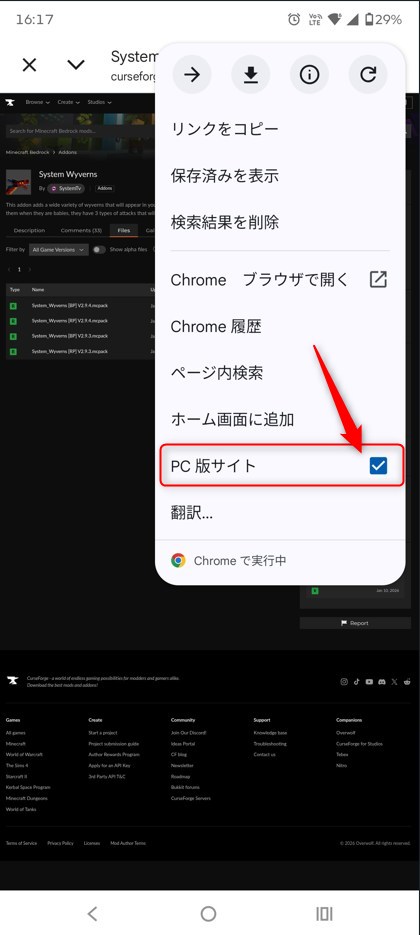
PC版サイトにチェックを入れてください。
これでスマホ表示ではなく、PC表示になるので、「Download」が表示されるようになります。
ファイルをダブルクリックしてインポート
ダウンロードしたファイルをダブルクリックして、マイクラを起動させます。

スマホでアドオンのファイルが開けない人はこちら
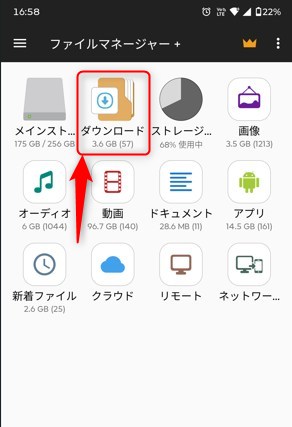
スマホでアドオンのファイルを開くときは、私は以下の「ファイルマネージャー」を利用しています。
よかったらダウンロードして使ってみてください。
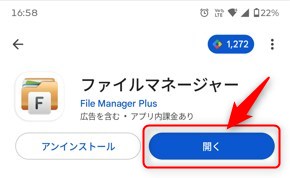
この「ファイルマネージャー」を開いて「ダウンロード」を選択。
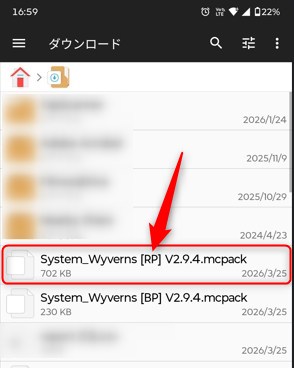
ダウンロードした「アドオンのmcpack」をタップ。
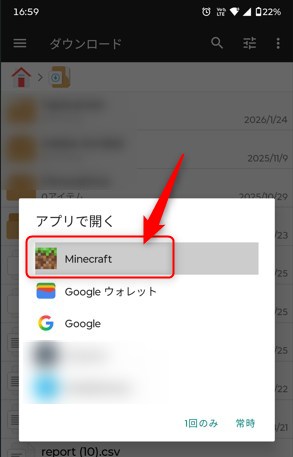
「minecraft」をクリックしましょう。
これでマイクラを開くと、マイクラにインポートされます。
「インポート完了」と表示されて、グローバルリソースに追加されれば完了です。
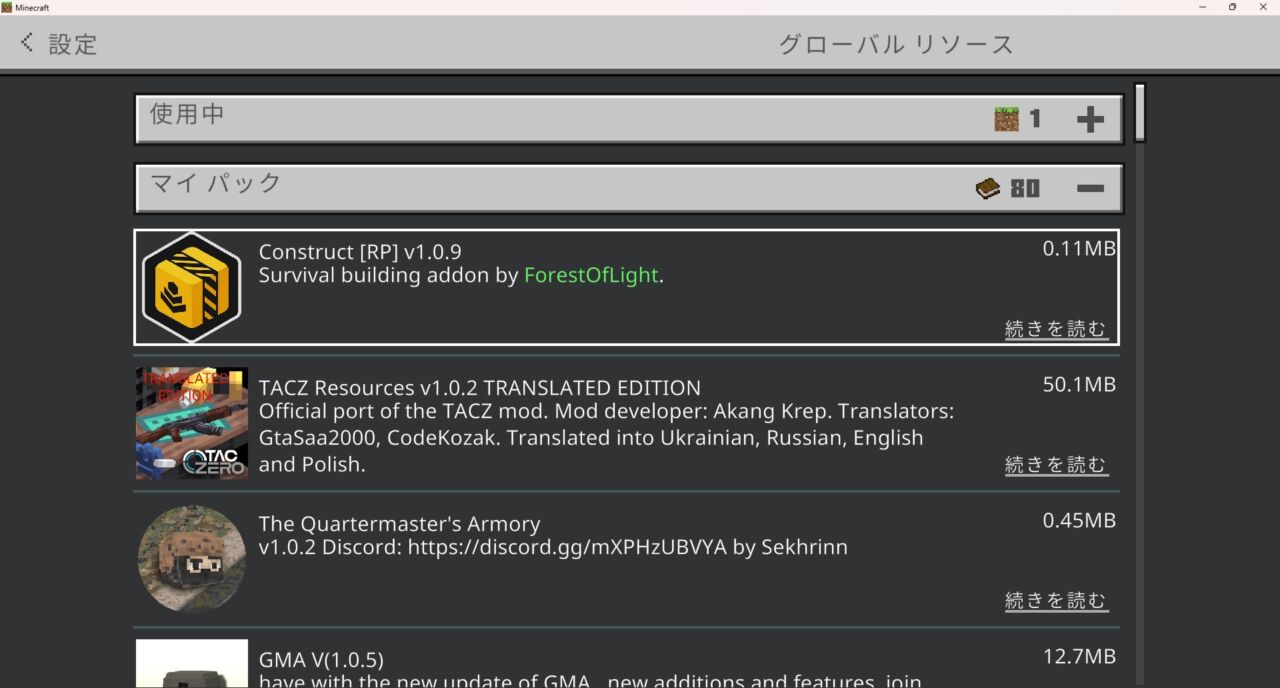
設定でビヘイビアパック・リソースパックを認証
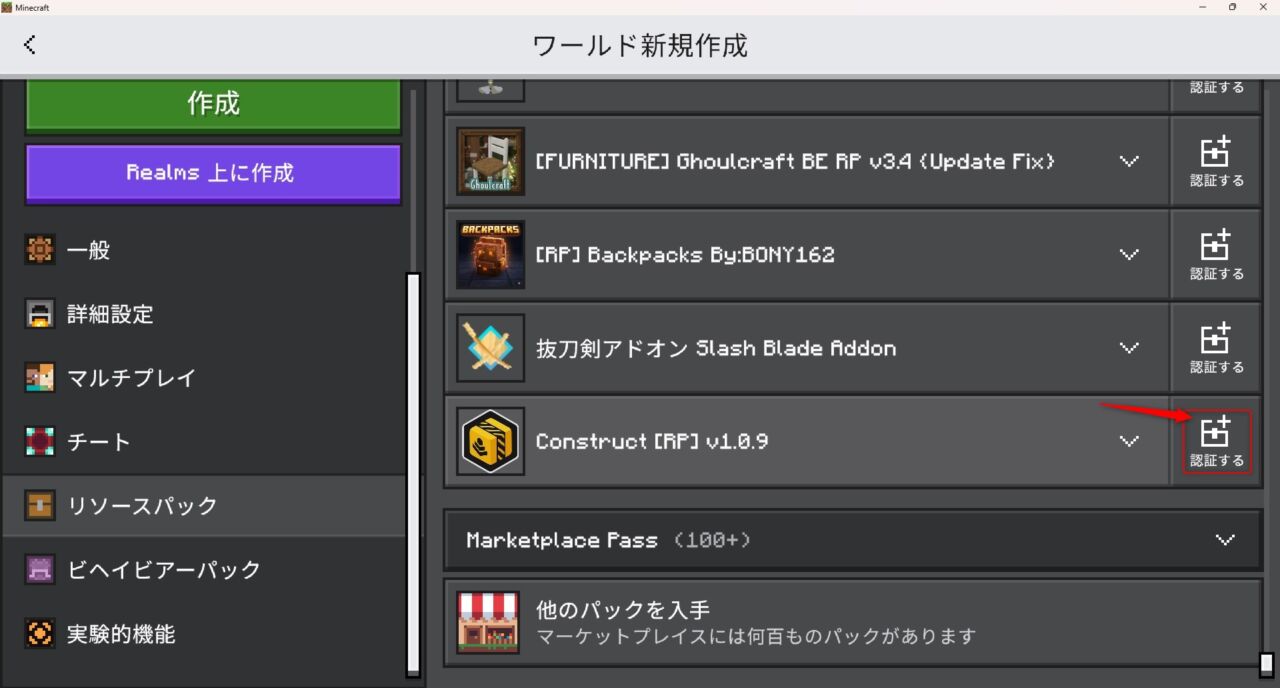
新規ワールドの作成画面の「リソースパック」を選択して、「認証する」を押します。
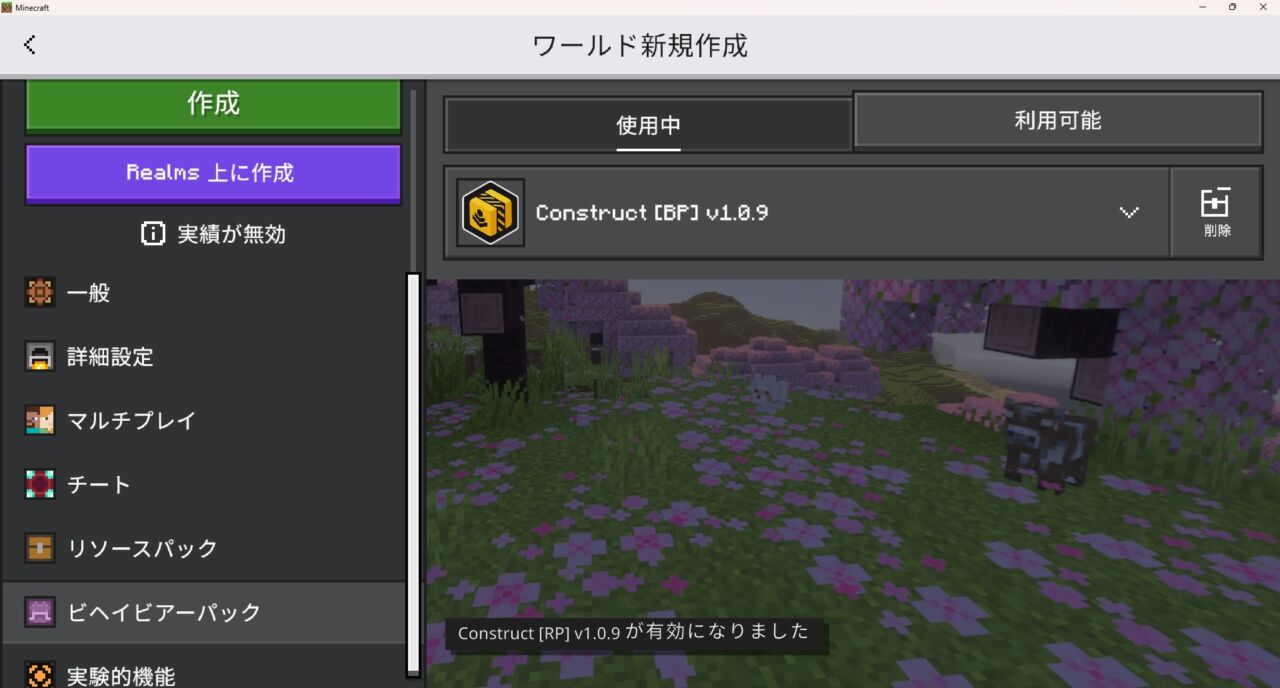
「ビヘイビアパック」も有効化されているか確認しましょう。
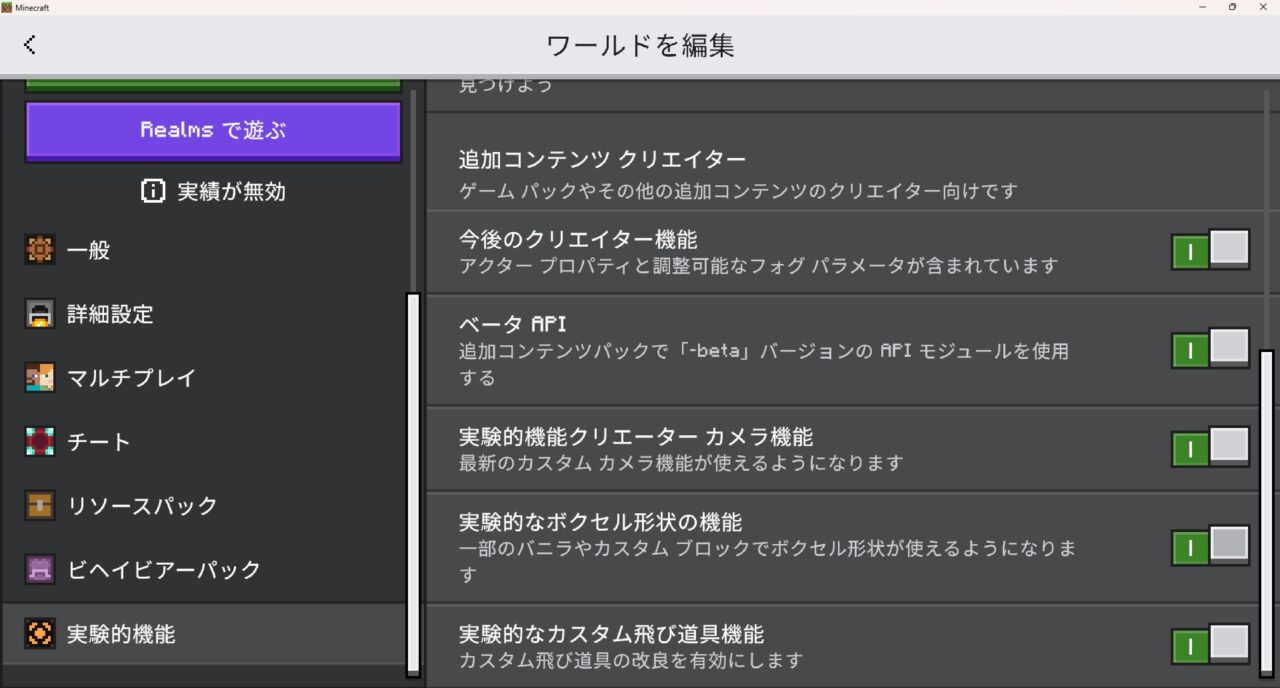
実験的機能で「ベータAPI」をオンにしてください。
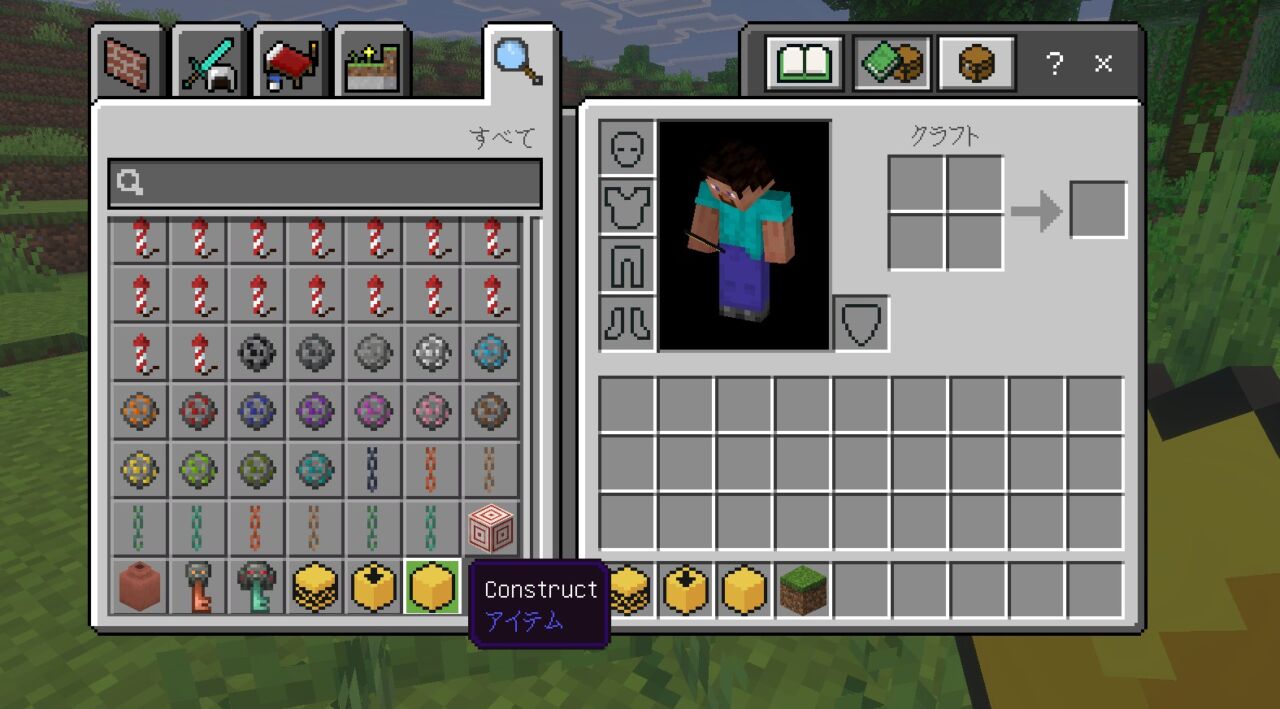
設計図の投影機能(construct)が使用できれば導入完了です。
【マイクラ統合版】建築アドオン「More Building Tools」
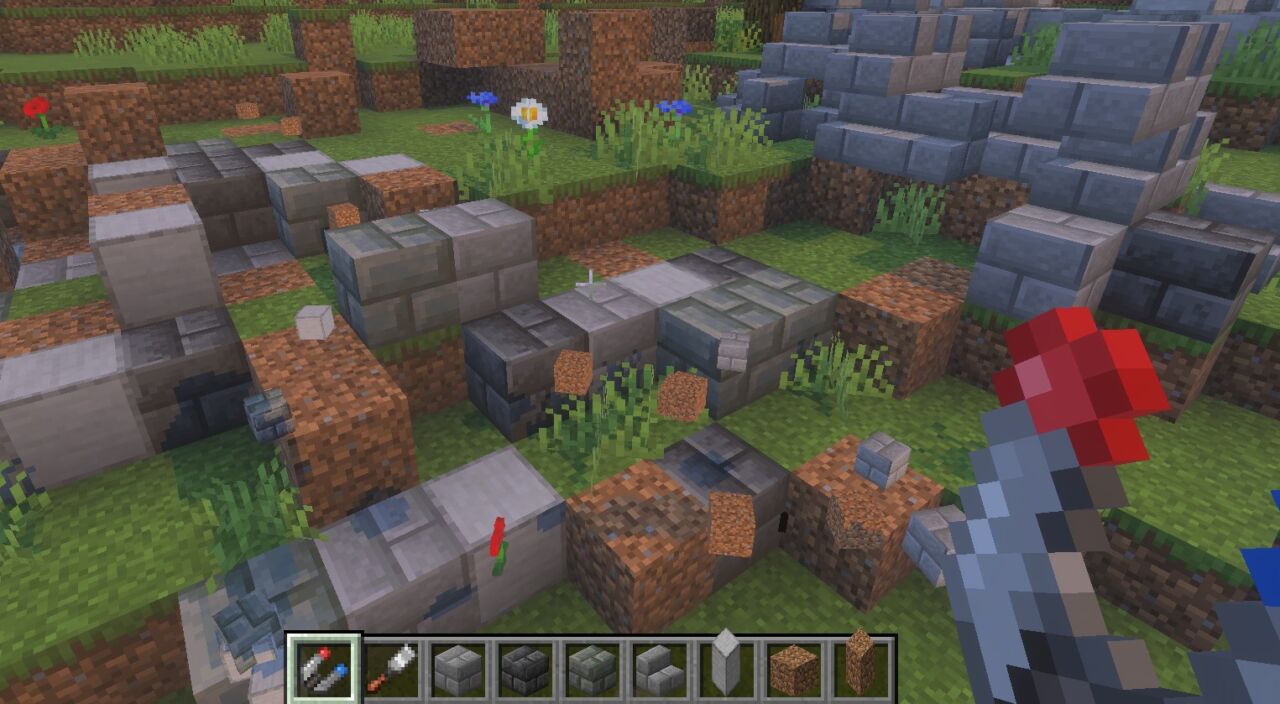
「More Building Tools」はダウンロード数2万超・建築の快適性を向上させる多機能ツールアドオンです。
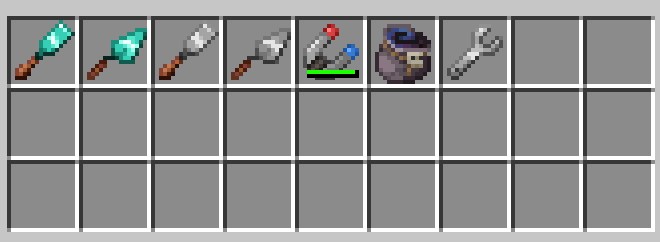
Trowel(ホットバーからランダムにブロック配置)・Chisel(ブロックの差し替え)・Wrench(ブロック回転)・Void Bundle(アイテム削除)の4種類のツールで、建築作業のストレスを大幅に軽減できます。
実績解除に対応しており、メインワールドにも安心して導入できます。
同じ作者(Minecart7)による他のアドオンとも互換性が高く、組み合わせて使うことでさらに快適な建築環境を構築できます。
- Trowel(こて):ホットバー内のブロックをランダムに配置。自然なテクスチャの地面や壁を簡単に作成
- Chisel(のみ):右クリックでブロックを差し替え。模様替えや色の変更がワンタッチで完了
- Wrench(レンチ):右クリックでブロックを回転。階段や向きのあるブロックの調整が簡単
- Void Bundle(バンドル):不要なアイテムを完全削除。インベントリ整理に便利
- 実績解除対応&高品質:DL数130万超の人気作者Minecart7が制作。設定で機能をオン/オフ可能
- ✅ メリット:実績対応で気軽に導入でき、建築のストレスを軽減
⚠ デメリット:Constructほど大規模な設計図投影機能はない
建築アドオン「More Building Tools」の機能
「More Building Tools」で使用できるアイテムです。
使い方については以下の動画を参考にしてみてください。
気に入った方は、「More Building Tools」をインストールしてみましょう。
建築アドオン「More Building Tools」の入れ方
建築アドオン「More Building Tools」の入れ方を3ステップで紹介します。
「More Building Tools」にアクセスしてダウンロード
「More Building Tools」にアクセス。最新のリソースパックのファイルを選択して、ファイルをダウンロードしましょう。
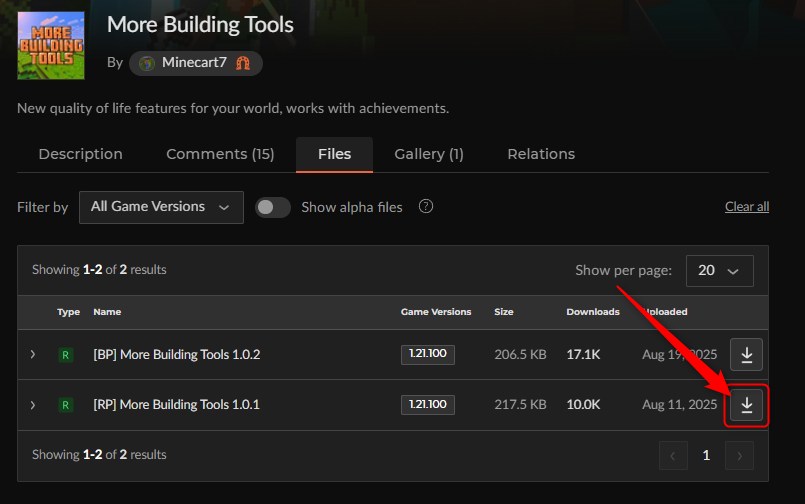
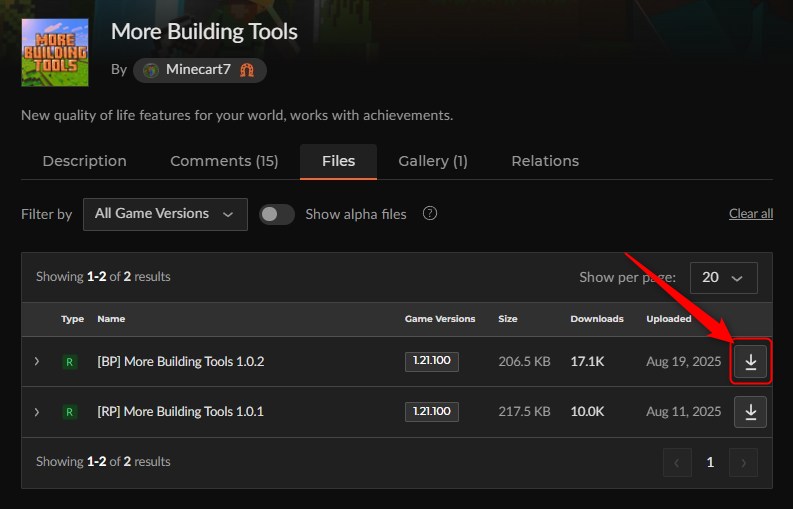
次に最新のビヘイビアパックのファイルを選択して、ファイルをダウンロードしましょう。
スマホでダウンロードがうまくいかない人はこちら
スマホの表示でうまくダウンロードできない場合は、以下のようにPC表示切り替えてください。
まずスマホ画面の右上の「⋮」をタップしてください。
PC版サイトにチェックを入れてください。
これでスマホ表示ではなく、PC表示になるので、「Download」が表示されるようになります。
ファイルをダブルクリックしてインポート
ダウンロードしたリソースパックとビヘイビアパックのファイルをそれぞれダブルクリックして、マイクラで2回インポートします。

スマホでアドオンのファイルが開けない人はこちら
スマホでアドオンのファイルを開くときは、私は以下の「ファイルマネージャー」を利用しています。
よかったらダウンロードして使ってみてください。
この「ファイルマネージャー」を開いて「ダウンロード」を選択。
ダウンロードした「アドオンのmcpack」をタップ。
「minecraft」をクリックしましょう。
これでマイクラを開くと、マイクラにインポートされます。
「インポート完了」と表示されて、リソースパック・ビヘイビアパックに追加されれば完了です。
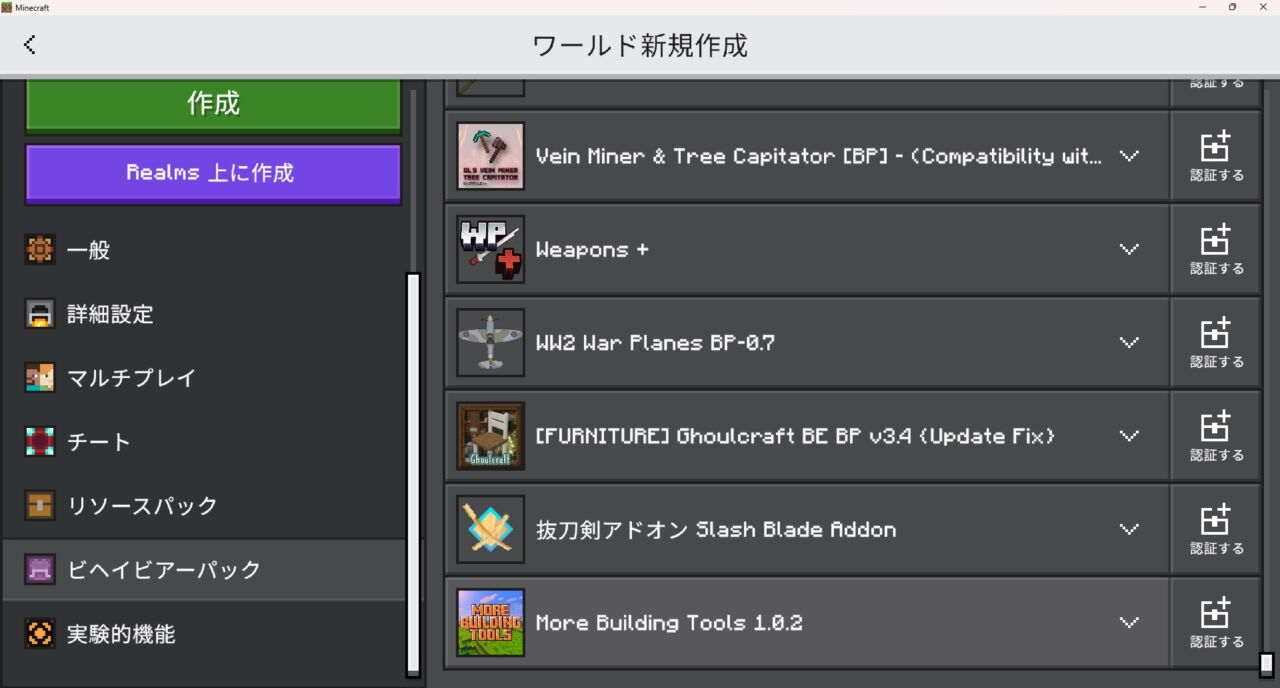
新規ワールドでビヘイビアパック・リソースパックを認証
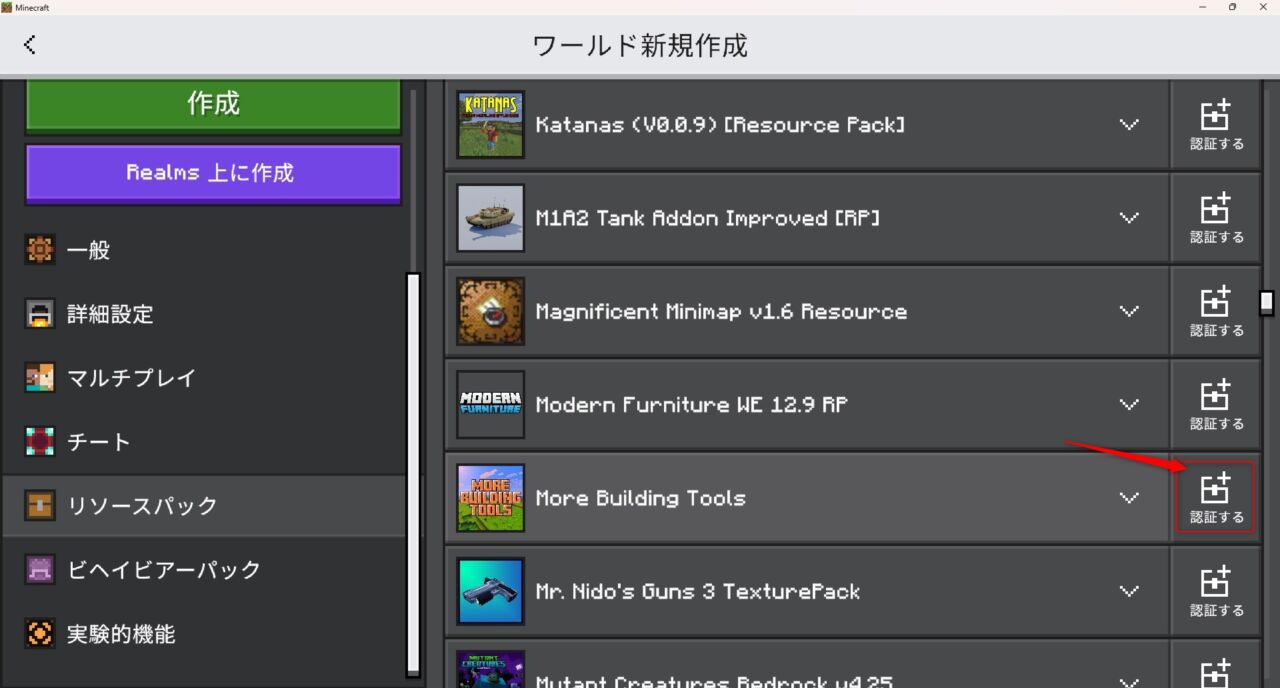
新規ワールドの作成画面の「リソースパック」を選択して、「認証する」を押します。
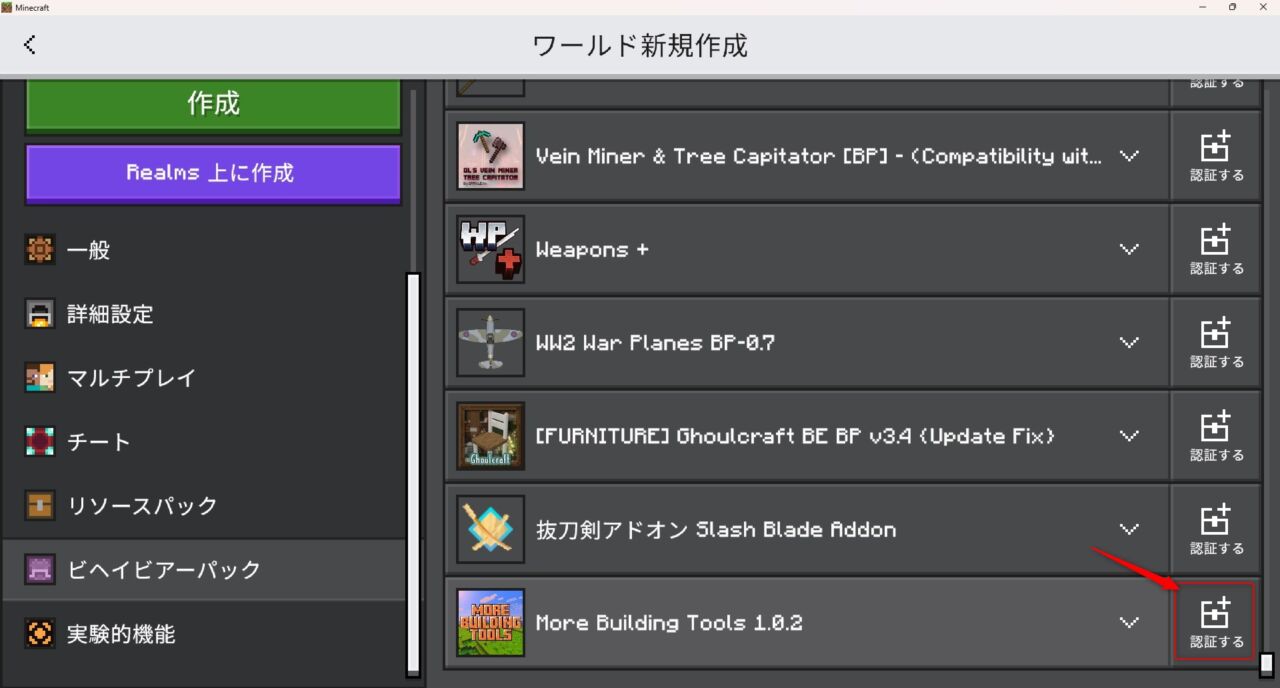
「ビヘイビアパック」も「認証する」を押します。
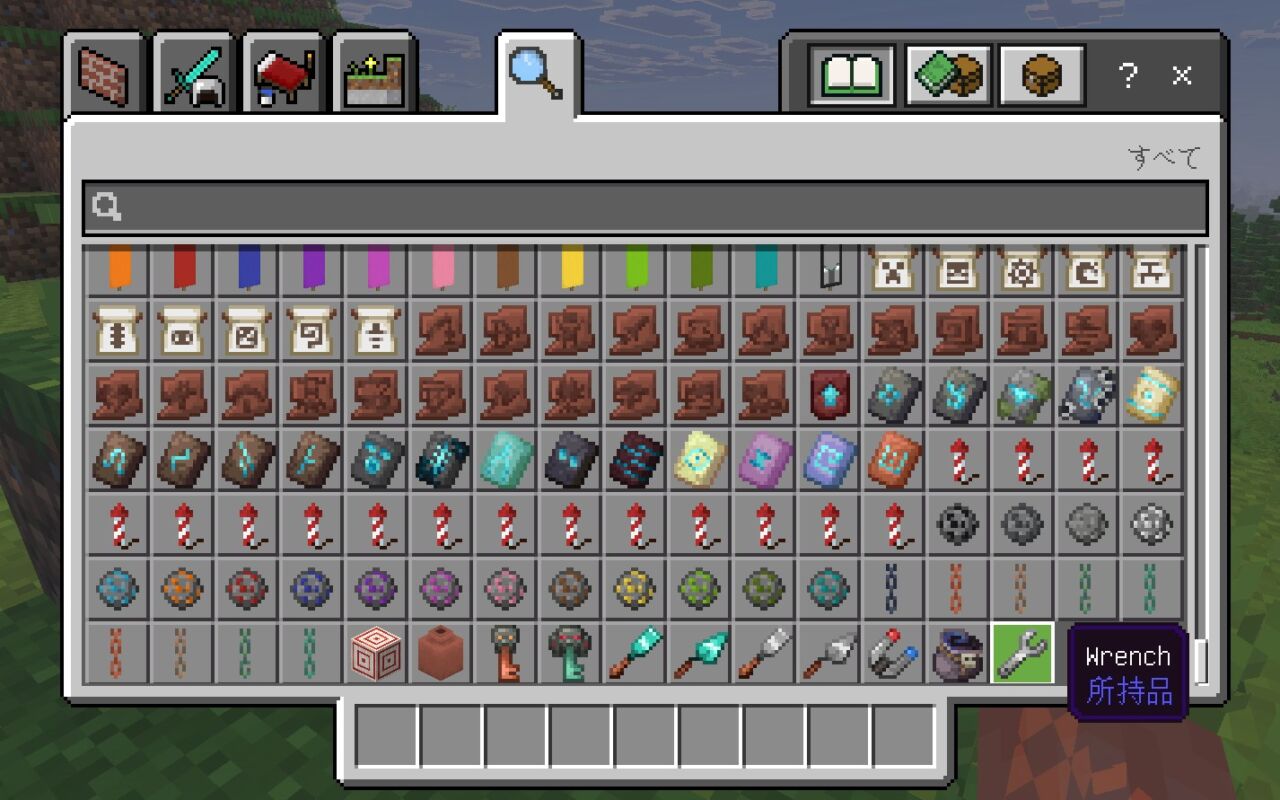
建築ツールが追加されれば導入完了です。
【マイクラ統合版】建築アドオン「Build Tools」
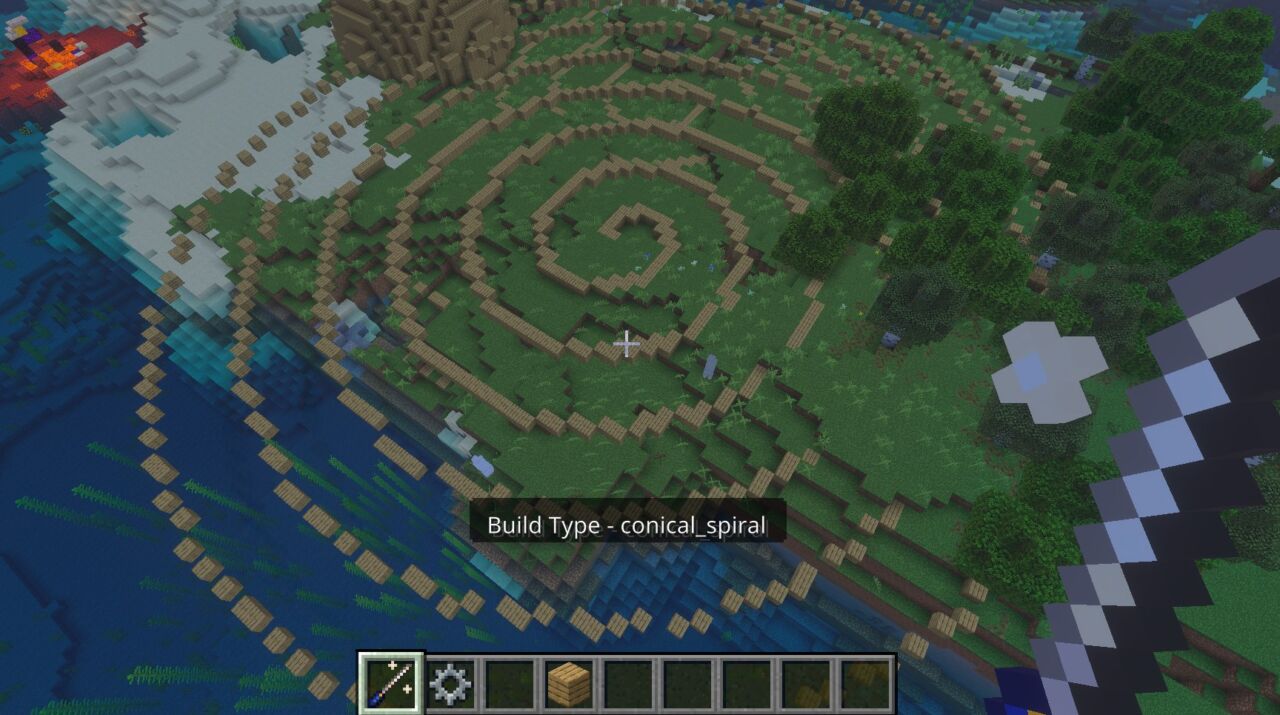
「Build Tools」はダウンロード数1万超・WorldEdit風の地形編集&図形生成機能を搭載した建築アドオンです。
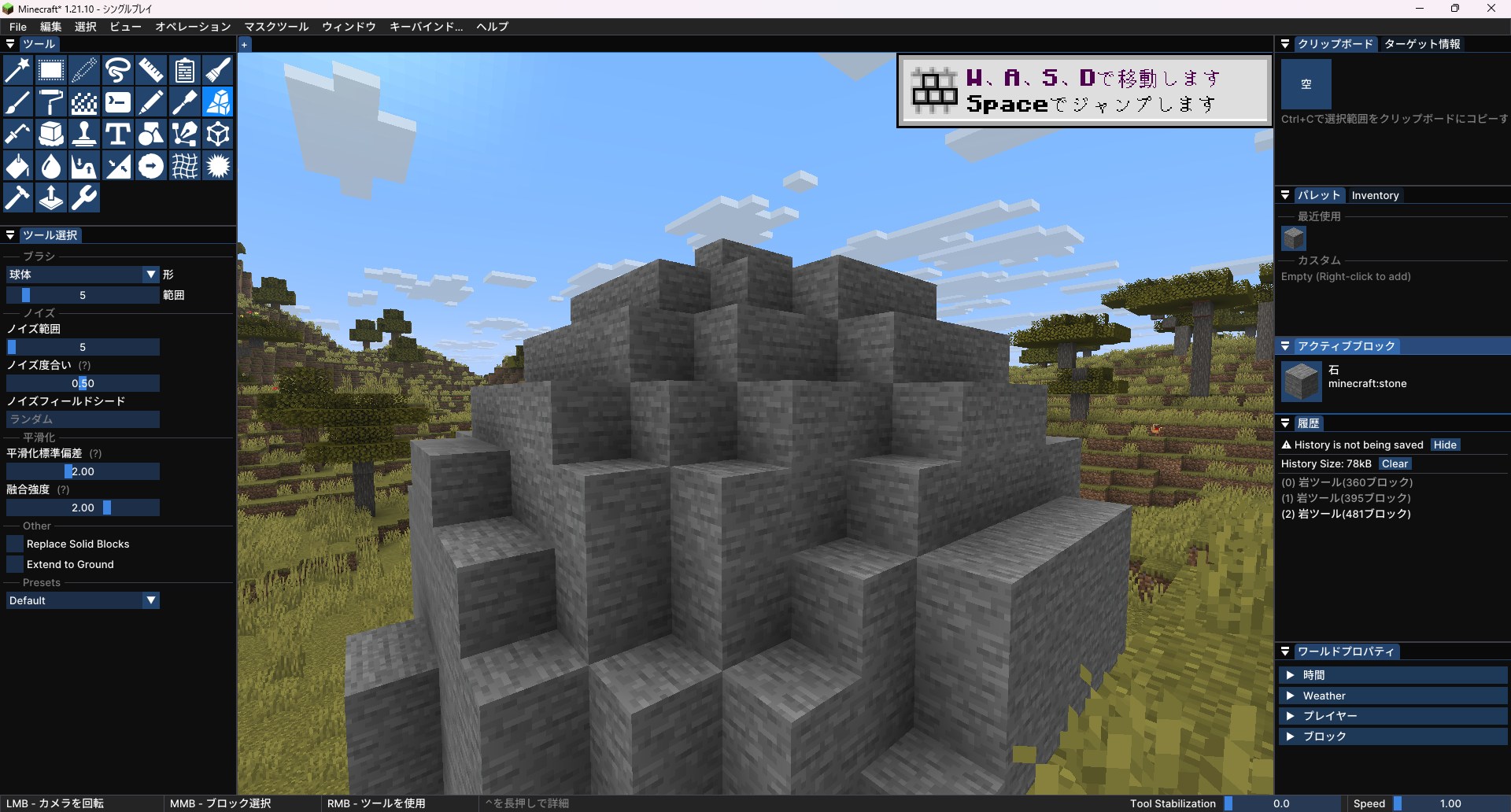
Java版のWorldEditのように、球体・ピラミッド・円柱などの図形をワンクリックで生成できます。
地形スムージング機能で自然な地形も簡単に作れるほか、巨大キノコや測地ドームなどファンタジー風・未来的な構造物もカスタマイズして生成できます。
大規模な整地や建築の下地づくりに最適なアドオンです。
- 球体・ピラミッド・円柱の生成:サイズや中空の有無を指定してワンクリックで図形を作成
- 地形スムージング:選択範囲の地形を自然になめらかに整地
- キノコ・測地ドームの生成:巨大キノコや測地球体など、ファンタジー・未来的な構造物を作成
- WorldEdit風の操作感:Java版WorldEditに近い使い勝手で、建築の下地づくりに最適
- ✅ メリット:大規模な整地や図形生成が一瞬。クリエイティブ建築の効率が劇的に向上
⚠ デメリット:主にクリエイティブモード向け。サバイバルでの使用には制限がある
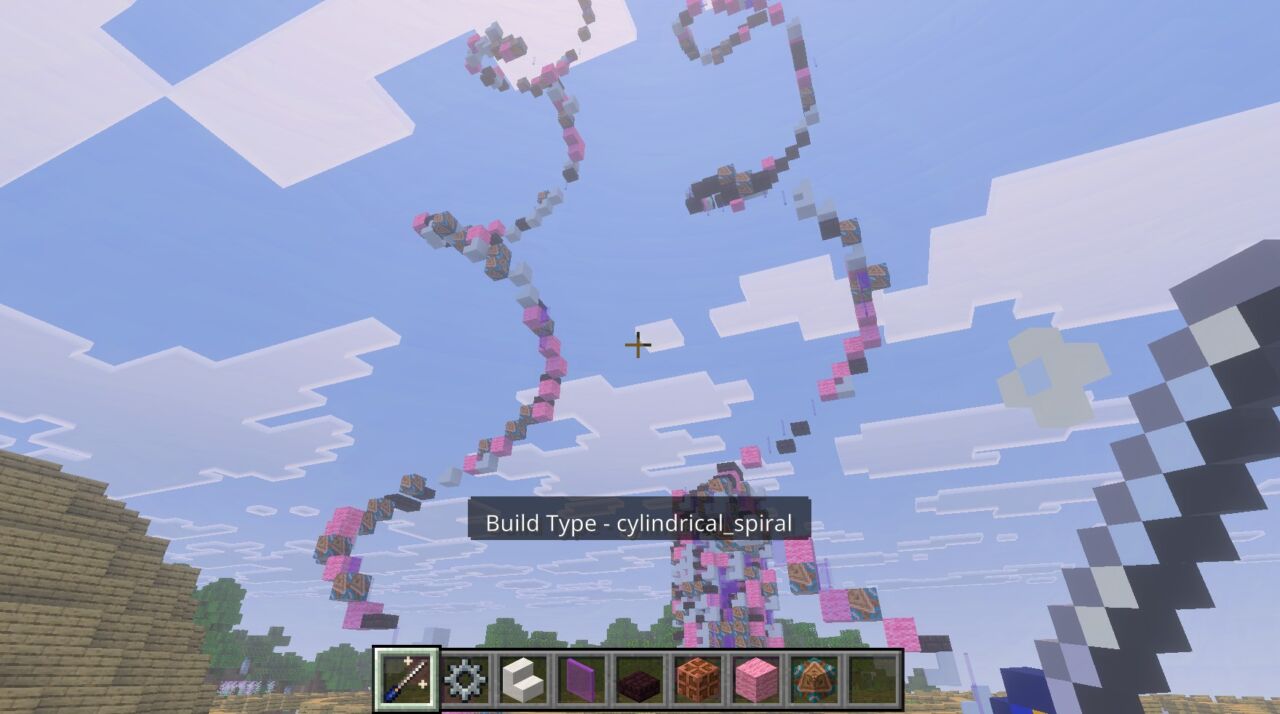
建築アドオン「Build Tools」の図形生成
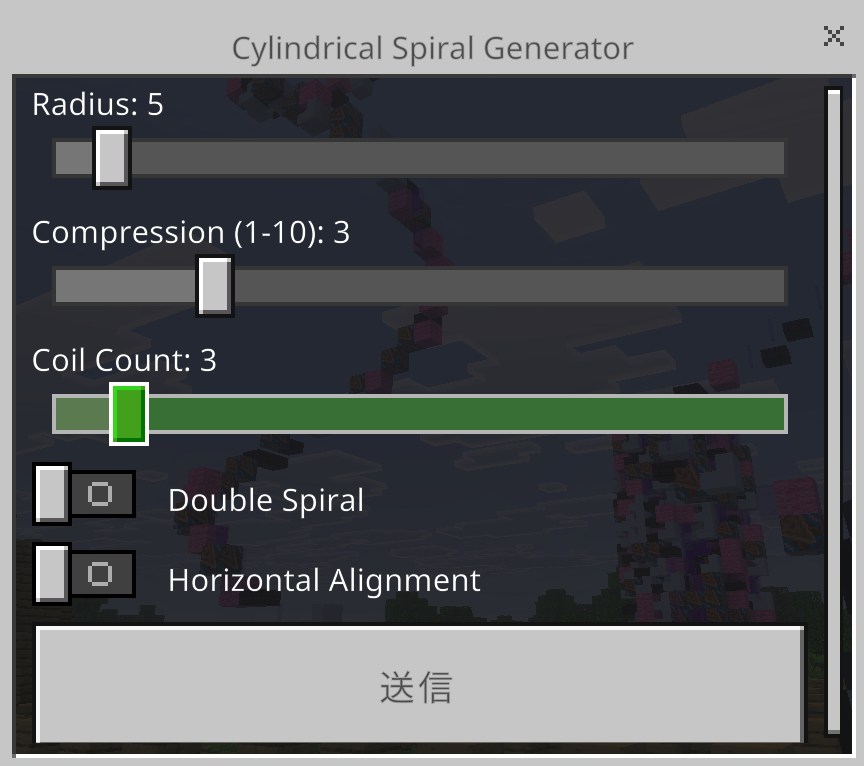
「Build Tools」で生成できる図形です。
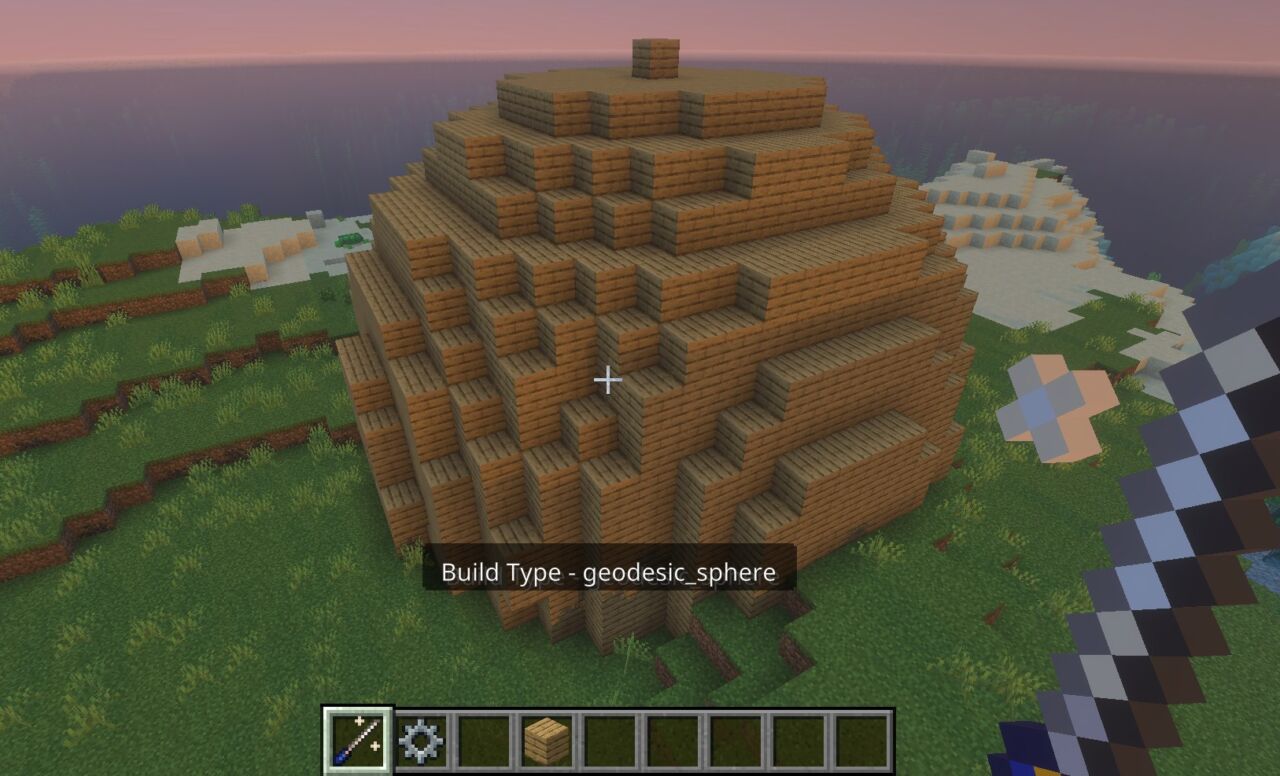
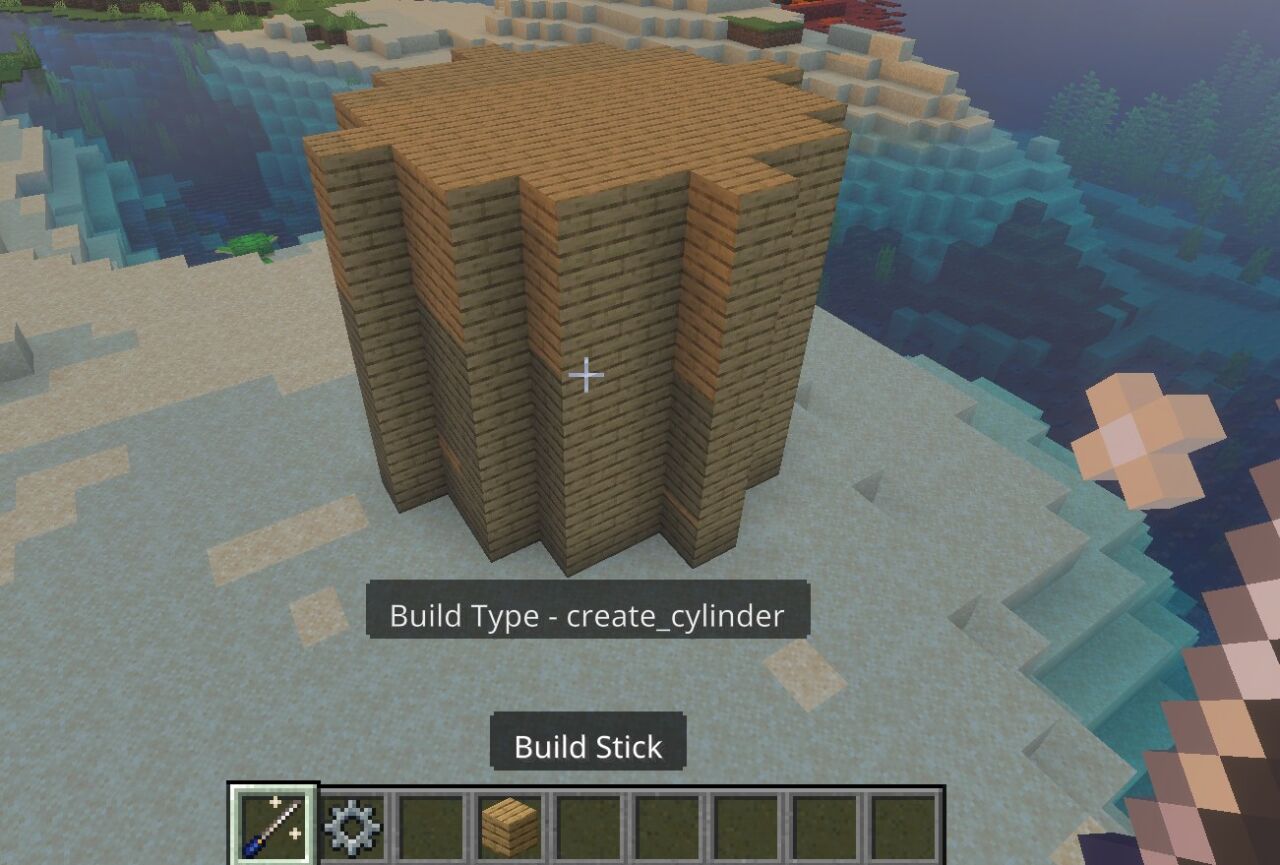
アイテム「Build Tools」を持って右クリックすると、建築するタイプが選択できます。
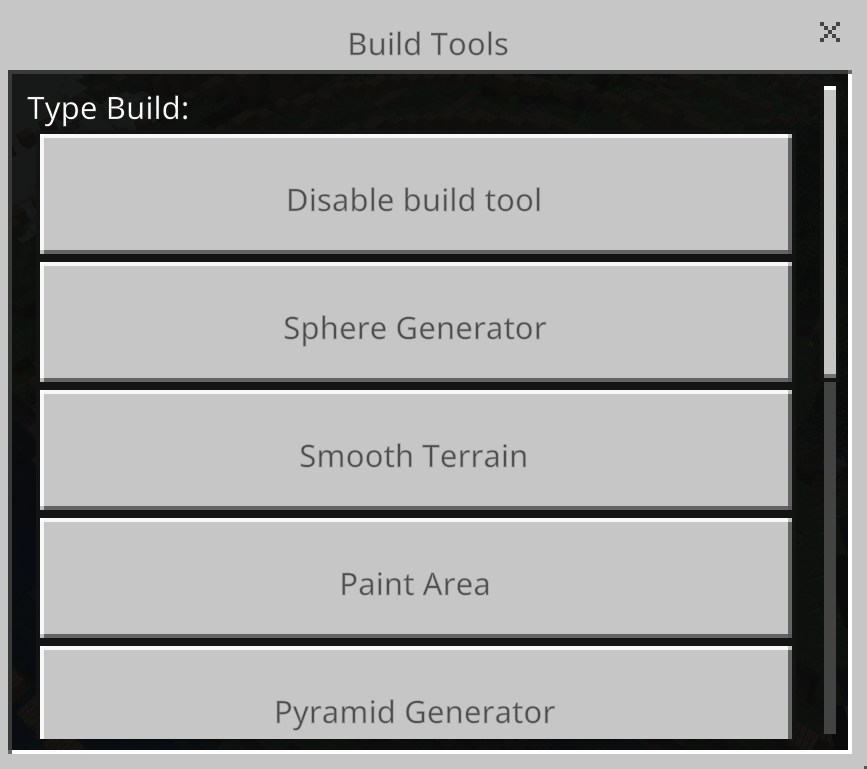
選択して送信をクリック。
「Build stick」を持って右クリックすると、ブロックが置かれます。
気に入った方は、「Build Tools」をインストールしてみましょう。
円形の建築にはマイクラの円の作り方の記事も参考にしてください。
建築アドオン「Build Tools」の入れ方
建築アドオン「Build Tools」の入れ方を3ステップで紹介します。
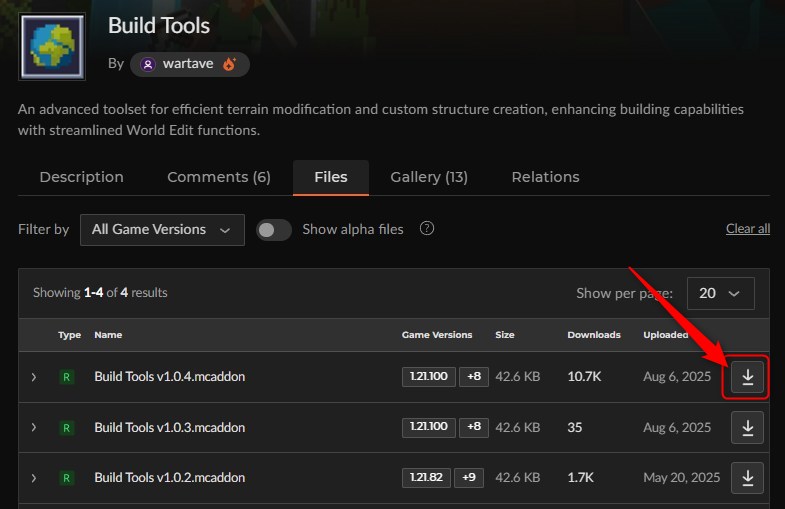
「Build Tools」にアクセスしてダウンロード
「Build Tools」にアクセス。最新のファイルを選択して、ファイルをダウンロードしましょう。
スマホでダウンロードがうまくいかない人はこちら
スマホの表示でうまくダウンロードできない場合は、以下のようにPC表示切り替えてください。
まずスマホ画面の右上の「⋮」をタップしてください。
PC版サイトにチェックを入れてください。
これでスマホ表示ではなく、PC表示になるので、「Download」が表示されるようになります。
ファイルをダブルクリックしてインポート
ダウンロードしたファイルをダブルクリックして、マイクラを起動させます。

スマホでアドオンのファイルが開けない人はこちら
スマホでアドオンのファイルを開くときは、私は以下の「ファイルマネージャー」を利用しています。
よかったらダウンロードして使ってみてください。
この「ファイルマネージャー」を開いて「ダウンロード」を選択。
ダウンロードした「アドオンのmcpack」をタップ。
「minecraft」をクリックしましょう。
これでマイクラを開くと、マイクラにインポートされます。
「インポート完了」と表示されてグローバルリソースに追加されれば完了です。
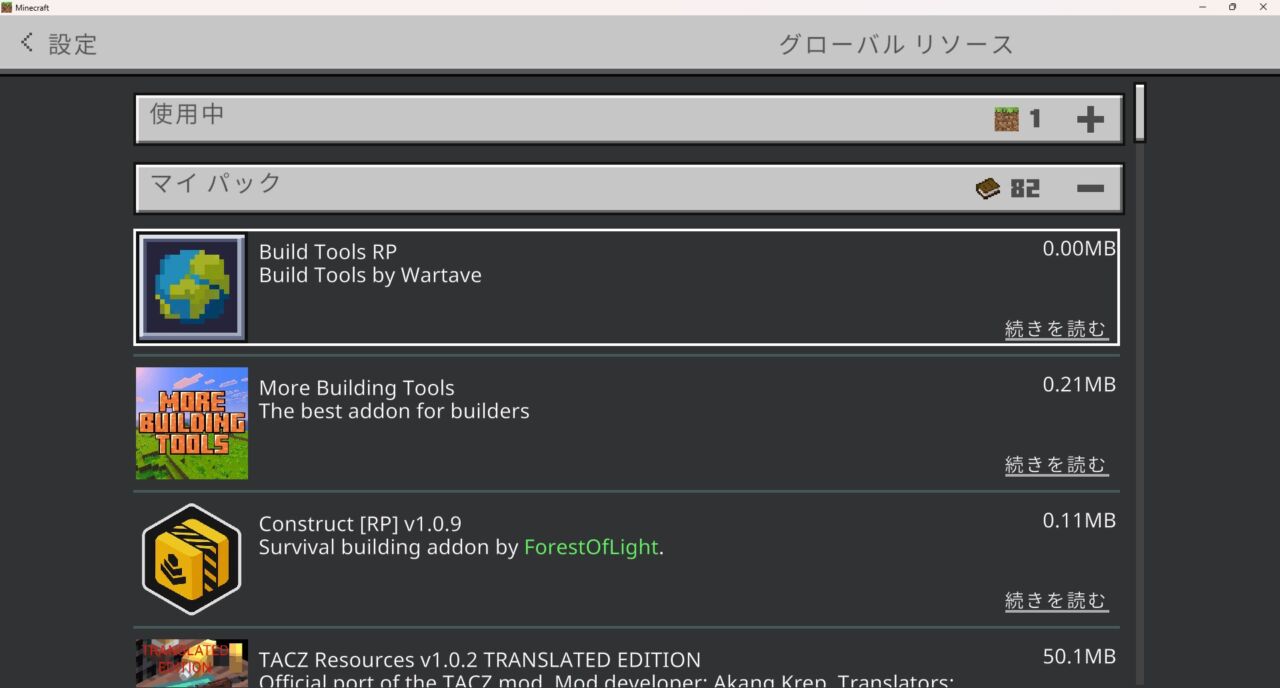
新規ワールドでビヘイビアパック・リソースパックを認証
新規ワールドの作成画面の「リソースパック」を選択して、「認証する」を押します。
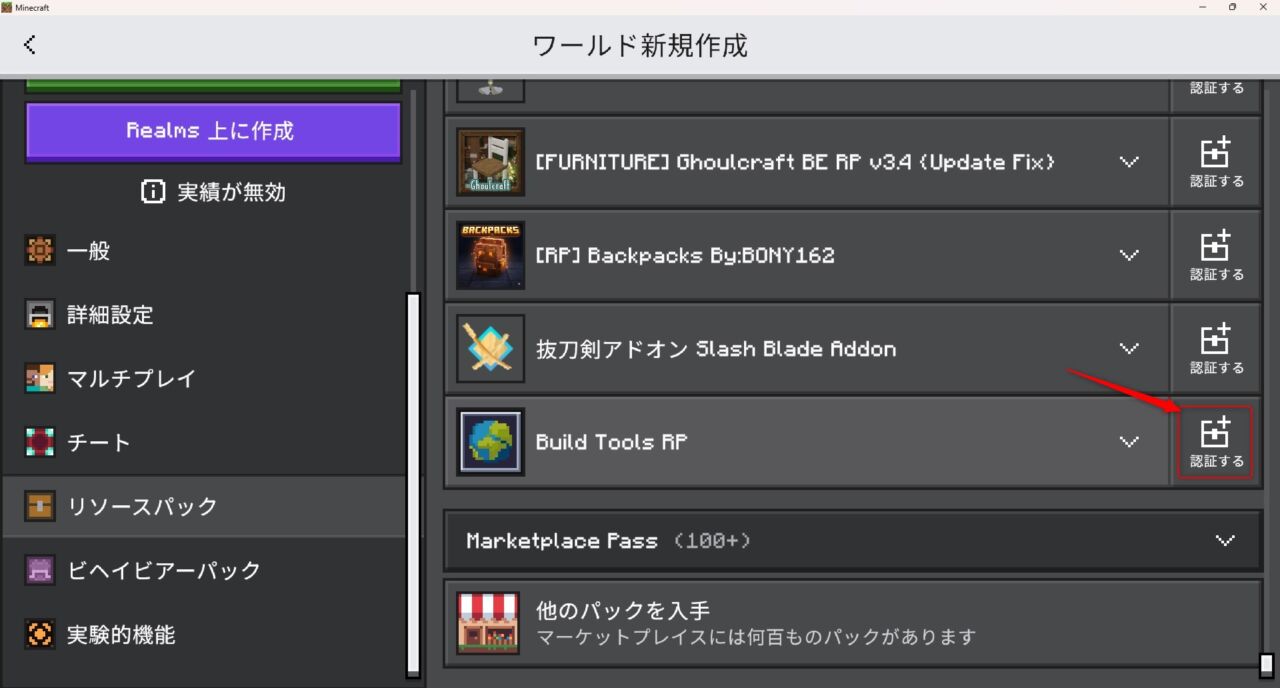
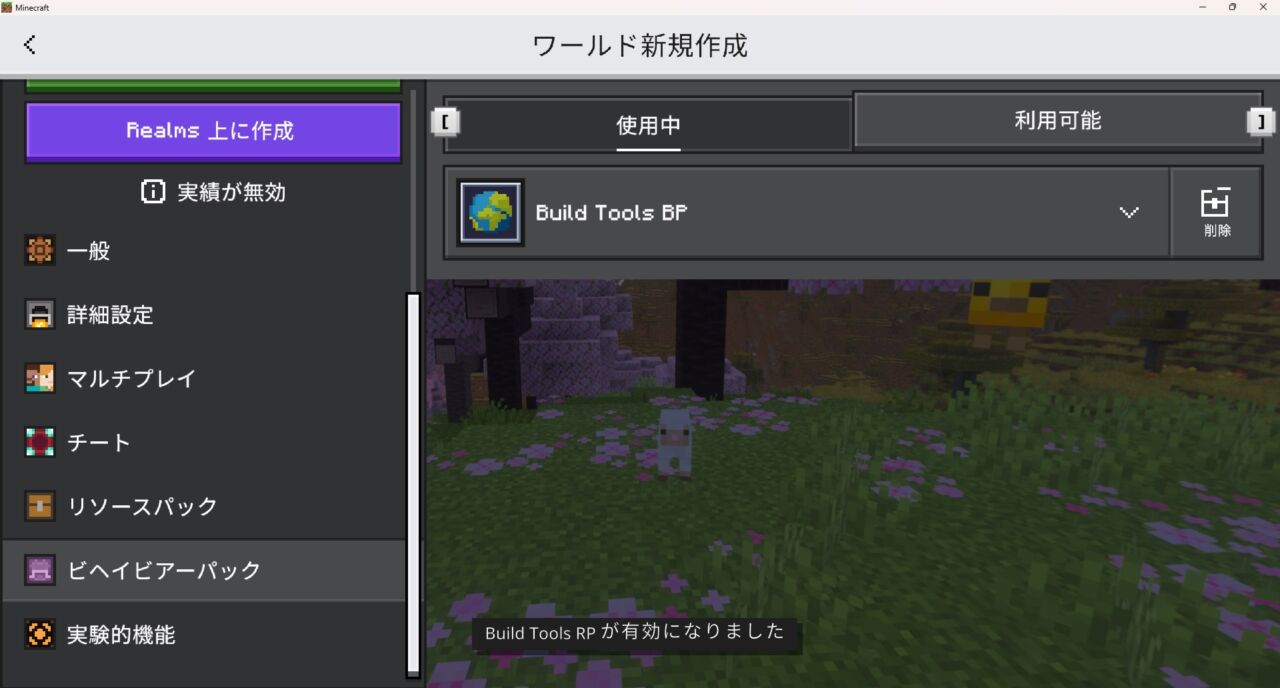
「ビヘイビアパック」も認証されているか確認しましょう。
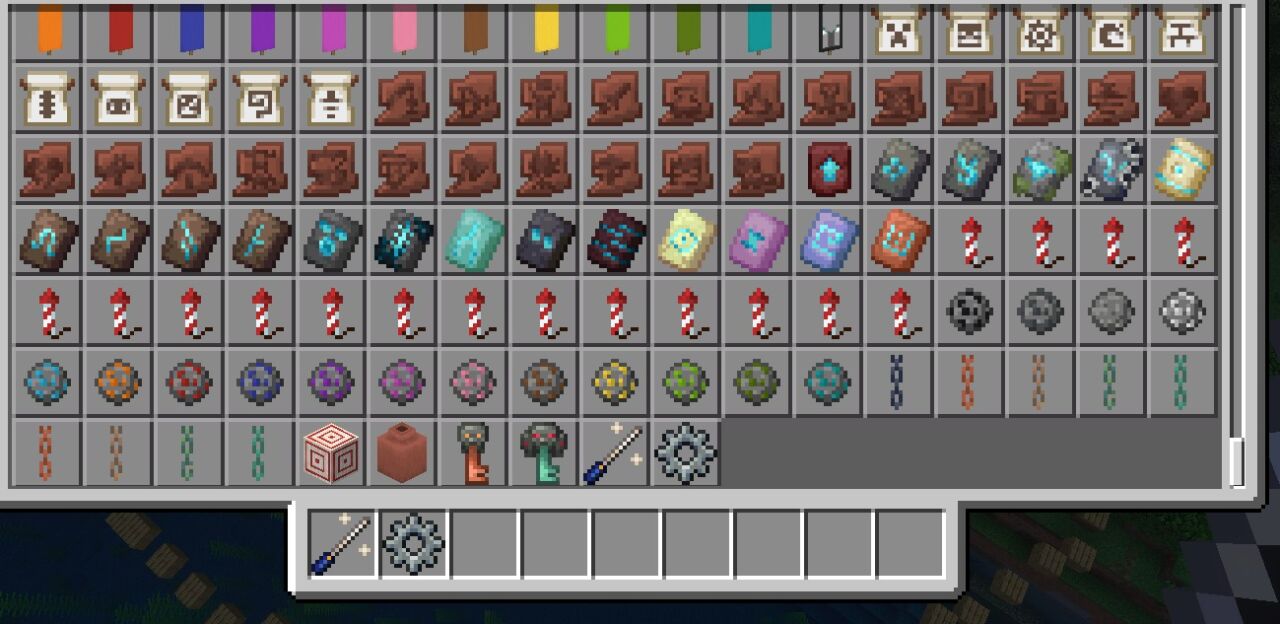
図形生成ツールが使用できれば導入完了です。
【マイクラ統合版】建築アドオンのよくある質問
統合版の建築アドオンとJava版の建築MODの違いは?
対応機種と導入方法が異なります。
- 統合版(アドオン):Windows・スマホ・Switch・PS4/5に対応。「.mcaddon」ファイルをダブルクリックするだけで導入でき、前提MODは原則不要
- Java版(MOD):PCのみ対応。「WorldEdit」「Litematica」「Macaw’s Mods」などの人気MODがあり、ForgeやFabricが必要
Java版の建築MODが気になる方はこちらの記事もご覧ください。
統合版の建築アドオンでおすすめは?
サバイバル建築の効率化なら「Construct」、大規模な整地・図形生成なら「Build Tools」がおすすめです。
設計図を見ながら正確に建築したいならConstruct、球体やピラミッドなどの図形を一瞬で作りたいならBuild Toolsが最適です。
実績解除対応で気軽に導入したい方には「More Building Tools」もおすすめです。
統合版でLitematicaは使える?
Java版のLitematicaは統合版では使用できません。
統合版でLitematicaに近い設計図投影を使いたい場合は「Construct」がおすすめです。
設計図のホログラム表示・構造物の保存&読み込み・マルチプレイ対応など、Litematicaの主要機能を統合版で再現しています。
統合版でWorldEditは使える?
Java版のWorldEditは統合版では使用できません。
統合版でWorldEditに近い地形編集を使いたい場合は「Build Tools」がおすすめです。
球体・ピラミッド・地形スムージングなどの機能が搭載されています。
また、統合版のcloneコマンドを使えばブロックのコピー&ペーストも可能です。
建築アドオンと家具アドオンは併用できる?
はい、建築ツール系アドオンと家具アドオンは基本的に併用可能です。
建築ツール(Construct・Build Tools)はブロック配置の補助機能を追加するだけで、新しいブロックやエンティティを追加しないため、家具アドオンとの競合は起きにくいです。
統合版の建築アドオンはSwitchでも使える?
Switch本体には外部の「.mcaddon」ファイルを直接導入することはできません。
Switchで建築アドオンを楽しむには以下の3つの方法があります。
①公式マーケットプレイス
マイクラのホーム画面からマーケットプレイスを開いて購入・ダウンロード。有料のものが多いですがSwitchで確実に動作します
②Realm(レルム)経由
PCやスマホでアドオンを導入したRealmを作成し、SwitchのフレンドをそのRealmに招待すると自動でアドオンが適用されます。Realmは月額課金(約700円〜)が必要です
③サーバー経由
アドオン導入済みの外部サーバーに参加する方法。無料ですがサーバーを自前で用意する必要があります
統合版の建築アドオンはスマホでも使える?
Android・iOSともに使用できます。
Android
カースフォージからダウンロードした「.mcaddon」ファイルをタップするとマイクラが自動起動してインポートされます。その後は新規ワールドの作成画面で「ビヘイビアパック」「リソースパック」を有効化してください。
iOS(iPhone・iPad)
ファイルアプリでダウンロードした「.mcaddon」を長押し→「別のAppで開く」→「Minecraft」を選択するとインポートされます。インポート後の手順はAndroidと同じです。
建築アドオンを入れたら実績が解除できなくなる?
「More Building Tools」は実績解除に対応しています。
バージョン1.21.70以降はアドオンを導入したワールドでも実績が解除できるようになりました。
ただし、一度アドオンを無効化したワールドでは実績が解除できなくなるため、実績用と遊び用でワールドを分けておくことをおすすめします。
「Construct」はベータAPIをオンにする必要があるため、ベータAPI有効化中のワールドでは実績が解除できない場合があります。
統合版の建築アドオンは無料?
本記事で紹介している建築アドオンはすべてカースフォージから無料でダウンロードできます。
公式マーケットプレイスのアドオンは有料のものもありますが、カースフォージ掲載のアドオンは基本的に無料です。
マイクラ統合版に建築アドオンを導入しよう!
今回は、マイクラ統合版で導入できる「建築アドオン」について解説しました。
- 「Construct」はDL数10万超。統合版版Litematica。設計図を半透明で投影してサバイバル建築を正確&効率的に
- 「More Building Tools」はDL数2万超。Trowel・Chisel・Wrench・Void Bundleの4ツールで建築QoLを向上、実績解除対応
- 「Build Tools」はDL数1万超。球体・ピラミッド・円柱・キノコ・測地ドームなどWorldEdit風の一括生成が可能
- Java版のLitematica・WorldEditは統合版非対応。代替としてConstruct・Build Toolsがおすすめ
- PC(Windows)での導入は「.mcaddonファイルをダブルクリック → ビヘイビアパック・リソースパックを有効化」の2ステップで完了(Constructのみ「ベータAPI」のオンも必要)
- Switchへの直接導入は不可。Realm・サーバー参加か公式マーケットプレイスを活用しよう
建築の装飾をさらに充実させたい方は、家具アドオンもあわせてチェックしてみてください。