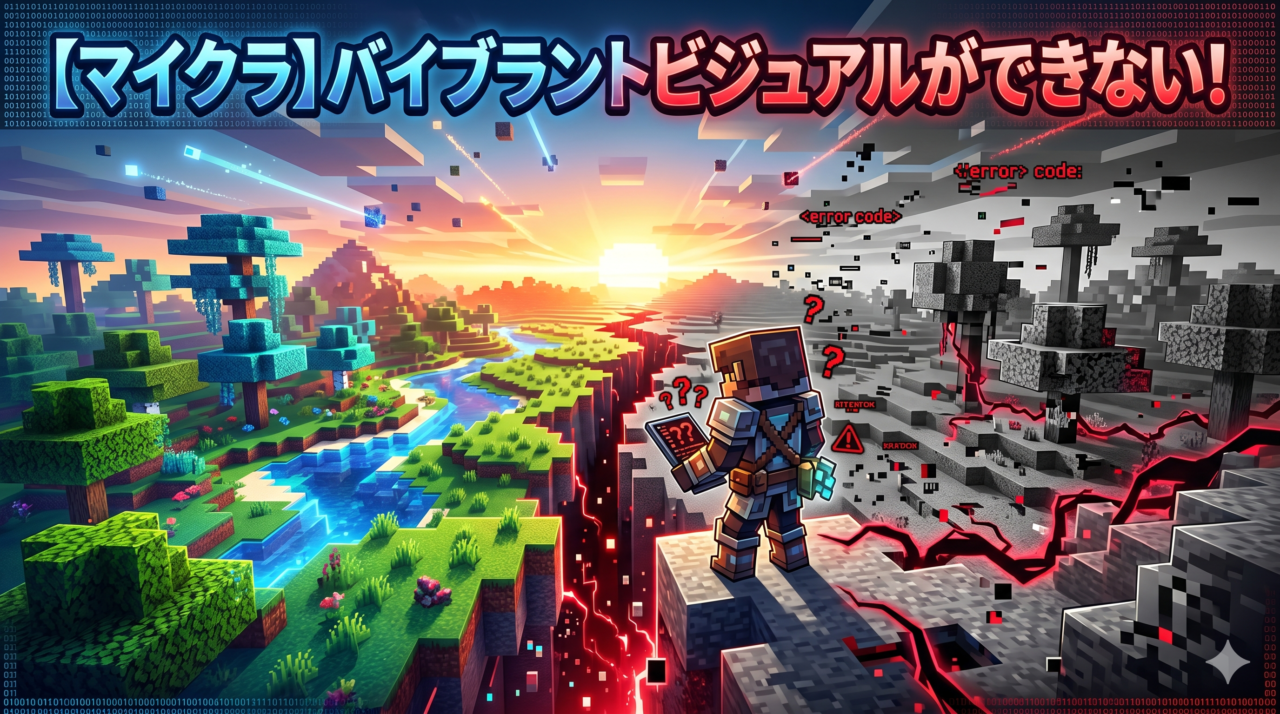
「設定画面でバイブラントビジュアルのトグルが灰色で押せない」
「設定をオンにしても画面の見た目が変わらない」
「Switchで設定項目自体が見つからない」
「PC統合版で『お使いのデバイスはサポートされていません』と表示される」
「光の反射やシェーダー効果がワールドに反映されない」
と困っていませんか?
マイクラのバイブラントビジュアル(Vibrant Visuals)が使えないトラブルは、原因が10パターンほどあり、デバイス(PC・PS5・Switch・スマホ)によって直し方が違います。原因を正しく切り分けて1つずつ確認すれば、ほとんどのケースで5分以内に解決できますよ。
今回は、マイクラで「バイブラントビジュアルできない原因10選」「PC・PS5・Switch・スマホ別の対処法」「設定の即効解決」「対応機種の確認方法」「26.10最新仕様」を完全解説します。
本記事を読めば、突然のトラブルもすぐに直せて、美しいグラフィックでマイクラを楽しめるようになりますよ!
重要:本記事はJava版26.1/統合版26.10〜26.12(2026年3月25日配信「Tiny Takeover」以降)の最新仕様で動作確認済みです。Switch・Switch2・スマホ・iPad・PS5・Xbox・Windows10/11すべてのデバイスに対応しています(バイブラントビジュアル機能自体の対応機種は別記)。
▼バイブラントビジュアル症状と即効対処法・早見表
| 症状 | 最初に試すべき対処法 |
|---|---|
| 設定トグルが灰色で押せない | マイクラを最新版に更新+デバイス対応確認 |
| 「サポートされていません」と表示 | GPU・デバイスの対応状況をチェック |
| Switchで項目が見つからない | Switchは仕様上バイブラントビジュアル非対応 |
| ONにしても見た目が変わらない | ワールドの再読み込み+マイクラ再起動 |
| 水や光の反射が反映されない | 「ビジュアル」タブの個別効果トグルを確認 |
| PCで急に重くなる | 描画距離を縮小+GPUドライバ更新 |
| 26.10更新後に消えた | マイクラ完全終了→端末再起動→再設定 |
| シェーダーパックとの併用が効かない | リソースパックを一度すべて無効化 |
【マイクラ】バイブラントビジュアルできないトラブルは大きく3分類
マイクラのバイブラントビジュアルトラブルは、原因を正しく切り分けることが解決の近道です。大きく3つに分類できますので、まずはご自身の状況がどれに当てはまるかチェックしてみてください。
| 分類 | 主な症状 |
|---|---|
| ①対応機種・ハードウェア系 | Switch非対応/古いPC/古いスマホ/GPU性能不足 |
| ②設定系 | ビジュアル設定のトグルがオフ/個別効果が無効/リソースパック競合 |
| ③ソフトウェア系 | マイクラのバージョン古い/GPUドライバ古い/26.10ホットフィックス不具合 |
筆者の長男(小学生)も「Switchでバイブラントビジュアルが表示されない!」と困っていましたが、原因はSwitchが仕様上バイブラントビジュアルに非対応だっただけ。残念ながらSwitchでは現状この機能を使えないので、PC統合版やPS5に切り替える必要があります。本記事では各デバイスごとの状況を順番に解説していきますね。
ポイント:バージョン関連のトラブルは特に多いので、マイクラが更新(アップデート)できない時の対処法もあわせてチェック。バイブラントビジュアルは新しい機能なので、最新版へのアップデートが解決の前提条件になります。
【マイクラ】バイブラントビジュアルできない原因10選を発生頻度順に解説
ここからはバイブラントビジュアルが使えない10の原因を、発生頻度の高い順に解説します。1つずつ順番に確認していけば必ず原因が特定できますよ。
原因①:デバイスがバイブラントビジュアル非対応【最多原因・全デバイス共通】
バイブラントビジュアルが使えない原因の約4割がこれです。バイブラントビジュアルは高度なグラフィック処理を必要とするため、対応機種が限定されています。
2026年3月時点で対応している主なデバイスは、Windows10/11統合版・Xbox Series X|S・PS5です。Nintendo Switch・Switch2・スマホ・iPadは現状非対応もしくは限定対応となっています。
解決法:マイクラの「設定→ビジュアル」タブを開く。バイブラントビジュアル項目が灰色で表示されている、もしくは項目自体が存在しない場合はデバイス非対応です。Windows統合版・Xbox Series X|S・PS5のいずれかに切り替える必要があります。
原因②:マイクラのバージョンが古い【ソフトウェア系】
バイブラントビジュアルは比較的新しい機能のため、マイクラのバージョンが古いと項目自体が表示されません。統合版26.10以降が必須です。
解決法:Windowsは「Microsoft Store」、PS5は「ホーム画面で△ボタン→アップデートを確認」、Xboxは「マイゲームとアプリ→更新」でマイクラを最新版に。アップデート完了後に「設定→ビジュアル」を再度確認してください。
原因③:「ビジュアル」タブのトグルがオフ【設定系】
設定の「ビジュアル」タブにあるバイブラントビジュアルのトグルが初期状態でオフになっています。気づかずプレイしているケースが多いです。
解決法:マイクラタイトル画面→「設定→ビデオ」または「設定→ビジュアル」→「バイブラントビジュアル」のトグルをONに切り替え。さらに下にある個別効果(反射・影・大気効果)も必要に応じて有効化してください。
原因④:レンダリング設定が古いまま【設定系】
従来の「RenderDragon」レンダリング設定からバイブラントビジュアルへの切り替えが行われていないと、グラフィックエンジン側でブロックされて表示されません。
解決法:「設定→ビデオ→グラフィックスモード」を「ファンシー」または「バイブラント」に変更。低設定(パフォーマンス優先)になっているとバイブラントビジュアルは強制的にオフになります。
原因⑤:PCのGPUドライバが古い【ハードウェア系・PC】
Windows統合版でバイブラントビジュアルを使う場合、GPUドライバが古いと描画機能が有効化できません。NVIDIAやAMDのドライバ更新を半年以上していないと発生しやすいです。
解決法:NVIDIAなら「GeForce Experience」、AMDなら「AMD Adrenalin」を起動して最新ドライバに更新。Intel内蔵GPUの場合は「Intel Driver Support Assistant」でアップデート可能です。更新後はPCを必ず再起動してください。
原因⑥:実験的機能の設定が必要【設定系】
一部のバイブラントビジュアル効果は「実験的機能」として提供されており、ワールド作成時または編集で個別にONにする必要があります。
解決法:ワールド作成時または編集で「実験的なゲームプレイ」項目を確認→グラフィック関連の実験的機能をON。ただし実験的機能を有効にしたワールドは実績が解除できなくなる点に注意してください。
原因⑦:リソースパック・シェーダーパックとの競合【設定系】
カスタムリソースパックや影MOD系のシェーダーパックを併用していると、バイブラントビジュアルとリソースパックが競合して効果が反映されないことがあります。
解決法:マイクラの「設定→グローバルリソース」と該当ワールドの「リソースパック」を一度すべて無効化→ワールドに入ってバイブラントビジュアルが効くか確認→1つずつ再有効化して原因のリソースパックを特定してください。
原因⑧:ワールドのバージョン互換性不足【ソフトウェア系】
古いバージョンで作成したワールドを最新版で開いても、ワールド自体が古い仕様のままでバイブラントビジュアルの一部効果が反映されないことがあります。
解決法:ワールドを開いた時に表示される「ワールドを最新版に変換しますか?」のダイアログで「変換する」を選択。一度変換すると古いバージョンに戻せないので、心配な方は事前にワールドのコピーを作成してから変換してください。
原因⑨:ストレージ容量不足【ハードウェア系】
バイブラントビジュアルは追加のシェーダーデータをストレージに展開して動作するため、空き容量が極端に少ないと有効化できないことがあります。
解決法:PCは「設定→ストレージ」で空き容量を確認→不要ファイルを削除して10GB以上の空きを確保。PS5・Xboxはホーム画面の「ストレージ管理」で容量を確認・整理してください。
原因⑩:26.10ホットフィックス後の表示不具合【ソフトウェア系】
2026年3月25日配信の「Tiny Takeover」アップデート(統合版26.10)後、26.11・26.12のホットフィックス適用時にバイブラントビジュアル設定が一時的に無効化される不具合が報告されています。
解決法:マイクラを完全終了→端末を再起動→マイクラを最新版(26.12以上)に更新→ビジュアル設定で再度バイブラントビジュアルをON。設定変更後はワールドに入り直して反映を確認してください。
【マイクラ】PC版(Java版・統合版)でバイブラントビジュアルできない時の対処法
PC版でバイブラントビジュアルを使う場合、「Windows統合版(Bedrock版)であること」と「GPUドライバの最新化」が必須です。Java版にはバイブラントビジュアルがないため、シェーダーパックでの代替が必要です。
バイブラントビジュアルは「Windows統合版(Bedrock版)」のみに搭載されています。Java版を使っている場合は、Microsoft Store経由で別途Windows統合版を入手する必要があります(Microsoftアカウント連携で割引購入できます)。
「Microsoft Store→ライブラリ→Minecraft」で最新版に更新。並行してGPUドライバを「GeForce Experience」「AMD Adrenalin」「Intel Driver Support Assistant」のいずれかで最新化してください。両方の更新完了後にPCを再起動します。
マイクラ起動→「設定→ビデオ→ビジュアル」タブで「バイブラントビジュアル」をON→さらに下の個別効果(水の反射・大気散乱・動的影・葉の動き)もONに。「グラフィックスモード」は「ファンシー」または「バイブラント」を選択。
水辺・林・夕方の風景などで効果が反映されているか確認。反映されない場合はリソースパックを一度すべて無効化→マイクラ再起動→ワールド再読み込みで再確認してください。
注意:バイブラントビジュアルは高負荷な機能なので、ノートPC内蔵GPUや古いデスクトップGPU(GTX 1050以前など)では動作するもののFPS(フレームレート)が大きく下がります。スムーズに遊ぶならRTX 3060以上、GeForce RX 6600以上のGPUを推奨します。
【マイクラ】Switch・Switch2でバイブラントビジュアルできない時の対処法
残念ながら、Nintendo SwitchおよびSwitch2は2026年3月時点でバイブラントビジュアル非対応です。本体のグラフィック処理性能の制約上、現状この機能は実装されていません。
「設定→ビジュアル」タブを開いてもバイブラントビジュアル項目自体が表示されないので、設定方法をいくら探しても見つからないのは当然です。Switch版で見た目を改善したい場合は別の方法を検討する必要があります。
HOMEメニュー→マイクラのアイコン→「+ボタン」→「ソフトの更新→インターネットで更新」で最新版に。将来的にSwitch対応される可能性もあるため、最新版でないと適用されない可能性も考えて更新しておきます。
Switchでもグラフィックを向上させたい場合は、リソースパックを導入する方法があります。マーケットプレイスから「Better Visuals」系の有料・無料パックをダウンロードすると、限定的にバイブラントビジュアルに近い見た目を再現できます。
本格的にバイブラントビジュアルを楽しみたい方は、Realms(マイクラ公式サーバー)経由でセーブデータをWindows統合版・PS5などに移行できます。同じMicrosoftアカウントでサインインすれば、進捗を引き継いでクロスプラットフォームで遊べます。
Switch2が今後アップデートで対応する可能性はゼロではないため、定期的にマイクラ公式の発表をチェックしましょう。Switch2は性能が向上しているため、簡易版バイブラントビジュアルが将来追加される可能性があります。
ポイント:筆者の長女もSwitchでバイブラントビジュアルが使えないと知って残念がっていました。代わりに「Better Skies」系のリソースパックを入れたところ、空や水の見た目がぐっと良くなって満足していました。Switch本体側で操作トラブルが出た時はマイクラが操作できない原因と対処法もあわせて参考にしてください。なお、Switch本体故障の場合は任天堂公式の修理サービス(約2,200円〜)が利用可能です。
【マイクラ】スマホ・iPadでバイブラントビジュアルできない時の対処法
スマホ・iPadでバイブラントビジュアルを使う場合は、機種の対応状況確認とアプリの最新版アップデートが重要です。すべてのスマホ・iPadで使えるわけではない点に注意してください。
2026年3月時点で対応しているのは、iPhone 13 Pro以降・iPad Pro(M1以降)・ハイエンドAndroid(Snapdragon 8 Gen 2以上搭載機)など限られた機種です。一般的なミドルレンジスマホでは非対応となります。
App Store・Google Playで「Minecraft」を検索→アップデートがあれば適用。古いバージョンだとそもそも設定項目に表示されません。アップデート完了後にアプリを完全終了→再起動してから設定を確認してください。
マイクラ→「設定→ビデオ→ビジュアル」でバイブラントビジュアル項目を確認。表示されていなければ機種非対応の可能性が高いです。iOSは18以降、Androidは14以降が推奨されています。
対応機種でも動作が重い場合は、「描画距離」を6〜8チャンクに縮小→個別エフェクト(反射・影など)を一部だけON。バッテリー消費が激しくなるので、長時間プレイ時は充電しながらの使用がおすすめです。
注意:スマホでバイブラントビジュアルを使うと端末が高熱になり、長時間プレイで本体性能が一時的に低下することがあります。冷却ファン付きスマホグリップなどを併用するか、PC・PS5・Xboxでのプレイをおすすめします。
【マイクラ】特殊なバイブラントビジュアルトラブルとその直し方
ここからは「特定の場面でだけ起こる」「設定したのにすぐ消える」など、特殊なバイブラントビジュアルトラブルの対処法を解説します。
設定をONにしてもワールドに入ると元に戻る
設定で有効にしてもワールドに入ると自動的にOFFに戻る場合は、ワールド側のグラフィック設定が優先されている可能性があります。
解決法:該当ワールドを選択→「鉛筆アイコン(編集)」→「ビジュアル」タブでワールド固有のバイブラントビジュアル設定をON。グローバル設定とワールド設定の両方が有効でないと反映されません。
水や空の効果だけ反映されない
バイブラントビジュアル全体は有効なのに、水の反射や空の効果だけ表示されない場合は、個別効果のトグルがOFFになっています。
解決法:「設定→ビデオ→ビジュアル」のバイブラントビジュアル項目の下にある個別効果トグル(「水の反射」「大気散乱」「動的シャドウ」「葉の揺れ」など)をすべて確認してON。影MODのような追加カスタマイズと併用したい場合は、競合に注意してください。
FPS(フレームレート)が大幅に下がる
バイブラントビジュアルをONにするとFPSが30以下に落ちる・カクつく場合は、デバイス性能が機能の負荷に追いついていません。
解決法:「設定→ビデオ」で「描画距離」を6〜8チャンクに縮小→個別効果のうち重い「動的シャドウ」「水の反射」を一部OFF。グラフィックモードを「シンプル」に切り替えるとさらに軽くなります。バッテリー駆動のノートPCは電源接続して試してください。
HDR有効時に色がおかしくなる
HDR対応モニター・テレビでバイブラントビジュアルを使うと、色味が極端に明るく・暗くなる不具合が一部のPS5・Xbox・Windows PC環境で発生します。
解決法:マイクラの「設定→ビデオ→HDR設定」で輝度を調整→それでもダメならOS側のHDRを一度OFFにしてSDR表示に切り替える。Windowsは「設定→ディスプレイ→HDR」、PS5は「設定→画面とビデオ→映像出力」で変更できます。
【マイクラ】バイブラントビジュアルできないトラブルを未然に防ぐ予防策
「またトラブルになったらどうしよう…」と不安な方のために、バイブラントビジュアルトラブルを未然に防ぐ5つの予防策をご紹介します。
バイブラントビジュアルトラブル予防策5選
・①バイブラントビジュアルを使うならWindows統合版・PS5・Xboxなどの対応機種を選ぶ
・②マイクラの自動アップデートをONにしてバージョン不一致を防ぐ
・③PCはGPUドライバを3か月に1回以上更新
・④リソースパック・シェーダーパックは1つずつ追加して動作確認
・⑤本体ストレージは常に10GB以上の空きを確保
小学生のお子さんは「お友達の家のマイクラはキラキラなのに自分のは違う!」とがっかりすることが多いです。事前にデバイスの対応状況を確認しておくと、購入や設定での失敗を防げますよ。筆者の家でも、長男のSwitch版を見て長女が「私もキラキラがいい!」と言うのでPC統合版を共有して交代でプレイしています。
ポイント:マイクラのバイブラントビジュアルは「対応機種」「最新バージョン」「グラフィックモード設定」の3点さえ揃えば、9割の問題は解決します。事前確認を習慣にしておくと、お子さんのがっかりも未然に防げますよ。
【マイクラ】バイブラントビジュアルできない時のよくある質問
【マイクラ】バイブラントビジュアルできないトラブルは原因を切り分ければ必ず解決!
今回は「マイクラのバイブラントビジュアルができない原因10選」「PC・PS5・Switch・スマホ別の対処法」「設定の即効解決」「未然に防ぐ予防策」について解説しました。
バイブラントビジュアルが使えるようになると、マイクラの世界がまるで実写に近い美しさになりますよね。バージョン関連で困った時はマイクラが更新できない時の対処法をチェック。Java版でもグラフィックを向上させたい方は影MODがおすすめです。MODを初めて導入する方はMODの導入方法(CurseForge)を見れば失敗なくセットアップできますよ。
バイブラントビジュアルできない時の即効対処法
・PC版:Windows統合版+GPUドライバ最新化+ビジュアル設定ON
・Switch:残念ながら現状非対応(リソースパックで代替可能)
・スマホ:対応機種(iPhone 13 Pro以降など)+アプリ最新版に更新
・共通:マイクラ最新版+ストレージ空き容量10GB以上を確保
覚えておきたいポイント
・原因は3分類(対応機種/設定/ソフトウェア)
・Switch・Switch2は非対応(2026年3月時点)
・最多原因はデバイス非対応(約4割)
・PCはGPUドライバ更新がほぼ必須
・26.10アップデート後は再起動と再設定で解決
マイクラのバイブラントビジュアルトラブルは焦らず原因を切り分ければ、ほとんどのケースで5分以内に解決できます。本記事のチェックリストを順番に試して、美しいグラフィックでお子さんと一緒に楽しいマイクラライフを過ごしてくださいね。

