「素材集めに時間がかかりすぎて、建築や冒険に集中できない…」と悩んでいませんか?
今回は、クリックするだけでアイテムを増やせるマイクラのおすすめ「まな板MOD」3選を、実際に遊んだ画面つきで紹介します。1.20.1〜26.2に対応したClickManaitaも取り上げています。
この記事を読めばスムーズにMODを導入でき、面倒な素材集めから一気に解放されます。サバイバル生活を劇的に楽にして、やりたいことだけを全力で楽しみましょう!
本サイトでは「CurseForge App(カースフォージアプリ)」を使用した導入方法を紹介しています。
本記事のまな板MODはすべてJava版専用です。統合版(Switch・スマホ・PS・Xbox・Windowsの統合版)では使用できません。統合版で同様の機能を追加したい場合は「マイクラ統合版(Bedrock版)のまな板アドオン」をご覧ください。
- MODとアドオンの導入は自己責任です:データ破損・ワールド消失・端末不具合が生じても当サイト・制作者は責任を負いかねます。事前にバックアップを取ってください。
- 偽ダウンロードボタンに注意:配布サイトの広告内の似たボタンは押さず、正規のダウンロードボタンのみをクリックしてください。
- 正規の配布元から入手を:改変・再配布サイトはマルウェア混入の恐れがあります。公式または信頼できる配布元のみ利用してください。
【マイクラ】まな板MOD一覧
マイクラで導入できる「まな板MOD」の一覧です。
導入方法を知りたい場合は、目的の「まな板MOD」をクリックしてください。対応バージョンは2026年9月16日時点のCurseForgeの情報です。
| MOD・動作環境 | 特徴 |
|---|---|
| 1:ClickManaita(クリックまな板) 【バージョン】 1.12.2~26.2 【MODローダー】 Forge / NeoForge / Fabric | ・ブロックに向かって右クリックするだけでアイテムが増える ・素材で倍率が変わり、エメラルド製なら64個ずつ増える ・2026年6月に26.2版が公開されるなど更新が続いている |
| 2:Manaita Plus(まな板プラス) 【バージョン】 1.12.2のみ 【MODローダー】 Forge | ・作業台・かまど・醸造台のまな板版でクラフト結果が64倍になる ・範囲攻撃の剣や飛行できる防具など、チート級の装備を作れる |
| 3:Manaita Extended(拡張まな板) 【バージョン】 1.16~1.16.5 【MODローダー】 Forge | ・素材によって2倍〜65536倍までまな板の倍率が変わる ・大量に収納できるItem Chestや、ドローン・新ディメンションも追加 |
【マイクラ】まな板MOD「ClickManaita(クリックまな板)」
CurseForgeで累計57万ダウンロードを超える定番のまな板MOD「ClickManaita(クリックまな板)」について紹介します。
制作者はtakusan_23氏で、1.12.2から最新の26.2まで、Forge・NeoForge・Fabricの3つのMODローダー向けに更新が続いています。ブロックに向かって右クリックするとアイテムがドロップする、シンプルなチート系MODです。
まな板MOD「ClickManaita(クリックまな板)」の特徴
「ClickManaita(クリックまな板)」で使用できる主な要素は以下の通りです。
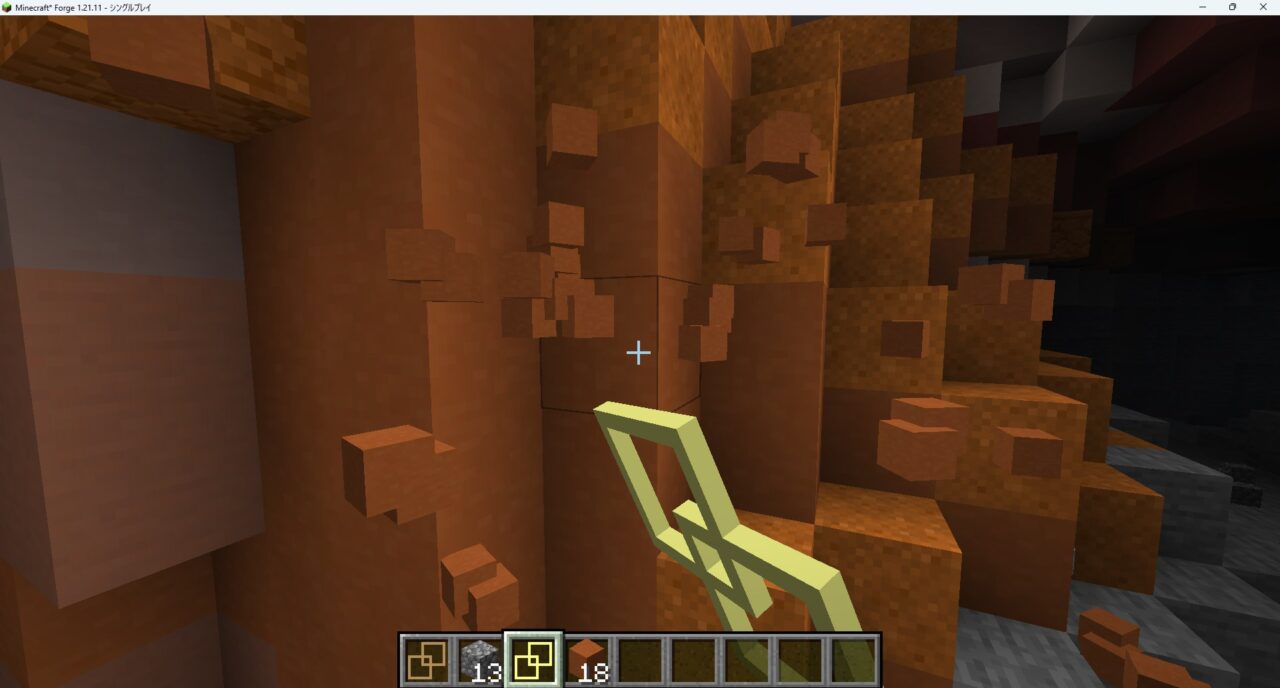
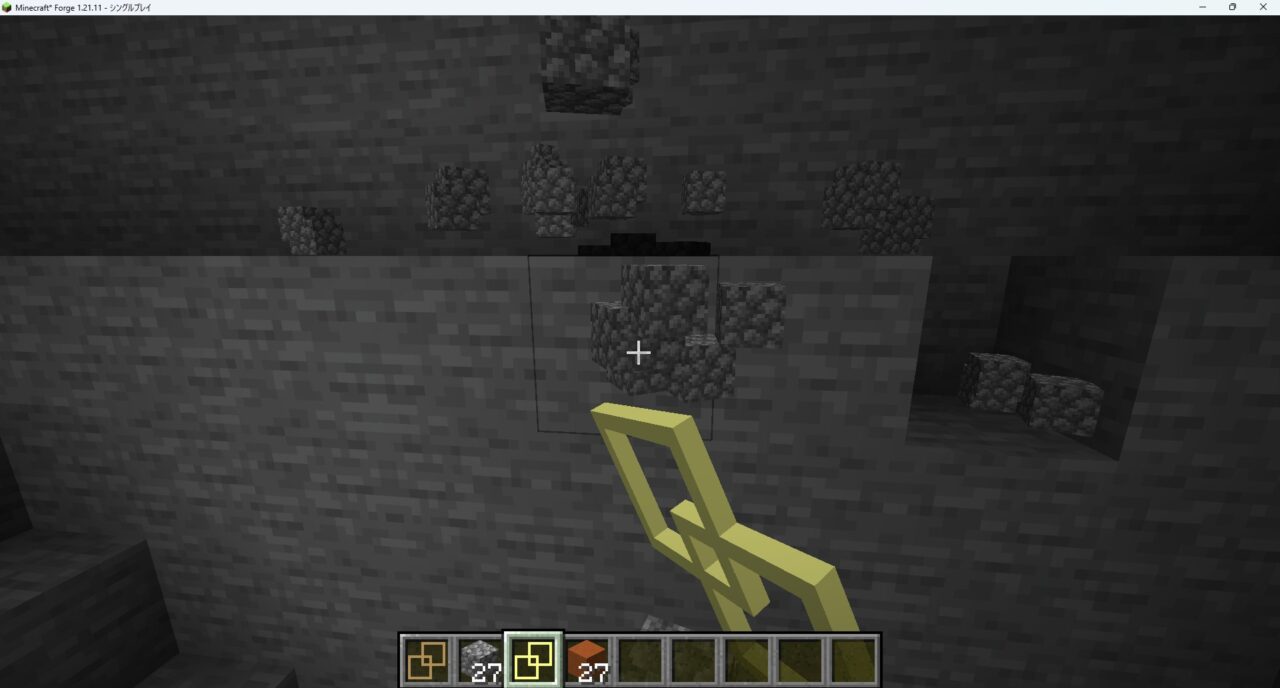
- 右クリックで増殖: クリックまな板を持ってブロックに向かって右クリックすると、そのブロックのドロップアイテムがまとめて出てきます。
- 素材による倍率変化: 木製は2個、石製は4個、鉄製は8個、金製は16個、ダイヤモンド製は32個、エメラルド製は64個ずつ増えます。金床で数字を名前に付けた「カスタム」は、その数字の個数だけ増やせます(桁の大きい数字にすると重くなるので注意)。
- 設置型のまな板ブロック: クリックまな板ブロックを設置し、増やしたいアイテムを手に持って右クリックすると、手持ちのアイテムが増えます。
- エンチャント対応: クリックまな板つるはしに付けたシルクタッチや幸運は、増殖時にも反映されます。専用の「クリックまな板」エンチャントを付けると、手持ちの道具にもまな板の効果を持たせられます。
クリックまな板を持って、増やしたいブロックに向かって右クリックすると、ブロックがたくさん出てきます。
気に入った方は、「ClickManaita(クリックまな板)」をインストールしてみましょう。
まな板MOD「ClickManaita(クリックまな板)」の入れ方
「ClickManaita(クリックまな板)」の入れ方を3ステップで紹介します。
※本記事では「CurseForge Appを使った導入方法」をベースに解説します。
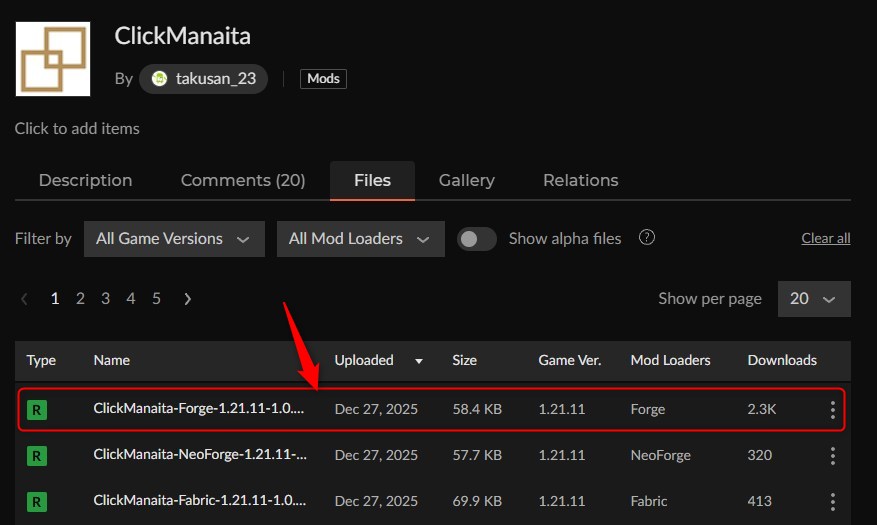
「ClickManaita(クリックまな板)」にアクセスしてバージョンを選択
「ClickManaita」にアクセスして、「ClickManaita」のバージョンを選択します。(ここでは1.21.11を選びます。1.20.1や26.2で遊ぶ場合は、そのバージョンのファイルを選んでください)
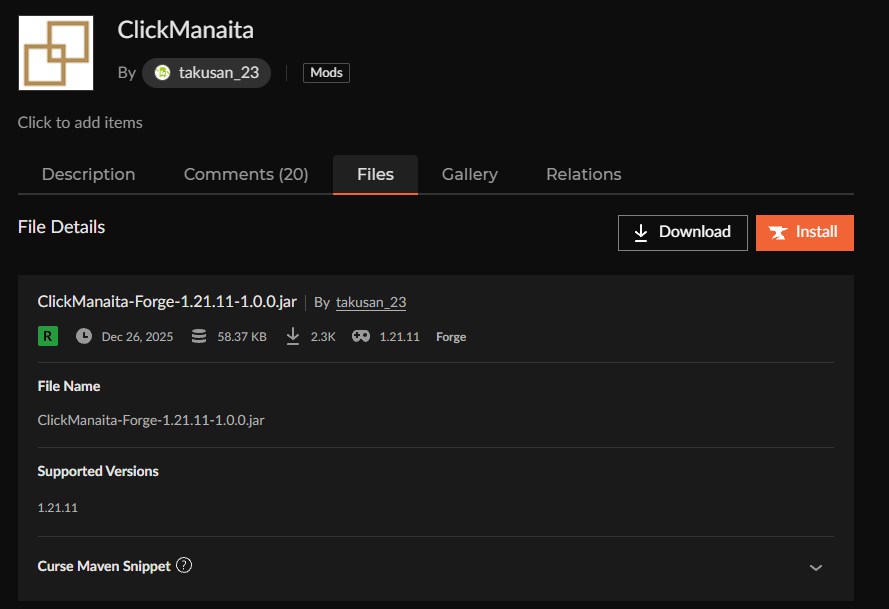
「ClickManaita(クリックまな板)」をインストール
「Install」をクリックして、左下の「New Profile」をクリックします。
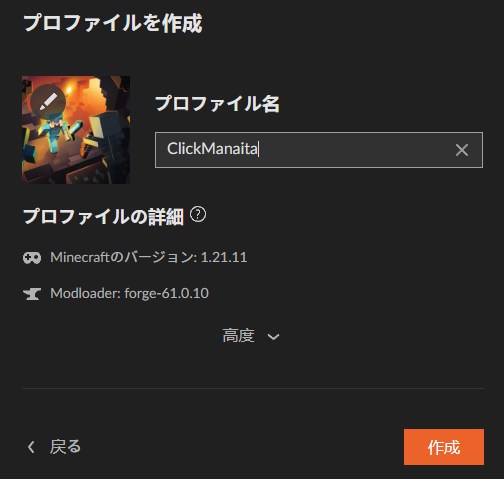
プロファイル名を入力して「作成」をクリックします。
インストールが完了しました。
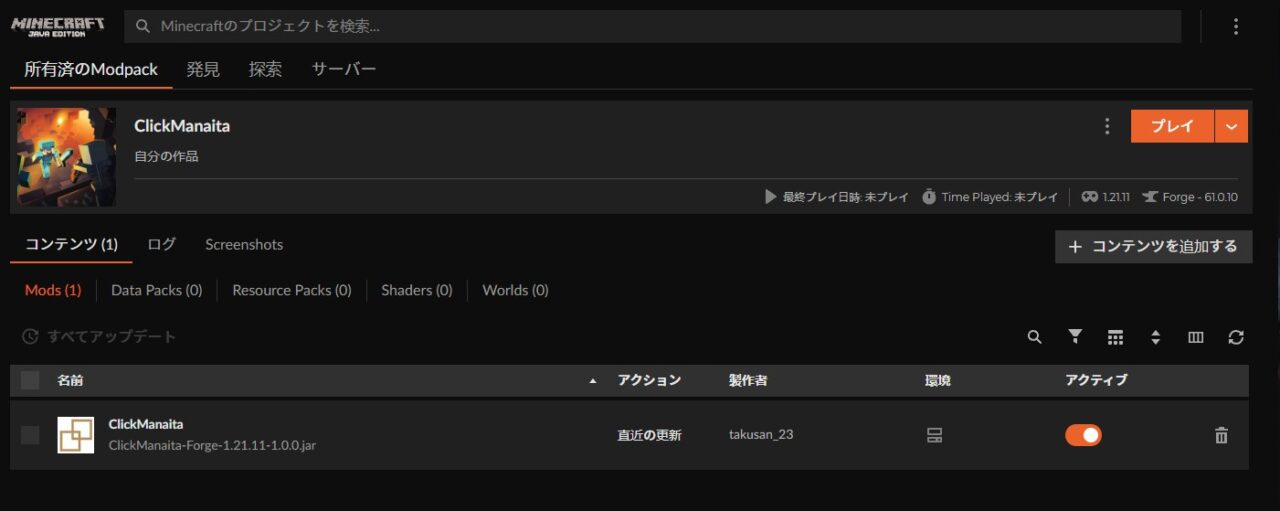
※MODローダーや動作に必要なMODは自動でインストールされます。
「ClickManaita(クリックまな板)」の動作確認
「プレイ」をクリックしてランチャーを起動。「ClickManaita(クリックまな板)」が導入されているか確認してください。
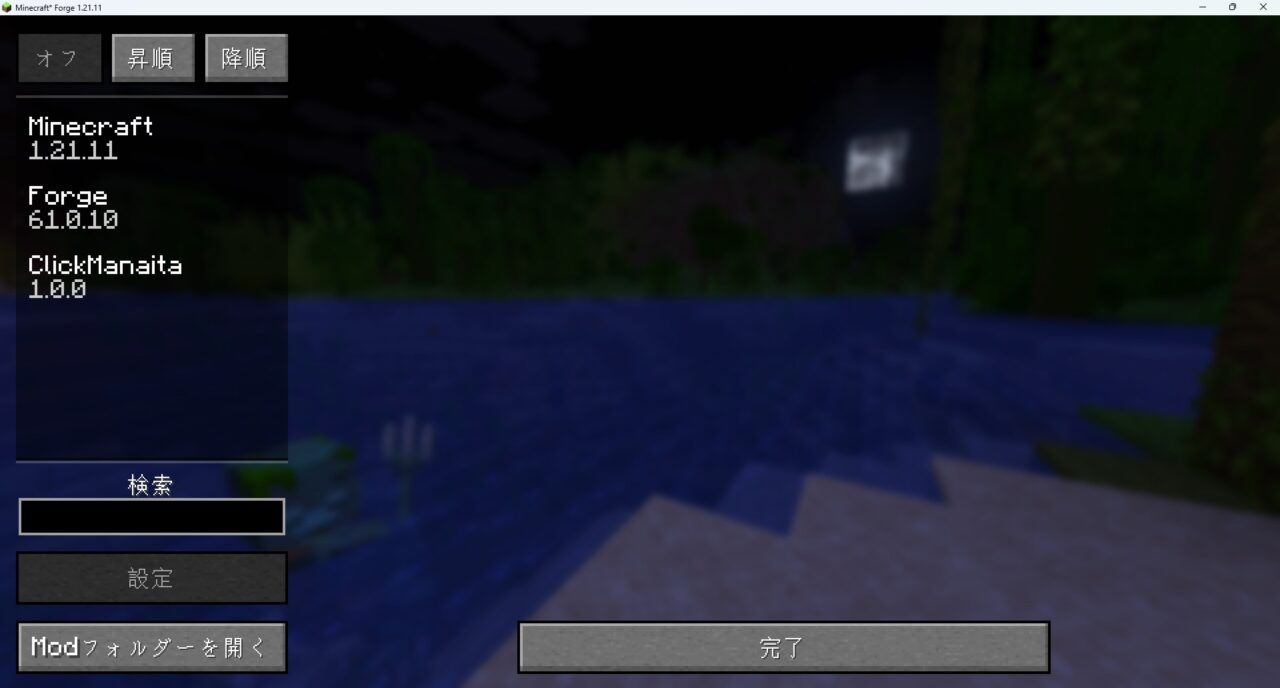
クリエイティブモードでアイテム欄に「ClickManaita」のアイテムがあるか確認しましょう。
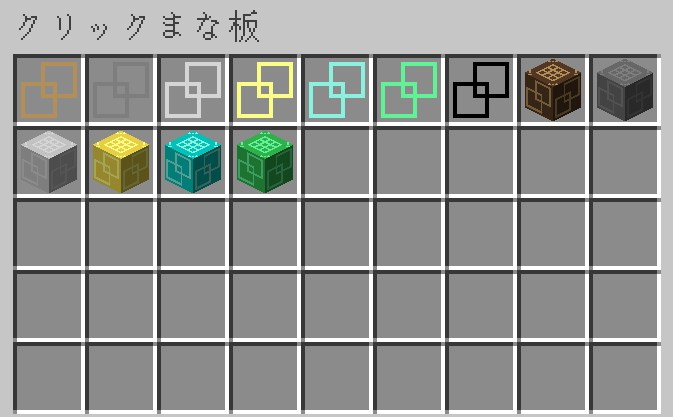
木製〜エメラルド製のクリックまな板やクリックまな板ブロックが並んでいれば導入完了です。
【マイクラ】まな板MOD「Manaita Plus(まな板プラス)」
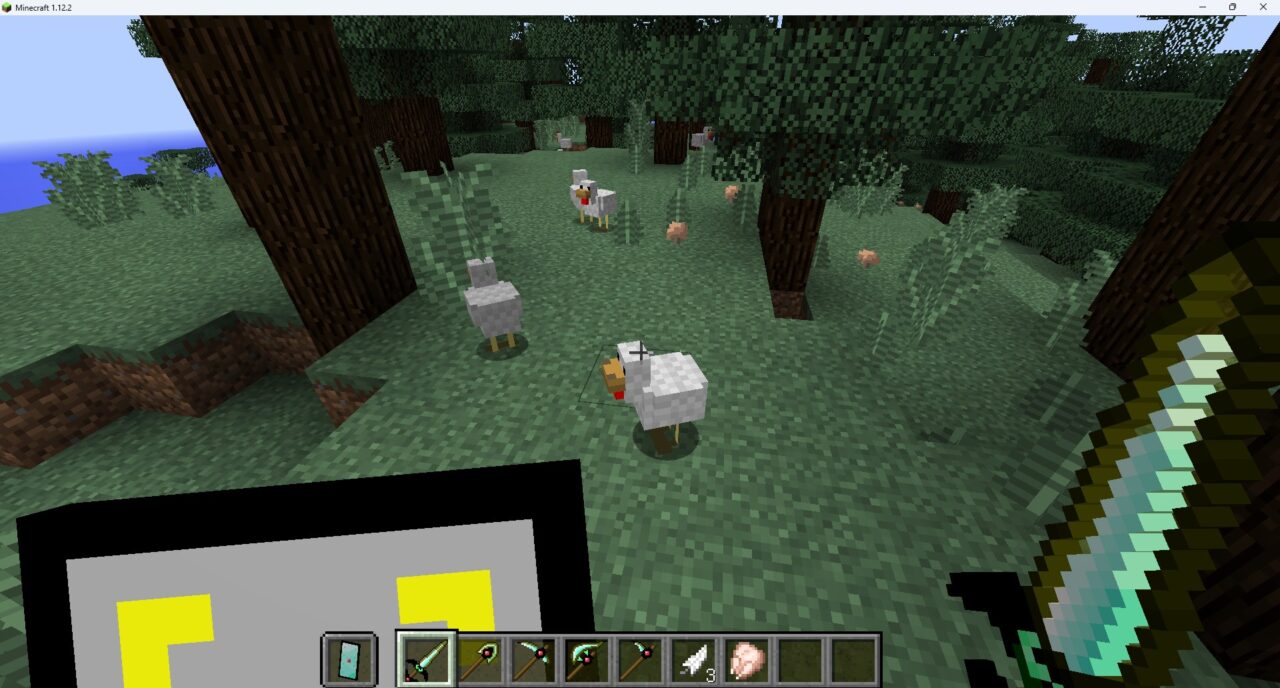
作業台やかまどのまな板版に加えて、チート級の武器・防具まで追加する「Manaita Plus(まな板プラス)」について紹介します。
CurseForgeで33万ダウンロードを超える人気MODですが、対応は1.12.2のForge版のみで、2020年5月のv1.0.1から更新されていません。1.20.1などの新しいバージョンのワールドでは使えないので、1.12.2のプロファイルを別に作って遊びましょう。
まな板MOD「Manaita Plus(まな板プラス)」の特徴
「Manaita Plus(まな板プラス)」で使用できる主な要素は以下の通りです。
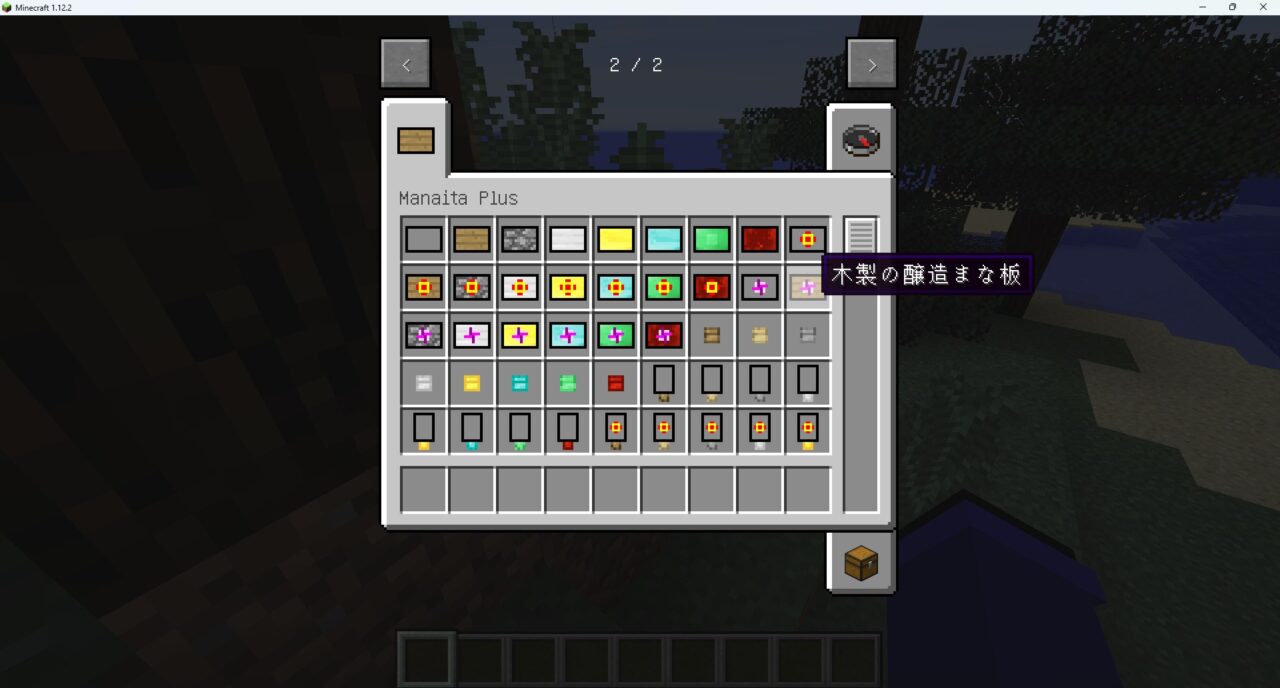
- 作業台がまな板に: 作業台のまな板版でいつものレシピをクラフトすると、完成品が64倍(初期設定)で出てきます。
- かまど・醸造台のまな板版: かまどや醸造台にもまな板版があり、精錬やポーション作りもまとめて済ませられます。
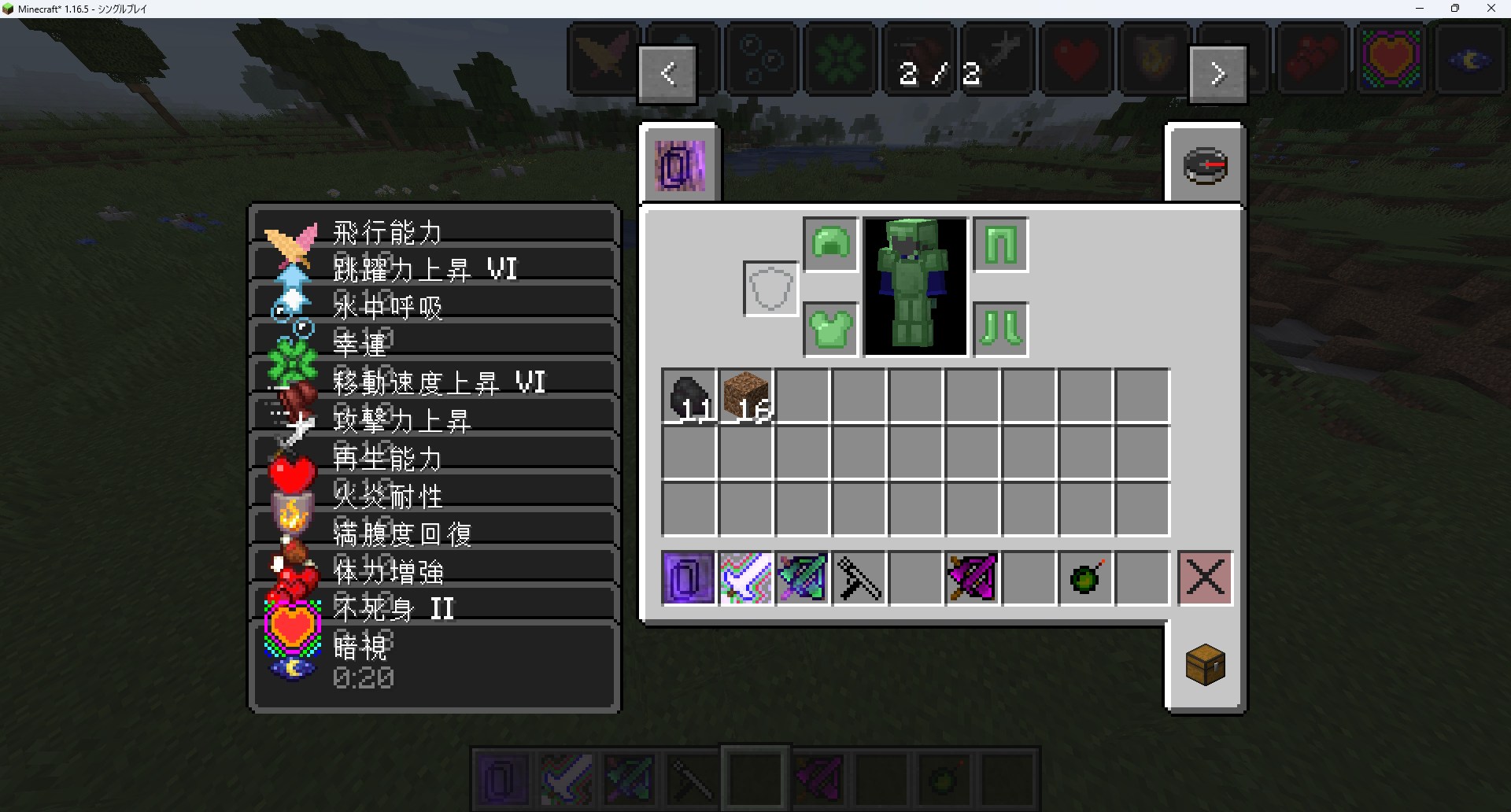
- チート級の装備: 攻撃範囲を最大27×27まで広げられる剣、破壊範囲や深さを設定できるつるはし、飛行能力が付く防具などが作れます。
- コンフィグで調整: 増える倍率の変更や、まな板のレシピを簡単にする「EasyMode」を設定画面から切り替えられます。最初のまな板からダイヤモンドを使うため、序盤のコストは高めです。
まな板の剣や斧など、攻撃力が桁外れの武器も手に入ります。
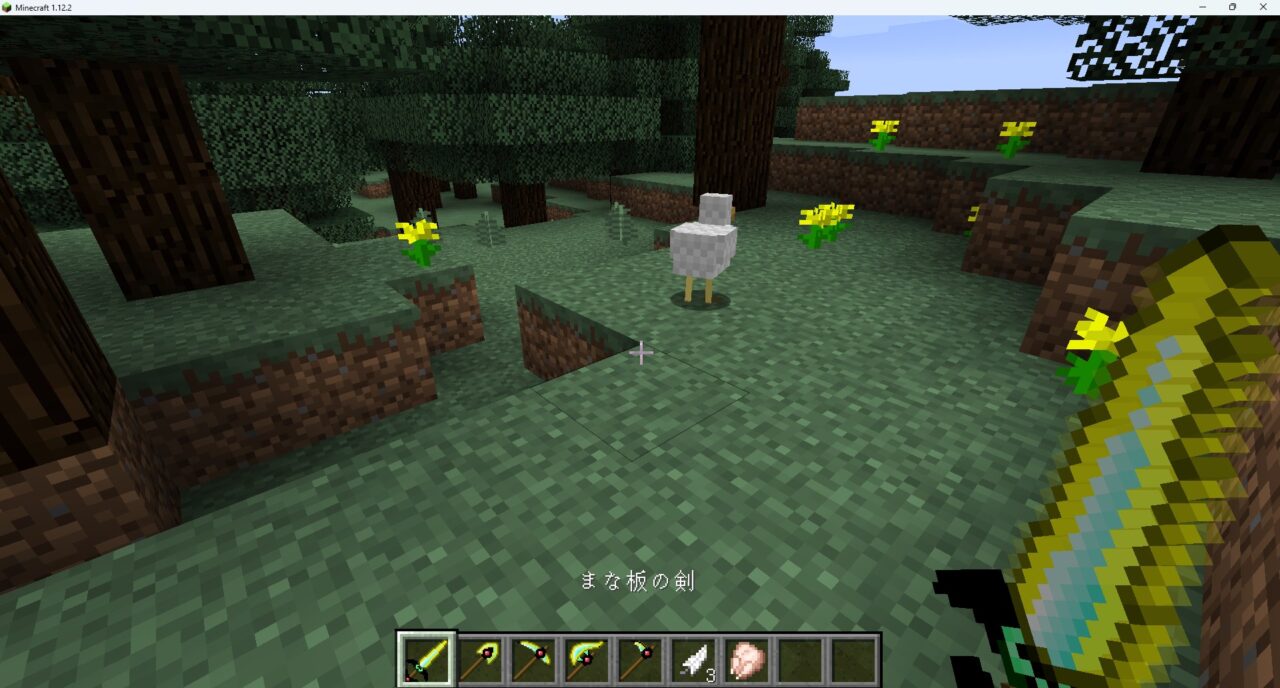
気に入った方は、「Manaita Plus(まな板プラス)」をインストールしてみましょう。
まな板MOD「Manaita Plus(まな板プラス)」の入れ方
まな板MOD「Manaita Plus(まな板プラス)」の入れ方を3ステップで紹介します。
※本記事では「CurseForge Appを使った導入方法」をベースに解説します。
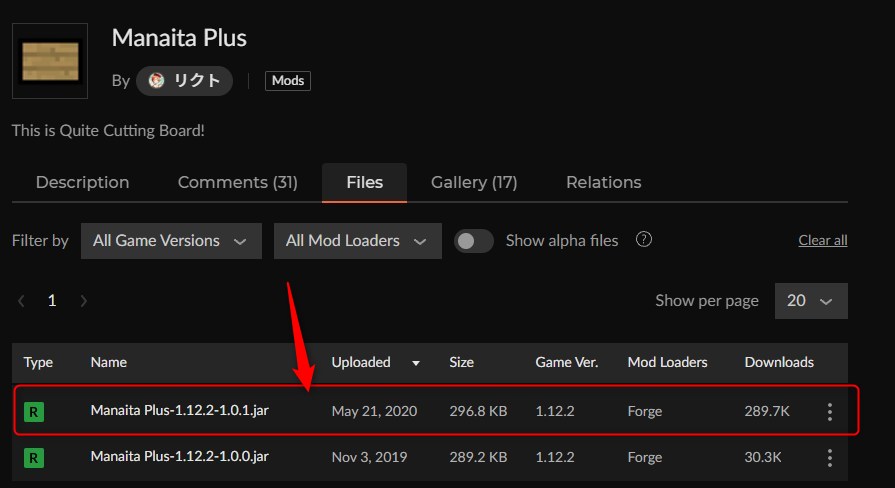
「Manaita Plus(まな板プラス)」にアクセスしてバージョンを選択
「Manaita Plus」にアクセスして、バージョンを選択します。(対応しているのはバージョン1.12.2のみです)
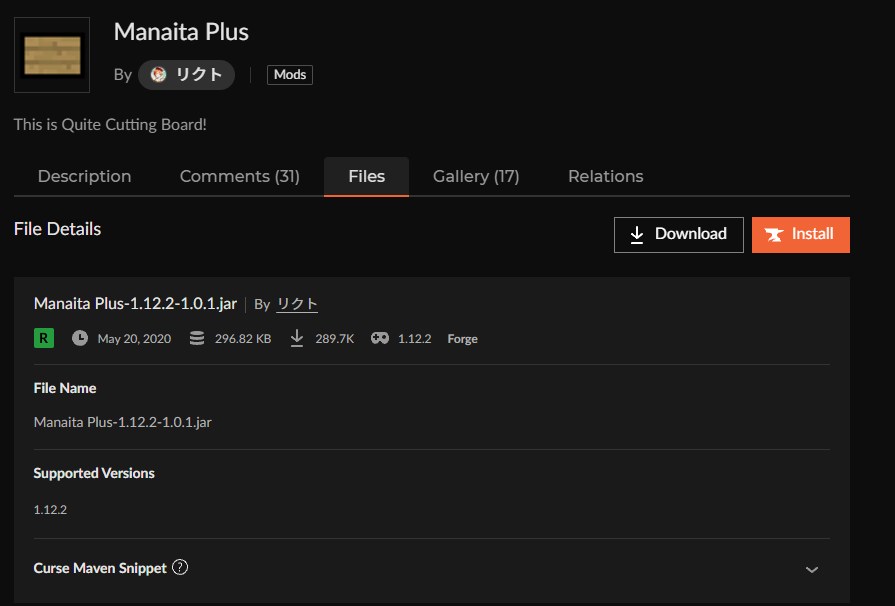
「Manaita Plus(まな板プラス)」をインストール
「Install」をクリックして、左下の「New Profile」をクリックします。
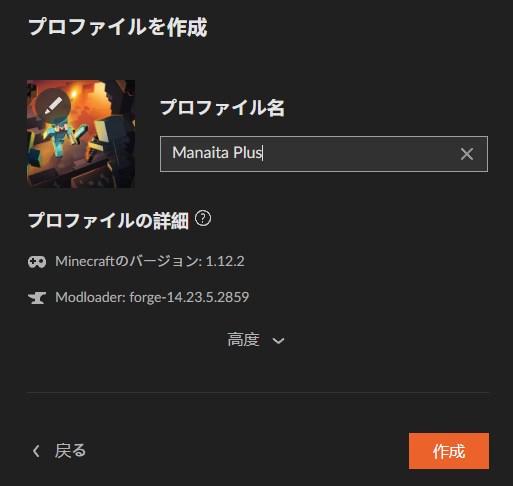
プロファイル名を入力して「作成」をクリックします。
インストールが完了しました。
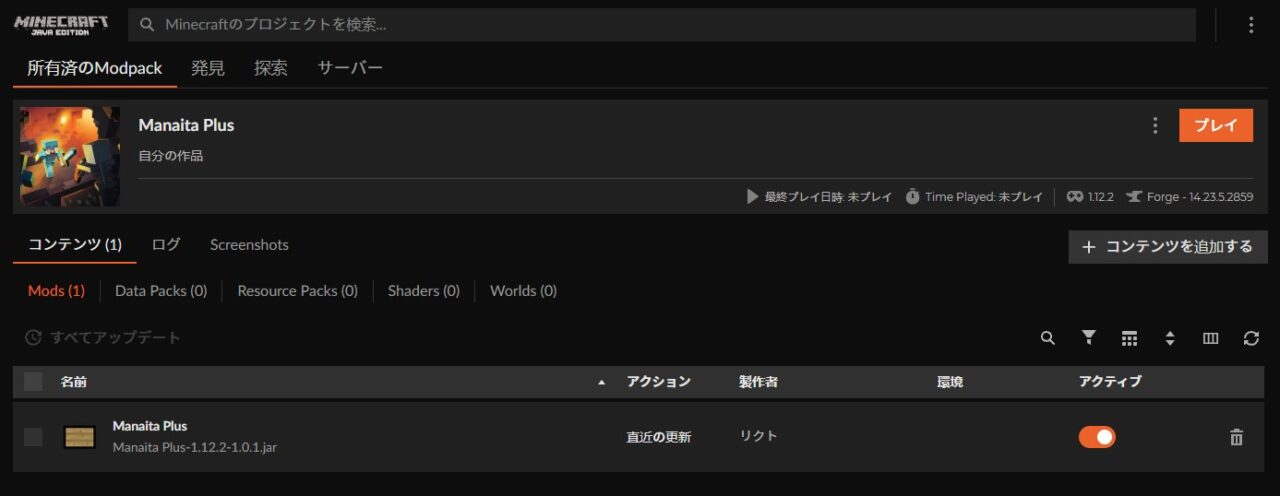
※MODローダー(Forge)は自動でインストールされます。
「Manaita Plus(まな板プラス)」の動作確認
「プレイ」をクリックしてランチャーを起動。マイクラのMOD欄に「Manaita Plus(まな板プラス)」があるか確認しましょう。
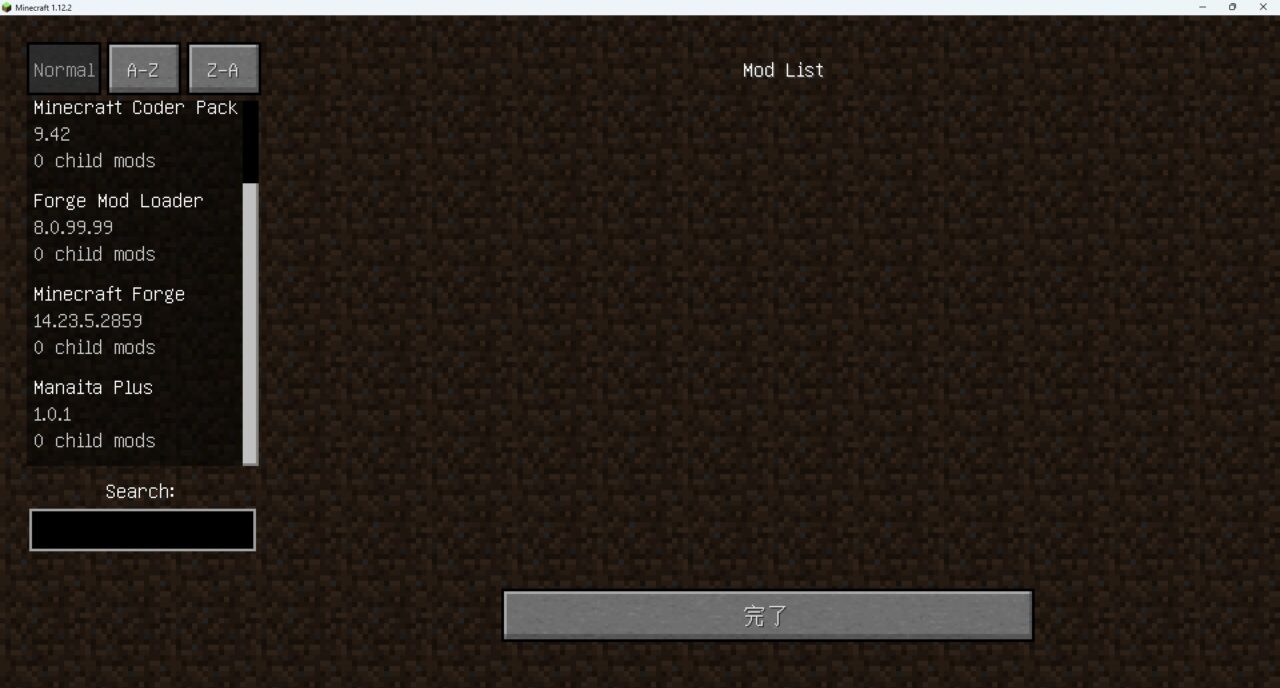
ゲーム内でまな板のアイテムやレシピが表示され、クラフトできれば導入完了です。
【マイクラ】まな板MOD「Manaita Extended(拡張まな板)」
まな板の倍率を最大65536倍まで引き上げた「Manaita Extended(拡張まな板)」について紹介します。
MCreatorで作られた1.16.5向けのForge専用MODで、正式版の最終更新は2021年9月です。とにかく桁違いの量を増やしたい方や、まな板装備で遊びたい方に向いています。
まな板MOD「Manaita Extended(拡張まな板)」の特徴
「Manaita Extended(拡張まな板)」で使用できる主な要素は以下の通りです。
- 桁違いの倍率: まな板の素材によって倍率が変わり、2倍から65536倍(2の16乗)まで用意されています。
- Item Chest: 増やした大量のアイテムをまとめて収納できる専用チェストが使えます。
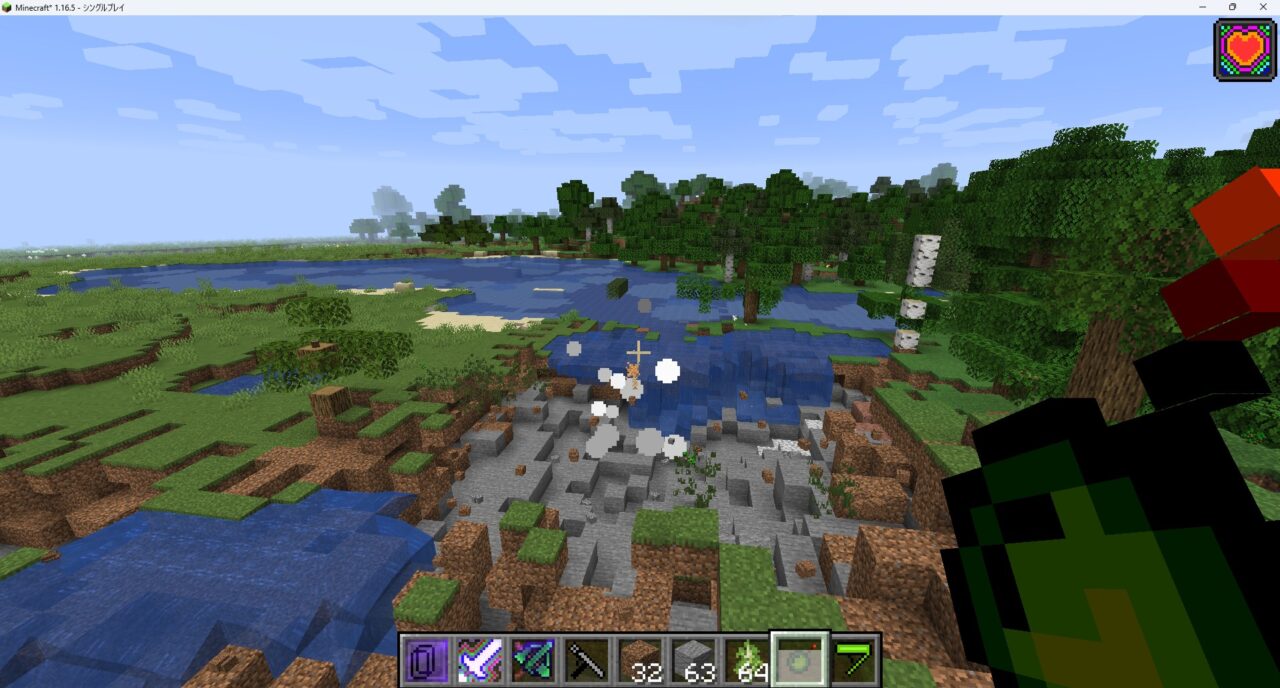
- 装備・ドローン・新ディメンション: 防具やツールのほか、ドローンとコントローラー、新しいディメンションなども追加されます。
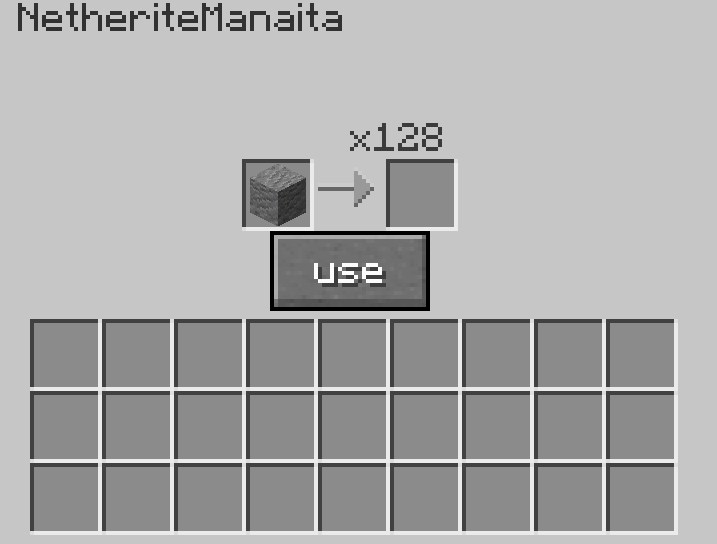
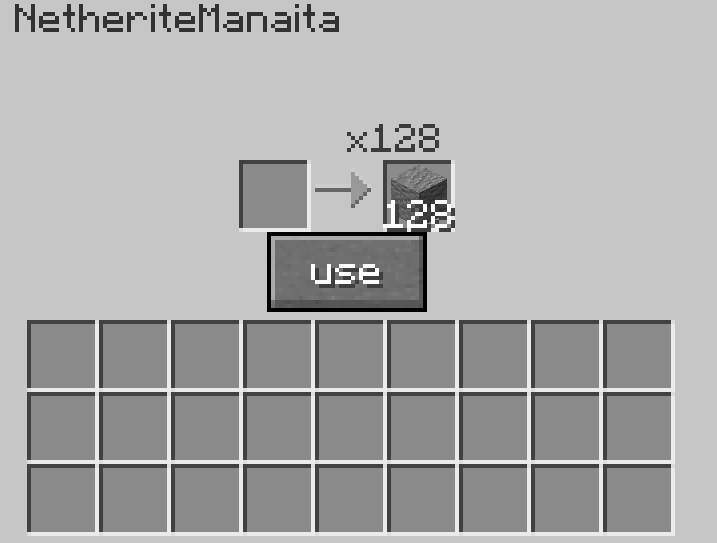
まな板を持って右クリックします。
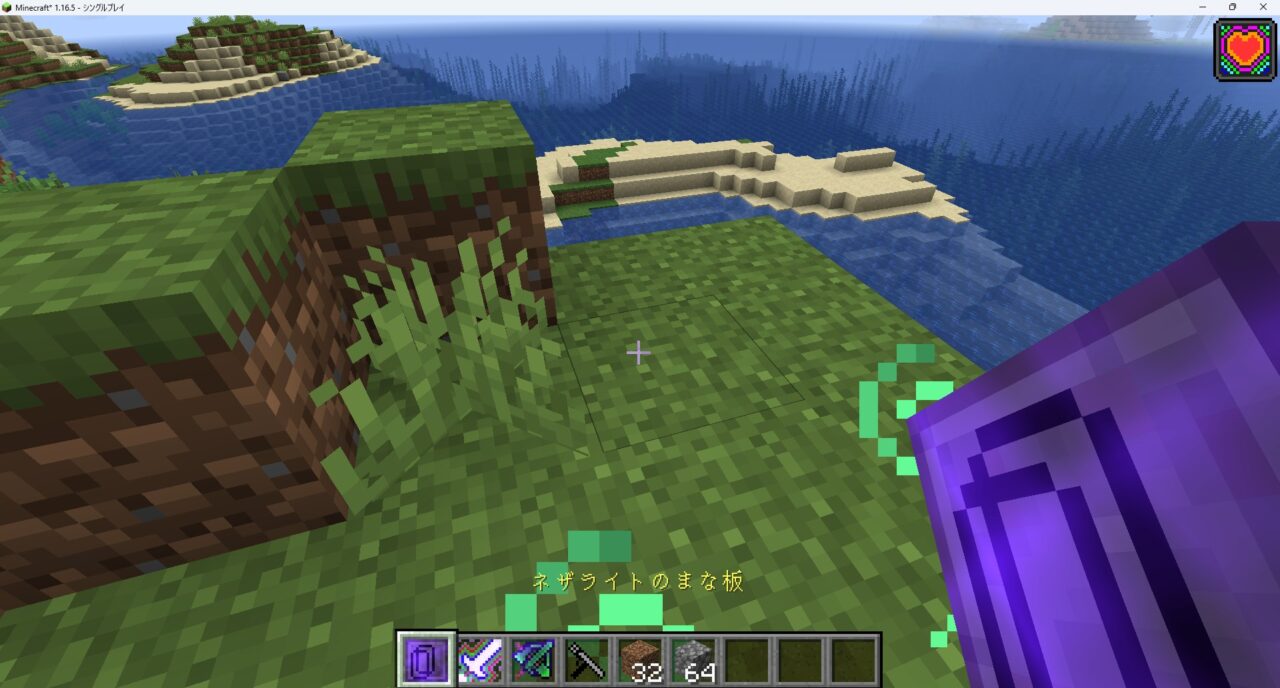
増やしたいブロックをセットして「use」を押すと、ブロックが増えます。
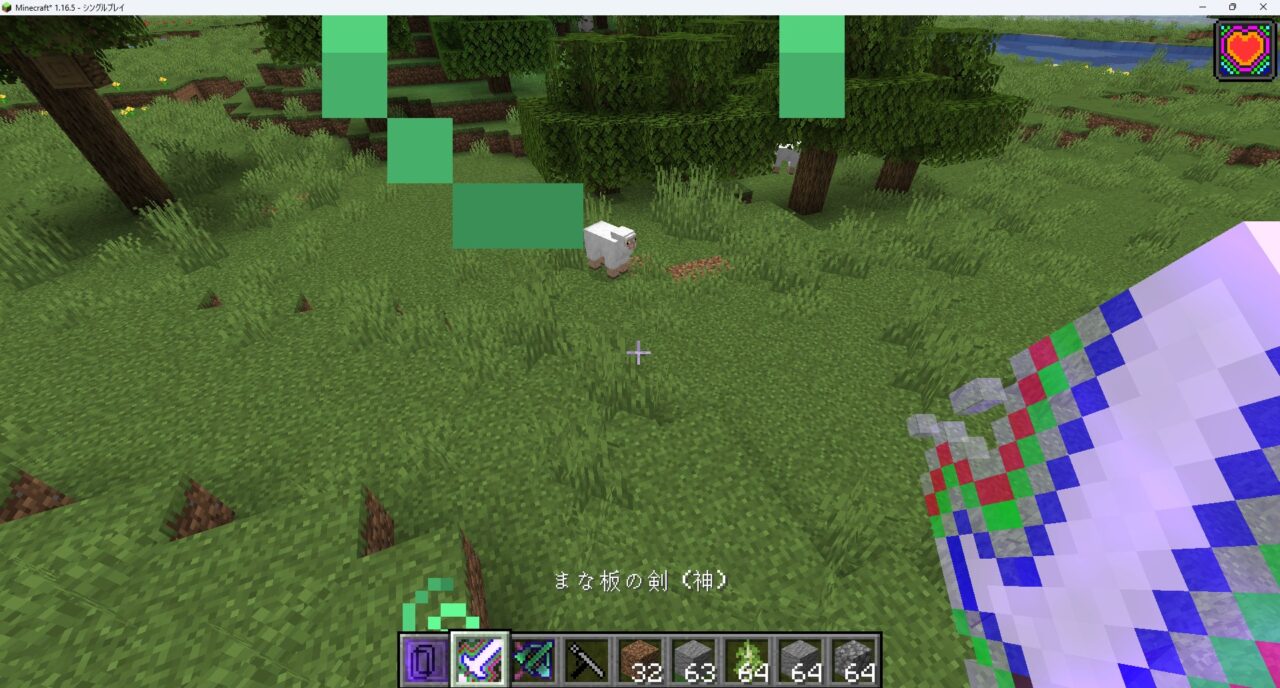
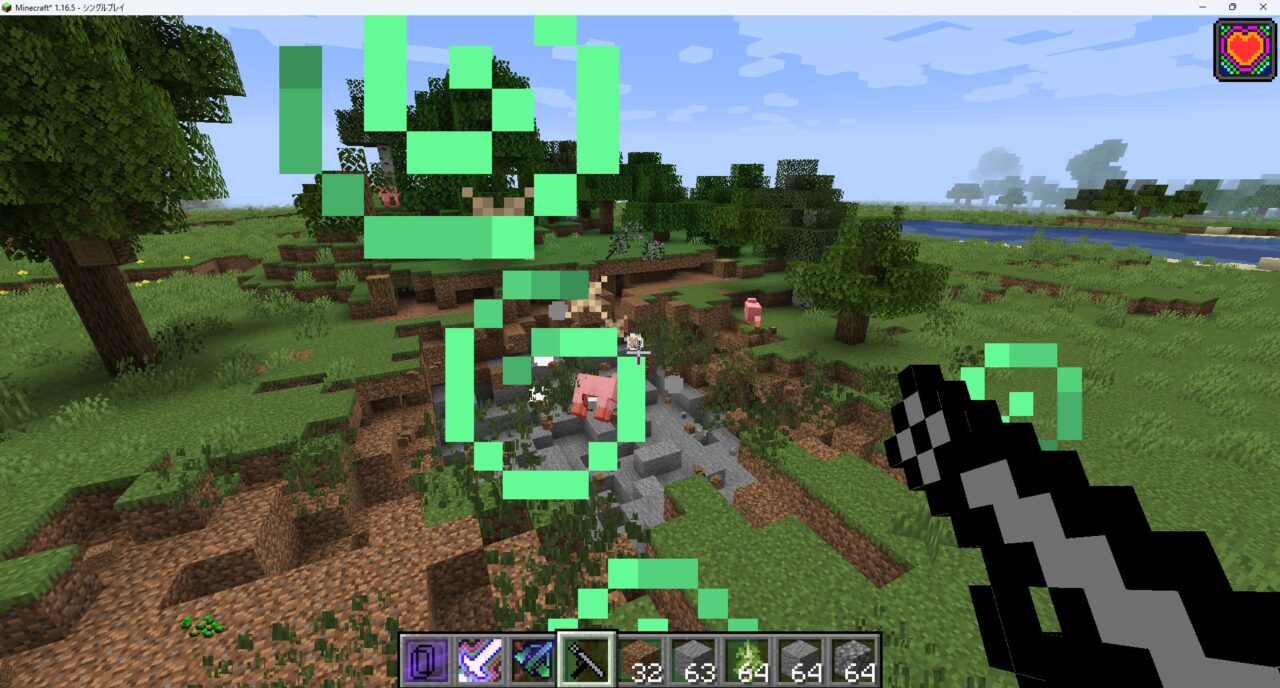
強力な剣やグレネードランチャーもありますよ!
気に入った方は、「Manaita Extended(拡張まな板)」をインストールしてみましょう。
まな板MOD「Manaita Extended(拡張まな板)」の入れ方
まな板MOD「Manaita Extended(拡張まな板)」の入れ方を3ステップで紹介します。
※本記事では「CurseForge Appを使った導入方法」をベースに解説します。
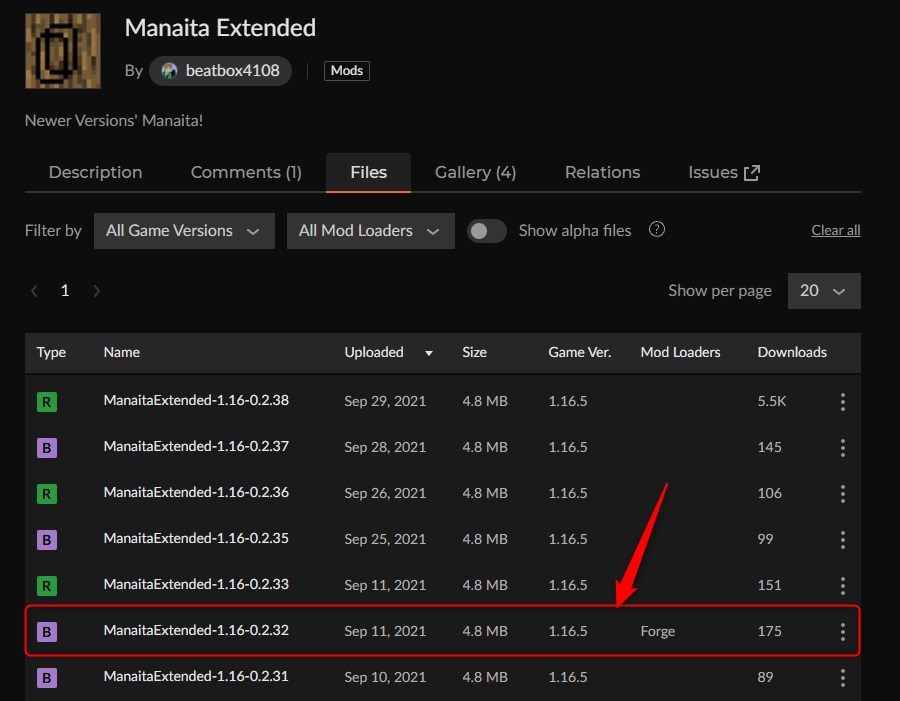
「Manaita Extended(拡張まな板)」にアクセスしてバージョンを選択
「Manaita Extended」にアクセスして、「Manaita Extended」のバージョンを選択します。(ここではバージョン1.16.5を選びます)
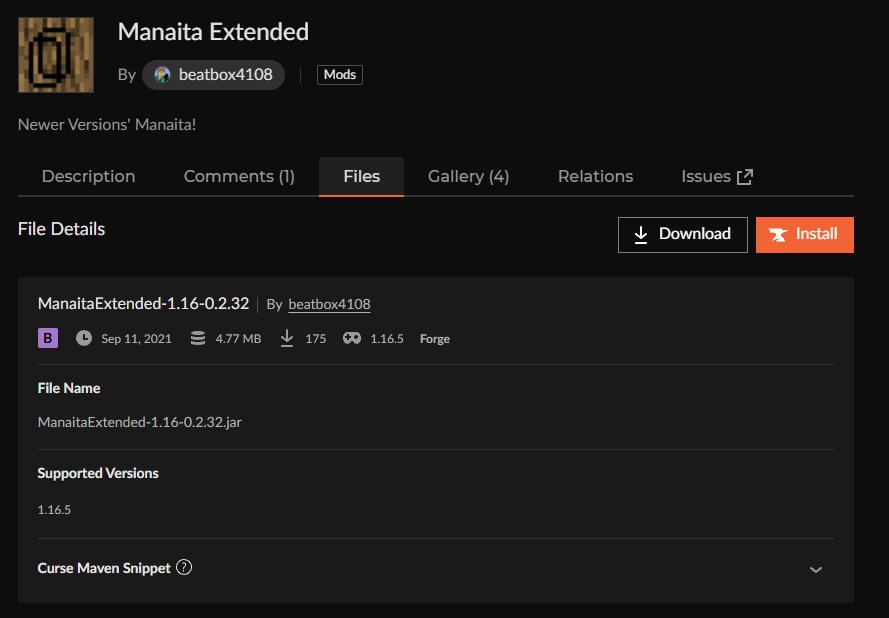
「Manaita Extended(拡張まな板)」をインストール
「Install」をクリックして、左下の「New Profile」をクリックします。
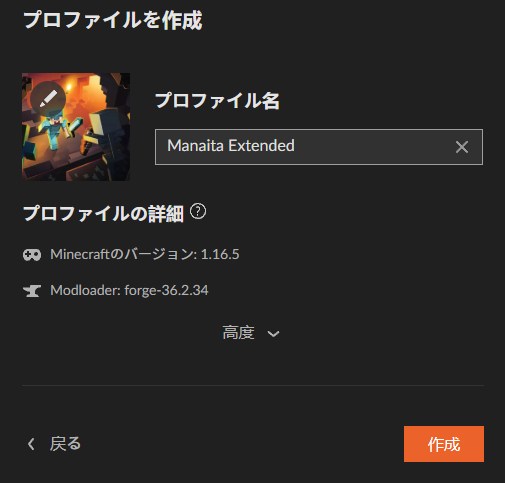
プロファイル名を入力して「作成」をクリックします。
インストールが完了しました。
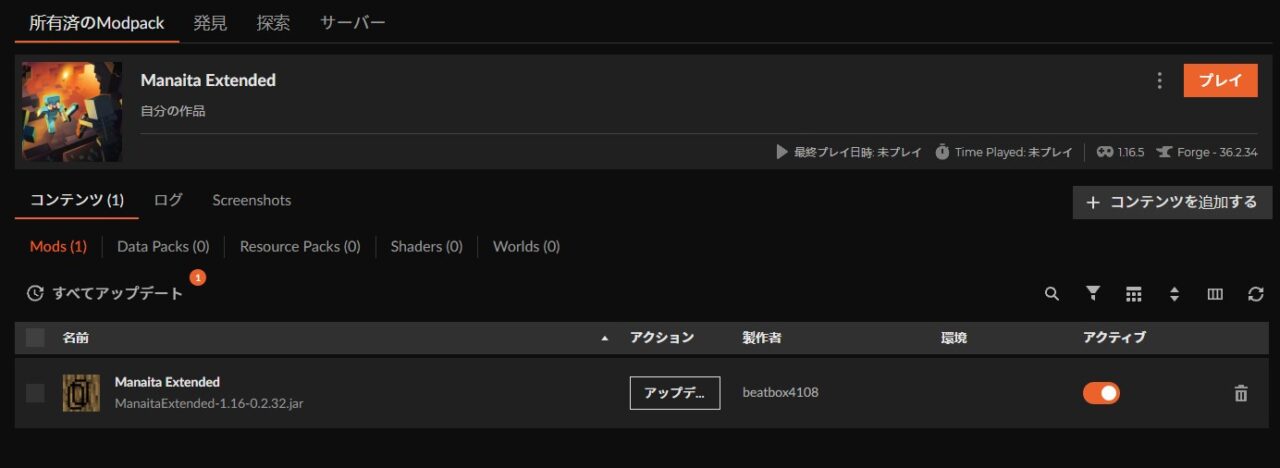
※MODローダー(Forge)は自動でインストールされます。
「Manaita Extended(拡張まな板)」の動作確認
「プレイ」をクリックしてランチャーを起動。マイクラのMOD欄に「Manaita Extended(拡張まな板)」があるか確認しましょう。
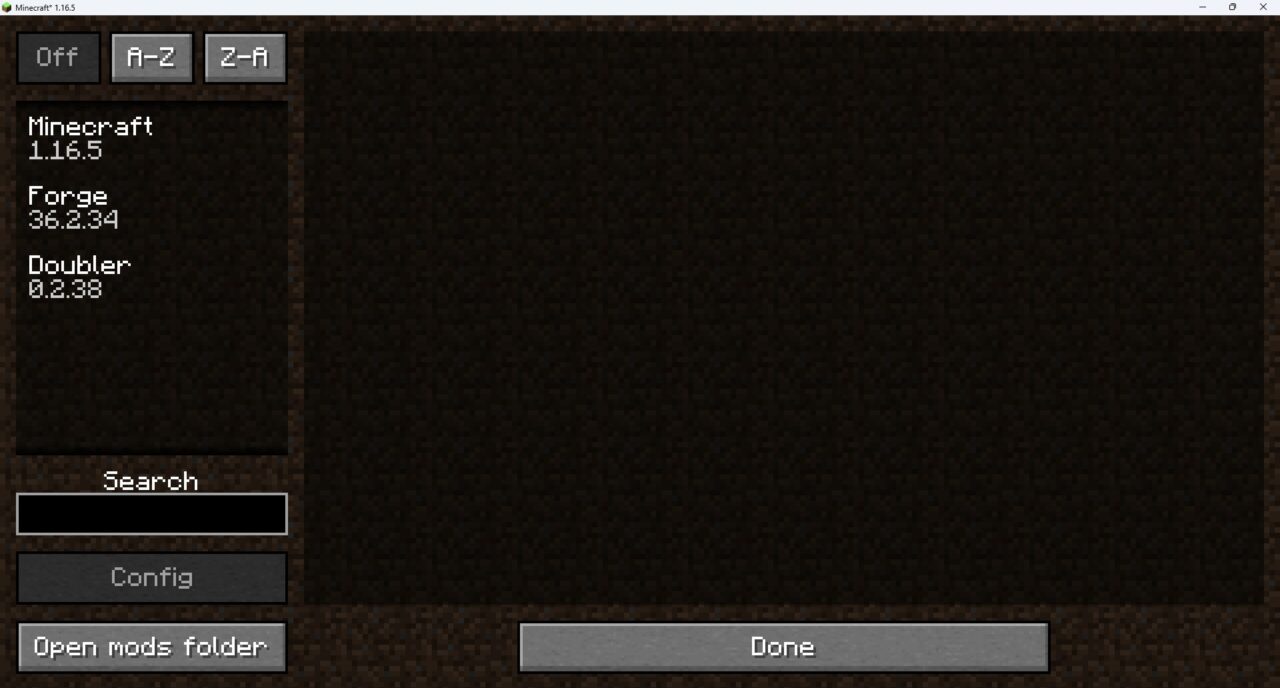
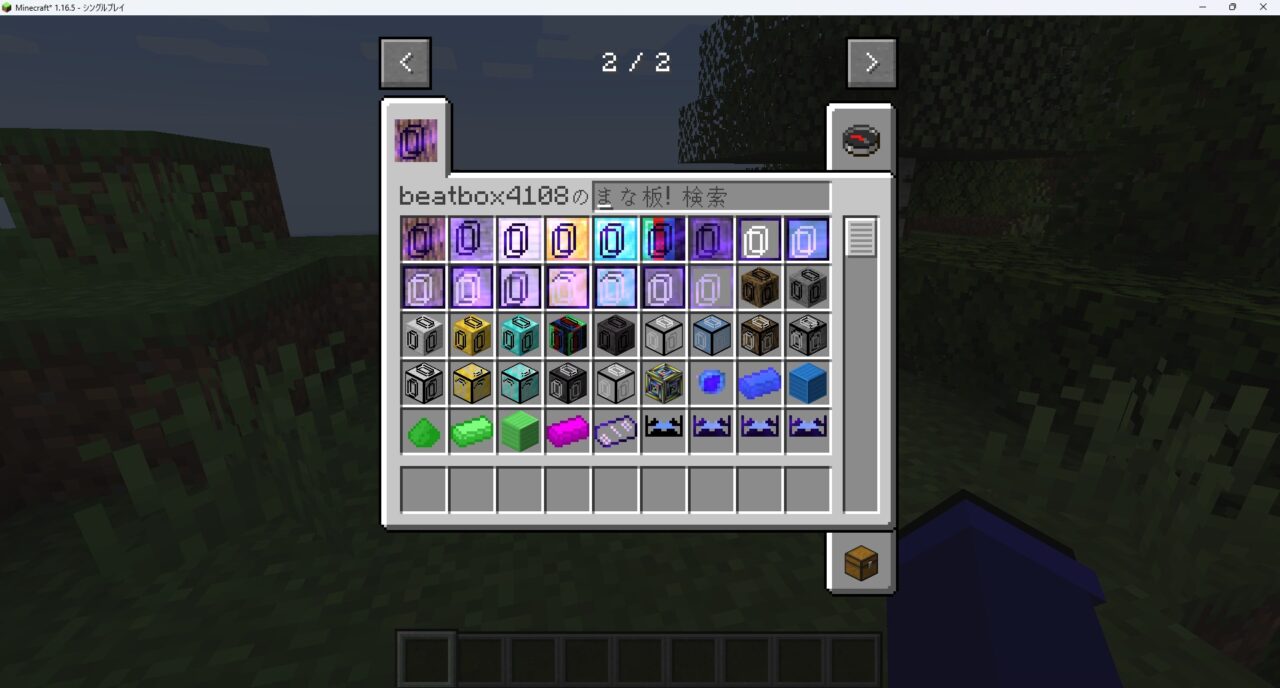
マイクラのクリエイティブタブに「Manaita Extended」のアイテム一覧があれば導入完了です。
【マイクラ】まな板MODのよくある質問
マイクラでまな板MODを導入しよう!
今回は、マイクラJava版で導入できる「まな板MOD」について解説しました。
- 1.20.1〜26.2の新しいバージョンでアイテムを増やすなら「ClickManaita(クリックまな板)」がおすすめ!
- 1.12.2でチート級の武器・防具までまとめて使いたいなら「Manaita Plus(まな板プラス)」がおすすめ!
- 1.16.5で最大65536倍の倍率を試したいなら「Manaita Extended(拡張まな板)」がおすすめ!
まな板MODを導入すれば、面倒なブランチマイニングや素材集めの時間から解放され、建築や冒険に専念できます。
ぜひお気に入りのMODで資材を増やして、自由なマイクラライフを楽しんでください!

