今回は、マイクラ統合版(Bedrock版)で導入できる「まな板アドオン」として使えるアイテム増殖アドオンを紹介します。
Java版で人気の「ClickManaita」や「Manaita Plus」のようなまな板MODは統合版では使用できませんが、カースフォージから無料でダウンロードできる「Block Duplicator」を使えば、統合版でもアイテムを増殖させることが可能です。
この記事を読めば、カースフォージを使った「失敗しない導入手順」がわかるので、統合版マイクラでも素材集めの手間を大幅に削減できますよ!
増殖したアイテムの管理には「バックパックアドオン」もあわせてチェックしてみてください。
Java版のまな板MODについては以下の記事をご覧ください。
- MODとアドオンの導入は自己責任です:データ破損・ワールド消失・端末不具合が生じても当サイト・制作者は責任を負いかねます。事前にバックアップを取ってください。
- 偽ダウンロードボタンに注意:配布サイトの広告内の似たボタンは押さず、正規のダウンロードボタンのみをクリックしてください。
- 正規の配布元から入手を:改変・再配布サイトはマルウェア混入の恐れがあります。公式または信頼できる配布元のみ利用してください。
【マイクラ統合版】まな板アドオン「Block Duplicator」の特徴
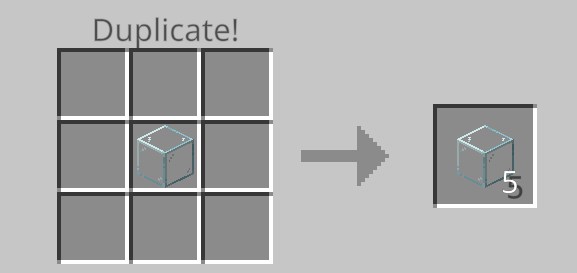
「Block Duplicator(Achievements Compatible!!)」はflappyguy氏が制作したダウンロード数16万超・アイテムを1個→5個に増殖できる統合版最人気のまな板系アドオンです。
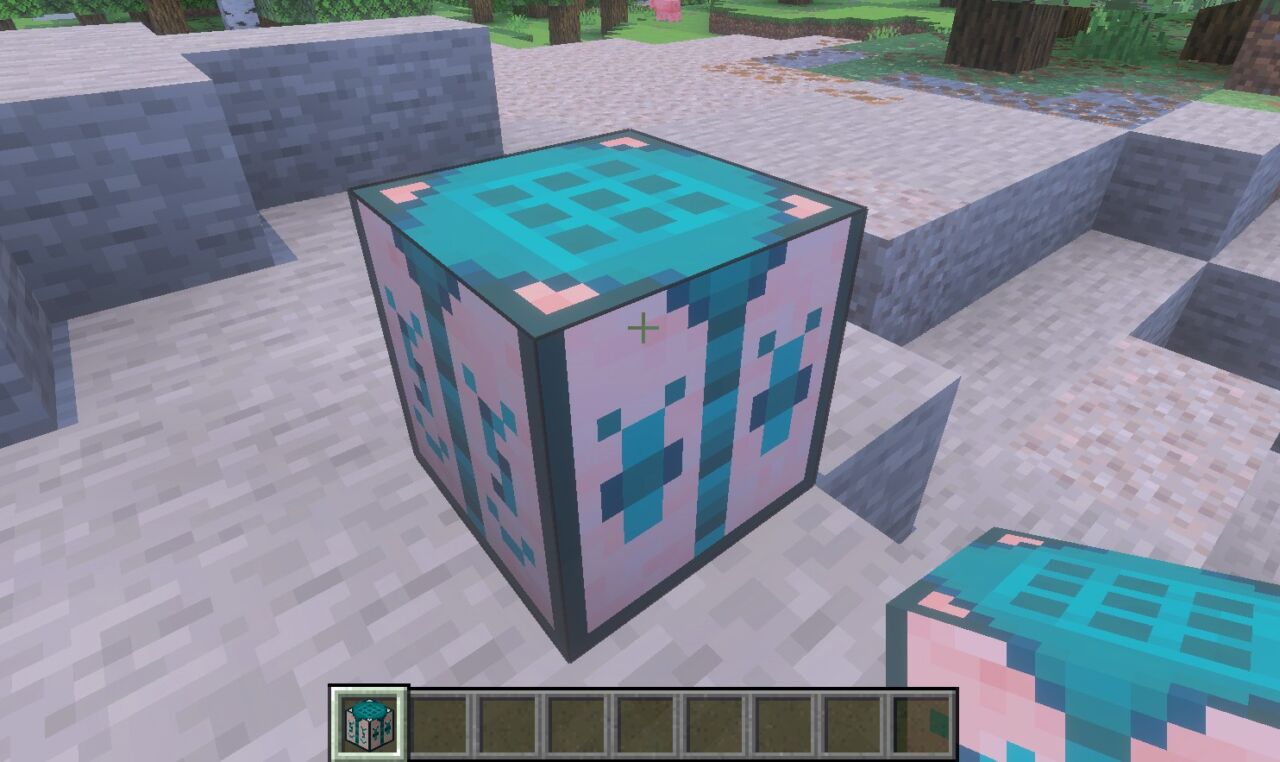
Java版の「ClickManaita」ではまな板ブロックをクリックするだけでアイテムが増えますが、統合版の「Block Duplicator」では専用のブロック複製台にアイテムを入れると5個に増殖する仕組みです。
鉱石・ブロック・食料・装飾ブロックなど600種以上のアイテムが増殖対象です。コマンドブロック・岩盤・ポータル・拘束ピストンなど一部のテクニカルブロックは増殖不可となります。
アドオン名にも「Achievements Compatible!!」と記載されている通り実績解除に対応しているため、メインワールドにも安心して導入可能です。
- アイテムを1個→5個に増殖:ブロック複製台にアイテムを入れるだけで5倍に増殖
- 600種以上のアイテムに対応:ダイヤモンド・エメラルド・鉄・金・食料・装飾ブロックなど幅広く対応
- 実績解除対応:実績をオフにせずに使用可能。メインワールドにも安心して導入できる
- サバイバルでクラフト可能:残響の欠片×2+サクラの板材×4で作成(サクラの板材以外は使用不可)
- ボートを板材25枚に分解:ボートを入れると板材25枚に変換される分解機能も搭載
- ✅ メリット:統合版で唯一の本格的なまな板系アドオン。実績対応で安心して使える
⚠ デメリット:Java版のClickManaitaほど倍率の調整はできない(固定5倍)
まな板アドオン「Block Duplicator」のクラフトレシピ
「Block Duplicator」のクラフトレシピです。
ブロック複製台は作業台で「残響の欠片×2」と「サクラの板材×4」で作成できます。サクラの板材以外の板材では作成できないので注意してください。
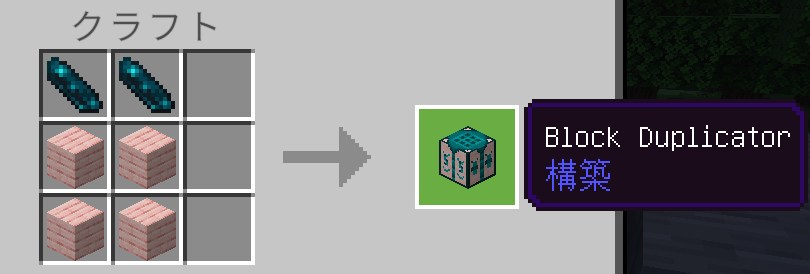
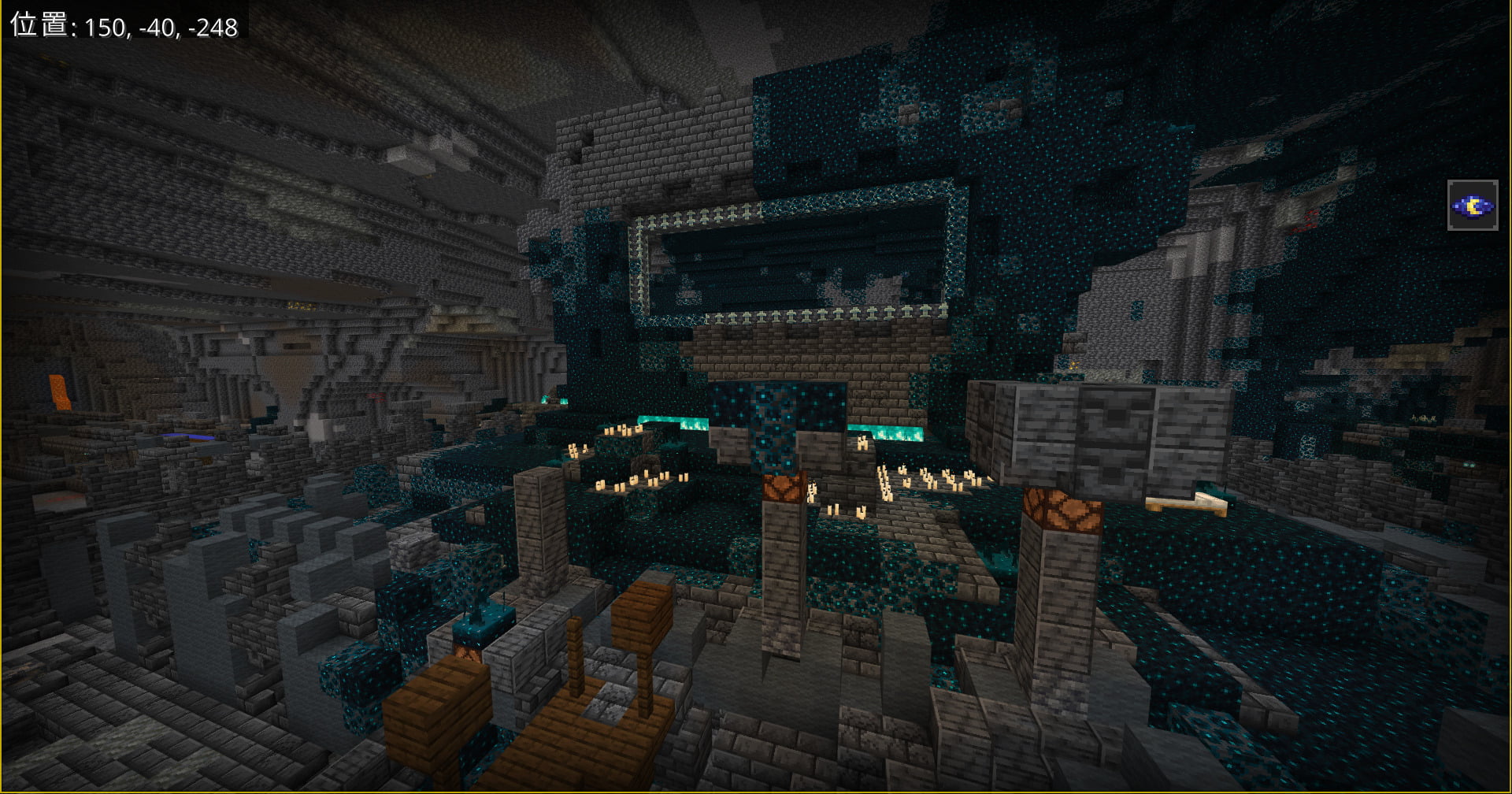
残響の欠片は古代都市のチェストから入手できるため、まずはディープダークバイオームを探索する必要があります。
まな板アドオン「Block Duplicator」の増殖方法
「Block Duplicator」でアイテムを増殖する手順です。
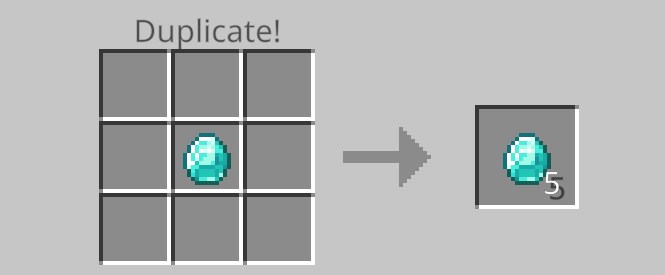
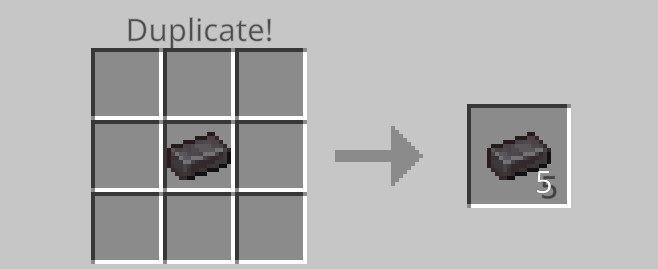
ブロック複製台を設置して、増やしたいアイテムを入れるだけで5個に増殖されます。
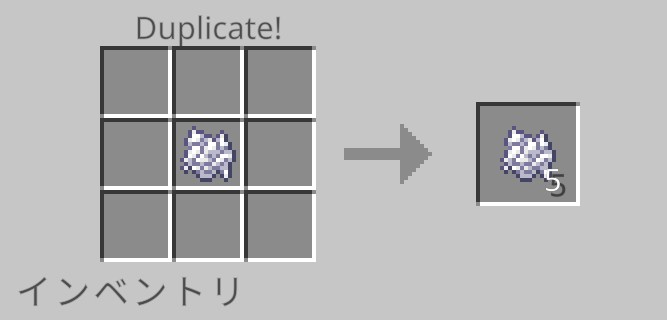
ダイヤモンドやエメラルドなどの貴重素材も増殖できます。
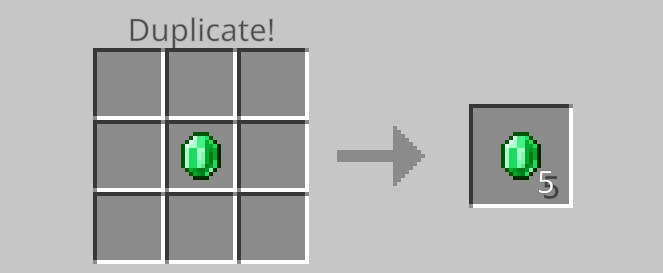
「Block Duplicator」の詳しい様子は以下の動画をご覧ください
気に入った方は、「Block Duplicator」をインストールしてみましょう。
まな板アドオン「Block Duplicator」の入れ方
まな板アドオン「Block Duplicator」の入れ方を3ステップで紹介します。
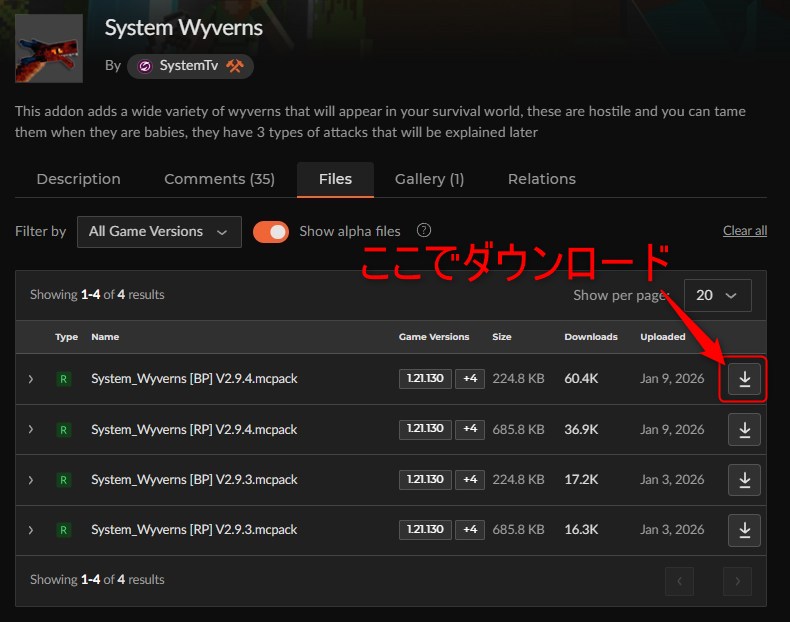
「Block Duplicator」にアクセスしてダウンロード
「Block Duplicator(Achievements Compatible!!)」にアクセス。最新のファイルを選択して、ファイルをダウンロードしましょう。
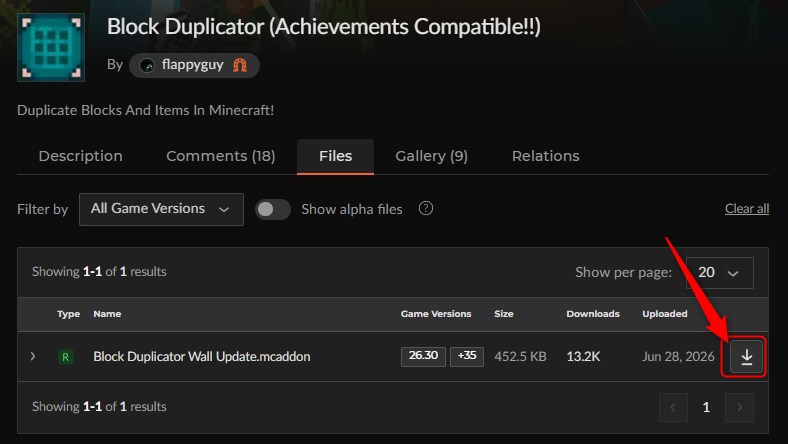
スマホでダウンロードがうまくいかない人はこちら
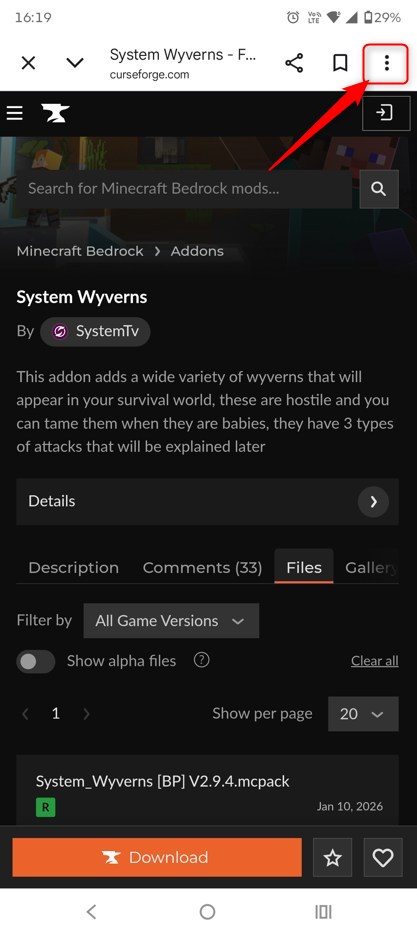
スマホの表示でうまくダウンロードできない場合は、以下のようにPC表示切り替えてください。
まずスマホ画面の右上の「⋮」をタップしてください。
PC版サイトにチェックを入れてください。
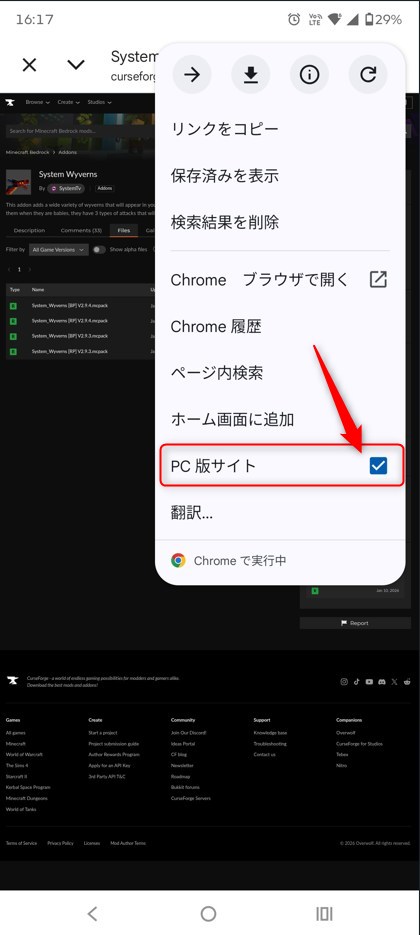
これでスマホ表示ではなく、PC表示になるので、「Download」が表示されるようになります。
ファイルをダブルクリックしてインポート
ダウンロードしたファイルをダブルクリックして、マイクラを起動させます。

スマホでアドオンのファイルが開けない人はこちら
スマホでアドオンのファイルを開くときは、私は以下の「ファイルマネージャー」を利用しています。
よかったらダウンロードして使ってみてください。
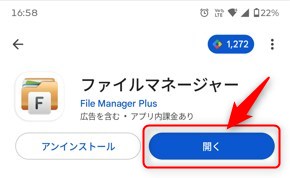
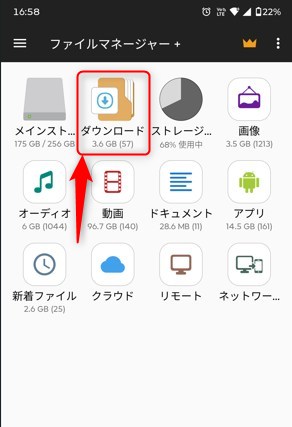
この「ファイルマネージャー」を開いて「ダウンロード」を選択。
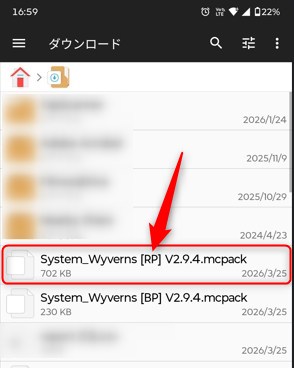
ダウンロードした「アドオンのmcpack」をタップ。
「minecraft」をクリックしましょう。
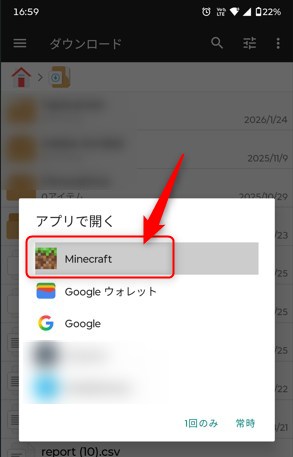
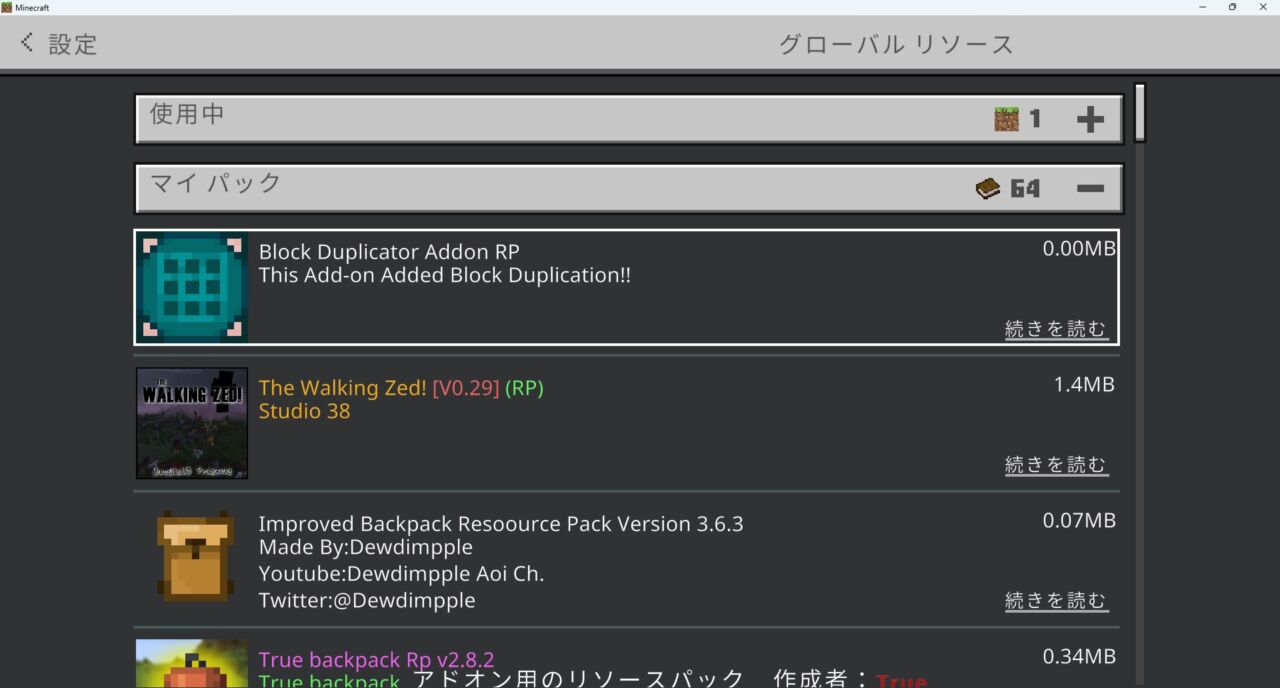
これでマイクラを開くと、マイクラにインポートされます。
「インポート完了」と表示されて、グローバルリソースに追加されていれば完了です。
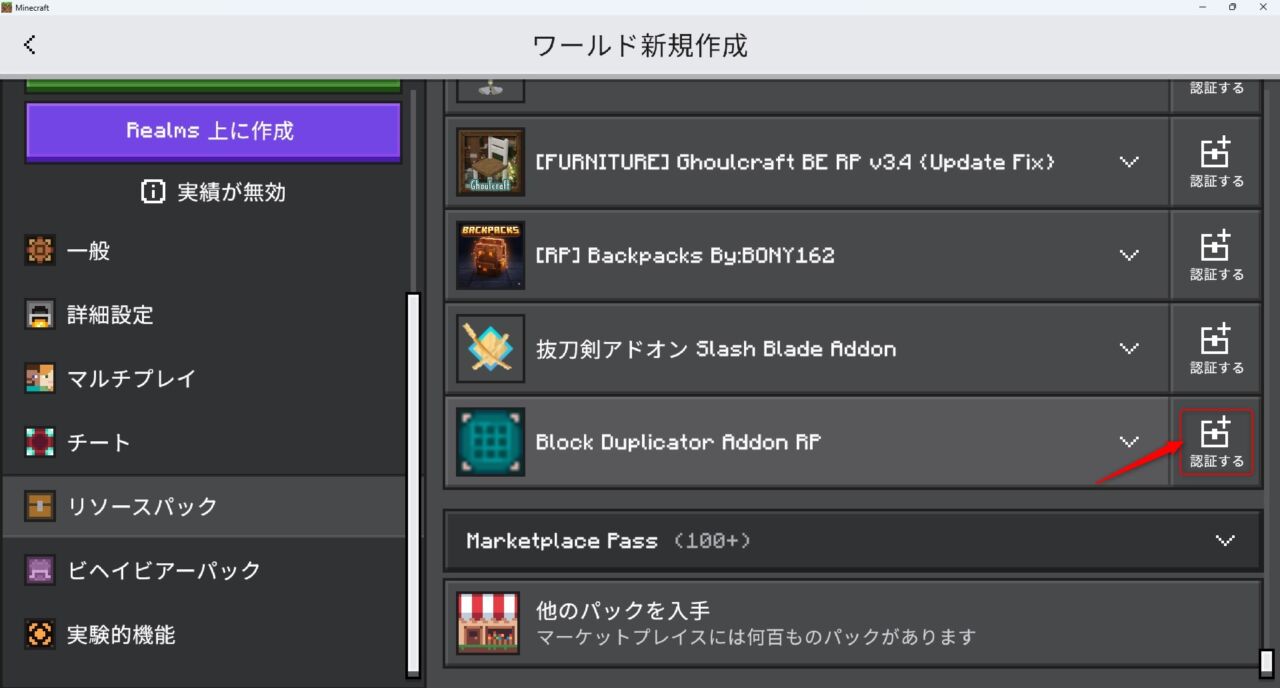
設定でビヘイビアパック・リソースパックを認証
新規ワールドの作成画面の「リソースパック」を選択して、「認証する」を押します。
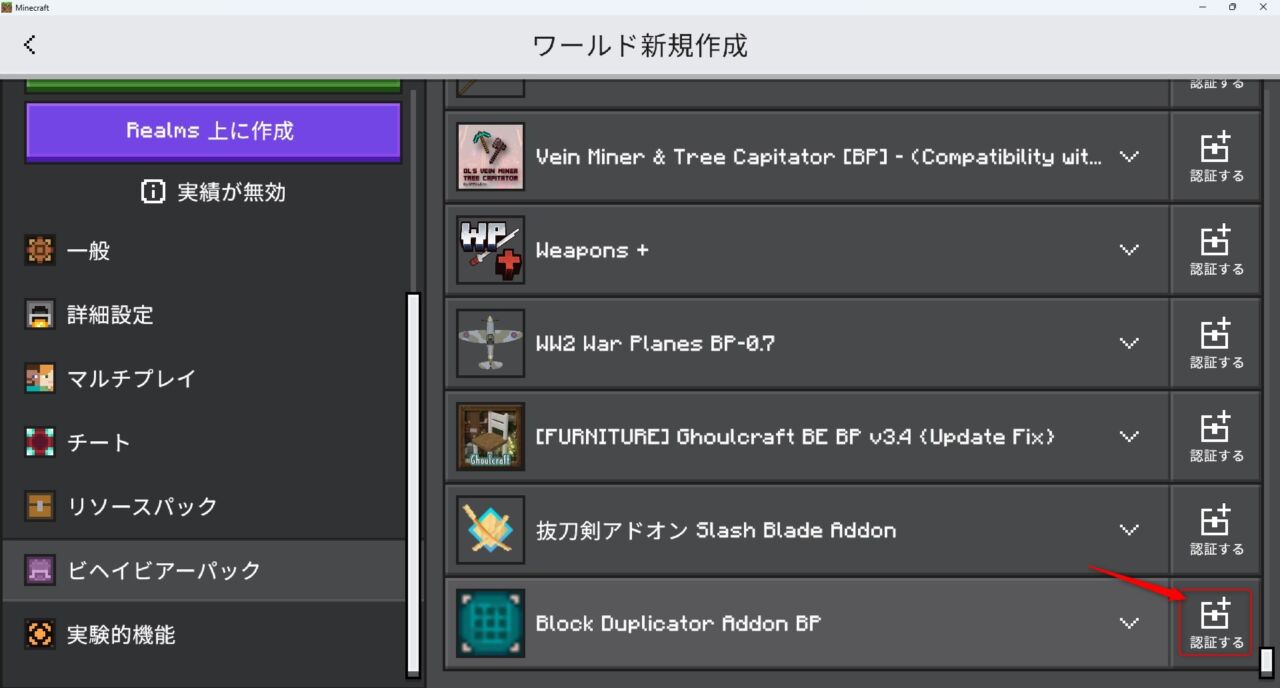
「ビヘイビアパック」も「認証する」を押します。
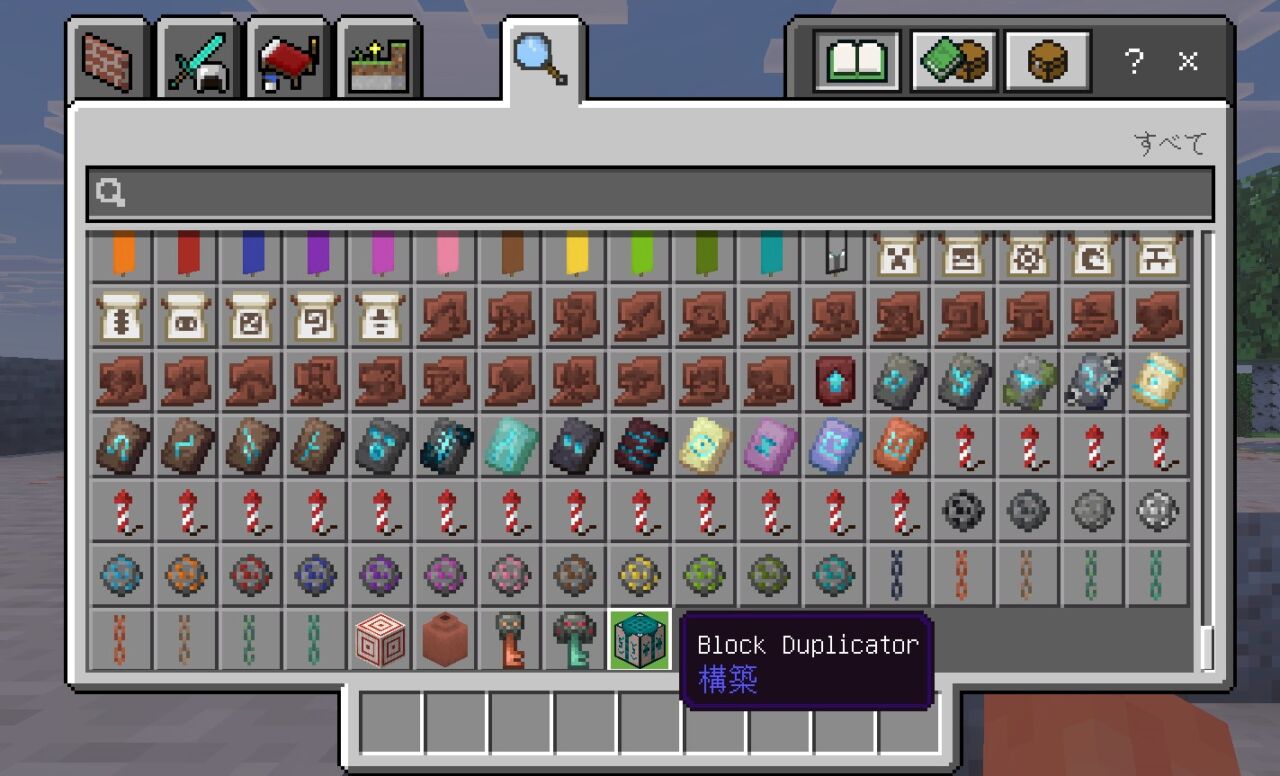
マイクラをクリエイティブモードで起動して、ブロック複製台(Block Duplicator)があれば導入完了です。
【マイクラ統合版】まな板アドオンのよくある質問
統合版のまな板アドオンとJava版のまな板MODの違いは?
対応機種・増殖の仕組み・倍率が異なります。
- 統合版(Block Duplicator):Windows・スマホ・Switch・PS4/5に対応。ブロック複製台にアイテムを入れると5個に増殖。倍率は固定5倍
- Java版(ClickManaita・Manaita Plus):PCのみ対応。まな板ブロックをクリックするだけでアイテムが増殖。倍率は1〜64倍まで設定可能
Java版のまな板MODが気になる方はこちらの記事もご覧ください。
統合版でClickManaitaは使える?
Java版のClickManaitaやManaita Plusは統合版では使用できません。
統合版でまな板MODに近いアイテム増殖を使いたい場合は「Block Duplicator」がおすすめです。
倍率の自由な変更はできませんが、600種以上のアイテムを5倍に増殖でき、実績解除にも対応しています。
Block Duplicatorで増殖できるアイテムは?
600種以上のブロック・アイテムが増殖対象です。
ダイヤモンド・エメラルド・鉄インゴット・金インゴットなどの貴重鉱石はすべて増殖可能です。
食料(ステーキ・パン・リンゴなど)や装飾ブロック(ガラス・テラコッタなど)も対応しています。
ボートを入れると板材25枚に変換されるなど、一部アイテムは分解機能も搭載されています。一方で、コマンドブロック・岩盤・ポータルブロックなど一部のテクニカルブロックは増殖できません。
Block Duplicatorのクラフトレシピは?
残響の欠片×2+サクラの板材×4でクラフトできます。
残響の欠片は古代都市のチェストから入手できます。
サクラの板材はサクラバイオームで入手できるサクラの原木から作成できます。サクラの板材以外の板材(オークやマツなど)では作成できないので注意してください。
クラフトレシピがやや高コストなのは、アイテム増殖という強力な効果に対するバランス調整です。
まな板アドオンを入れたら実績が解除できなくなる?
Block Duplicatorは実績解除に対応しています。
アドオン名にも「Achievements Compatible!!」と明記されており、実績をオフにせずに使用可能です。
バージョン1.21.70以降はアドオンを導入したワールドでも実績が解除できるようになりました。
ただし、一度アドオンを無効化したワールドでは実績が解除できなくなるため注意してください。
まな板アドオンと他のアドオンは併用できる?
統合版のまな板アドオンはSwitchでも使える?
Switch本体には外部の「.mcaddon」ファイルを直接導入することはできません。
Switchでまな板アドオンを楽しむには以下の3つの方法があります。
①公式マーケットプレイス
マイクラのホーム画面からマーケットプレイスを開いて購入・ダウンロード。有料のものが多いですがSwitchで確実に動作します
②Realm(レルム)経由
PCやスマホでアドオンを導入したRealmを作成し、SwitchのフレンドをそのRealmに招待すると自動でアドオンが適用されます。Realmは月額課金(約700円〜)が必要です
③サーバー経由
アドオン導入済みの外部サーバーに参加する方法。無料ですがサーバーを自前で用意する必要があります
統合版のまな板アドオンはスマホでも使える?
Android・iOSともに使用できます。
Android
カースフォージからダウンロードした「.mcaddon」ファイルをタップするとマイクラが自動起動してインポートされます。その後は新規ワールドの作成画面で「ビヘイビアパック」「リソースパック」を有効化してください。
iOS(iPhone・iPad)
ファイルアプリでダウンロードした「.mcaddon」を長押し→「別のAppで開く」→「Minecraft」を選択するとインポートされます。インポート後の手順はAndroidと同じです。
増殖した大量のアイテムを管理する方法は?
バックパックアドオンとの併用がおすすめです。
アイテムが大量に増えるとインベントリが圧迫されるため、バックパックアドオンで収納を拡張すると快適です。最大54スロットの大容量バックパックを背負えるアドオンや、地面に設置してチェストのように使えるバックパックも統合版で利用できます。
統合版のまな板アドオンは無料?
本記事で紹介しているまな板アドオンはカースフォージから無料でダウンロードできます。
公式マーケットプレイスのアドオンは有料のものもありますが、カースフォージ掲載のアドオンは基本的に無料です。
マイクラ統合版にまな板アドオン「Block Duplicator」を導入しよう!
今回は、マイクラ統合版で導入できる「まな板アドオン」について解説しました。
- 「Block Duplicator」はDL数16万超。アイテムを1個→5個に増殖できる統合版唯一の本格的なまな板系アドオン
- ダイヤモンド・エメラルド・鉄・金など600種以上のアイテムが増殖対象
- 残響の欠片×2+サクラの板材×4でクラフト可能(サクラの板材以外は使用不可)。古代都市探索後に入手
- 実績解除対応でメインワールドにも安心して導入できる
- Java版のClickManaitaやManaita Plusは統合版非対応。代替としてBlock Duplicatorが最適
- PC(Windows)での導入は「.mcaddonファイルをダブルクリック → ビヘイビアパック・リソースパックを有効化」の2ステップで完了
- Switchへの直接導入は不可。Realm・サーバー参加か公式マーケットプレイスを活用しよう
増殖したアイテムの整理にはバックパックアドオンもあわせて導入すると快適です。

