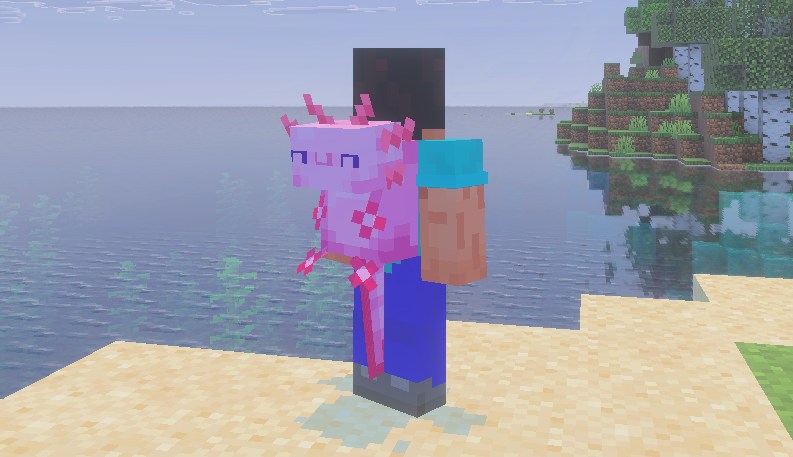
今回は、マイクラ統合版(Bedrock版)で導入できるおすすめのバックパックアドオンを3つ厳選して紹介します。
カースフォージから無料でダウンロードできる人気アドオンだけをまとめています。
手に持つだけで使えるシンプルなバックパックから、設置・アップグレード・カラーカスタマイズまで対応した高機能バックパックまで幅広いスタイルが揃っています。
この記事を読めば、カースフォージを使った「失敗しない導入手順」がわかるので、統合版マイクラのインベントリ不足を解消できますよ!
Java版のバックパックMODについては以下の記事をご覧ください。
- MODとアドオンの導入は自己責任です:データ破損・ワールド消失・端末不具合が生じても当サイト・制作者は責任を負いかねます。事前にバックアップを取ってください。
- 偽ダウンロードボタンに注意:配布サイトの広告内の似たボタンは押さず、正規のダウンロードボタンのみをクリックしてください。
- 正規の配布元から入手を:改変・再配布サイトはマルウェア混入の恐れがあります。公式または信頼できる配布元のみ利用してください。
【マイクラ統合版】バックパックアドオン一覧
マイクラ統合版で導入できる「バックパックアドオン」の一覧です。
導入方法を知りたい場合は、目的の「バックパックアドオン」をクリックしてください。
| アドオン | 特徴 |
|---|---|
| 1:True Backpack | ・DL数180万超!多種多様なバックパックで最大54スロットの大容量収納 ・他のアドオンとの互換性が高く、速度上昇・防御力アップなどの特殊効果付き |
| 2:Backpack Plus Addon | ・DL数120万超!Java版バックパックMODに近い操作感の統合版定番アドオン ・実験機能オフで動作・低スペック端末にも対応。軽量設計 |
| 3:BONY162’s Backpacks | ・DL数12万超!10種以上のバックパックを設置&持ち運び。アップグレード対応 ・地面に設置してチェストのように使える唯一のバックパックアドオン |
【マイクラ統合版】バックパックアドオン「True Backpack」
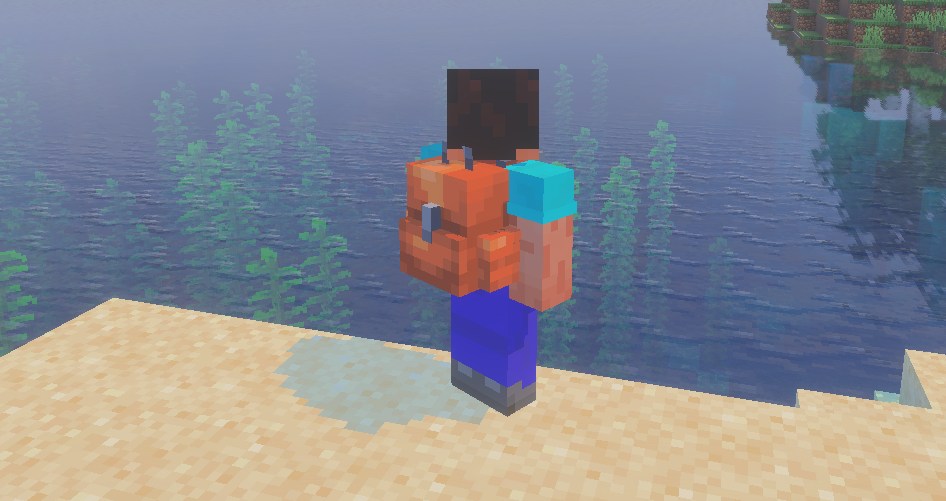
「True Backpack V2.8.2」はダウンロード数180万超・多種多様なバックパックで大容量収納を実現する統合版最人気のバックパックアドオンです。
革・鉄・金・ダイヤモンド・ネザライトなど素材ごとにグレードの異なるバックパックが用意されており、上位のバックパックほどスロット数が増加します。
最大54スロットの大容量収納に加え、速度上昇・防御力アップ・暗視などの特殊効果を持つバックパックも存在します。他のアドオンとの互換性が高く、併用しやすいのも特徴です。
- 素材別グレードシステム:革→鉄→金→ダイヤモンド→ネザライトとグレードアップ。上位ほどスロット増加
- 特殊効果付きバックパック:速度上昇・防御力アップ・暗視・水中呼吸など追加効果を持つバリエーション
- 最大54スロットの大容量:ラージチェスト(54スロット)と同等の収納力
- 他アドオンとの互換性が高い:多くのアドオンと競合せず併用可能
- ✅ メリット:統合版最大DL数のバックパックアドオン。種類と機能が最も豊富
⚠ デメリット:バックパックの種類が多いため、最初はどれを選ぶか迷う場合がある
バックパックアドオン「True Backpack」のバックパック
「True Backpack」で使用できるバックパックです。
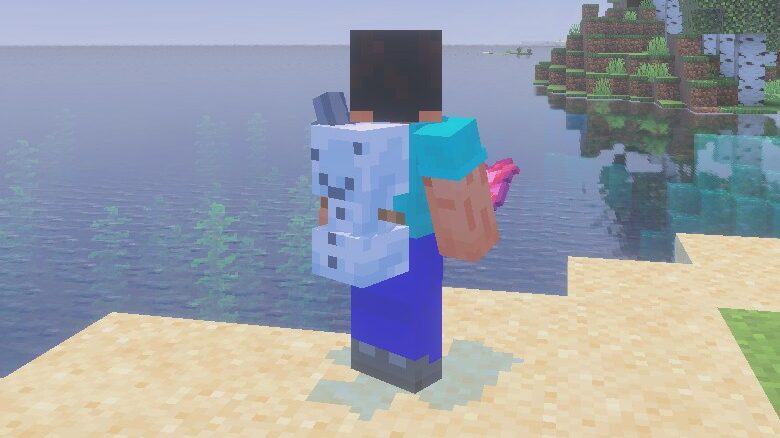
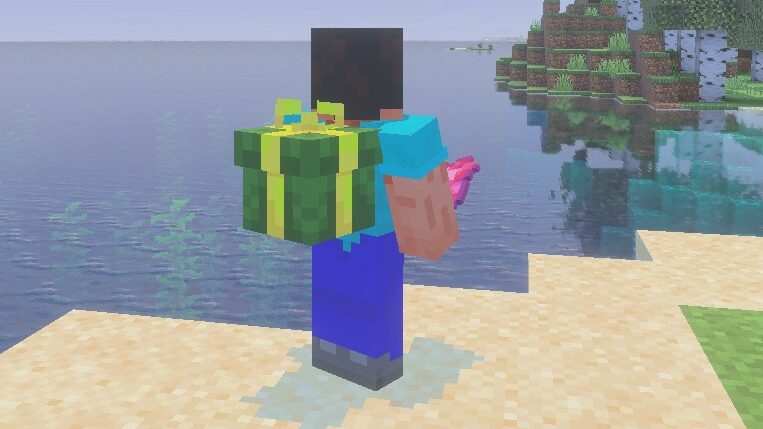
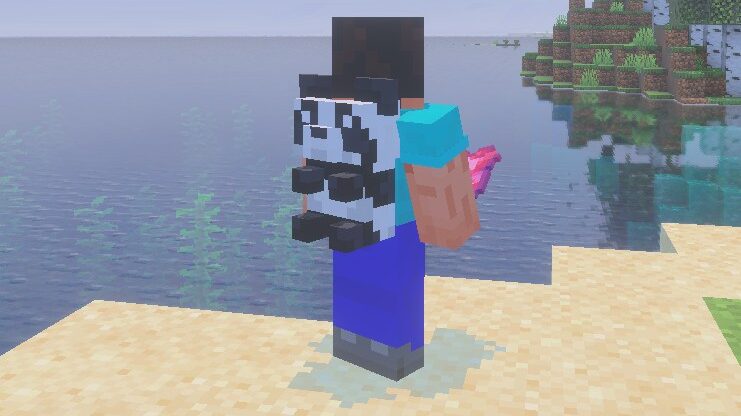
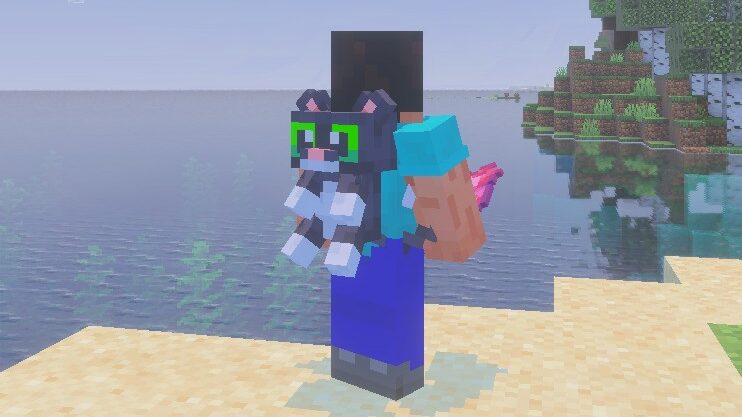
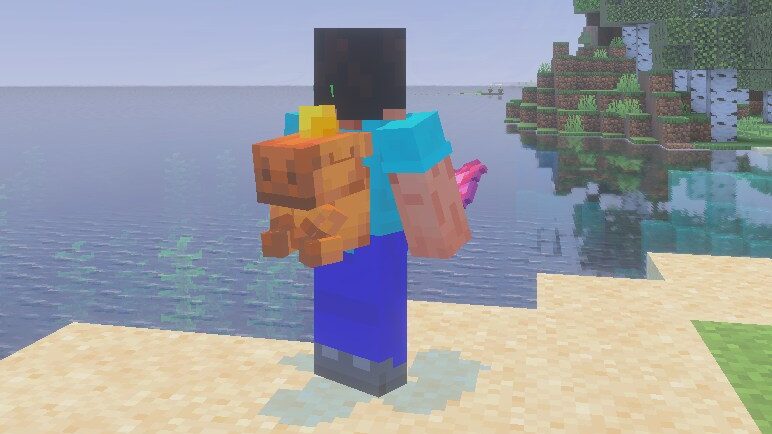
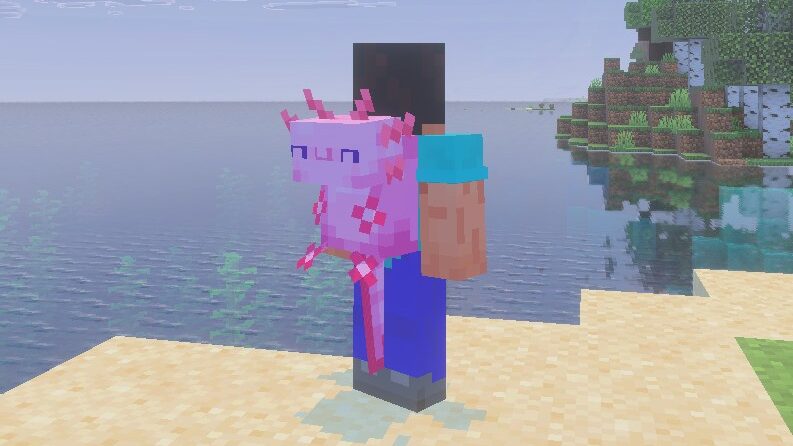
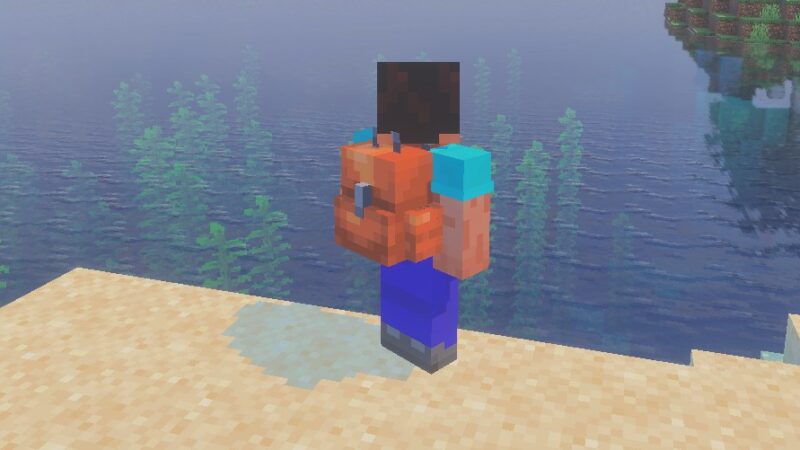
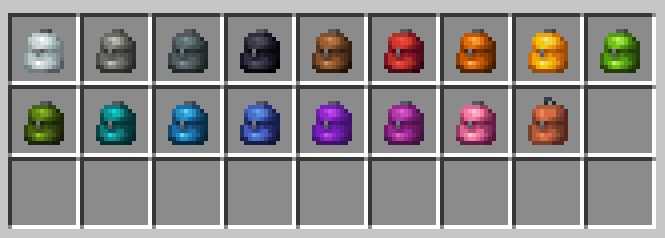
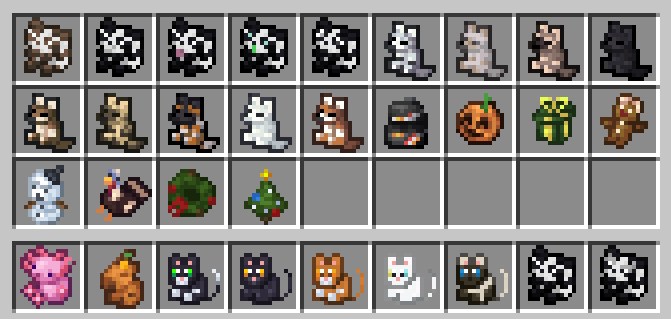
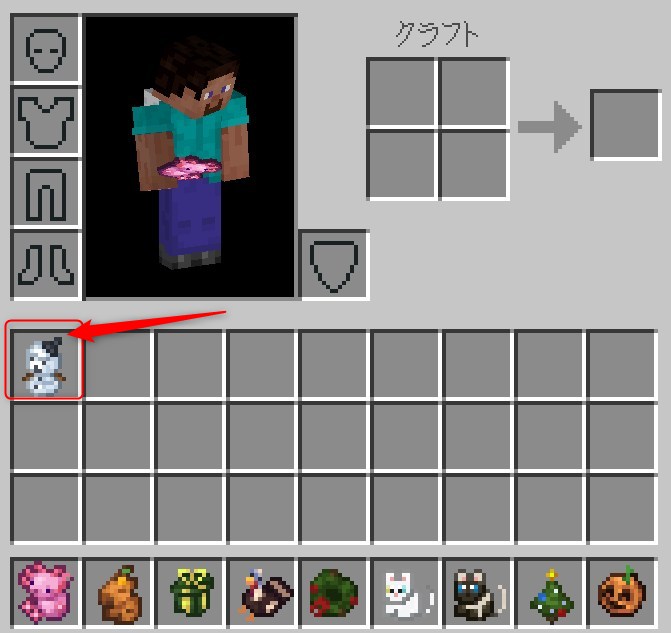
バックパックは以下のインベントリの位置に移動すると背負うことができます。
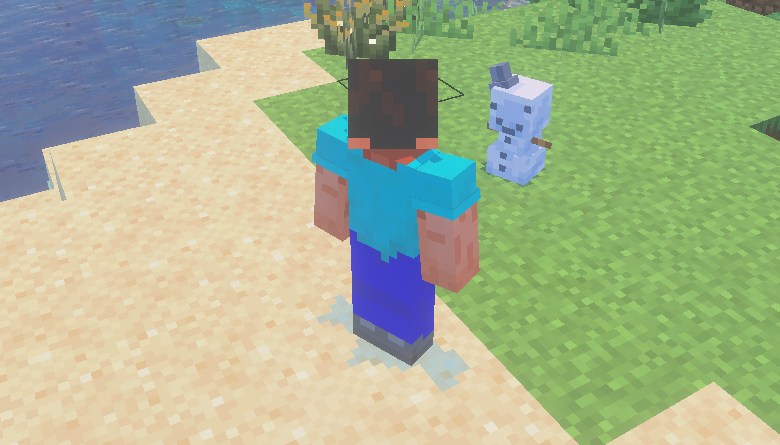
手にもって「SHIFT(しゃがむ)+右クリック(置くボタン)」でバックパックを置けます。
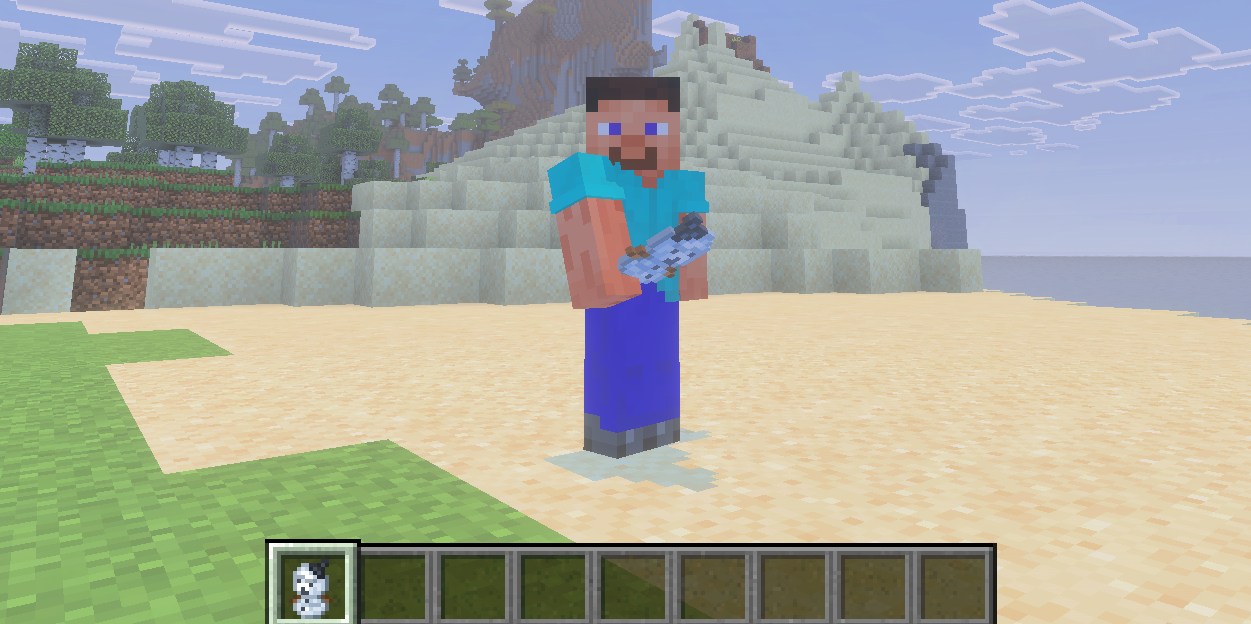
何度かたたくとアイテムに持てます。
気に入った方は、「True Backpack」をインストールしてみましょう。
バックパックアドオン「True Backpack」の入れ方
バックパックアドオン「True Backpack」の入れ方を3ステップで紹介します。
「True Backpack」にアクセスしてダウンロード
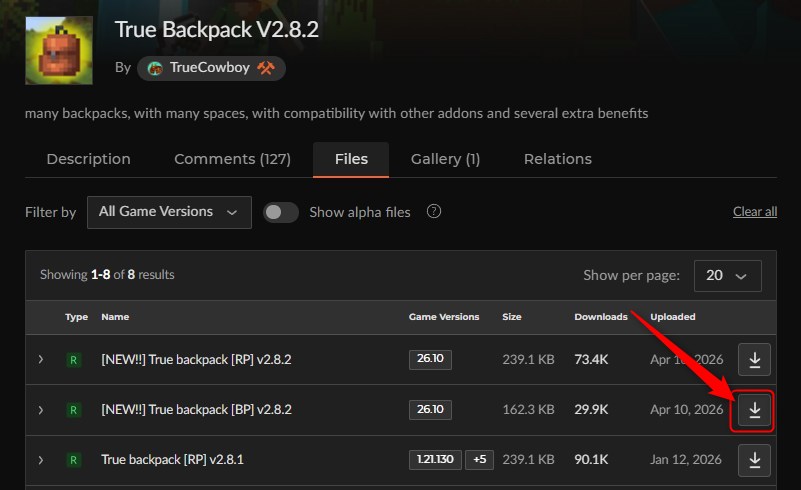
「True Backpack V2.8.2」にアクセスして、最新のリソースパックを選択して、ファイルをダウンロードしましょう。
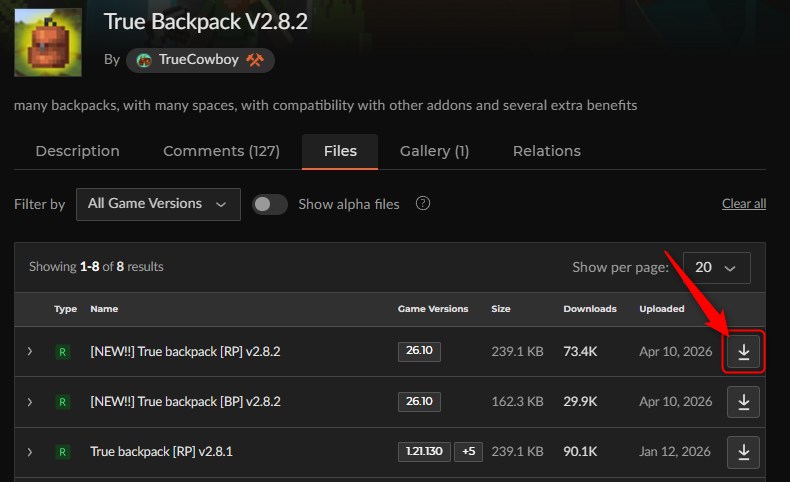
次に、最新のビヘイビアーパックを選択して、ファイルをダウンロードしましょう。
スマホでダウンロードがうまくいかない人はこちら
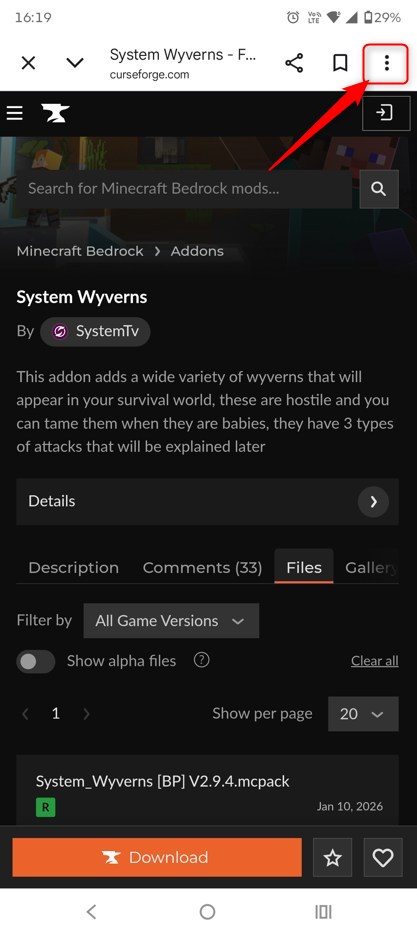
スマホの表示でうまくダウンロードできない場合は、以下のようにPC表示切り替えてください。
まずスマホ画面の右上の「⋮」をタップしてください。
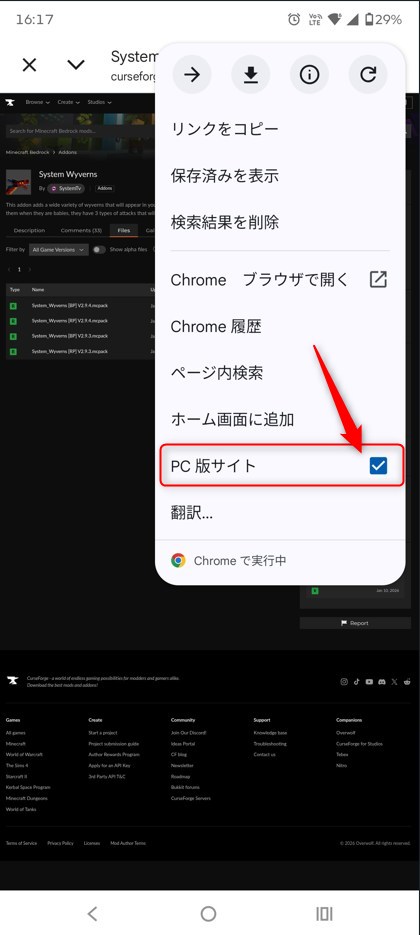
PC版サイトにチェックを入れてください。
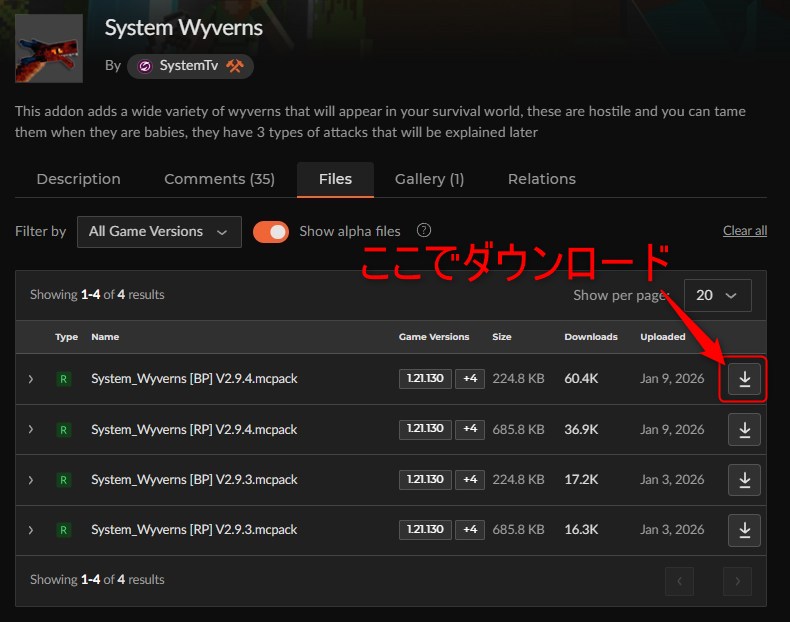
これでスマホ表示ではなく、PC表示になるので、「Download」が表示されるようになります。
ファイルをダブルクリックしてインポート
ダウンロードしたファイルをダブルクリックして、マイクラを起動させます。

スマホでアドオンのファイルが開けない人はこちら
スマホでアドオンのファイルを開くときは、私は以下の「ファイルマネージャー」を利用しています。
よかったらダウンロードして使ってみてください。
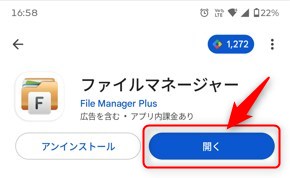
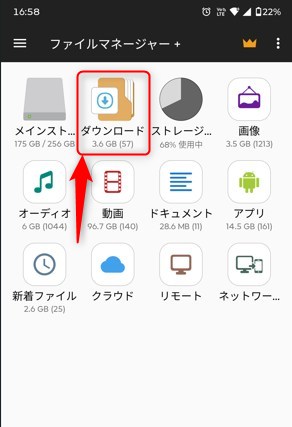
この「ファイルマネージャー」を開いて「ダウンロード」を選択。
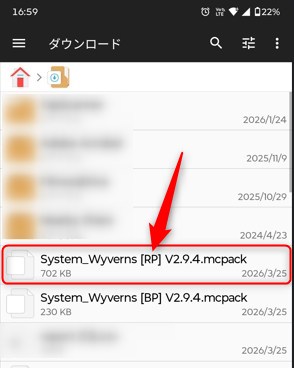
ダウンロードした「アドオンのmcpack」をタップ。
「minecraft」をクリックしましょう。
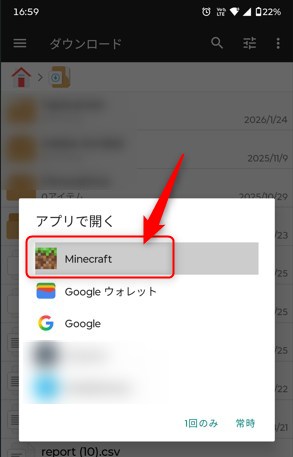
これでマイクラを開くと、マイクラにインポートされます。
「インポート完了」と表示されて、グローバルリソースに追加されていれば完了です。
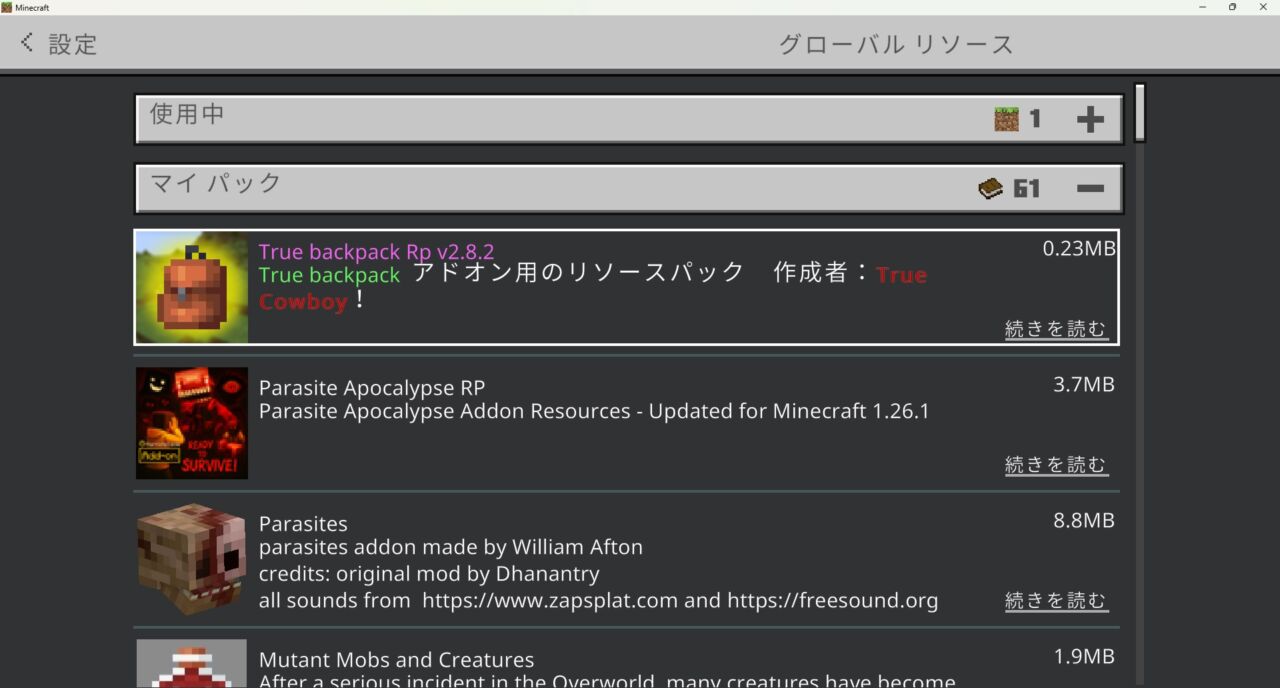
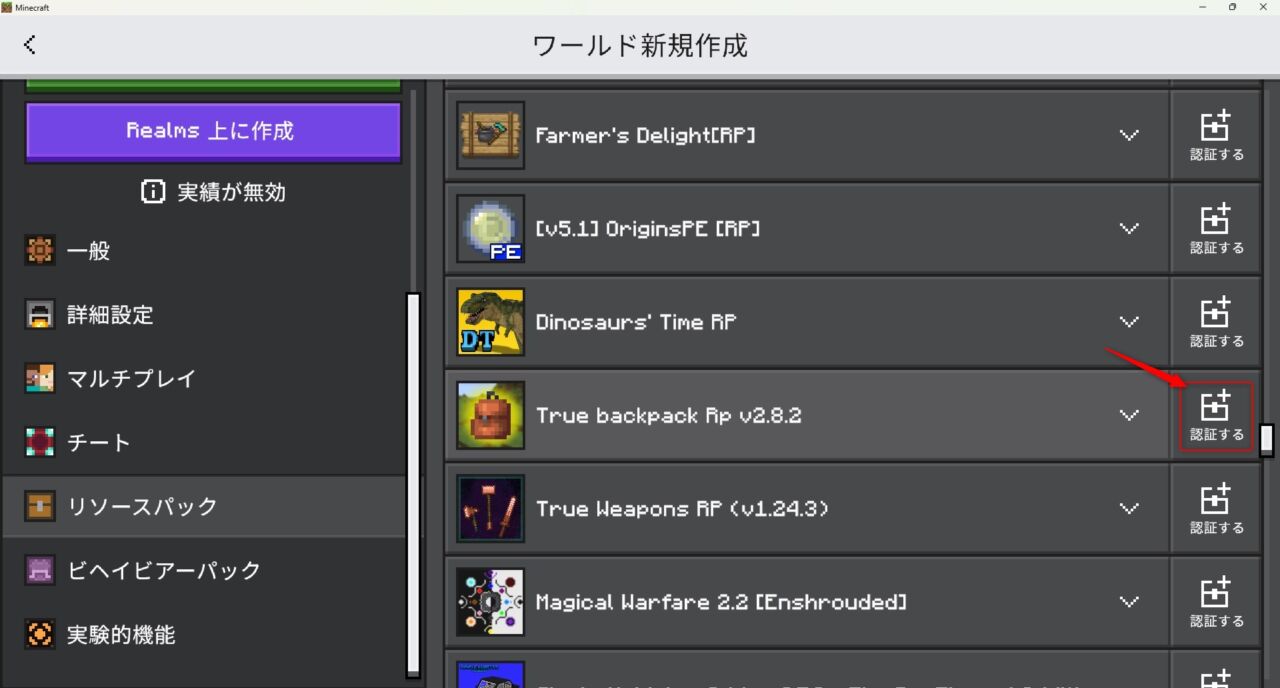
設定でビヘイビアパック・リソースパックを認証
新規ワールドの作成画面の「リソースパック」を選択して、「認証する」を押します。
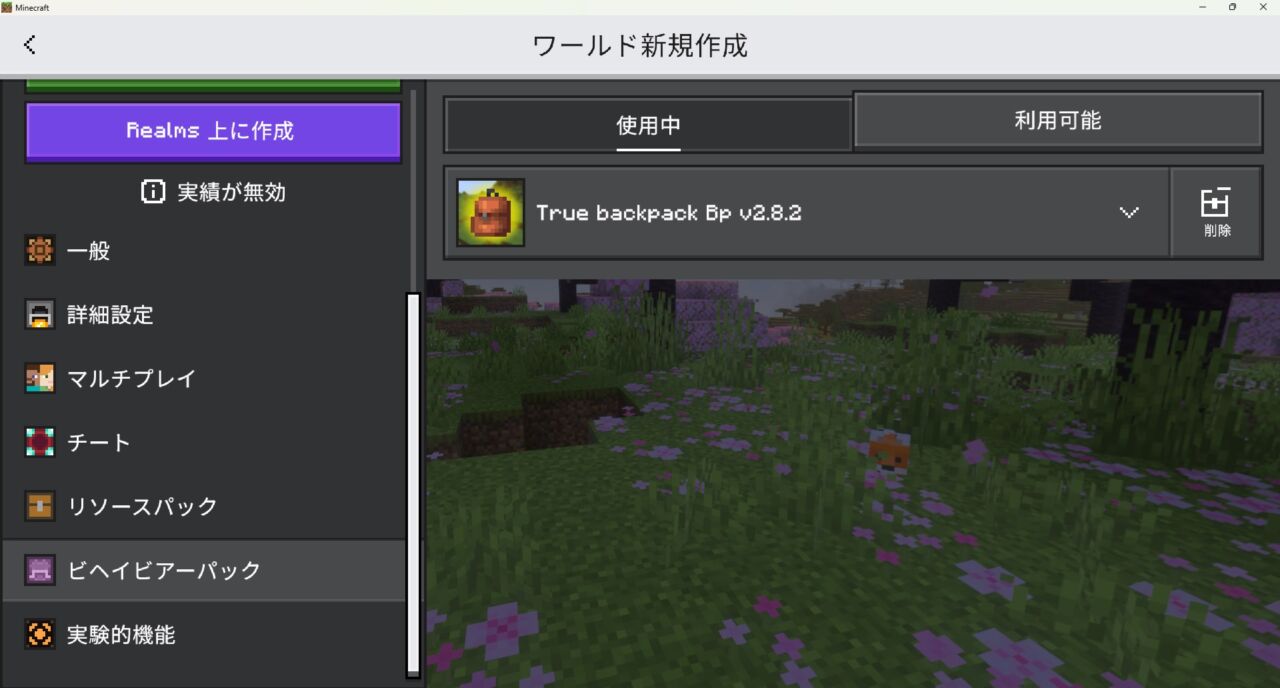
「ビヘイビアパック」も認証されているか確認しましょう。
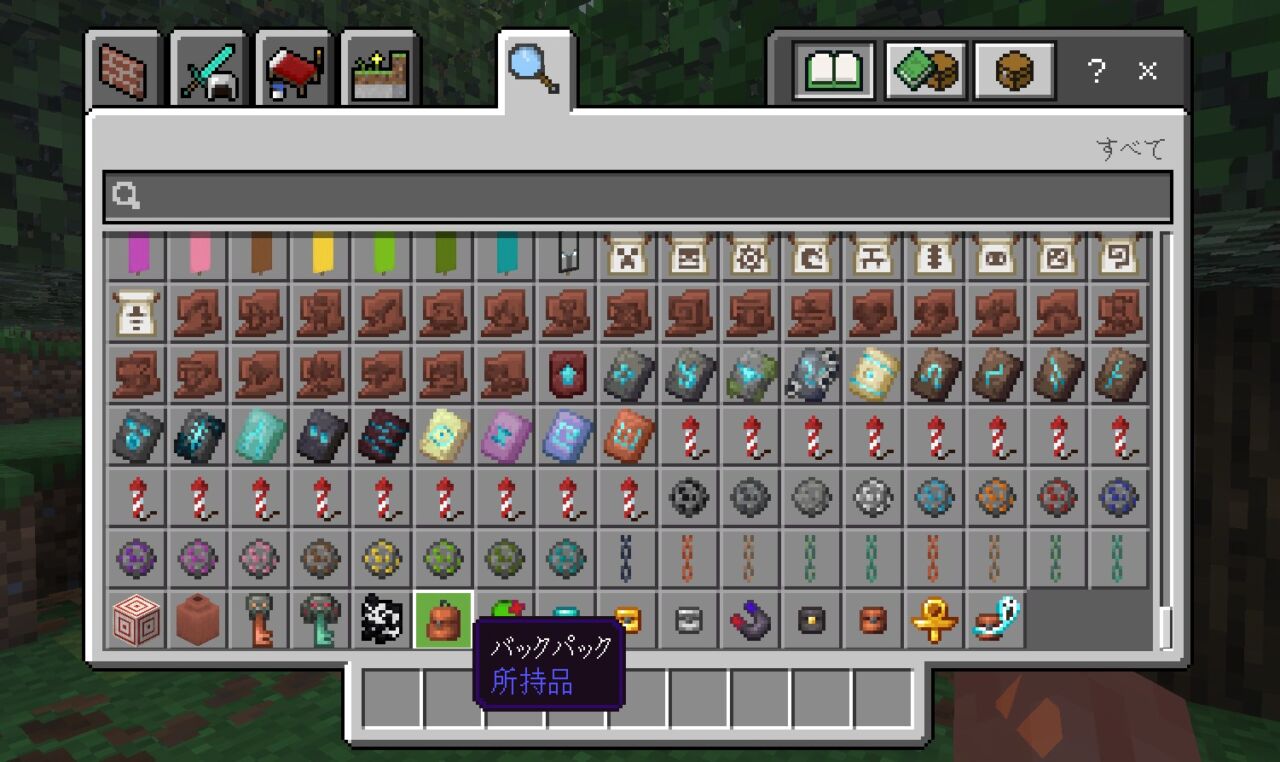
バックパックのアイテムが追加されていれば導入完了です。
【マイクラ統合版】バックパックアドオン「Backpack Plus Addon」
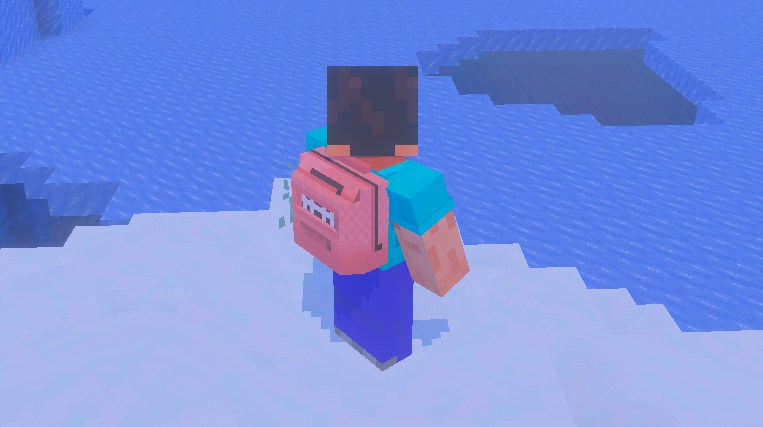
「Backpack Plus Addon」はダウンロード数120万超・Java版バックパックMODに近い操作感で使える統合版定番のバックパックアドオンです。
Java版のバックパックMODをプレイしたことがある方なら馴染みやすい操作感で、バックパックを手に持って右クリック(長押し)するだけでインベントリが開きます。実験機能をオフにしたまま動作するため、追加設定なしでそのままワールドに導入できます。軽量設計で低スペック端末にも対応しています。
- Java版に近い操作感:バックパックを手に持って右クリック(長押し)でインベントリが開く
- 実験機能オフで動作:追加設定不要でそのままワールドに導入できる
- 軽量設計:ファイルサイズが小さく低スペック端末でも軽快に動作
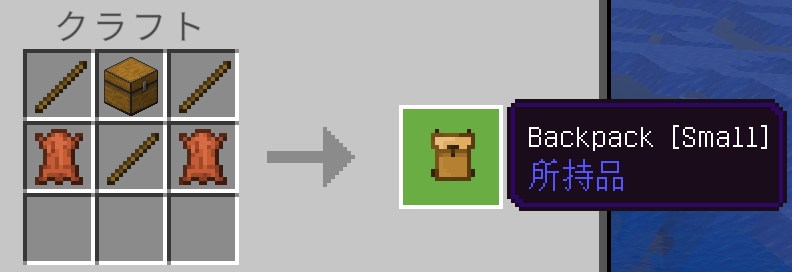
- サバイバル対応:クラフトで入手可能。素材は革と糸など序盤から作れる
- ✅ メリット:最も導入が簡単で軽い。初心者が最初に入れるべきバックパックアドオン
⚠ デメリット:True Backpackほどバリエーションや特殊効果は多くない
バックパックアドオン「Backpack Plus Addon」のバックパック
「Backpack Plus Addon」で使用できるバックパックです。
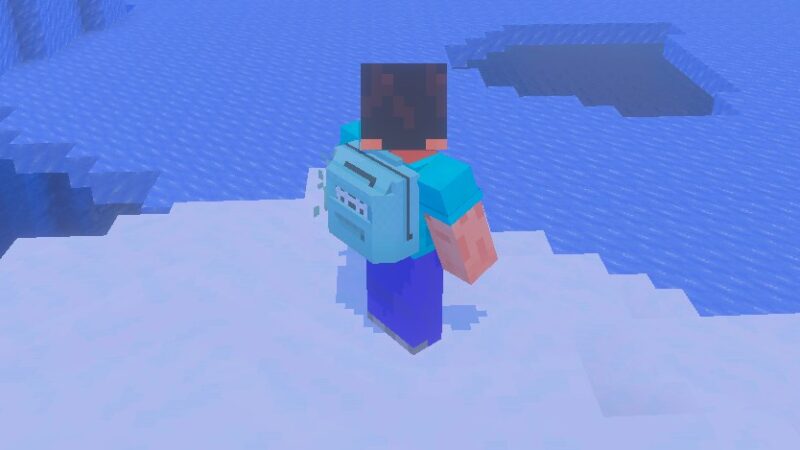
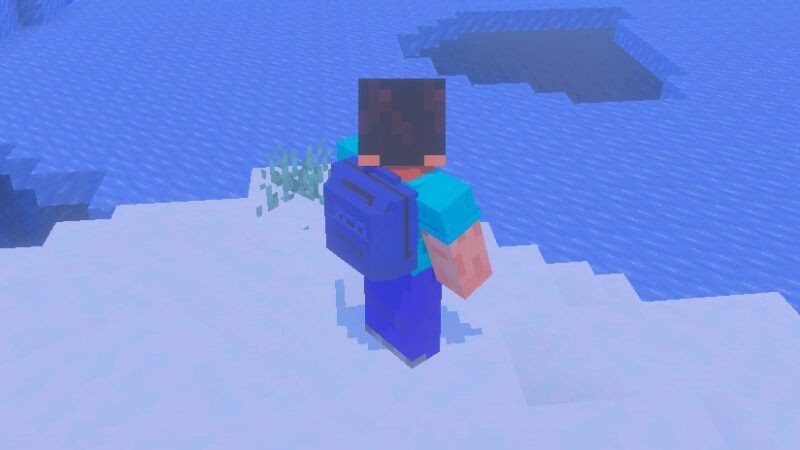
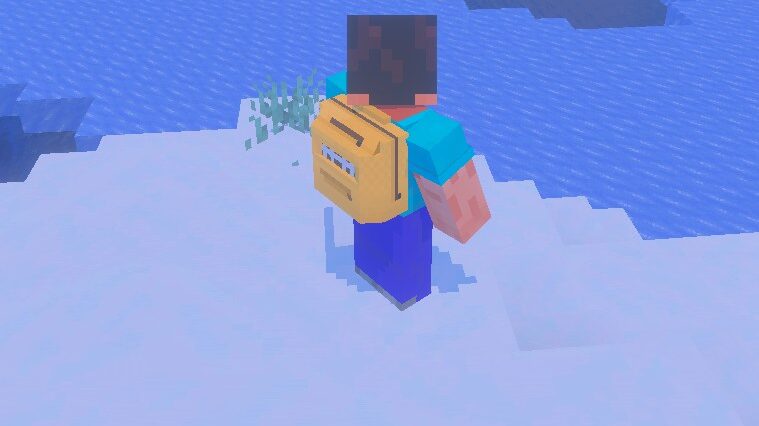
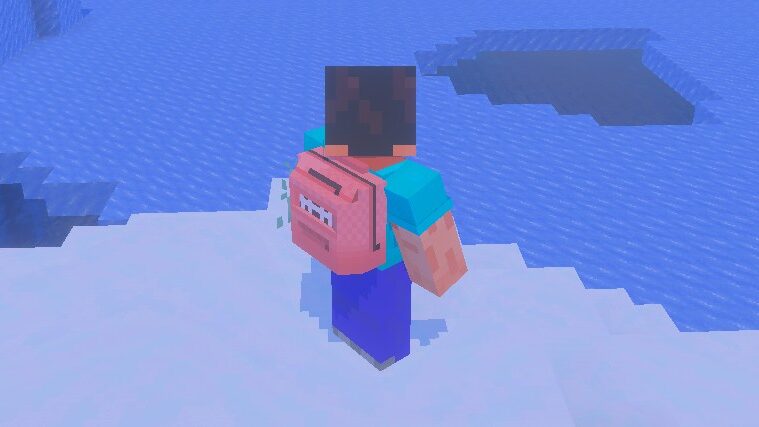
「Backpack Plus Addon」の使い方やクラフト方法は以下の動画をご覧ください。
気に入った方は、「Backpack Plus Addon」をインストールしてみましょう。
バックパックアドオン「Backpack Plus Addon」の入れ方
バックパックアドオン「Backpack Plus Addon」の入れ方を3ステップで紹介します。
「Backpack Plus Addon」にアクセスしてダウンロード
「Backpack Plus Addon」にアクセスして、最新のファイルを選択して、ファイルをダウンロードしましょう。
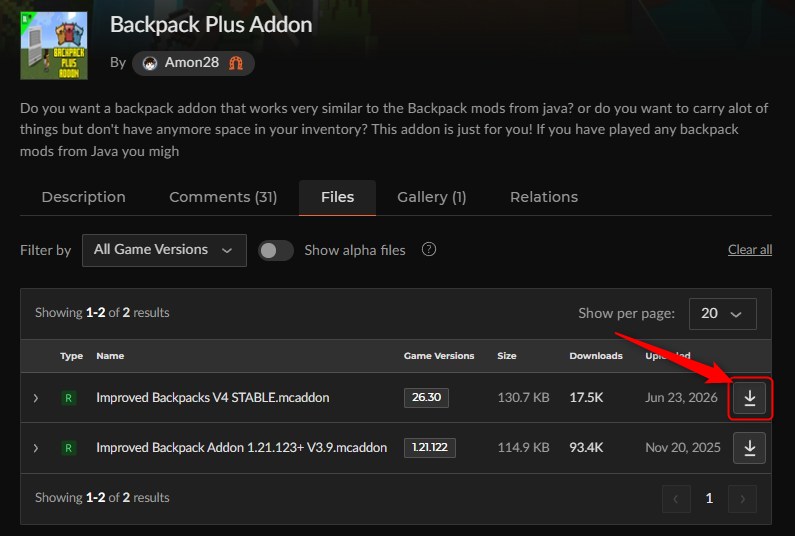
スマホでダウンロードがうまくいかない人はこちら
スマホの表示でうまくダウンロードできない場合は、以下のようにPC表示切り替えてください。
まずスマホ画面の右上の「⋮」をタップしてください。
PC版サイトにチェックを入れてください。
これでスマホ表示ではなく、PC表示になるので、「Download」が表示されるようになります。
ファイルをダブルクリックしてインポート
ダウンロードしたファイルをダブルクリックして、マイクラを起動させます。

スマホでアドオンのファイルが開けない人はこちら
スマホでアドオンのファイルを開くときは、私は以下の「ファイルマネージャー」を利用しています。
よかったらダウンロードして使ってみてください。
この「ファイルマネージャー」を開いて「ダウンロード」を選択。
ダウンロードした「アドオンのmcpack」をタップ。
「minecraft」をクリックしましょう。
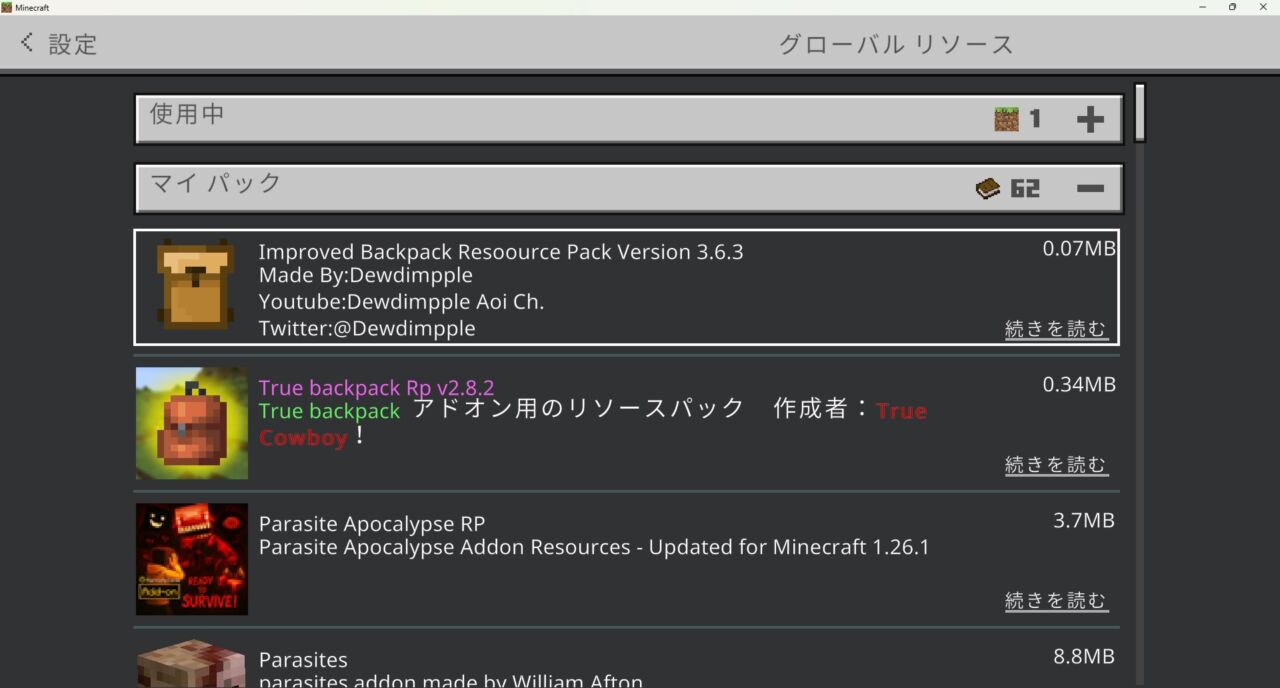
これでマイクラを開くと、マイクラにインポートされます。
「インポート完了」と表示されれば完了です。
新規ワールドでビヘイビアパック・リソースパックを認証
新規ワールドの作成画面の「リソースパック」を選択して、「認証する」を押します。
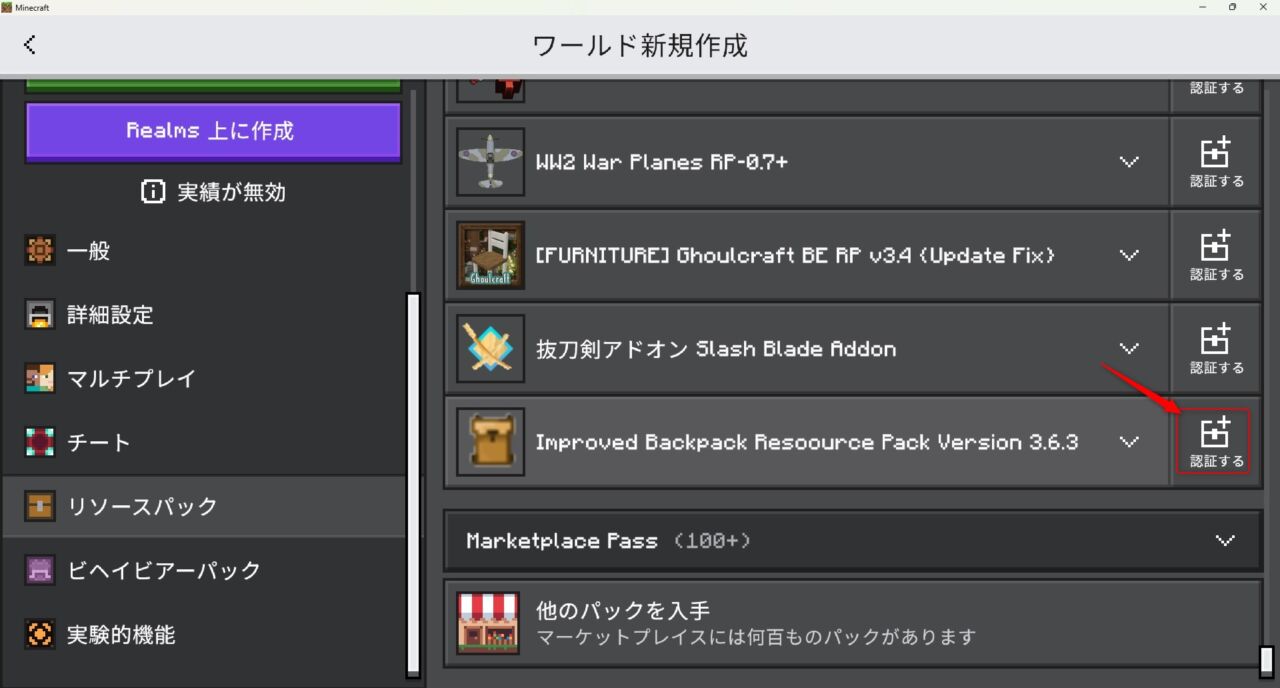
「ビヘイビアパック」を選択して、「認証する」を押します。
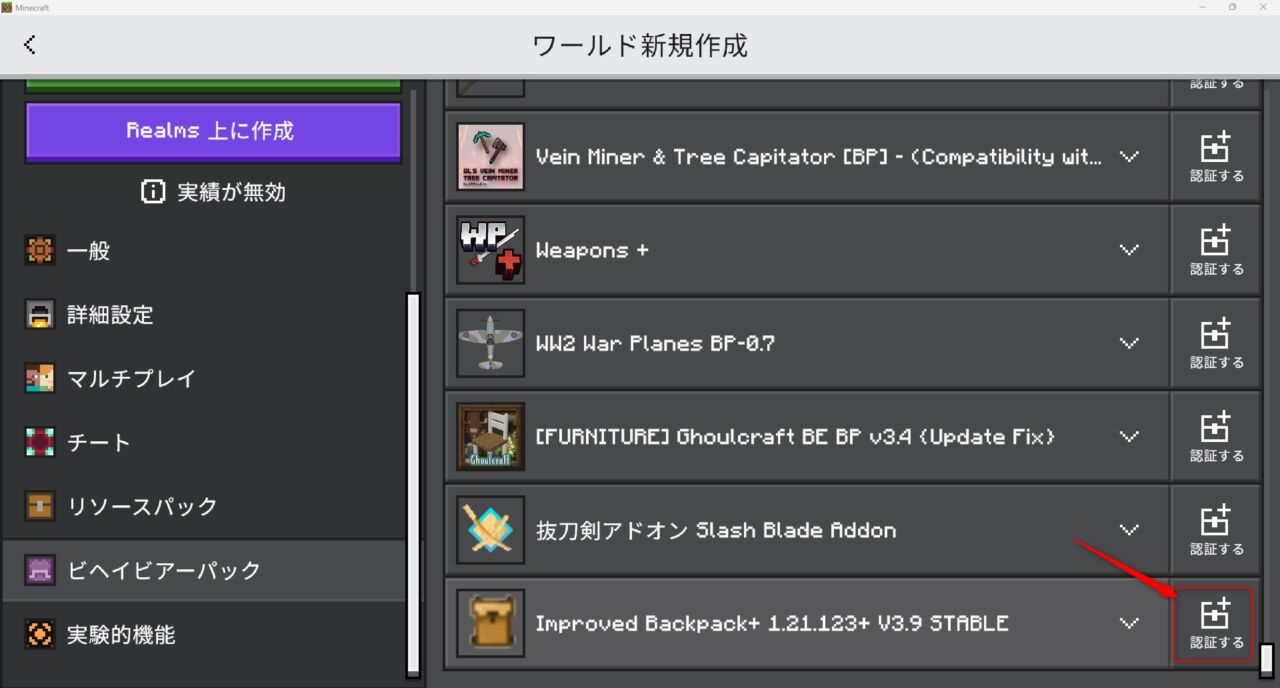
マイクラを起動してバックパックがクラフトできれば導入完了です。
【マイクラ統合版】バックパックアドオン「BONY162’s Backpacks」
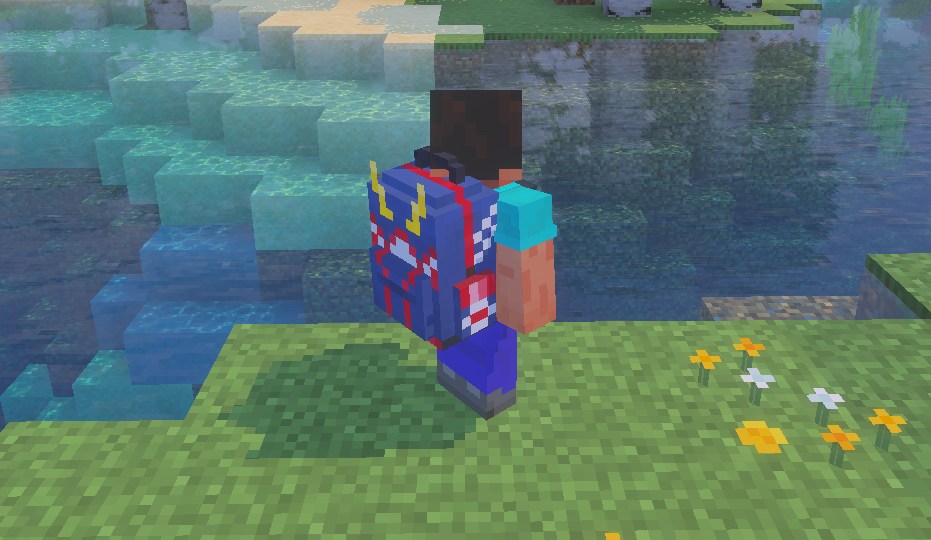
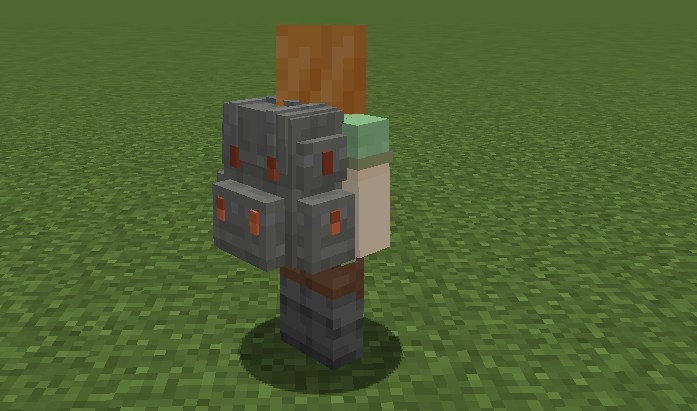
「BONY162’s Backpacks」はダウンロード数12万超・10種以上のバックパックを地面に設置して使える設置型バックパックアドオンです。
バックパックを手に持って使うだけでなく、地面に設置してチェストのようにアイテムを出し入れできるのが最大の特徴です。素材を使ってバックパックをアップグレードでき、革→鉄→金→ダイヤモンド→ネザライトとスロット数が増加します。カラーバリエーションも豊富で、好みの色のバックパックを選べます。
- 設置&持ち運び両対応:地面に設置してチェストのように使えるほか、持ち運んでインベントリを拡張
- アップグレードシステム:革→鉄→金→ダイヤモンド→ネザライトとスロット数を拡張
- 10種以上のバックパック:通常のバックパックに加えてエンダーバックパックなど特殊タイプも
- カラーバリエーション:赤・青・緑・黄色・オレンジ・紫など豊富な色から選択
- ✅ メリット:設置できるバックパックは唯一無二。拠点のインテリアとしても使える
⚠ デメリット:ファイルサイズがやや大きいため、低スペック端末では動作確認を推奨
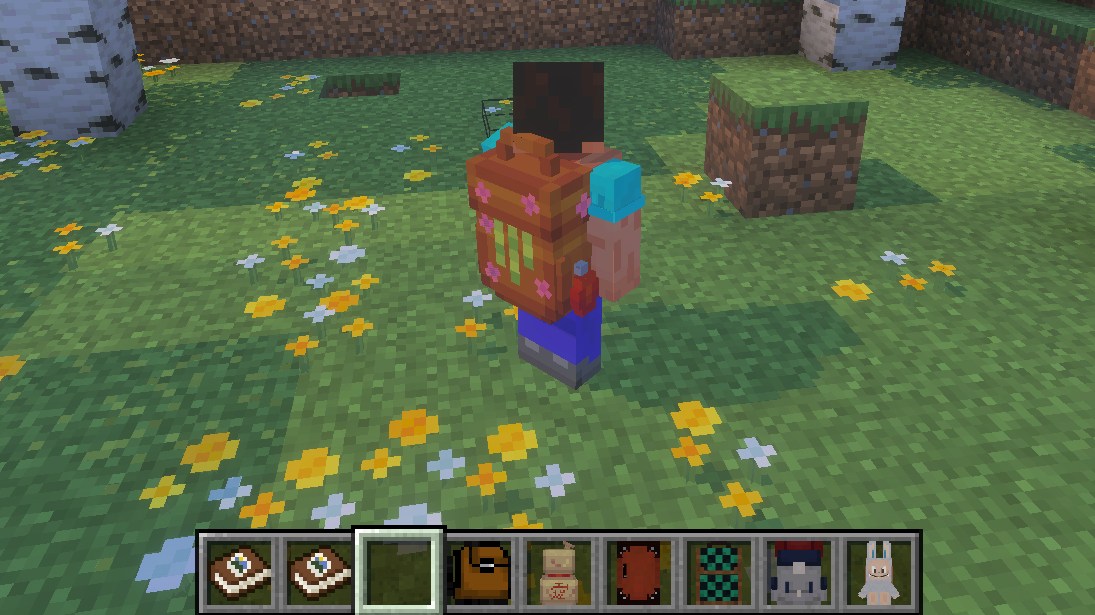
バックパックアドオン「BONY162’s Backpacks」のバックパック
「BONY162’s Backpacks」で使用できるバックパックです。
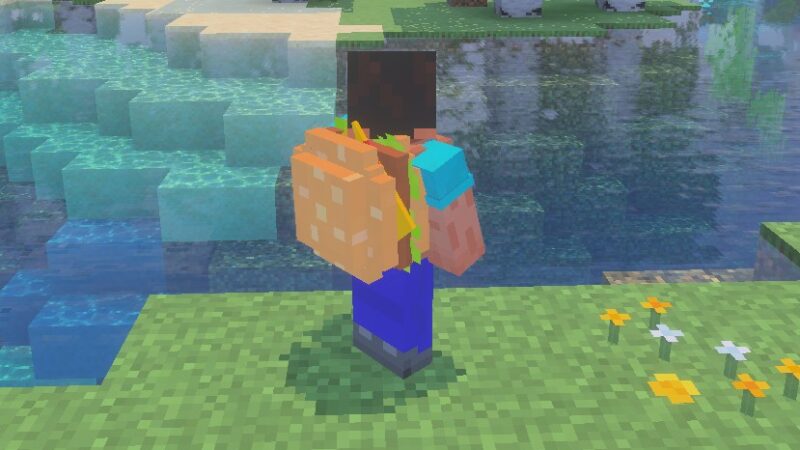
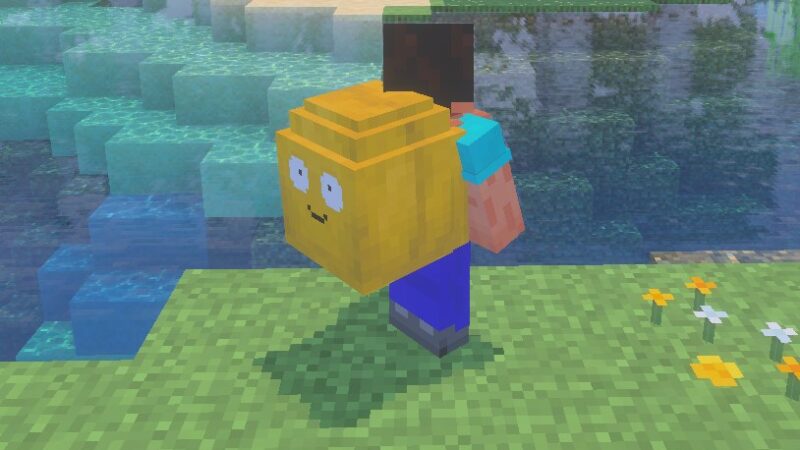
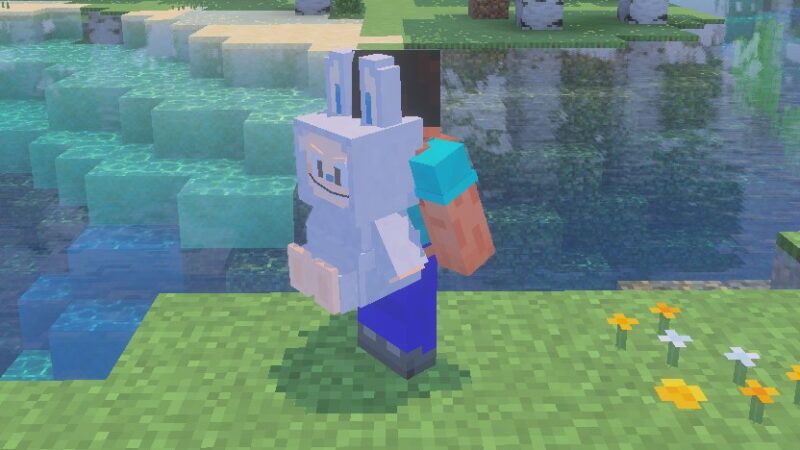
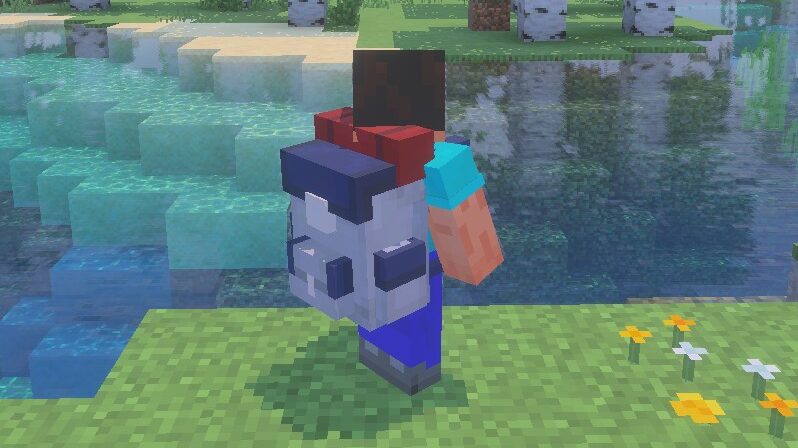
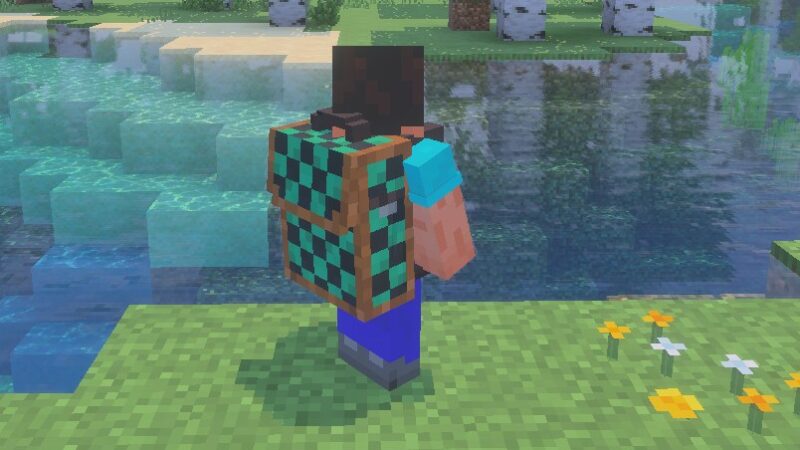
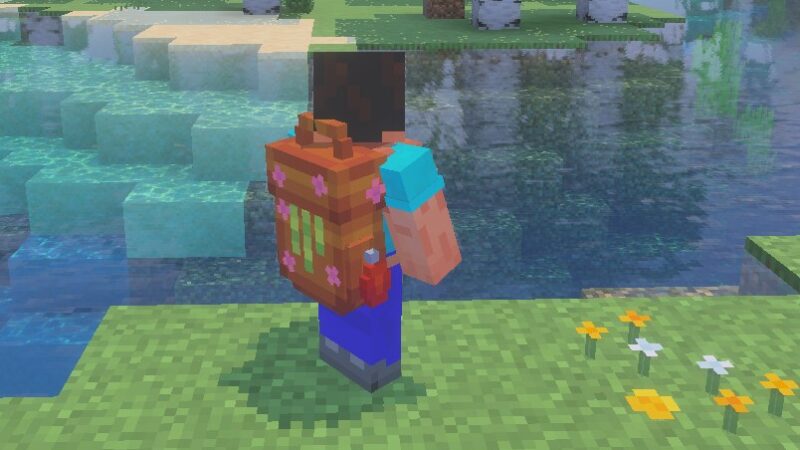
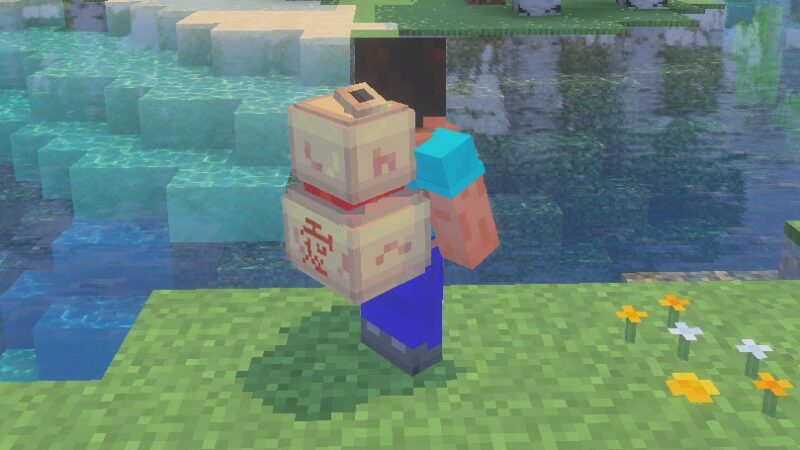
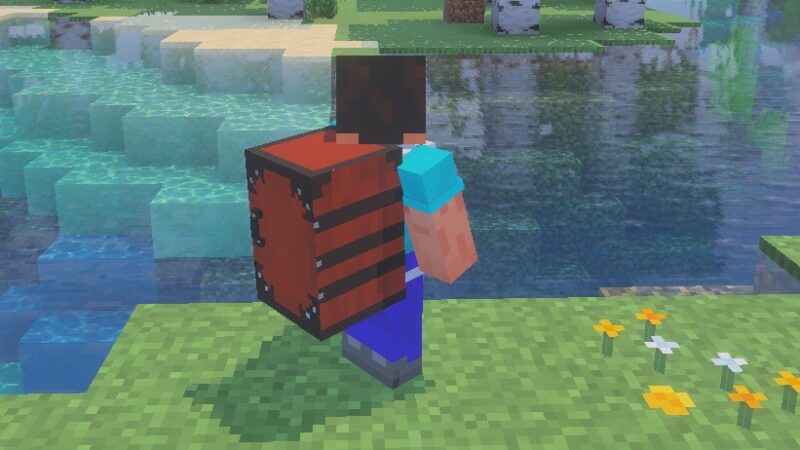
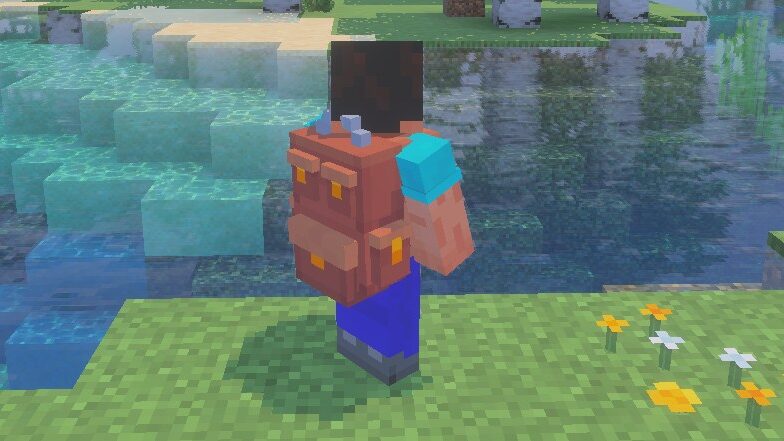
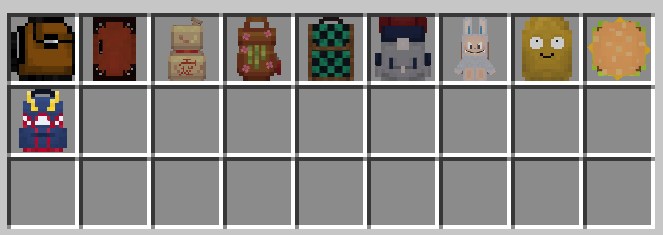
気に入った方は、「BONY162’s Backpacks」をインストールしてみましょう。
バックパックアドオン「BONY162’s Backpacks」の入れ方
バックパックアドオン「BONY162’s Backpacks」の入れ方を3ステップで紹介します。
「BONY162’s Backpacks」にアクセスしてダウンロード
「BONY162’s Backpacks」にアクセスして、最新のファイルを選択して、ファイルをダウンロードしましょう。

スマホでダウンロードがうまくいかない人はこちら
スマホの表示でうまくダウンロードできない場合は、以下のようにPC表示切り替えてください。
まずスマホ画面の右上の「⋮」をタップしてください。
PC版サイトにチェックを入れてください。
これでスマホ表示ではなく、PC表示になるので、「Download」が表示されるようになります。
ファイルをダブルクリックしてインポート
ダウンロードしたファイルをダブルクリックして、マイクラを起動させます。

スマホでアドオンのファイルが開けない人はこちら
スマホでアドオンのファイルを開くときは、私は以下の「ファイルマネージャー」を利用しています。
よかったらダウンロードして使ってみてください。
この「ファイルマネージャー」を開いて「ダウンロード」を選択。
ダウンロードした「アドオンのmcpack」をタップ。
「minecraft」をクリックしましょう。
これでマイクラを開くと、マイクラにインポートされます。
「インポート完了」と表示されて、リソースパックとビヘイビアパックに追加されていれば完了です。
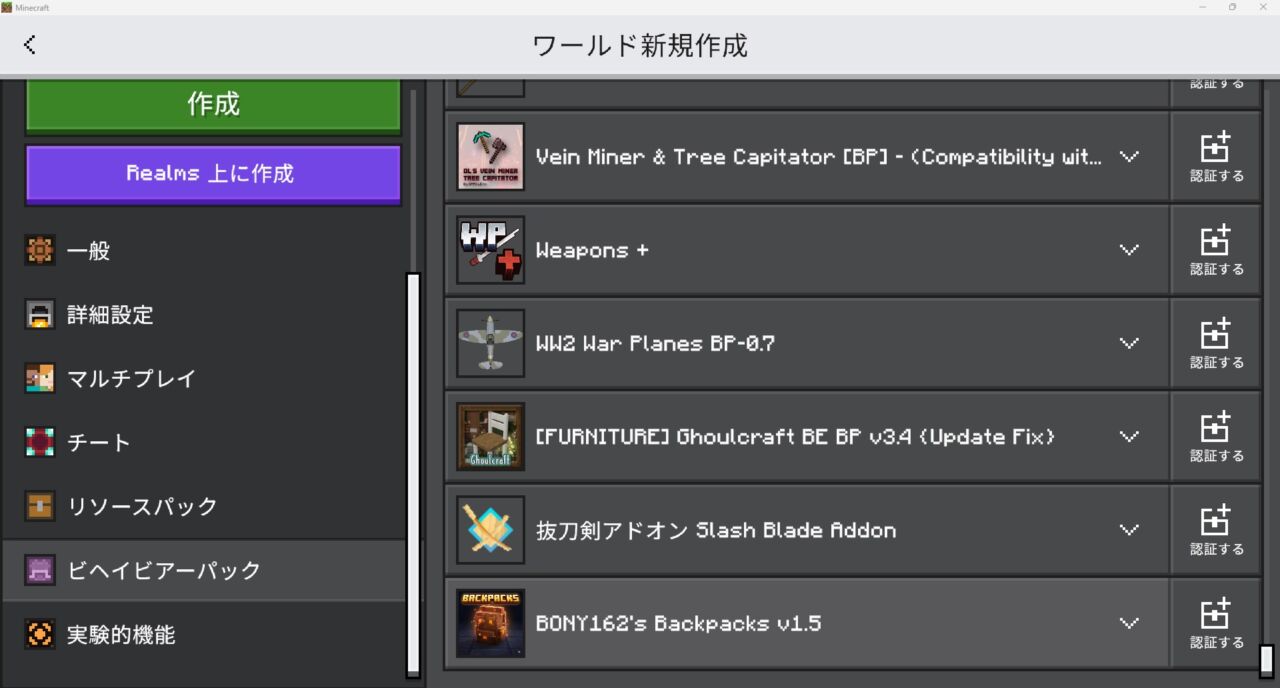
新規ワールドでビヘイビアパック・リソースパックを認証
新規ワールドの作成画面の「リソースパック」を選択して、「認証する」を押します。
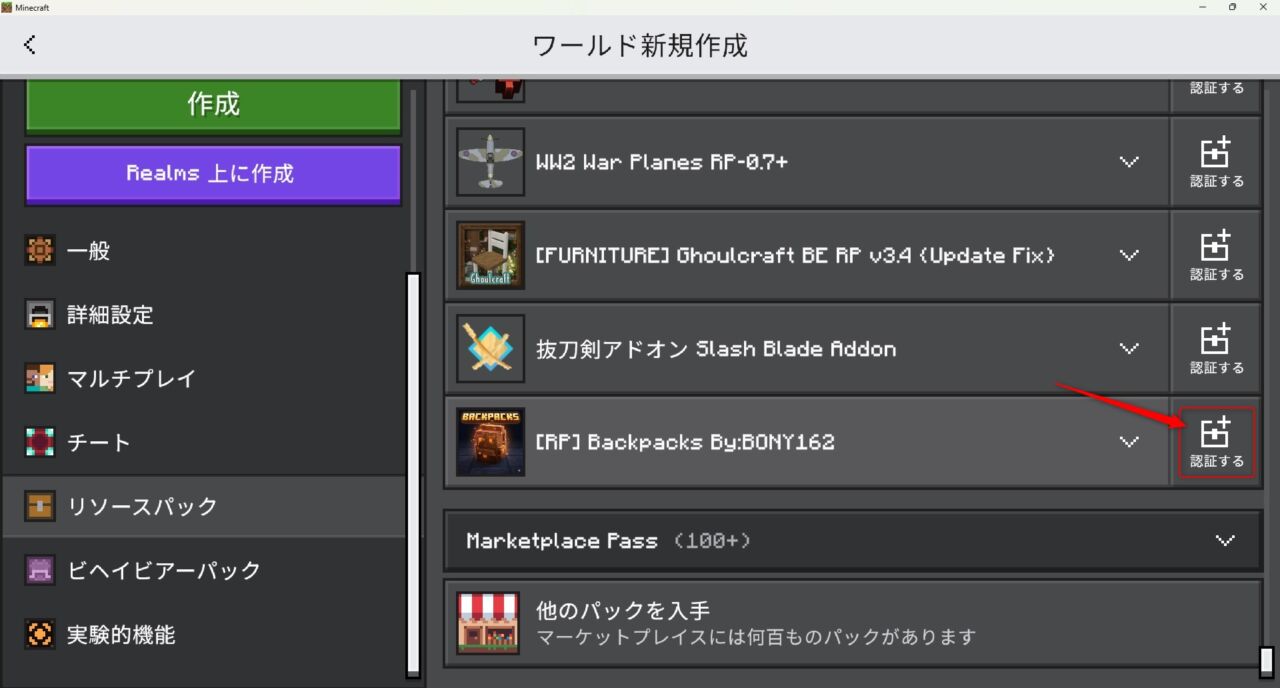
「ビヘイビアパック」も認証されているか確認しましょう。
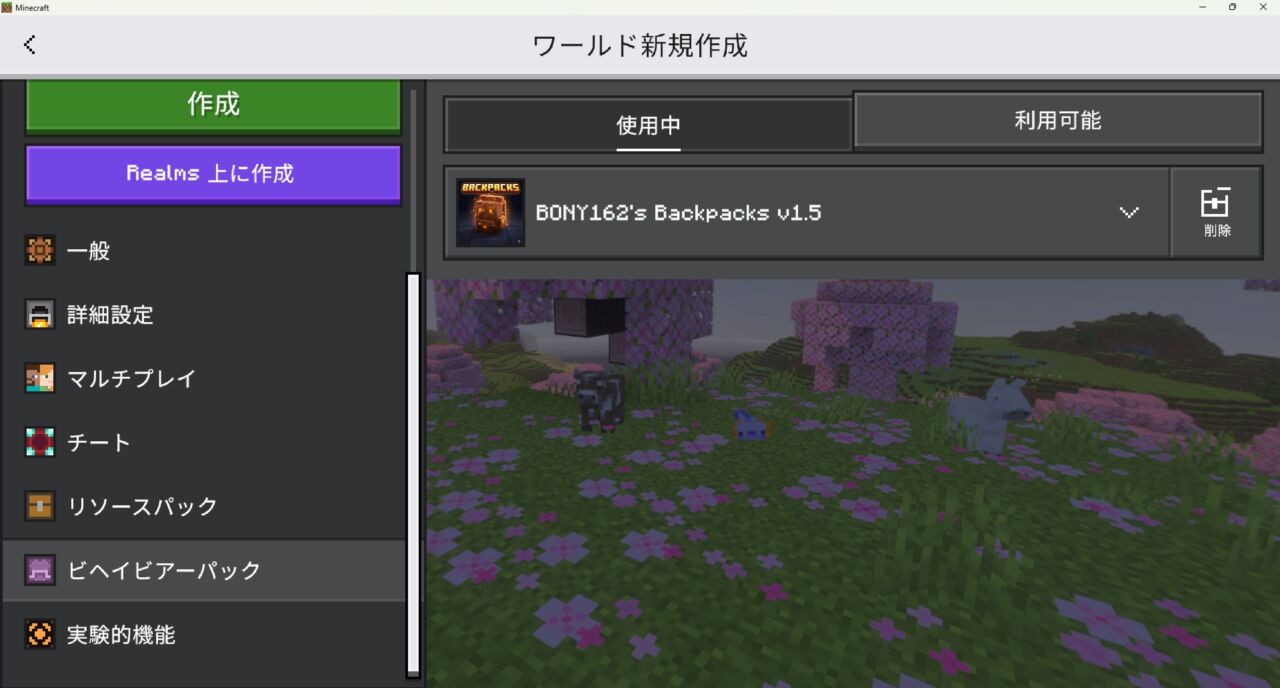
バックパックが設置・持ち運びできれば導入完了です。
【マイクラ統合版】バックパックアドオンのよくある質問
統合版のバックパックアドオンとJava版のバックパックMODの違いは?
対応機種と導入方法が異なります。
- 統合版(アドオン):Windows・スマホ・Switch・PS4/5に対応。「.mcaddon」ファイルをダブルクリックするだけで導入でき、前提MODは原則不要
- Java版(MOD):PCのみ対応。「Sophisticated Backpacks」や「Traveler’s Backpack」などの人気MODがあり、ForgeやFabricが必要
Java版のバックパックMODが気になる方はこちらの記事もご覧ください。
統合版のバックパックアドオンでおすすめは?
種類と機能の豊富さなら「True Backpack」、軽さと手軽さなら「Backpack Plus Addon」がおすすめです。
特殊効果付きの多彩なバックパックが欲しいならTrue Backpack、実験機能オフで軽く動くシンプルなバックパックが欲しいならBackpack Plus Addonが最適です。設置も持ち運びもしたい方には「BONY162’s Backpacks」もおすすめです。
バックパックアドオンのバックパックはクラフトできる?
すべてのバックパックアドオンでサバイバルモードからクラフト可能です。
基本的なバックパックは革と糸など序盤から入手できる素材で作れます。上位のバックパックは鉄・金・ダイヤモンド・ネザライトなどの素材でアップグレードできます。
バックパックの中身は死んだら消える?
アドオンによって仕様が異なります。
多くのバックパックアドオンでは、死亡時にバックパックはアイテムとしてドロップします。中身のアイテムはバックパックの中に保持されるため、バックパックを回収すれば中身も復元できます。ただし、溶岩で死亡した場合はバックパックごと消失する可能性があるため注意してください。
統合版のバックパックアドオンはSwitchでも使える?
Switch本体には外部の「.mcaddon」ファイルを直接導入することはできません。
Switchでバックパックアドオンを楽しむには以下の3つの方法があります。
①公式マーケットプレイス
マイクラのホーム画面からマーケットプレイスを開いて購入・ダウンロード。有料のものが多いですがSwitchで確実に動作します
②Realm(レルム)経由
PCやスマホでアドオンを導入したRealmを作成し、SwitchのフレンドをそのRealmに招待すると自動でアドオンが適用されます。Realmは月額課金(約700円〜)が必要です
③サーバー経由
アドオン導入済みの外部サーバーに参加する方法。無料ですがサーバーを自前で用意する必要があります
統合版のバックパックアドオンはスマホでも使える?
Android・iOSともに使用できます。
Android
カースフォージからダウンロードした「.mcaddon」ファイルをタップするとマイクラが自動起動してインポートされます。その後は新規ワールドの作成画面で「ビヘイビアパック」「リソースパック」を有効化してください。
iOS(iPhone・iPad)
ファイルアプリでダウンロードした「.mcaddon」を長押し→「別のAppで開く」→「Minecraft」を選択するとインポートされます。インポート後の手順はAndroidと同じです。
バックパックアドオンを入れたら実績が解除できなくなる?
バージョン1.21.70以降は、アドオンを導入したワールドでも実績が解除できるようになりました。
ただし、一度アドオンを無効化したワールドでは実績が解除できなくなるため、実績用と遊び用でワールドを分けておくことをおすすめします。
複数のバックパックアドオンを同時に入れられる?
バックパックアドオン同士はアイテムIDが競合する可能性があるため、同時導入は推奨されません。
バックパックアドオンは1つに絞って導入してください。他のジャンルのアドオン(武器・モブ追加系など)との併用は問題ない場合が多いです。
統合版のバックパックアドオンは無料?
本記事で紹介しているバックパックアドオンはすべてカースフォージから無料でダウンロードできます。
公式マーケットプレイスのアドオンは有料のものもありますが、カースフォージ掲載のアドオンは基本的に無料です。
マイクラ統合版にバックパックアドオンを導入しよう!
今回は、マイクラ統合版で導入できる「バックパックアドオン」について解説しました。
- 「True Backpack」はDL数180万超。素材別グレード・特殊効果付きで種類が最も豊富な統合版最人気バックパックアドオン
- 「Backpack Plus Addon」はDL数120万超。実験機能オフ・軽量設計で初心者に最適な定番バックパックアドオン
- 「BONY162’s Backpacks」はDL数12万超。設置&持ち運び両対応でアップグレード・カラーカスタマイズも可能
- すべてのバックパックはサバイバルモードで革や糸などの素材からクラフト可能
- PC(Windows)での導入は「.mcaddonファイルをダブルクリック → ビヘイビアパック・リソースパックを有効化」の2ステップで完了
- Switchへの直接導入は不可。Realm・サーバー参加か公式マーケットプレイスを活用しよう

