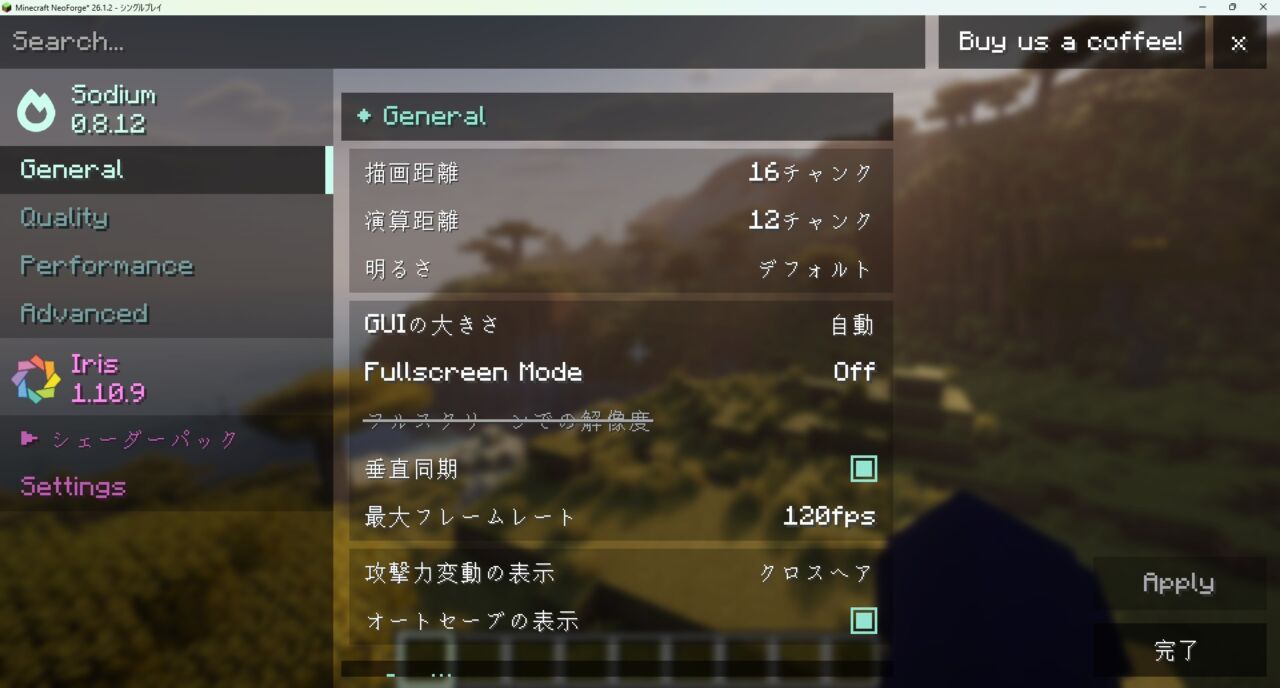
マイクラJava版の「軽量化MOD」おすすめ3選を紹介します。
- 【Sodium】描画(レンダリング)を作り直してFPSを大きく底上げする、現在の軽量化MODの新定番。Fabric・NeoForge向け
- 【Embeddium】SodiumのコードをもとにForge環境で使えるようにした描画最適化MOD。旧「Rubidium」の後継。Forge(1.20.1以前)向け
- 【Lithium】モブのAIやブロック処理などゲーム内部の重さ(カクつき・処理落ち)を減らす最適化MOD。サーバーにも効く
「MODを入れたらマイクラが重くなった」「影MODを入れたいけどカクカクする」という悩みは、この3つを入れるだけでかなり改善します。長年定番だったOptiFineは最新版への対応が遅く、ほかのMODと競合しやすいため、今はSodiumを中心とした構成に乗り換える人が増えています。
本サイトでは「CurseForge App(カースフォージアプリ)」を使用した導入方法を紹介しています。
「影MOD(シェーダー)」
「描画距離を伸ばすMOD」
「ズームMOD」
軽量化MODで余裕ができたPC性能を「影MOD」に回せば、重さを抑えたまま美しい光と影が楽しめます。「描画距離を伸ばすMOD」と組み合わせれば、遠くまで見渡してもカクつきにくくなります。OptiFineをやめてズーム機能だけ欲しくなった方は、単体の「ズームMOD」で補えます。
本記事の軽量化MODはすべてJava版専用です。統合版(Switch・スマホ・PS・Xbox)では使用できません。統合版で同様の機能を追加したい場合は「マイクラ統合版(Bedrock版)の軽量化アドオン」をご覧ください。
- MODとアドオンの導入は自己責任です:データ破損・ワールド消失・端末不具合が生じても当サイト・制作者は責任を負いかねます。事前にバックアップを取ってください。
- 偽ダウンロードボタンに注意:配布サイトの広告内の似たボタンは押さず、正規のダウンロードボタンのみをクリックしてください。
- 正規の配布元から入手を:改変・再配布サイトはマルウェア混入の恐れがあります。公式または信頼できる配布元のみ利用してください。
【マイクラ】軽量化MOD一覧
マイクラで導入できる「軽量化MOD」の一覧です。
導入方法を知りたい場合は、目的の「軽量化MOD」をクリックしてください。
| MOD・動作環境 | 特徴 |
|---|---|
| 1:Sodium 【対応】 1.16.x〜26.3 【ローダー】 Fabric NeoForge Quilt | ・描画(レンダリング)処理を作り直し、FPSとカクつきを大きく改善する軽量化MODの新定番 ・約1億5,000万DLを誇り、2026年9月15日配信の26.3にもすでに対応 |
| 2:Embeddium 【対応】 〜1.20.1(Forge) 〜1.21.1(NeoForge) 【ローダー】 Forge NeoForge | ・SodiumのコードをもとにForge系で使えるようにした描画最適化MOD。旧「Rubidium」の後継 ・約1億5,100万DLを誇るForge環境の定番(最終更新は2025年1月) |
| 3:Lithium 【対応】 1.16.x〜26.2 【ローダー】 Fabric NeoForge | ・モブAI・ブロック処理など内部処理を高速化し、TPS(処理落ち)を改善する最適化MOD ・約9,550万DLを誇るカクつき対策の定番。サーバーだけに入れても効く |
※DL数はいずれも2026年9月16日時点でCurseForge公式ページから確認できた数値です(出典は記事末尾にまとめています)。
軽量化MODは「どのローダー(前提MOD)を使っているか」で選ぶものが変わります。迷ったら下の早見表を目安にしてください。
| ローダー | 描画を軽く | 処理を軽く |
|---|---|---|
| Fabric | Sodium | Lithium |
| NeoForge | Sodium | Lithium |
| Forge (〜1.20.1) | Embeddium | ※下記参照 |
Forge(1.20.1以前)はLithiumが非対応のため、内部処理の最適化は「ModernFix」や、Lithiumの非公式Forge派生版「Canary」などで補います。新しいバージョン(1.21.x以降)で遊ぶならNeoForgeかFabricがおすすめで、Sodiumの開発チームは軽くて安定しやすいFabricを推奨しています。
【マイクラ】軽量化MOD「Sodium」
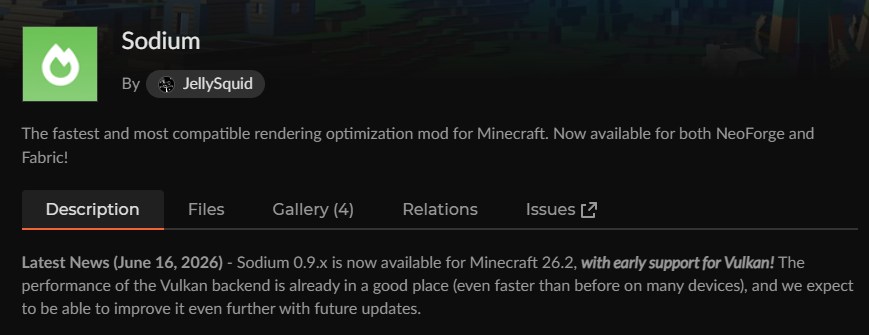
描画(レンダリング)処理を根本から作り直し、FPS(画面のなめらかさ)を大きく底上げする軽量化MOD「Sodium」について紹介します。
バニラのマイクラは描画処理に無駄が多く、高性能なPCでもチャンクの読み込みでカクついたり、影MODを入れると一気に重くなったりします。
Sodiumを入れると、同じ景色でもフレームレートが大きく上がり、移動時の「カクッ」という引っかかり(マイクロスタッター)も減ります。描画まわりのバグ修正も含まれています。
以前はFabric専用でしたが、Sodium 0.6.0からNeoForgeにも正式対応しました(Quiltでも動作)。CurseForge公式ページによると、古い派生版(Xenon・Embeddiumなど)と比べて最大23%高速になるとされています(1.21.1・NeoForge環境での作者計測)。
CurseForgeで約1億5,000万DLを誇る定番中の定番で、2026年9月15日に配信されたJava版26.3にも翌日には対応版が公開されています。
軽量化MOD「Sodium」の特徴
「Sodium」はゲームに以下のような効果をもたらします。
FPS(なめらかさ)を大幅に向上
- 描画エンジンを刷新:マイクラの描画処理を効率の良い方式に置き換えます。PCのスペックや設定によっては、FPSが大きく伸びることも珍しくありません。
- カクつき(スタッター)の解消:新しいエリアを読み込むときの一瞬の引っかかりが減り、移動が滑らかになります。
- 見た目はそのまま:バニラの見た目や雰囲気を崩さずに軽くします。インストールするだけで、使える最適化が自動で有効になります。
- Vulkanにも試験対応:26.2向けのSodium 0.9.0から、ビデオ設定の「Graphics API」でVulkanを試験的に選べるようになりました。
影MOD・他MODとの相性が良い
- 影MODは「Iris」と組み合わせる:シェーダー(影MOD)を使いたい場合は「Iris Shaders」を一緒に入れます。OptiFineを使わずに影を表示でき、設定も簡単です。
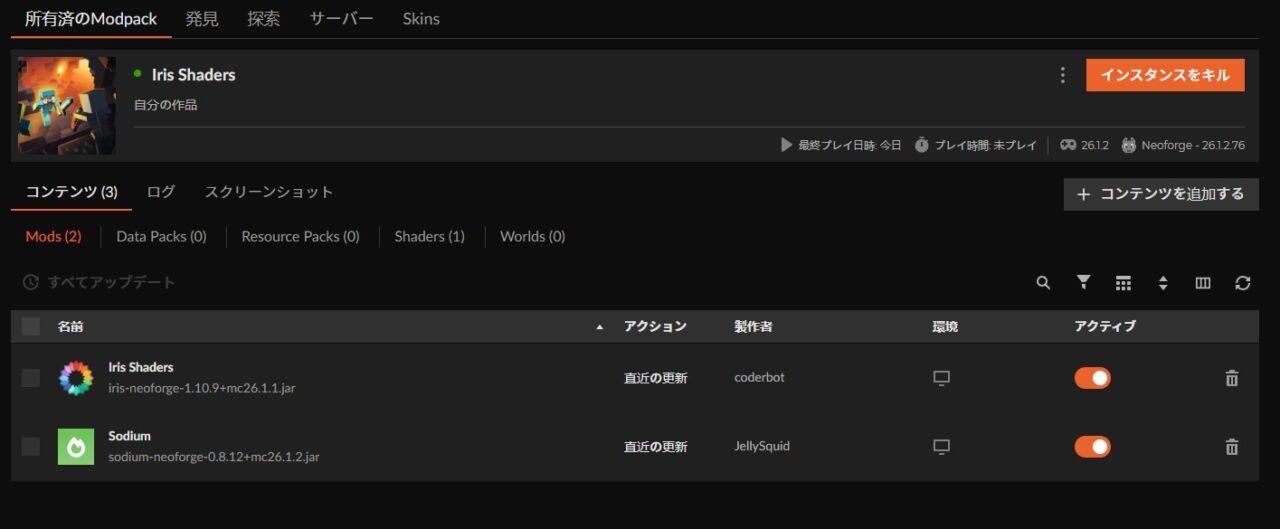
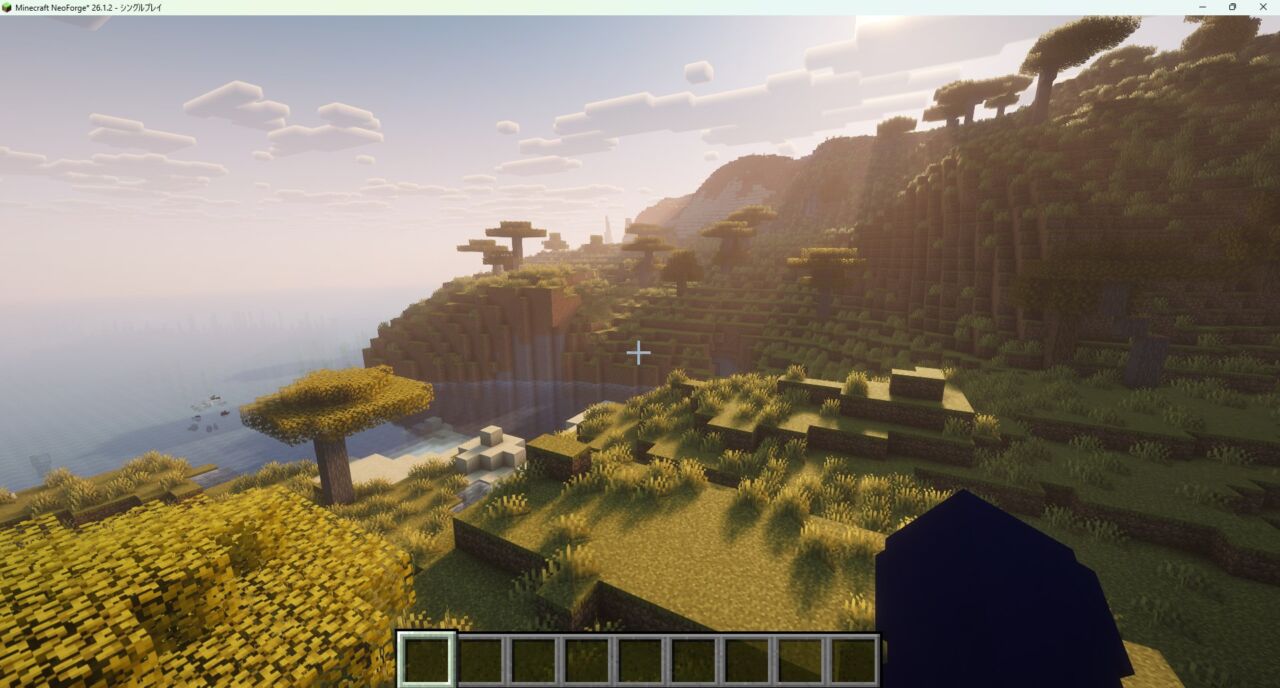
- 大型MODと併用しやすい:ほかの描画系MODより互換性を重視した設計で、Fabric Rendering API(FRAPI)にも標準対応しているため、以前必要だった「Indium」も不要になりました。
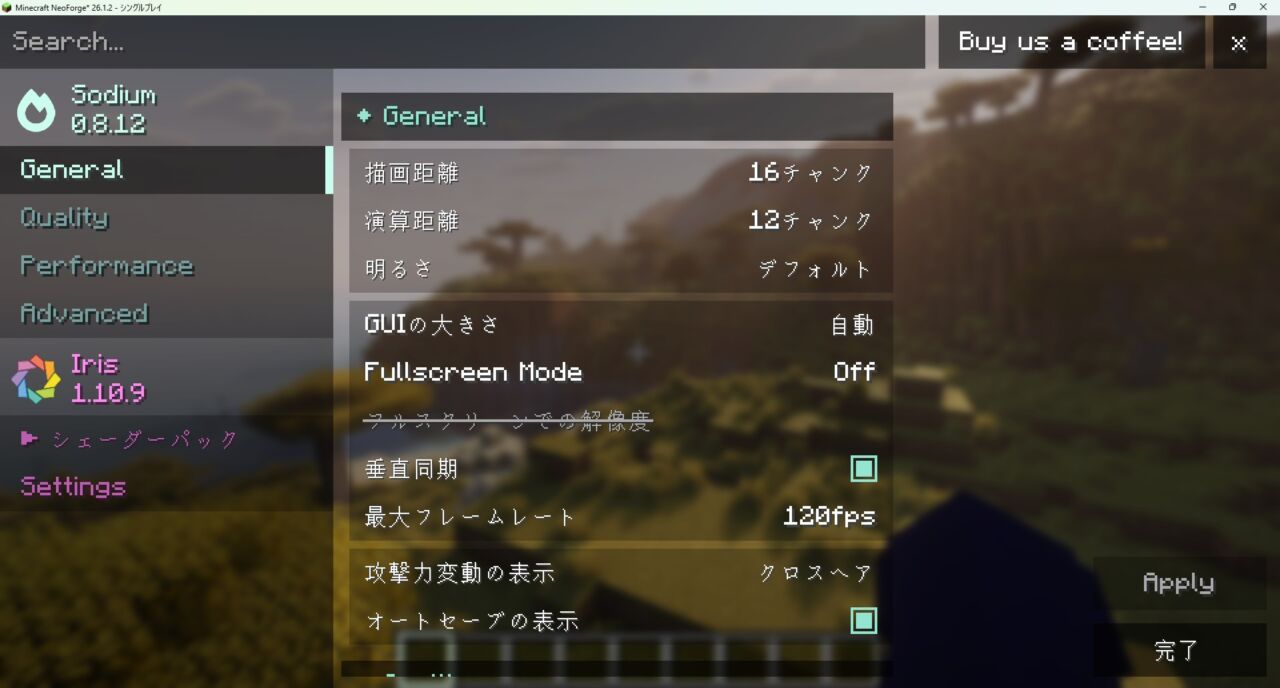
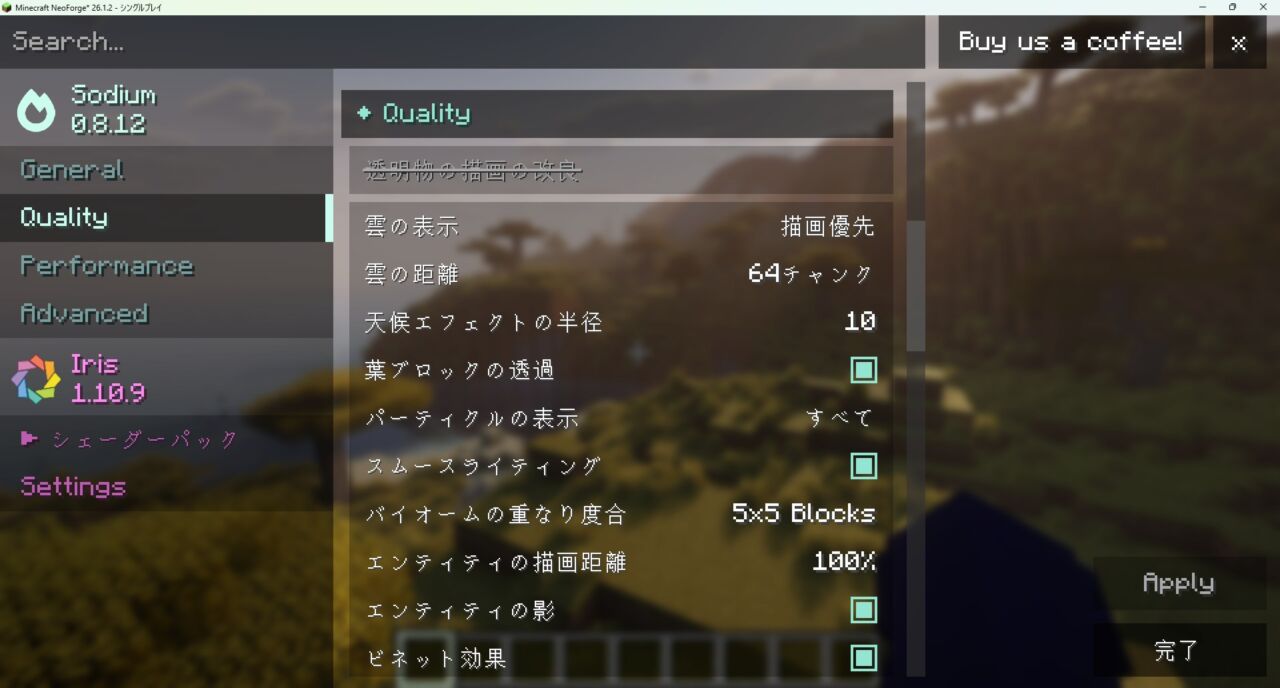
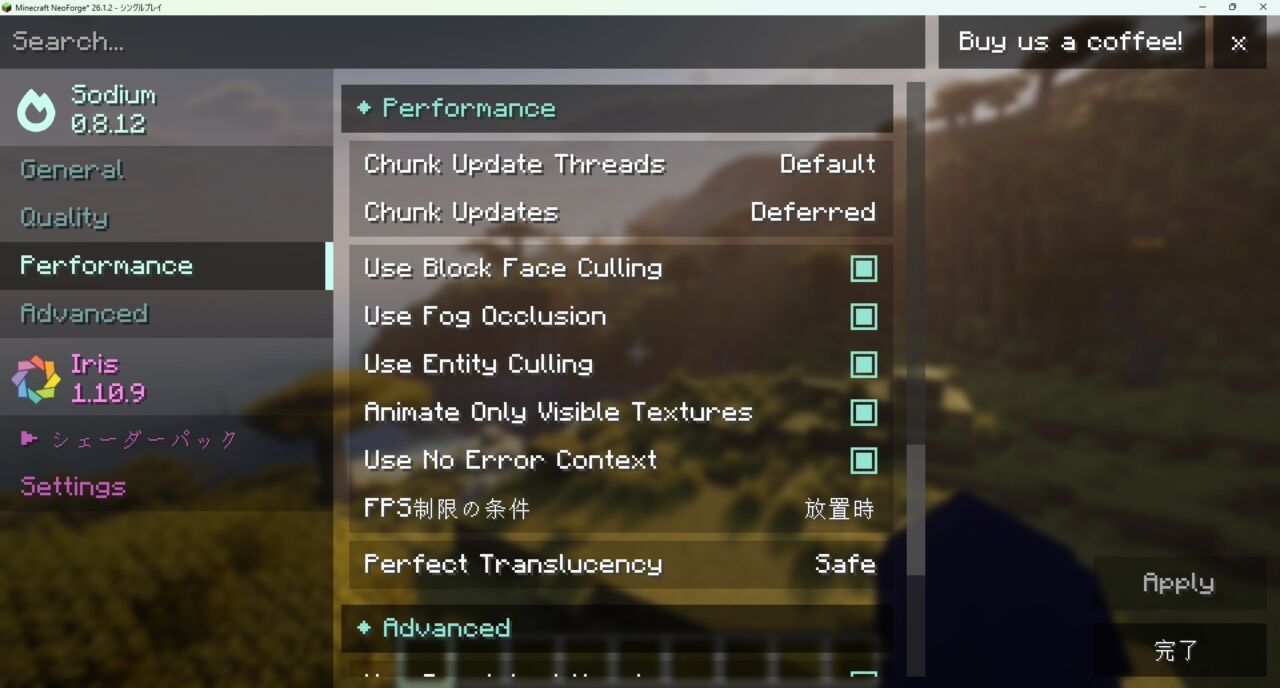
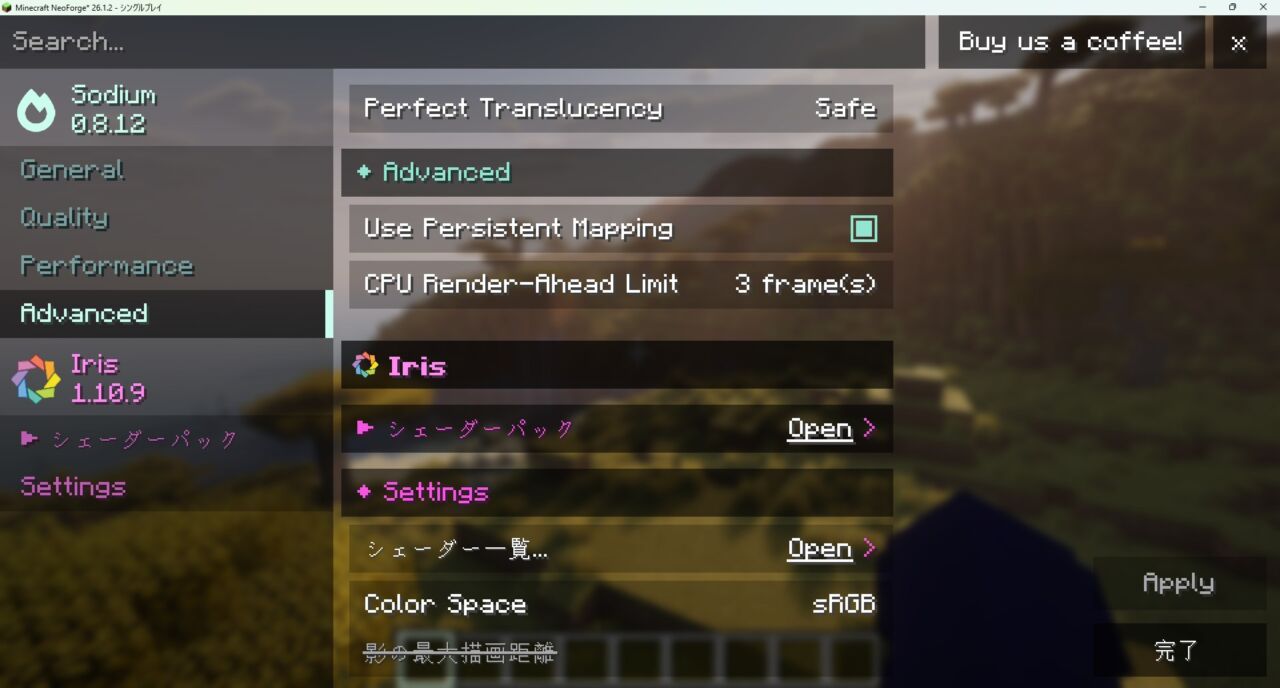
- 細かい設定はメニューから:ビデオ設定からチャンク描画などを細かく調整できます。OptiFineにあった雲・空などの表示オプションが欲しい場合は「Sodium Extra」を追加します。
クライアント側だけで効く
- シングルもマルチも効果あり:自分のPC側で動く描画系MODなので、サーバー側に入れなくてもマルチプレイで効果があります。
- 対応GPUの目安:公式サポートの対象は、OpenGL 4.5以降に対応した最新ドライバーのグラフィックボードです(過去12年ほどに発売されたものならおおむね対応)。
「とにかくマイクラを軽くしたい」「OptiFine以外の軽量化MODを探している」方は、まずSodiumから入れるのが間違いありません。
導入してみたい方は、「Sodium」をインストールしてみましょう。
軽量化MOD「Sodium」の入れ方
軽量化MOD「Sodium」の入れ方を3ステップで紹介します。
※本記事では「CurseForge Appを使った導入方法」をベースに解説します。
「Sodium」にアクセスしてバージョンを選択
CurseForgeの「Sodium」ページにアクセスして、遊ぶマイクラのバージョンとローダー(Fabric / NeoForge)を選択します。

「Sodium」をインストール
「Install」をクリックして、左下の「New Profile」をクリックします。

プロファイル名を入力して「作成」をクリックします。
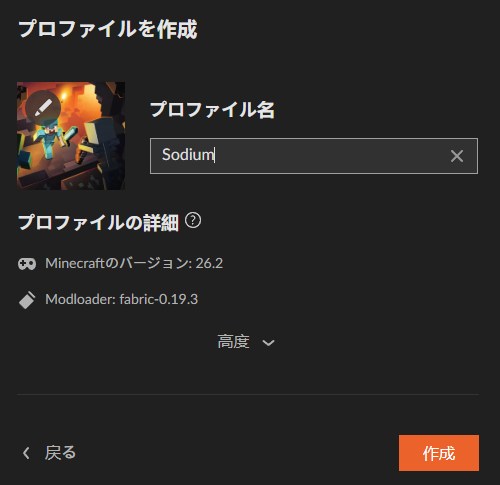
インストールが完了すると、ローダーのFabric(またはNeoForge)も自動で一緒に追加されます。
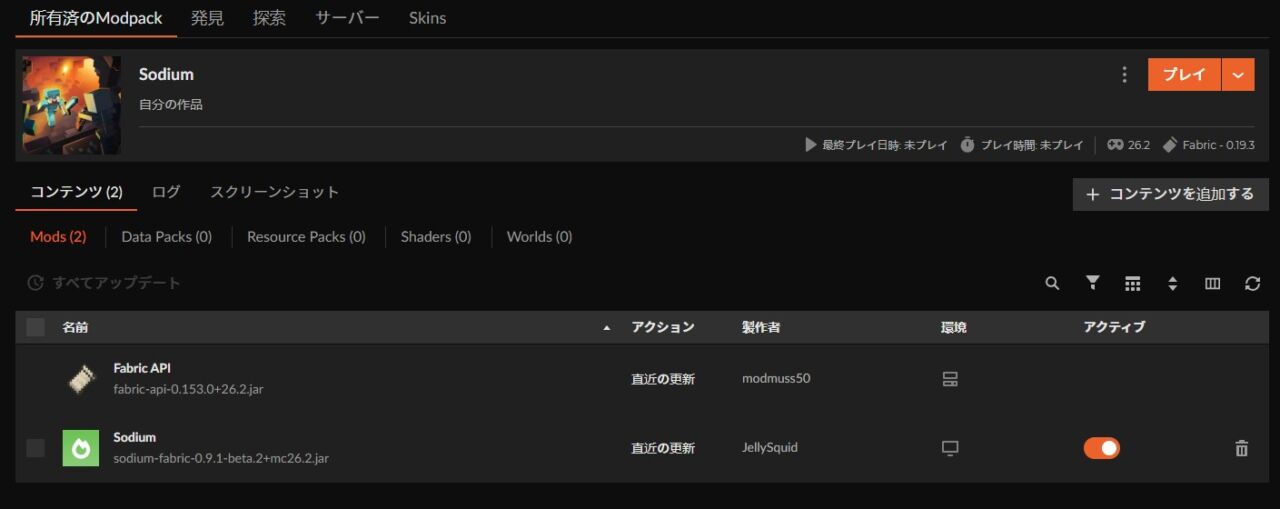
※OptiFine相当の表示オプションが欲しい場合は「Sodium Extra」も同じ手順で追加しておくと便利です。
「Sodium」の動作確認
「プレイ」をクリックしてランチャーを起動します。
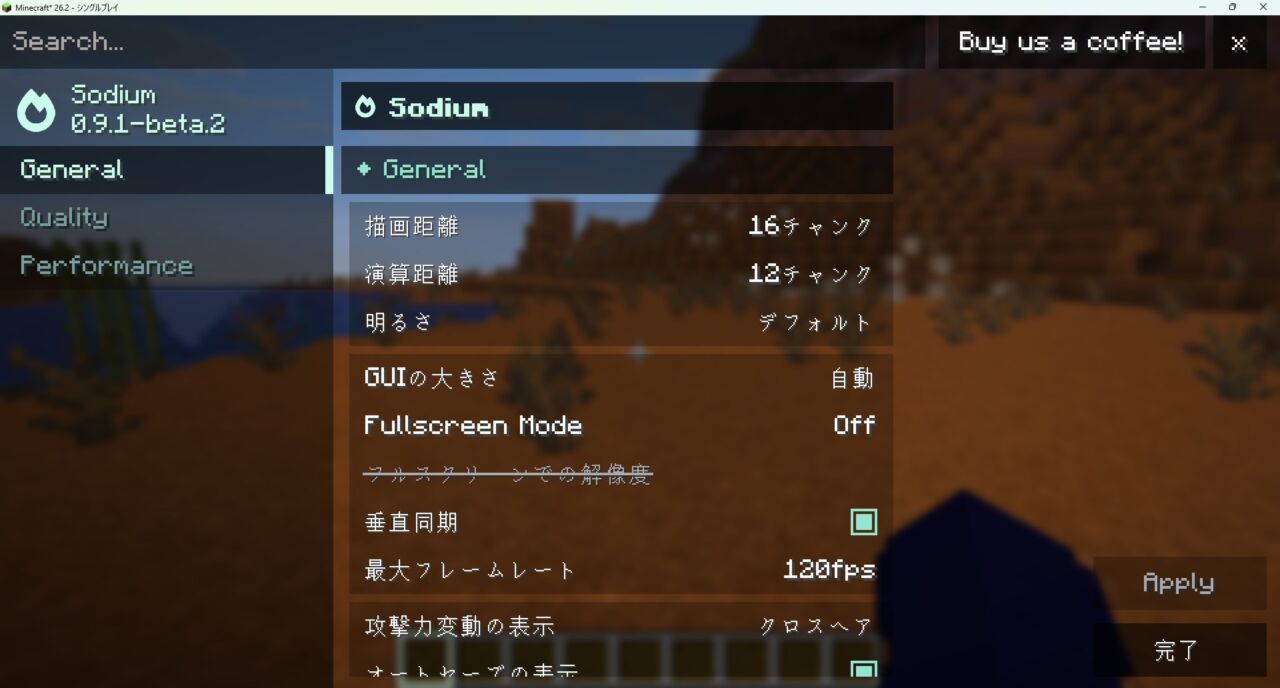
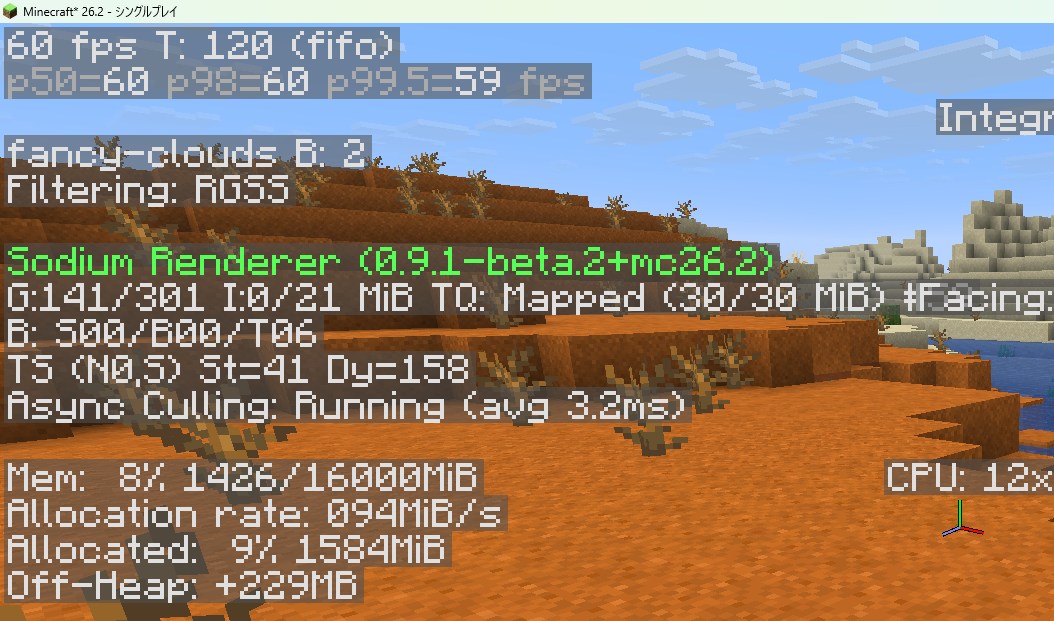
マイクラを起動し、「設定」→「ビデオ設定」を開いてSodium独自の設定画面に変わっていれば導入完了です。F3キーで表示されるデバッグ画面で、フレームレートが上がっているかも確認しましょう。
【マイクラ】軽量化MOD「Embeddium」
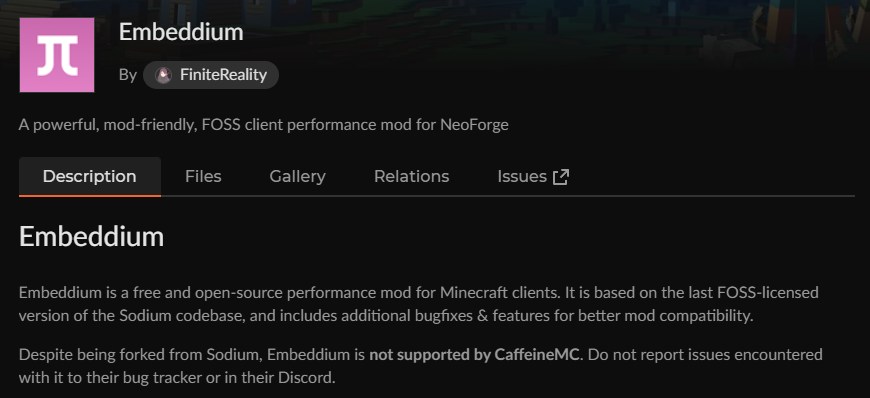
Sodiumの描画最適化をForge系で使えるようにした軽量化MOD「Embeddium」について紹介します。
Sodiumは便利ですが、Forge(特に1.20.1以前)には対応していません。工業MODや大型MODは今もForge版が多いため、「Forge環境のままFPSを上げたい」という人の受け皿がEmbeddiumです。中身はSodium 0.5.8までの描画最適化がベースになっています。
もともとForge向けには「Rubidium(ルビジウム)」という派生版がありましたが、その深刻な不具合を修正する形で開発が始まった後継版がEmbeddiumです。検索で「Rubidium」と出てくる場合も、今から入れるなら後継のEmbeddiumを選べば問題ありません。
CurseForgeで約1億5,100万DLを誇る、Forge環境の定番軽量化MODです。ただし最終更新は、1.20.1(Forge)版が2024年8月、1.21.1(NeoForge)版が2025年1月です。
軽量化MOD「Embeddium」の特徴
「Embeddium」はゲームに以下のような効果をもたらします。
Forge環境でFPSを底上げ
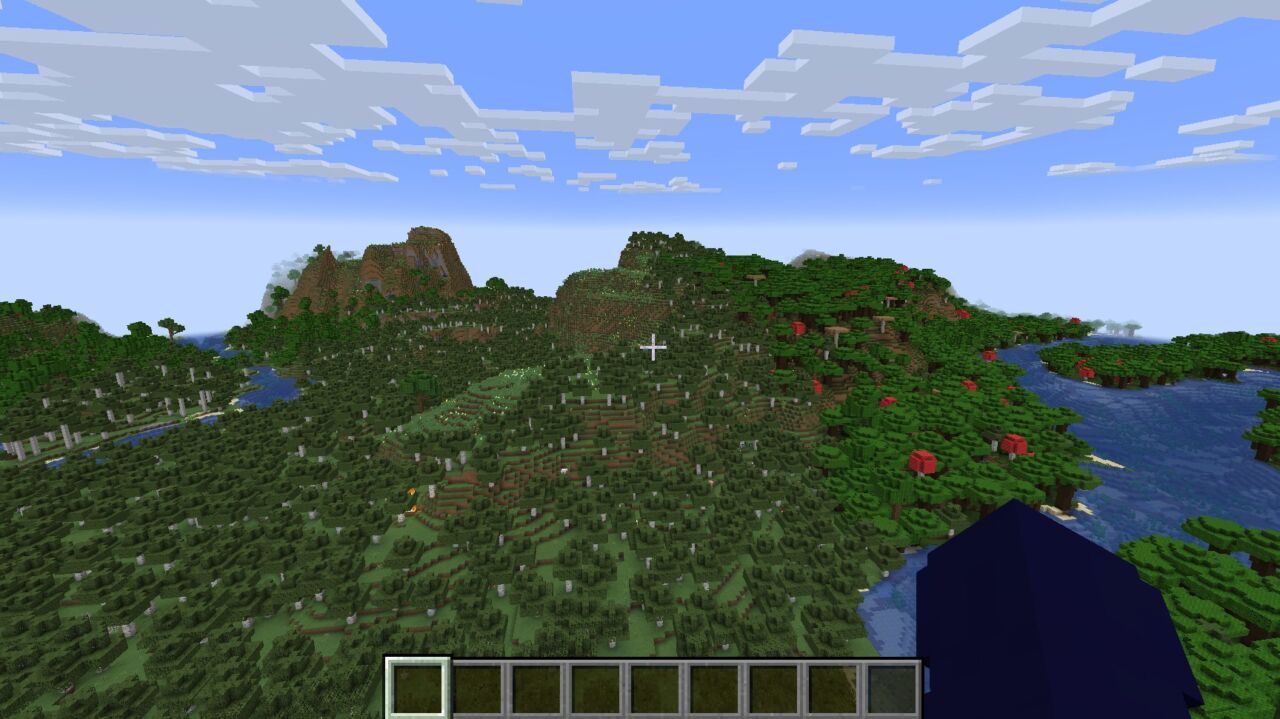
- Sodiumゆずりの描画最適化:レンダリングの仕組みはSodiumがベースで、Forge環境でも大幅にFPSが上がります。Forge向けのMODとの互換性を重視して、独自のバグ修正も加えられています。
- 対応の目安:Forge版は1.20.1以前まで対応します。NeoForge版もありますが更新が1.21.1(2025年1月)で止まっているため、NeoForgeで遊ぶならSodiumを使うのが基本です。実質的にEmbeddiumは「Forge(1.20.1以前)向け」と考えてOKです。
RubidiumからEmbeddiumへ
- 旧Rubidiumの後継:Rubidiumで起きていた深刻な不具合を修正する形で開発がスタートしました。今から導入するならEmbeddiumが基本です。
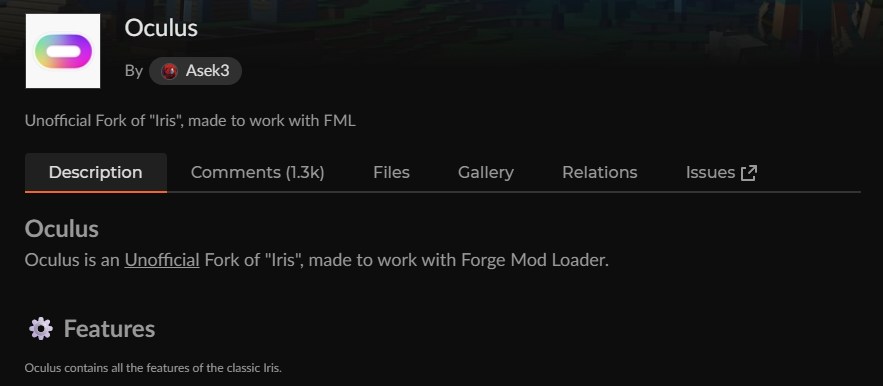
- 影MODは「Oculus」と組み合わせる:Forge系でシェーダーを使いたい場合は、IrisのForge版にあたる「Oculus」を一緒に入れます。
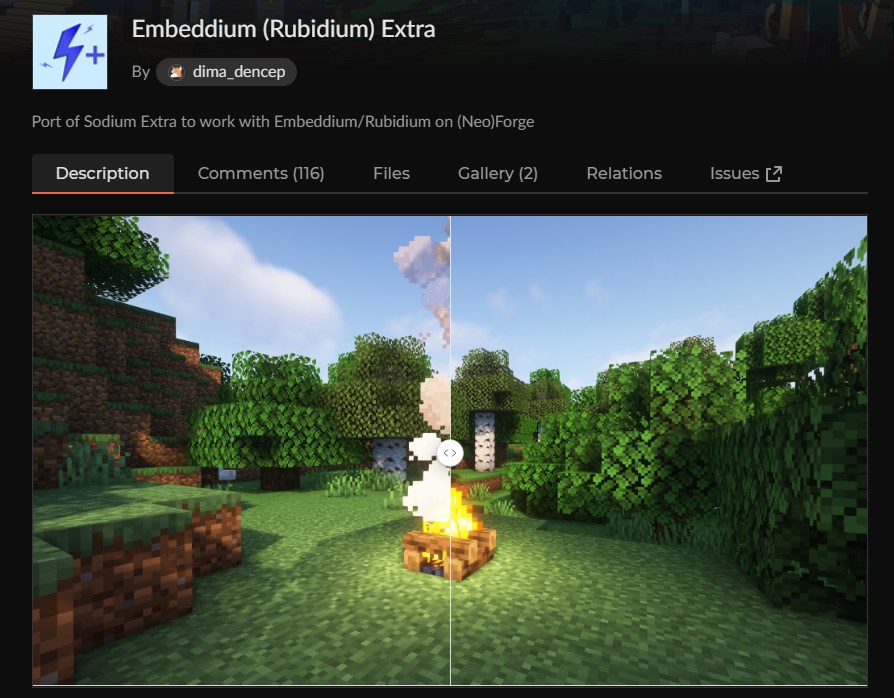
- 設定追加には「Embeddium Extra」:フォグや雲などの細かい表示設定が欲しい場合は、アドオン「Embeddium (Rubidium) Extra」を追加します。
内部処理の軽量化は別MODで補う
- Embeddiumは「描画」担当:Embeddiumが軽くするのは描画です。Forge環境での処理落ち対策には「ModernFix」やLithiumの非公式Forge派生版「Canary」、メモリ削減には「FerriteCore」を併用すると効果的です。
「ForgeのMOD環境は崩したくないけど、とにかく軽くしたい」方にはEmbeddiumがおすすめです。
導入してみたい方は、「Embeddium」をインストールしてみましょう。
軽量化MOD「Embeddium」の入れ方
軽量化MOD「Embeddium」の入れ方を3ステップで紹介します。
※本記事では「CurseForge Appを使った導入方法」をベースに解説します。
「Embeddium」にアクセスしてバージョンを選択
CurseForgeの「Embeddium」ページにアクセスして、遊ぶバージョンとローダー(Forge / NeoForge)を選択します。
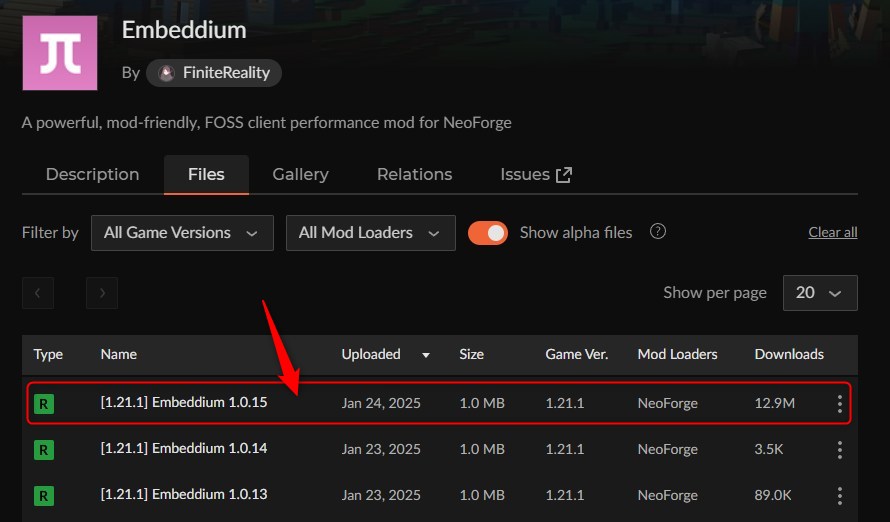
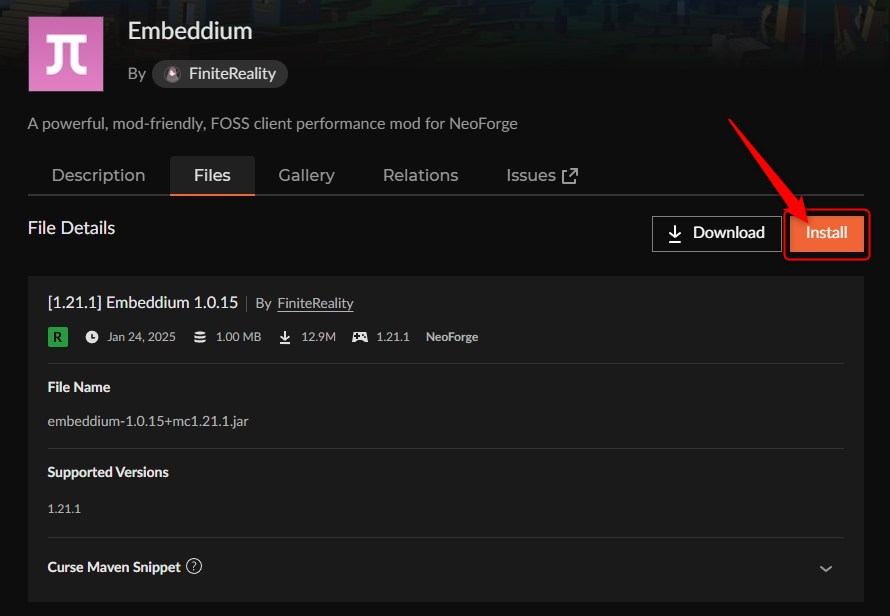
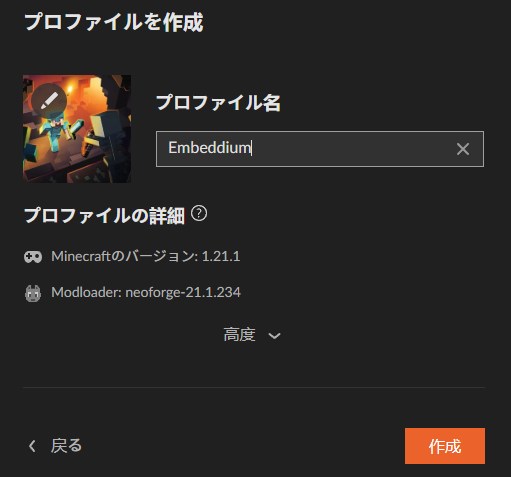
「Embeddium」をインストール
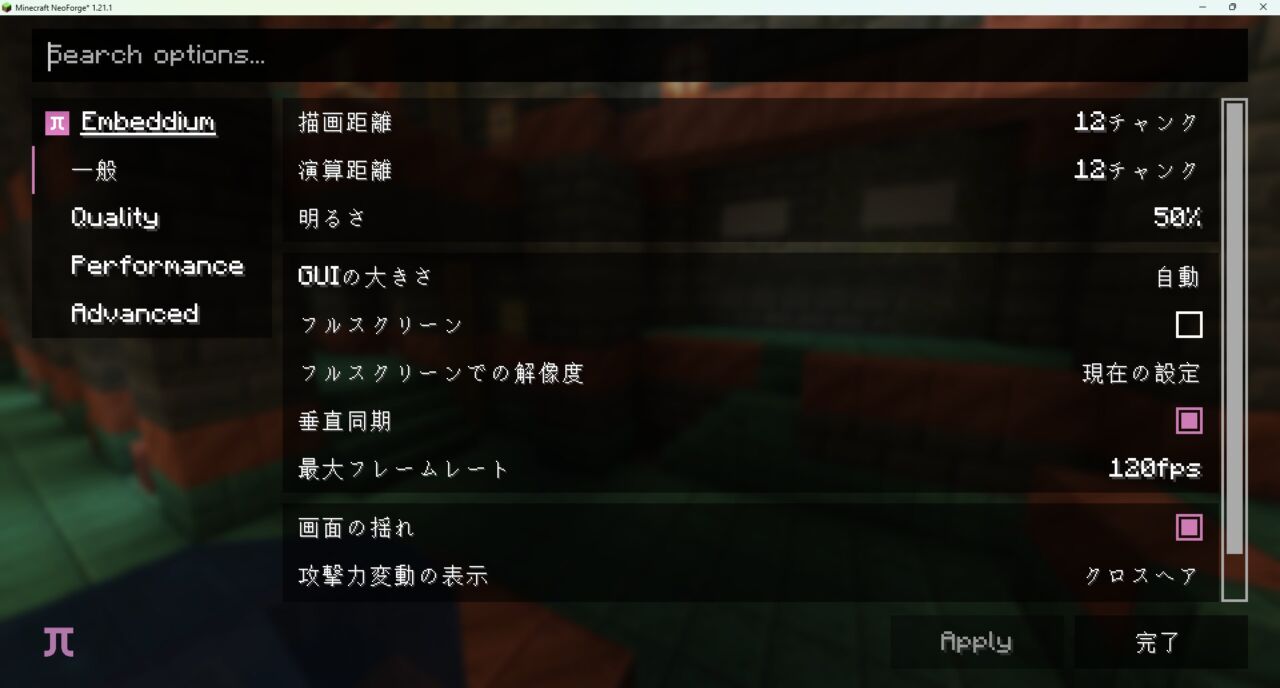
「Embeddium」の動作確認
「プレイ」をクリックしてランチャーを起動します。
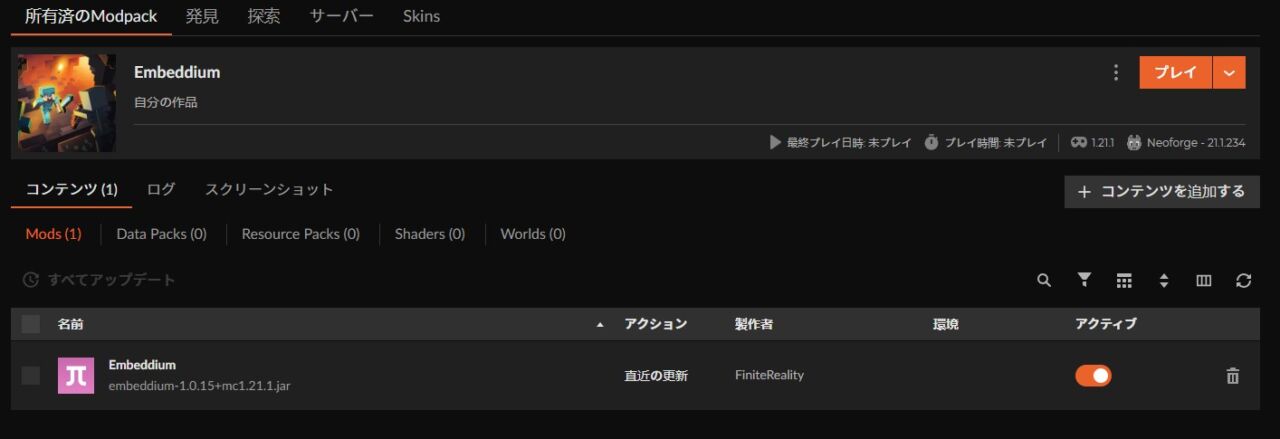
マイクラを起動し、「設定」→「ビデオ設定」にEmbeddium独自の項目が追加され、FPSが上がっていれば導入完了です。
【マイクラ】軽量化MOD「Lithium」
モブのAI・物理演算・ブロック処理など、ゲーム内部の重さ(処理落ち)を減らす軽量化MOD「Lithium」について紹介します。
SodiumやEmbeddiumが「描画(見た目の重さ)」を軽くするのに対し、Lithiumが軽くするのは「処理(中身の重さ)」です。
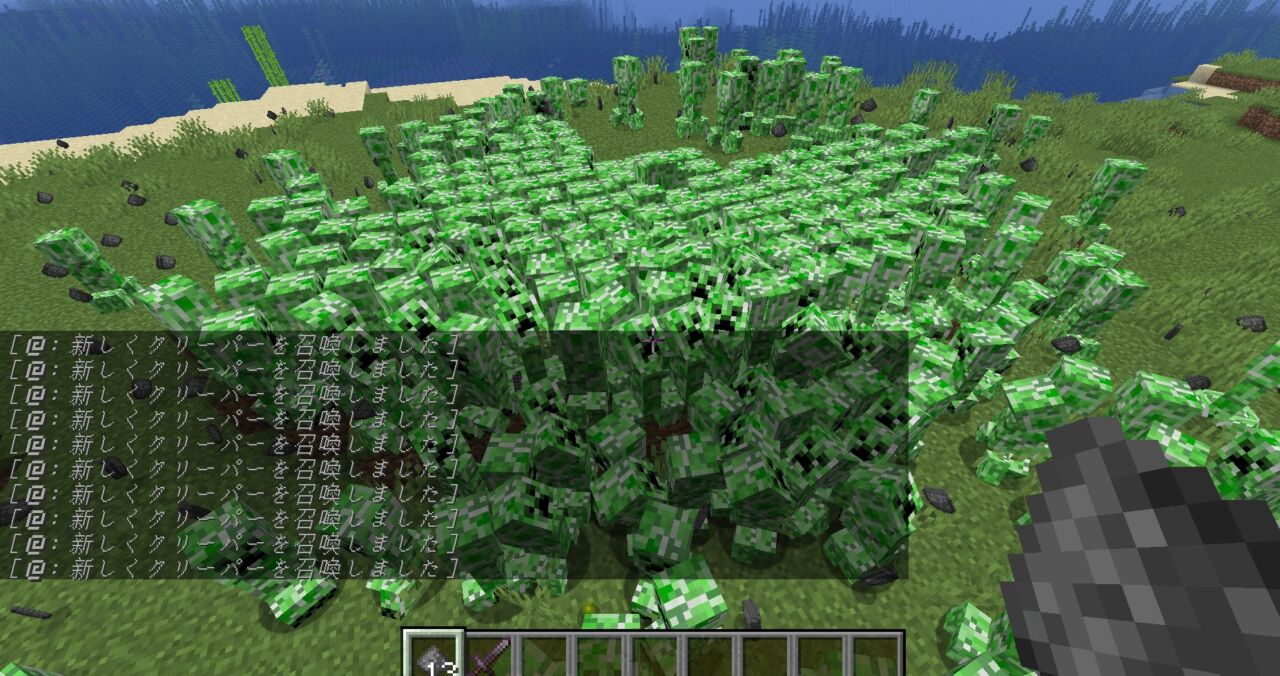
トラップタワーで大量の敵が湧いたとき、村人がたくさんいる交易所、ホッパーを大量に使った装置などで起きる「カクカク」「処理落ち」に効きます。
マイクラの動作(物理演算・モブAI・ブロックの処理など)を、見た目や仕様を変えずに効率の良い計算へ書き換えるのが特徴です。CurseForge公式の説明では、処理(tick)時間が50%以上改善するとされています。
Sodiumと同じCaffeineMCチームが開発する定番で、CurseForgeで約9,550万DLを記録しています。2026年9月16日時点で確認できた最新版は26.2対応です。
軽量化MOD「Lithium」の特徴
「Lithium」はゲームに以下のような効果をもたらします。
処理落ち(カクつき)を改善
- 物理演算・モブAIの最適化:モブとブロックの当たり判定の計算や、モブが周囲を探す処理を効率化します。モブが多いトラップや大きな村でのラグ対策に効果的です。
- ブロック処理の最適化:ホッパーやかまど、シュルカーボックスなどが何もする必要がないときの処理を省き、装置が多いワールドでも重くなりにくくなります。
- 見た目・仕様は変わらない:あくまで内部処理だけを最適化するため、ゲームの挙動は変わりません。
サーバー・マルチでも効く
- サーバー側に入れると全員が快適に:Lithiumはクライアントとサーバーの両方で動作し、サーバーだけに入れても参加者はMODなしで接続できます。より多くのモブ・チャンク・プレイヤーを処理しやすくなり、マルチサーバーの軽量化に最適です。
- シングルでも有効:シングルプレイも内部では「サーバー」が動いているため、処理が軽くなることでFPSや反応速度の改善につながります。
Sodiumとセットが基本
- 描画系と役割が違う:Lithiumは描画を軽くするMODではありません。Sodium(描画)+Lithium(処理)の2つを入れることで、見た目と中身の両方が軽くなります。
- 対応ローダー:Fabric・NeoForgeに対応します。Forge(1.20.1以前)には公式版がないため、Forge環境では「ModernFix」や非公式派生版の「Canary」などで代用します。
「FPSは出ているのに、トラップや装置の近くだけカクつく」という方は、Lithiumを追加すると改善しやすくなります。
導入してみたい方は、「Lithium」をインストールしてみましょう。
軽量化MOD「Lithium」の入れ方
軽量化MOD「Lithium」の入れ方を3ステップで紹介します。
※本記事では「CurseForge Appを使った導入方法」をベースに解説します。
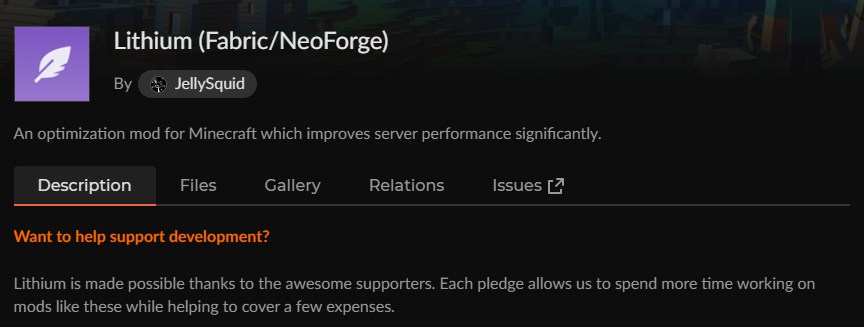
「Lithium」にアクセスしてバージョンを選択
CurseForgeの「Lithium」ページにアクセスして、遊ぶバージョンとローダー(Fabric / NeoForge)を選択します。Sodiumと同じバージョン・ローダーに揃えるのがコツです。
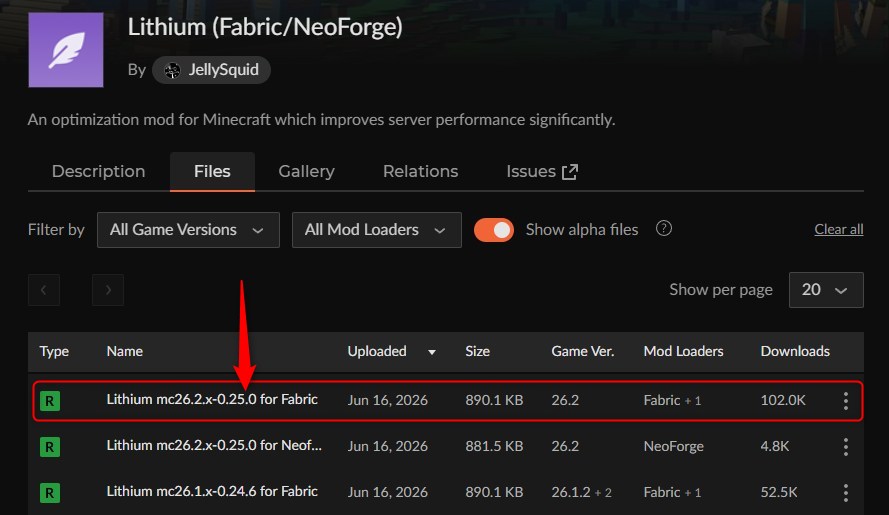
「Lithium」をインストール
「Install」をクリックして、Sodiumを入れたプロファイルと同じプロファイルを選びます。
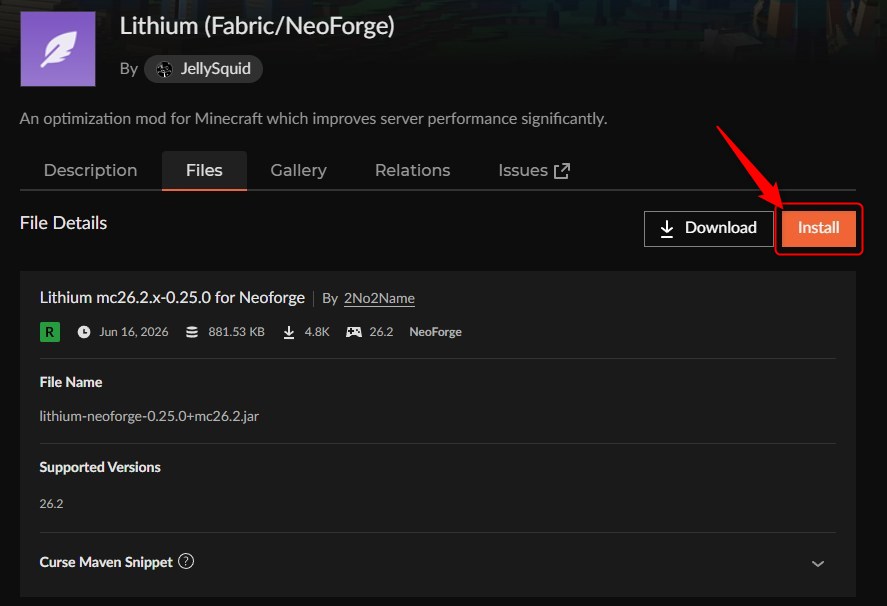
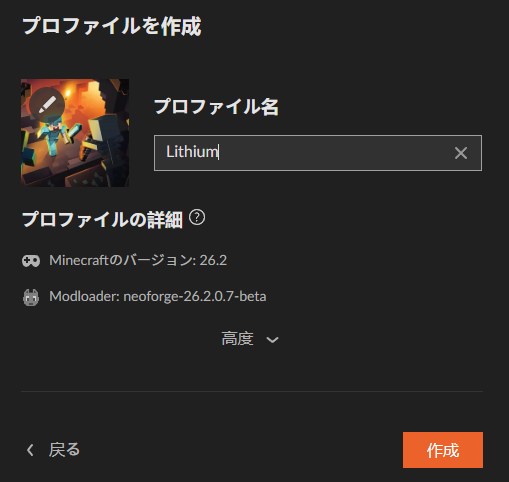
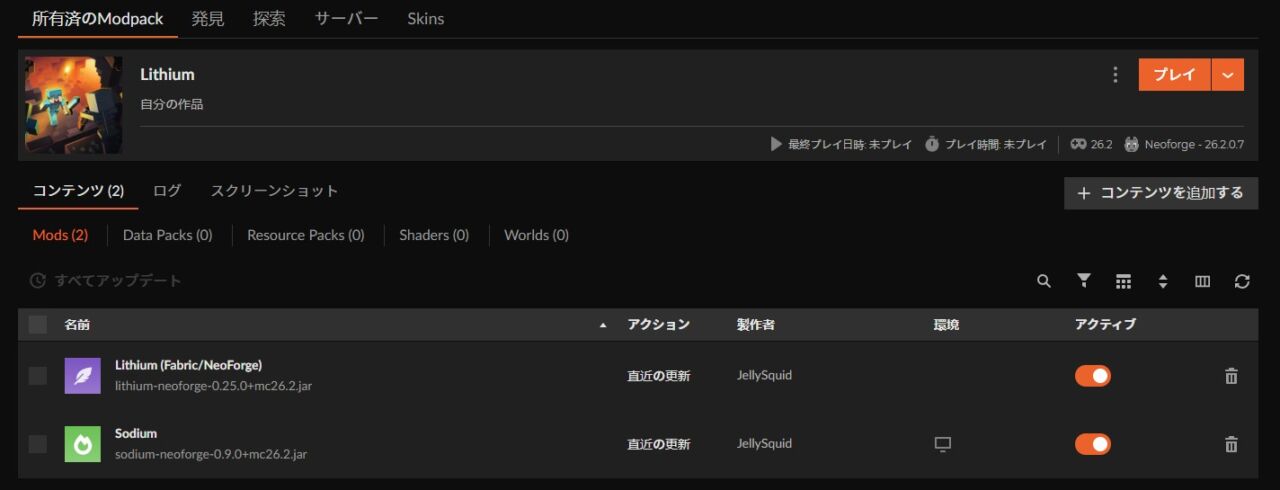
※ローダーはSodiumと共通(Fabric / NeoForge)です。すでにSodiumを入れたプロファイルなら、追加で用意するものはありません。
「Lithium」の動作確認
「プレイ」をクリックしてランチャーを起動します。
マイクラを起動し、起動時にエラーが出ず、トラップや村などで以前より処理落ちが減っていれば導入完了です(Lithiumにはゲーム内の設定画面はなく、個別の最適化の無効化などは設定ファイルで行います)。
【マイクラ】軽量化MODと一緒に入れたい補助MOD
3つの基本MODに加えて、さらに軽くしたい場合に役立つ補助MODも紹介します。いずれもCurseForgeで入手できます(対応ローダーはMODごとに確認してください)。
- FerriteCore:メモリ使用量を削減するMODです。大型MOD環境で特に効果を発揮します。
- EntityCulling:壁の向こうなど「見えていないモブやチェストなどのブロックエンティティ」の描画を省くMODです。建物が密集した場所や大規模拠点でFPSが改善します。
- ModernFix:起動の高速化・メモリ削減・バグ修正などをまとめたオールインワンMODです。Forge環境でも使えるため、Lithiumが入れられないForge勢の対策にもなります。
- Iris Shaders:OptiFineなしで影MOD(シェーダー)を使うためのMODです。Sodiumと組み合わせて使います。
- Distant Horizons:遠景を簡略化して描画し、描画距離を大きく伸ばしてもカクつきにくくするMODです。「描画距離を伸ばすMOD」で詳しく解説しています。
細かい挙動を自分好みに調整したい場合は「コンフィグMOD」、レシピ確認などの定番便利MODが欲しい場合は「JEI」も合わせてどうぞ。
【マイクラ】軽量化MODのよくある質問
マイクラで軽量化MODを導入しよう!
今回は、マイクラJava版で導入できる「軽量化MOD」について解説しました。
軽量化MODを導入すれば、これまでカクカクしていたマイクラが見違えるほど滑らかになり、影MODや大型MODも快適に楽しめるようになります。まずは自分のローダー(Fabric / Forge / NeoForge)を確認して、SodiumまたはEmbeddiumから入れてみてください。
※本記事に記載した各MODの対応バージョン・DL数・導入手順は、2026年9月16日時点の各配布ページの情報をもとに作成しています。ローダー(Forge / NeoForge / Fabric)やMODのアップデートにより手順が変わる場合がありますので、導入時は各配布ページの最新情報もあわせてご確認ください。
【出典・参考】
・Sodium(DL数・高速化率・対応GPU):CurseForge公式ページ
・Embeddium(DL数・最終更新日):CurseForge公式ページ
・Lithium(DL数・tick時間改善率):CurseForge公式ページ
・OptiFineの対応バージョン:OptiFine公式ダウンロードページ
・マイクラ最新バージョン(26.3):Minecraft公式サイト

