マイクラJava版の「コンフィグMOD」おすすめ3選を紹介します。
本記事では、環境や好みに合わせて選べるよう、幅広い「コンフィグMOD」を厳選して紹介します。
- 【Configured】設定画面をゲーム内GUIで自動生成!ファイルを一切触らず設定変更できる定番MOD
- 【Mod Menu】MOD一覧画面を追加し、各設定ページへワンクリックでアクセスできるMOD
- 【Game Menu Mod Option】ゲームメニューに設定ボタンを追加!1.12.2から長く愛される老舗MOD(対応は1.20.4まで)
導入すれば、面倒なコンフィグファイルを直接編集する必要がなくなり、ゲーム内のGUIから快適にMOD設定を変更できるようになりますよ!
本サイトでは「CurseForge App(カースフォージアプリ)」を使用した導入方法を紹介しています。
「マップMOD」
「ズームMOD」
「一括破壊MOD」
「チェスト整理MOD」
「描画距離MOD」
「Mouse Tweaks MOD」
「AppleSkin MOD」
「JEI(Just Enough Items)MOD」
「三人称視点MOD」
コンフィグMODはあらゆるMODの設定変更に対応しますが、特に細かい設定項目が多いMODと組み合わせると効果を発揮します。地図表示サイズやミニマップ位置を調整する「マップMOD」、倍率・キーバインドを変える「ズームMOD」、破壊範囲や耐久消費量を細かく決める「一括破壊MOD」のほか、ソート条件を設定する「チェスト整理MOD」、描画チャンク数を調整する「描画距離MOD」、空腹度の表示を変える「AppleSkin MOD」、視点距離を設定する「三人称視点MOD」などと相性抜群です。コンフィグMODを入れておけば、どのMODでもゲームを再起動せずにその場で設定を調整できます。
- MODとアドオンの導入は自己責任です:データ破損・ワールド消失・端末不具合が生じても当サイト・制作者は責任を負いかねます。事前にバックアップを取ってください。
- 偽ダウンロードボタンに注意:配布サイトの広告内の似たボタンは押さず、正規のダウンロードボタンのみをクリックしてください。
- 正規の配布元から入手を:改変・再配布サイトはマルウェア混入の恐れがあります。公式または信頼できる配布元のみ利用してください。
【マイクラ】コンフィグMOD一覧
マイクラで導入できる「コンフィグMOD」の一覧です。
導入方法を知りたい場合は、目的の「コンフィグMOD」をクリックしてください。
| MOD・動作環境 | 特徴 |
|---|---|
| 1:Configured 【バージョン】 1.15.2〜26.1.2 【前提MOD】 Forge / Fabric / NeoForge | ・Forge・Fabric・NeoForgeすべてのMODのコンフィグ設定画面をゲーム内GUIで自動生成。ファイルを一切触らずに設定変更が可能。サーバーコンフィグ・リスト・カラー編集も対応 ・約1億1,131万DLを誇る、CurseForgeでも屈指の人気のコンフィグ設定MOD |
| 2:Mod Menu 【バージョン】 1.14〜26.1.2 【前提MOD】 Fabric / Quilt | ・Fabric環境でインストール済みMODの一覧画面を追加。各MODの設定ページへワンクリックでアクセスでき、ライブラリMODの分離表示・MODアップデート通知なども搭載 ・約7,110万DLを誇るFabric環境必須の定番コンフィグアクセスMOD |
| 3:Game Menu Mod Option 【バージョン】 1.13.2〜1.20.4 【前提MOD】 Forge / NeoForge | ・Forge・NeoForgeのゲームメニューにMOD設定ボタンを追加してゲーム内からMOD設定一覧にアクセスできる老舗ユーティリティMOD。MODのアップデート通知表示にも対応 ・約1,640万DLを誇る老舗のForge/NeoForge向けゲームメニュー拡張MOD(対応は1.20.4まで) |
【マイクラ】コンフィグMOD「Configured」
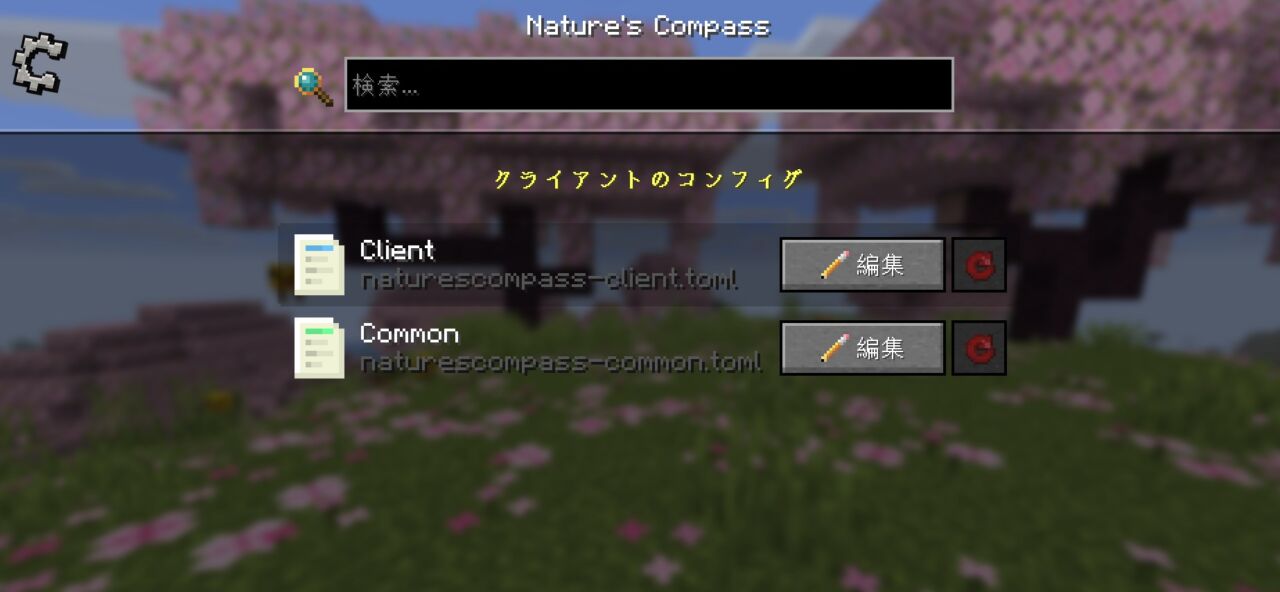
Forge・Fabric・NeoForgeすべてのMODのコンフィグ設定画面をゲーム内GUIで自動生成する定番コンフィグMOD「Configured」について紹介します。
MOD開発者が追加のコードを書かなくても、対応するコンフィグシステムを使っているMODであれば自動でGUI画面を生成します。
直感的な操作で真偽値(boolean)・数値・文字列・カラー・リストなどあらゆる設定項目を変更でき、コンフィグファイルを直接編集する必要が完全になくなります。
1.15.2〜26.1.2対応でForge・Fabric・NeoForge対応。約1億1,131万DLを誇る、CurseForgeでも屈指の人気のコンフィグ設定MODです。
コンフィグMOD「Configured」の特徴
「Configured」はゲームに以下のような機能を追加します。
全MODのコンフィグGUIをゲーム内で自動生成
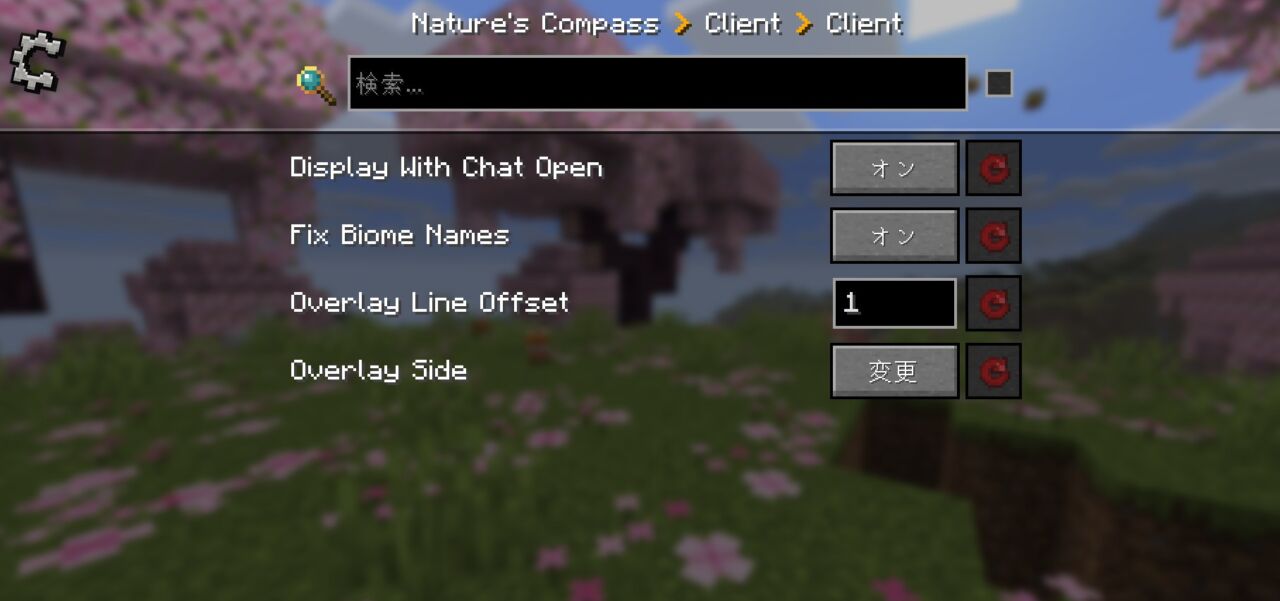
- コンフィグファイル編集不要:Forge・Fabric・NeoForge用の標準コンフィグシステムを使っているMODであれば、追加作業なしで自動的にGUIが生成されます。テキストエディタを開く必要が一切ありません。
- ゲーム内からワンクリックでコンフィグを開く:Configuredを導入するとメインメニュー・ポーズメニューからMOD一覧を表示するボタンが追加されます。各MOD名をクリックするだけでそのMODのコンフィグ画面が開きます。
- 新しいキーバインドでMOD一覧を即表示:ゲームプレイ中でも設定したキーを押すだけでMOD一覧画面を呼び出せます。いちいちポーズメニューを経由する必要がなく快適です。
美しいGUIデザインと豊富な設定項目に対応
- 真偽値・数値・文字列・カラーをGUIで編集:ON/OFFのトグル・数値スライダー・テキスト入力・カラーピッカーなど各設定項目に最適なUIウィジェットが自動で使われます。
- リスト形式の設定も対応:複数の値を持つリスト型の設定項目も直感的なGUIで追加・削除・並び替えができます。
- 検索機能:設定項目が多いMODでも強力な検索機能で目的の項目を素早く見つけられます。
サーバーコンフィグの編集とオンライン同期
- サーバーコンフィグの編集:Forge・NeoForgeのサーバーコンフィグ(server config)もゲーム内GUIから編集できます。.tomlファイルを直接触る必要がありません。
- オンラインサーバーとの設定同期:マルチプレイ中にサーバー側の設定と同期して、プレイヤーが見られる設定画面を表示します。
- 新規ワールド作成時のデフォルト設定:新しいワールドを作成する際に使用するデフォルト設定を保存する機能もあります。
「MODのコンフィグをゲーム内で手軽に変更したい」「コンフィグファイルの場所や書き方が分からない」方に間違いなくおすすめできるMODです。
導入してみたい方は、「Configured」をインストールしてみましょう。
コンフィグMOD「Configured」の入れ方
コンフィグMOD「Configured」の入れ方を3ステップで紹介します。
※本記事では「CurseForge Appを使った導入方法」をベースに解説します。
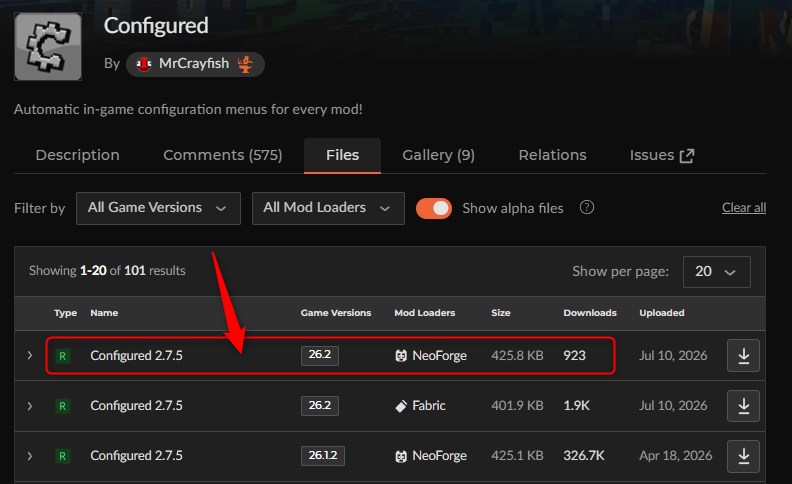
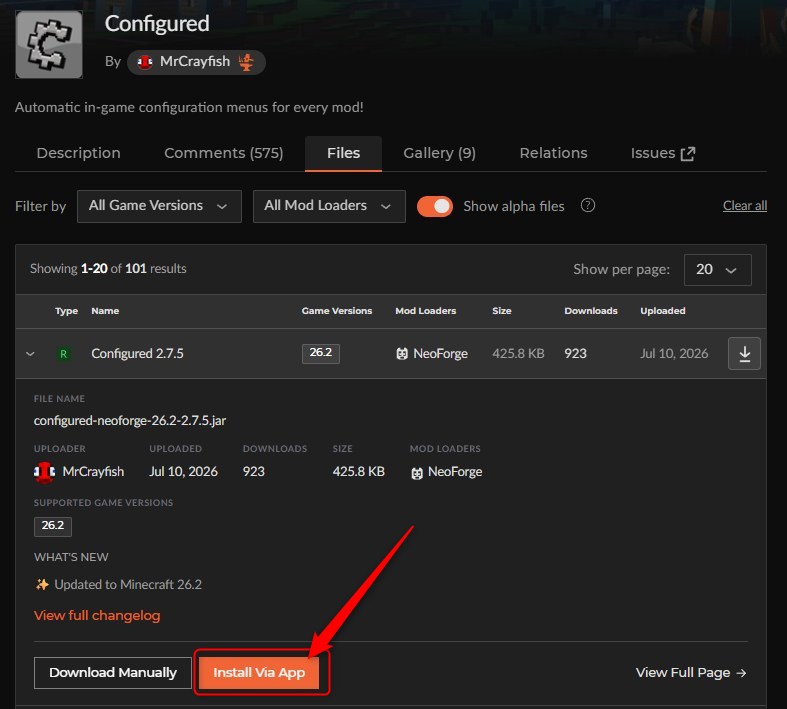
「Configured」をインストール
「Install」をクリックして、左下の「New Profile」をクリックします。
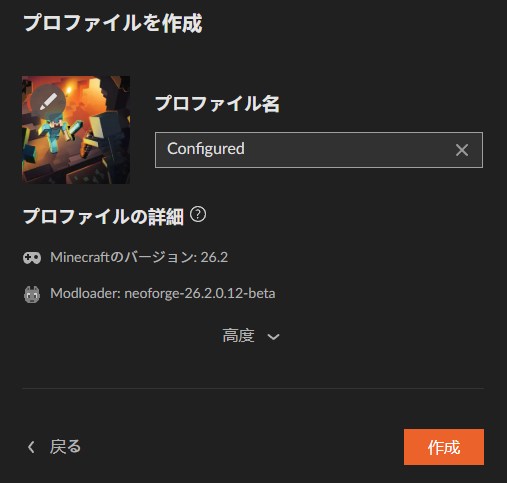
プロファイル名を入力して「作成」をクリックします。
インストールが完了しました。
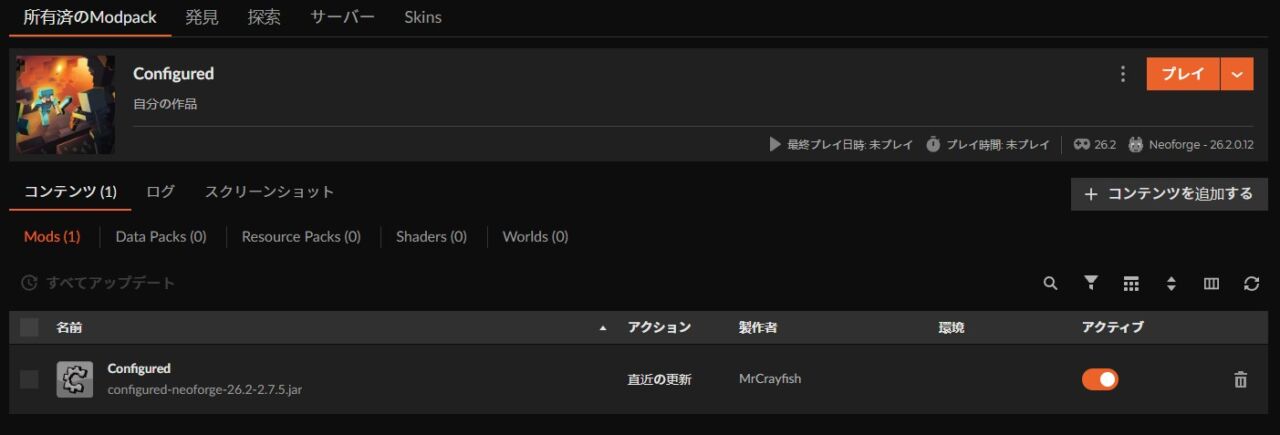
※前提MODは不要です。動作に必要なMOD(Framework)は自動でインストールされます。
「Configured」の動作確認
「プレイ」をクリックしてランチャーを起動。
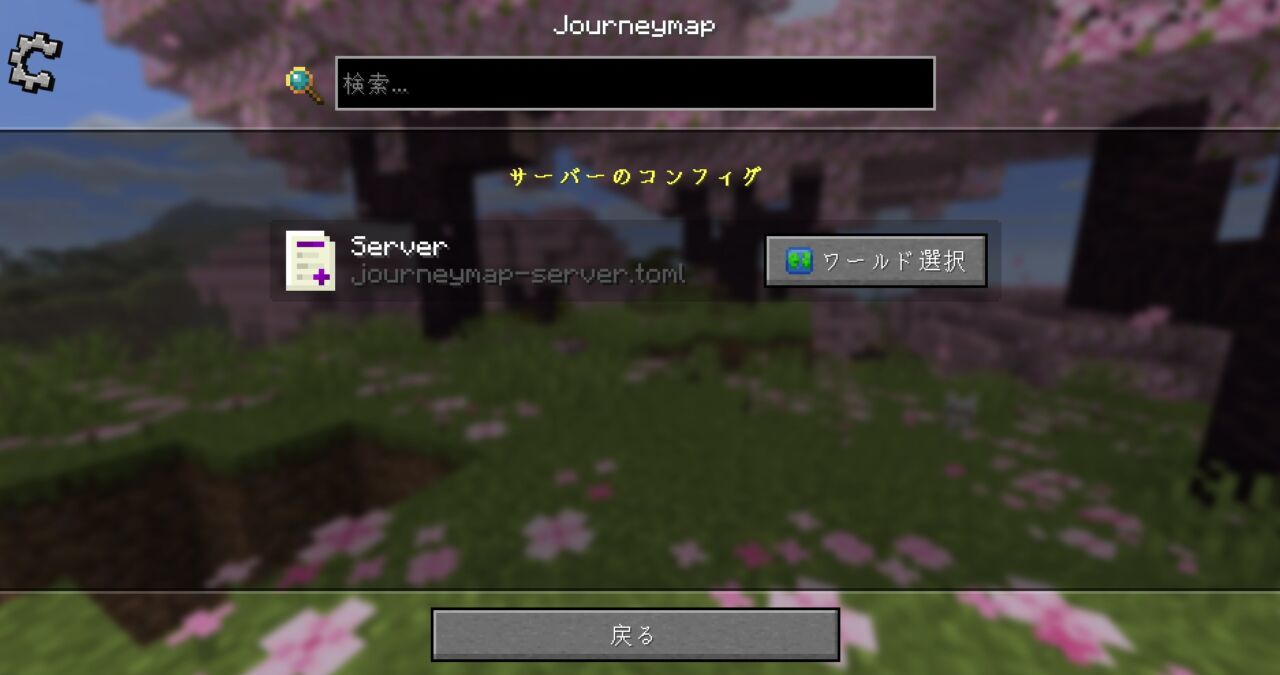
マイクラを起動してメインメニューまたはポーズメニューに「MOD」ボタンが追加されていれば導入完了です。クリックするとインストール済みMODの一覧が表示され、各MODの歯車アイコンをクリックするとコンフィグ画面が開きます。
【マイクラ】コンフィグMOD「Mod Menu」
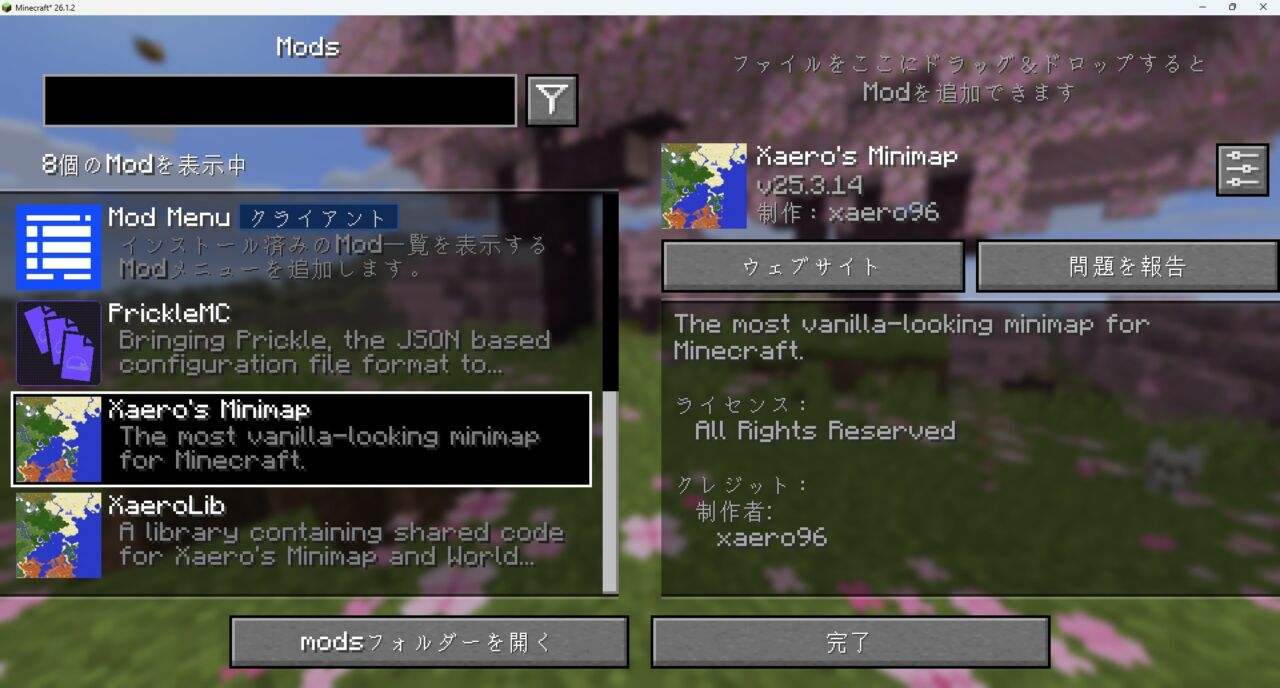
Fabric環境でインストール済みMODの一覧画面を追加し、各MODのコンフィグ設定ページへワンクリックでアクセスできるMOD「Mod Menu」について紹介します。
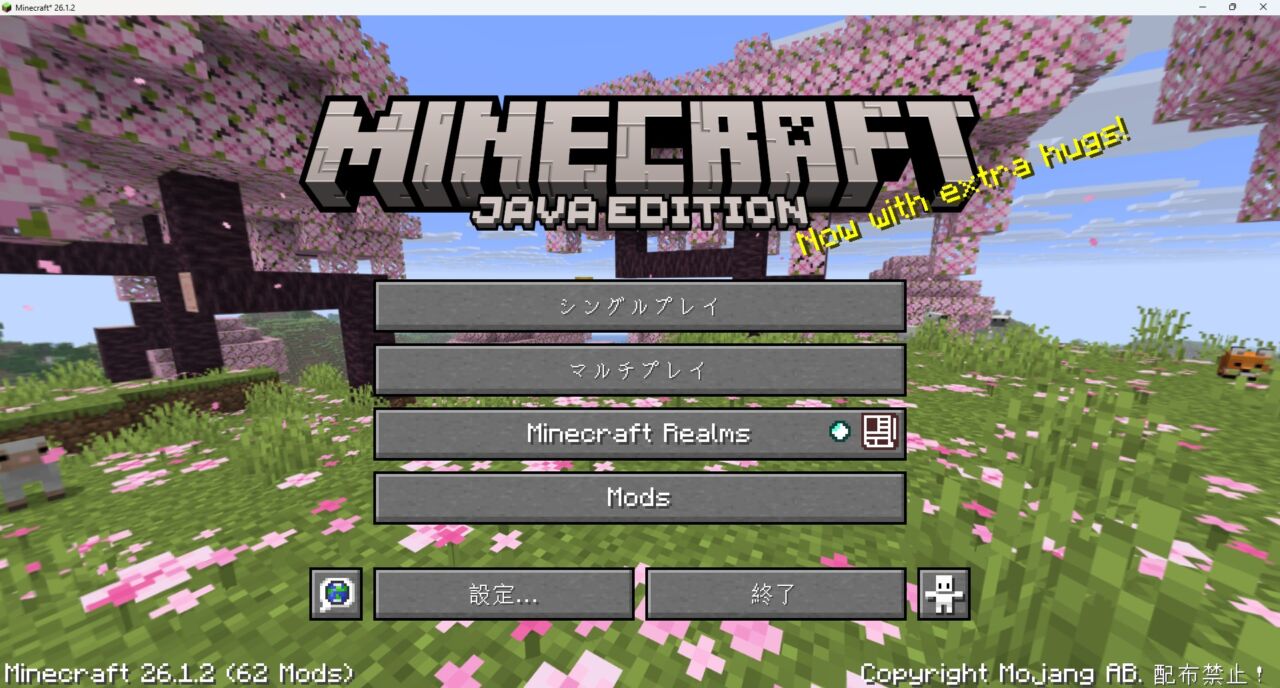
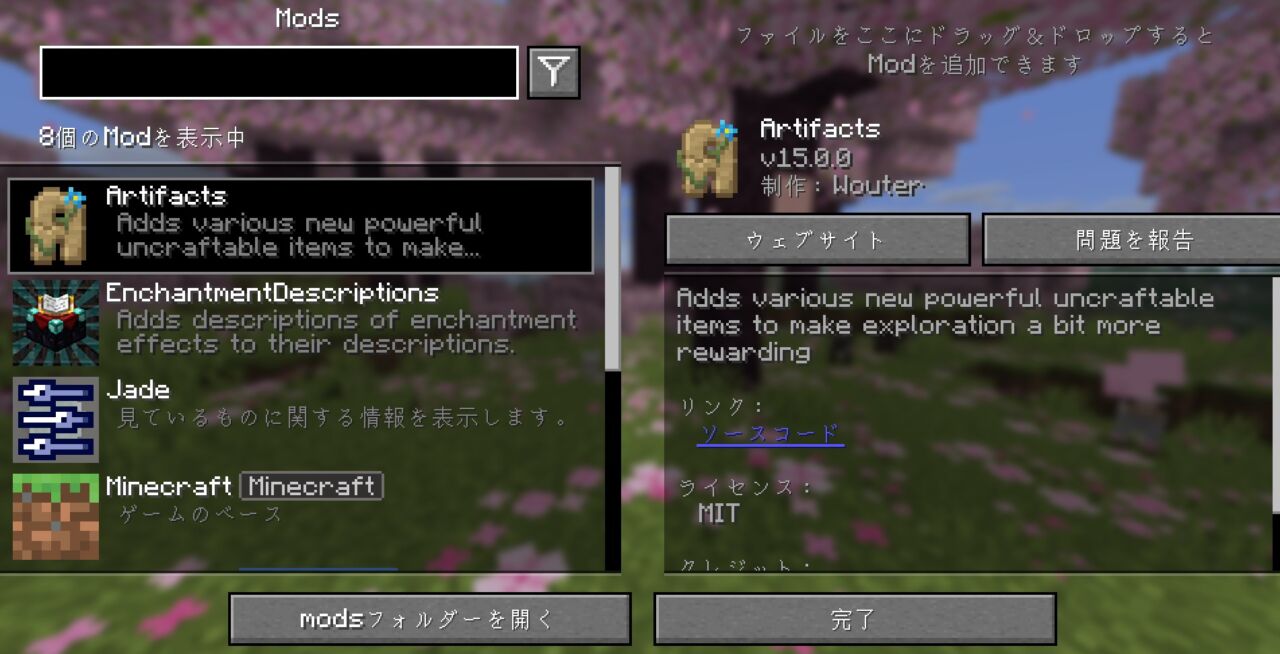
Fabric環境では実質的に標準装備と言えるほど普及した必須のユーティリティMODです。メインメニューに「Mods」ボタンを追加し、インストールされているすべてのMODが一覧表示されます。
各MODの設定ボタンをクリックすると、そのMODのコンフィグ画面に直接アクセスできます。
1.14〜26.1.2対応でFabric・Quilt対応。約7,110万DLを誇るFabric環境必須の定番コンフィグアクセスMODです。
コンフィグMOD「Mod Menu」の特徴
「Mod Menu」はゲームに以下のような機能を追加します。
インストール済みMOD一覧画面の追加
- メインメニューに「Mods」ボタン追加:マイクラのタイトル画面に「Mods」ボタンが追加されます。クリックするとインストール済みのすべてのMODが一覧表示されます。
- MODの情報を確認できる:各MODの名前・バージョン・作者・説明文・ライセンス・ウェブサイトリンクが一覧で確認できます。どのMODが入っているかすぐに分かります。
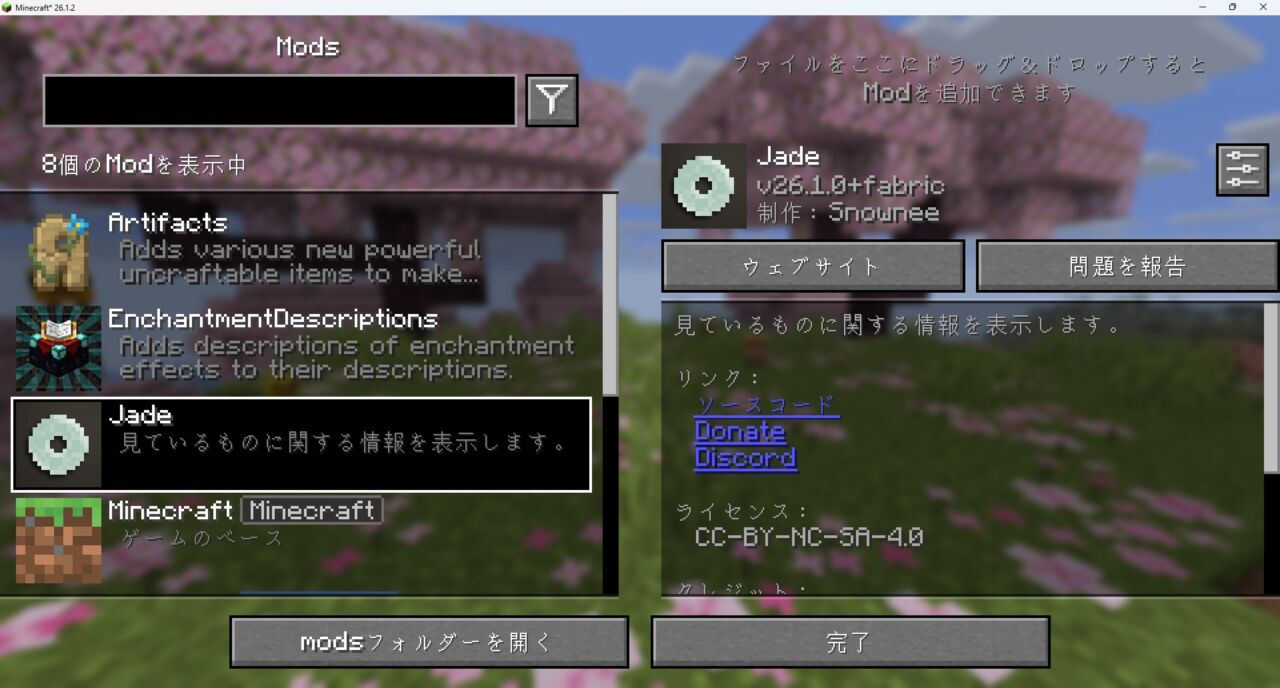
- ライブラリMODの分離表示:Fabric APIなどのライブラリ・前提MODはプレイヤー向けMODとは分けて表示されるため、一覧が見やすくなります。
各MODのコンフィグ画面へ直接アクセス
- 設定ボタンからコンフィグを開く:Cloth Config API・Configured・その他のコンフィグシステムと連携したMODには、Mod Menuの一覧画面から直接設定ボタンが表示されます。クリックだけでそのMODの設定画面が開きます。
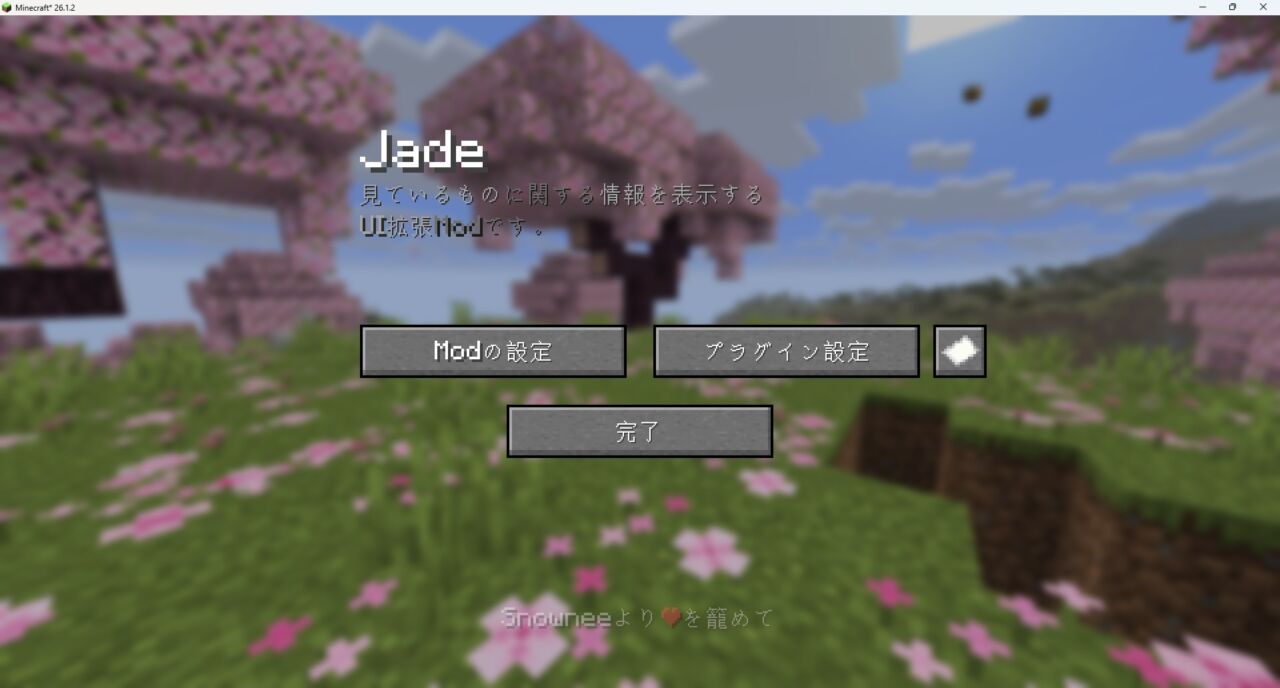
- Cloth Config APIとの組み合わせが鉄板:FabricのコンフィグライブラリとしてメジャーなCloth Config APIを使ったMODは、Mod Menu経由でGUI設定画面にアクセスできます。
MODアップデート通知とその他の機能
- MODのアップデート通知:ModrinthでホストされているMODや独自のアップデートソースを提供するMODについて、新しいバージョンが出た際に通知を表示します。
- 翻訳可能なMOD名・説明文:対応しているMODはMOD名と説明文が日本語を含む翻訳言語で表示できます。
- Fabric・Quilt対応:Fabric APIとQuiltの両方の環境で動作します。Mod MenuはFabric環境においてほぼ標準的に組み合わせて使われるMODです。
「Fabric環境でMOD一覧を確認したい」「各MODのコンフィグ画面へすぐアクセスしたい」方に間違いなくおすすめできるMODです。
気に入った方は、「Mod Menu」をインストールしてみましょう。
コンフィグMOD「Mod Menu」の入れ方
コンフィグMOD「Mod Menu」の入れ方を3ステップで紹介します。
※本記事では「CurseForge Appを使った導入方法」をベースに解説します。
「Mod Menu」にアクセスしてバージョンを選択
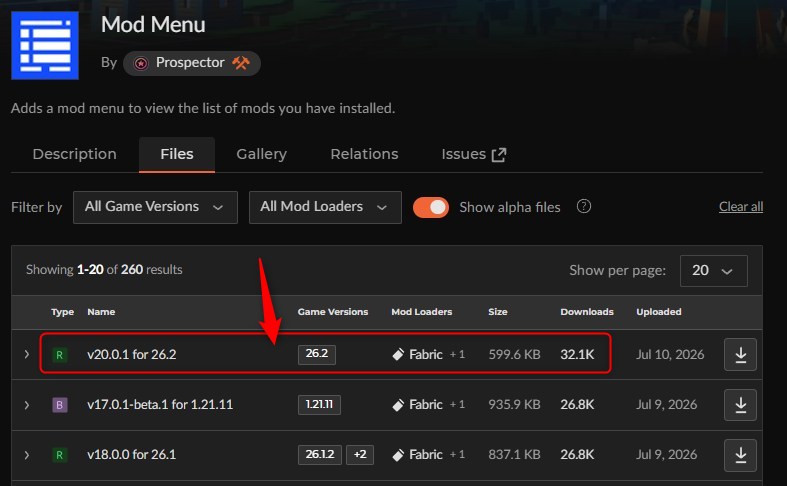
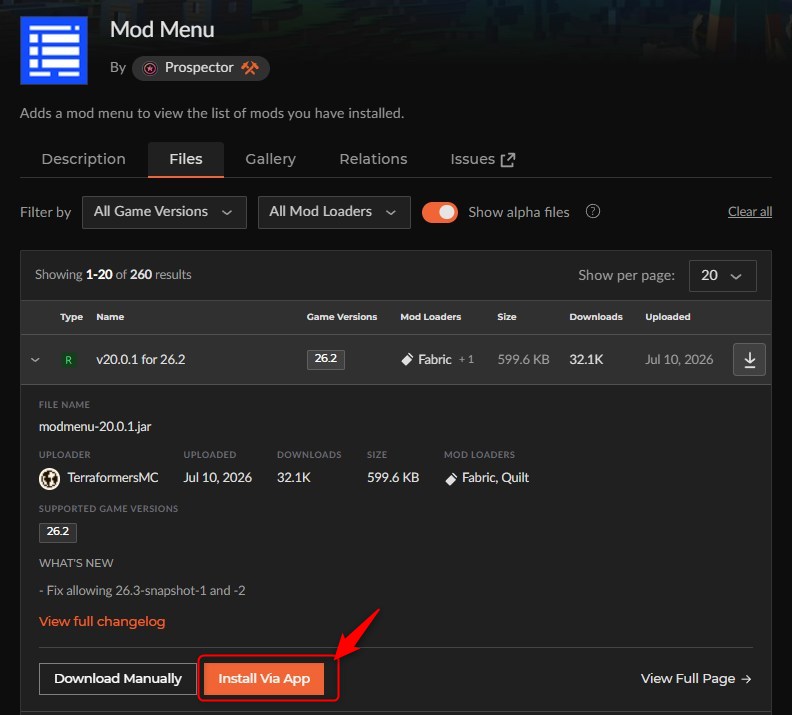
「Mod Menu」をインストール
「Install」をクリックして、左下の「New Profile」をクリックします。
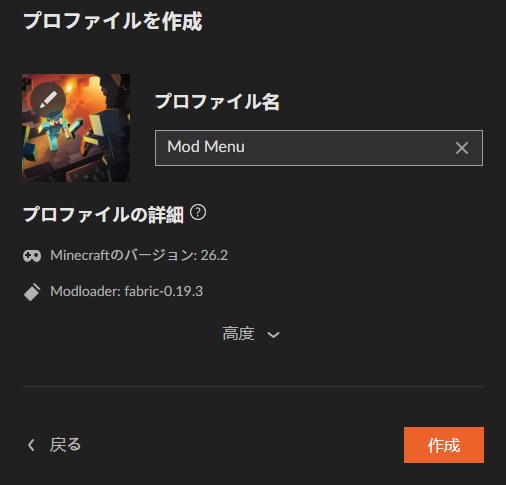
プロファイル名を入力して「作成」をクリックします。
インストールが完了しました。
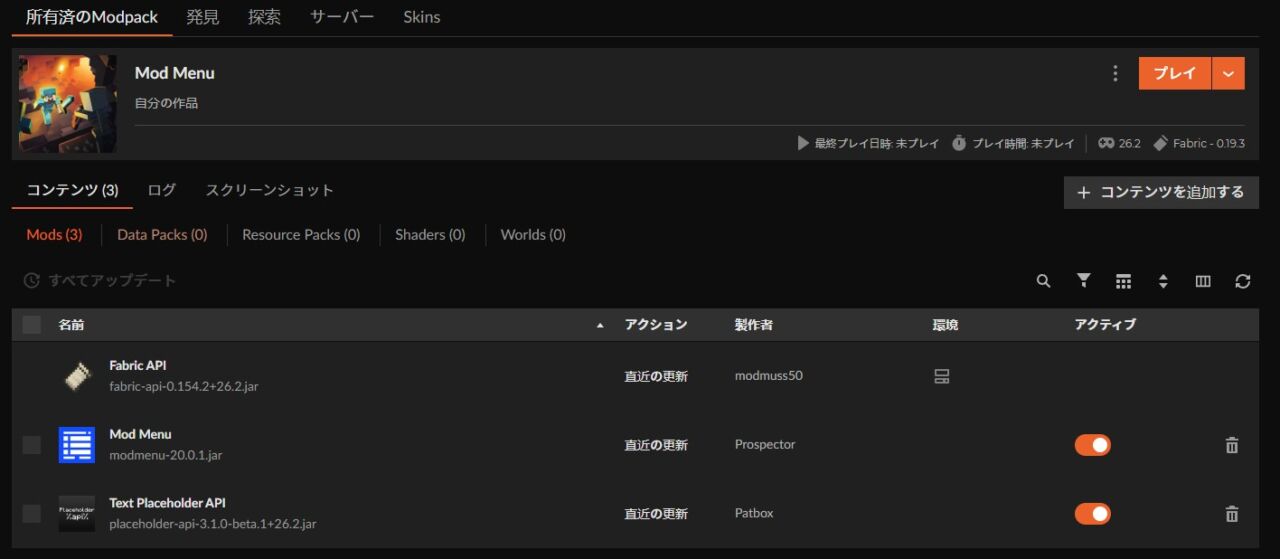
※Fabric APIが前提MODとして必要です。CurseForge App経由でインストールすると自動的に追加されます。Fabric専用のため、Forge環境では動作しません。
「Mod Menu」の動作確認
「プレイ」をクリックしてランチャーを起動。
マイクラを起動してメインメニューに「Mods」ボタンが追加されていれば導入完了です。クリックするとインストール済みMODの一覧が表示されます。
【マイクラ】コンフィグMOD「Game Menu Mod Option」
Forge・NeoForgeのゲームメニューにMOD設定ボタンを追加して、ゲーム内からMOD設定一覧にアクセスできる老舗のユーティリティMOD「Game Menu Mod Option」について紹介します。
1.12.2ではForgeのゲームメニューにMOD設定ボタンが標準で表示されていましたが、それ以降のバージョンで一時的に廃止されてしまいました。
このMODはその機能を復元し、1.16〜1.20.4のバージョンでゲームメニューからMOD設定に直接アクセスできるようにします。
MODのアップデート通知表示機能も搭載しています。1.13.2〜1.20.4対応でForge・NeoForge対応。約1,640万DLを誇る老舗のForge/NeoForge向けゲームメニュー拡張MODです。
注意:「Game Menu Mod Option」の対応バージョンは1.20.4まで(最終更新2024年2月)で、最新の26.x系には対応していません。また、1.19.4・1.20.1以降のForge/NeoForgeでは標準でMOD設定ボタンが復活したため、現在は主に「MODボタンの位置を従来どおりにする」「アップデート通知を表示する」目的で使われるMODになっています。最新バージョンでMOD設定をゲーム内から開きたい場合は、上で紹介した「Configured」がおすすめです。
コンフィグMOD「Game Menu Mod Option」の特徴
「Game Menu Mod Option」はゲームに以下のような機能を追加します。
ゲームメニューへのMOD設定ボタン復元
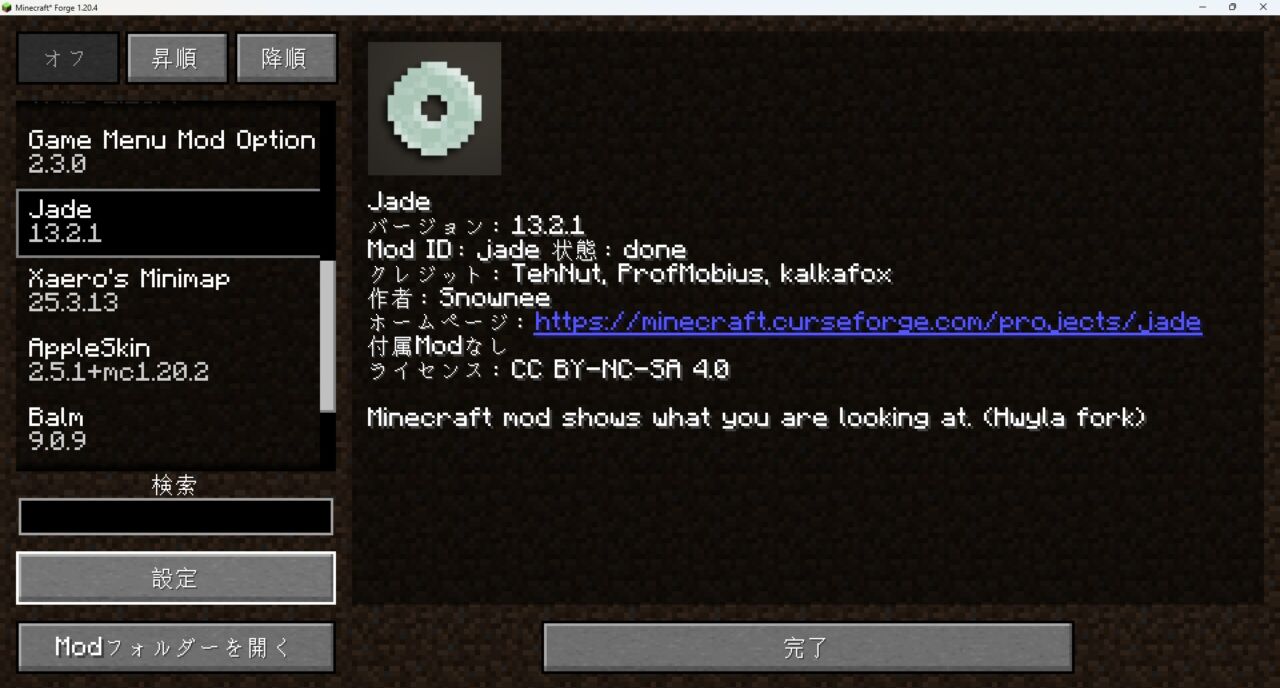
- 1.12.2のゲームメニューを再現:1.12.2のForgeではゲームメニューに「MOD設定(Mods)」ボタンが表示されていました。このMODを導入することで1.16〜1.20.4でも同じ位置にMODボタンが表示されるようになります。
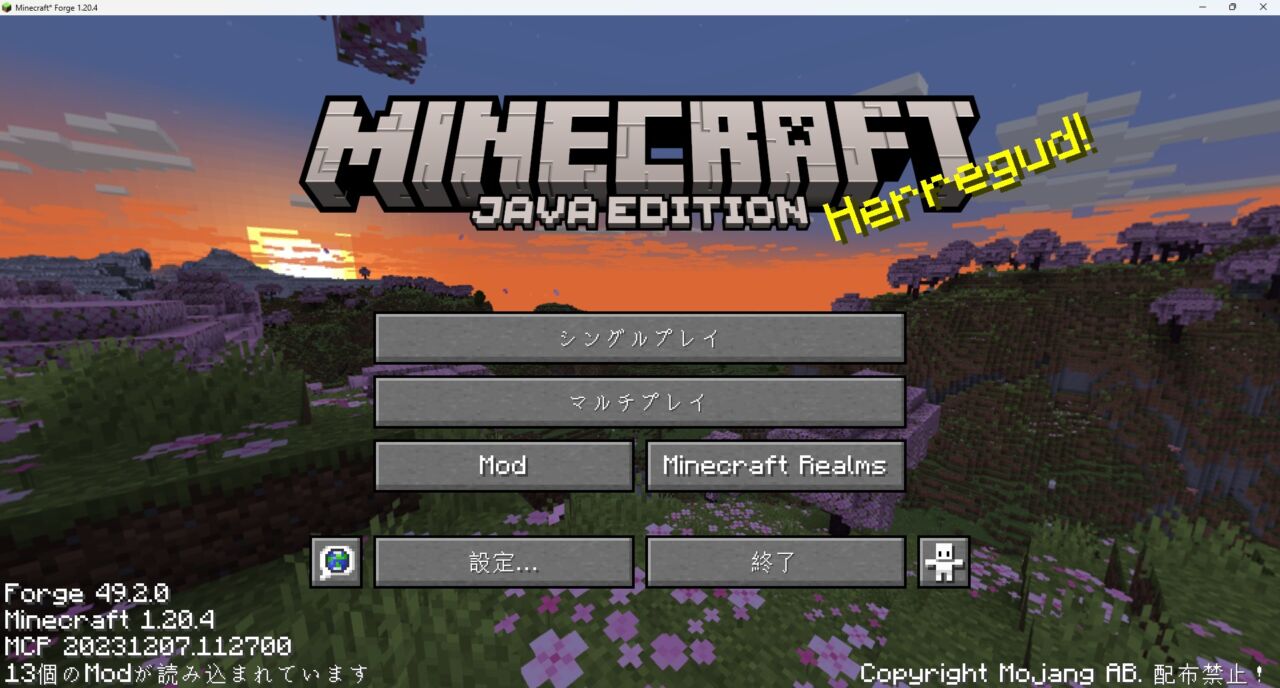
- ゲームメニューから直接MOD一覧へ:タイトル画面やポーズメニューからMOD設定ページに直接アクセスできます。Forge・NeoForge標準のMOD一覧とコンフィグ設定ページへのアクセスが改善されます。
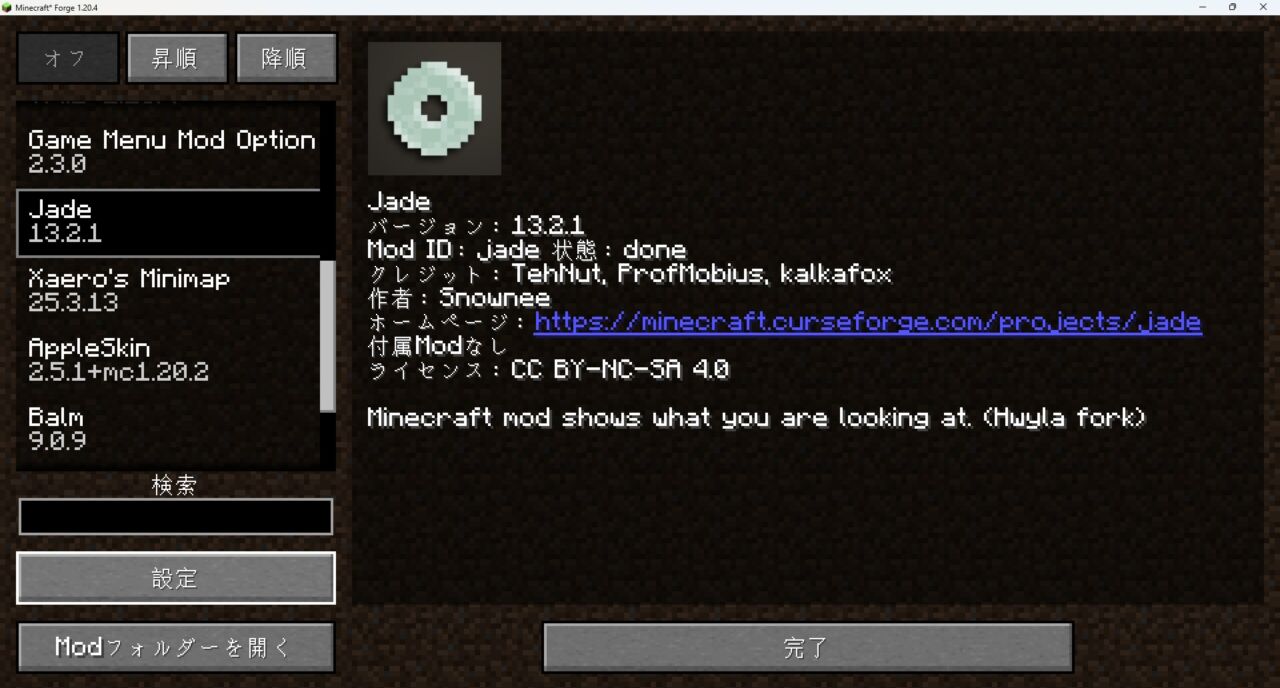
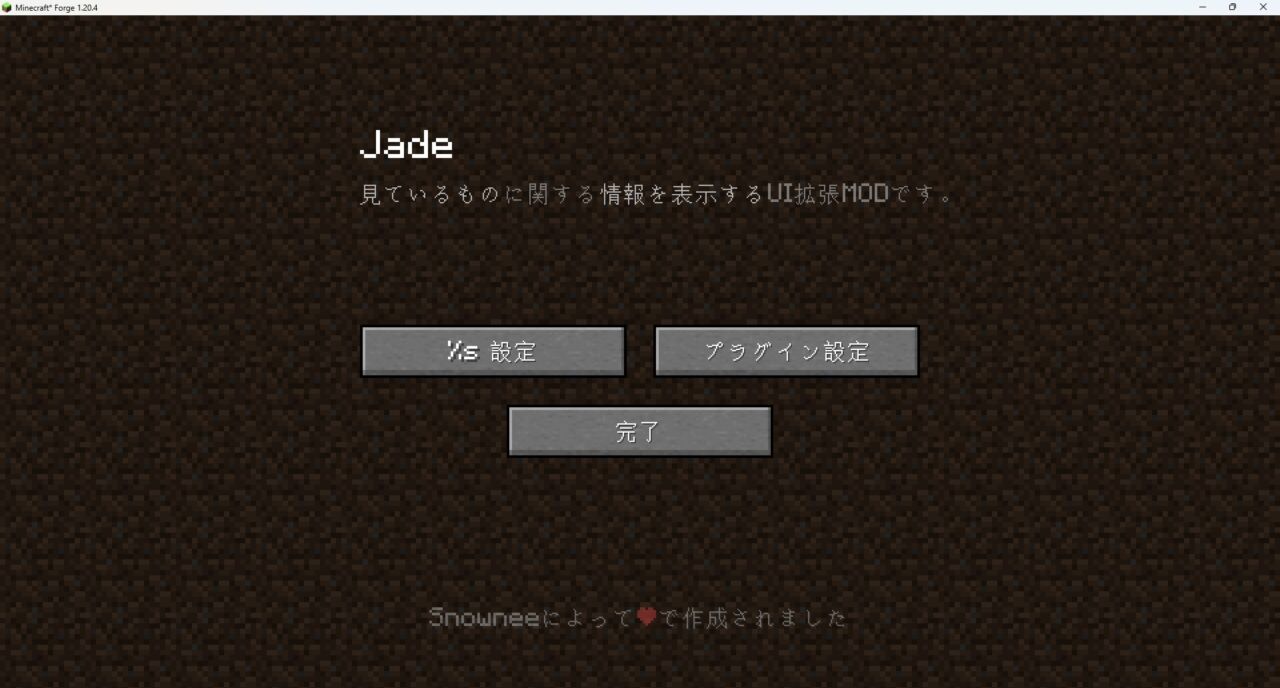
- 1.12.2〜1.20.4をサポート:長期にわたって開発・メンテナンスされてきたMODで、1.13.2から1.20.4までのForge/NeoForgeをカバーしています(最新の26.x系には未対応)。
MODのアップデート通知表示
- アップデート通知バッジ:インストールされているMODに新しいバージョンが公開された際、MOD設定ボタンに通知バッジが表示されます。更新すべきMODを見逃さずに管理できます。
- 軽量・シンプル設計:コアな機能のみを追加する軽量MODのため、他のMODとの競合が起きにくく、対応バージョンのモッドパックに安心して追加できます。
「1.20.4以前のForge・NeoForge環境でゲームメニューにMOD設定ボタンが欲しい」「MODアップデートの通知を受け取りたい」という方におすすめできるMODです。
気に入った方は、「Game Menu Mod Option」をインストールしてみましょう。
コンフィグMOD「Game Menu Mod Option」の入れ方
コンフィグMOD「Game Menu Mod Option」の入れ方を3ステップで紹介します。
※本記事では「CurseForge Appを使った導入方法」をベースに解説します。
「Game Menu Mod Option」にアクセスしてバージョンを選択
CurseForgeの「Game Menu Mod Option」ページにアクセスして、バージョンを選択します。
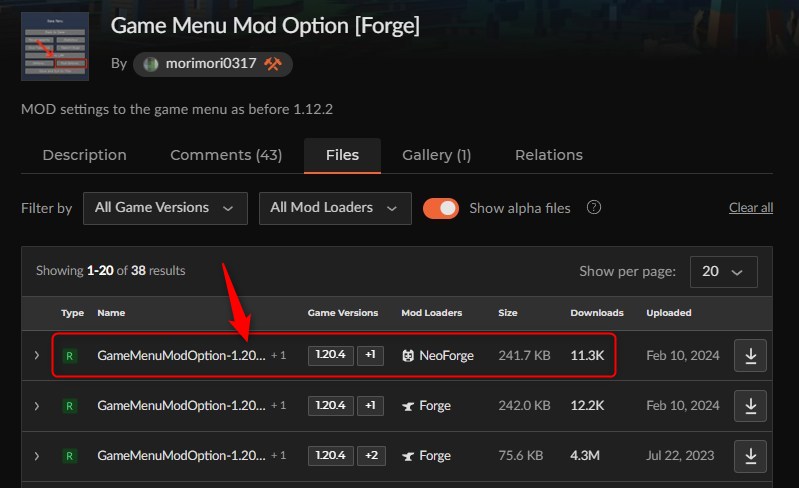
Forge・NeoForge用のため、Forge(またはNeoForge)環境でご使用ください。対応は1.20.4までです。
「Game Menu Mod Option」をインストール
「Install」をクリックして、左下の「New Profile」をクリックします。
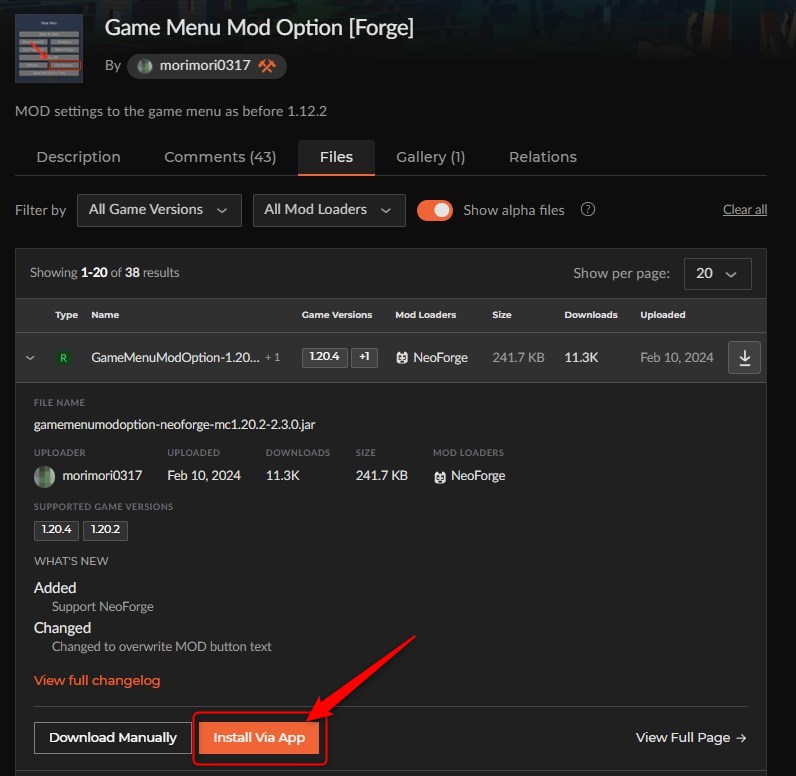
プロファイル名を入力して「作成」をクリックします。
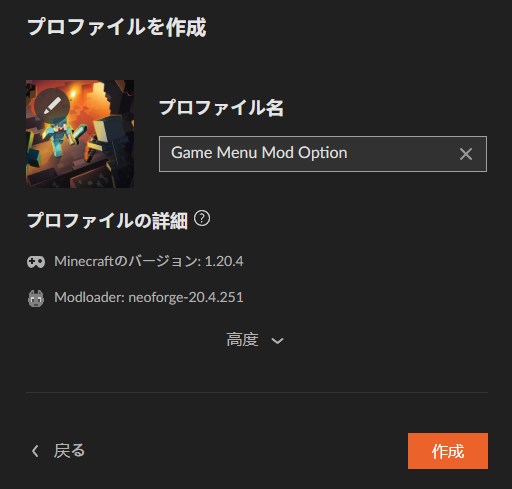
インストールが完了しました。
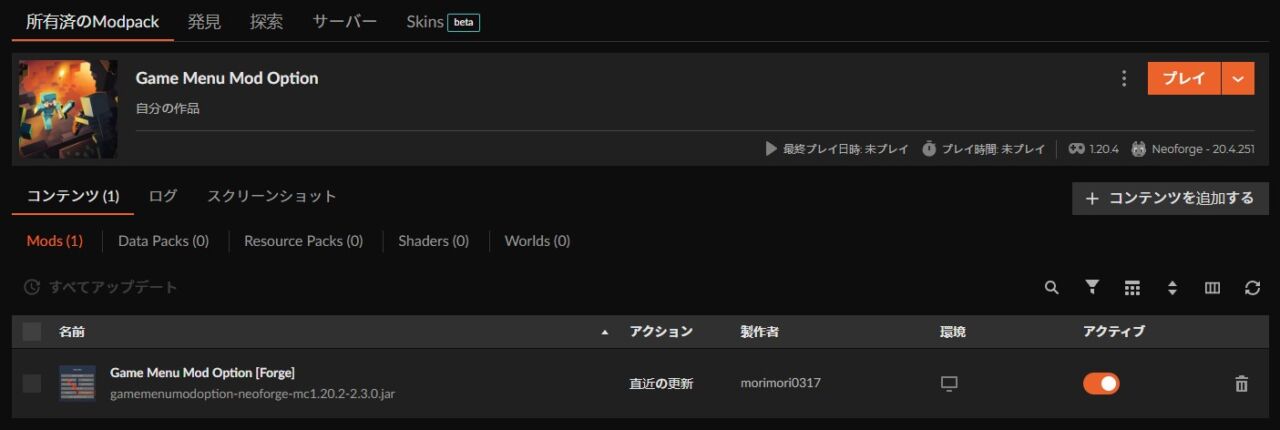
※前提MODは不要です。Forge・NeoForge用のため、Fabric環境では動作しません。
「Game Menu Mod Option」の動作確認
「プレイ」をクリックしてランチャーを起動。

マイクラを起動してゲームメニュー(タイトル画面)にMOD設定ボタンが正しく表示されていれば導入完了です。
【マイクラ】コンフィグMODのよくある質問
マイクラでコンフィグMODを導入しよう!
今回は、マイクラJava版で導入できる「コンフィグMOD」について解説しました。
- Forge・Fabric・NeoForge問わず全MODのコンフィグをゲーム内GUIで編集したいなら「Configured」がおすすめ!
- Fabric環境でMOD一覧・設定アクセスを手軽にしたいなら「Mod Menu」がおすすめ!
- 1.20.4以前のForge・NeoForgeでゲームメニューにMOD設定ボタンを追加したいなら「Game Menu Mod Option」がおすすめ!
「コンフィグMOD」を導入すれば、面倒なコンフィグファイルを直接編集する手間がなくなり、ゲーム内のGUIから直感的にMOD設定を変更できるようになります。文字化けや書き換えミスの心配もなく、サバイバル中にその場で設定を調整できる快適さは一度体験すると手放せなくなりますよ。
ぜひご自身の遊ぶバージョンやModloader環境に合ったお気に入りのMODで、快適なコンフィグ設定ライフをたっぷりと楽しんでみてください!
※本記事に記載されている各MODの対応バージョン、導入手順、ダウンロード数、および機能については、執筆時点(2026年6月)の情報を元に正確を期して作成しております。ダウンロード数は日々増加し、前提MOD(Forge / NeoForge / Fabric等)のアップデートにより手順が微調整される場合がありますので、導入時は各配布サイトの最新情報もあわせてご確認ください。

