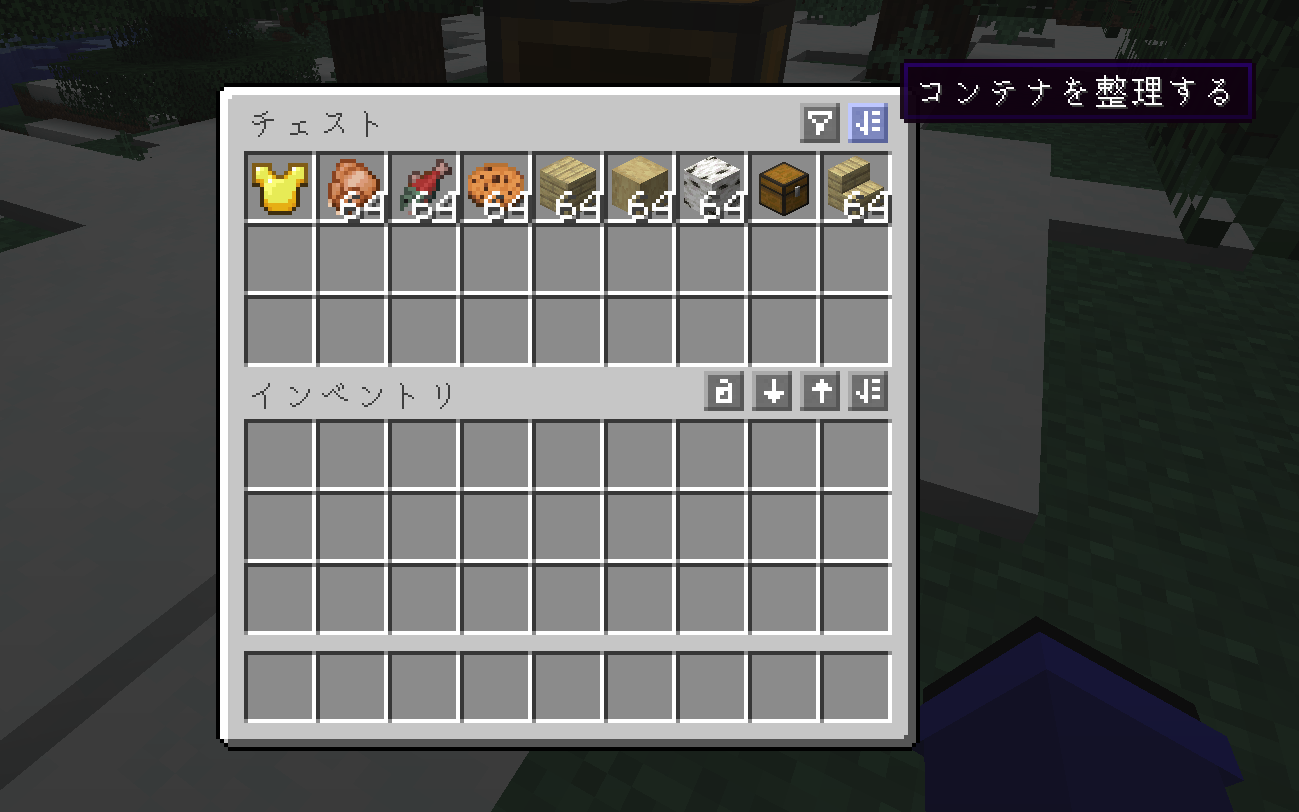
「探検から帰ってきたあとのインベントリがごちゃごちゃで、毎回チェスト整理に時間がかかる…」と悩んでいませんか?
今回は、実際にプレイ検証したマイクラJava版「チェスト整理MOD」のおすすめ5選(Inventory Profiles Next・Mouse Tweaksなど・最新26.3対応MODあり)をご紹介します。
各MODの累計DL数・対応バージョン・MODローダー(Forge / NeoForge / Fabric)・特徴を比較表でまとめているので、ご自身のプレイ環境に合うMODが3分でわかります。
この記事を読めばスムーズにMODを導入でき、ごちゃごちゃになったインベントリを一瞬で綺麗にしたり、アイテムの移動を劇的に快適にしたりと、サバイバル生活における時間短縮を体験できますよ!
マイクラのチェスト整理MODは基本的に無料でダウンロードできるので、ぜひ気軽に試してみてください。
本サイトでは「CurseForge App(カースフォージアプリ)」を使用した導入方法を紹介しています。
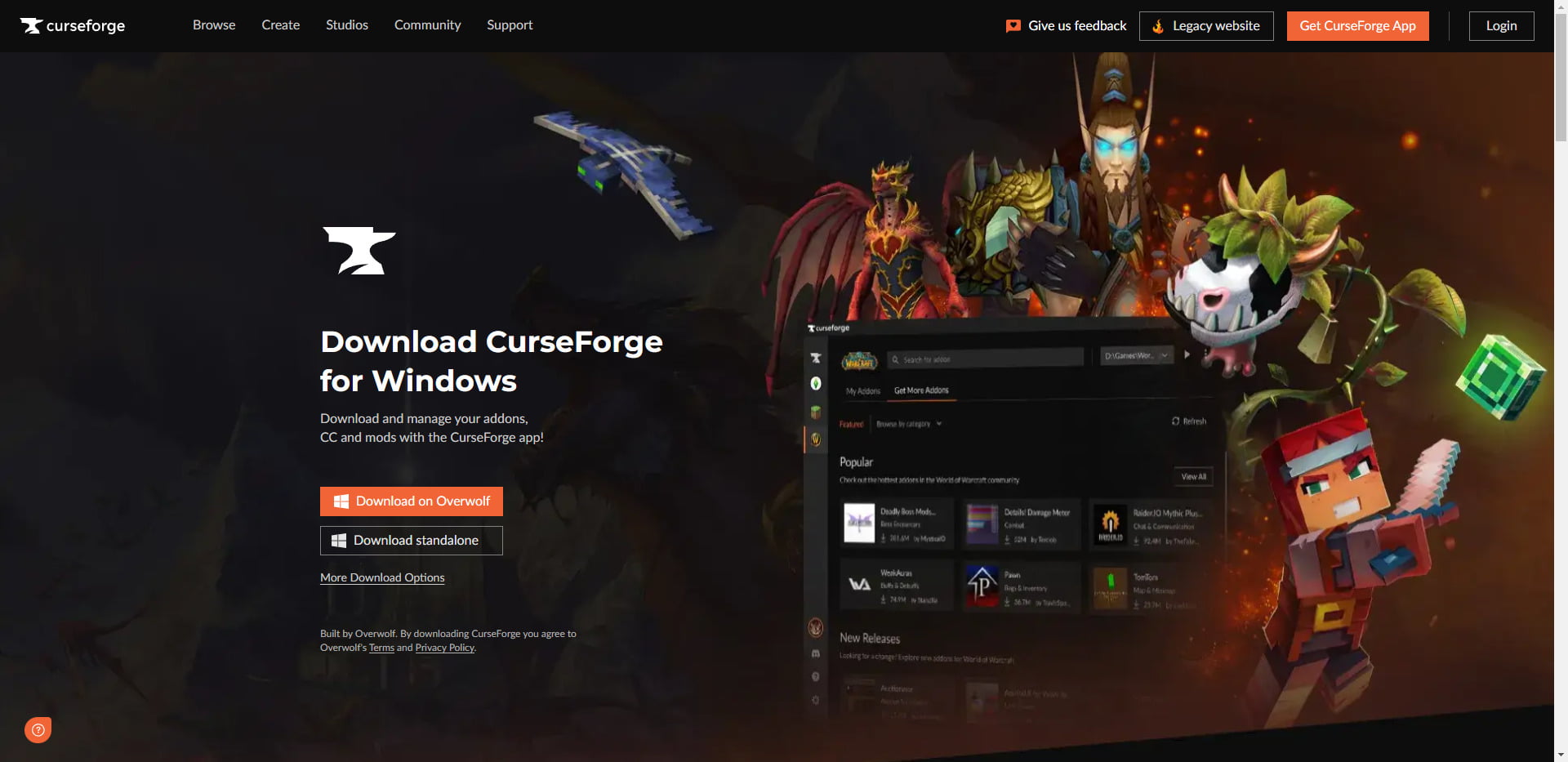
本記事のチェスト整理MODはすべてJava版専用です。統合版(Switch・スマホ・PS・Xbox)では使用できません。統合版で同様の機能を追加したい場合は「マイクラ統合版(Bedrock版)のチェスト整理アドオン」をご覧ください。
- MODとアドオンの導入は自己責任です:データ破損・ワールド消失・端末不具合が生じても当サイト・制作者は責任を負いかねます。事前にバックアップを取ってください。
- 偽ダウンロードボタンに注意:配布サイトの広告内の似たボタンは押さず、正規のダウンロードボタンのみをクリックしてください。
- 正規の配布元から入手を:改変・再配布サイトはマルウェア混入の恐れがあります。公式または信頼できる配布元のみ利用してください。
マイクラチェスト整理MODおすすめ5選の比較一覧表
マイクラJava版で導入できる「チェスト整理MOD」のおすすめ5選を比較した一覧表です。
導入方法を知りたい場合は、表内の各MOD名をクリックすると該当の解説セクションへ移動できます。
| MOD・動作環境 | 特徴 |
|---|---|
| 1:Inventory Profiles Next 【バージョン】 1.14.1〜26.3 【前提MOD】 Forge / NeoForge / Fabric+libIPN・Kotlin系ライブラリ | ・Rキー一発でアイテム自動ソート+ツール自動補充+ロックスロット+ギアセット切替など機能が圧倒的に豊富 ・累計3,760万DL超で最新26.3に対応済(最新2.3.8・2026年9月)。多機能で迷ったら本MODが鉄板 |
| 2:Mouse Tweaks 【バージョン】 Beta 1.7.3〜26.3 【前提MOD】 Forge / NeoForge / Fabric | ・Shift+ドラッグでアイテム連続移動・ホイール回転で1個ずつ出し入れなど、マウス操作を劇的に拡張 ・累計4.7億DL超の超メジャーMOD。最新26.3にも対応し、他の整理MODと併用される必須級の存在 |
| 3:Quark 【バージョン】 1.16.4〜1.21.1 【前提MOD】 Forge(1.20.1まで)/ NeoForge(1.21.1)+Zeta | ・チェスト「一括収納」ボタンに加えて、新規ブロック・モブ動作改善など100以上の機能を追加する総合拡張MOD ・累計2.5億DL超。バニラの利便性を底上げしつつ、不要機能はコンフィグでON/OFF可能 |
| 4:Inventory Sorter 【バージョン】 1.9〜26.2 【前提MOD】 Forge(1.20.1まで)/ NeoForge | ・マウス中ボタン(ホイール押し込み)で一発整理。UIは一切変更されないバニラライク設計 ・累計8,900万DL超。軽量で他MODと競合しにくく、26.2まで対応。シンプルに整理だけしたい方にぴったり |
| 5:Inventory Tweaks 【バージョン】 本家:〜1.12.2 ReFoxed:1.20.1〜1.21.1 【前提MOD】 Forge / NeoForge | ・整理MODの元祖的存在。AZボタンによるワンキーソート・ブロック自動補充・カスタムソートルール対応 ・本家は累計1.4億DL超。1.12.2で工業化MODと併用する際の伝説的定番MOD(新しいバージョンは派生版ReFoxed) |
※ 2026年からマイクラJava版のバージョン表記が年号ベース(26.1など)に変わり、2026年10月時点の最新は26.3(2026年9月15日配信)です。最新26.3で遊びたい場合はInventory Profiles Next・Mouse Tweaksが対応済み、Inventory Sorterは26.2までの対応です。安定環境を求めるなら1.20.1や1.21.1のプロファイルでプレイするのもおすすめです。
【マイクラ】チェスト整理MOD①「Inventory Profiles Next」|26.3対応の最強多機能MOD
とにかく多機能にインベントリを管理したい方には「Inventory Profiles Next」がおすすめです。
ボタン一つで瞬時に整頓してくれるのはもちろん、ツール自動補充・ロックスロット・ギアセット切替まで備える最強多機能MODで、累計3,760万DL超。最新版2.3.8が2026年9月27日にリリースされ、最新26.3にも対応済のため、現在のマイクラを遊ぶプレイヤーから絶大な人気を誇るチェスト整理MODです。
Inventory Profiles Nextの特徴
「Inventory Profiles Next」を選ぶ主なメリットは以下の通りです。
- ワンクリックソート:Rキー(デフォルト)を押すだけで、手持ちやチェストの中身を種類別に整頓
- ツール自動持ち替え:採掘中にツルハシが壊れそうになると、自動的に新しいツルハシに持ち替え
- UI拡張:チェストを開いた際に「縦に並べる」「横に並べる」などの直感的なソートボタンを追加
- ロックスロット・ギアセット:特定スロットを保護したり、装備セットをワンキーで切替可能
- 対応バージョン:1.14.1〜26.3(Forge / NeoForge / Fabric / Quilt)
- 累計DL数:3,760万超(2026年10月時点)
アイテム整理の時間を極限まで減らしたい方に、間違いなくおすすめできるMODです。なお、自分のPCに入れるだけで動くクライアント専用MODなので、マルチプレイでもサーバー側への導入は不要です。
Inventory Profiles Nextの入れ方|CurseForgeで3ステップ導入
チェスト整理MOD「Inventory Profiles Next」の入れ方を3ステップで紹介します。他のチェスト整理MODもCurseForge Appでの導入手順はほぼ同じなので、まずはこの手順をマスターしましょう。
※本記事では「CurseForge Appを使った導入方法」をベースに解説します。
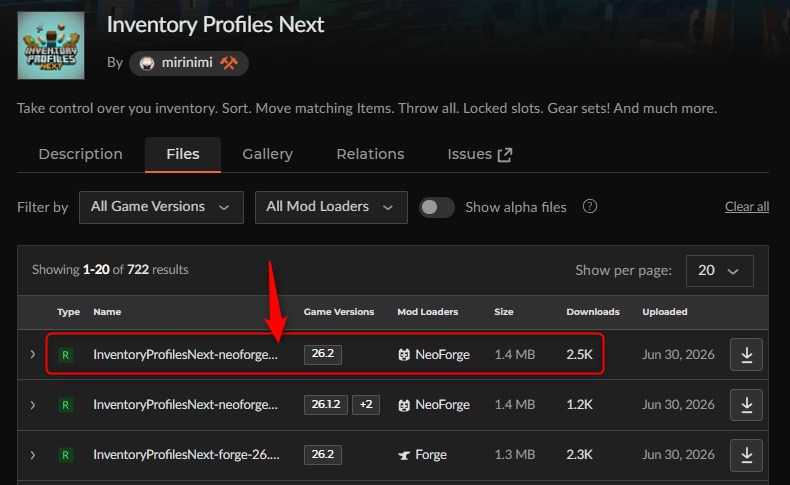
「Inventory Profiles Next」にアクセスしてバージョンを選択
「Inventory Profiles Next」のCurseForgeページにアクセスして、バージョンを選択します。
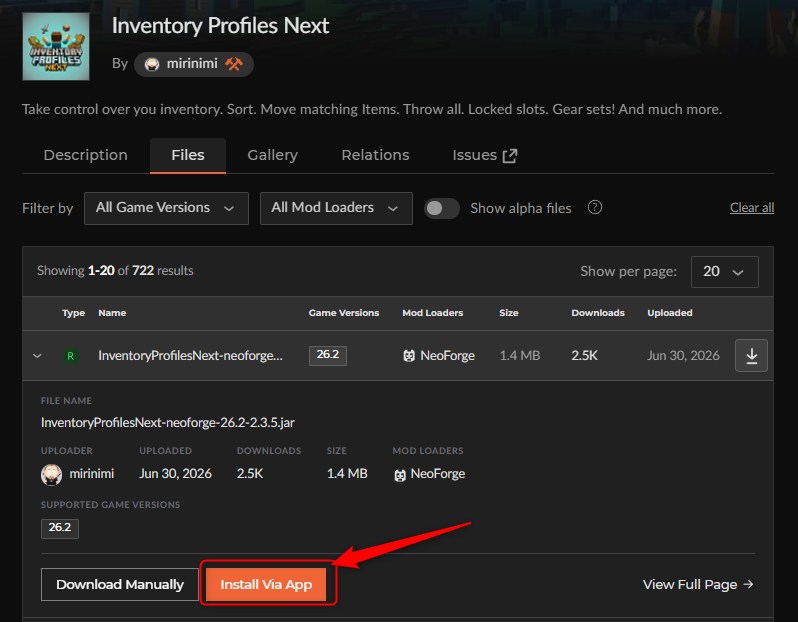
「Inventory Profiles Next」をインストール
「Install」をクリックしてCurseForge Appを起動。左下の「New Profile」をクリックします。
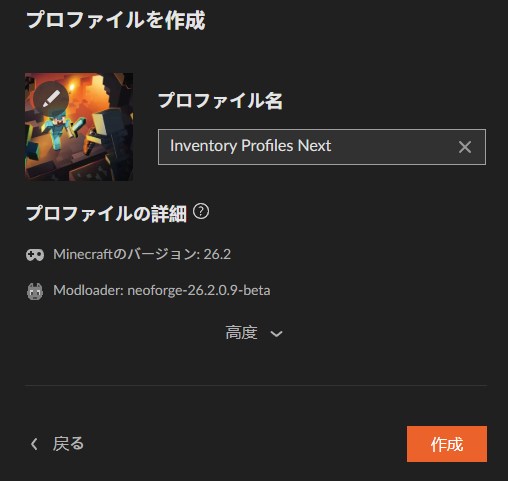
プロファイル名を入力して「作成」をクリックします。
インストールが完了しました。
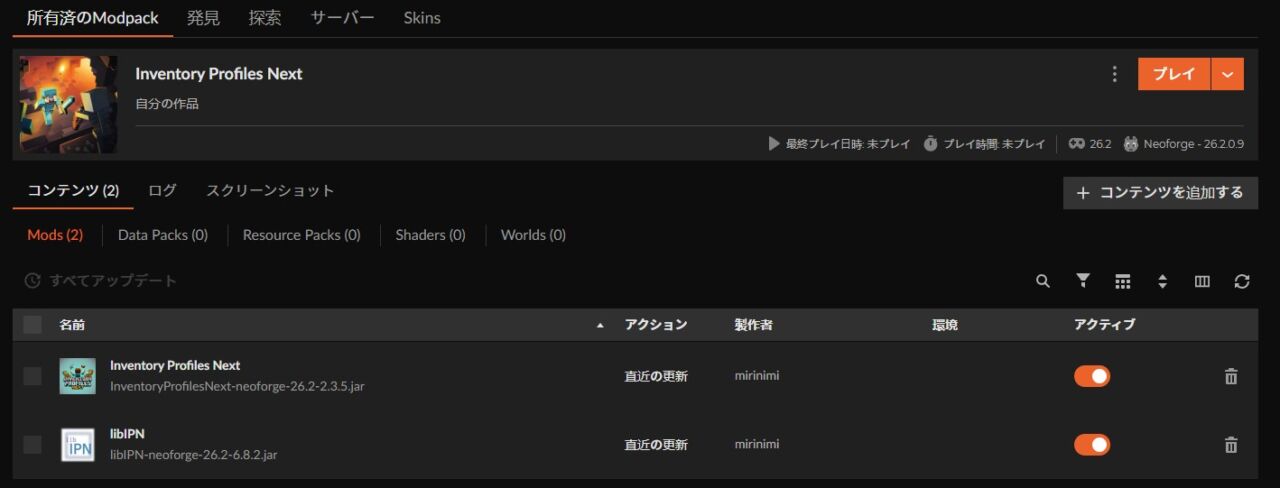
※前提MODの「libIPN」と、Kotlin系の言語ライブラリ(Fabricは「Fabric API」「Fabric Language Kotlin」、Forge・NeoForgeは「Kotlin for Forge」)も自動でインストールされます。
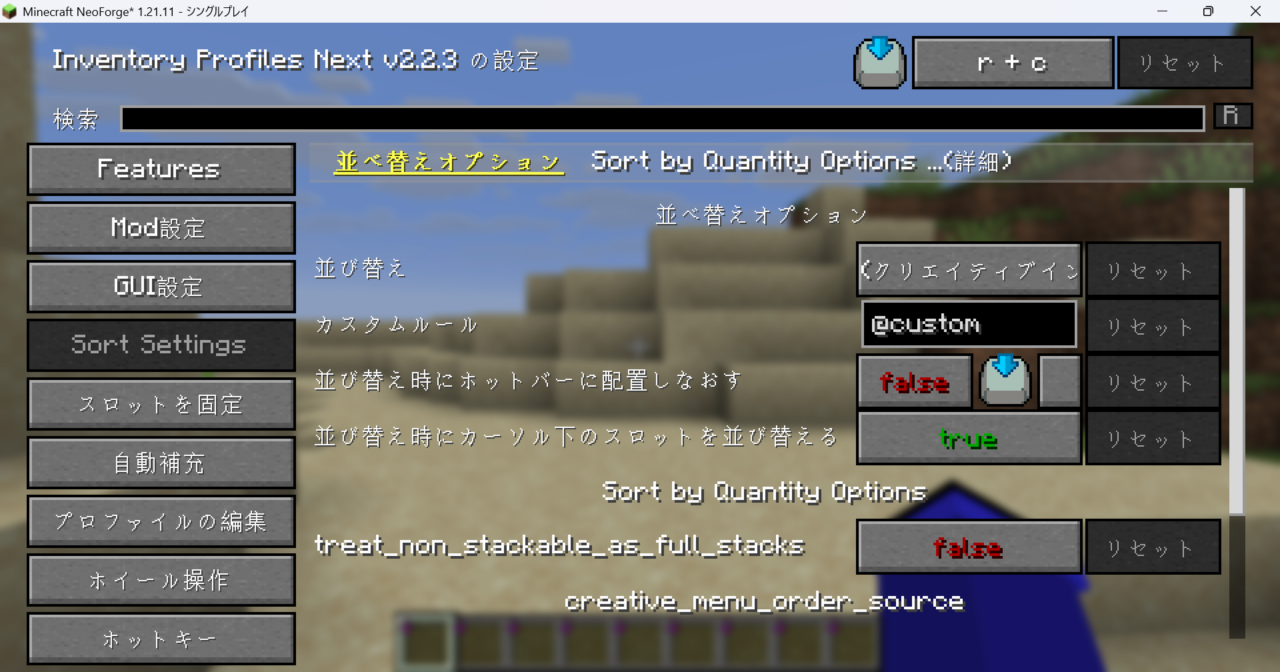
「Inventory Profiles Next」の動作確認
「プレイ」をクリックしてランチャーを起動し、マイクラをプレイします。
インベントリ画面で画面端に追加された専用ボタンを押して、設定画面が開けたら導入完了です。
【マイクラ】チェスト整理MOD②「Mouse Tweaks」|累計4.7億DL超の必須級操作改善MOD
アイテムの移動操作を直感的に行いたい方には「Mouse Tweaks」がおすすめです。
「ソート機能」ではなく「マウス操作」を拡張するMODで、累計4億7,900万DL超という驚異的な人気を誇る必須級MODです。最新版2.31は最新26.3にも対応済。他の整理MODと併用されることが非常に多く、マイクラのインベントリ操作を根本から快適にしてくれます。
Mouse Tweaksの特徴
「Mouse Tweaks」を選ぶ主なメリットは以下の通りです。
- ドラッグで一括移動:Shiftを押しながら左クリックでアイテムをなぞるだけで、複数スタックを一気にチェストへ移動
- 同じアイテムをまとめて回収:アイテムを持ったまま左クリックでなぞると、同じ種類のアイテムを次々と手元に集められる
- 連続配置:右クリックドラッグで同じスロットを何度もなぞると、なぞった回数だけアイテムを置ける
- ホイールスクロール対応:カーソルを合わせてホイールを回すだけで1個単位での出し入れが可能
- 軽量・他MOD併用OK:自分のPCに入れるだけで動くクライアント専用MODで、他のチェスト整理MODとも組み合わせやすい
- 対応バージョン:Beta 1.7.3〜26.3(Forge / NeoForge / Fabric)
- 累計DL数:4億7,900万超(2026年10月時点)
これで「アイテムを1個ずつ移動させるのが面倒」という不満が劇的に解消されます。
Mouse Tweaksの入れ方
導入手順は「Inventory Profiles Nextの入れ方」と同じ3ステップです。
※本記事では「CurseForge Appを使った導入方法」をベースに解説します。
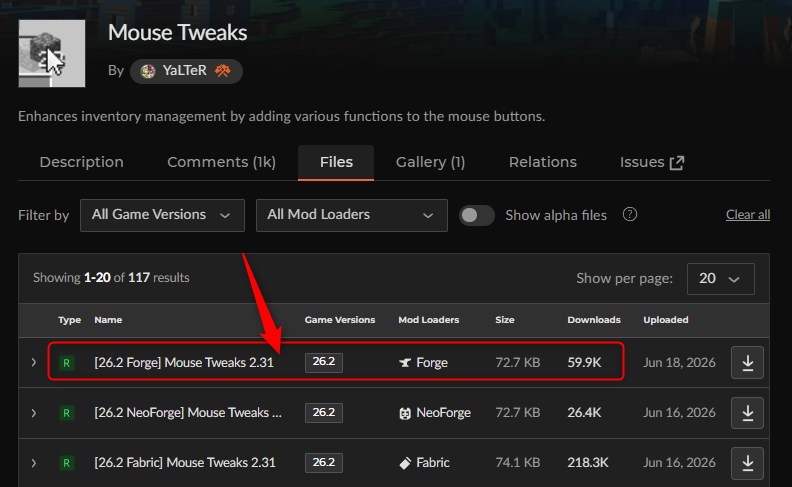
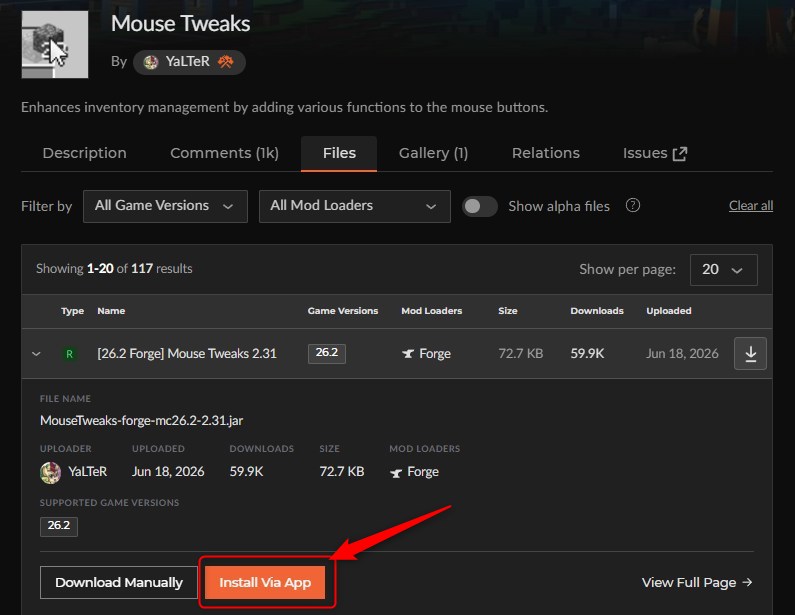
「Mouse Tweaks」をインストール
「Install」をクリックして、左下の「New Profile」をクリックします。
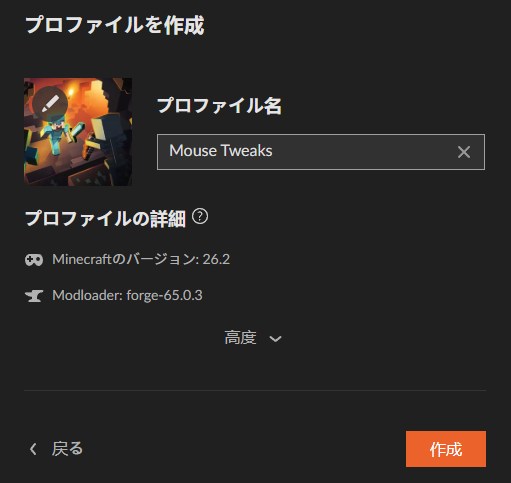
プロファイル名を入力して「作成」をクリックします。
インストールが完了しました。
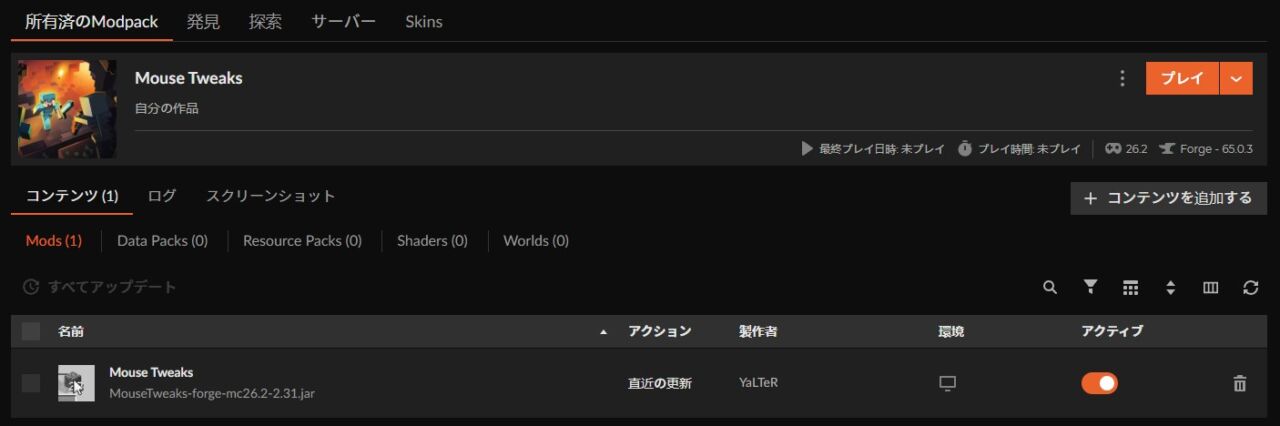
※動作に必要なMODは自動でインストールされます。
「Mouse Tweaks」の動作確認
「プレイ」をクリックしてランチャーを起動し、マイクラをプレイします。
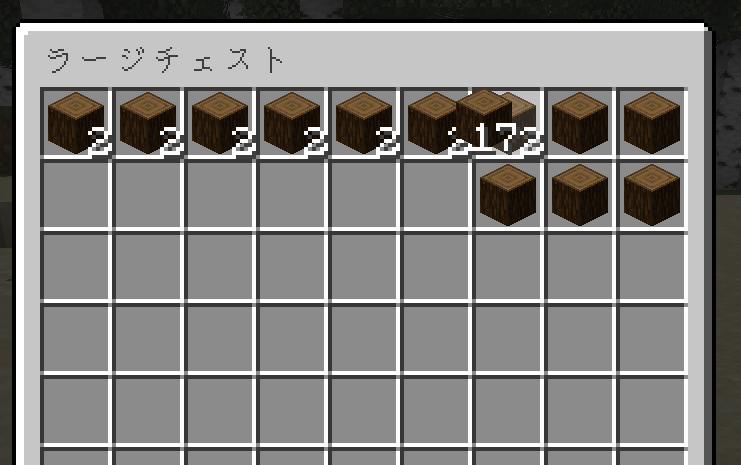
チェストを開き、アイテムを持って右クリックを押しっぱなしにしたまま同じスロットを何度かなぞって、なぞった回数だけアイテムが置かれていけば導入完了です。
【マイクラ】チェスト整理MOD③「Quark」|累計2.5億DL超の総合拡張MOD
整理機能だけでなく、バニラ全体の利便性を底上げしたい方には「Quark」がおすすめです。
マイクラの総合的な拡張を行うMODで、累計2億5,600万DL超という大型MOD。整理専用ではないものの、チェスト「一括収納」ボタンなどの整理機能が非常に優秀で、バニラの利便性を少しだけアップさせたいプレイヤーに大人気のMODです。アイテム名やレシピを確認できるJEI(Just Enough Items)MODにも標準で対応しており、整理とアイテム検索を組み合わせると拠点作業がさらに快適になります。
Quarkの特徴
「Quark」を選ぶ主なメリットは以下の通りです。
- 一括収納ボタン:チェスト内にすでに入っているアイテムと同じものを、手持ちからまとめて移動。探検帰りの荷物整理が数秒で終了
- バニラライクな拡張:新しい建築ブロック・モブの動作改善など、世界観を壊さない100以上の機能を搭載
- 機能ごとのON/OFF:整理機能だけ使いたい場合、コンフィグから他の追加要素をオフ可能
- 対応バージョン:1.16.4〜1.21.1(1.20.1まではForge、1.21.1はNeoForge)※最新は1.21.1向けの4.1-486(2026年10月2日)
- 累計DL数:2億5,600万超(2026年10月時点)
注意:Quarkは1.20.1以降では前提MOD「Zeta」が、1.19.2以前では「AutoRegLib」が必要です(CurseForge Appで自動インストールされます)。また、ブロックやモブを追加するMODのため、マルチプレイではサーバー側にも同じバージョンのQuarkを入れる必要があります。
Quarkの入れ方
導入手順は「Inventory Profiles Nextの入れ方」と同じ3ステップです。
※本記事では「CurseForge Appを使った導入方法」をベースに解説します。
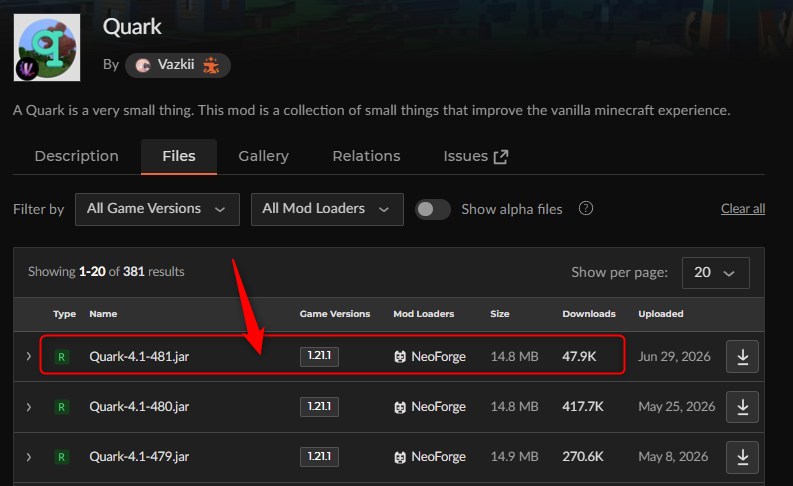
「Quark」をインストール
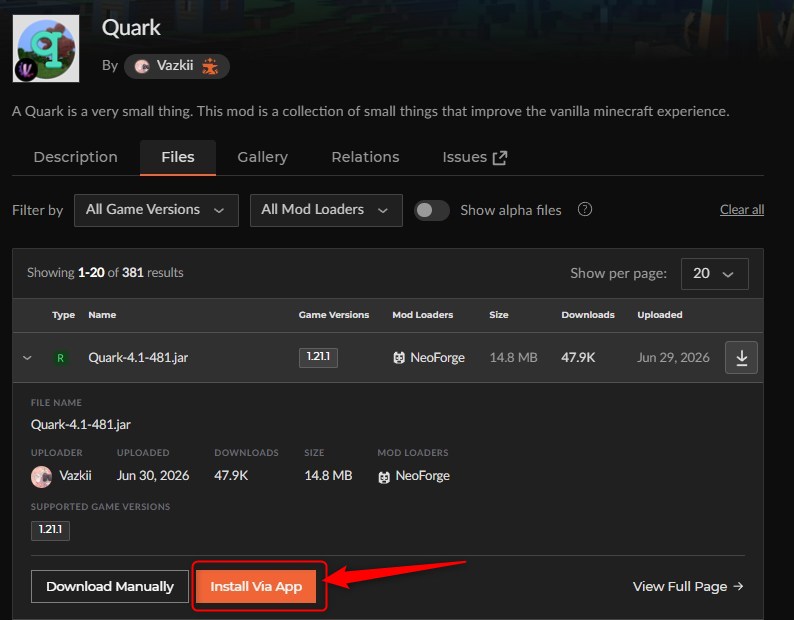
「Install」をクリックしてCurseForge Appを起動。左下の「New Profile」をクリックします。
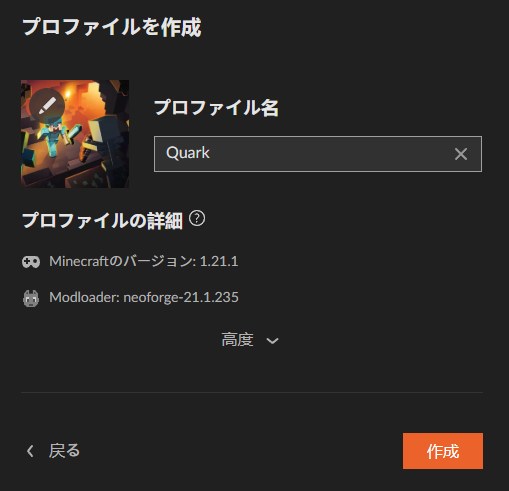
プロファイル名を入力して「作成」をクリックします。
インストールが完了しました。
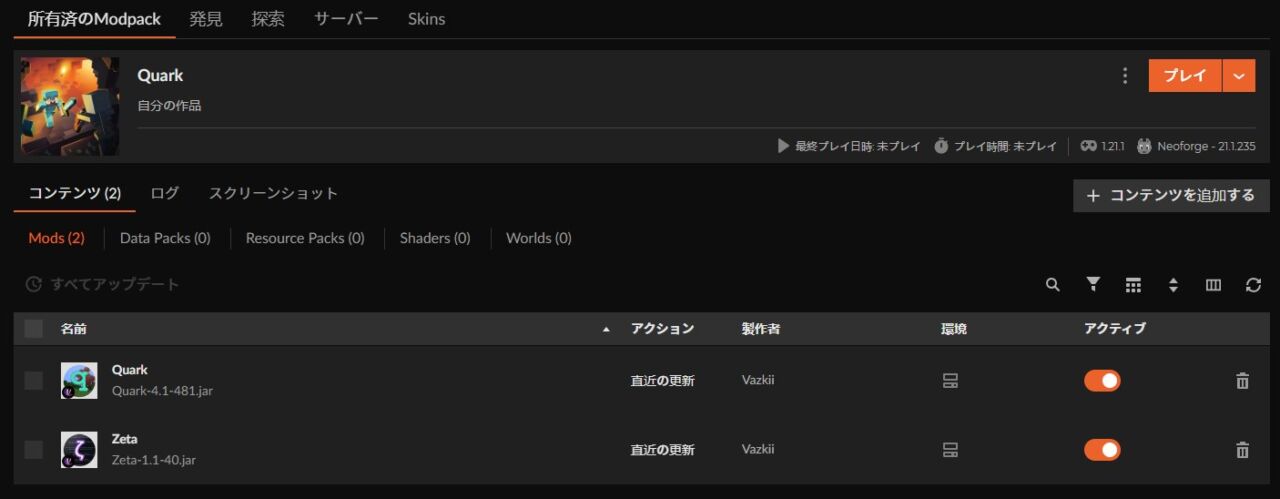
※前提MOD「Zeta」(1.20.1以降)も自動でインストールされます。
「Quark」の動作確認
「プレイ」をクリックしてランチャーを起動し、マイクラをプレイします。
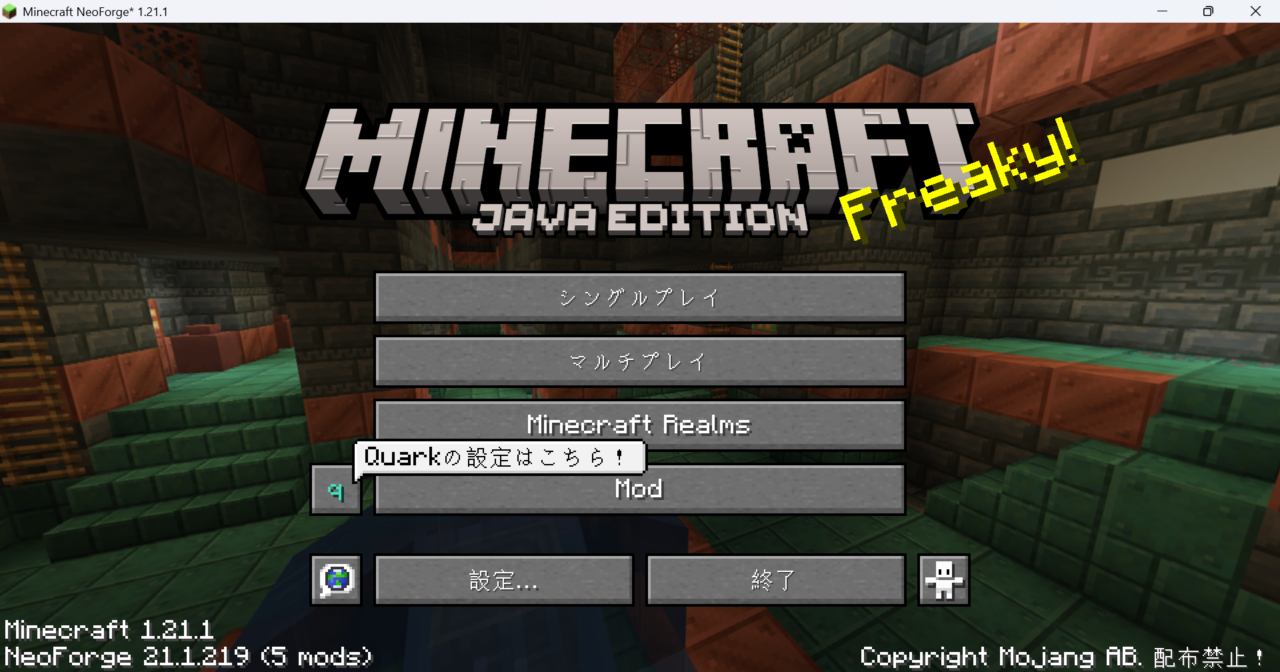
マイクラのタイトル画面に専用の「q」ボタンが追加されていれば導入完了です。
【マイクラ】チェスト整理MOD④「Inventory Sorter」|26.2対応のシンプル軽量MOD
余計な機能やボタンは不要で、シンプルに整頓だけ行いたい方には「Inventory Sorter」がおすすめです。
マウス中ボタン(ホイール押し込み)一発で整理できるシンプルなMODで、バニラの雰囲気を一切壊さずに導入できます。累計8,900万DL超の定番で、軽量かつ他MODとも競合しにくく、26.2まで対応(2026年10月時点で26.3は未対応)しています。
Inventory Sorterの特徴
「Inventory Sorter」を選ぶ主なメリットは以下の通りです。
- 中ボタンで一発整理:ホイールクリックで、同じ種類のアイテムがまとまるように綺麗に整列
- ホイールで出し入れ:マウスホイールを回すと、アイテムを1個ずつチェストとインベントリの間で移動できる
- UI変更なし:画面に余計なアイコンやボタンが追加されないバニラライク設計
- 他MODと競合しにくい:うまく整理できない他MODのコンテナは「/inventorysorter」コマンドで整理の対象外に設定可能
- 対応バージョン:1.9〜26.2(1.20.1まではForge、それ以降はNeoForge)
多機能すぎるMODは避けたい、シンプル・イズ・ベストな方は、「Inventory Sorter」をインストールしてみましょう。なお、マルチプレイではサーバー側にもInventory Sorterを入れる必要があります。
Inventory Sorterの入れ方
導入手順は「Inventory Profiles Nextの入れ方」と同じ3ステップです。
※本記事では「CurseForge Appを使った導入方法」をベースに解説します。
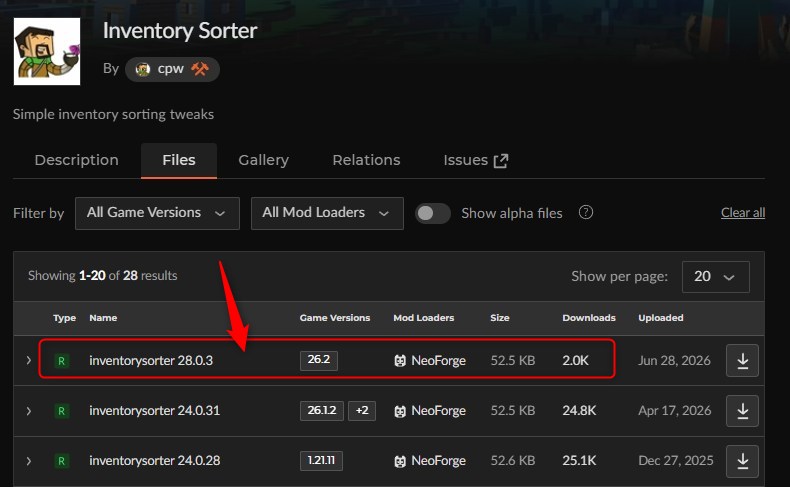
「Inventory Sorter」にアクセスしてバージョンを選択
「Inventory Sorter」のCurseForgeページにアクセスして、バージョンを選択します(26.2まで対応。1.21.1以降はNeoForge版のみ)。
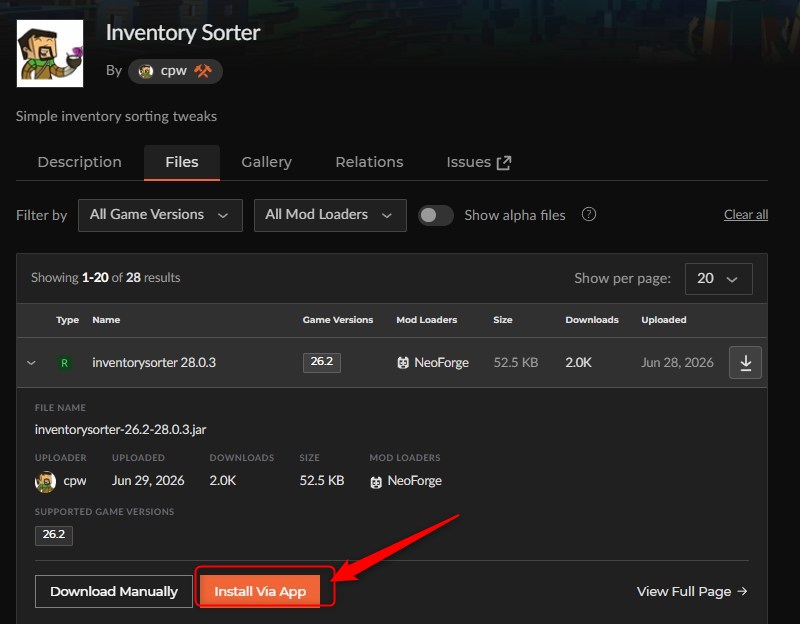
「Inventory Sorter」をインストール
「Install」をクリックして、左下の「New Profile」をクリックします。
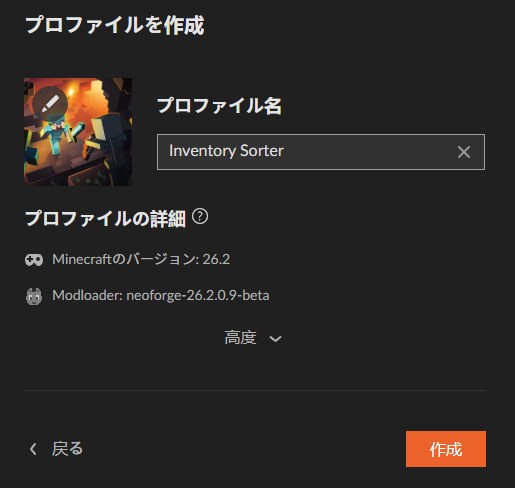
プロファイル名を入力して「作成」をクリックします。
インストールが完了しました。
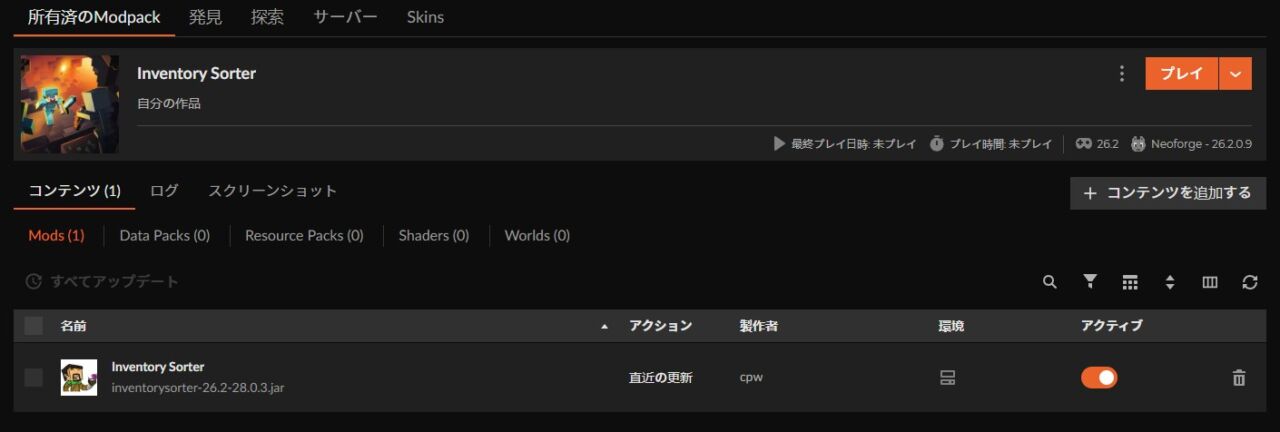
※動作に必要なMODは自動でインストールされます。
「Inventory Sorter」の動作確認
「プレイ」をクリックしてランチャーを起動し、マイクラをプレイします。
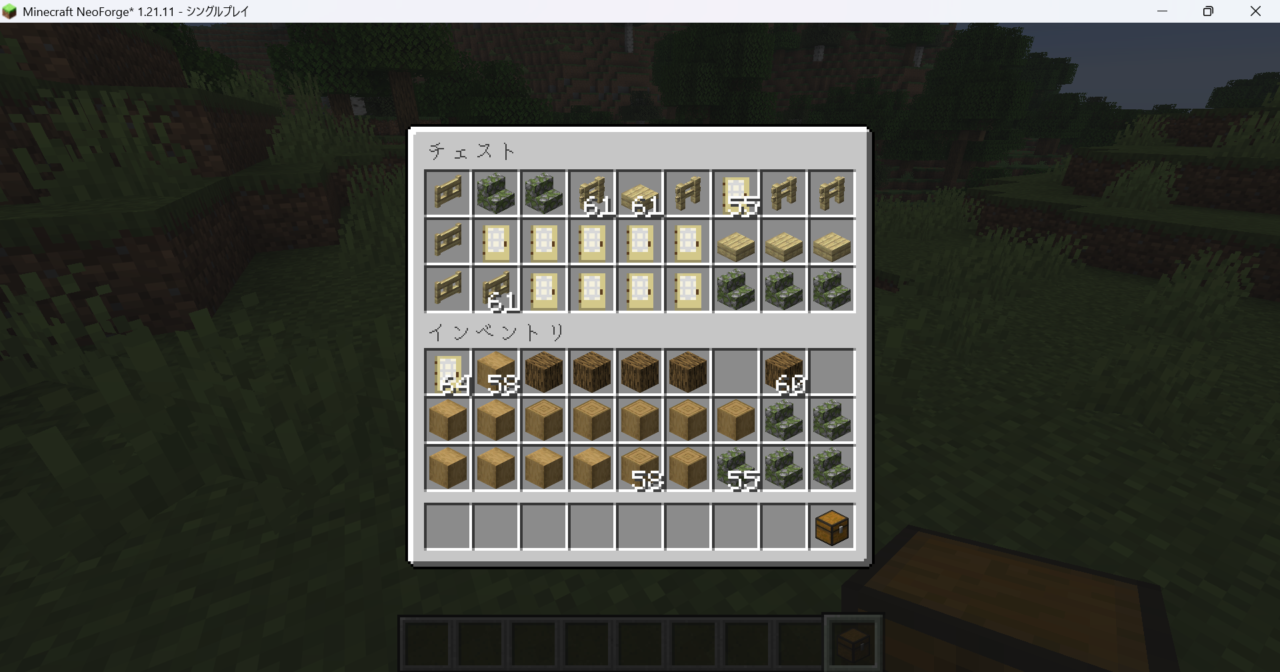
チェストを開いた状態でマウスの「中ボタン(ホイール押し込み)」をクリックし、中身がピシッと整列すれば導入完了です。
【マイクラ】チェスト整理MOD⑤「Inventory Tweaks」|レガシーバージョンの定番MOD
1.12.2などの過去バージョンで遊ぶ方には「Inventory Tweaks」がおすすめです。
古いバージョンを遊ぶプレイヤーにとって伝説的とも言える整理MODの元祖的存在で、本家は1.12.2までの対応(2017年で更新停止)ながら累計1億4,200万DL超。工業化MODなどと一緒に1.12.2で遊ぶ際には今でも定番です。新しいバージョン向けには、コミュニティ派生版の「Inventory Tweaks – ReFoxed」(Inventory Tweaks Renewedをもとにした派生版・累計2,800万DL超)が公開されており、1.20.1〜1.21.1に対応しています。
Inventory Tweaksの特徴
「Inventory Tweaks」を選ぶ主なメリットは以下の通りです。
- 元祖ワンキーソート:AZボタンを押すだけで、バラバラに入ったアイテムが瞬時に整列
- 自動補充機能:ブロック建築中に手持ちが尽きたり、道具が壊れたりすると、インベントリから同じアイテムを自動補充
- 細かなルール設定:設定ファイルから「どのアイテムをどの順番で並べるか」のカスタムルールを自作可能
- レガシーバージョン対応:1.12.2など古い環境でMODパックを遊ぶ際の定番中の定番
- 対応バージョン:本家は1.12.2まで(Forge)、派生版のReFoxedは1.20.1〜1.21.1(1.20.1はForge、1.20.6以降はNeoForge)
古い環境でMODパックを遊ぶ上で、このMODがないと始まらないというほどの定番です。なお、1.13〜1.19の間と、1.21.2以降(26.x系を含む)には対応版がないため、それらのバージョンではInventory Profiles NextやInventory Sorterを選びましょう。
Inventory Tweaksの入れ方
導入手順は「Inventory Profiles Nextの入れ方」と同じ3ステップです。
※本記事では「CurseForge Appを使った導入方法」をベースに解説します。
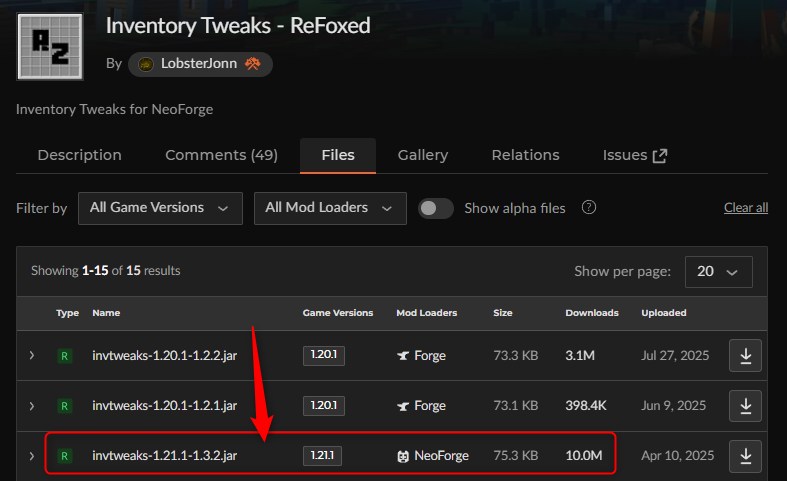
「Inventory Tweaks」にアクセスしてバージョンを選択
1.20.1〜1.21.1で遊ぶ場合は「Inventory Tweaks – ReFoxed」、1.12.2以前で遊ぶ場合は本家「Inventory Tweaks」のCurseForgeページにアクセスして、バージョンを選択します。
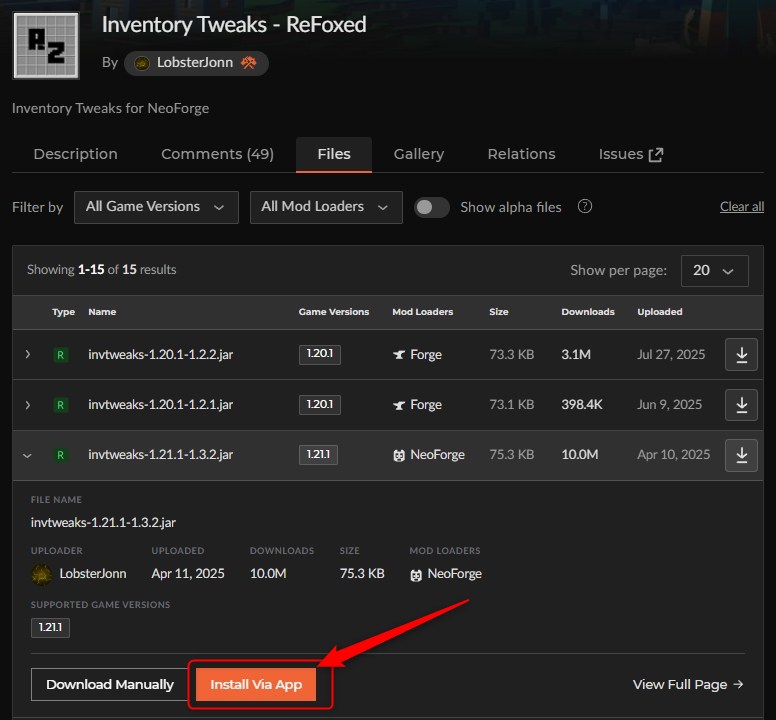
「Inventory Tweaks」をインストール
「Install」をクリックして、左下の「New Profile」をクリックします。
プロファイル名を入力して「作成」をクリックします。
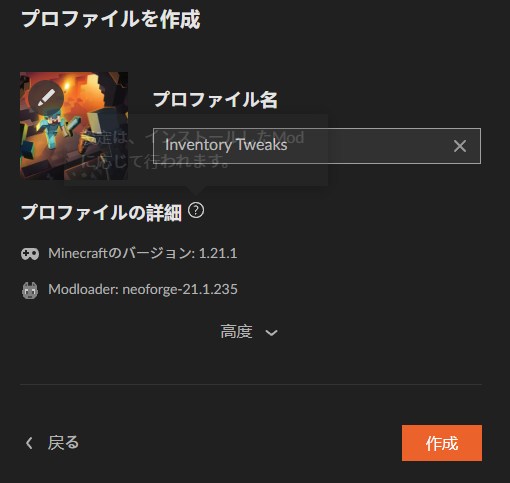
インストールが完了しました。
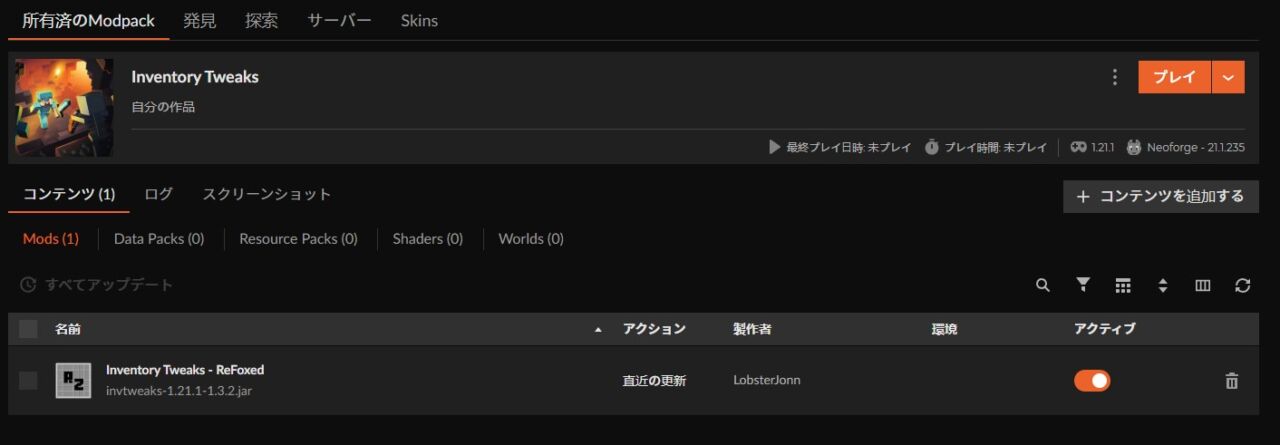
※動作に必要なMODは自動でインストールされます。
「Inventory Tweaks」の動作確認
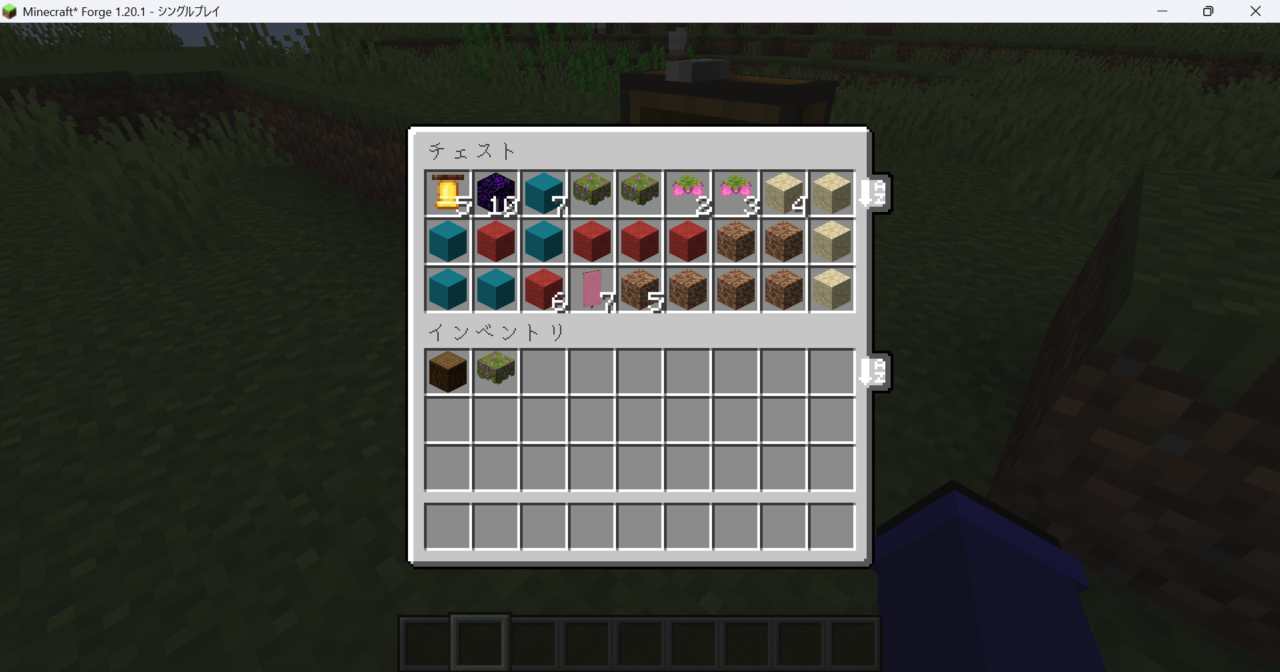
「プレイ」をクリックしてランチャーを起動し、マイクラをプレイします。
チェストを開いた右上に「AZ」の小さなボタンが追加されていれば導入完了です。
マイクラチェスト整理MODのよくある質問(FAQ)
マイクラでチェスト整理MODを導入してアイテム整理を極めよう!
今回は、マイクラJava版で導入できる「チェスト整理MOD」のおすすめ5選について解説しました。
- 最新環境で多機能に整理するなら「Inventory Profiles Next」(累計3,760万DL超/26.3対応)
- マウス操作を劇的に快適にするなら「Mouse Tweaks」(累計4.7億DL超/26.3対応の必須級)
- 一括収納+総合拡張なら「Quark」(累計2.5億DL超/100以上の機能・1.21.1まで)
- ホイールクリックでシンプル整理するなら「Inventory Sorter」(26.2対応・軽量)
- 1.12.2など古いバージョンの定番なら「Inventory Tweaks」(整理MODの元祖・新しめのバージョンは派生版ReFoxed)
- 導入は「CurseForge App」を使えば3ステップで簡単
「チェスト整理MOD」を導入すれば、探検から帰ってきた後の面倒な荷物整理の時間が劇的に短縮され、より建築や冒険に時間を使えるようになります。
ぜひご自身の遊ぶバージョンに合ったお気に入りのMODで、快適に進化したサバイバルを楽しんでみてください!
※本記事に記載されている各MODの累計DL数・対応バージョン・最新情報は、2026年10月時点のCurseForge公式情報を元に作成しています。前提MOD(Forge / Fabric / NeoForge等)のアップデートにより手順が微調整される場合がありますので、導入時は各配布サイトの最新情報もあわせてご確認ください。

