今回は、マイクラ統合版(Bedrock版)で使えるおすすめのチェスト整理アドオンを3つ厳選して紹介します。
探検から帰るたびにチェストがぐちゃぐちゃで、どこに何を入れたか分からなくなる……。そんな悩みを一気に解決してくれるのが整理アドオンです。ワンドを一振りするだけでアルファベット順にそろうものから、収納部屋を丸ごとカテゴリ別に仕分けるもの、アイテムフレームを目印に全自動で振り分けるものまで、目的別にまとめました。
この記事を読めば、カースフォージを使った無料の導入手順まで画像つきでわかるので、拠点の倉庫がすっきり片づきますよ!
マイクラJava版でチェストを整理したい場合は、以下の記事で対応MODを紹介しています。
- MODとアドオンの導入は自己責任です:データ破損・ワールド消失・端末不具合が生じても当サイト・制作者は責任を負いかねます。事前にバックアップを取ってください。
- 偽ダウンロードボタンに注意:配布サイトの広告内の似たボタンは押さず、正規のダウンロードボタンのみをクリックしてください。
- 正規の配布元から入手を:改変・再配布サイトはマルウェア混入の恐れがあります。公式または信頼できる配布元のみ利用してください。
マイクラ統合版のチェスト整理アドオンとは?
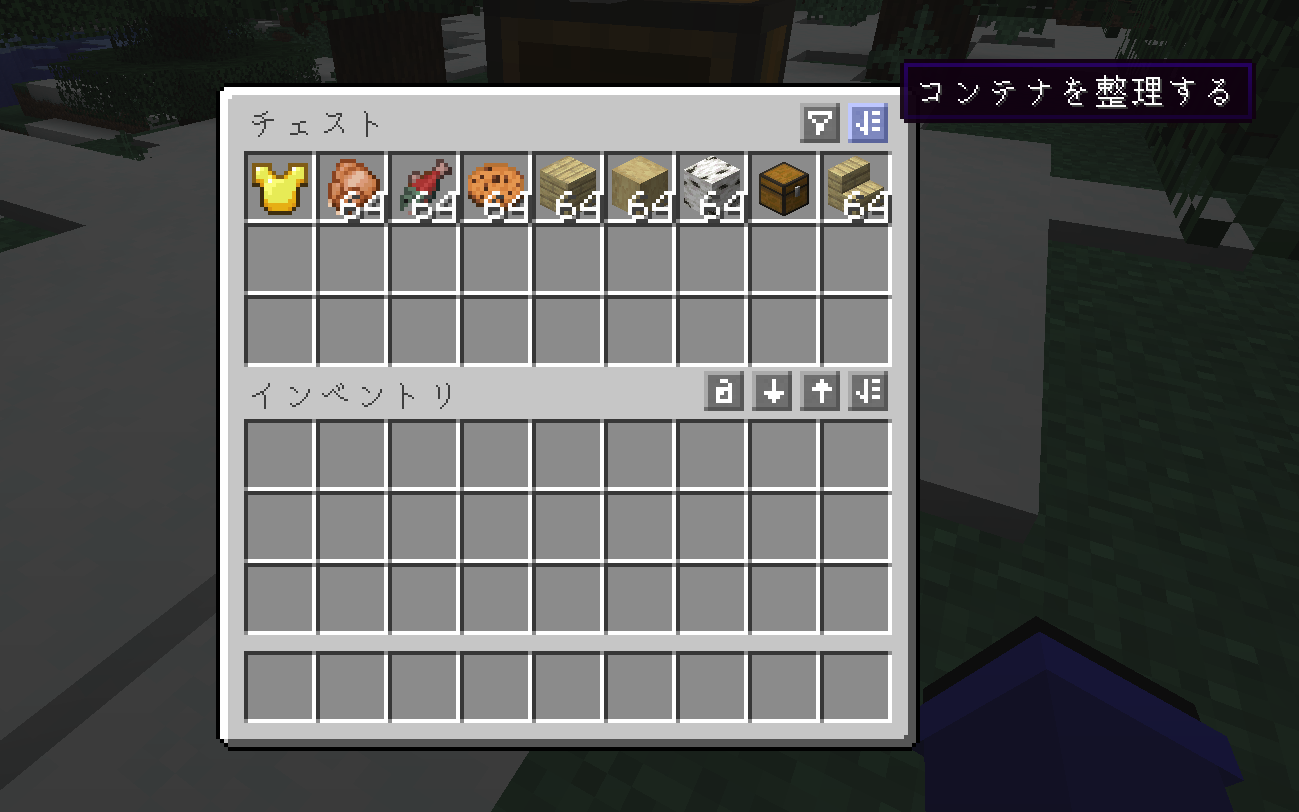
チェスト整理アドオンとは、チェストや樽の中身を自動で並べ替えたり、種類ごとに仕分けたりしてくれる統合版向けの拡張です。
Java版には整理ボタンを追加するMODがありますが、統合版のチェスト画面には並べ替えボタンがありません。そこでアドオンが、スクリプト(内部プログラム)を使って整理機能を後付けします。やり方は大きく3タイプに分かれます。
- ワンド(杖)で整列:道具を持ってスニーク+クリックすると、その場でアルファベット順にそろう
- カテゴリ別に一括仕分け:チェストに「鉱石」「食料」などの役割を設定し、収納部屋ごと自動で振り分ける
- アイテムフレームで全自動:出したいアイテムを額縁で示すと、レッドストーンなしで自動振り分けが完成する
大きな収納部屋を作りたいなら建築アドオンで棚を整え、一括破壊アドオンで集めた資材をまとめて仕分ける、という流れがおすすめです。
注意:整理アドオンを探すと、広告だらけの転載サイトからダウンロードさせる案内も出てきます。ウイルスや改ざんの心配があるため、本記事ではカースフォージ(CurseForge)の正規配布ページだけを紹介します。また「Beta API(実験的機能)」を使うアドオンは、そのワールドで実績(トロフィー)が解除できなくなる点にも注意してください。実績を狙うワールドと分けておくと安心です。
最新版(2026年7月時点:統合版26.30(カオス・キューブド)/Java版26.2)でも、対応アドオンが更新され続けています。スクリプト系のため上のバージョンでも動きやすいですが、導入前に各配布ページの「Game Versions」欄を確認しておきましょう。
【マイクラ統合版】チェスト整理アドオン一覧
マイクラ統合版で使える「チェスト整理アドオン」の一覧です。
導入方法を知りたい場合は、目的のアドオン名をクリックしてください。
| アドオン | 特徴 |
|---|---|
| 1:Sorting Wand | ・DL数約8.5万!ワンドを一振りで中身をアルファベット順に整列 ・最も人気の定番。エンチャント本もきれいに並ぶ |
| 2:Chest Order | ・カテゴリ別に収納部屋を一括仕分け ・実績解除対応。スマホ・コンソール・PCで使える |
| 3:Auto Chest Sorter | ・アイテムフレームで全自動振り分け ・レッドストーン不要。大規模倉庫向け |
※カースフォージ掲載のアドオンは、いずれもNintendo Switch版マイクラへの直接導入はできません。mcaddonファイルをSwitch本体に取り込む仕組みがないためです。Switchで遊びたい場合は、PCやスマホで作成したアドオン入りワールドにRealms経由で参加する形になります(動作可否はアドオンにより異なります)。
【マイクラ統合版】チェスト整理アドオン「Sorting Wand」
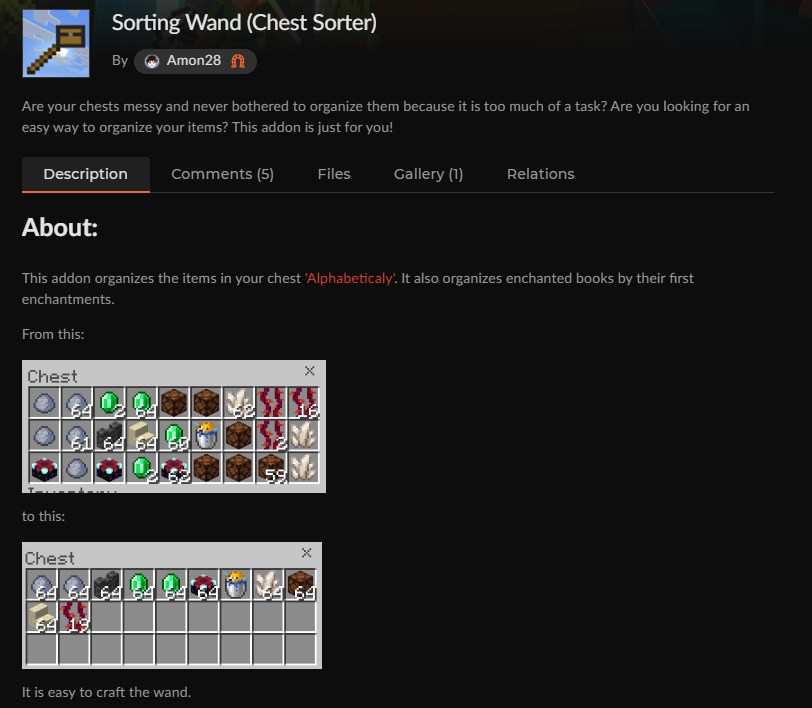
「Sorting Wand(Chest Sorter)」はダウンロード数約8.5万・このジャンルで最も人気の整理アドオンです。
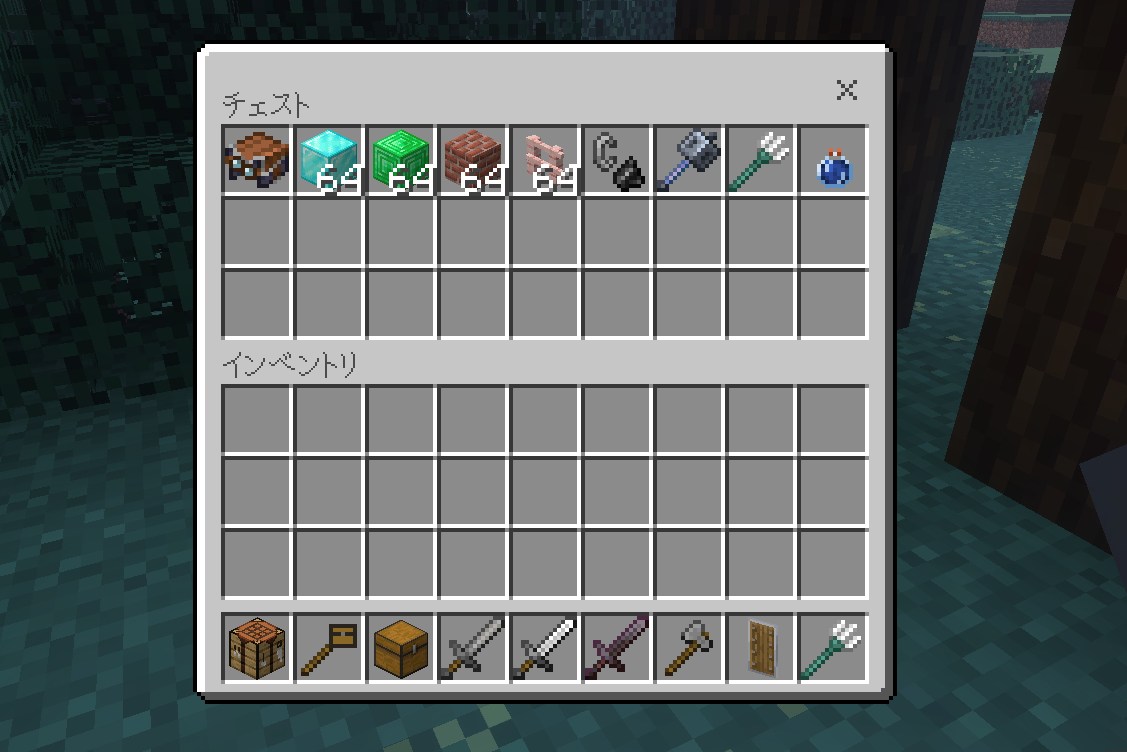
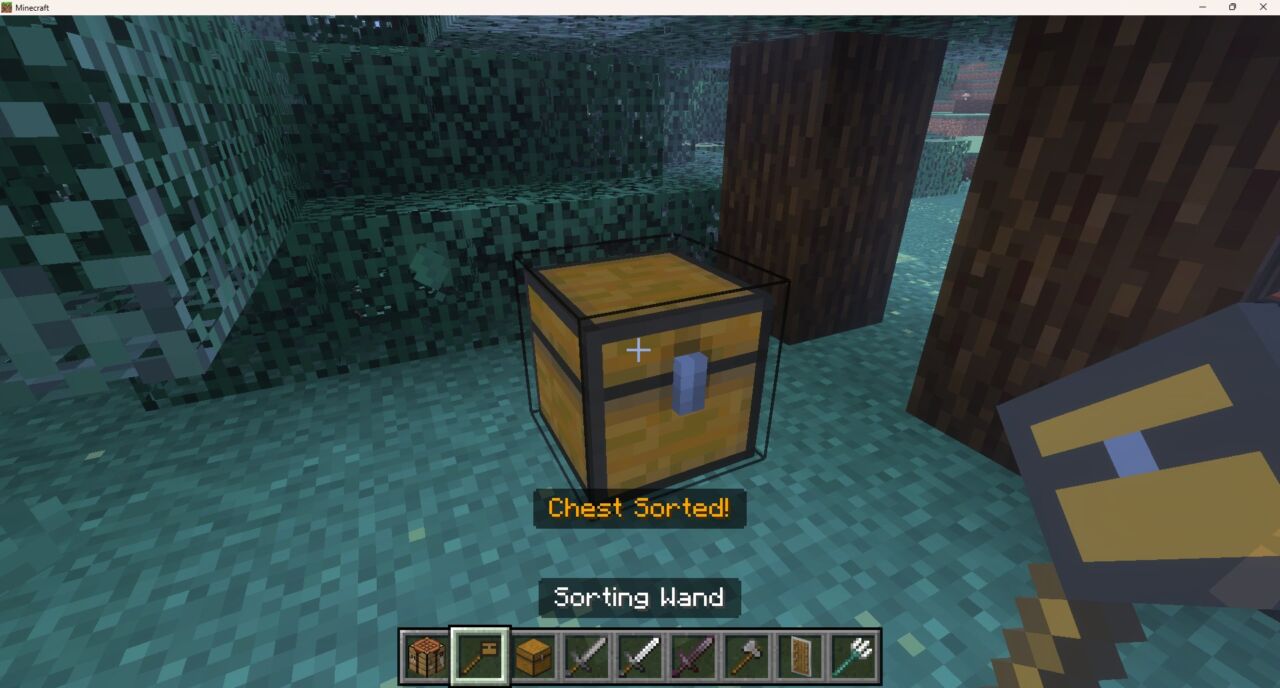
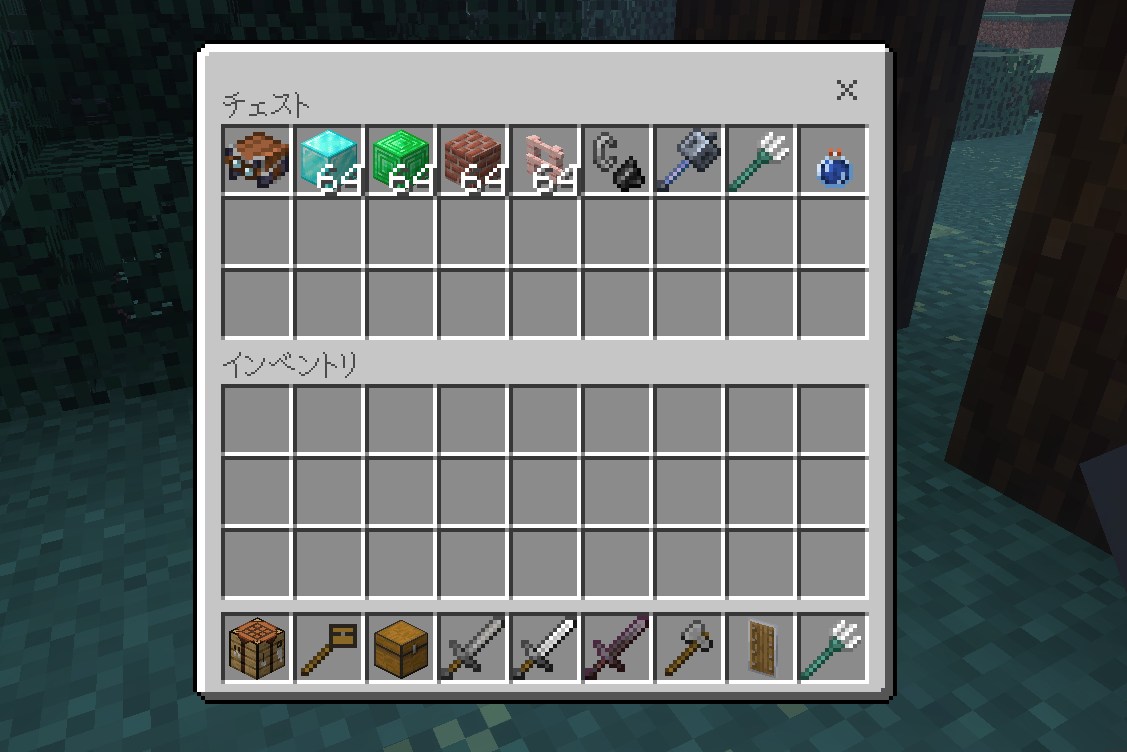
クラフトした専用ワンドを持ってスニーク+クリックするだけで、チェストや樽の中身がアルファベット順にそろいます。
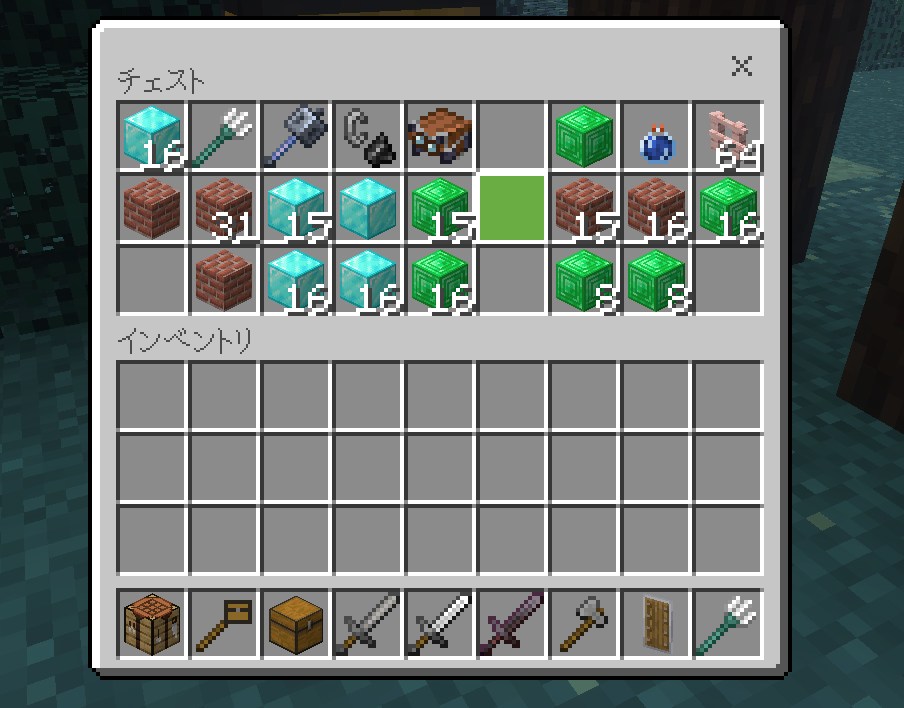
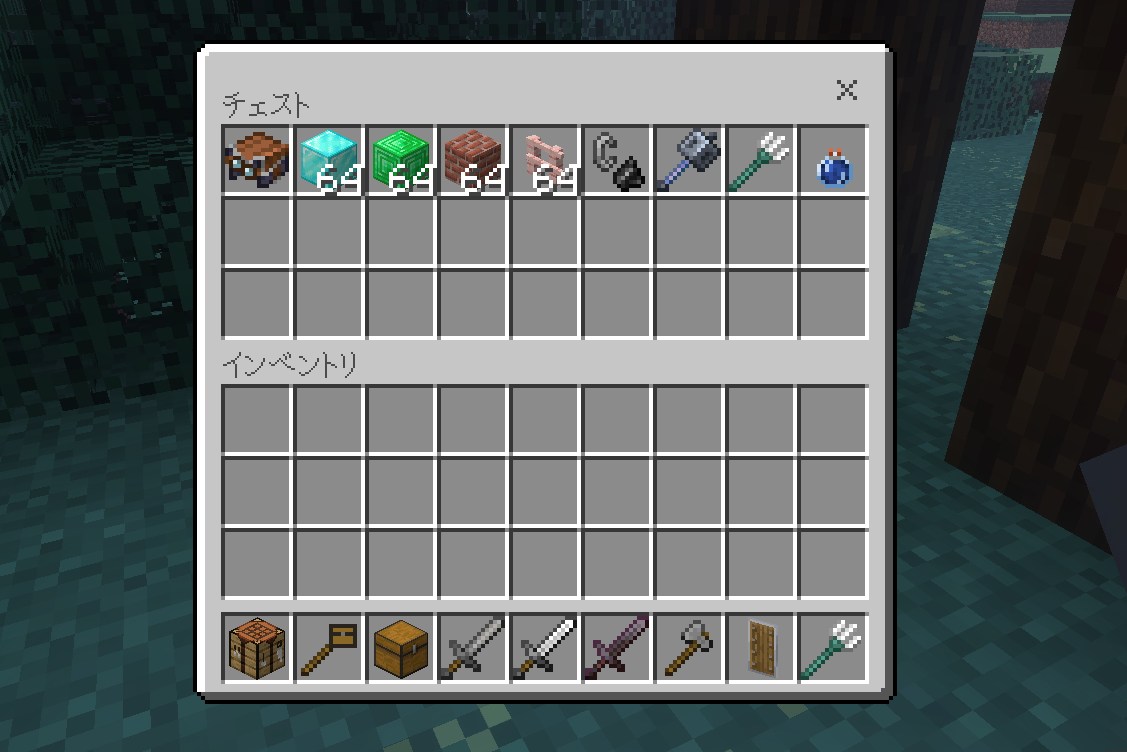
同じアイテムはまとめてスタックされ、エンチャント本も最初の効果ごとに並ぶので、ごちゃついた倉庫が一瞬で見やすくなります。
作者のAmon28さんは、約130万DLのバックパックアドオンをはじめ、全31作品で累計280万DL超を記録する人気クリエイター。更新も安定しています。
- 一振りで整列:スニーク+クリックでコンテナ内をアルファベット順にそろえる
- 圧倒的な人気:約8.5万DLのジャンル定番で、情報も探しやすい
- ✅ メリット:ワンドを持ち歩くだけで、どのチェストもワンタッチで片づく
チェスト整理アドオン「Sorting Wand」の入れ方
「Sorting Wand」の入れ方を3ステップで紹介します。
カースフォージにアクセスしてダウンロード
「Sorting Wand (Chest Sorter)」にアクセスして、最新の「.mcaddon」ファイルをダウンロードします。

スマホでダウンロードがうまくいかない人はこちら
スマホの表示でうまくダウンロードできない場合は、以下のようにPC表示切り替えてください。
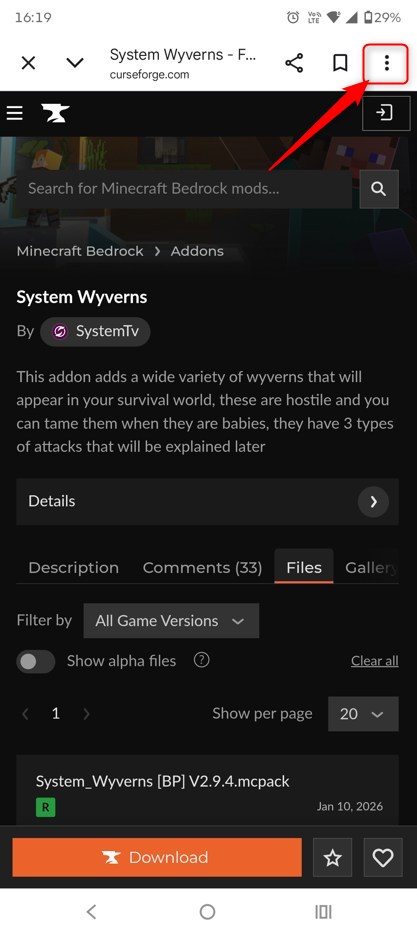
まずスマホ画面の右上の「⋮」をタップしてください。
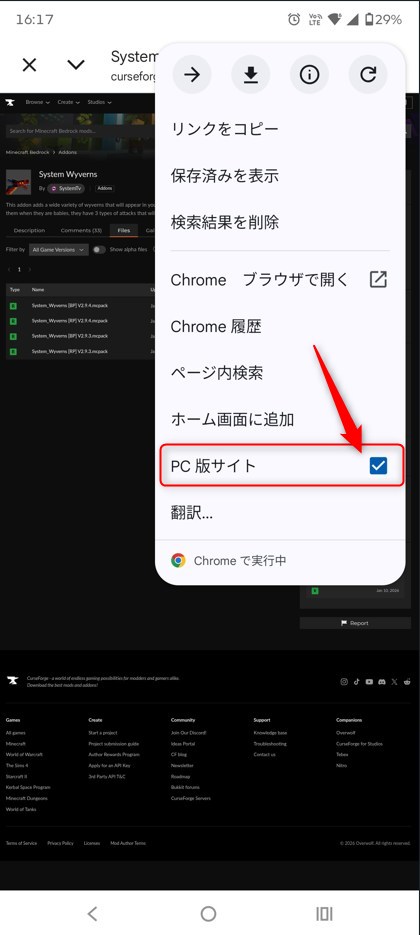
PC版サイトにチェックを入れてください。
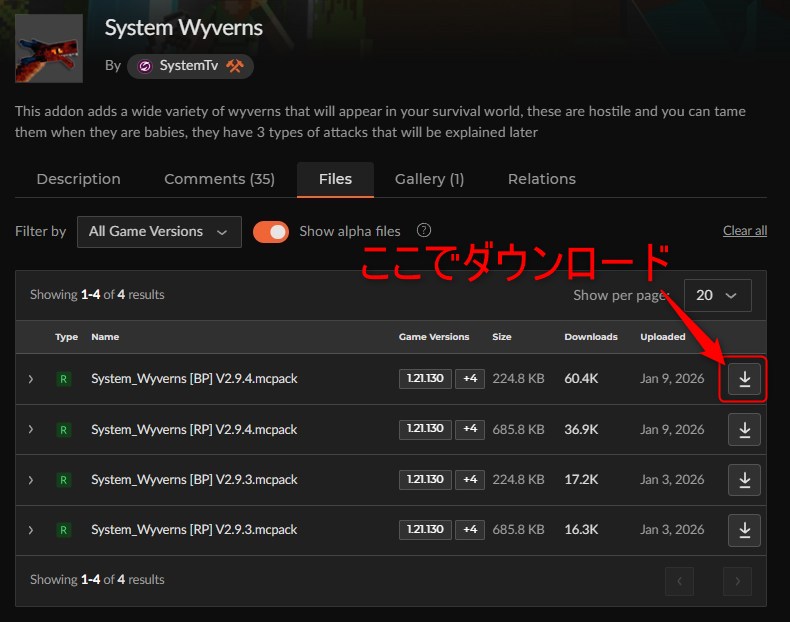
これでスマホ表示ではなく、PC表示になるので、「Download」が表示されるようになります。
ファイルをダブルクリックしてインポート
ダウンロードした「.mcaddon」ファイルをダブルクリックすると、マイクラが起動してインポートされます。

スマホでアドオンのファイルが開けない人はこちら
スマホでアドオンのファイルを開くときは、私は以下の「ファイルマネージャー」を利用しています。
よかったらダウンロードして使ってみてください。
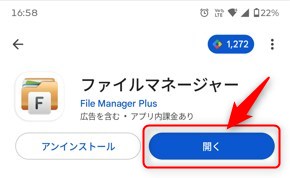
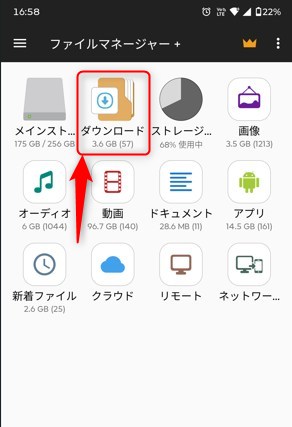
この「ファイルマネージャー」を開いて「ダウンロード」を選択。
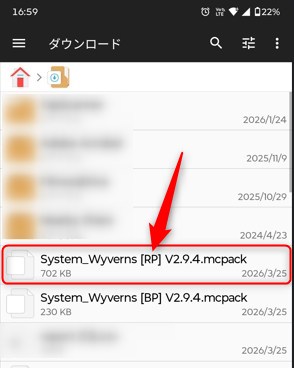
ダウンロードした「アドオンのmcpack」をタップ。
「minecraft」をクリックしましょう。
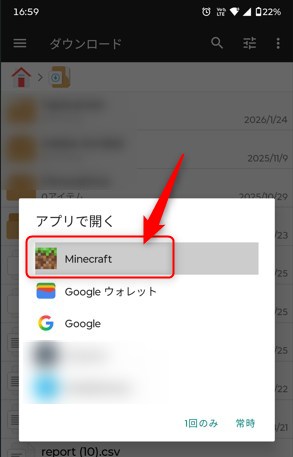
これでマイクラを開くと、マイクラにインポートされます。
リソースパックにインポートされていれば完了です。
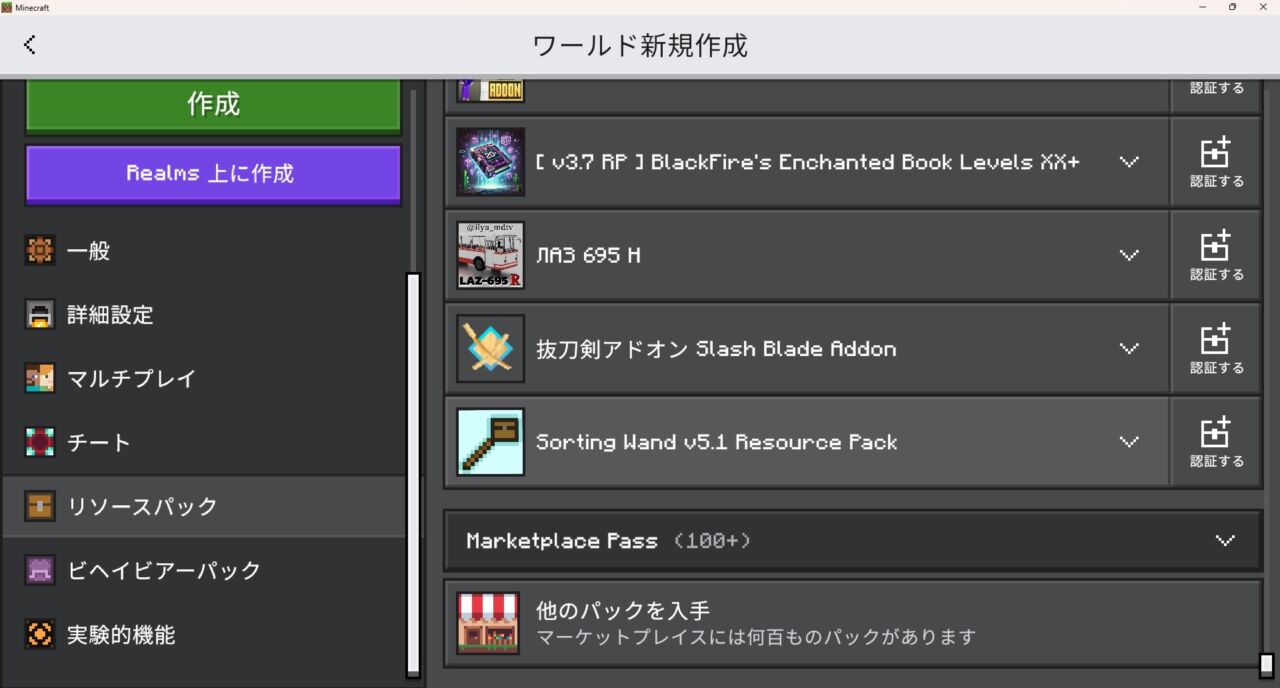
ワールドで認証してワンドをクラフト
ワールド作成・編集画面で「リソースパック」「ビヘイビアパック」を認証します。
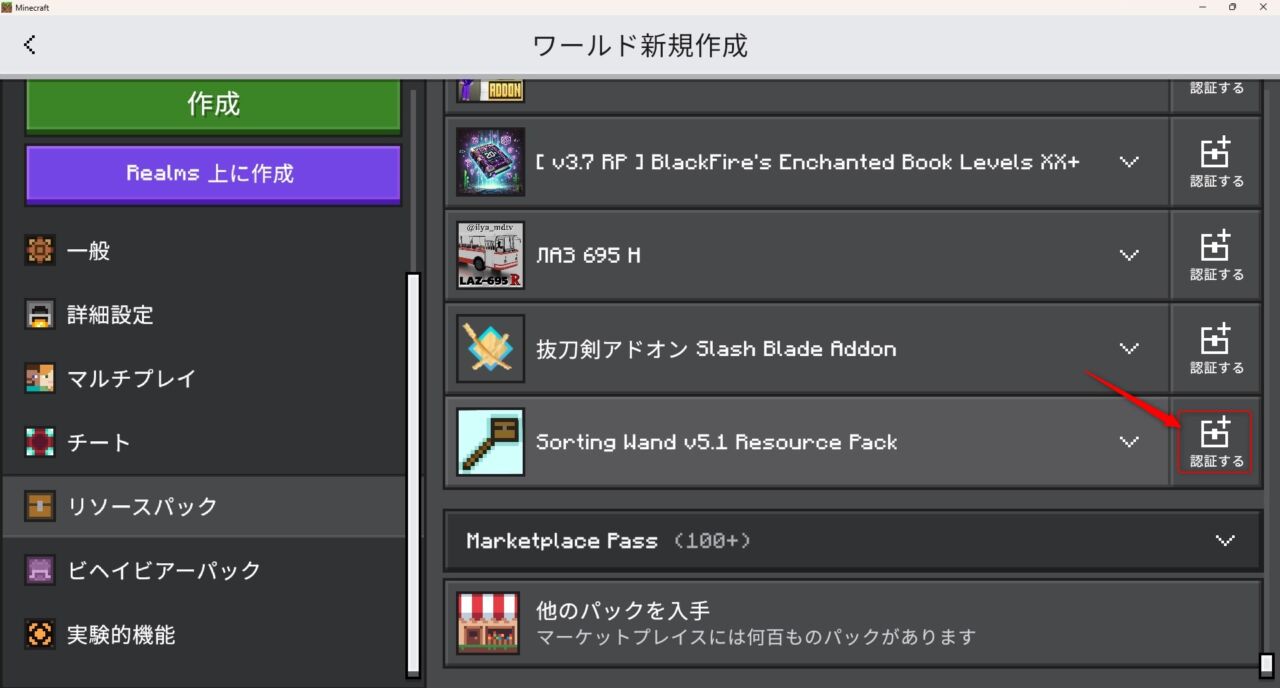
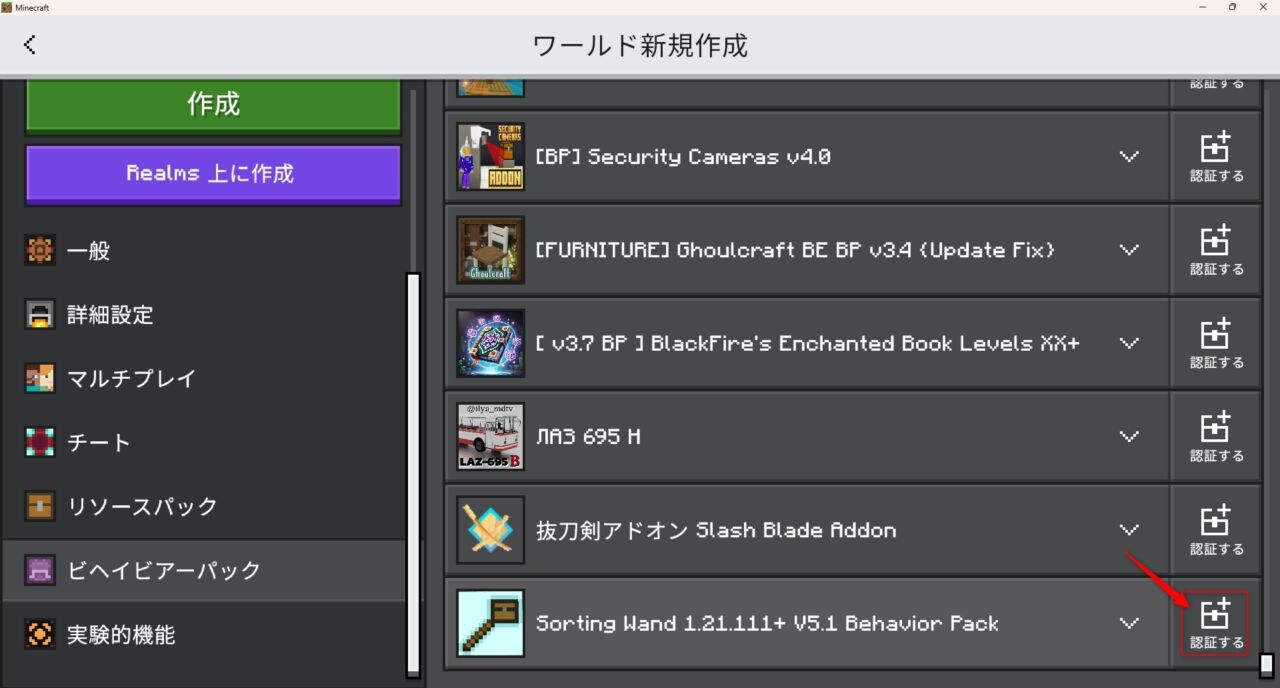
ワールドに入ったら、作業台でワンドをクラフトします。
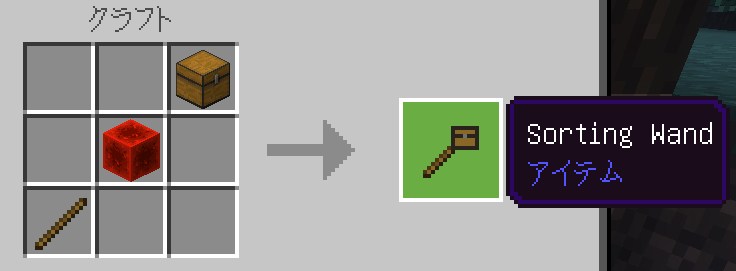
ワンドを持ってスニークしながらチェストをクリックし、中身がそろえば導入完了です。
【マイクラ統合版】チェスト整理アドオン「Chest Order」
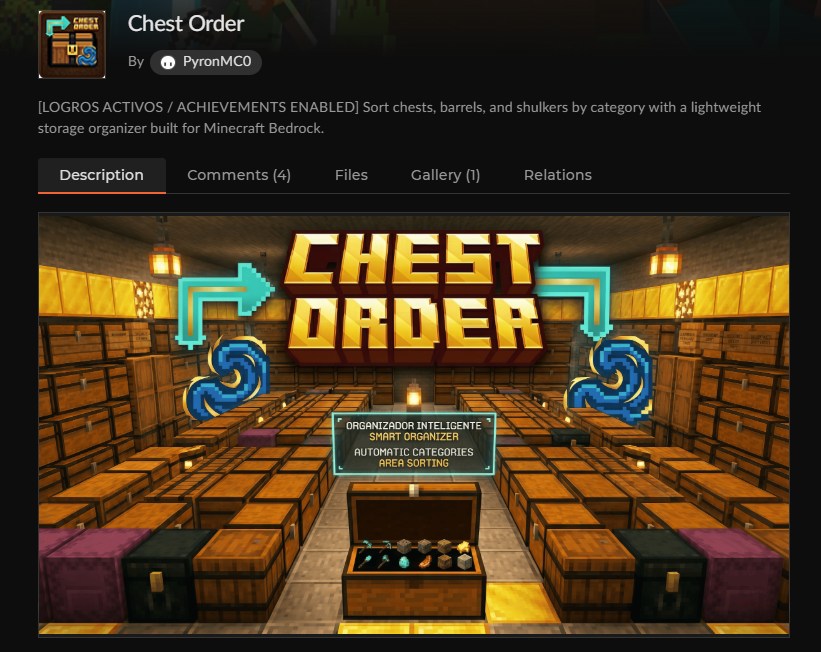
「Chest Order」は収納部屋をカテゴリ別に一括仕分けできる、実績解除対応のアドオンです。
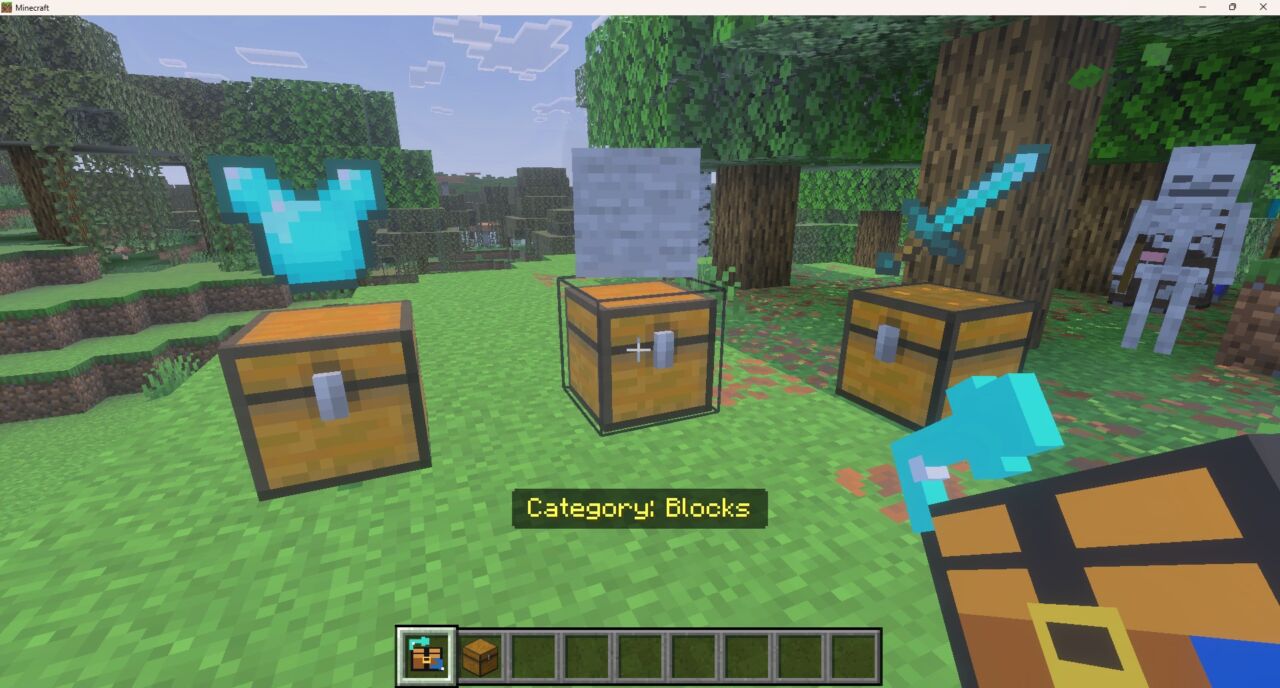
ワールドに入ると専用デバイスがもらえます。
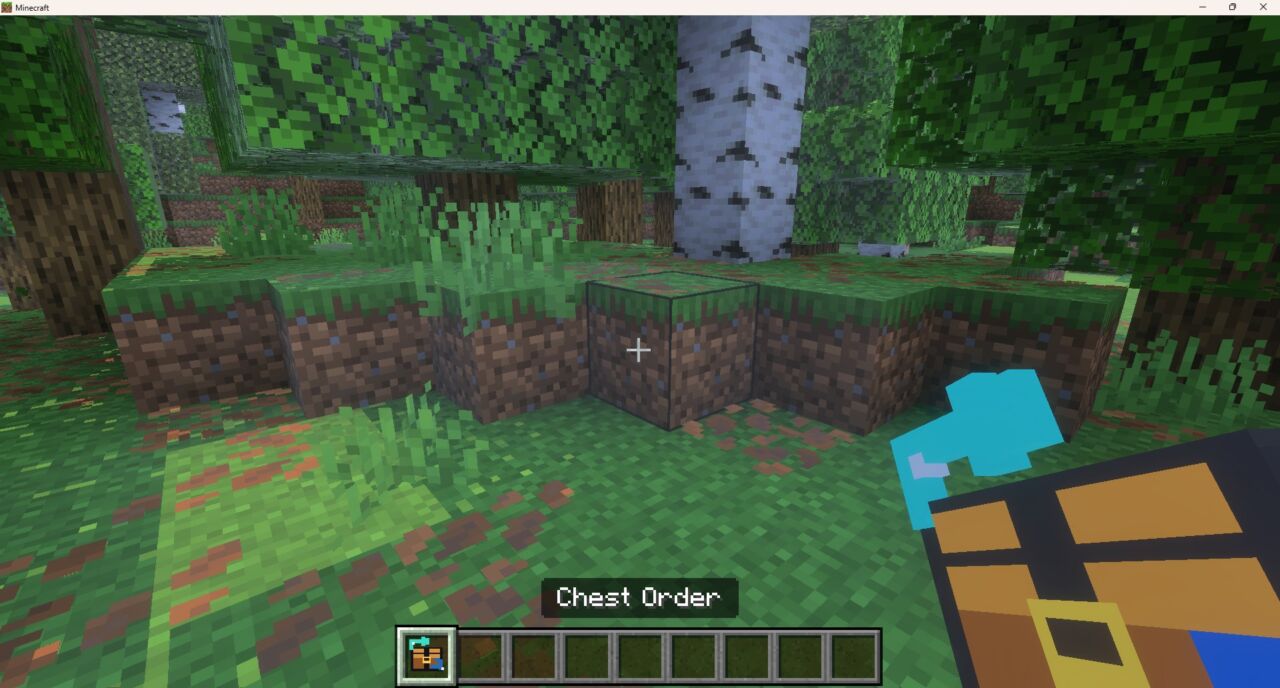
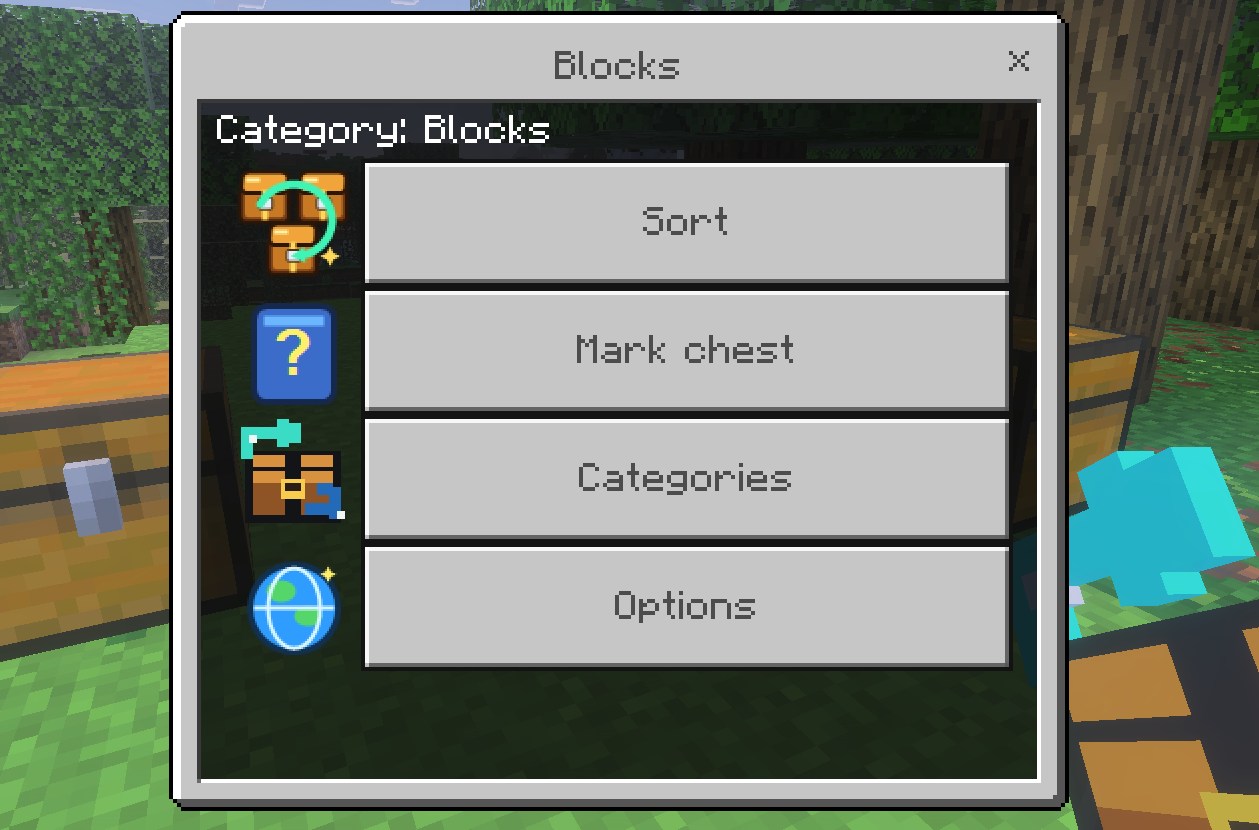
チェストを見ながら使うとメニューが開きます。
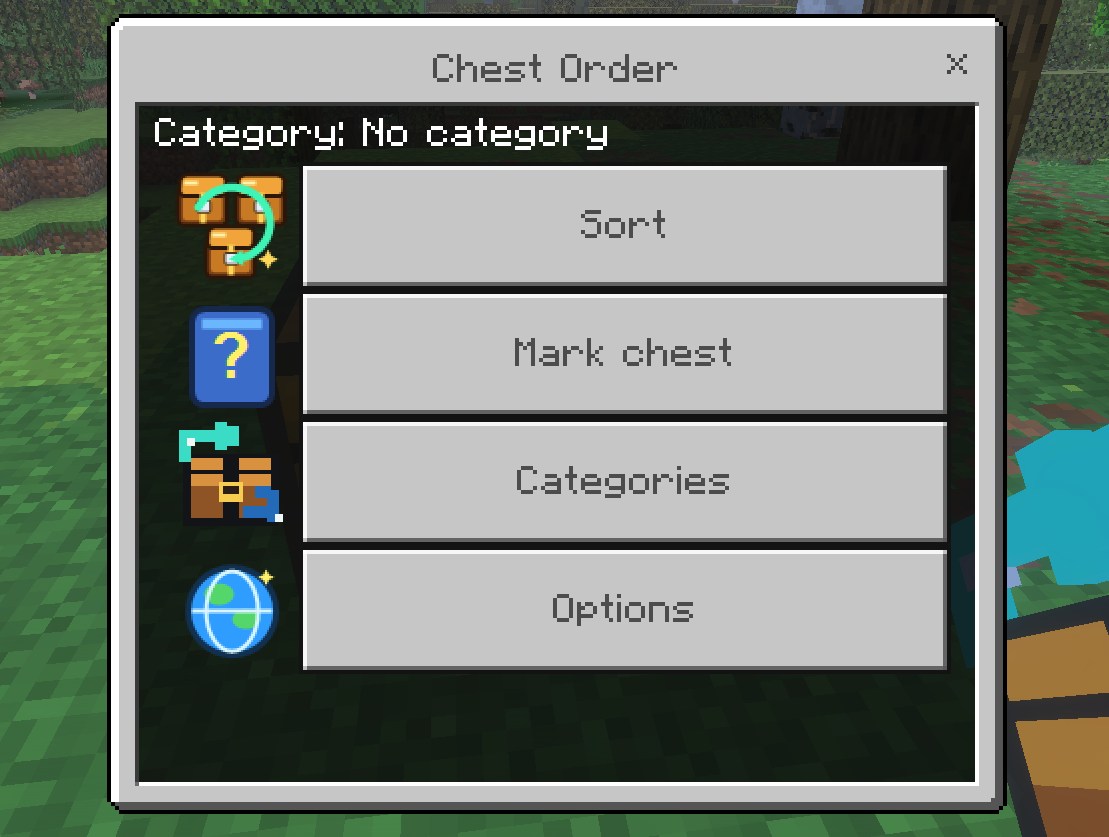
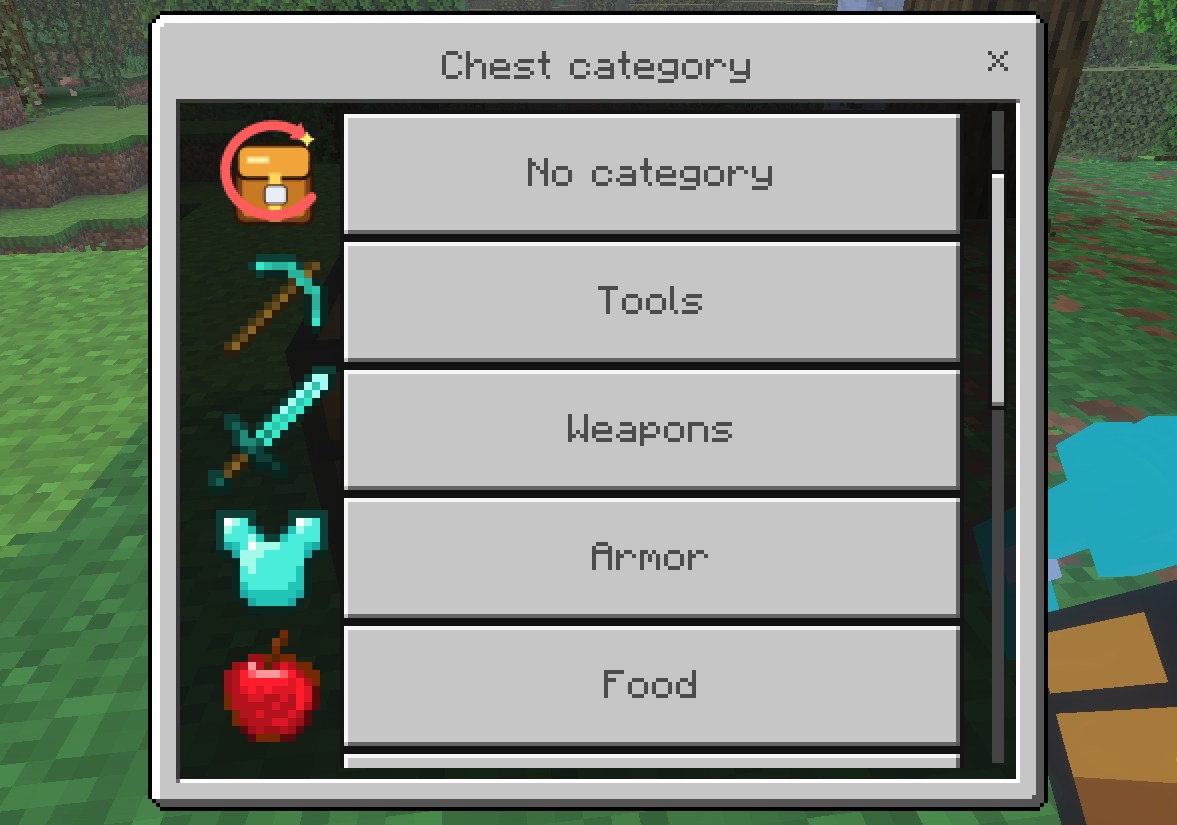
「Mark chest」を押すと、「道具」「防具」「食料」「鉱石」「ブロック」などのカテゴリを設定できます。
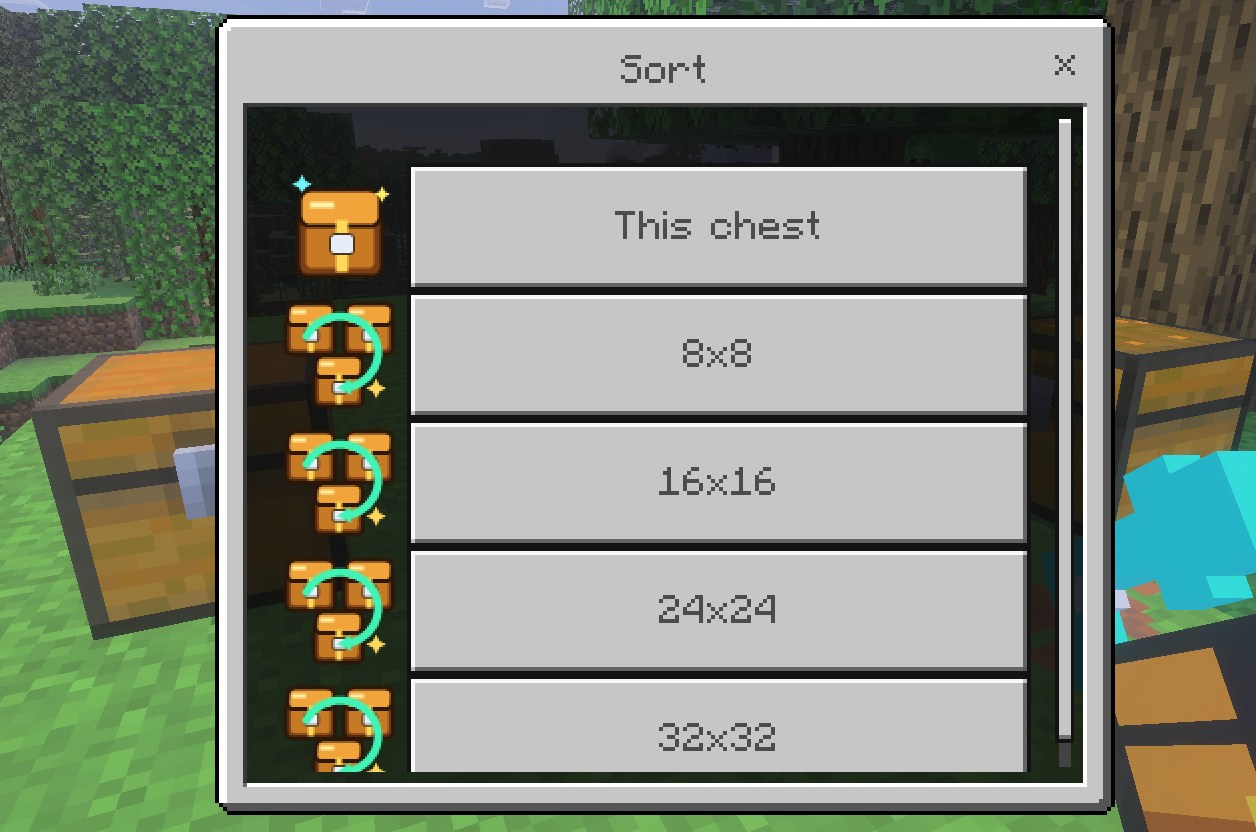
あとは8×8〜32×32のエリアを選ぶだけで、範囲内のチェストへアイテムが自動で振り分けられます。
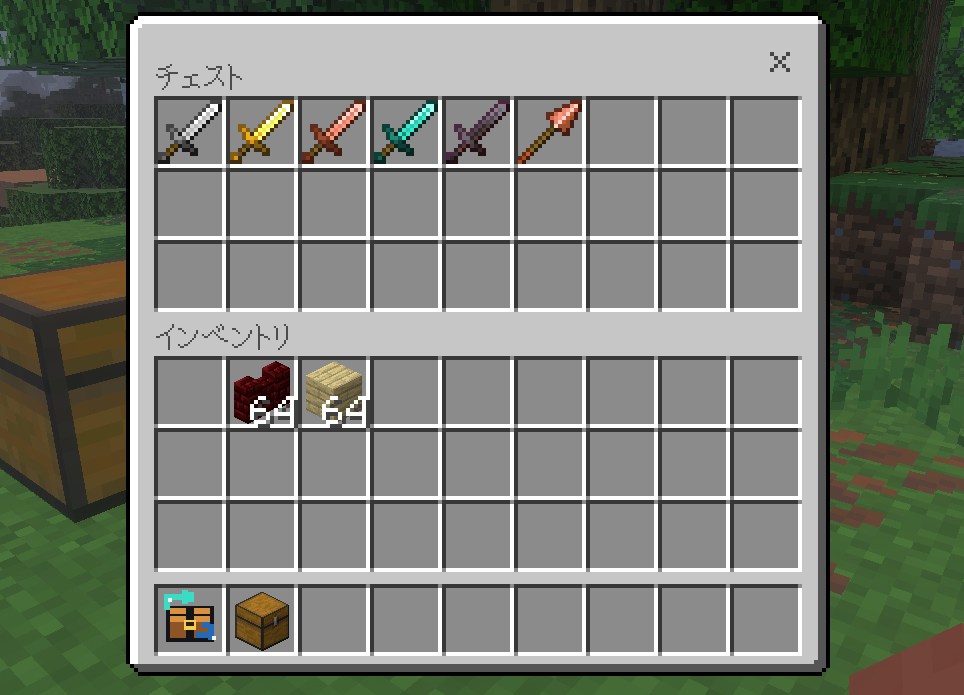
チェスト・樽・トラップチェスト・シュルカーボックス、ラージチェストにも対応。
実験的機能を使わない設計なので、実績を狙うサバイバルワールドでも安心して使えます。
- カテゴリ別に一括仕分け:エリアを指定して、収納部屋ごとまとめて整理できる
- 実績解除に対応:実験的機能が不要で、実績を狙うワールドでも使える
- 全機種で使える:スマホ・コンソール・PCに対応(作者明記)
- ✅ メリット:チェスト1個から倉庫全体まで、規模に合わせて整理できる
チェスト整理アドオン「Chest Order」の入れ方
「Chest Order」の入れ方を3ステップで紹介します。
カースフォージにアクセスしてダウンロード
「Chest Order」にアクセスして、最新の「.mcaddon」ファイルをダウンロードします。

スマホでダウンロードがうまくいかない人はこちら
スマホの表示でうまくダウンロードできない場合は、以下のようにPC表示切り替えてください。
まずスマホ画面の右上の「⋮」をタップしてください。
PC版サイトにチェックを入れてください。
これでスマホ表示ではなく、PC表示になるので、「Download」が表示されるようになります。
ファイルをダブルクリックしてインポート
ダウンロードした「.mcaddon」ファイルをダブルクリックして、マイクラにインポートします。

スマホでアドオンのファイルが開けない人はこちら
スマホでアドオンのファイルを開くときは、私は以下の「ファイルマネージャー」を利用しています。
よかったらダウンロードして使ってみてください。
この「ファイルマネージャー」を開いて「ダウンロード」を選択。
ダウンロードした「アドオンのmcpack」をタップ。
「minecraft」をクリックしましょう。
これでマイクラを開くと、マイクラにインポートされます。
グローバルリソースにインポートされていれば完了です。
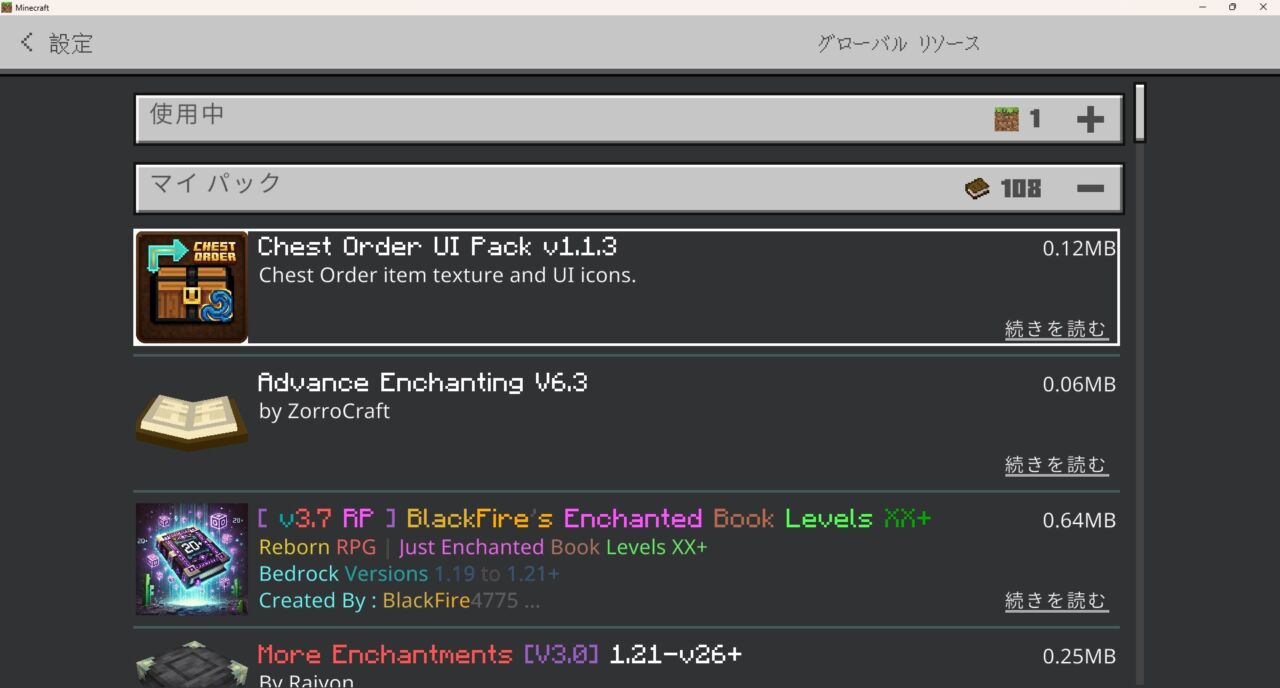
ワールドで認証してデバイスを受け取る
ワールド作成・編集画面で「リソースパック」「ビヘイビアパック」を認証します。
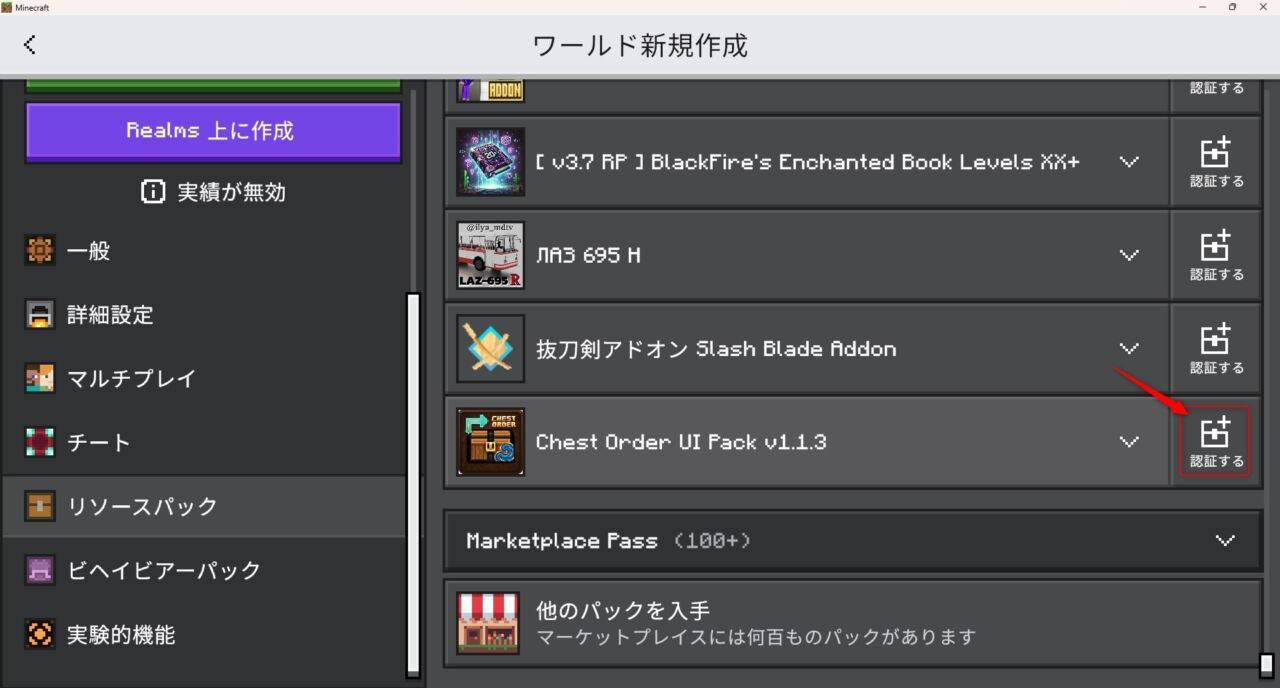
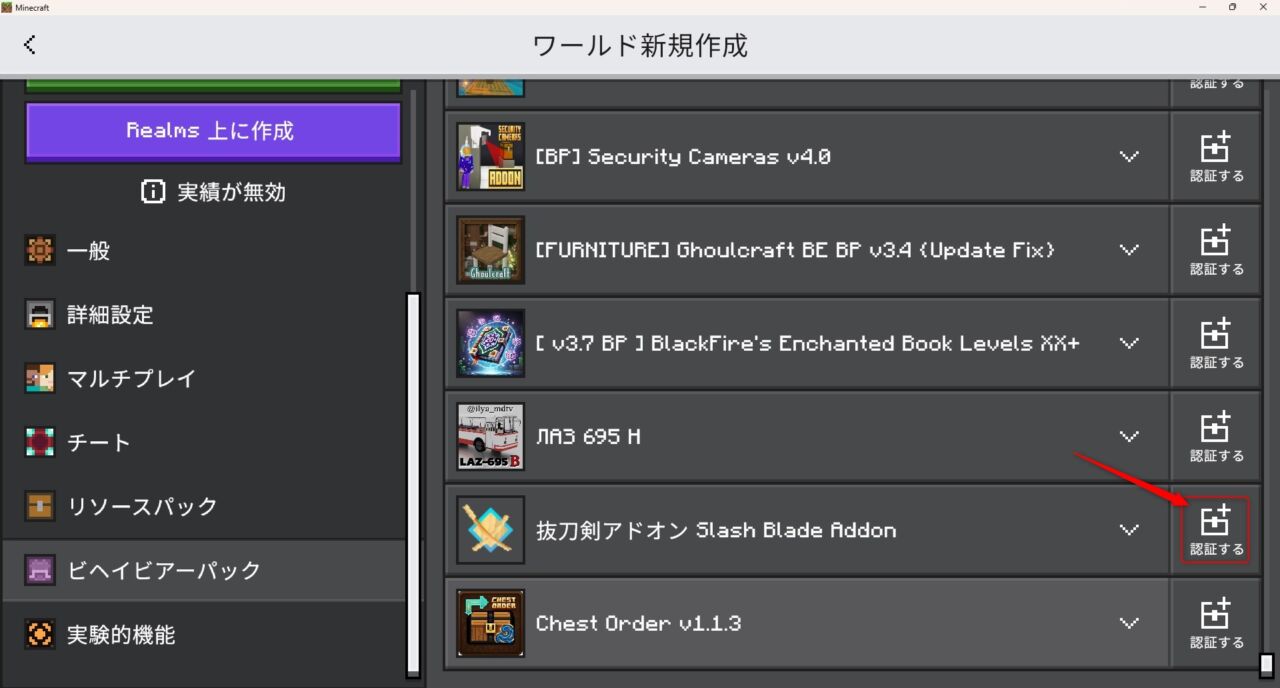
ワールドに入ると専用デバイスが手に入ります。
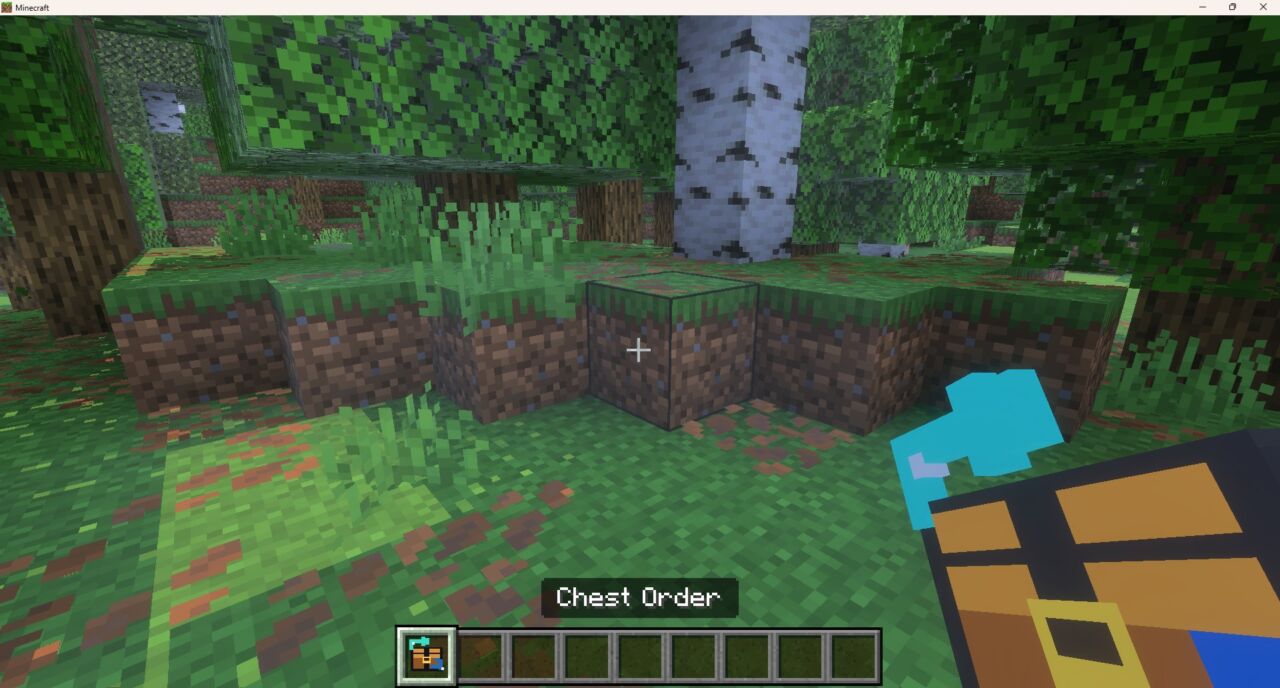
チェストを見ながらデバイスを使い、カテゴリとエリアを設定すれば整理完了です。
【マイクラ統合版】チェスト整理アドオン「Auto Chest Sorter」
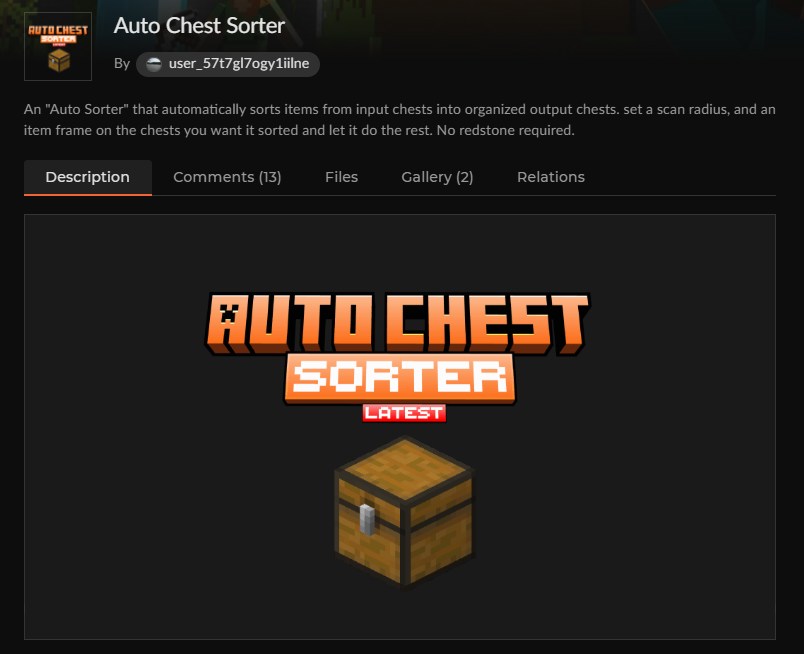
「Auto Chest Sorter」はレッドストーンなしで全自動の仕分け倉庫が作れるアドオンです。
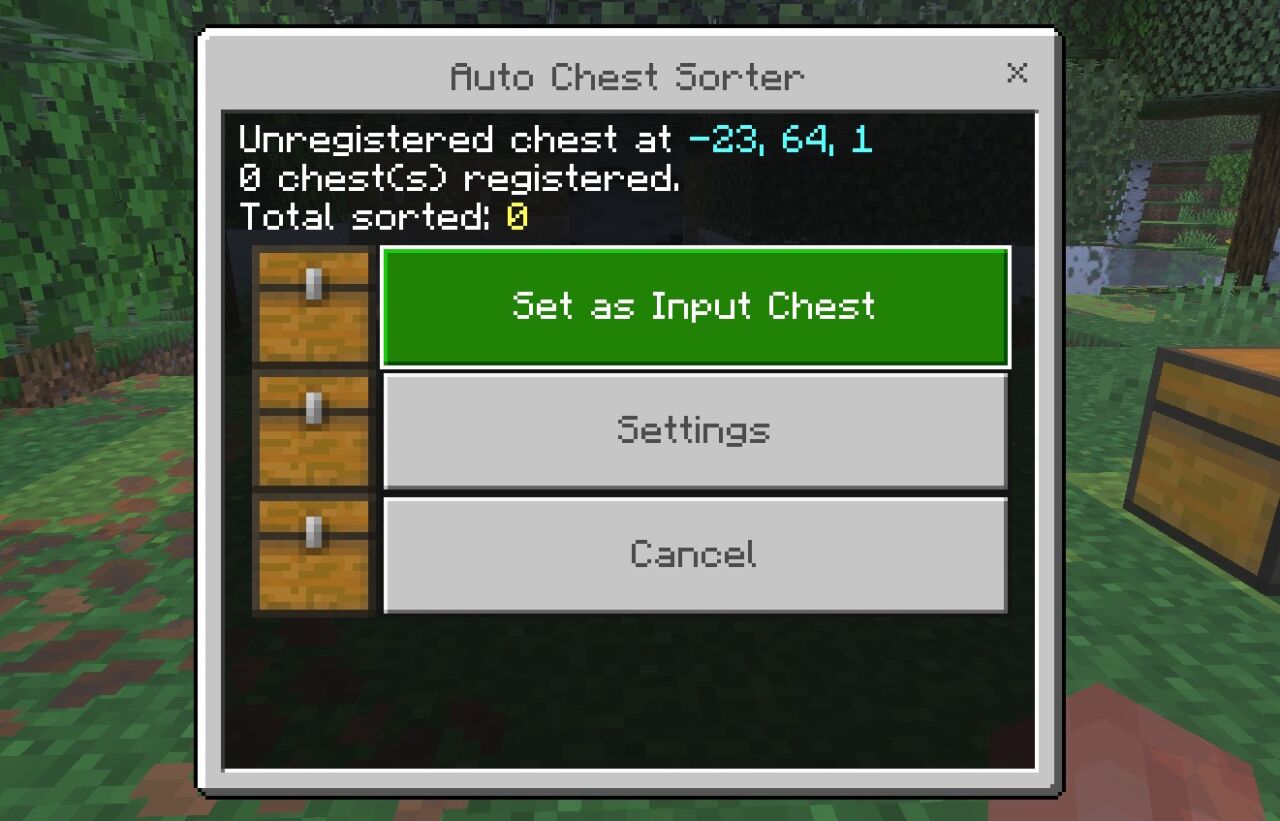
入力チェストをスニーク+右クリックで登録し、出したいアイテムを額縁(アイテムフレーム)で示した出力チェストを近くに置くだけ。
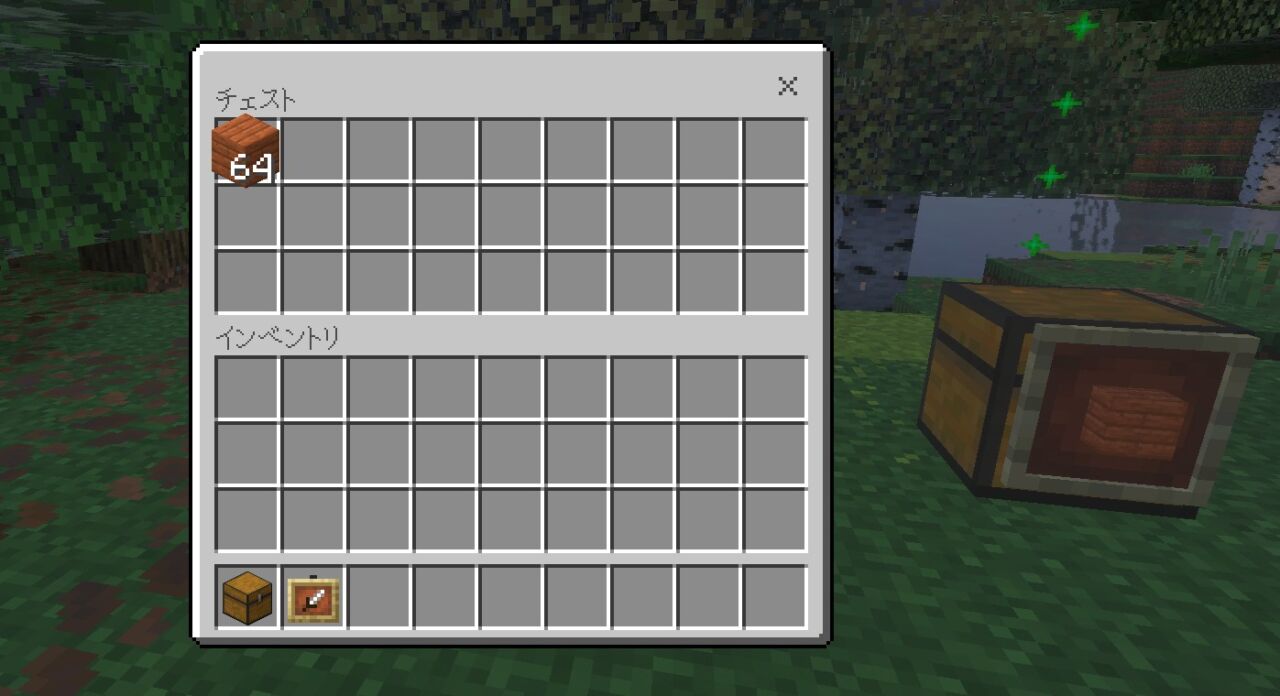
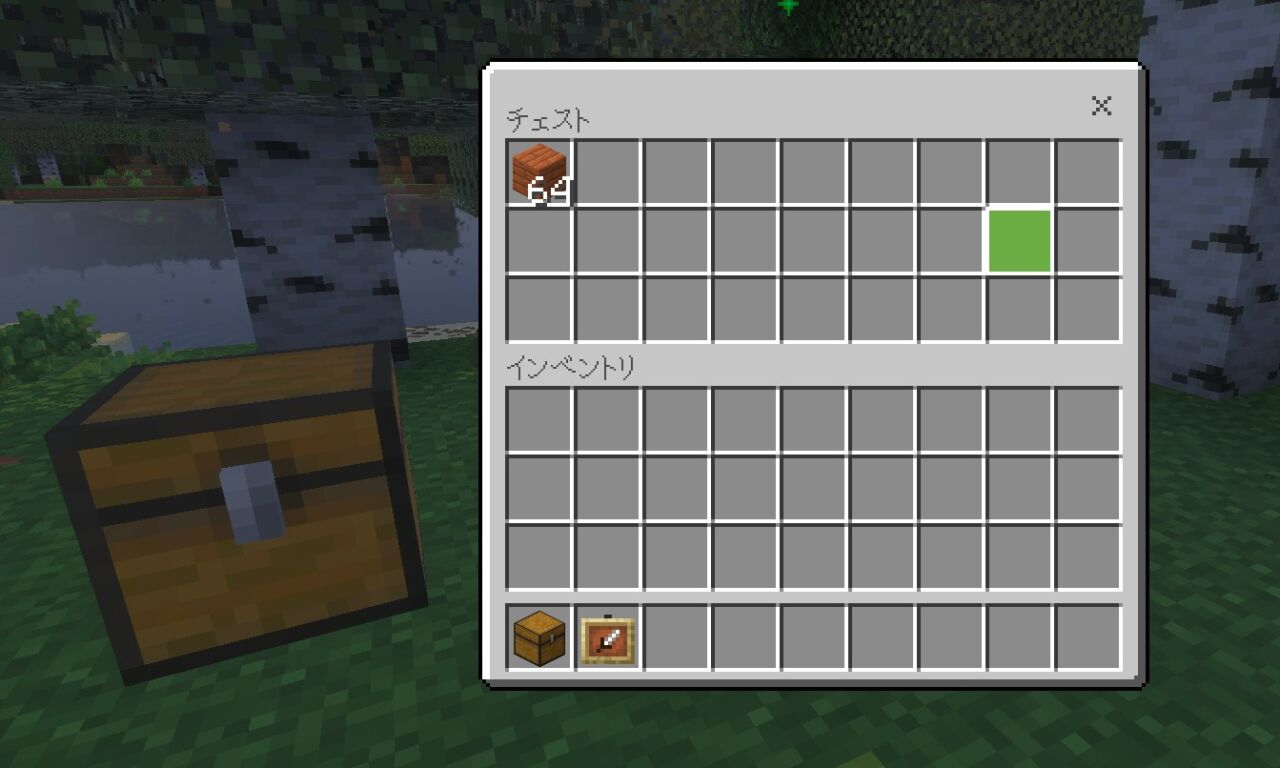
入力チェストに入れたアイテムが、自動で対応する出力チェストへ振り分けられます。
ネットワークIDで複数の入力チェストをつなげたり、スキャン範囲を調整したりもでき、大規模な倉庫づくりに向いています。
ただしBeta API(実験的機能)が必須のため、そのワールドでは実績が解除できなくなる点に注意してください。
- 全自動で振り分け:入力チェストに入れるだけで、出力チェストへ自動仕分け
- レッドストーン不要:額縁でタグ付けするだけで仕分け倉庫が完成する
- 大規模向け:ネットワークIDやスキャン範囲で、広い倉庫にも対応
- ⚠ 注意:Beta APIが必須で、実績解除には非対応
チェスト整理アドオン「Auto Chest Sorter」の入れ方
「Auto Chest Sorter」の入れ方を3ステップで紹介します。
カースフォージにアクセスしてダウンロード
「Auto Chest Sorter」にアクセスして、最新の「.mcpack」ファイルをダウンロードします。

スマホでダウンロードがうまくいかない人はこちら
スマホの表示でうまくダウンロードできない場合は、以下のようにPC表示切り替えてください。
まずスマホ画面の右上の「⋮」をタップしてください。
PC版サイトにチェックを入れてください。
これでスマホ表示ではなく、PC表示になるので、「Download」が表示されるようになります。
ファイルをダブルクリックしてインポート
ダウンロードした「.mcpack」ファイルをダブルクリックして、マイクラにインポートします。

スマホでアドオンのファイルが開けない人はこちら
スマホでアドオンのファイルを開くときは、私は以下の「ファイルマネージャー」を利用しています。
よかったらダウンロードして使ってみてください。
この「ファイルマネージャー」を開いて「ダウンロード」を選択。
ダウンロードした「アドオンのmcpack」をタップ。
「minecraft」をクリックしましょう。
これでマイクラを開くと、マイクラにインポートされます。
ビヘイビアーパックにインポートされていれば完了です。
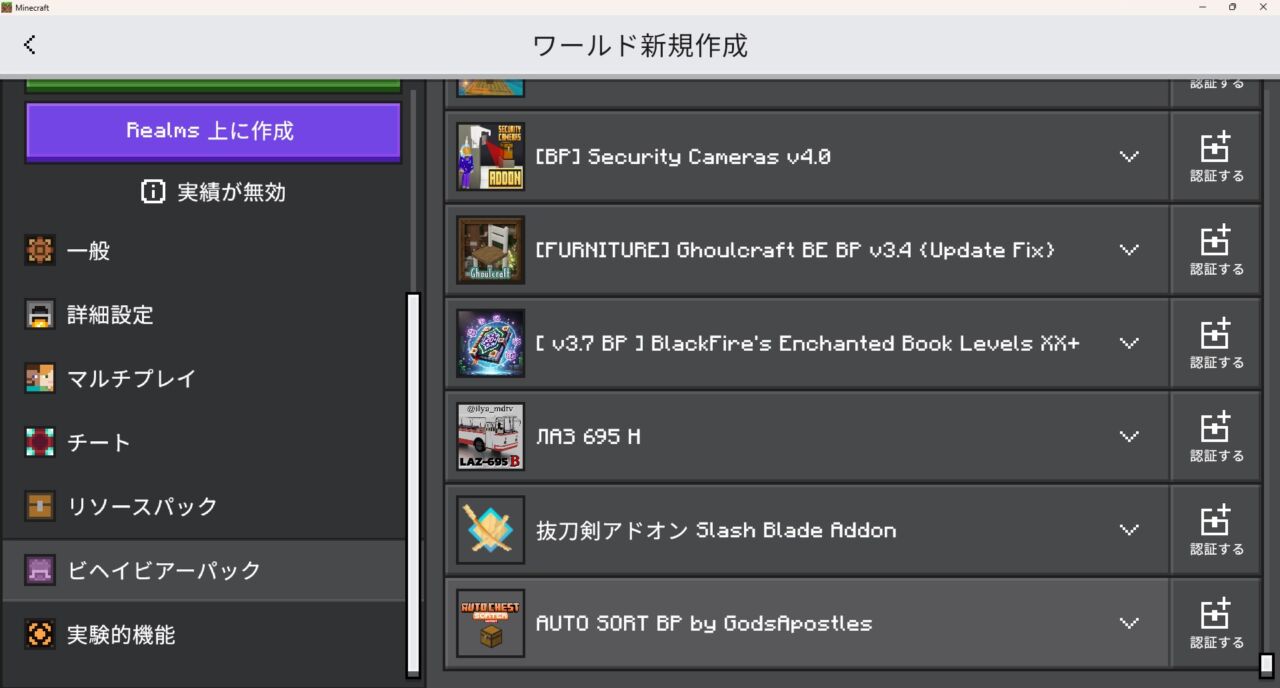
ビヘイビアパック認証+Beta APIをオン
ワールド作成・編集画面で「ビヘイビアパック」を認証し、「実験(Experiments)」のBeta APIをオンにします。これをオンにしないと動作しません。
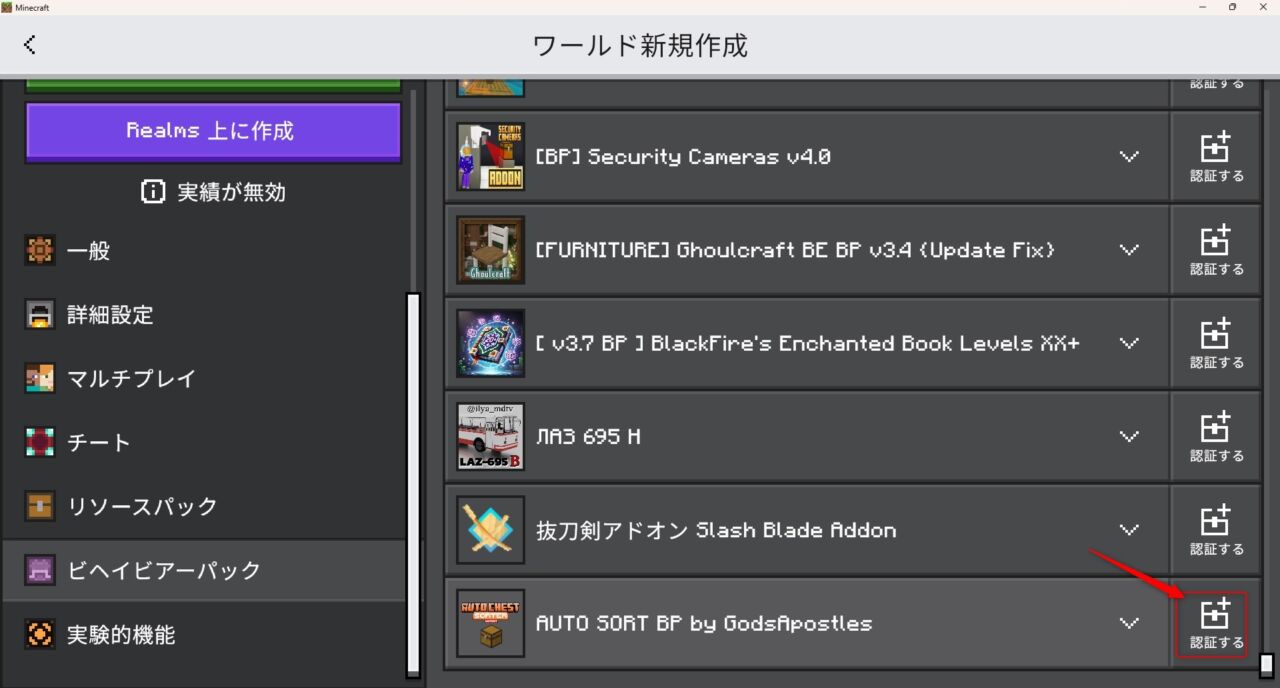
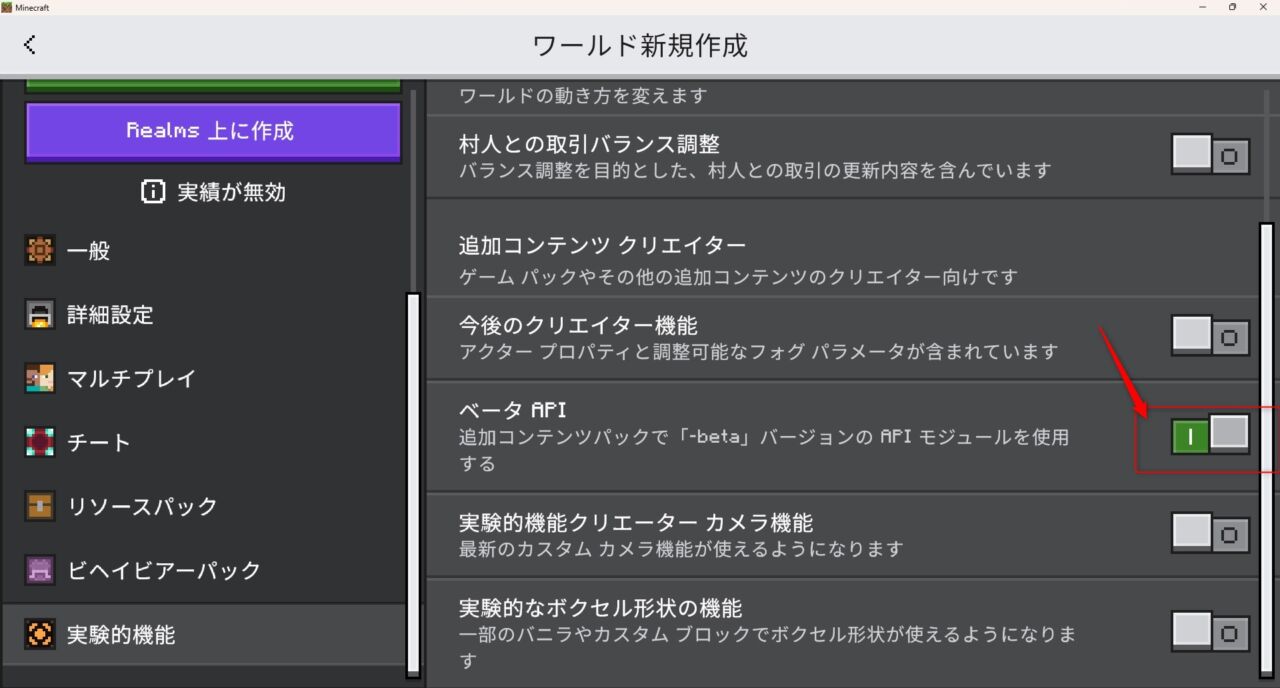
ワールドに入ったら、入力チェストをスニーク+右クリックで登録します。
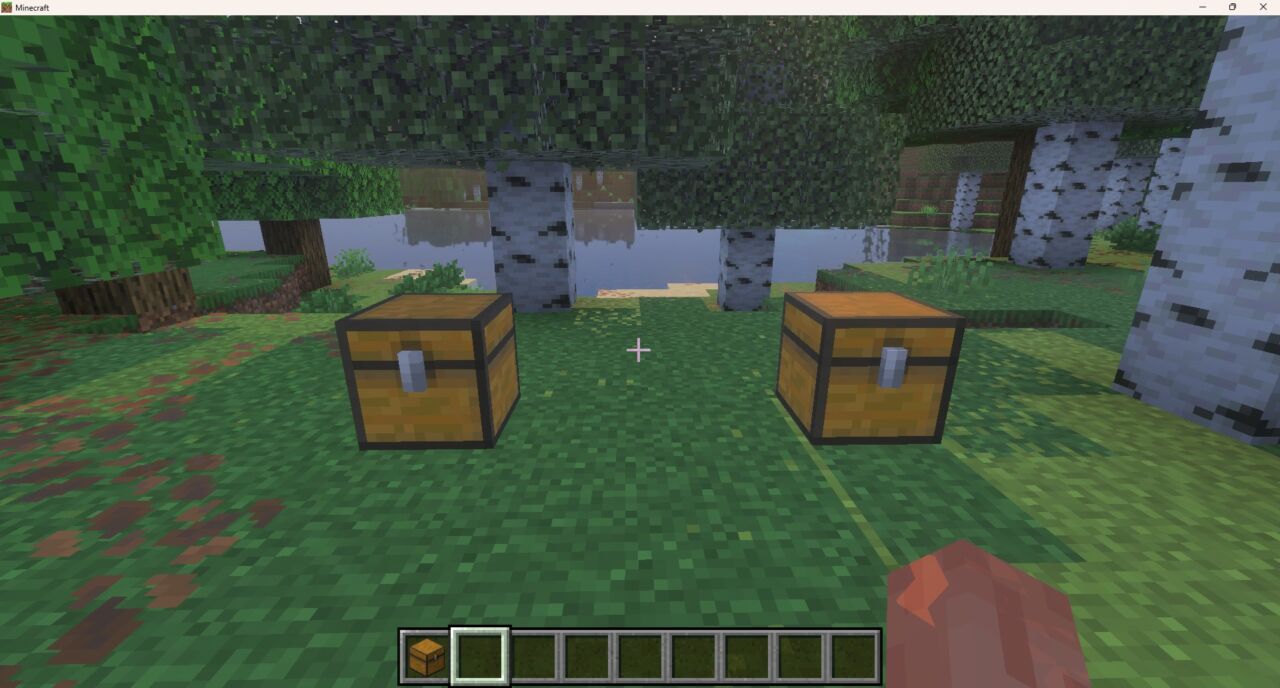
出力チェストに額縁と送るアイテムを付けて完了です。
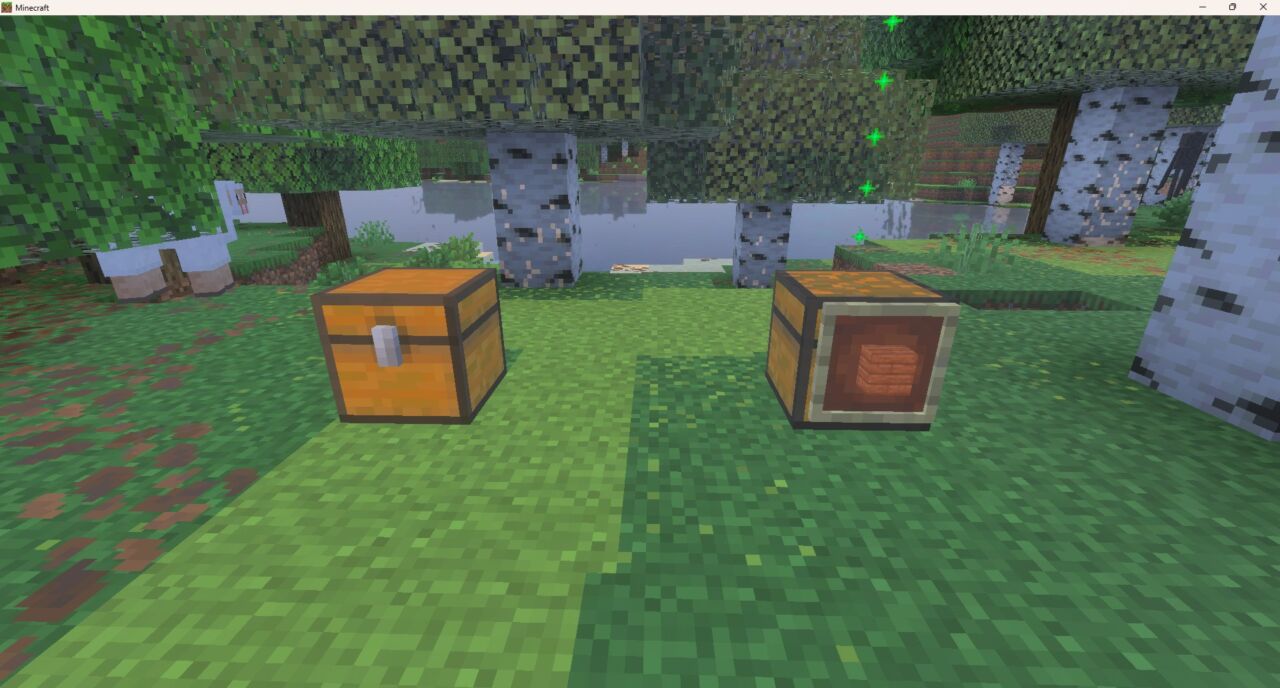
入力チェストにアイテムを入れると、出力チェストに自動で移動します。
【マイクラ統合版】チェスト整理アドオンのよくある質問
統合版でチェストを自動で仕分けできるアドオンは?
手軽に片づけるなら「Sorting Wand」、収納部屋ごと仕分けるなら「Chest Order」がおすすめです。
1個ずつサッと整えたいならワンド式のSorting Wand、たくさんのチェストをカテゴリ別に一括で仕分けたいならChest Orderが向いています。額縁で全自動化したい場合は「Auto Chest Sorter」を使いましょう。
チェスト整理アドオンはSwitchで使える?
カースフォージのアドオンは、Switch本体への直接導入はできません。
mcaddon・mcpackファイルをSwitchに取り込む方法が用意されていないためです。PCやスマホでアドオンを入れたワールドを作成し、Realms経由でSwitchから参加すれば遊べる場合もありますが、動作可否はアドオンによります。
チェスト整理アドオンを入れると実績は解除できる?
「実績解除対応」と明記された「Chest Order」なら可能です。
一方、「Auto Chest Sorter」はBeta APIが必須のため、そのワールドでは実績が解除できません。「Sorting Wand」もカスタムアイテムを追加する仕組みのため、実績を狙う場合はワールド設定をよく確認してください。実績用ワールドと遊び用ワールドを分けておくと安心です。
チェスト整理アドオンは無料?
本記事で紹介している3つはすべてカースフォージから無料でダウンロードできます。
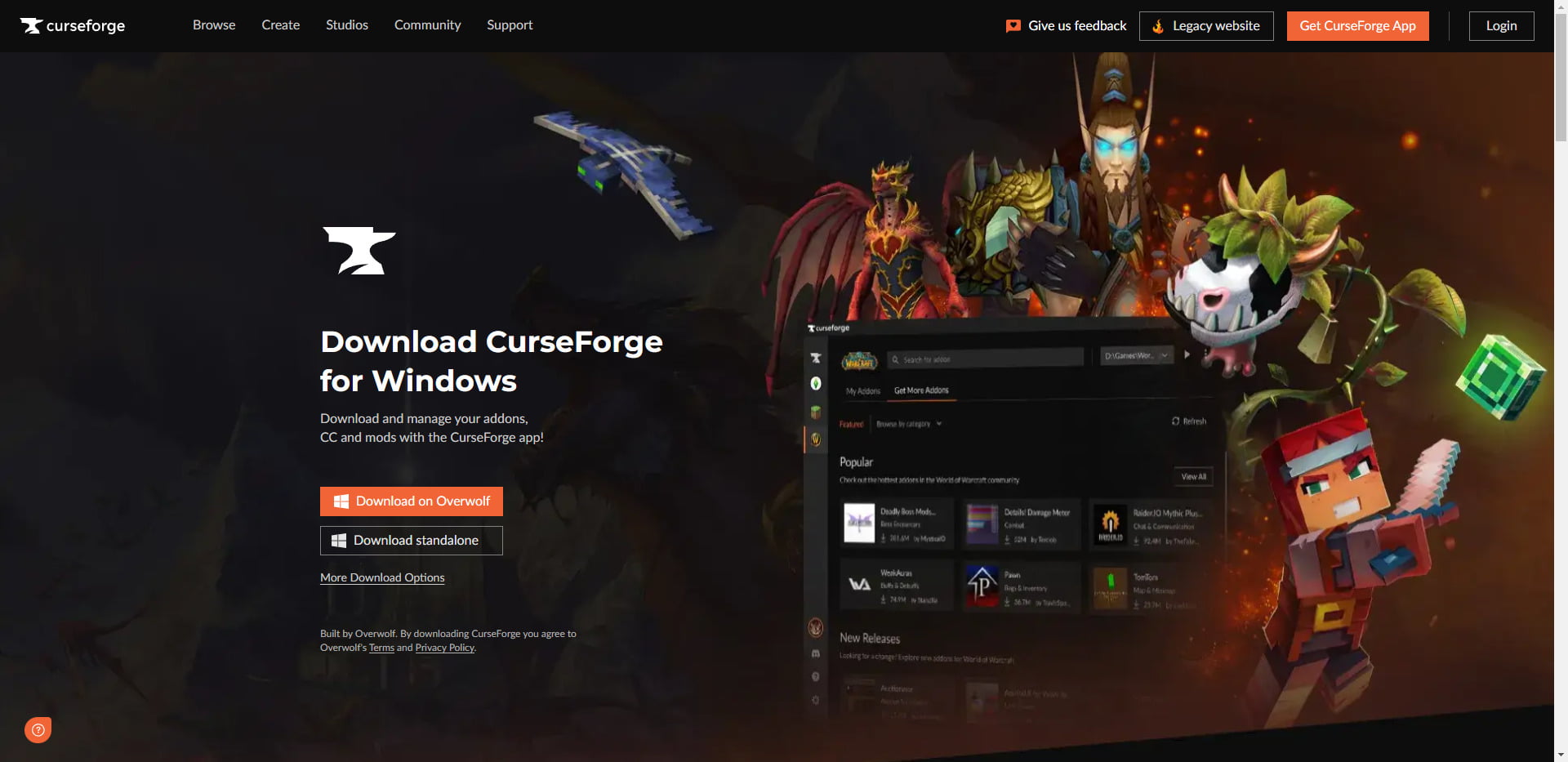
公式マーケットプレイスのアドオンは有料(マインコインが必要)ですが、カースフォージ掲載のアドオンは基本的に無料です。カースフォージの安全な使い方は以下の記事で解説しています。
スマホ(Android・iOS)でも使える?
Android・iOSともに使用できます。
Android
ダウンロードした「.mcaddon」「.mcpack」をタップするとマイクラが起動してインポートされます。
iOS(iPhone・iPad)
ファイルアプリでファイルを長押し→「別のAppで開く」→「Minecraft」を選択でインポートされます。
アドオンとコマンドでの整理はどう違う?
コマンドはアイテムの生成・削除向き、アドオンは中身の並べ替え・仕分け向きです。
チェストの中身をきれいに並べたいならアドオンが向いています。不要アイテムをまとめて消したり、特定アイテムを配ったりしたい場合はコマンドが便利です。統合版のコマンドは以下で解説しています。
3つのチェスト整理アドオンは同時に入れられる?
基本は併用できますが、整理タイミングの競合に注意が必要です。
同じチェストを複数のアドオンが同時に整理しようとすると、動作が不安定になる場合があります。まずは1つずつ試し、問題なければ役割を分けて組み合わせるのがおすすめです。
チェスト整理アドオンでラグ(重さ)は出る?
大量のチェストを一度に処理すると、一瞬もたつくことがあります。
スクリプトで動くため、整理範囲を広げすぎると負荷がかかります。エリアを小さめに区切ると軽くなります。全体的に動作を軽くしたい場合は、以下の軽量化アドオンもあわせてどうぞ。

大量のアイテムを持ち運びたいときは?
持ち運びの容量を増やすなら、バックパックアドオンが便利です。
整理アドオンはチェストの中身を並べ替えるもので、持てる量は増えません。探検中の収納を増やしたい場合は以下の記事をご覧ください。
マイクラ統合版にチェスト整理アドオンを導入しよう!
今回は、マイクラ統合版で使える「チェスト整理アドオン」について解説しました。
- 「Sorting Wand」はDL約8.5万。ワンド一振りでアルファベット順に整列する定番アドオン
- 「Chest Order」はカテゴリ別に収納部屋を一括仕分け。実績解除対応で全機種に対応
- 「Auto Chest Sorter」は額縁で全自動振り分け。レッドストーン不要で大規模倉庫向け(要Beta API)
- ダウンロードは広告サイトを避け、カースフォージの正規ページから行う
- カースフォージのアドオンはSwitch直接導入は不可。PC・スマホは「ファイルをダブルクリック→パック認証」で完了
※本記事の対応バージョンは2026年7月時点:マイクラ統合版26.30(カオス・キューブド)/Java版26.2です。DL数・最新の対応状況はカースフォージ各アドオンページの「Game Versions」欄でご確認ください。