「現在地の座標を表示するコマンドが知りたい」
「Switchで画面に座標を出す方法が分からない」
「Java版でF3キーを押しても座標が出ない」
「座標を使った便利なコマンドが知りたい」
「座標表示をオン・オフするコマンドはある?」
と悩んでいませんか?
マイクラの座標は、X軸(東西)・Y軸(高さ)・Z軸(南北)の3つの数値で現在地を示すマイクラ世界の住所です。座標を使えば迷子知らず、拠点に瞬時に戻れて、コマンドで建築や探索の効率も激変しますよ。
今回は、3児の父である筆者が13年間の教員経験を活かして、マイクラの「座標表示のコマンド」「Switch・PC・スマホ別の設定方法」「座標を使った便利コマンド10選」「座標表示できない時の対処法」「座標活用のコツ」「26.10最新仕様」を画像つきで完全解説します。
本記事を読めば、座標を自由自在に使いこなせて、マイクラの冒険・建築・探索が10倍快適になりますよ!
重要:本記事はJava版26.1/統合版26.10〜26.12(2026年3月25日配信「Tiny Takeover」以降)の最新仕様で動作確認済みです。Switch・Switch2・スマホ・iPad・PS5・Xbox・Windows10/11すべてのデバイスに対応しています。
▼座標コマンド早見表
| 用途 | コマンド/操作 |
|---|---|
| 座標を表示する(Java版) | F3キー(MacはFn+F3) |
| 座標を表示する(統合版) | 設定→ゲーム→「座標を表示」ON |
| 座標表示をコマンドでON(統合版) | /gamerule showcoordinates true |
| 座標表示をコマンドでOFF(統合版) | /gamerule showcoordinates false |
| 指定座標へテレポート | /tp X Y Z |
| 座標範囲をブロックで埋める | /fill X1 Y1 Z1 X2 Y2 Z2 ブロックID |
| 指定座標にブロック設置 | /setblock X Y Z ブロックID |
| 構造物の座標を調べる | /locate structure ◯◯ |
| 指定座標へモブ召喚 | /summon モブID X Y Z |
【マイクラ】座標コマンドを使う前に知っておきたい基礎知識
座標コマンドを使いこなすには、まずX軸・Y軸・Z軸の意味を理解しておく必要があります。3児の父である筆者が、子どもにも分かりやすく解説しますね。
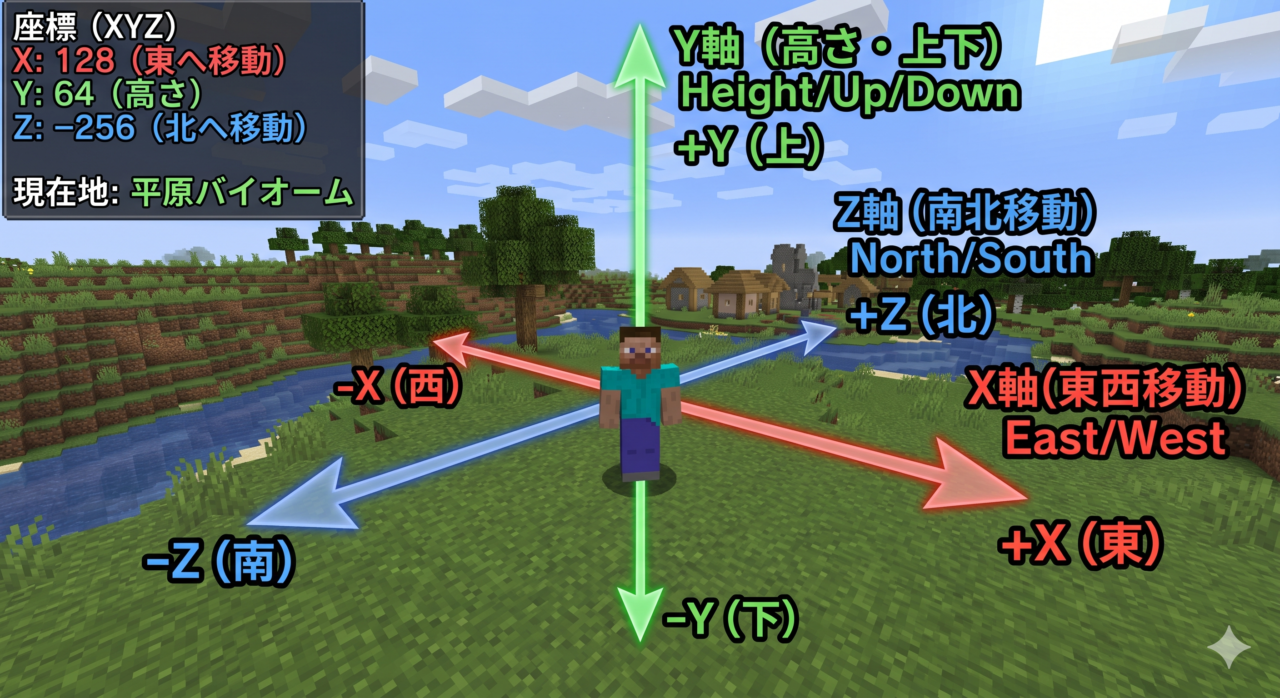
X・Y・Z座標の意味
3つの座標軸の意味
・X座標:東西の位置(東に行くと+、西に行くと-)
・Y座標:高さの位置(上に行くと+、下に行くと-)
・Z座標:南北の位置(南に行くと+、北に行くと-)
・原点(0,0,0):X軸とZ軸の交点・地面(Y=64付近)
・地下の最深部:Y=-64
・建築可能な最高高度:Y=320
筆者の長女(小学4年生)も最初は「東ってどっち?」と混乱していましたが、「X軸が増えれば東、Y軸が増えれば上」と覚えただけで、コマンドを自由に使えるようになりました。
座標表示の見方
座標表示をONにすると、画面左上に「位置:100, 77, 35」のような形式で表示されます。これは「X=100、Y=77、Z=35」の地点にいることを意味します。
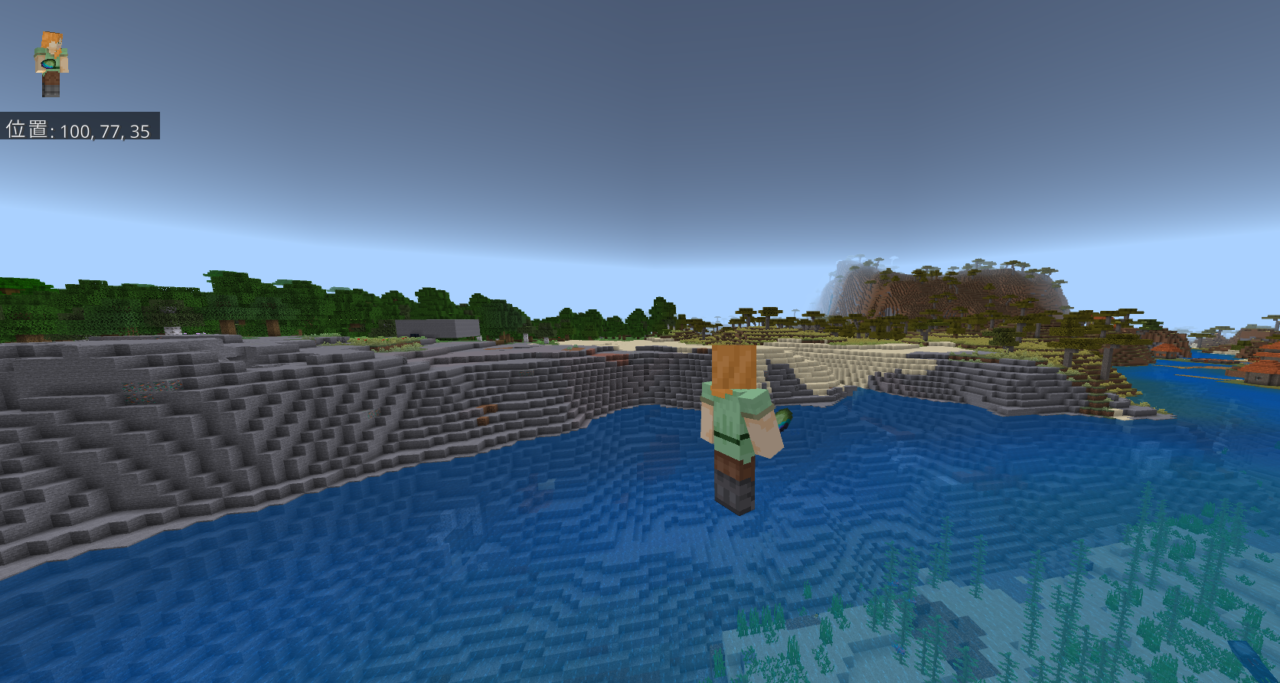
ポイント:座標を覚えると拠点に戻る時間が大幅に短縮できます。最初は拠点の座標をメモする習慣をつけるだけで、迷子知らずになりますよ。コマンド全般はマイクラのコマンド一覧|全27種の使い方もチェック!
【統合版】座標を表示するコマンドと設定方法
統合版(Switch・スマホ・PS・Xbox・Windows10/11)の座標表示は、設定画面とコマンドの2通りで切り替えできます。
設定画面から座標を表示する方法
プレイ中なら一時停止メニュー→「設定」で変更可能です。
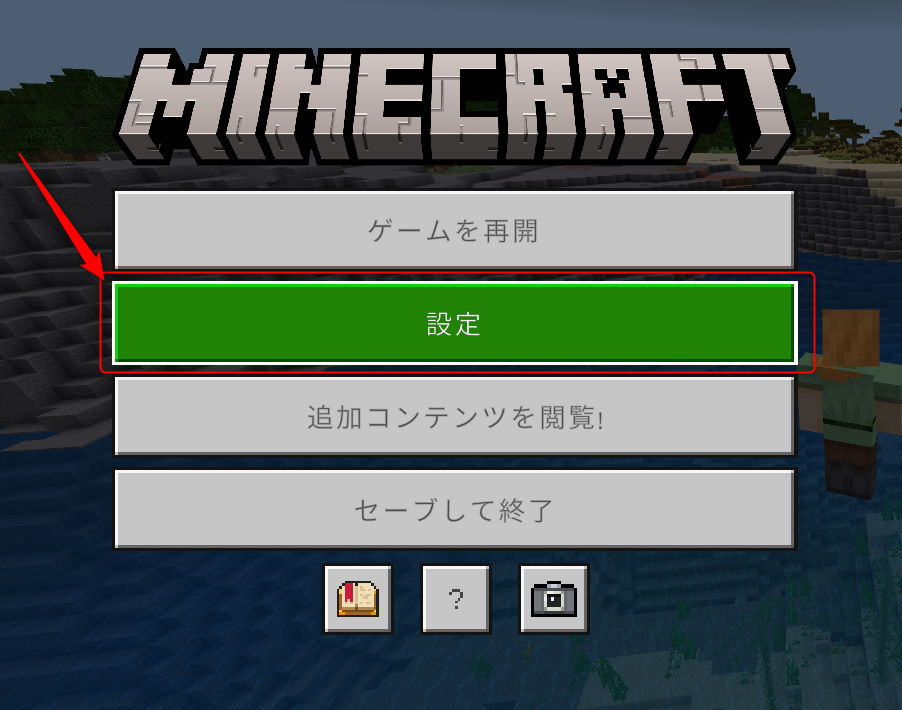
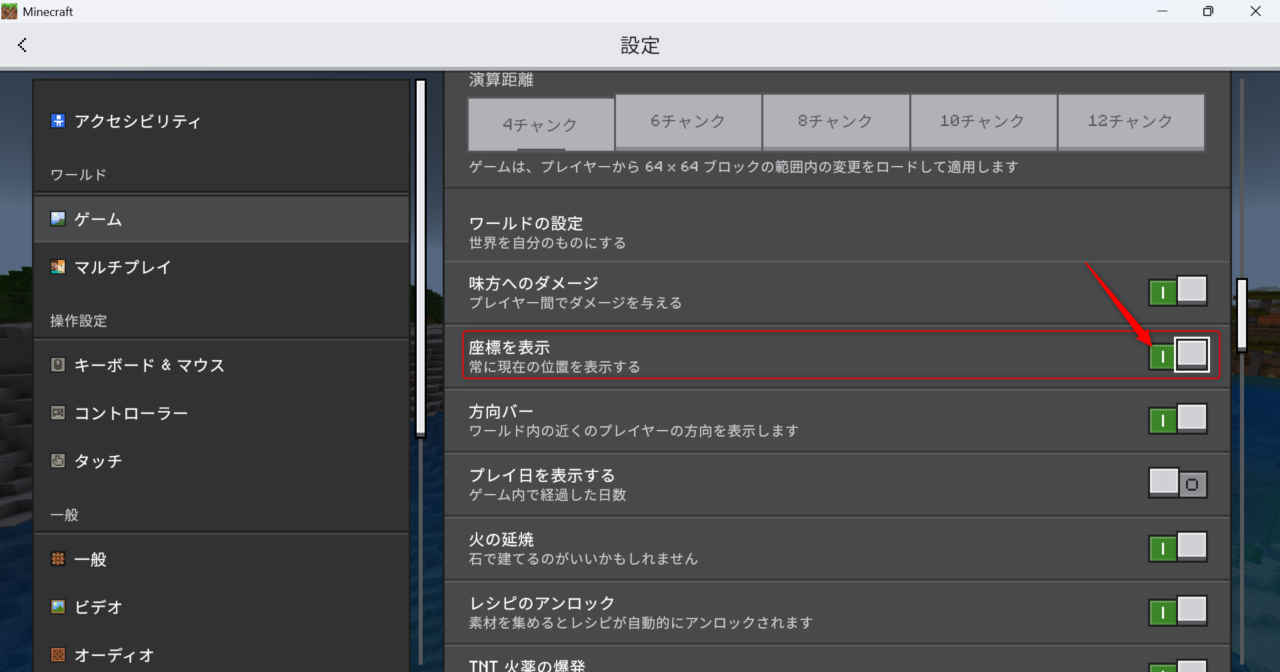
左側のメニューから「ゲーム」タブを選択。一番上に「座標を表示」項目があります。
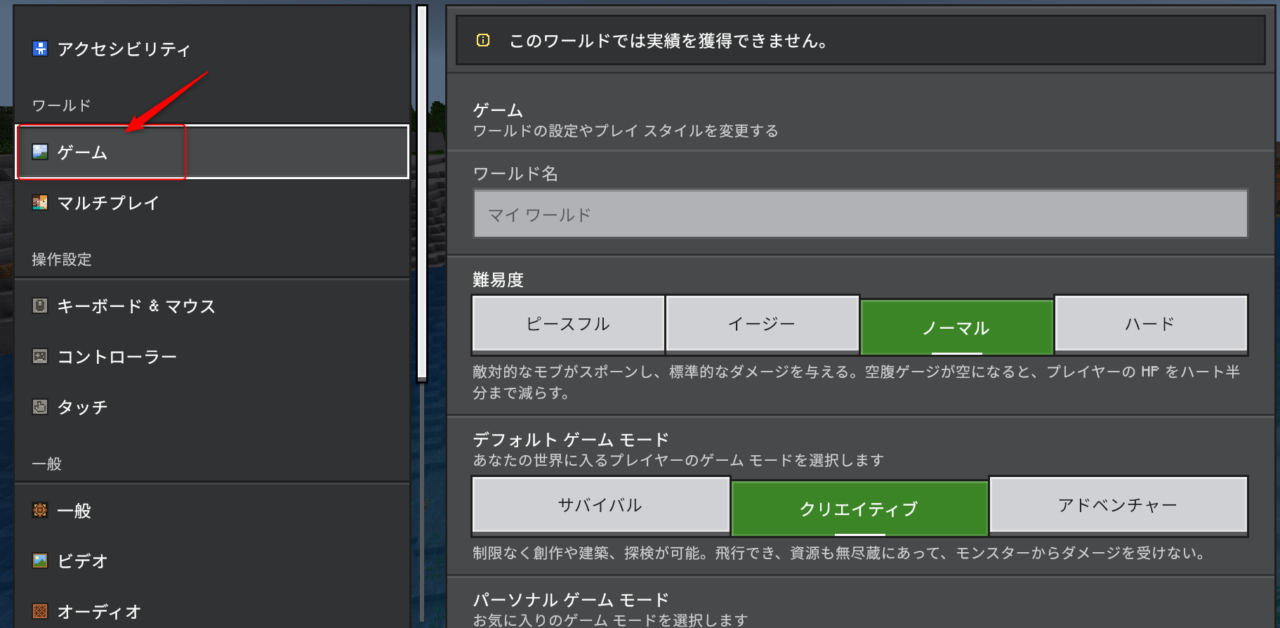
スイッチをONに切り替え→ワールドに戻ると画面左上に座標が常時表示されます。これで現在地がいつでも確認できますよ。
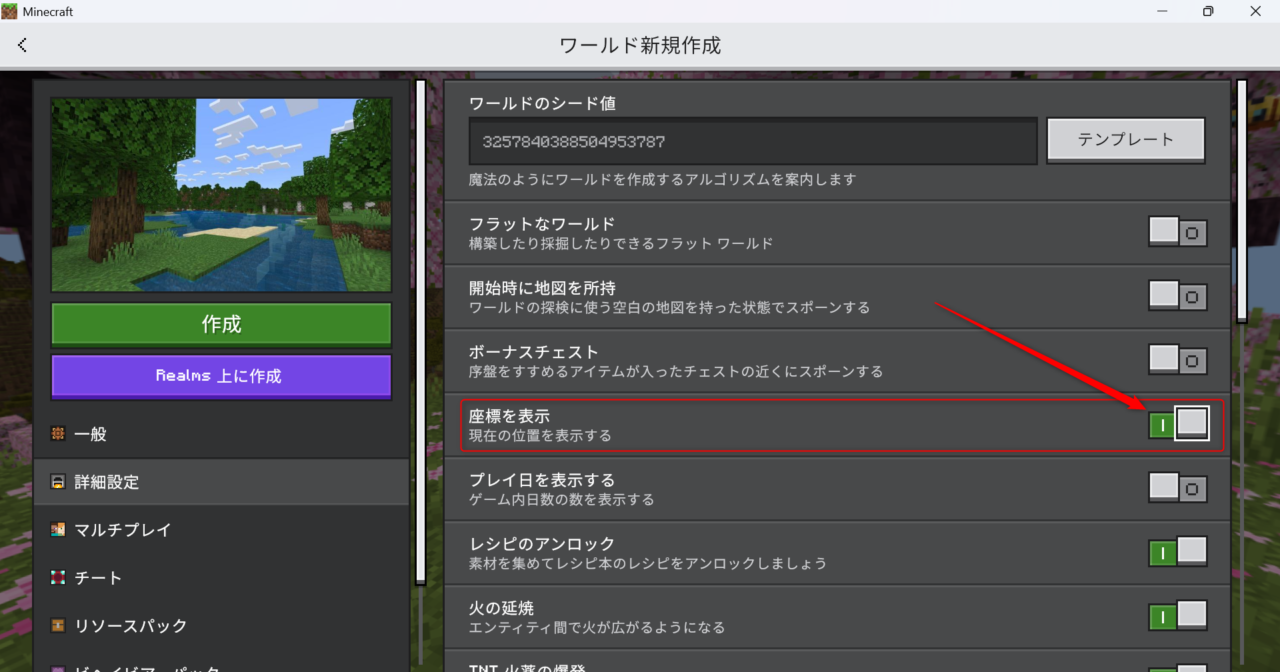
新規ワールド作成時、または既存ワールドの編集(鉛筆マーク)からでもワールド設定から座標の設定ができます。
コマンドで座標表示をON/OFFする方法
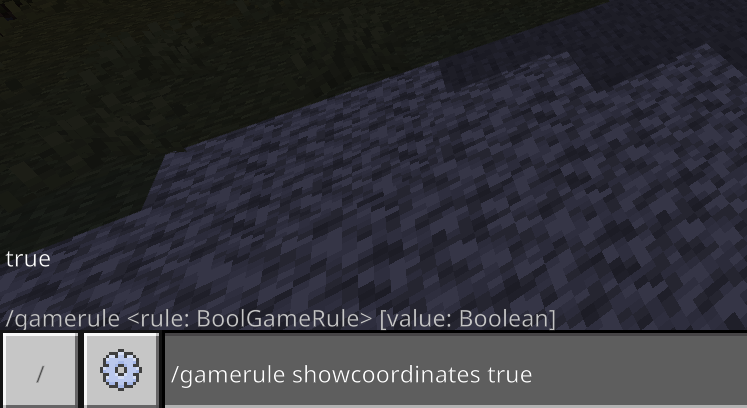
統合版ではgameruleコマンドで座標表示を切り替えられます。設定画面より素早くON/OFFできるので便利です。
★画像挿入:チャット欄でgameruleコマンドを実行している画面★
座標表示をONにするコマンド/gamerule showcoordinates true
チャット欄で実行すると、画面左上に座標が表示されます。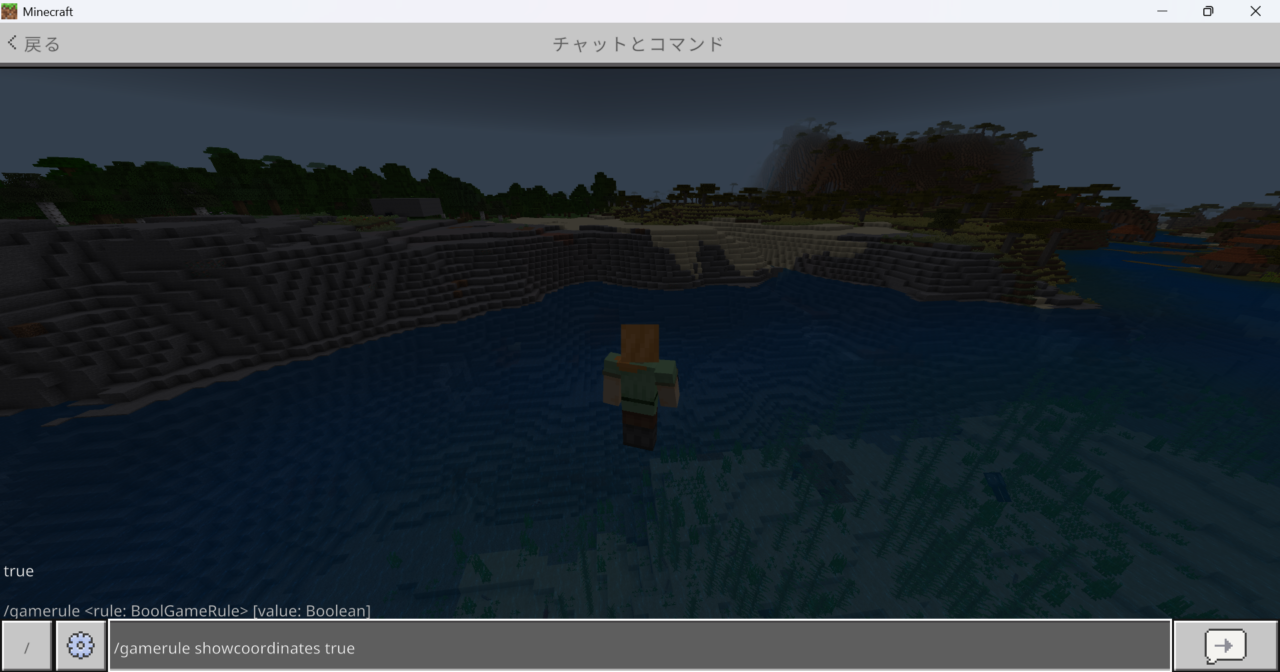
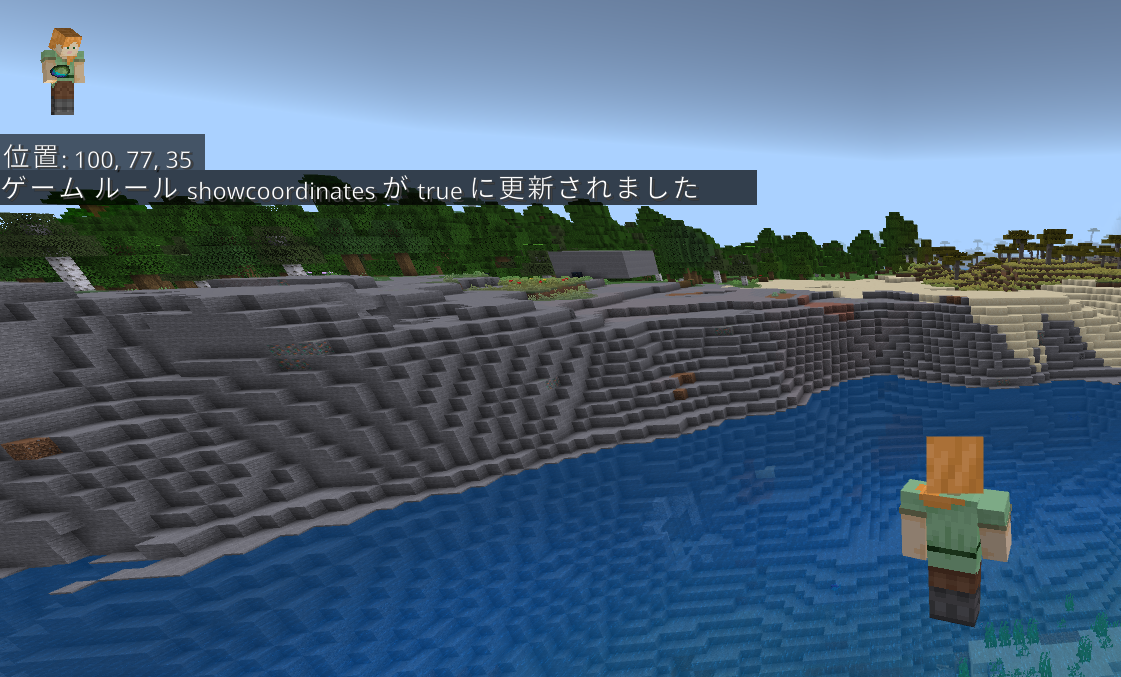
座標表示をOFFにするコマンド/gamerule showcoordinates false
座標表示を消したい時はこちら。建築のスクショ撮影時に便利です。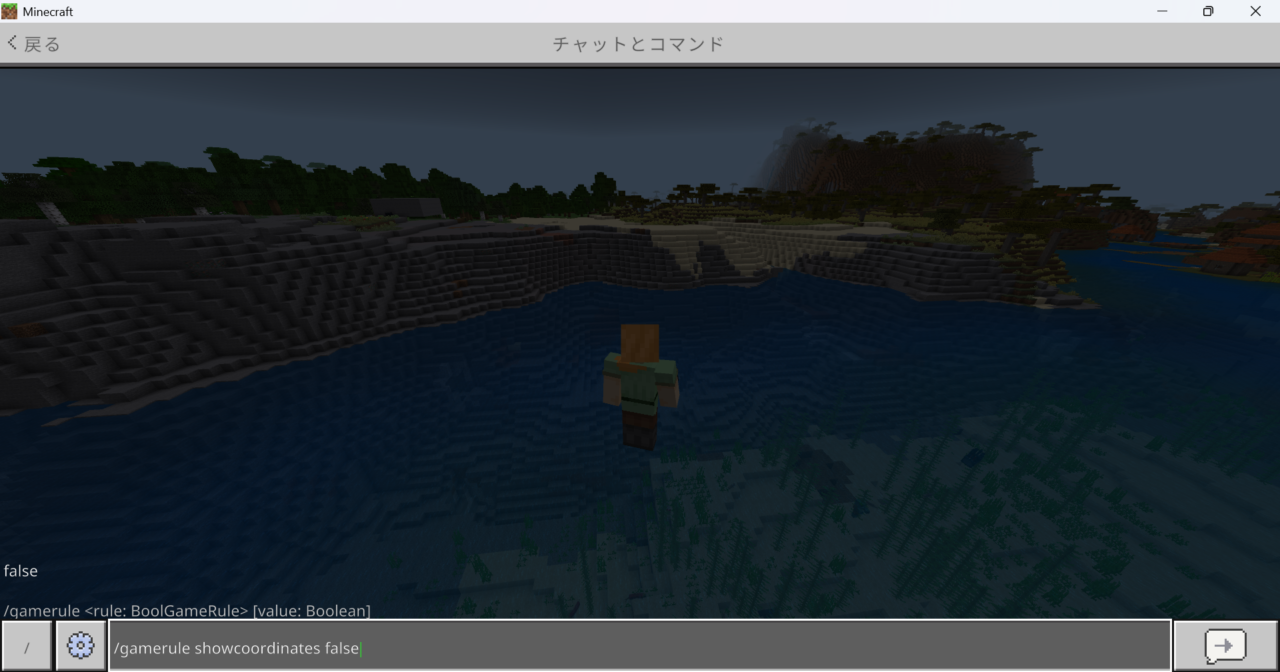
デバイス別の座標表示手順
Switch・Switch2の手順
Switch版の座標表示手順
①ゲーム中に「+」ボタンで一時停止
②「設定」を選択
③左メニュー「ゲーム」タブ
④「座標を表示」をON
⑤画面左上に座標が表示される
注意:「座標を表示」設定はワールドごとに保存されます。別のワールドでは再設定が必要です。Realmsやマルチプレイの場合は、ワールド管理者が設定する必要があります。
【Java版】F3デバッグ画面で座標を表示する方法
Java版マイクラでは、F3キーでデバッグ画面を表示することで座標を確認できます。統合版とは違ってコマンドではなくキー操作のみで切り替え可能です。
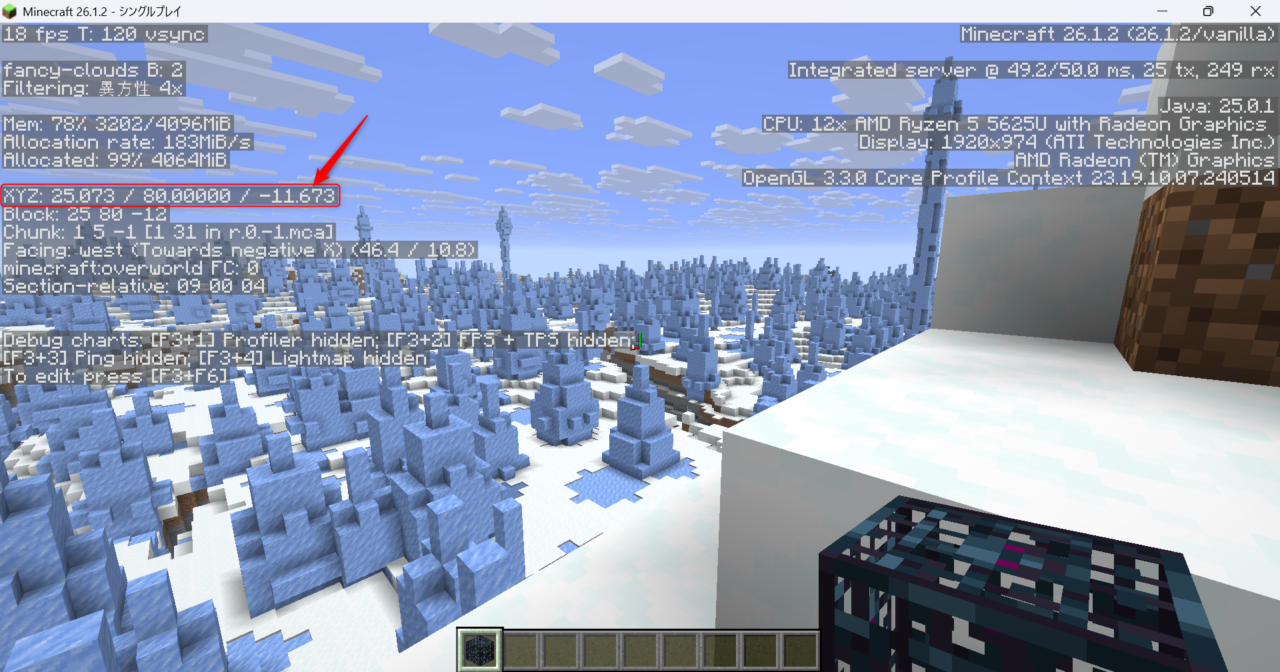
F3デバッグ画面の表示方法と見方
F3デバッグ画面の操作方法
・表示する:F3キーを1回押す
・非表示にする:もう一度F3キー
・Macの場合:Fn+F3キー
・座標の表示位置:画面左側に「XYZ:」
・方角の確認:「Facing」項目(north/south/east/west)
・バイオーム名:「Biome」項目
・FPS:左上に表示されるフレームレート
Java版で座標を常時表示する方法
F3デバッグ画面は情報量が多すぎて見づらいため、統合版のようにシンプルな座標表示だけを常時表示したい方は、データパック「Coordinates HUD」がおすすめです。
Coordinates HUDの導入手順
①公式サイト「vanillatweaks.net」から「Coordinates HUD」をダウンロード
②ZIPファイルをワールドの「datapacks」フォルダに入れる
③ワールドを再読み込み
④チャットで「/trigger ch_toggle」を実行
⑤画面左に座標・中心に方角・右に時刻が表示される
注意:データパックを導入するとワールドごとに設定が必要です。MODではなくデータパックなので、サーバーや配布ワールドでも安全に使えます。
【マイクラ】座標を使った便利なコマンド9選
座標が分かったら、座標を活用する各種コマンドで建築・探索・冒険を効率化しましょう。よく使うコマンドを発生頻度順に9個紹介します。
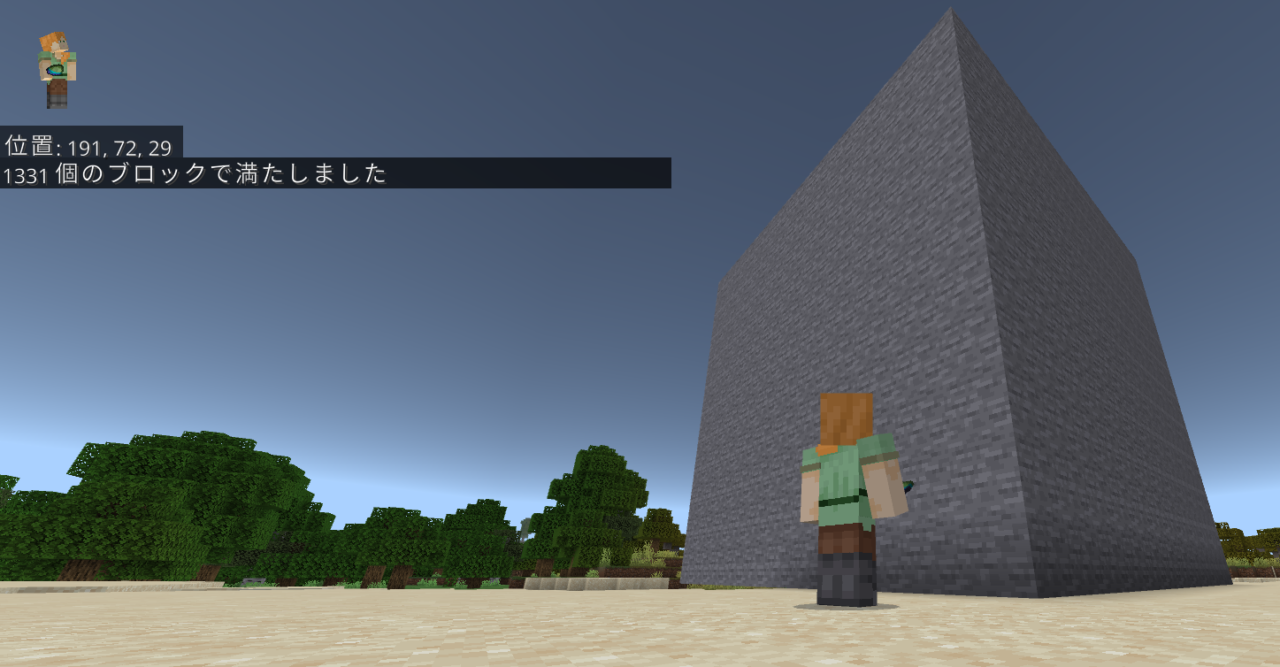
①テレポートコマンド「/tp」
指定座標へ瞬時にワープできる、最もよく使うコマンドです。
tpコマンドの構文/tp X Y Z
例:/tp 100 64 200(座標X=100, Y=64, Z=200にワープ)
②ブロック設置コマンド「/setblock」
指定座標に1つだけブロックを設置できます。トラップや回路の自動化に便利。
setblockコマンドの構文/setblock X Y Z ブロックID
例:/setblock 100 64 200 diamond_block(指定座標にダイヤブロック設置)
③範囲ブロック設置コマンド「/fill」
指定範囲を一括でブロックで埋められます。大規模建築や整地に必須。
fillコマンドの構文/fill X1 Y1 Z1 X2 Y2 Z2 ブロックID
例:/fill 0 64 0 10 64 10 stone(10×10の床を石で生成)
④構造物検索コマンド「/locate」
村・要塞・古代都市など構造物の座標を調べられます。冒険の効率が爆上がり。
locateコマンドの構文
統合版:/locate structure village
Java版:/locate structure minecraft:village
※構造物の座標が表示されたら/tpでワープ可能
⑤モブ召喚コマンド「/summon」
指定座標にモブを召喚できます。座標を指定しない場合は足元に召喚。
summonコマンドの構文/summon モブID X Y Z
例:/summon villager 100 64 200(指定座標に村人召喚)
⑥ブロックコピーコマンド「/clone」
指定範囲のブロックを別の座標にコピーできます。建築物の量産に便利。
cloneコマンドの構文/clone X1 Y1 Z1 X2 Y2 Z2 コピー先X Y Z
例:/clone 0 64 0 10 70 10 100 64 100(10×10×6範囲を別座標へコピー)
⑦リスポーン地点設定コマンド「/spawnpoint」
指定座標を死亡時の復活地点に設定できます。拠点を変えた時に便利。
spawnpointコマンドの構文/spawnpoint @s X Y Z
例:/spawnpoint @s 100 64 200(自分のリスポーン地点を変更)
⑧ワールドスポーン設定コマンド「/setworldspawn」
ワールド全体の初期スポーン地点を変更できます。マルチプレイで全員の集合地点を変更したい時に。
setworldspawnコマンドの構文/setworldspawn X Y Z
例:/setworldspawn 0 70 0(ワールド初期スポーンを原点付近に変更)
⑨範囲実行コマンド「/execute at」
指定座標を起点に他のコマンドを実行できる上級コマンド。コマンドブロック作成で大活躍。
execute atコマンドの構文/execute positioned X Y Z run コマンド
例:/execute positioned 100 64 200 run summon zombie
【マイクラ】相対座標「~」と「^」の使い方
「~」(チルダ)は現在位置からの相対座標、「^」(キャレット)は視点方向からの相対座標です。
コマンド上級者は必ず使います。
相対座標の使い分け
・~:現在位置と同じ
・~5:現在位置から東に5ブロック
・~ ~ ~:足元の現在地
・~ ~10 ~:自分の10ブロック上
・^ ^ ^5:視線の前方5ブロック先
・^5 ^ ^:視線の右5ブロック
ポイント:テレポート(/tp)の詳細な使い方はテレポート(ワープ)するコマンドで個別解説中。召喚(/summon)は召喚コマンド「summon」の使い方もあわせてどうぞ。
【マイクラ】座標表示・座標コマンドができない時の対処法
「座標表示をONにしたのに出ない」「座標コマンドが効かない」というトラブルの原因と対処法をまとめました。
| 症状 | 原因と対処法 |
|---|---|
| 座標表示をONにしても出ない | Realms使用中の不具合。ワールドを再読み込み |
| 「不明なコマンド」エラー | チートが許可されていない。設定でチート実行をON |
| gameruleコマンドが効かない | OP権限なし。マルチプレイならホストに依頼 |
| F3キーで何も出ない(Java版) | Macは「Fn+F3」を押す/全画面でも使える |
| 座標がマイナスで混乱 | 原点(0,0,0)から西または北の方向に移動した結果。正常 |
| tpコマンドで座標がズレる | 「~」と数値を併用するとき、半角スペースを忘れない |
| fillコマンドで範囲が広すぎてエラー | 統合版:32,768ブロック以下/Java版:3万2千ブロック以下に |
ポイント:locateコマンドのトラブルはlocateコマンドができない原因と対処法、バイオーム関連はバイオームID一覧とコマンドもチェック!
【マイクラ】座標を活用する上級テクニック5選
座標を使いこなせるようになったら、探索・建築・マルチプレイで使える上級テクも覚えておきましょう。
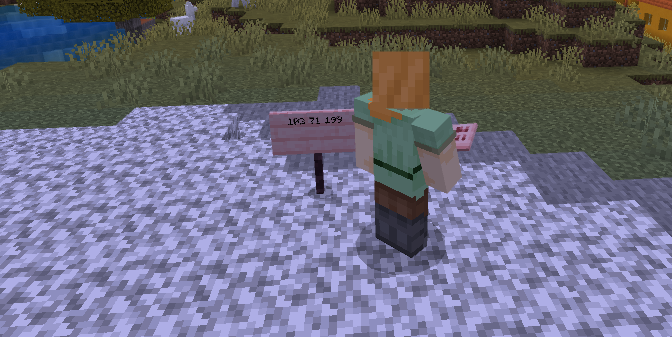
座標活用の上級テク5選
・テク①:拠点・施設の座標を看板に書いてメモ
・テク②:ネザーの座標は通常の1/8(ネザー1ブロック=オーバーワールド8ブロック)
・テク③:地図とコンパスで初期スポーンに戻れる
・テク④:マルチプレイは「全員集合用座標」を共有
・テク⑤:ダイヤモンド採掘はY=-58が最効率
ネザー座標の計算方法
ネザーはオーバーワールドの1/8の縮尺になっています。ネザーで1ブロック移動するとオーバーワールドで8ブロック移動するので、長距離移動の高速道路として使えます。
ネザー座標の換算式
・オーバーワールドX座標 ÷ 8 = ネザーX座標
・オーバーワールドZ座標 ÷ 8 = ネザーZ座標
・例:拠点(X=800, Z=800)→ ネザー(X=100, Z=100)にゲートを設置すれば連動
・Y座標はそのまま使える
筆者の家でも、子どもたちと一緒に拠点と遠方を結ぶネザーゲート網を作って大喜びでした。座標を使えば移動時間が10倍以上短縮できますよ。
【マイクラ】座標コマンドに関するよくある質問
【マイクラ】座標コマンドを使いこなして冒険を快適に!
今回は「マイクラの座標表示コマンド」「Switch・PC・スマホ別の設定方法」「座標を使った便利コマンド10選」「座標表示できない時の対処法」「上級活用テクニック」について解説しました。
座標コマンドの即効活用法
・統合版表示:設定→ゲーム→「座標を表示」ON
・統合版コマンド:/gamerule showcoordinates true
・Java版表示:F3キー(MacはFn+F3)
・座標の見方:X=東西、Y=高さ、Z=南北
・テレポート:/tp X Y Z
・範囲設置:/fill X1 Y1 Z1 X2 Y2 Z2 ブロックID
・構造物探し:/locate structure ◯◯
覚えておきたいポイント
・座標はマイクラ世界の住所と覚える
・「~」と「^」の相対座標で応用力UP
・ネザーは1/8の縮尺で長距離移動が高速化
・ダイヤモンドはY=-58が最効率
・拠点の座標は看板にメモする習慣を
マイクラの座標を使いこなせば、冒険・建築・探索すべてが快適になります。本記事のコマンドを順番に試して、お気に入りの座標活用法を見つけてくださいね。
テレポートをもっと深く知りたい方はテレポート(ワープ)するコマンドを、コマンド全般はマイクラのコマンド一覧|全27種の使い方を、モブ召喚は召喚コマンド「summon」の使い方もチェックしてみてください!

