マイクラJava版の「ゴミ箱MOD」おすすめ2選を紹介します。
- 【TrashSlot】インベントリ画面にゴミ箱スロットを追加し、不要なアイテムを入れるだけで削除できるMOD
- 【Trash Cans】アイテム・液体(ガス)・エネルギーを処分できる、4種類のゴミ箱ブロックを追加するMOD
導入すれば、丸石や土などの不要なアイテムをすぐに削除したり、余った液体やエネルギーを安全に処分したりできるようになり、インベントリ管理のストレスがぐっと減りますよ!
※対応バージョンやDL数は、2026年10月2日時点のCurseForge・Modrinthの配布ページをもとにしています。
本サイトでは「CurseForge App(カースフォージアプリ)」を使用した導入方法を紹介しています。
- MODとアドオンの導入は自己責任です:データ破損・ワールド消失・端末不具合が生じても当サイト・制作者は責任を負いかねます。事前にバックアップを取ってください。
- 偽ダウンロードボタンに注意:配布サイトの広告内の似たボタンは押さず、正規のダウンロードボタンのみをクリックしてください。
- 正規の配布元から入手を:改変・再配布サイトはマルウェア混入の恐れがあります。公式または信頼できる配布元のみ利用してください。
【マイクラ】ゴミ箱MODおすすめ2選の比較一覧表
マイクラで導入できる「ゴミ箱MOD」のおすすめ2選を比較した一覧表です。
導入方法を知りたい場合は、表内の各MOD名をクリックすると該当の解説へ移動できます。
| MOD・動作環境 | 特徴 |
|---|---|
| 1:TrashSlot 【バージョン】 1.7.10〜26.3 【対応ローダー】 Forge / NeoForge / Fabric 【前提MOD】 Balm 【累計DL】 1億2,600万超 | ・インベントリ画面にゴミ箱スロットを追加し、不要なアイテムを入れるだけで削除。最後に捨てたアイテムを取り出せる「元に戻す」機能も搭載 ・ゴミ箱MODの中でもトップクラスのDL数を誇る定番MOD |
| 2:Trash Cans 【バージョン】 1.12〜26.3 【対応ローダー】 Forge / NeoForge / Fabric / Quilt 【前提MOD】 SuperMartijn642’s Core Lib・Config Lib 【累計DL】 1億600万超 | ・アイテム用・液体用・エネルギー用・すべてをまとめて処分できる統合型の、4種類のゴミ箱ブロックを追加 ・設置型なので、ホッパーやパイプとつないで自動処分にも使える |
※2つとも、2026年9月15日に配信された最新の26.3に対応しています。友達とマルチで遊ぶ場合は、サーバー側にもMODが必要です。MODサーバーの選び方は「マイクラのMODサーバー比較」で解説しています。
【マイクラ】ゴミ箱MOD①「TrashSlot」|インベントリにゴミ箱スロットを追加
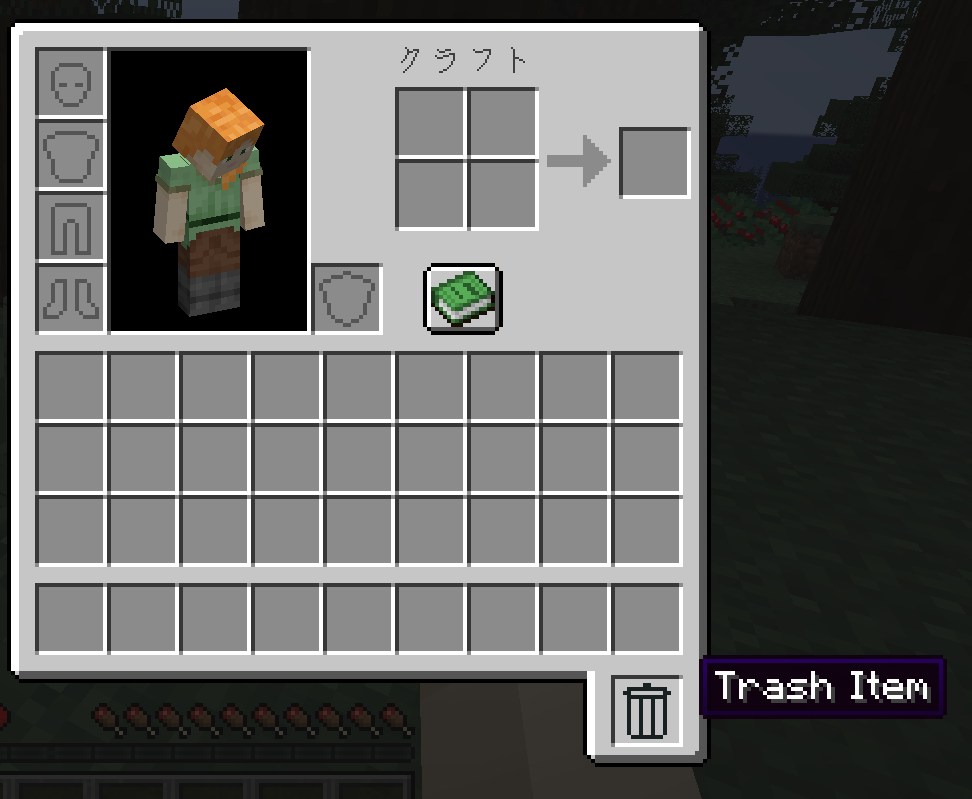
インベントリ画面にゴミ箱スロットを追加し、不要なアイテムを入れるだけで削除できるゴミ箱MOD「TrashSlot」を紹介します。
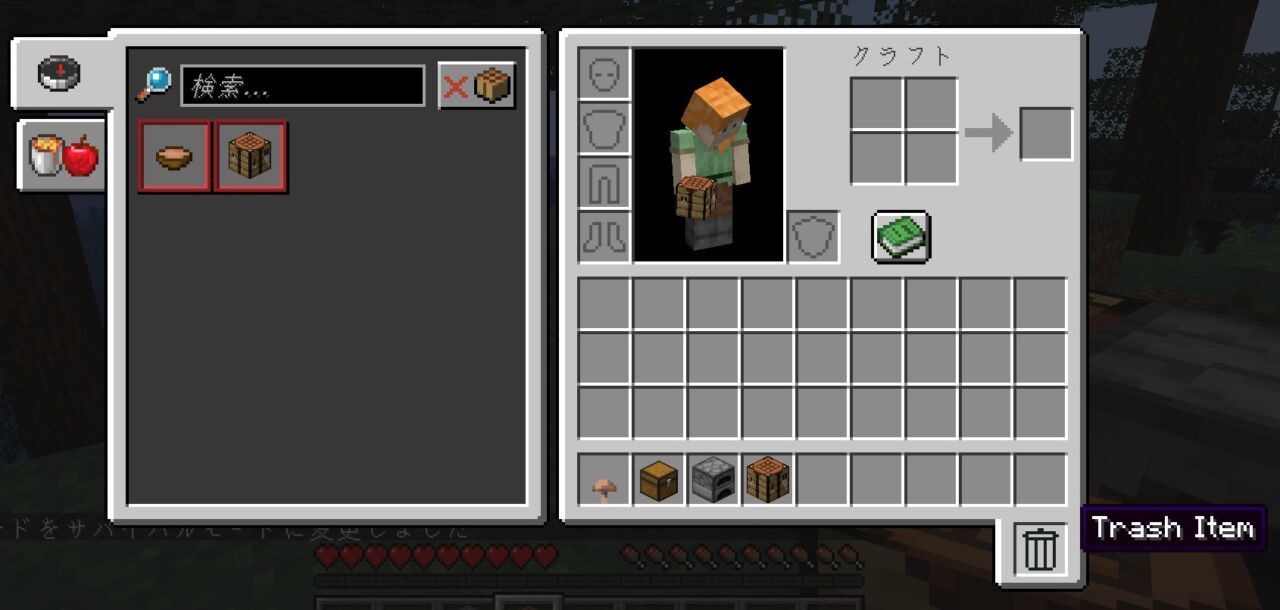
バニラではアイテムを捨てるには、Qキーで投げるか溶岩に落とす必要があります。このMODを導入するとインベントリ画面にゴミ箱スロットが表示され、そこにアイテムを入れるだけで削除できます。
最後に捨てたアイテムはゴミ箱スロットに残るため、間違えて捨てた場合でも取り出せます。
1.7.10〜最新の26.3に対応し、Forge・NeoForge・Fabricで使えます。累計DLは1億2,600万を超える、ゴミ箱MODの定番です。
ゴミ箱MOD「TrashSlot」の特徴
「TrashSlot」は、ゲームに以下のような機能を追加します。
インベントリにゴミ箱スロットを追加
- ゴミ箱スロット:インベントリ画面にゴミ箱スロットが表示されます。不要なアイテムをそこに入れるだけで削除されます。
- 元に戻す機能:最後に捨てたアイテムがゴミ箱スロットに残ります。間違えて捨てた場合は、ゴミ箱からアイテムを取り出して元に戻せます。
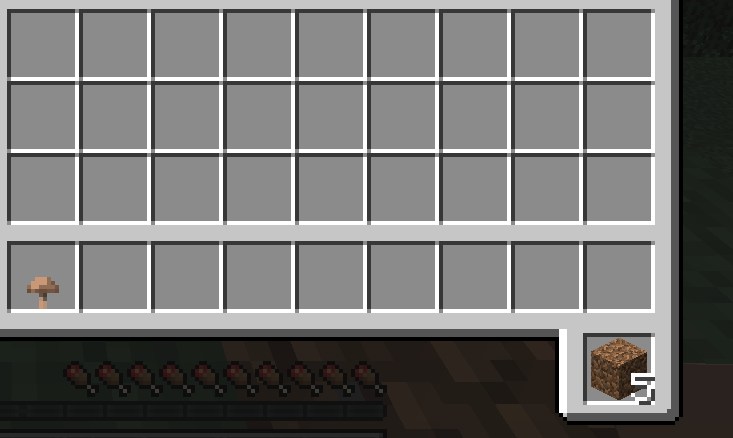
- ゴミ箱の位置をドラッグで移動:ゴミ箱スロットの位置は、マウスでドラッグして自由に動かせます。自分が使いやすい場所に置けます。
- ほぼすべての画面で使える:インベントリだけでなく、チェストなどほぼすべての画面でゴミ箱スロットを使えます。Tキーで、画面ごとに表示・非表示を切り替えられます。
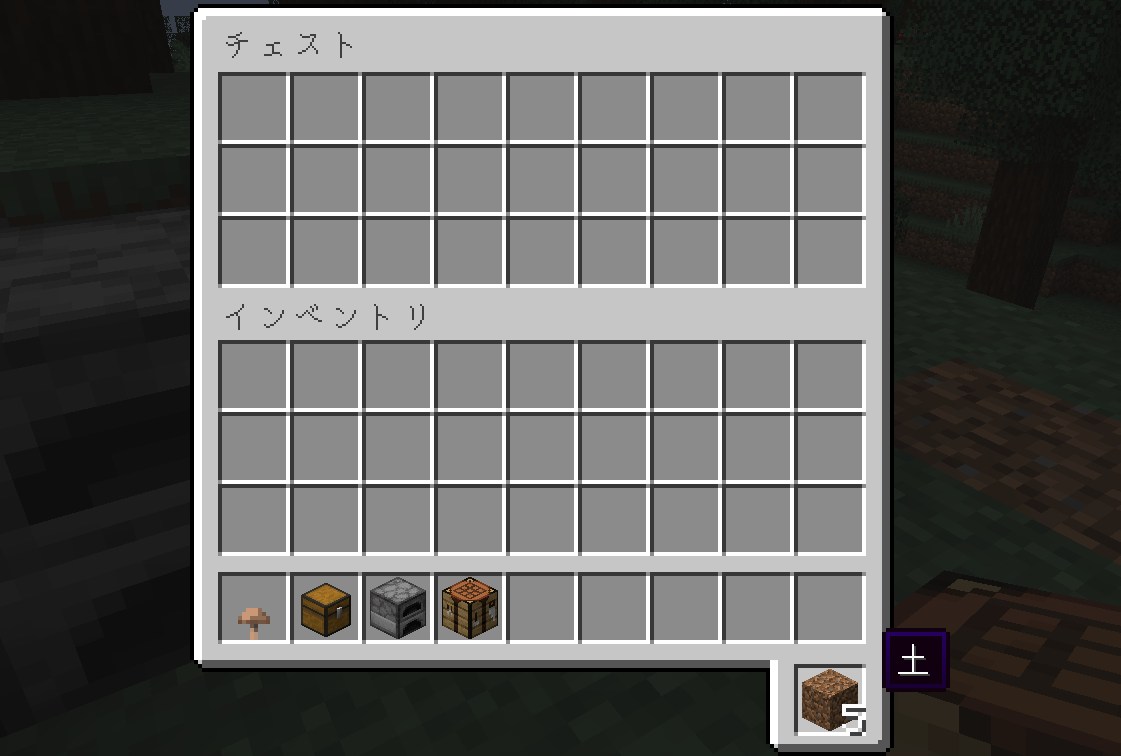
キー操作と削除禁止リスト
- Deleteキーで削除:マウスカーソルを合わせたアイテムをDeleteキーで削除できます。Shift+Deleteキーなら、同じ種類のアイテムをまとめて削除できます。
- 削除禁止リスト:設定で、特定のアイテムを削除できないようにできます。大切なアイテムを誤って捨てるのを防げます。
- 前提MOD「Balm」が必要:CurseForge App経由でインストールすると自動で追加されます。
マルチプレイで使う場合は、サーバー側にもTrashSlotが必要です。サーバーに入っていないと、MODが無効になります(参加するプレイヤーは、使いたい人だけが入れれば大丈夫です)。
「インベントリの不要なアイテムをすぐに処分したい」「間違えて捨てても元に戻せるゴミ箱がほしい」方に、自信を持っておすすめできるMODです。
導入してみたい方は、「TrashSlot」をインストールしてみましょう。
ゴミ箱MOD「TrashSlot」の入れ方
ゴミ箱MOD「TrashSlot」の入れ方を3ステップで紹介します。
※本記事では「CurseForge Appを使った導入方法」をベースに解説します。
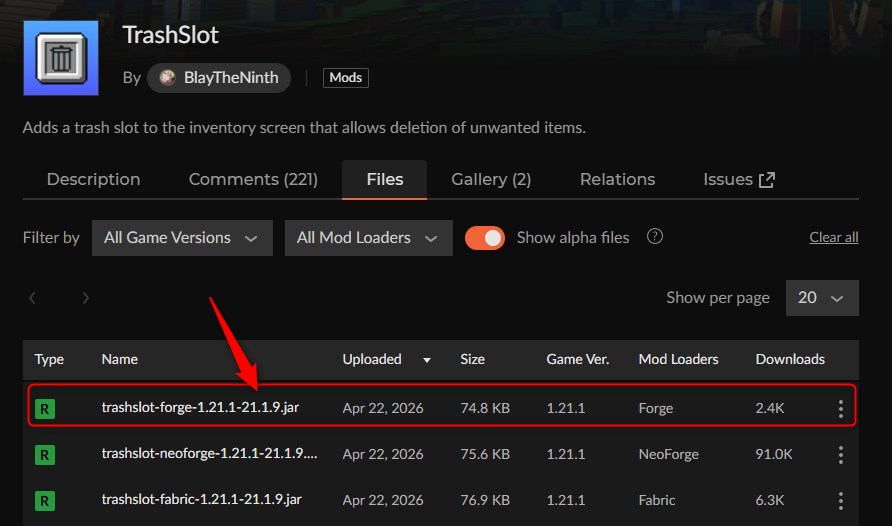
「TrashSlot」をインストール
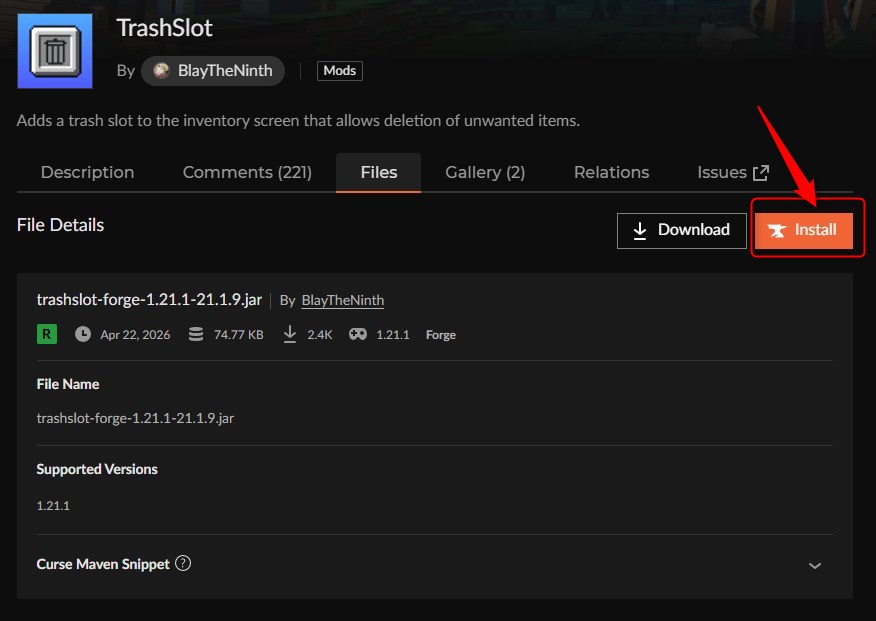
「Install」をクリックして、左下の「New Profile」をクリックします。
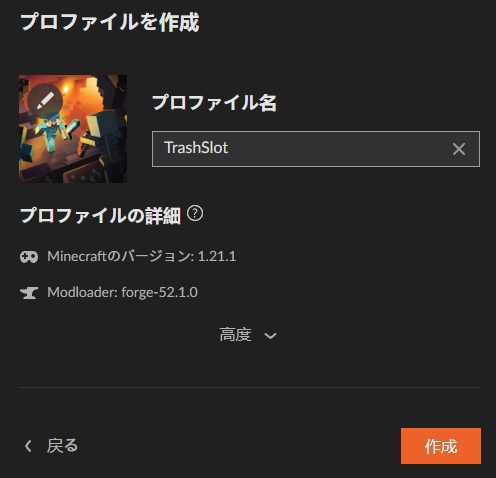
プロファイル名を入力して「作成」をクリックします。
インストールが完了しました。
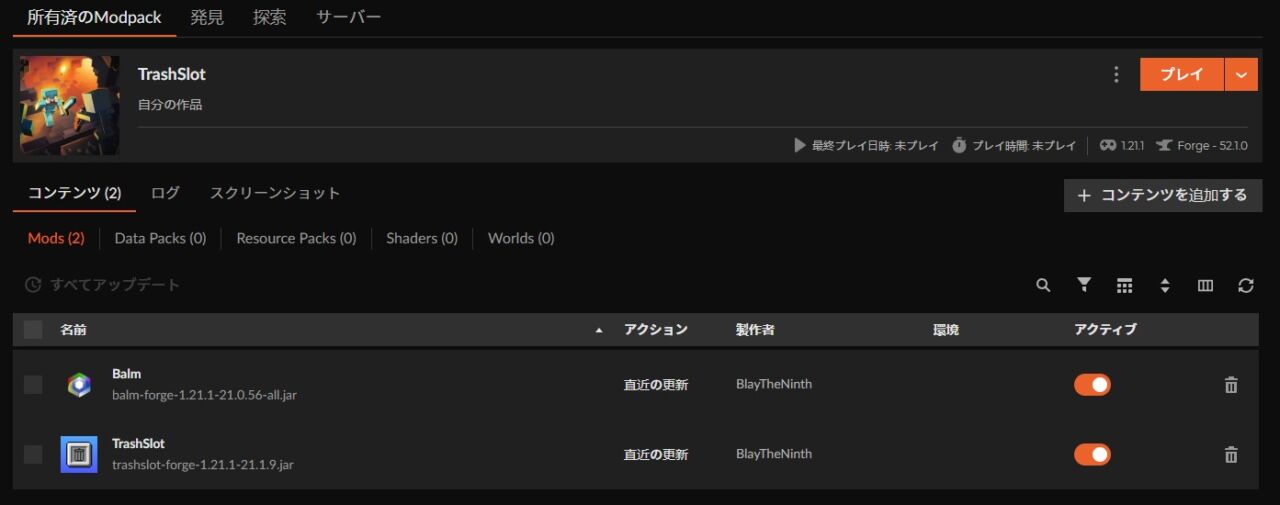
※前提MOD「Balm」は、CurseForge App経由でインストールすると自動で追加されます。
「TrashSlot」の動作確認
「プレイ」をクリックして、マイクラを起動します。
サバイバルモードのワールドに入り、Eキーでインベントリを開いてゴミ箱スロットが表示されていれば導入完了です。不要なアイテムをゴミ箱に入れて、削除できるか確認しましょう。
【マイクラ】ゴミ箱MOD②「Trash Cans」|アイテム・液体・エネルギーを処分できる設置型ゴミ箱
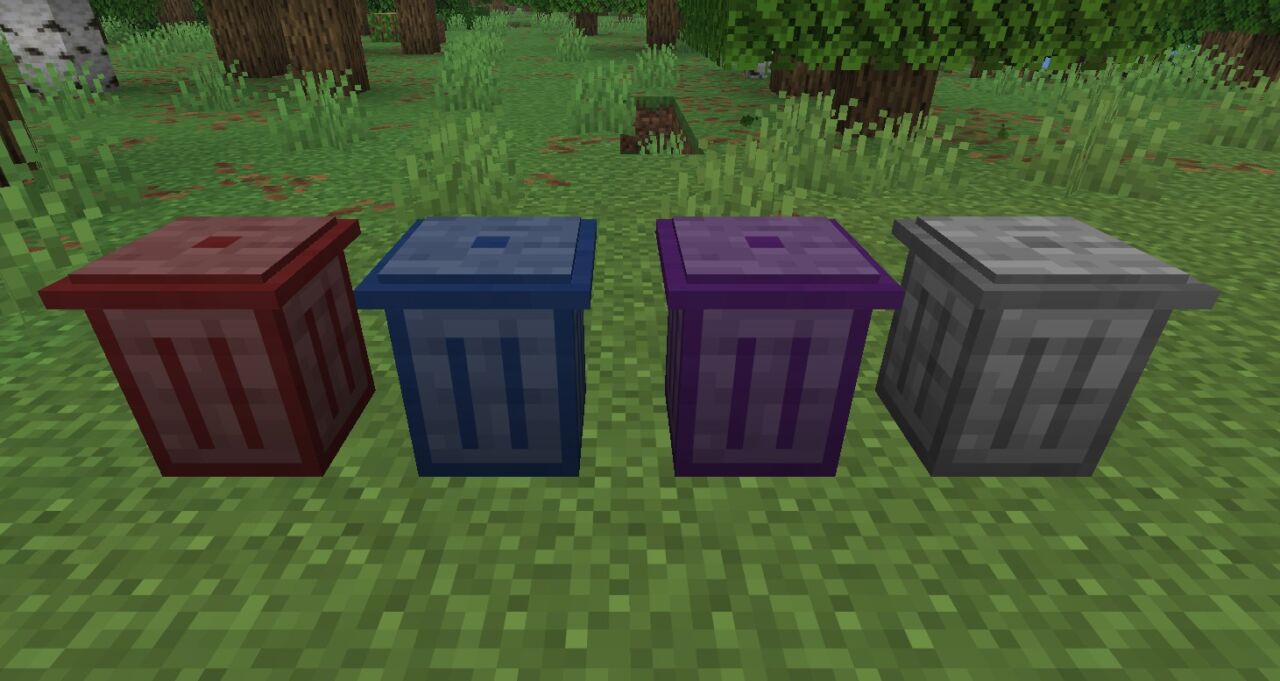
アイテム・液体・エネルギーを処分できる、4種類のゴミ箱ブロックを追加するゴミ箱MOD「Trash Cans」を紹介します。
TrashSlotがインベントリ上のスロットなのに対し、Trash Cansはワールドに設置するブロック型のゴミ箱です。ホッパーやパイプをつないで、自動的に処分する仕組みも作れます。
アイテム用・液体用・エネルギー用の3種類に加えて、すべてを1台で処分できる統合型のゴミ箱もあります。
1.12〜最新の26.3に対応し、Forge・NeoForge・Fabric・Quiltで使えます。累計DLは1億600万を超える、設置型ゴミ箱の定番MODです。
ゴミ箱MOD「Trash Cans」の特徴
「Trash Cans」は、ゲームに以下のような機能を追加します。
3種類+統合型の4つのゴミ箱ブロック
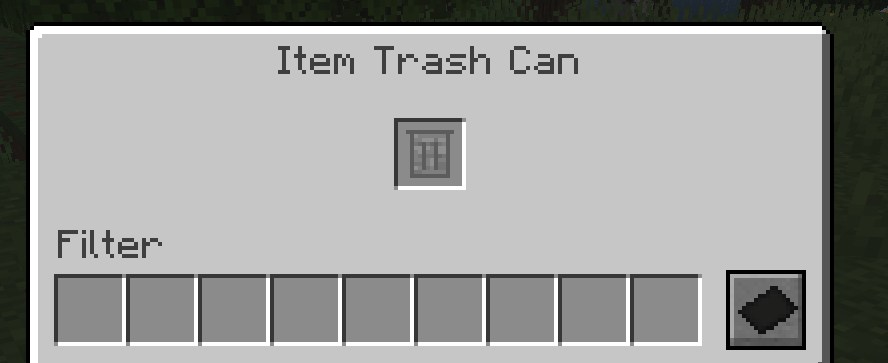
- アイテムゴミ箱(Item Trash Can):アイテムを入れるとすぐに消去します。間違えて捨てた場合も、最近捨てたアイテムを最大6個まで取り出せます。
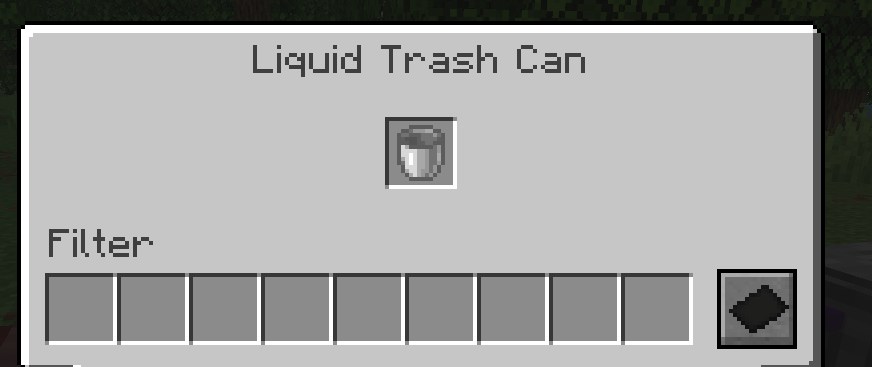
- 液体ゴミ箱(Fluid Trash Can):水や溶岩、MODの液体に加えて、ガスも消去できます。バケツやパイプで流し込めます。
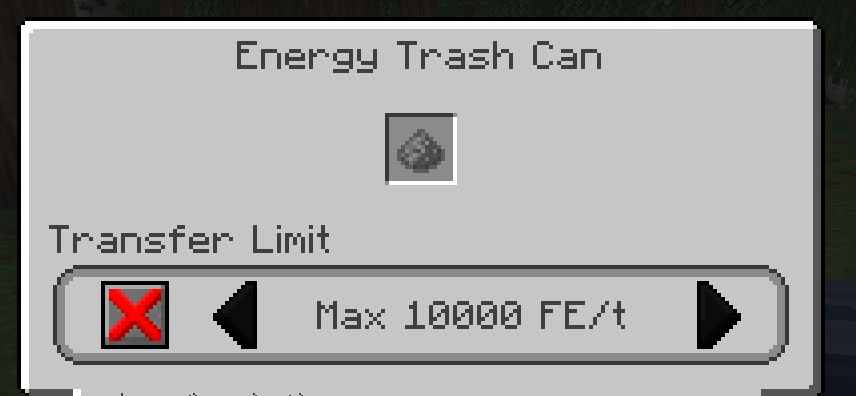
- エネルギーゴミ箱(Energy Trash Can):工業MODなどのエネルギーを受け入れて消去します。GUIで、1回に受け入れる量の上限も設定できます。
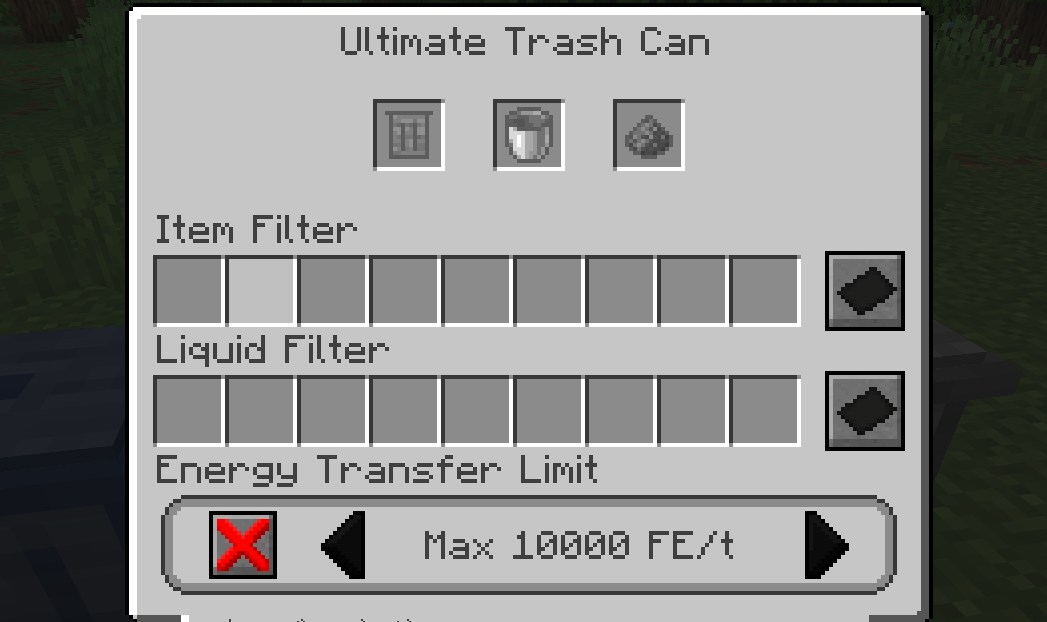
- 統合型ゴミ箱(Ultimate Trash Can):アイテム・液体・エネルギーのすべてを1台で処分できる、オールインワンのゴミ箱です。
ホッパー接続・フィルター・工業MOD連携
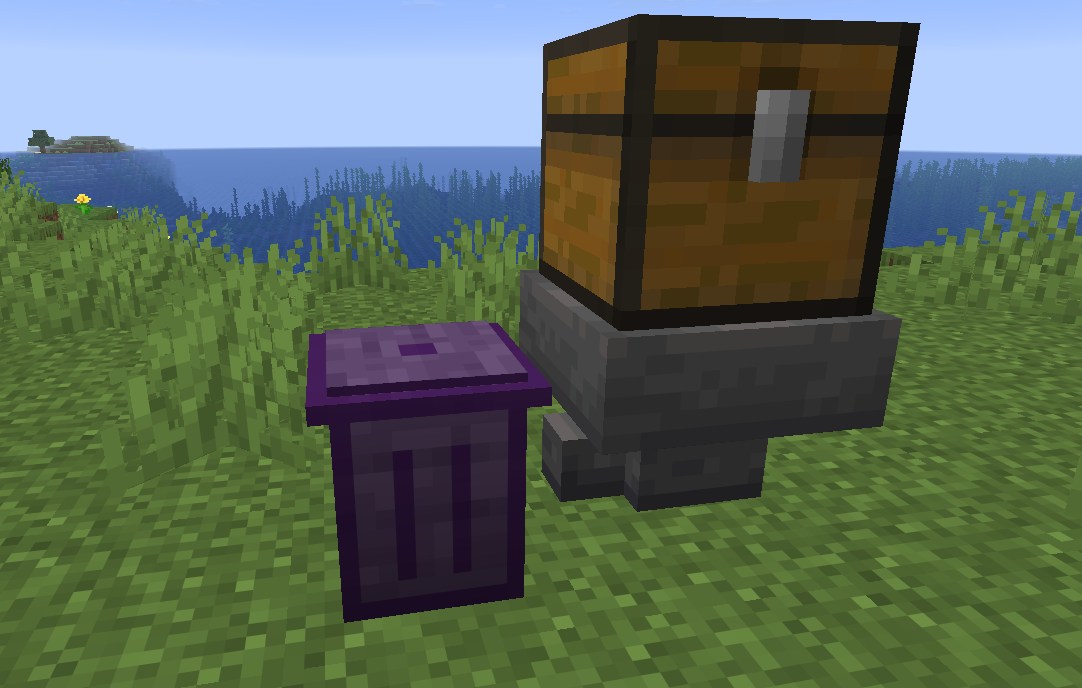
- ホッパーで自動処分:アイテムゴミ箱にホッパーをつなぐと、ホッパーに入ったアイテムが自動的にゴミ箱で処分されます。仕分け装置と組み合わせれば、不要品を自動で処分する仕組みが作れます。
- ホワイトリスト・ブラックリスト:アイテムと液体は、処分するものだけを選んだり(ホワイトリスト)、処分しないものを選んだり(ブラックリスト)できます。
- 工業MODとの連携:パイプやケーブルをつないで、液体やエネルギーを自動的に処分できます。余った副産物や、使い切れないエネルギーの処理に便利です。
- 処分量に制限なし:アイテム・液体・エネルギーは、好きなだけ、好きな速さで処分できます。
- 前提MODが必要:「SuperMartijn642’s Core Lib」と「SuperMartijn642’s Config Lib」が必要です。CurseForge App経由でインストールすると自動で追加されます。
「設置型のゴミ箱がほしい」「ホッパーで不要なアイテムを自動的に処分したい」「工業MODで余った液体やエネルギーを処分したい」方におすすめのMODです。
気に入った方は、「Trash Cans」をインストールしてみましょう。
ゴミ箱MOD「Trash Cans」の入れ方
ゴミ箱MOD「Trash Cans」の入れ方を3ステップで紹介します。
※本記事では「CurseForge Appを使った導入方法」をベースに解説します。
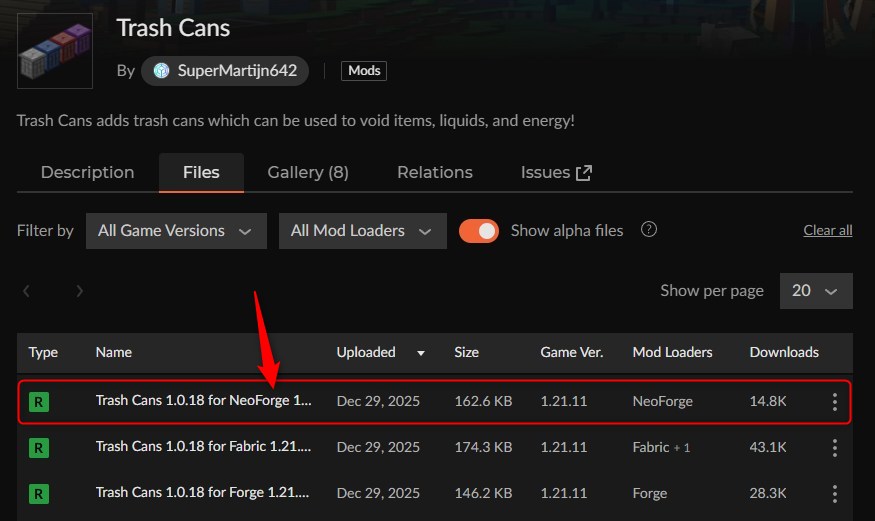
「Trash Cans」をインストール
「Install」をクリックして、左下の「New Profile」をクリックします。
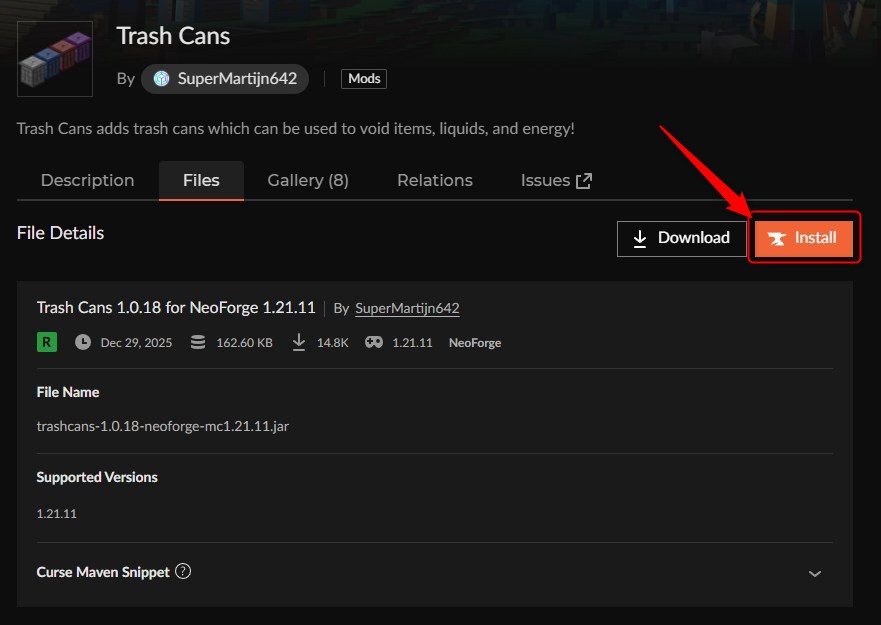
プロファイル名を入力して「作成」をクリックします。
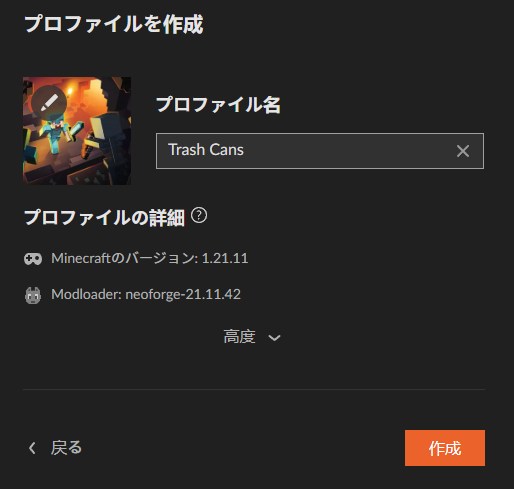
インストールが完了しました。
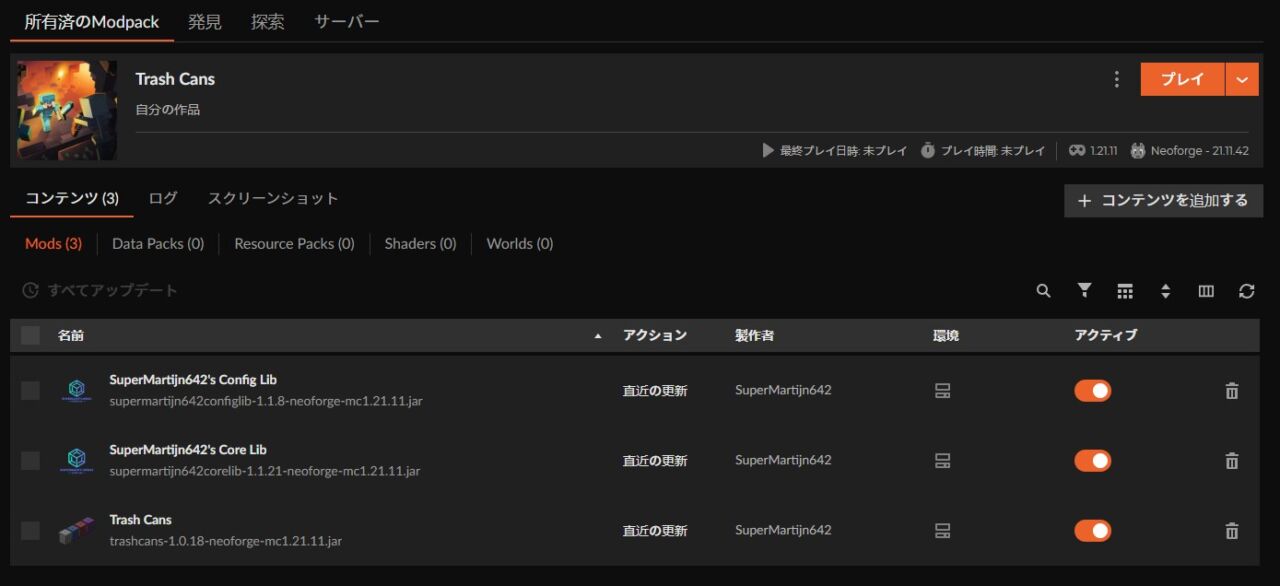
※前提MOD「SuperMartijn642’s Core Lib」「SuperMartijn642’s Config Lib」は、CurseForge App経由でインストールすると自動で追加されます。
「Trash Cans」の動作確認
「プレイ」をクリックして、マイクラを起動します。
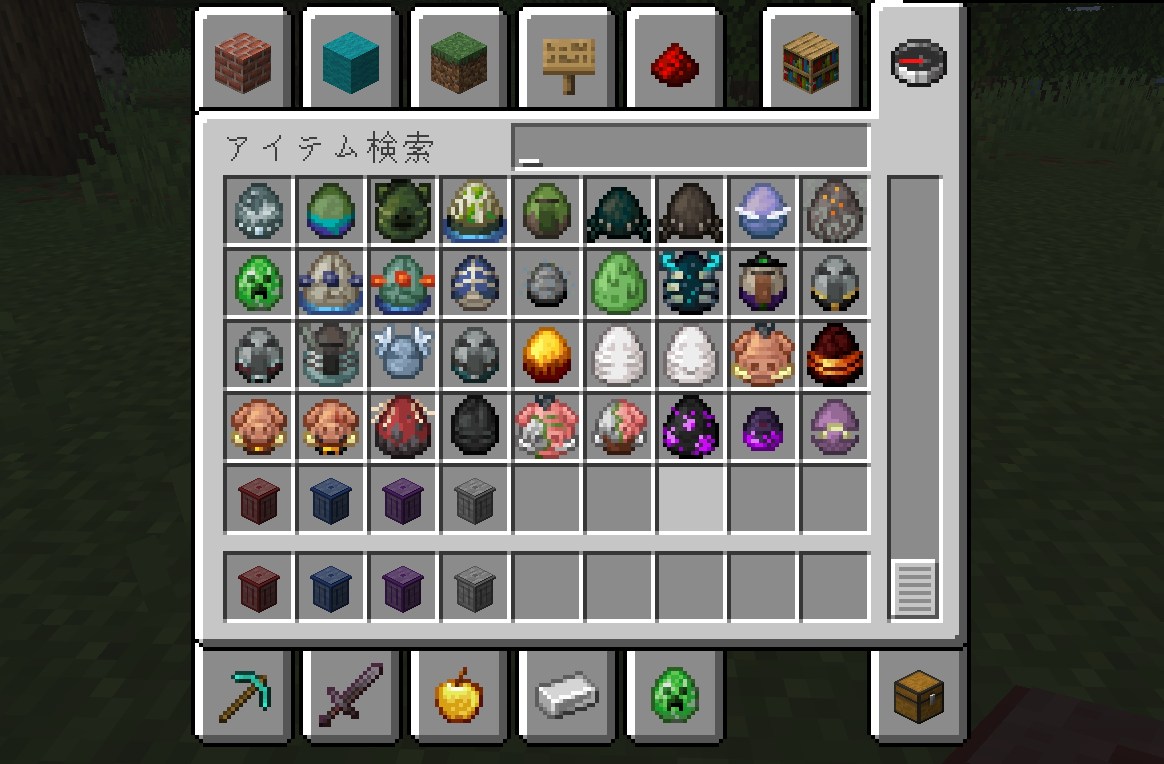
クリエイティブモードのアイテム一覧に、Item Trash Can・Fluid Trash Can・Energy Trash Can・Ultimate Trash Canが追加されていれば導入完了です。アイテムゴミ箱を設置して、アイテムを入れると消えるか確認しましょう。
【マイクラ】ゴミ箱MODのよくある質問(FAQ)
マイクラでゴミ箱MODを導入してインベントリをすっきりさせよう!
今回は、マイクラJava版で導入できる「ゴミ箱MOD」について解説しました。
- インベントリで不要なアイテムをサクッと処分したいなら「TrashSlot」がおすすめ!
- 設置型のゴミ箱でアイテム・液体・エネルギーを自動処分したいなら「Trash Cans」がおすすめ!
「ゴミ箱MOD」を導入すれば、洞窟探索で溜まった丸石や土、採掘で出た不要なアイテムなどをすぐに処分でき、インベントリがすっきりした状態で冒険を続けられます。両方を同時に導入して、インベントリはTrashSlot、拠点はTrash Cansという使い分けもおすすめです。
ぜひご自身の遊ぶバージョンやMODローダーに合ったお気に入りのMODで、快適なインベントリ管理を楽しんでみてください!
※本記事に記載している各MODの対応バージョン・導入手順・機能は、2026年10月2日時点のCurseForge・Modrinthの配布ページをもとにしています。MODローダー(Forge/NeoForge/Fabricなど)や前提MODのアップデートで手順が変わる場合がありますので、導入時は各配布ページの最新情報もあわせてご確認ください。