本記事では、ワンクリックで大量アイテムを出し入れできる見た目もおしゃれな引き出し型収納から、素材ごとにグレードアップできる大容量チェスト、チェスト・樽・シュルカーボックスをまとめて強化できる多機能収納システムまで、幅広い「倉庫MOD」を厳選して紹介します。
「倉庫MOD」を導入すれば、アイテム管理の手間が劇的に減り、採掘・建築・冒険といったマイクラ本来の楽しさにもっと集中できるようになりますよ!
本サイトでは「CurseForge App(カースフォージアプリ)」を使用した導入方法を紹介しています。
- MODとアドオンの導入は自己責任です:データ破損・ワールド消失・端末不具合が生じても当サイト・制作者は責任を負いかねます。事前にバックアップを取ってください。
- 偽ダウンロードボタンに注意:配布サイトの広告内の似たボタンは押さず、正規のダウンロードボタンのみをクリックしてください。
- 正規の配布元から入手を:改変・再配布サイトはマルウェア混入の恐れがあります。公式または信頼できる配布元のみ利用してください。
【マイクラ】倉庫MOD一覧
マイクラで導入できる「倉庫MOD」の一覧です。
導入方法を知りたい場合は、目的の「倉庫MOD」をクリックしてください。
| MOD・動作環境 | 特徴 |
|---|---|
| 1:Storage Drawers 【バージョン】 1.7.10~26.3 【MODローダー】 Forge / NeoForge / Fabric | ・アイテムを出し入れしやすい引き出し型の収納ブロックを追加。圧縮ドロワーやロック機能、コントローラーなど倉庫づくりに特化した機能が豊富 ・CurseForgeで2億3,900万DLを超える、倉庫MODの定番 |
| 2:Iron Chests 【バージョン】 1.7.10~1.21.11 【MODローダー】 Forge(1.20.1まで) NeoForge(1.20.4以降) | ・銅・鉄・金・ダイヤモンド・クリスタル・黒曜石の素材別チェストを追加。最大108スロットの大容量チェストが使える ・CurseForgeで2億1,900万DLを超える、倉庫MODの元祖的定番 |
| 3:Sophisticated Storage 【バージョン】 1.18.2~26.2 【MODローダー】 Forge(1.20.1まで) NeoForge(1.20.4以降) 【前提MOD】 Sophisticated Core | ・基本(木)から銅・鉄・金・ダイヤモンド・ネザライトまで強化できるチェスト・樽・シュルカーボックスを追加。アップグレードで自動かまどや仕分けなど高度な機能も ・CurseForgeで8,900万DLを超える多機能な倉庫MOD |
【マイクラ】倉庫MOD「Storage Drawers」
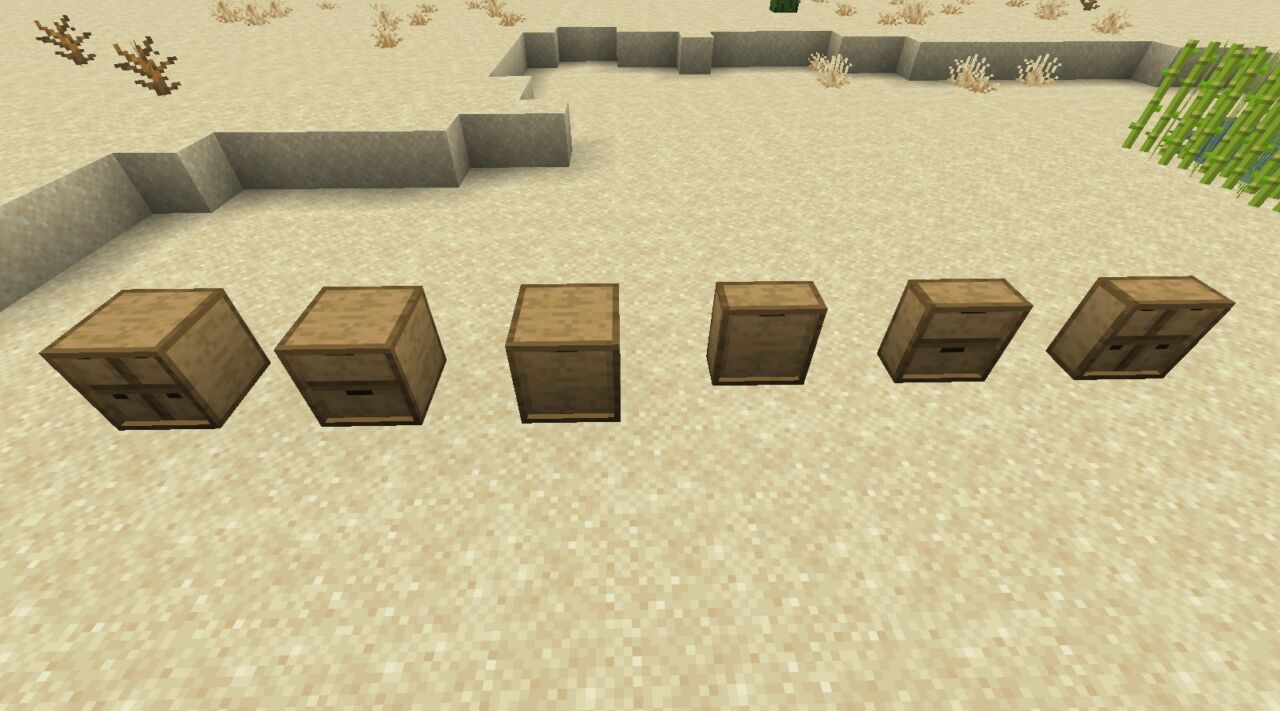
アイテムをワンクリックで出し入れできる引き出し型収納ブロックをマイクラに追加する「Storage Drawers」について紹介します。
チェストとは異なり、引き出しブロックの前面に何のアイテムが何個入っているかが一目でわかる構造になっており、整理整頓された美しい倉庫を効率よく構築できます。
1.7.10から最新の26.3まで対応し続けていて、Forge・NeoForge・Fabricで使えます。CurseForgeで2億3,900万DLを超える、倉庫MODの定番です。
倉庫MOD「Storage Drawers」の使い方・特徴
「Storage Drawers」はゲームに以下のような機能を追加します。
- 6種の引き出し構成でコンパクトな大量収納を実現:通常のドロワーとハーフドロワーに、それぞれ1×1・1×2・2×2の3種類があり、スペースと容量のバランスを自由に選べます。初期設定では1×1のドロワーで32スタック分入ります。ブロック前面にアイテムのアイコンと個数が表示されるため、チェストのように開けて確認する手間がありません。
- 圧縮ドロワーでインゴットとブロックを自動変換:「圧縮ドロワー」に入れると、鉄塊・鉄インゴット・鉄ブロックのように、同じ素材の違う形をまとめて保管し、取り出すときに好きな形で取り出せます。
- ドロワーキーでアイテムを固定管理:「ドロワーキー」を使うと、引き出しに入れるアイテムの種類をロックできます。ロック済みの引き出しは中身が空になっても他のアイテムが入らないため、パイプや自動輸送と組み合わせた倉庫でも仕分けが崩れません。
- ドロワーコントローラーでネットワーク化:「ドロワーコントローラー」を設置すると、つながった引き出しを一つのネットワークとして管理できます。アイテムを持って右クリックすると対応する引き出しへ収納され、素早く2回右クリックすればインベントリ内の対応アイテムをまとめて収納できるので、採掘後の整理が一瞬で終わります。
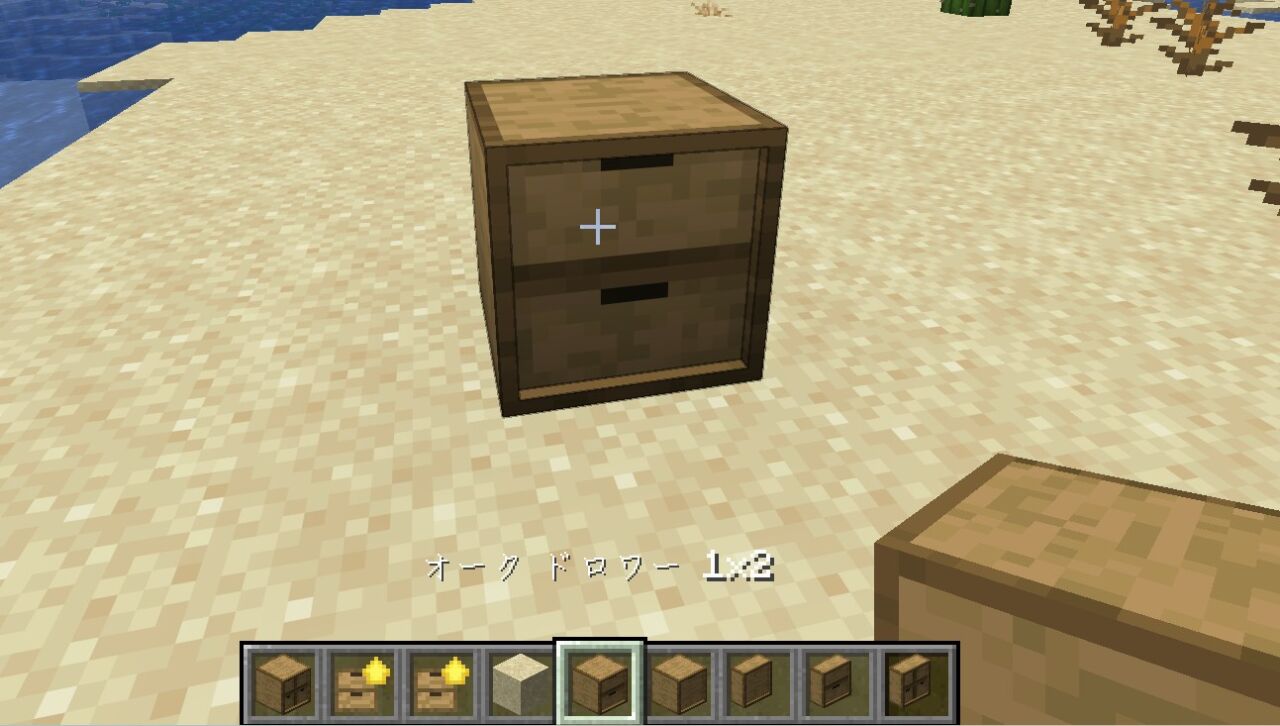
引き出しブロックを設置し、収納したいアイテムを右クリックで投入します。正面にアイコンが表示されます。
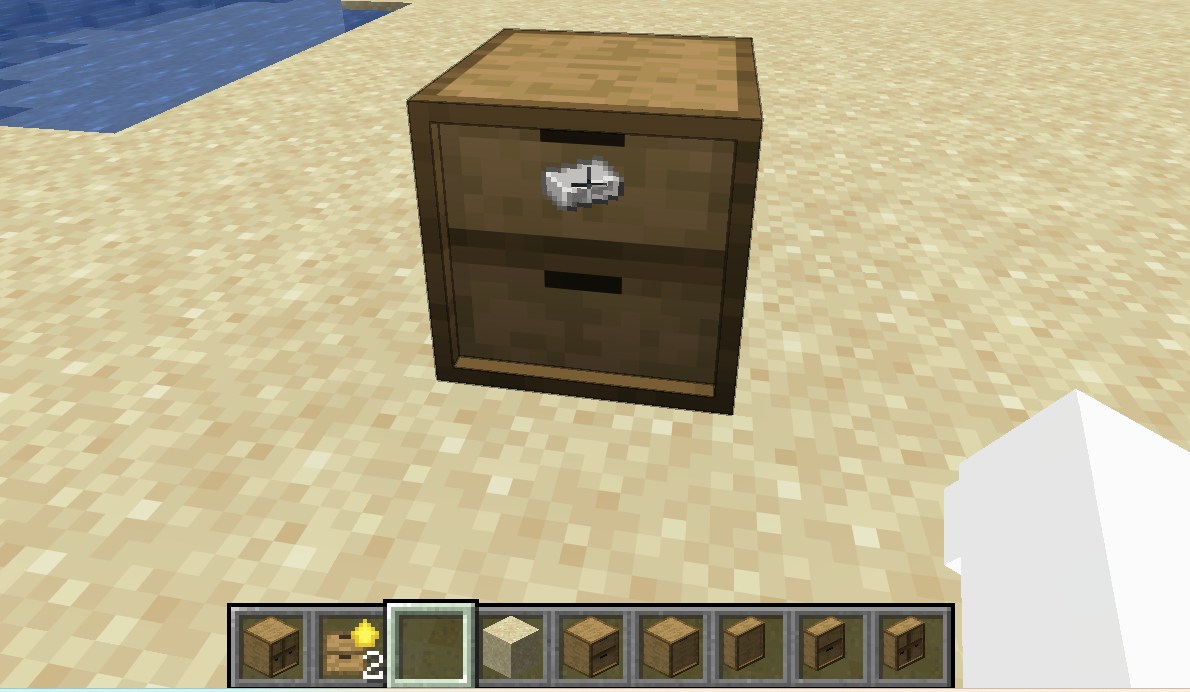
ドロワーに向かって素手で「SHIFT」を押しながら右クリックすると、内部が開けます。
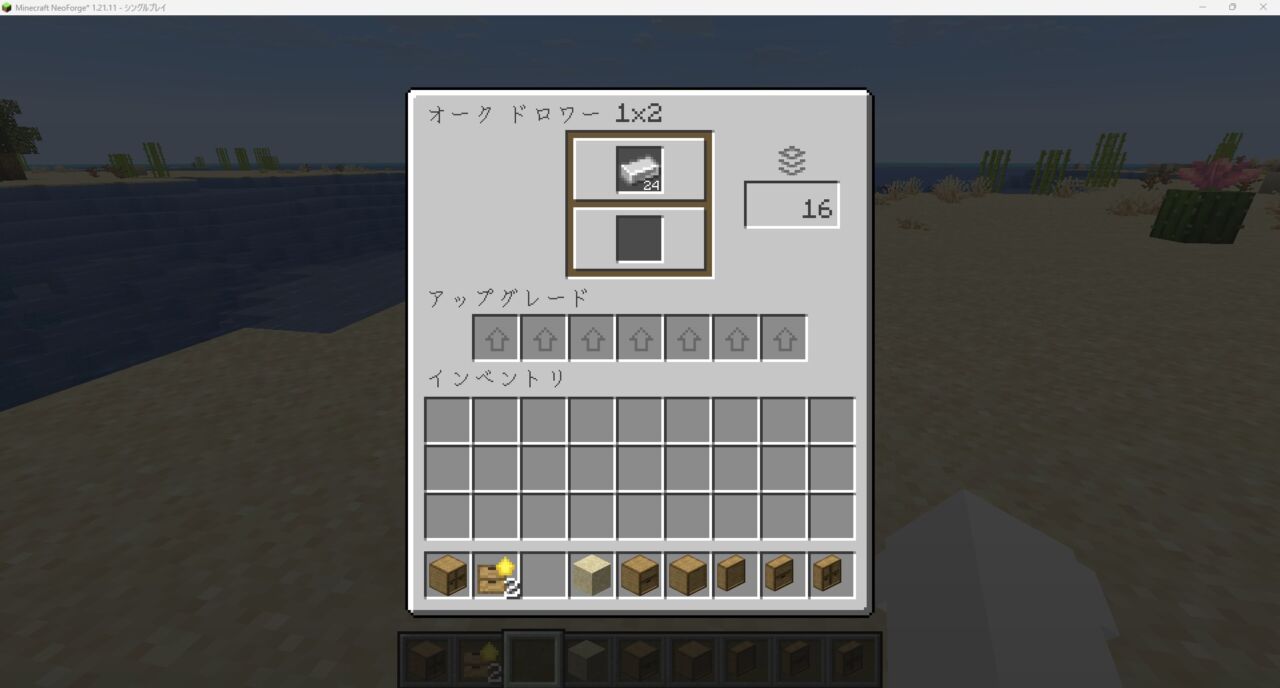
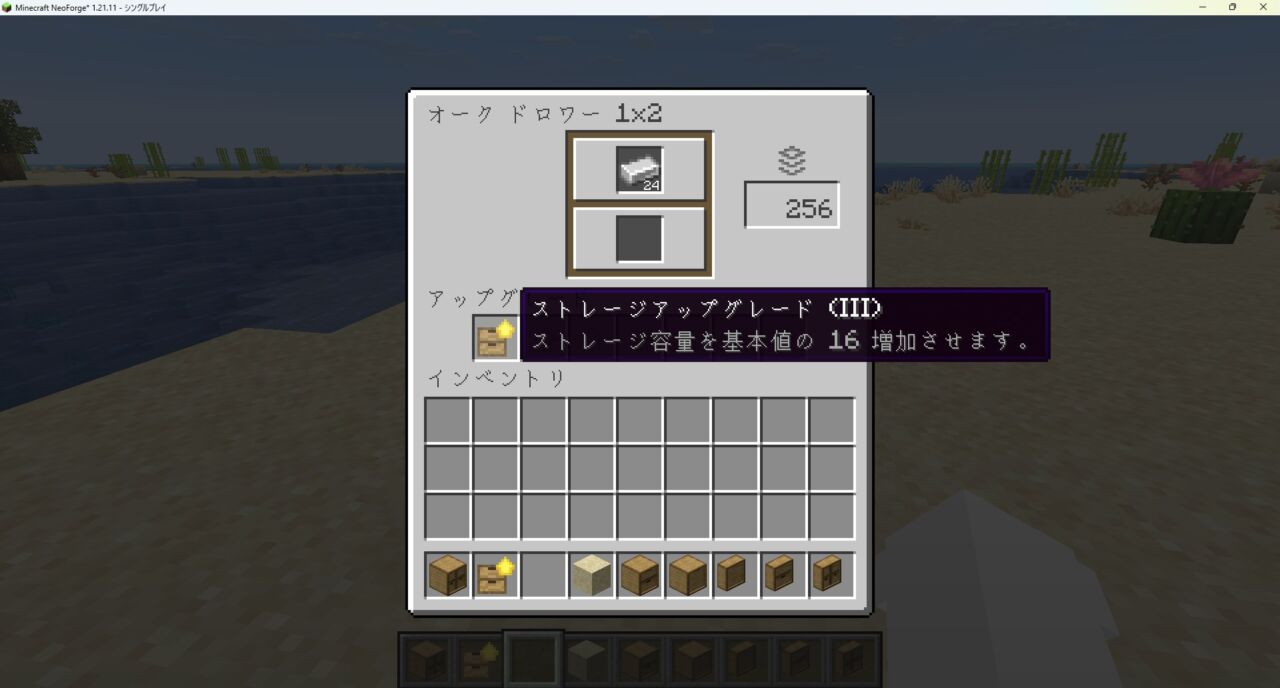
ストレージアップグレードをアップグレードの欄に入れると、ストレージ容量が増えます。黒曜石・鉄・金・エメラルド・ダイヤモンドなどの段階があり、最新版では銅とネザライトのアップグレードも追加されています。
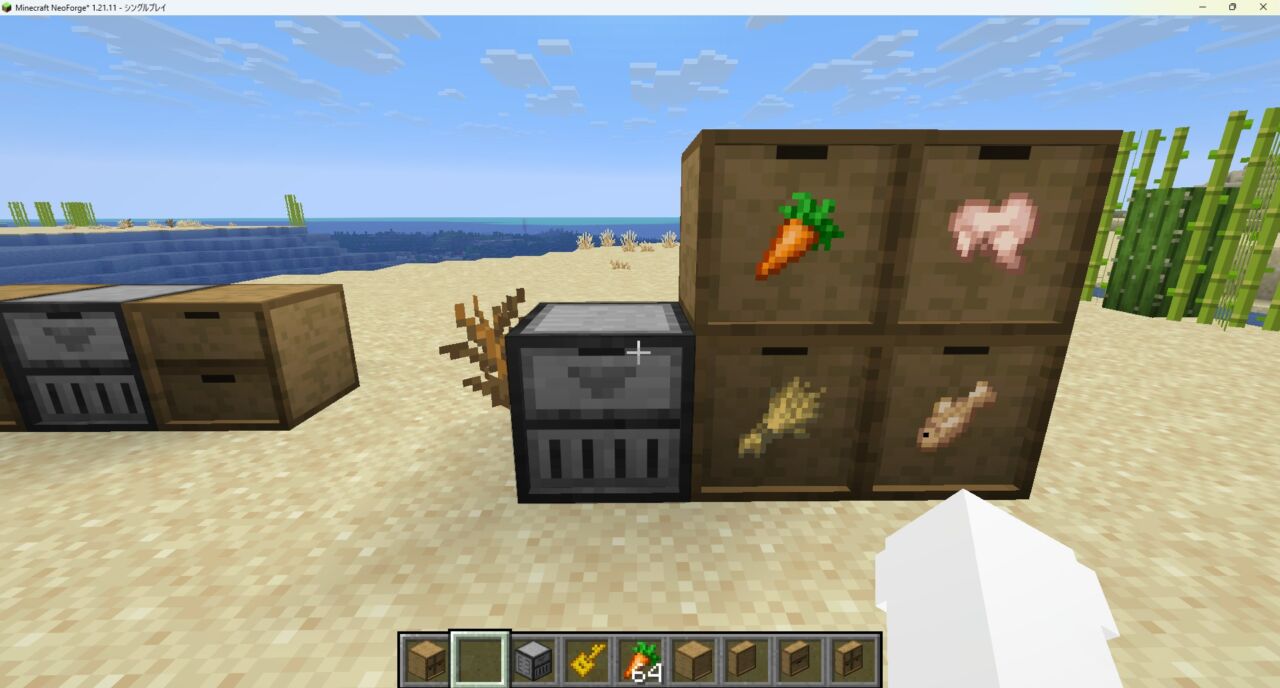
ドロワーコントローラーを設置するとネットワーク内の引き出し全体を管理でき、アイテムを一括収納できます。
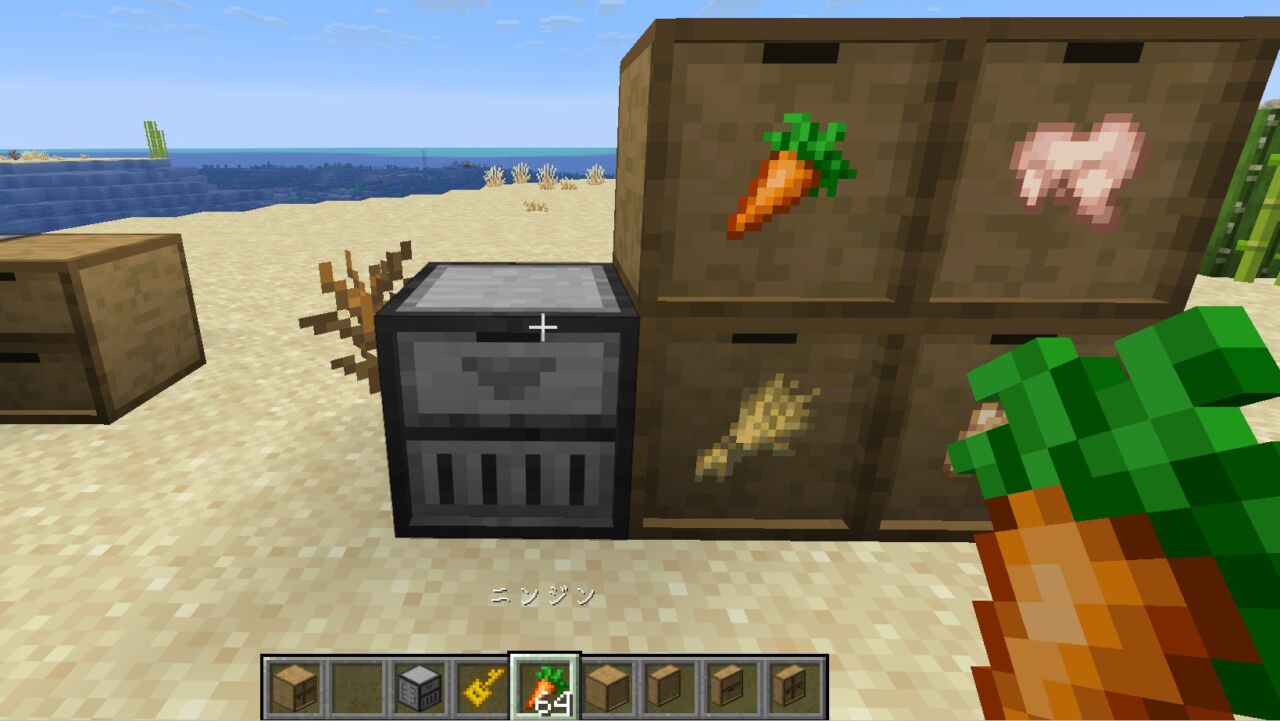
追加でアイテムを入れたい場合は、ドロワーコントローラーに向かってアイテムを持った状態で右クリックすると投入できます。素早く2回右クリックすると、インベントリ内の対応アイテムをまとめて収納できます。
素材ごとに引き出しを割り当てた整理された倉庫を作れば、「あのアイテムどこだっけ?」というストレスが解消されます。
Applied Energistics 2やRefined Storageなどの大型ストレージシステムとの連携も可能です。見た目もスタイリッシュで機能的な倉庫を手軽に構築したい方に間違いなくおすすめできるMODです。
導入してみたい方は、「Storage Drawers」をインストールしてみましょう。
倉庫MOD「Storage Drawers」の入れ方
倉庫MOD「Storage Drawers」の入れ方を3ステップで紹介します。
※本記事では「CurseForge Appを使った導入方法」をベースに解説します。
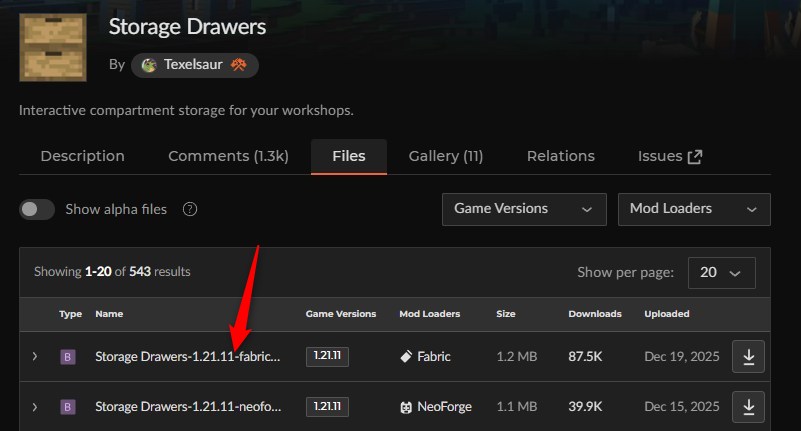
「Storage Drawers」にアクセスしてバージョンを選択
CurseForgeの「Storage Drawers」ページにアクセスして、バージョンとMODローダーを選択します。
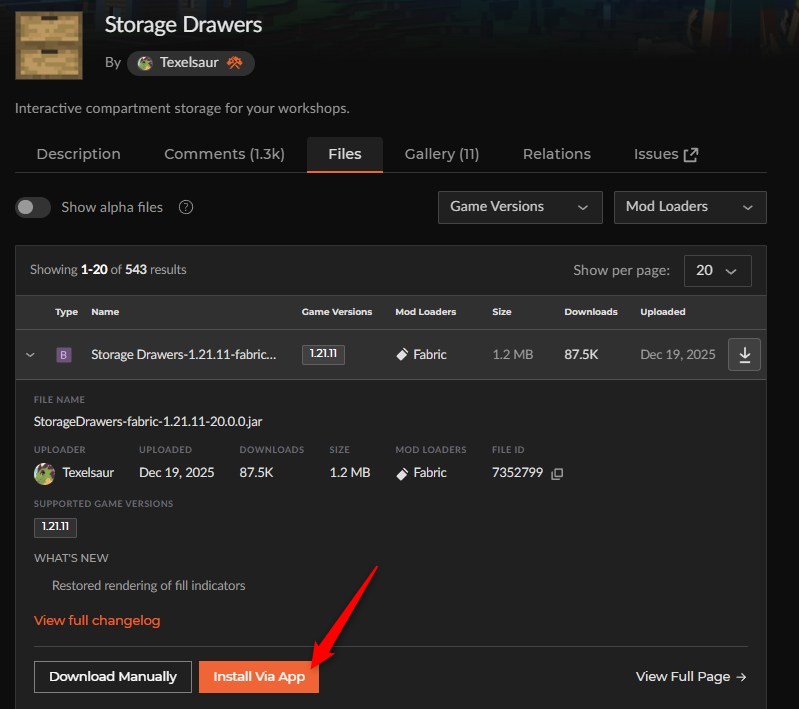
「Storage Drawers」をインストール
「Install」をクリックしてCurseForge Appを起動。左下の「New Profile」をクリックします。
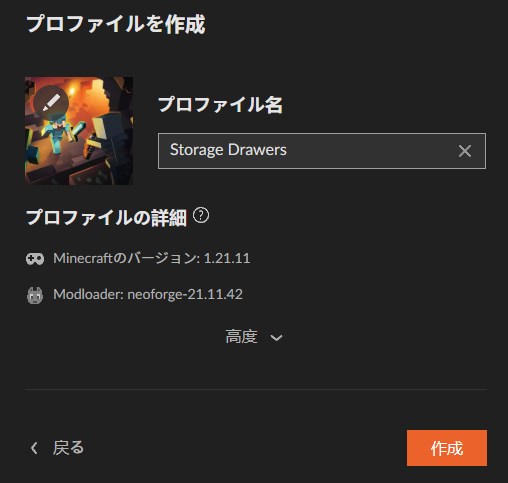
プロファイル名を入力して「作成」をクリックします。
インストールが完了しました。
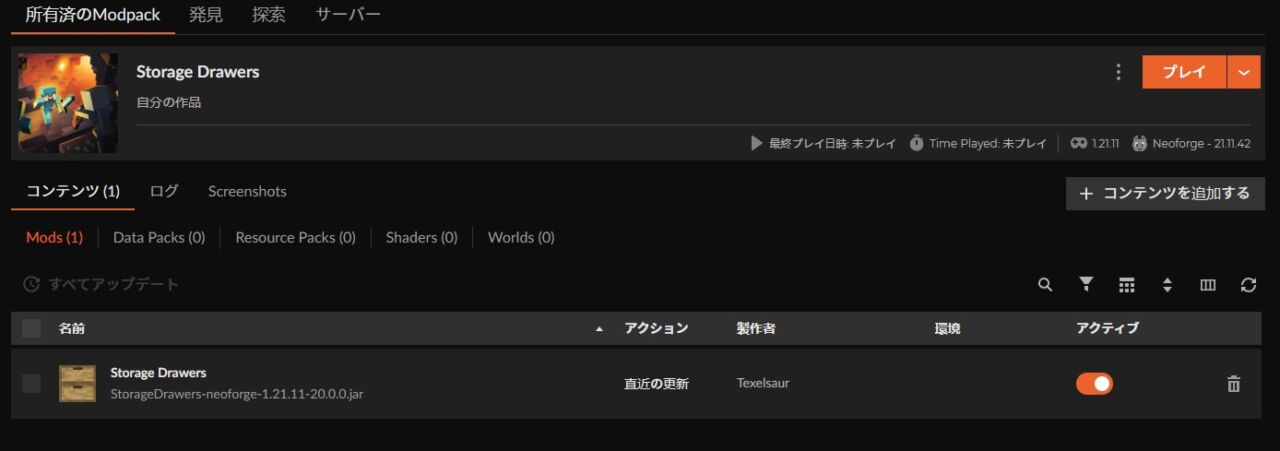
※Forge・NeoForge版は前提MOD不要です(1.8〜1.12の古いバージョンのみ「Chameleon」が必要)。Fabric版は「Fabric API」が必要ですが、CurseForge Appなら自動でインストールされます。
「Storage Drawers」の動作確認
「プレイ」をクリックしてランチャーを起動。
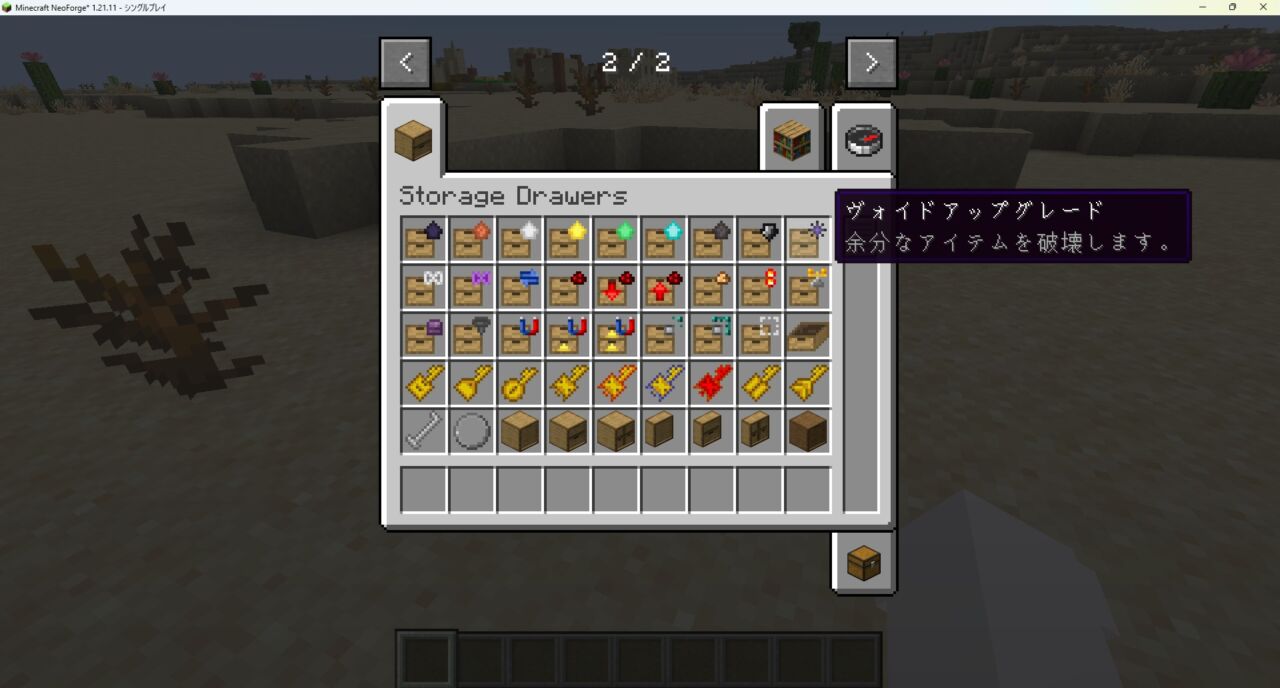
マイクラを起動し、クリエイティブモードでアイテム一覧に「オーク ドロワー 2×2」や「ドロワーコントローラー」などのStorage Drawers専用ブロックが追加されていれば導入完了です。
【マイクラ】倉庫MOD「Iron Chests」
バニラのチェストを超える容量を持つ、素材別の大容量チェストをマイクラに追加する「Iron Chests」について紹介します。
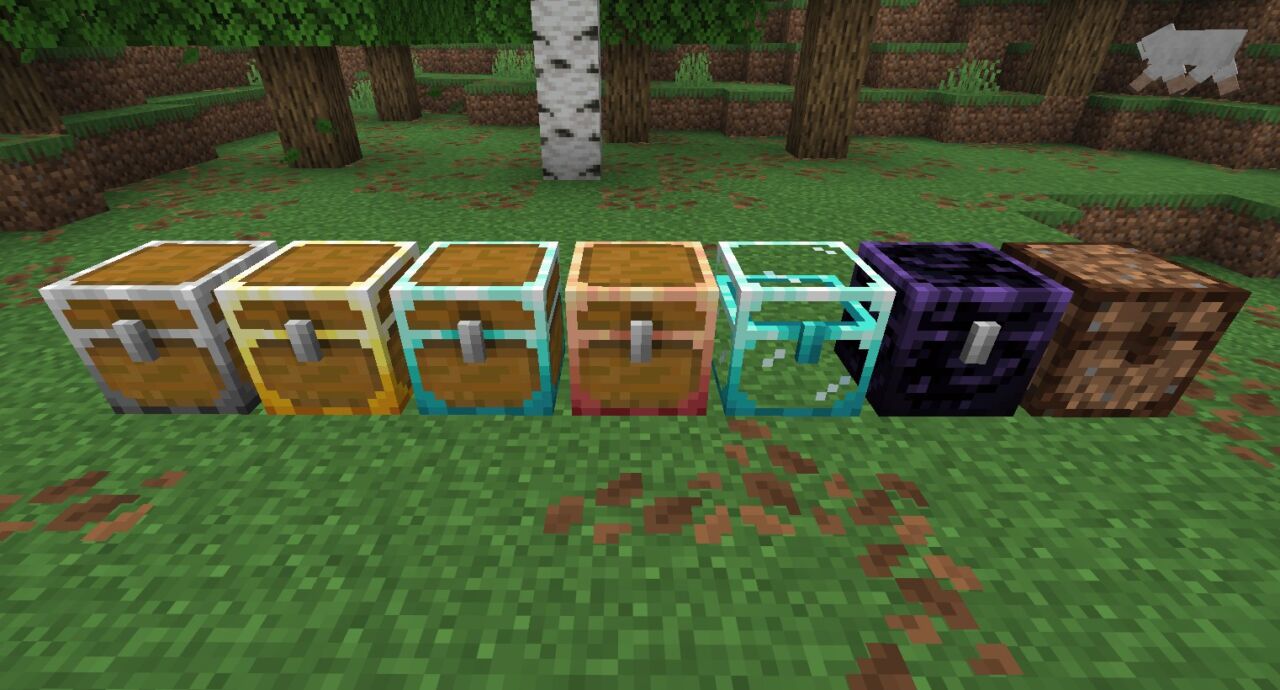
銅・鉄・金・ダイヤモンドと素材のグレードが上がるにつれて収納スロット数が増え、ダイヤモンド・クリスタル・黒曜石のチェストは1ブロックで108スロットもの大容量を誇ります。
1.7.10から長年にわたって多くのプレイヤーに愛用されていて、最新版は1.21.11(NeoForge)に対応しています。CurseForgeで2億1,900万DLを超える、倉庫MODの元祖的定番です。
倉庫MOD「Iron Chests」の使い方・特徴
倉庫MOD「Iron Chests」では次のような快適なプレイが待っています。
- 素材グレードが上がるほど大きくなるチェスト:銅(45スロット)→鉄(54スロット)→金(81スロット)→ダイヤモンド(108スロット)と段階的に大きくなり、その先にクリスタル(108スロット・中身が見える)と黒曜石(108スロット・爆発に強い)があります。108スロットのチェストは、ラージチェスト2つ分の容量を1ブロックで実現します。ほかに、見た目が土ブロックの遊び心あるダートチェスト(1スロット)もあります。
- 既存チェストをその場でアップグレード可能:「木→鉄」「鉄→金」「金→ダイヤモンド」などの専用アップグレードアイテムを作り、設置済みのチェストに右クリックで使うと、中身を入れたままその場で上位のチェストに変わります。アイテムを全部取り出して置き直す手間がなく、既存の倉庫を段階的に強化できます。
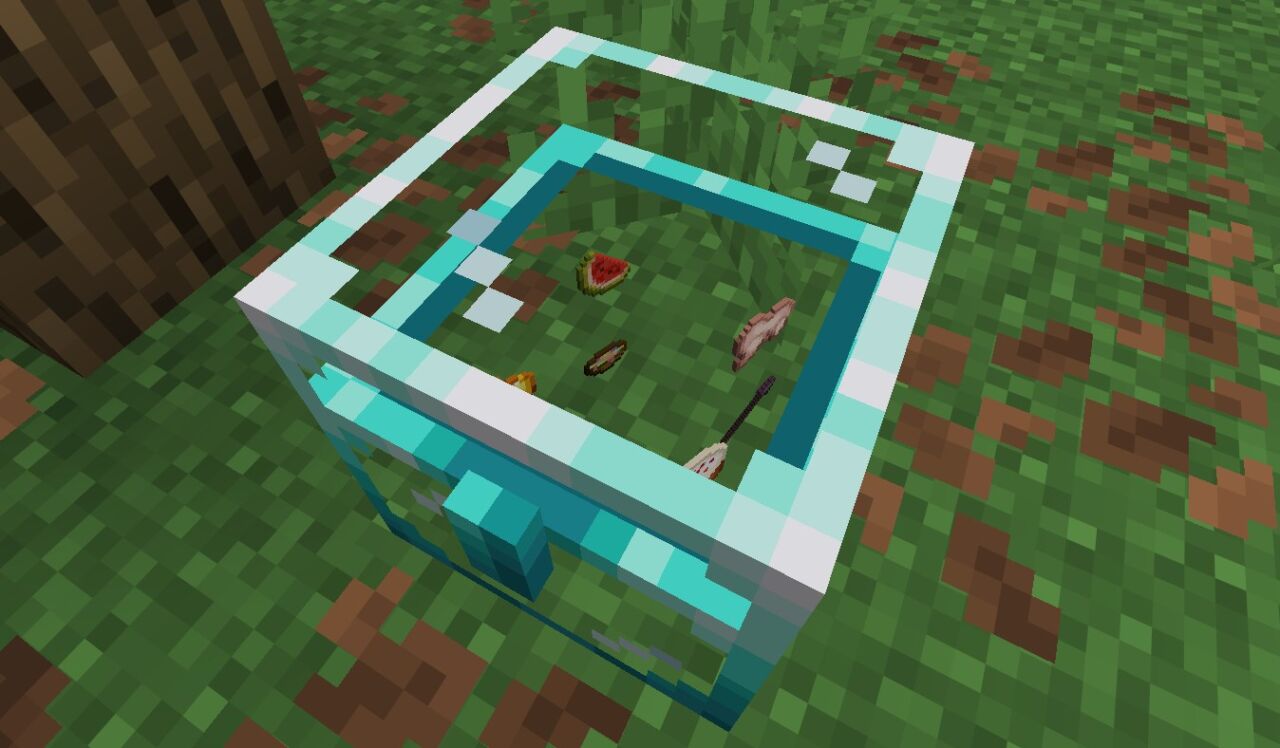
- クリスタルチェストで中身が外から見える:クリスタルチェストは透明なデザインで、開かなくても中に入っているアイテムが外から見えます。黒曜石チェストはTNTやクリーパーの爆発に強く、危険な場所での保管に最適です。各チェストには、開くとレッドストーン信号を出すトラップチェスト版もあります。
各素材チェストのスロット数とデザインの違いを確認します。グレードが上がるにつれて収納量が増加します。
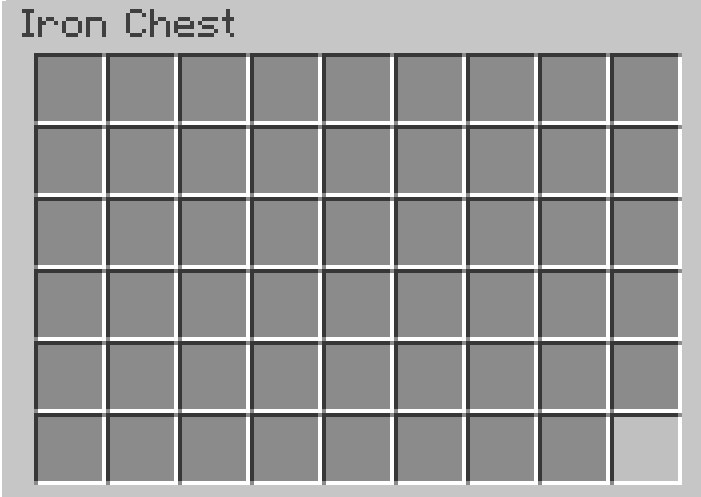
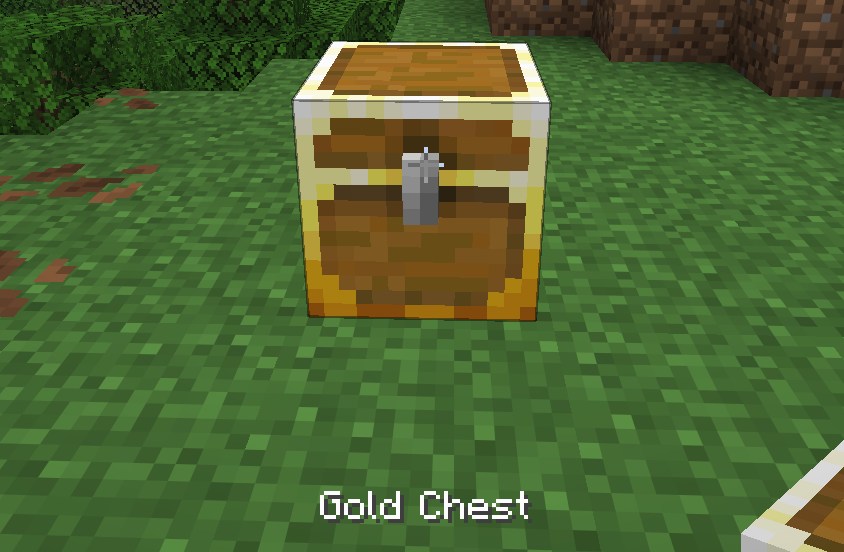
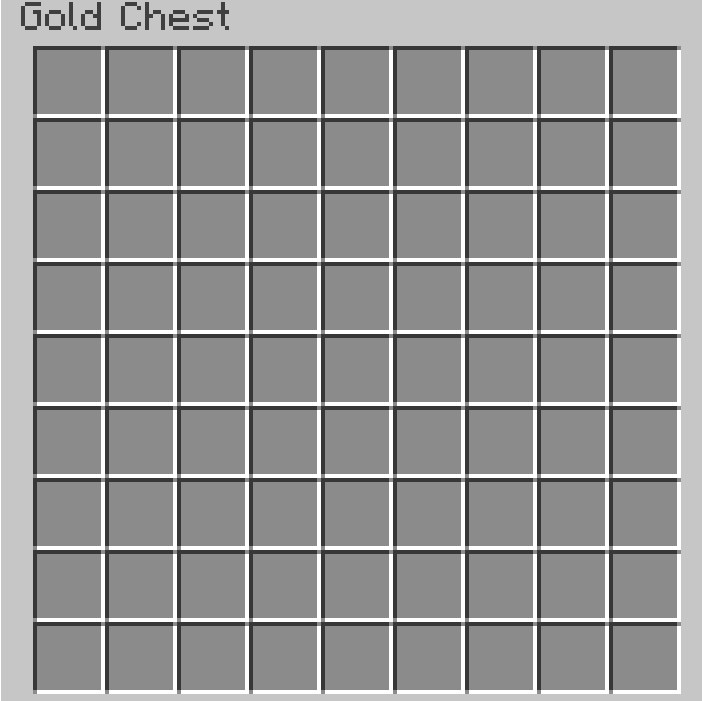
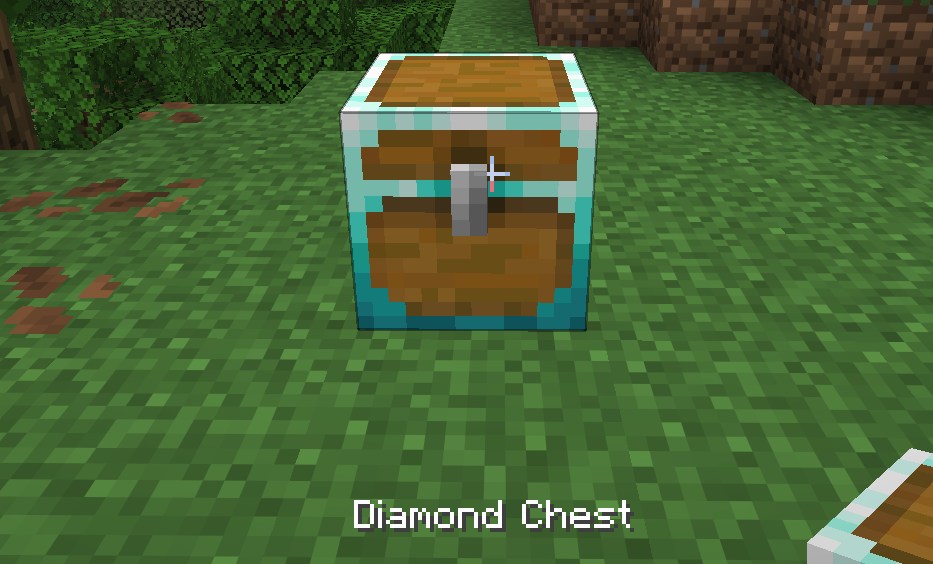
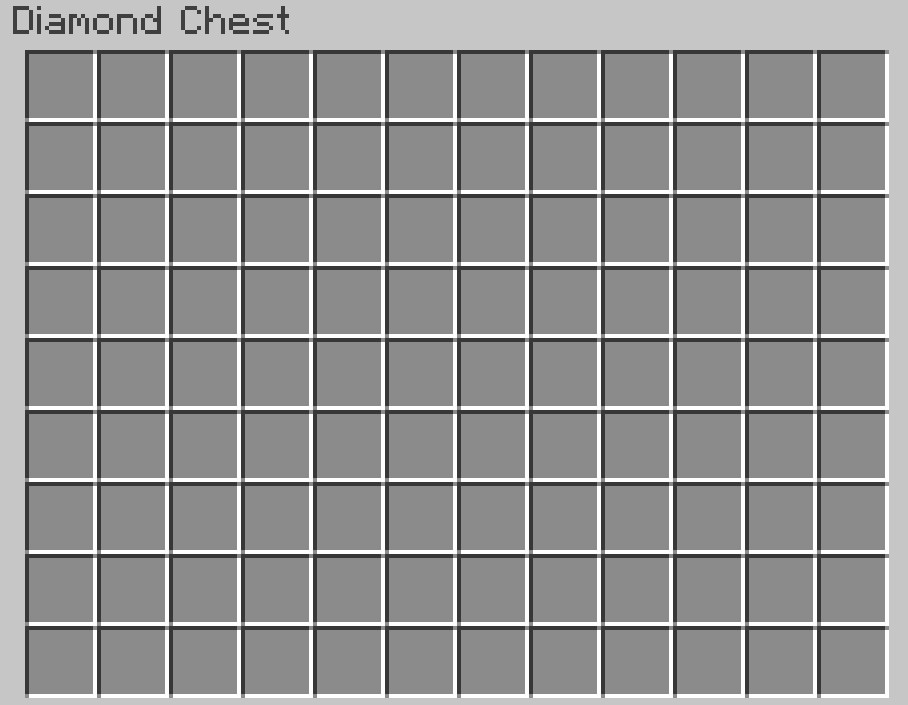
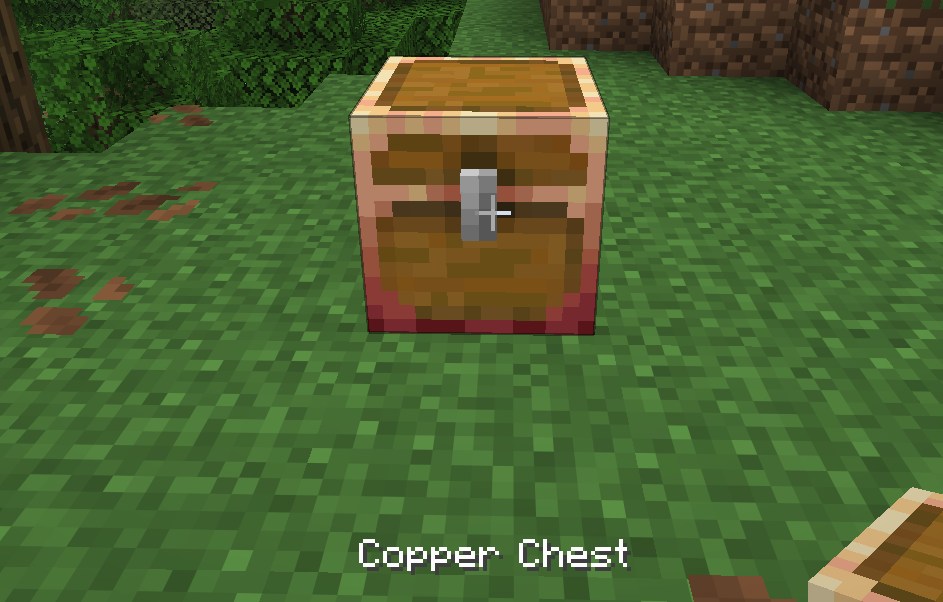
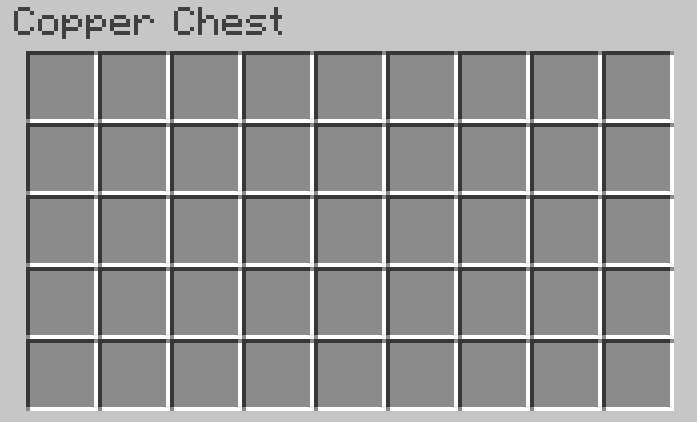
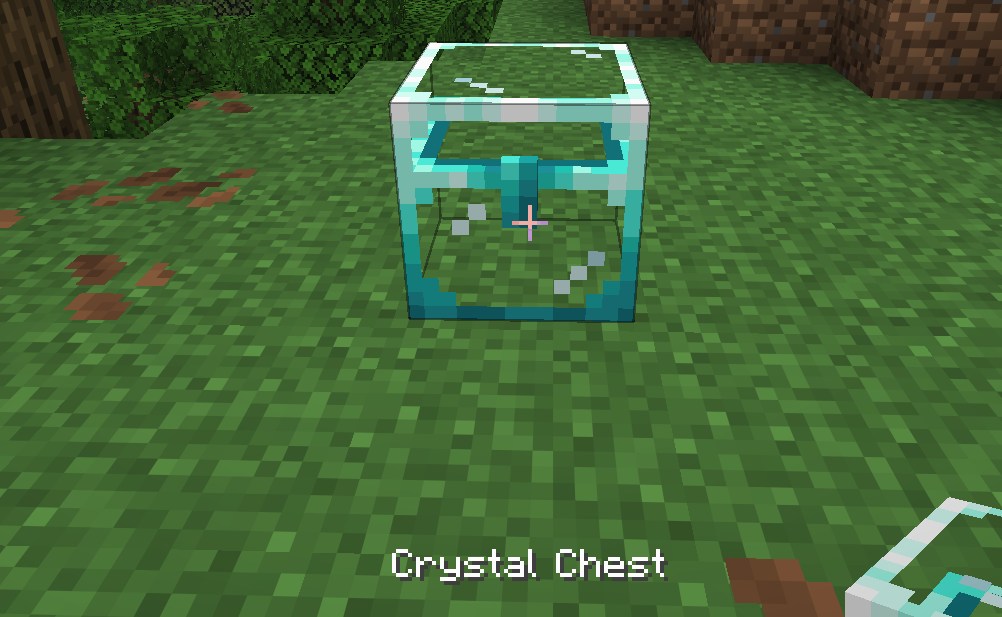
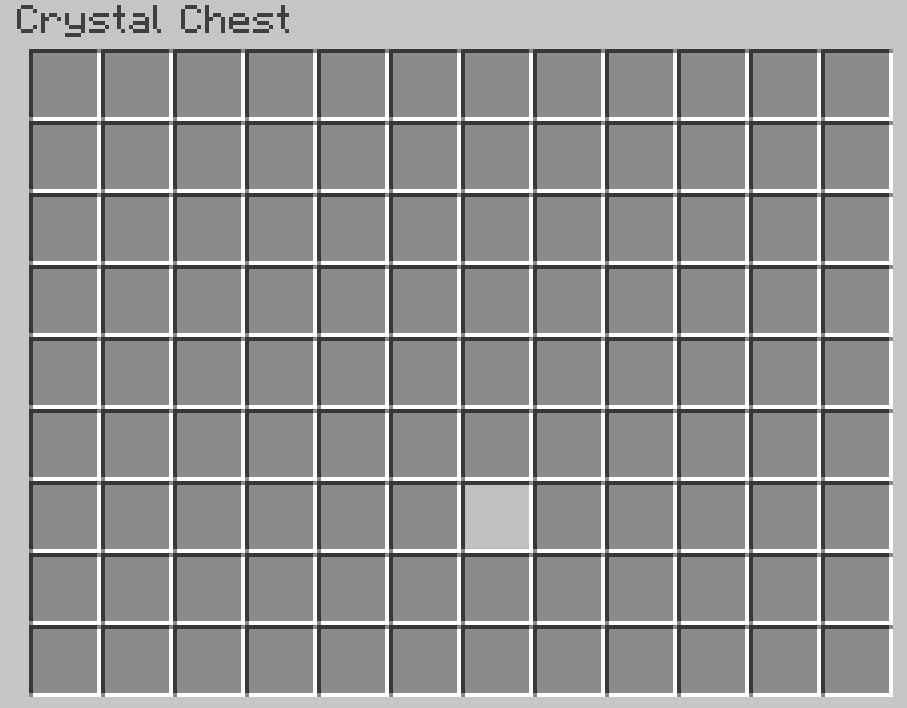
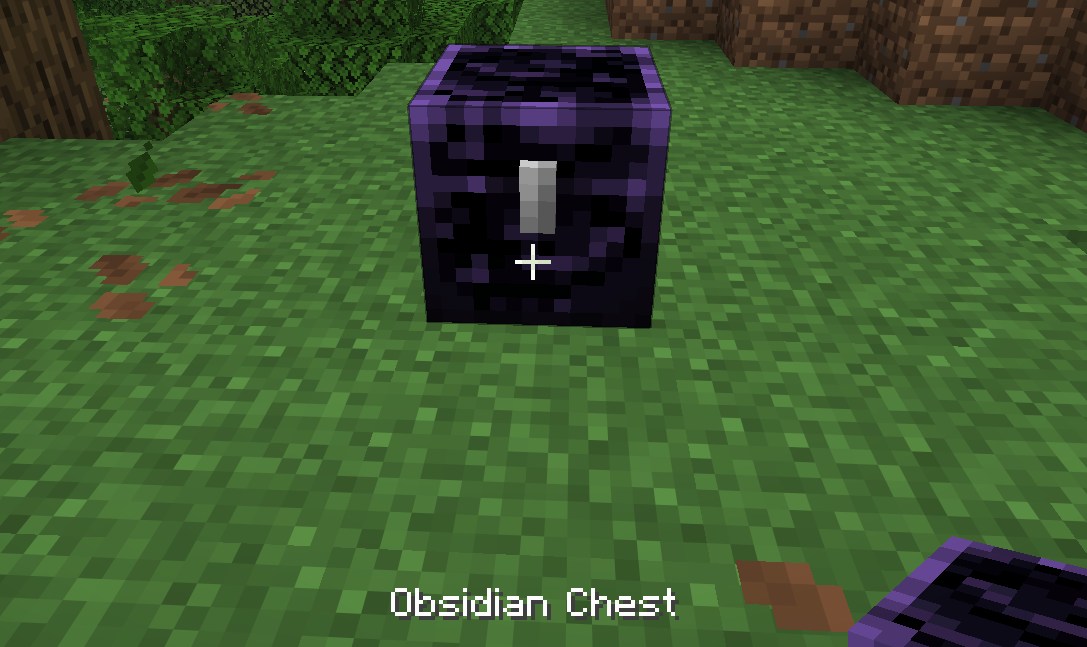
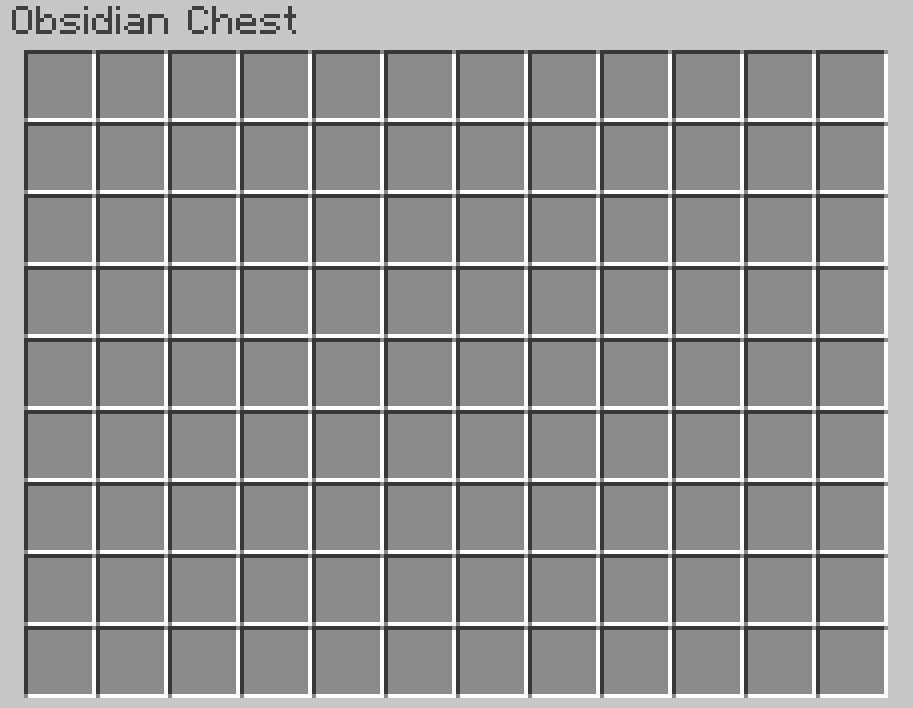
クリスタルチェストは外から中身が見えるため、どのチェストに何が入っているかが一目で把握できます。
バニラのチェストに慣れていてシンプルな操作感のまま収納容量を増やしたい方は、「Iron Chests」をインストールしてみましょう。
倉庫MOD「Iron Chests」の入れ方
倉庫MOD「Iron Chests」の入れ方を3ステップで紹介します。
※本記事では「CurseForge Appを使った導入方法」をベースに解説します。
「Iron Chests」にアクセスしてバージョンを選択
CurseForgeの「Iron Chests」ページにアクセスして、バージョンを選択します。1.20.1まではForge版、1.20.4以降はNeoForge版です。
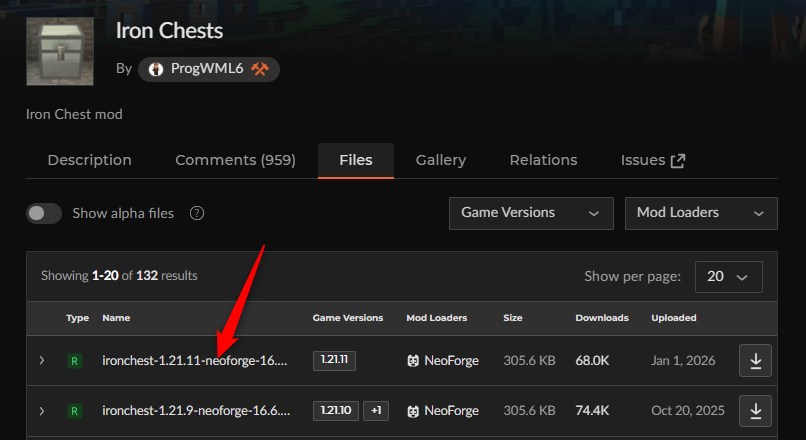
「Iron Chests」をインストール
「Install」をクリックしてCurseForge Appを起動。左下の「New Profile」をクリックします。
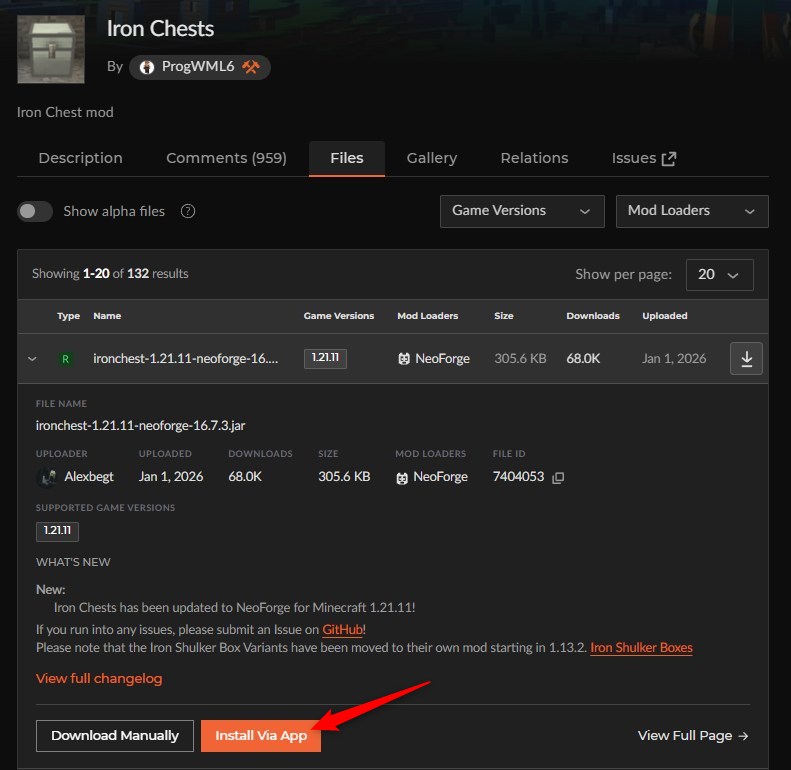
プロファイル名を入力して「作成」をクリックします。
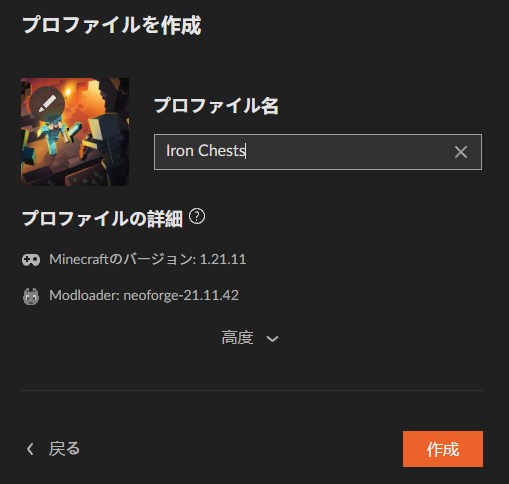
インストールが完了しました。
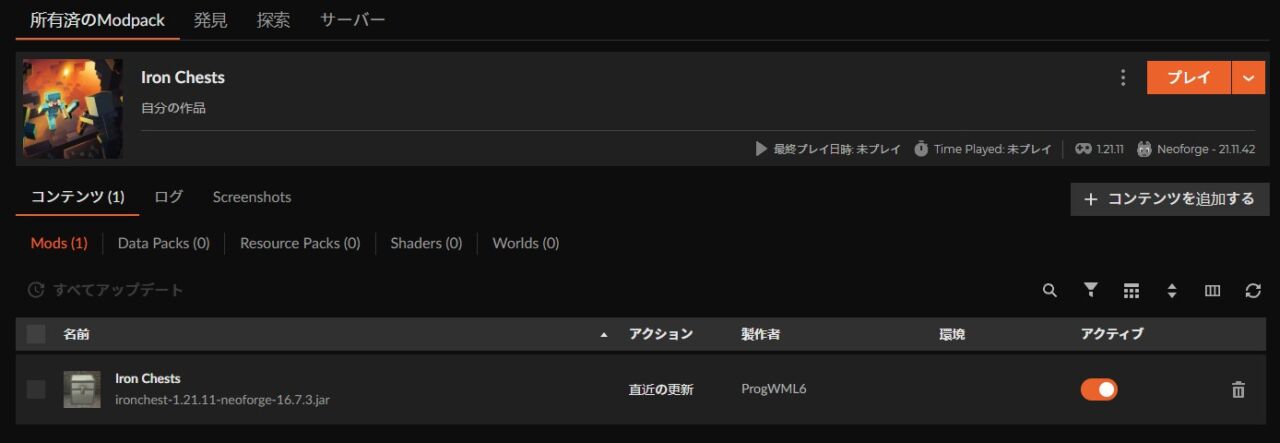
※前提MODは不要です。
「Iron Chests」の動作確認
「プレイ」をクリックしてランチャーを起動。
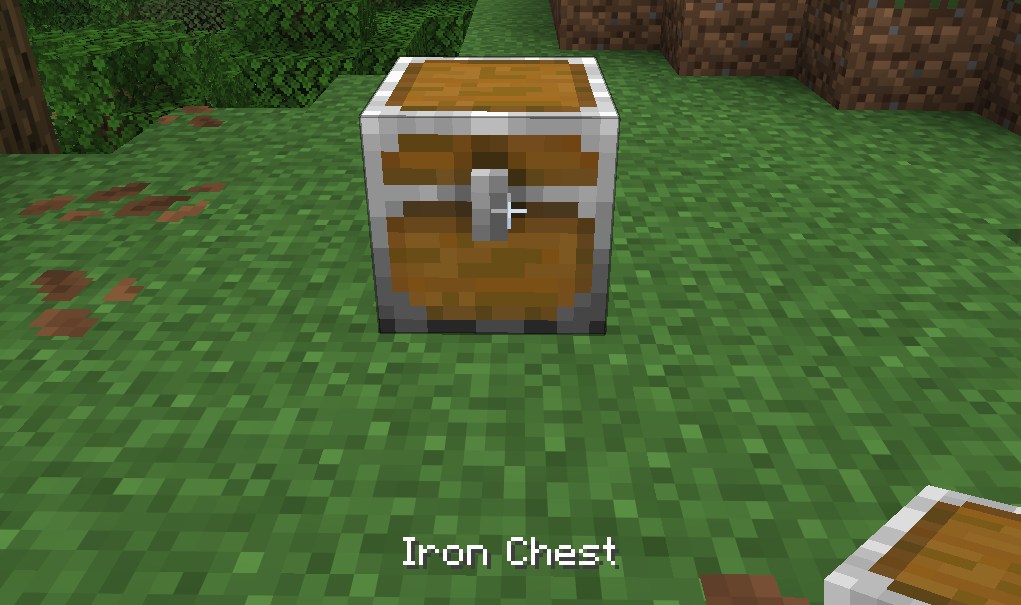
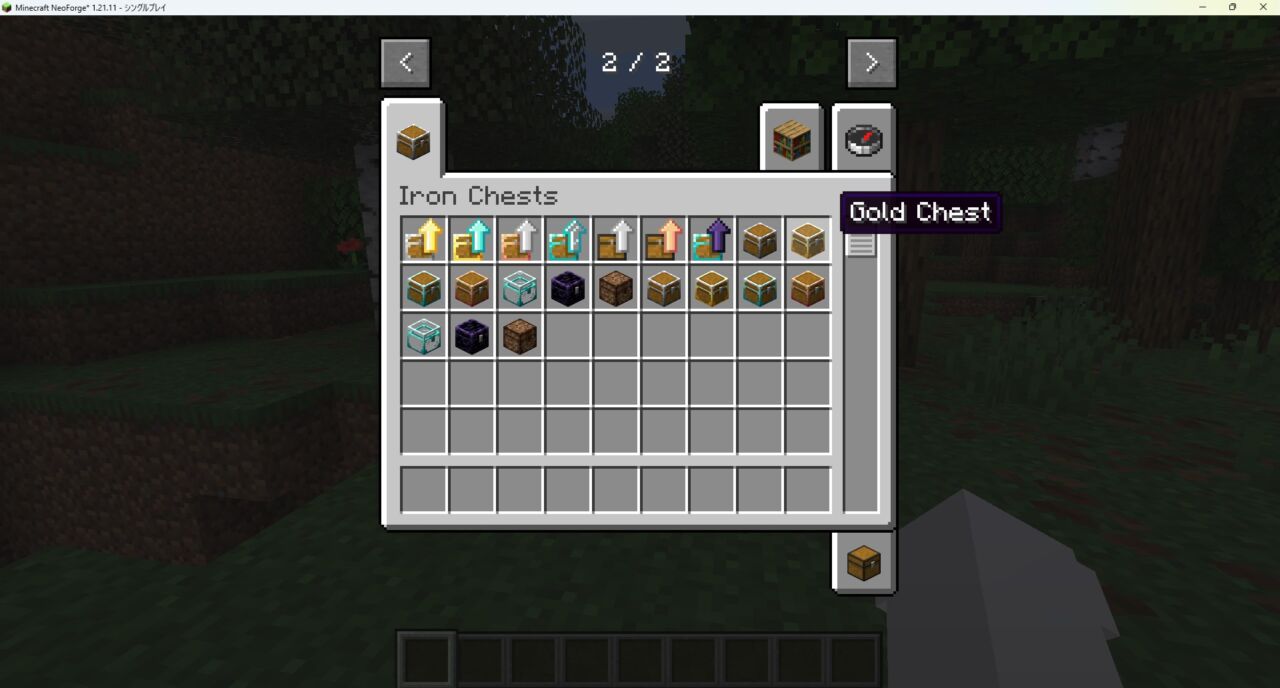
マイクラを起動し、クリエイティブモードでアイテム一覧に「Iron Chest」「Gold Chest」「Diamond Chest」などの素材別チェストが追加されていれば導入完了です。
【マイクラ】倉庫MOD「Sophisticated Storage」
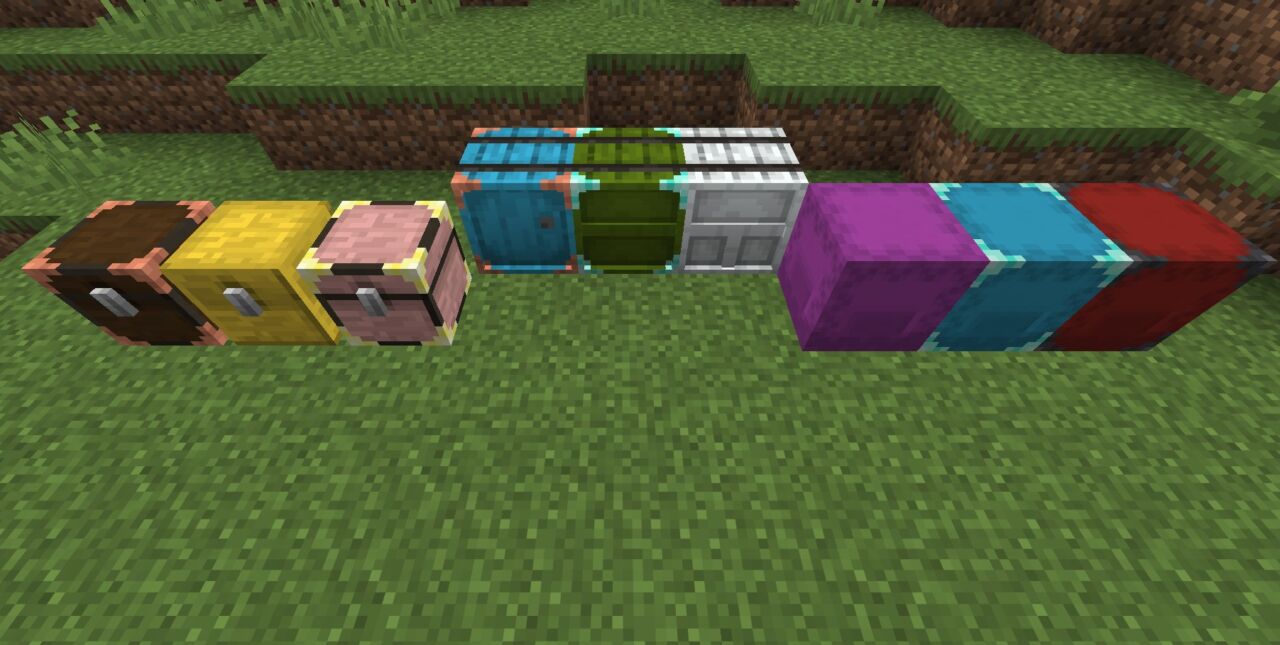
基本(木)から銅・鉄・金・ダイヤモンド・ネザライトまで段階的に強化できるチェスト・樽・シュルカーボックスと、自動かまどやアイテム引き寄せなど多彩な機能を持つアップグレードシステムを追加する「Sophisticated Storage」について紹介します。
外見の色やアクセントカラーも自由にカスタマイズでき、機能性とデザイン性を両立した倉庫が構築できます。1.18.2から最新の26.2まで対応し、CurseForgeで8,900万DLを超える多機能な倉庫MODです。
倉庫MOD「Sophisticated Storage」の使い方・特徴
倉庫MOD「Sophisticated Storage」では以下のような機能を追加します。
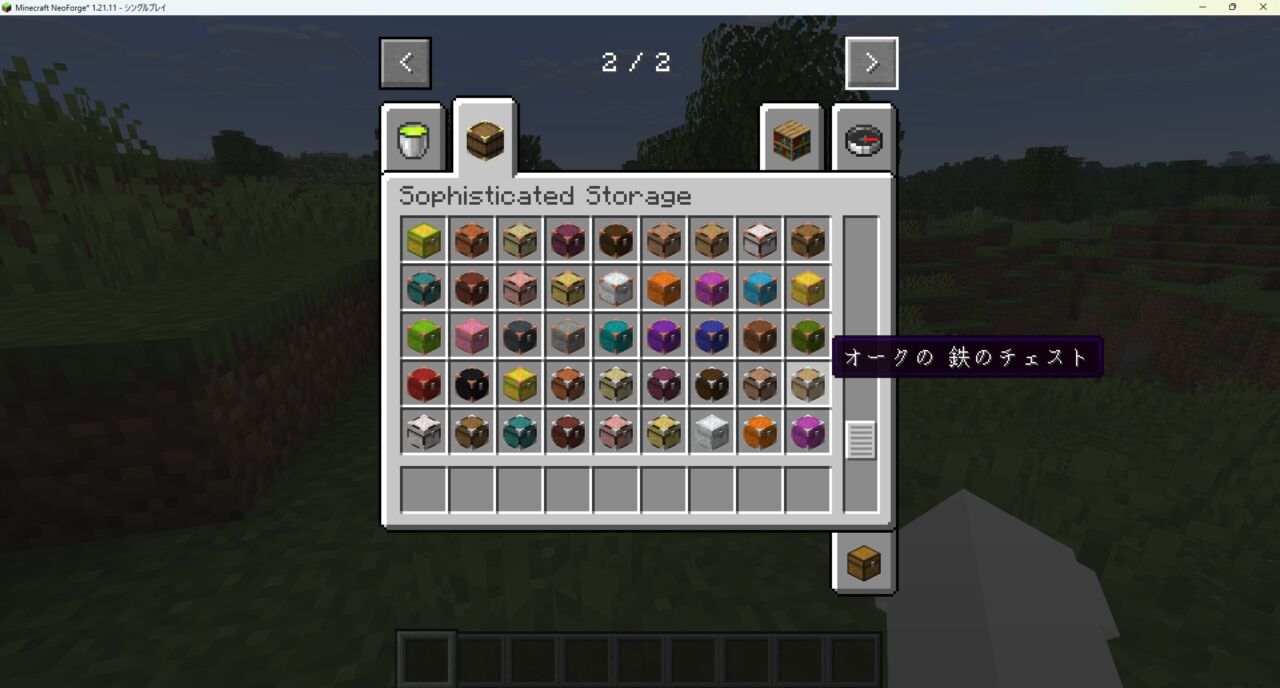
- 基本〜ネザライトの6段階で強化できる収納ブロック:チェスト・樽・シュルカーボックスがそれぞれ基本(木)・銅・鉄・金・ダイヤモンド・ネザライトの段階で用意されており、専用のアップグレードアイテムで中身を入れたまま強化していけます。段階が上がるほどスロット数が増え、取り付けられるアップグレードの数も増えます。
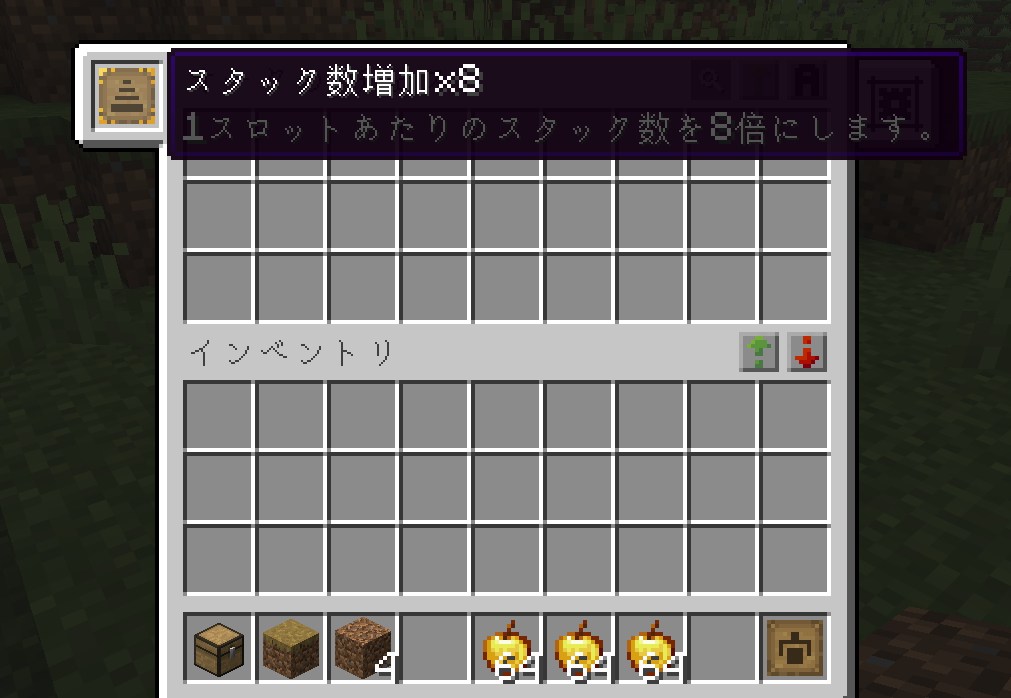
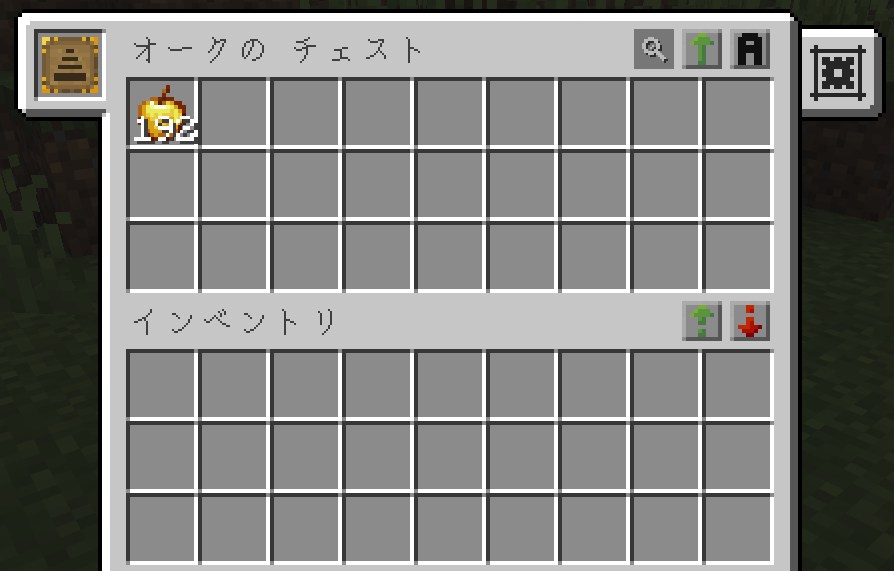
- 自動かまど・フィルター・引き寄せなど豊富なアップグレード:アップグレードスロットに各種アップグレードをセットすると、機能を大きく拡張できます。「仕分けフィルタ機能」「アイテム引き寄せ機能」「かまど機能(自動精錬)」「アイテム圧縮機能」「ホッパー機能」などがあり、ホッパーやパイプと組み合わせれば自動化された倉庫を構築できます。中身の並べ替え(ソート)は画面のボタンでワンクリックです。
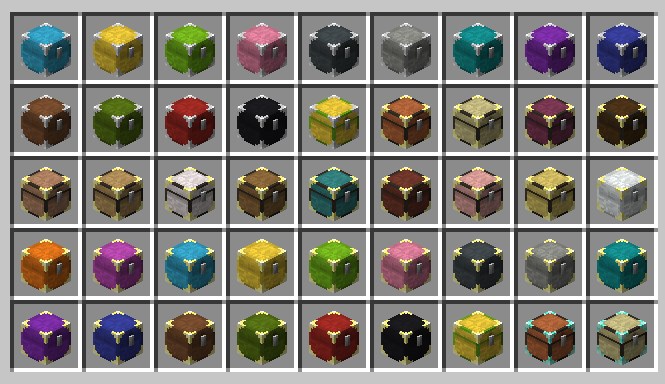
- 2色カラーカスタマイズでデザイン性も抜群:チェスト・樽はメインカラーとアクセントカラーの2色を自由に設定できます。さらに樽は実際のブロックの素材を見た目に反映でき、建築の雰囲気に合わせた倉庫が作れます。
チェストを開いて、アップグレードアイテムをセットすると機能が追加されます。
2色のカラーカスタマイズで建築に馴染む色合いのチェストを揃えた倉庫は、機能的でありながら見た目も美しく仕上がります。
樽やシュルカーボックスも様々な色を使用できます。
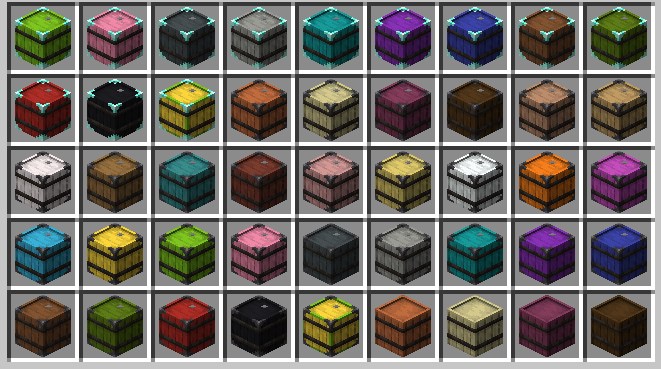
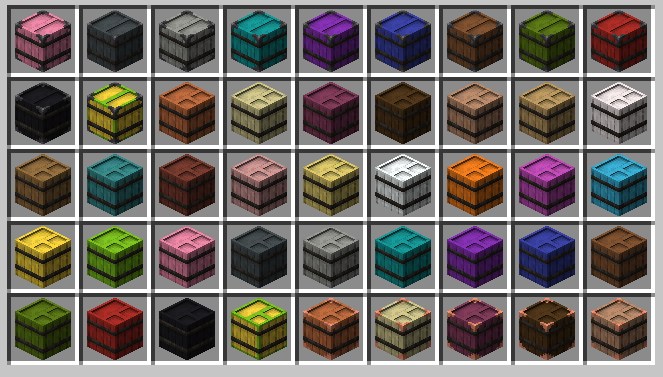
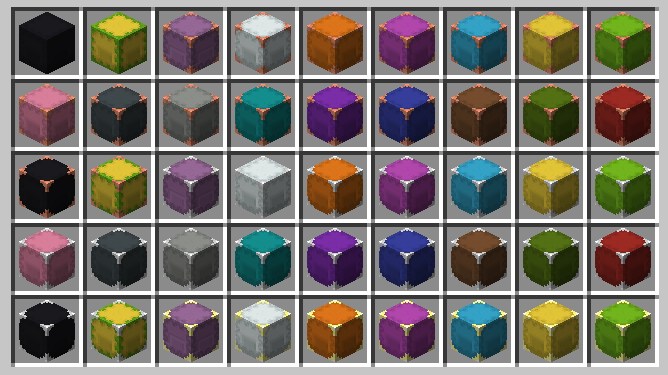
表面にどのアイテムが入っているかわかる樽もあります。

「SHIFT+右クリック」で内部が開けます。アップグレードアイテムもセットできますよ!
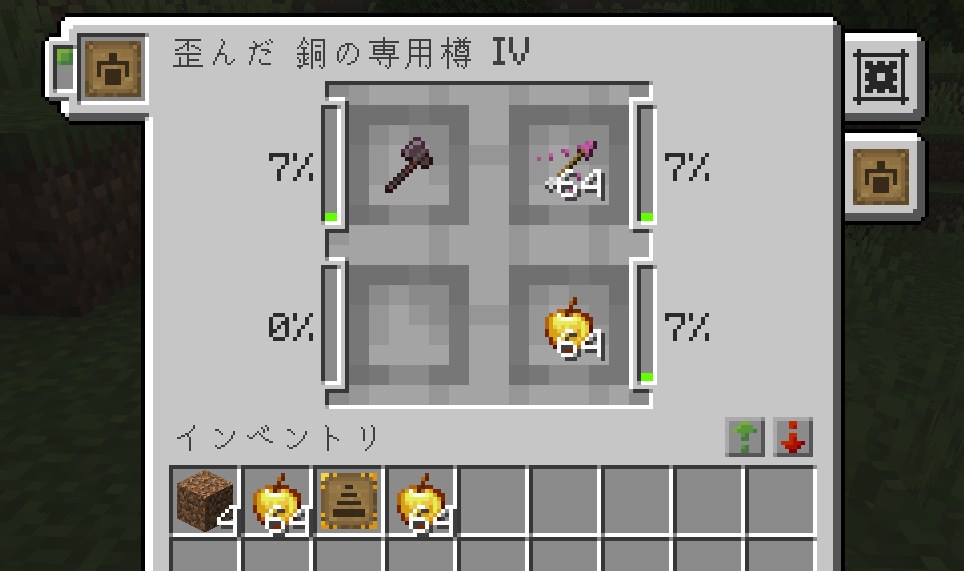
アップグレードシステムで高度な自動化倉庫を構築しながら、見た目にもこだわりたい方は、「Sophisticated Storage」をインストールしてみましょう。
倉庫MOD「Sophisticated Storage」の入れ方
倉庫MOD「Sophisticated Storage」の入れ方を3ステップで紹介します。
※本記事では「CurseForge Appを使った導入方法」をベースに解説します。
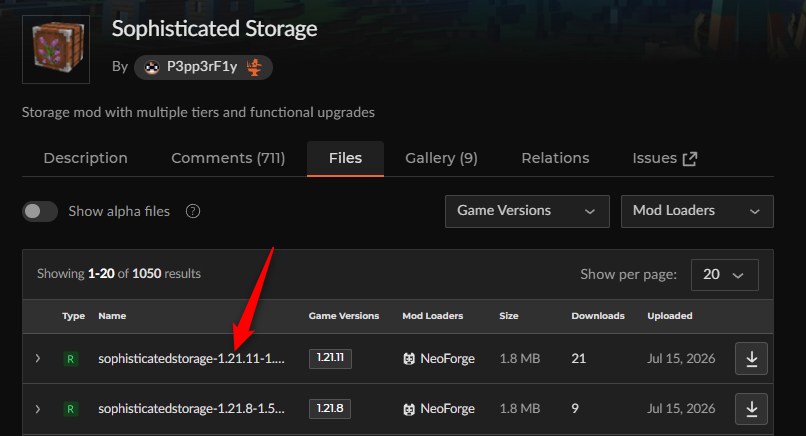
「Sophisticated Storage」にアクセスしてバージョンを選択
CurseForgeの「Sophisticated Storage」ページにアクセスして、バージョンを選択します。
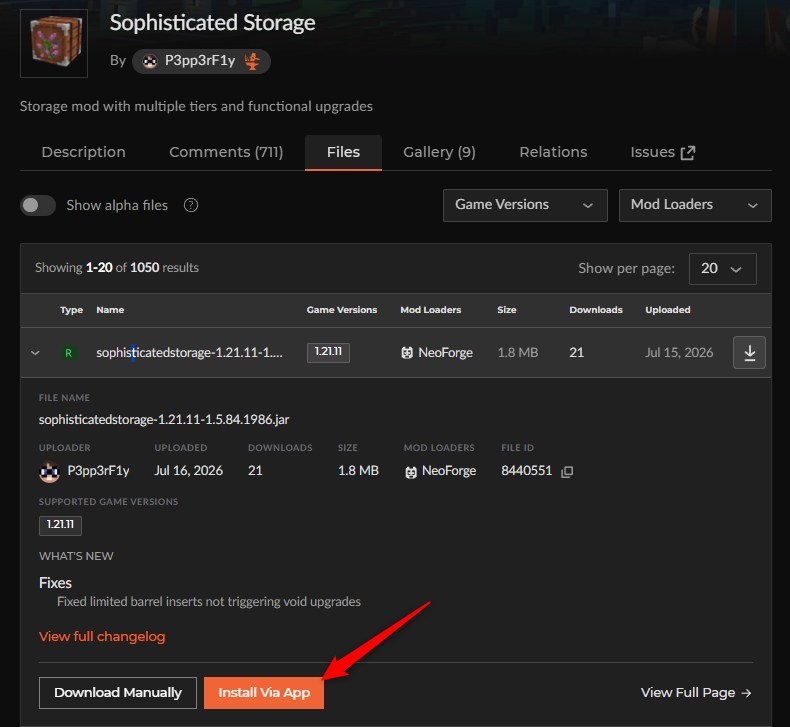
「Sophisticated Storage」をインストール
「Install」をクリックしてCurseForge Appを起動。左下の「New Profile」をクリックします。
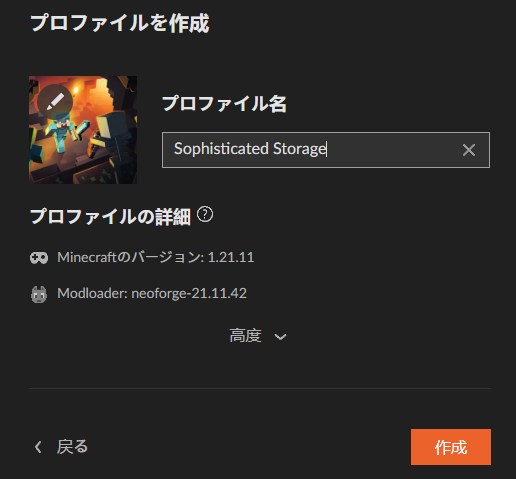
プロファイル名を入力して「作成」をクリックします。
インストールが完了しました。
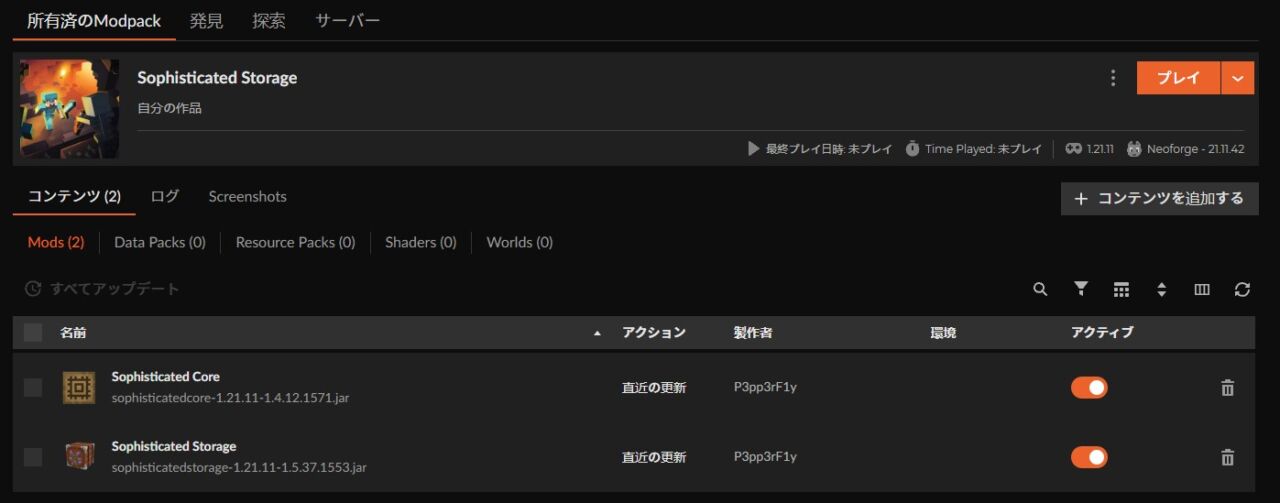
※「Sophisticated Storage」の動作には前提MOD「Sophisticated Core」が必要です。CurseForge Appを使用した場合は自動でインストールされます。
「Sophisticated Storage」の動作確認
「プレイ」をクリックしてランチャーを起動。
マイクラを起動し、クリエイティブモードでアイテム一覧に「金のチェスト」「鉄のチェスト」など素材別のSophisticated Storageチェストが追加されていれば導入完了です。
【マイクラ】倉庫MODのよくある質問
マイクラで倉庫MODを導入しよう!
今回は、マイクラJava版で導入できる「倉庫MOD」について解説しました。
- 一目でわかるおしゃれな引き出し倉庫を構築したいなら「Storage Drawers」がおすすめ!
- バニラ感覚のままシンプルに大容量チェストを使いたいなら「Iron Chests」がおすすめ!
- アップグレードシステムで高機能な自動化倉庫を構築したいなら「Sophisticated Storage」がおすすめ!
「倉庫MOD」を導入すれば、アイテム管理にかかる手間が劇的に減り、採掘・建築・冒険といったマイクラ本来の楽しさにもっと時間を使えるようになります。
ぜひご自身の遊ぶバージョンやMODローダー環境に合ったお気に入りのMODで、快適で整理された倉庫ライフを楽しんでみてください!
※本記事の対応バージョンや機能は、2026年9月時点の各配布ページの情報をもとにしています。MODローダー(Forge / NeoForge / Fabric等)やMOD本体の更新で手順が変わる場合があるので、導入時は各配布ページの最新情報もあわせて確認してください。

