マイクラJava版の「湧き潰しMOD」おすすめ3選を紹介します。
湧き潰しMODを入れると、F7キーを押すだけでモブが湧く場所に色付きのX印が表示されます。どこに松明を置けばいいかがひと目でわかるので、1.20.1でも最新のバージョンでも、ムダなく湧き潰しができますよ!
- More Overlays:1.12.2時代の定番。湧き位置とチャンク境界を表示する元祖MOD
- More Overlays Updated:元祖の機能を引き継いだ後継版。1.15.2〜26.2に対応
- Light Overlay:表示の色や範囲を細かく設定できる。1.13.2〜1.21.11に対応
※対応バージョンやDL数は、2026年10月5日時点のCurseForgeの配布ページをもとにしています。
本サイトでは「CurseForge App(カースフォージアプリ)」を使用した導入方法を紹介しています。
本記事の湧き潰しMODは、すべてJava版専用です。統合版(Switch・スマホ・PS・Xbox)では使えません。統合版で同じような機能を追加したい場合は「マイクラ統合版(Bedrock版)の湧き潰しアドオン」をご覧ください。
- MODとアドオンの導入は自己責任です:データ破損・ワールド消失・端末不具合が生じても当サイト・制作者は責任を負いかねます。事前にバックアップを取ってください。
- 偽ダウンロードボタンに注意:配布サイトの広告内の似たボタンは押さず、正規のダウンロードボタンのみをクリックしてください。
- 正規の配布元から入手を:改変・再配布サイトはマルウェア混入の恐れがあります。公式または信頼できる配布元のみ利用してください。
【マイクラ】湧き潰しMODおすすめ3選の比較一覧表
マイクラJava版で導入できる「湧き潰しMOD」のおすすめ3選を比較した一覧表です。
導入方法を知りたい場合は、表内の各MOD名をクリックすると該当の解説へ移動できます。
| MOD・動作環境 | 特徴 |
|---|---|
| 1:More Overlays 【バージョン】 1.8.9〜1.14.4 【対応ローダー】 Forge 【前提MOD】 なし(JEIは任意) 【累計DL】 7,500万超 | ・F7キーで、モブが湧く場所を色付きのX印で表示する元祖オーバーレイMOD ・チャンク境界の表示や、JEIと連携したアイテム検索の機能も搭載(最終更新は2019年) |
| 2:More Overlays Updated 【バージョン】 1.15.2〜26.2 【対応ローダー】 Forge / NeoForge / Fabric 【前提MOD】 なし(JEI・Mod Menuは任意) 【累計DL】 5,400万超 | ・元祖「More Overlays」の機能を、1.15.2以降に対応させた後継版 ・明るさを数字で表示するモードもあり、1.20.1から最新の26.2まで使える |
| 3:Light Overlay 【バージョン】 1.13.2〜1.21.11 【対応ローダー】 Forge / NeoForge / Fabric 【前提MOD】 Cloth Config API・Architectury API(Fabric版はFabric APIも) 【累計DL】 4,500万超 | ・明るさに応じて、X印を色分けして表示する定番の湧き潰しMOD ・表示する範囲・明るさの基準・色などを細かく設定できる |
※3つとも自分のPCに入れるだけで使えるMODです。友達とマルチで遊ぶにはサーバーが必要です。MODサーバーの選び方は「マイクラのMODサーバー比較」で解説しています。
【マイクラ】湧き潰しMOD①「More Overlays」|湧き位置を色分け表示する元祖MOD
F7キーを押すだけで、湧き潰しができていない場所をX印で色分け表示してくれる元祖湧き潰しMOD「More Overlays」を紹介します。
CurseForgeで累計7,500万DLを超える人気MODで、1.12.2の時代には湧き潰し確認MODの定番として長く愛されてきました。対応バージョンは1.8.9〜1.14.4(Forge)で、最後の更新は2019年です。
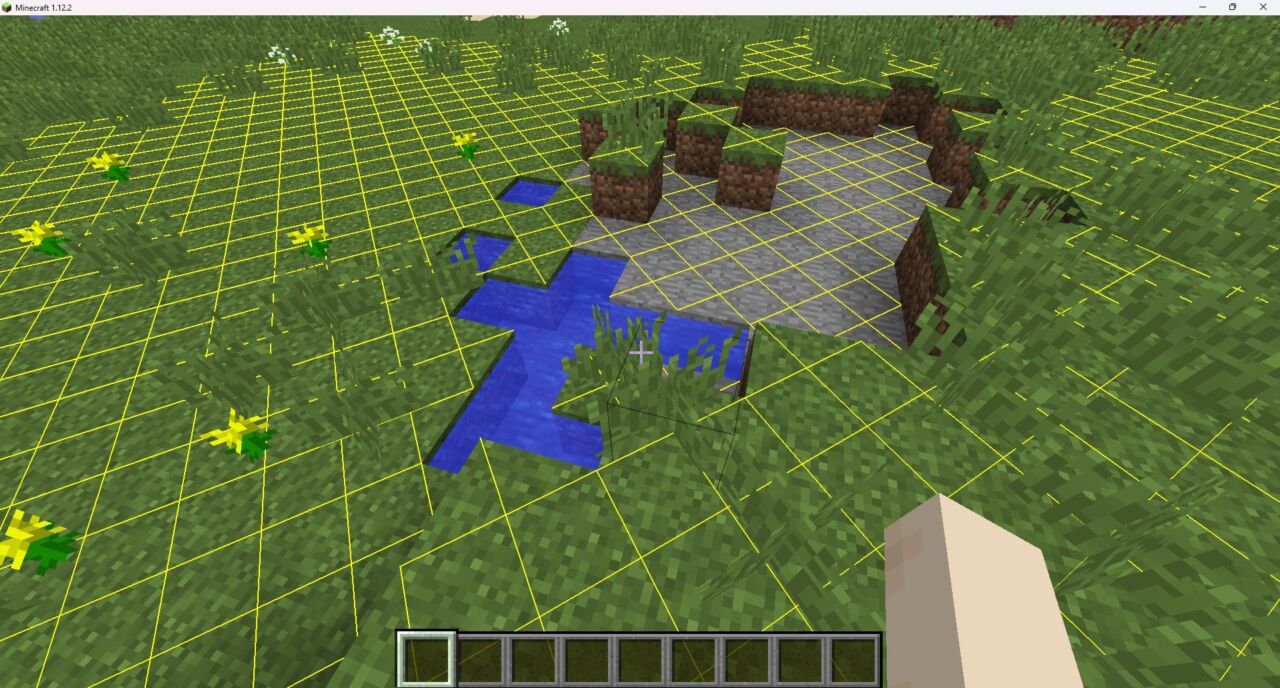
夜だけモブが湧く場所を黄色、いつでも湧く危険な場所を赤色のX印で表示するので、どこから松明を置けばいいかがひと目でわかります。
湧き潰しMOD「More Overlays」の特徴と機能
「More Overlays」は、ゲームに以下のような機能を追加します。
- 湧き位置の色分けX印表示:F7キーを押すと、まわり16ブロックの範囲で、夜にモブが湧く場所に黄色、いつでも湧く場所に赤色のX印が表示されます。どこから松明を置けばいいか、優先順位がひと目でわかります。
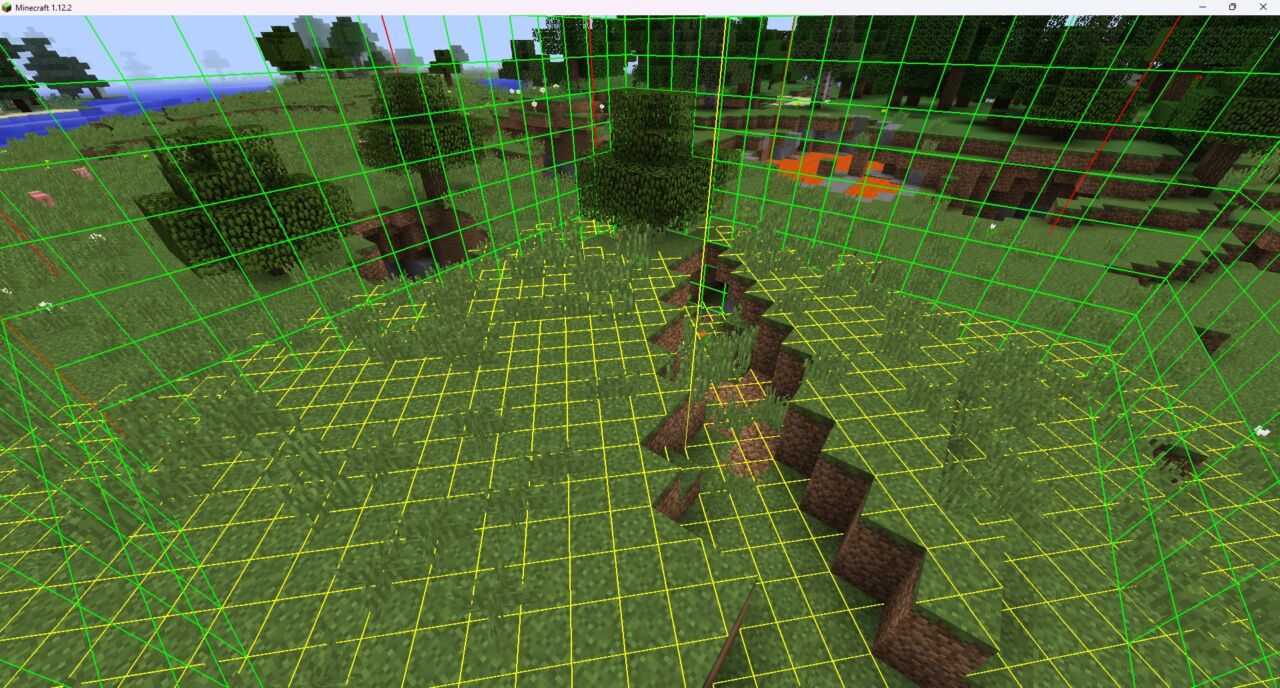
- チャンク境界の表示:F9キーを押すと、チャンクの境界線を表示できます。角に赤、真ん中に黄色のラインが出るモードと、緑のグリッドも重ねるモードがあり、トラップタワーづくりなどチャンク単位の作業に便利です。
- JEIと連携したアイテム検索:JEI(Just Enough Items)を入れている場合、JEIの検索欄をダブルクリックすると、検索に当てはまらないインベントリのアイテムが暗く表示され、探しているアイテムを見つけやすくなります。
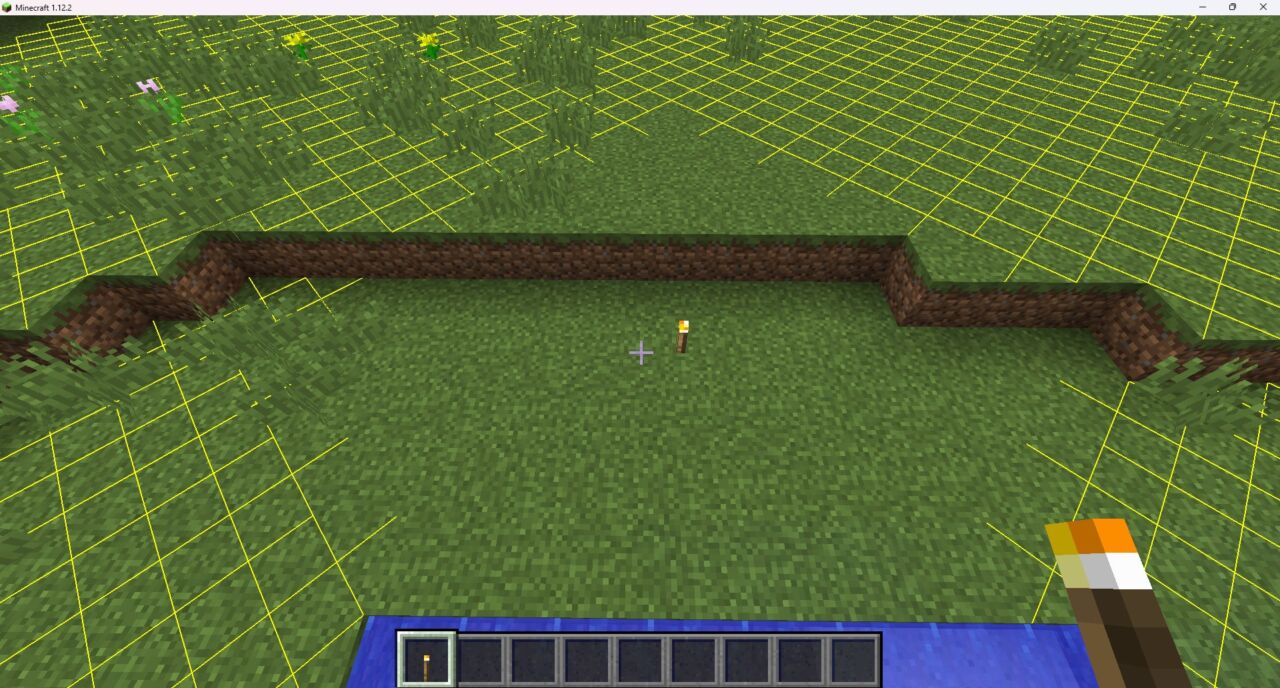
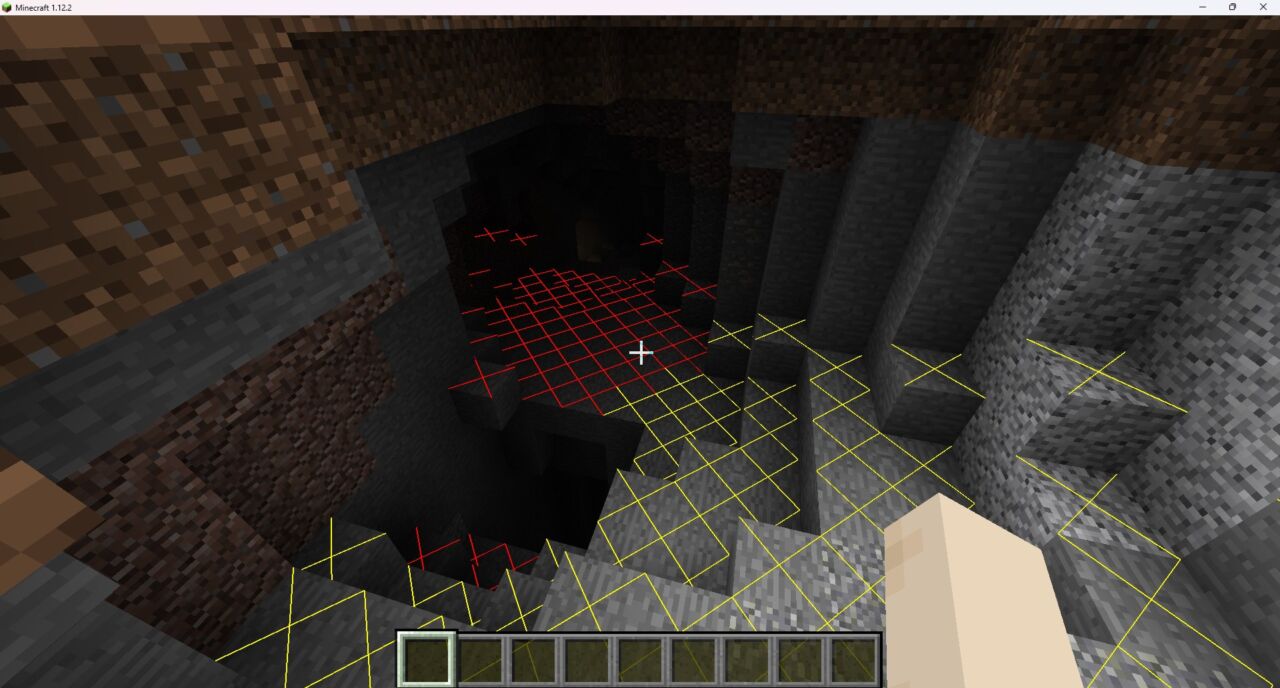
F7キーを押すと、夜にモブが湧く場所に黄色の印が表示されます。
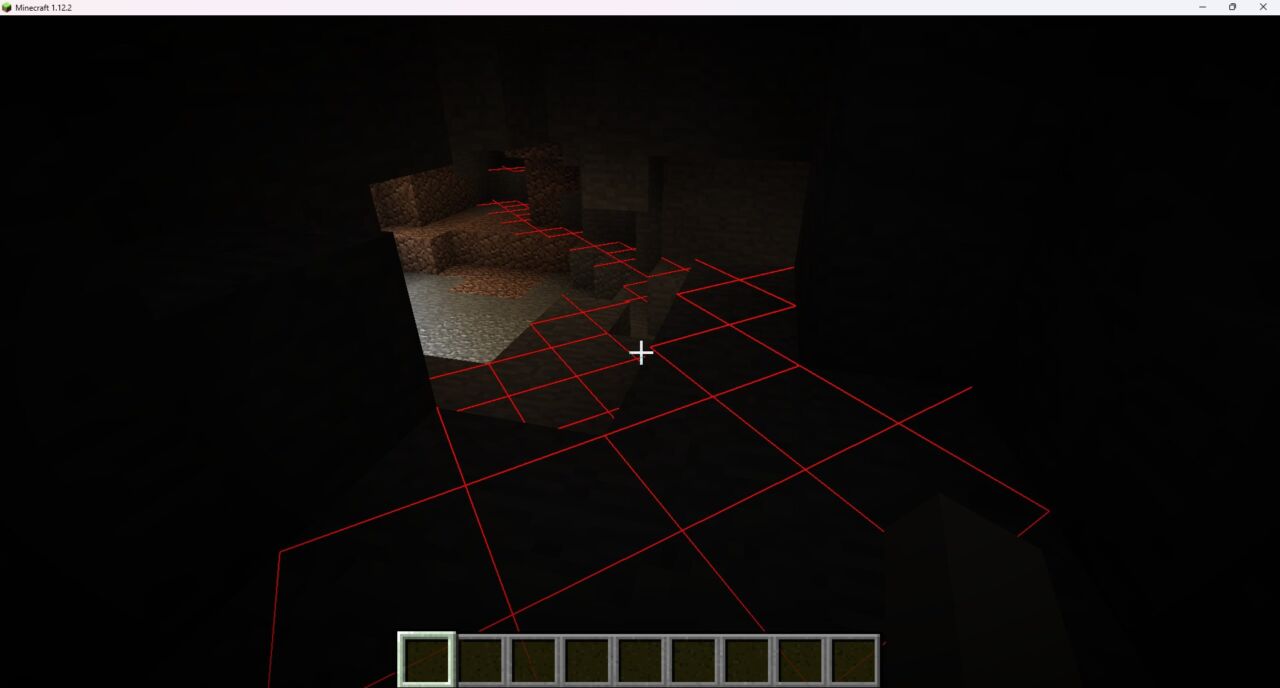
洞窟の中など、昼でも夜でもモブが湧く場所には赤色の印が表示されます。
松明を置いて印が消えれば、湧き潰し完了です。
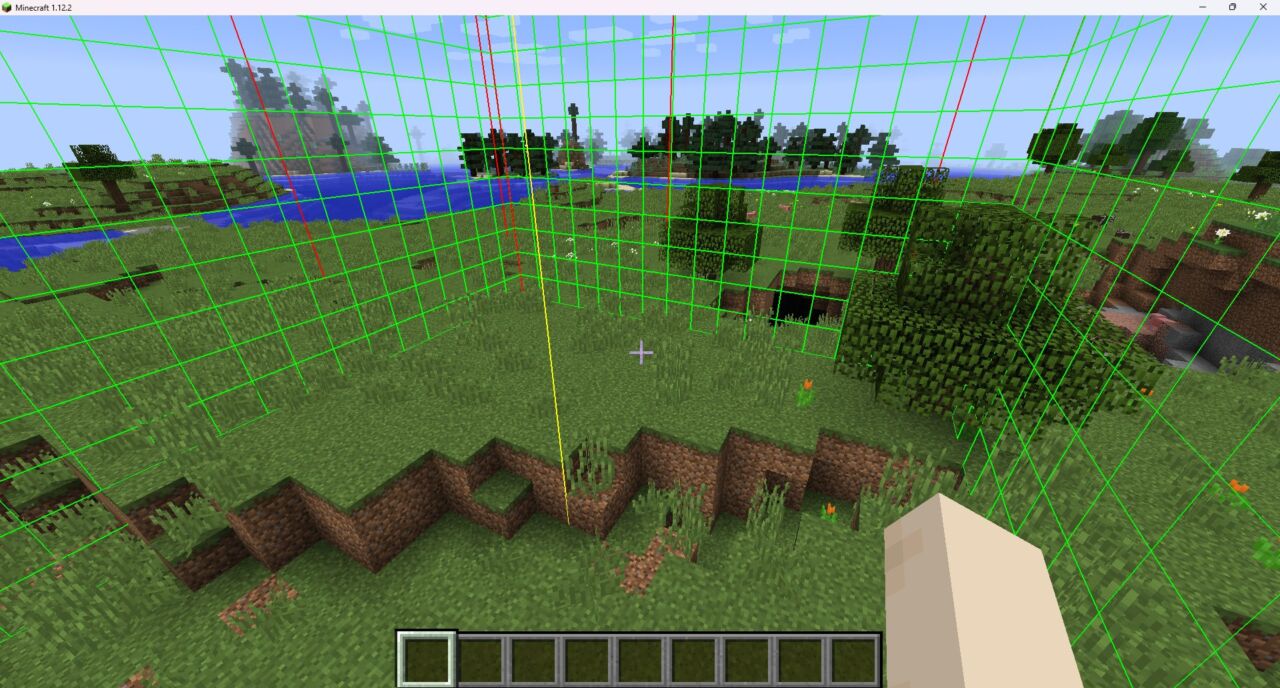
F9キーを押すと、チャンクの境界線が表示されます。
1.12.2などの古いバージョンで湧き潰しをラクにしたい方には、「More Overlays」が定番のMODです。1.15.2以降で遊ぶなら、後継の「More Overlays Updated」を選びましょう。
気に入った方は、「More Overlays」をインストールしてみましょう。
湧き潰しMOD「More Overlays」の入れ方
湧き潰しMOD「More Overlays」の入れ方を3ステップで紹介します。
※本記事では「CurseForge Appを使った導入方法」をベースに解説します。
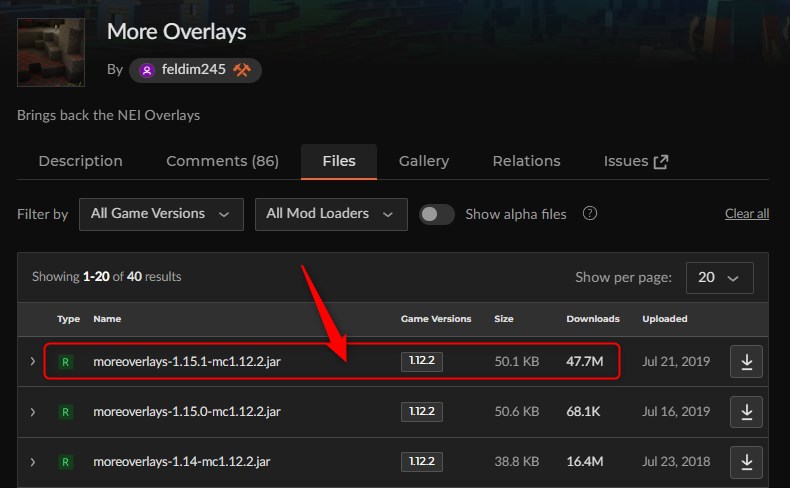
「More Overlays」をインストール
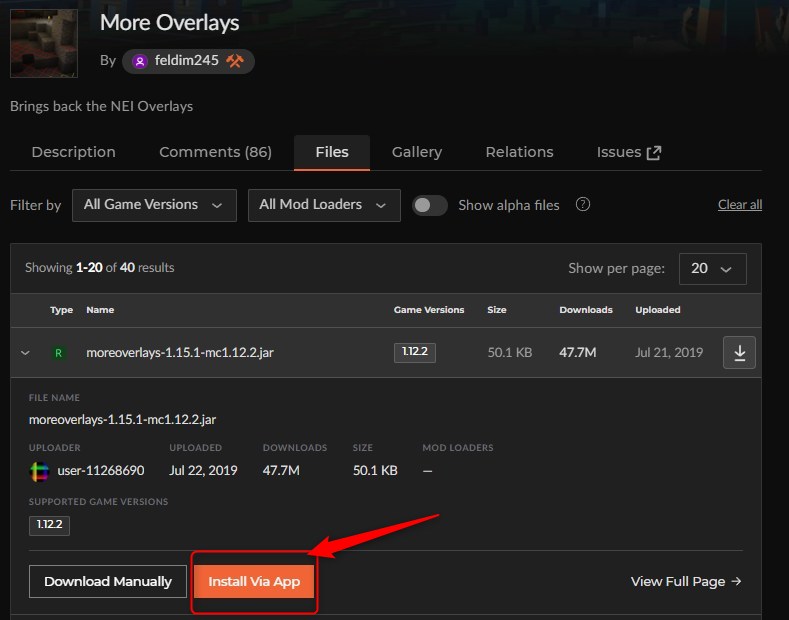
「Install」をクリックして、左下の「New Profile」をクリックします。
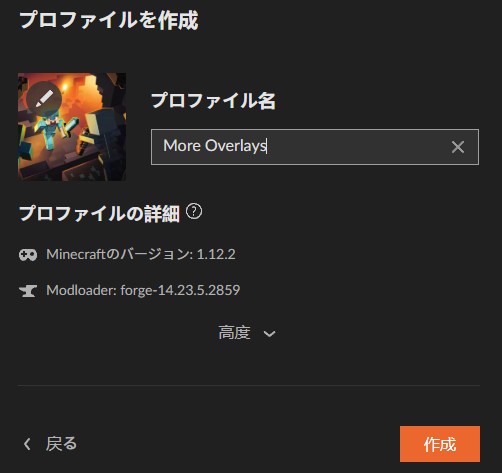
プロファイル名を入力して「作成」をクリックします。
インストールが完了しました。
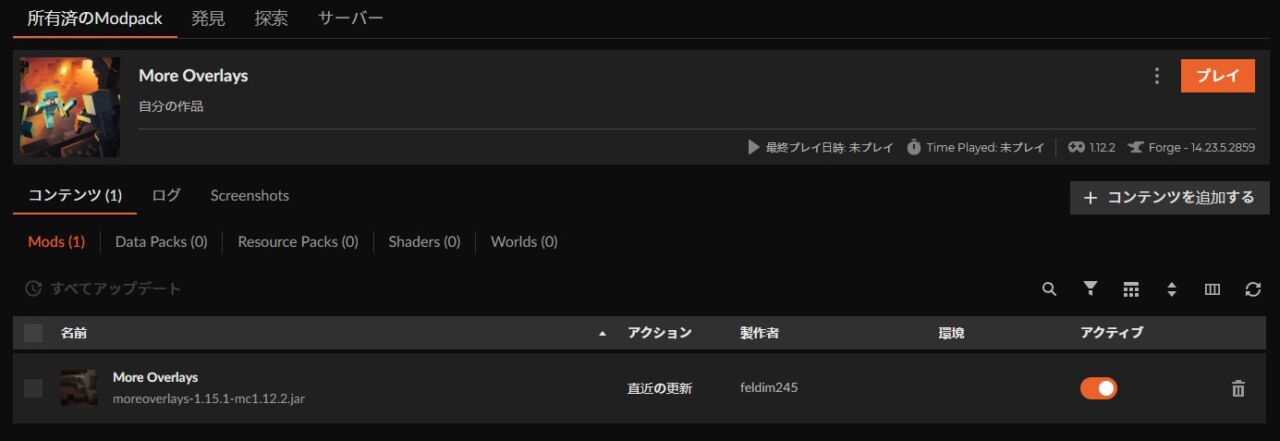
※More Overlaysに必須の前提MODはありません。アイテム検索の機能を使う場合は、JEIも一緒に入れましょう。
「More Overlays」の動作確認
「プレイ」をクリックして、マイクラを起動します。
サバイバルかクリエイティブのワールドに入り、F7キーを押して地面に黄色・赤色の印が表示されれば導入完了です。
【マイクラ】湧き潰しMOD②「More Overlays Updated」|1.15.2〜26.2対応の後継版
元祖「More Overlays」の機能をそのままに、1.15.2以降の新しいバージョンに対応させた後継の湧き潰しMOD「More Overlays Updated」を紹介します。
CurseForgeで累計5,400万DLを超える人気MODで、1.15.2〜26.2に対応しています。1.20.1ではForge・Fabric、26.1・26.2ではNeoForge・Fabricで使えるなど、Forge・NeoForge・Fabricの3つのMODローダーに対応しているのが大きな強みです。
明るさを数字で表示するモードもあり、X印の色だけでなく、ブロックごとの明るさ(光源レベル)を数字で確認できます。
湧き潰しMOD「More Overlays Updated」の特徴と機能
「More Overlays Updated」は、ゲームに以下のような機能を追加します。
- 新しいバージョンでも使える湧き位置表示:元祖の機能を引き継ぎつつ、1.15.2〜最新の26.2まで幅広く対応しています。Forge・NeoForge・Fabricに対応しているので、自分の環境に合わせて導入できます。
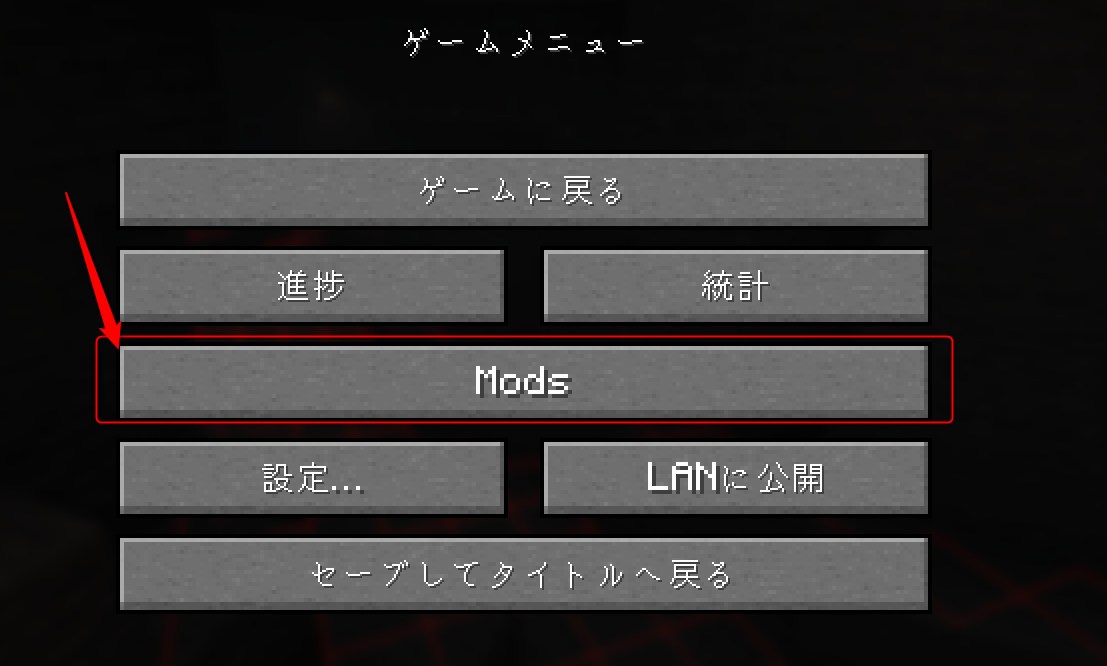
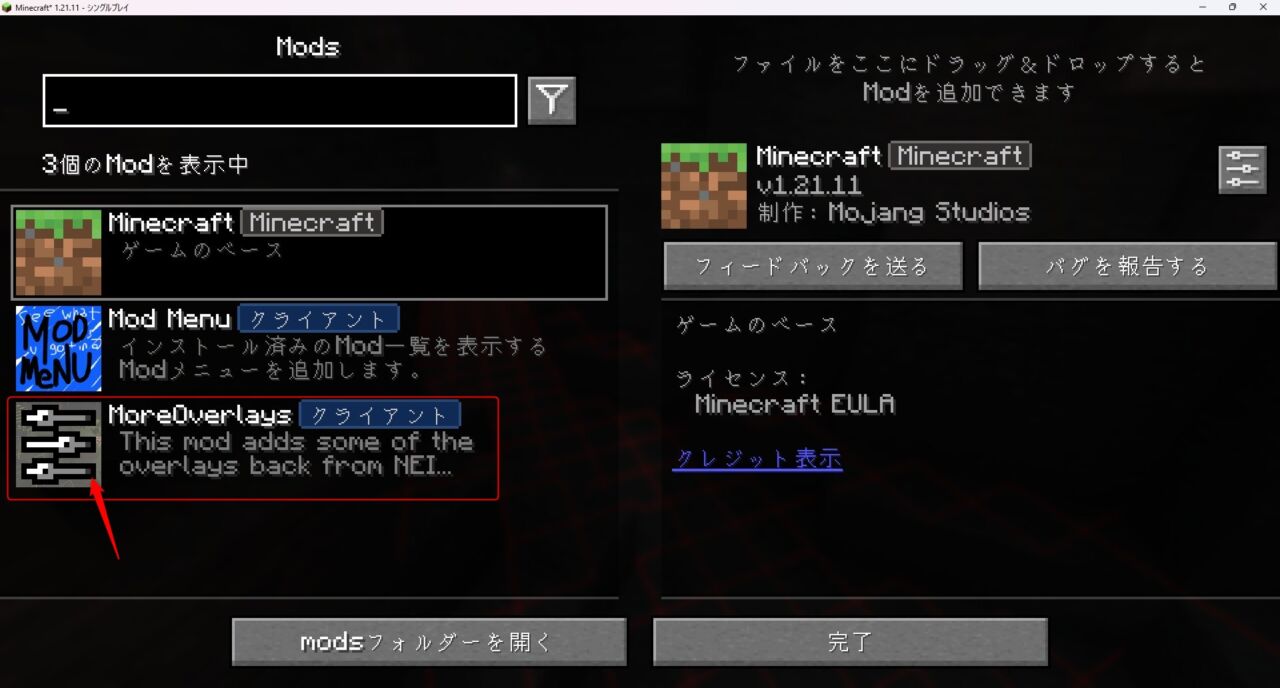
- 明るさを数字で表示:ゲームメニューの「Mods」→「MoreOverlays」→「Config」→「Light Overlay」で「Use Number Overlay」を「Enabled」にすると、X印の代わりにブロックごとの明るさ(0〜15)が表示されます。あとどれくらい明るくすればいいかが数字でわかるので、より正確に湧き潰しができます。
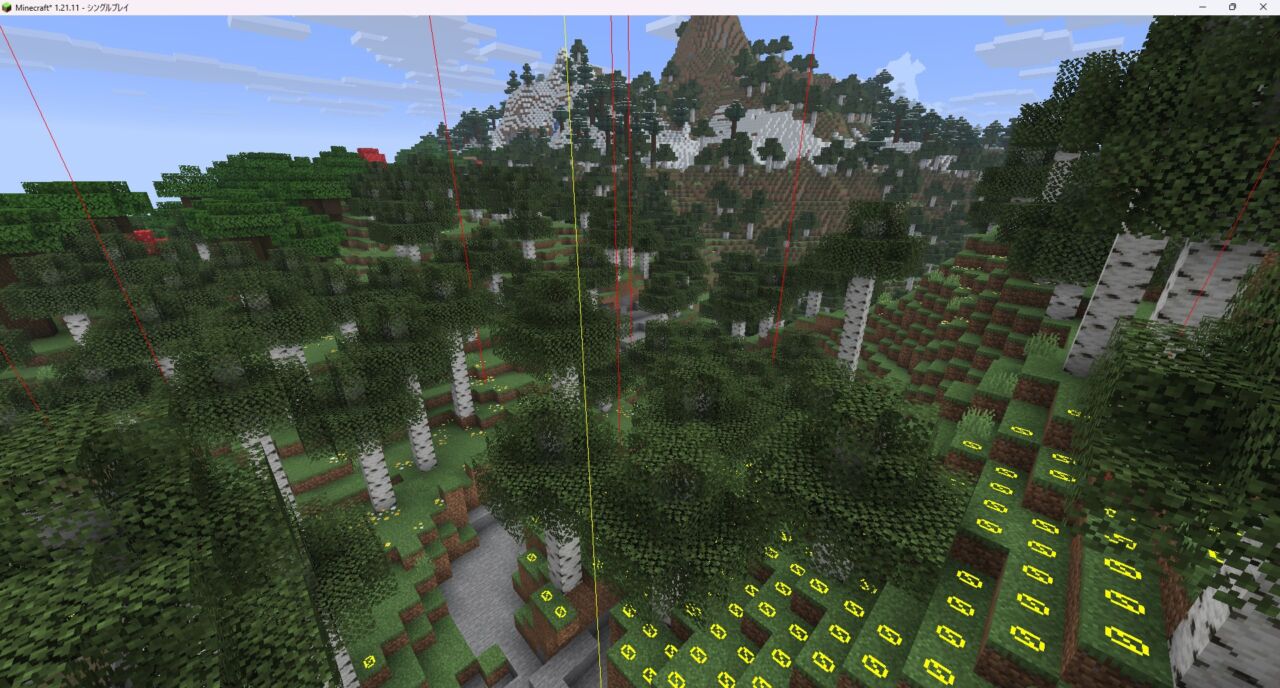
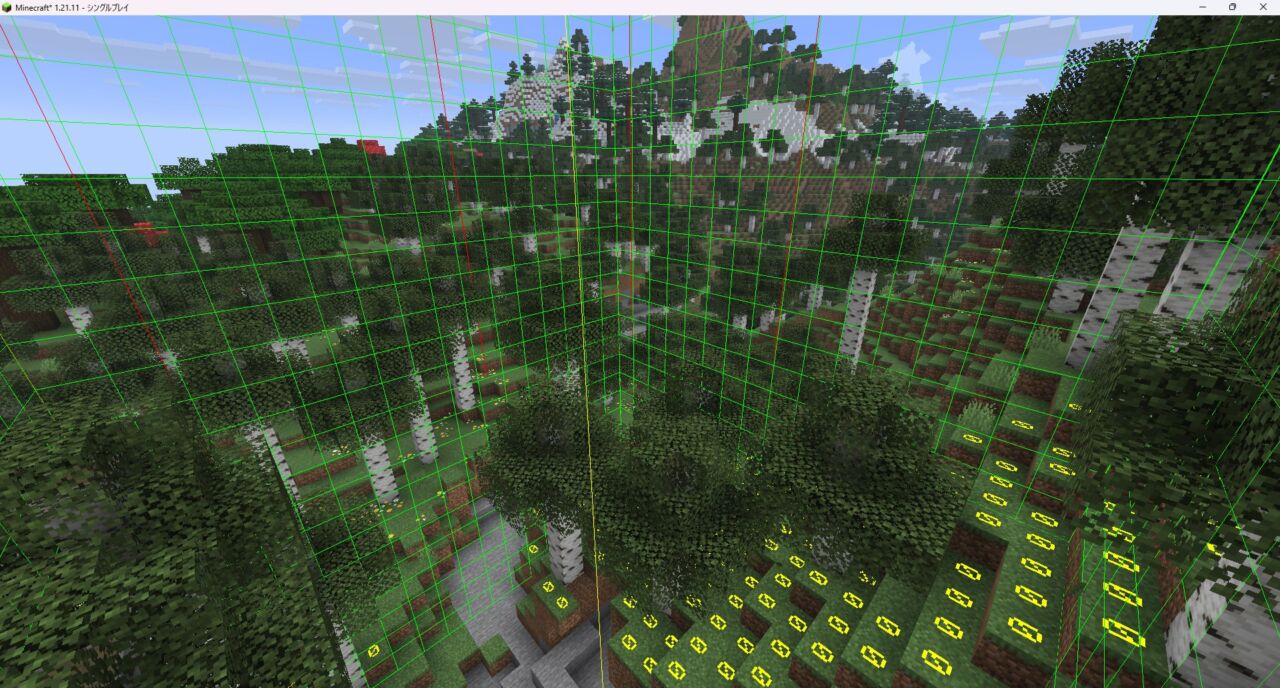
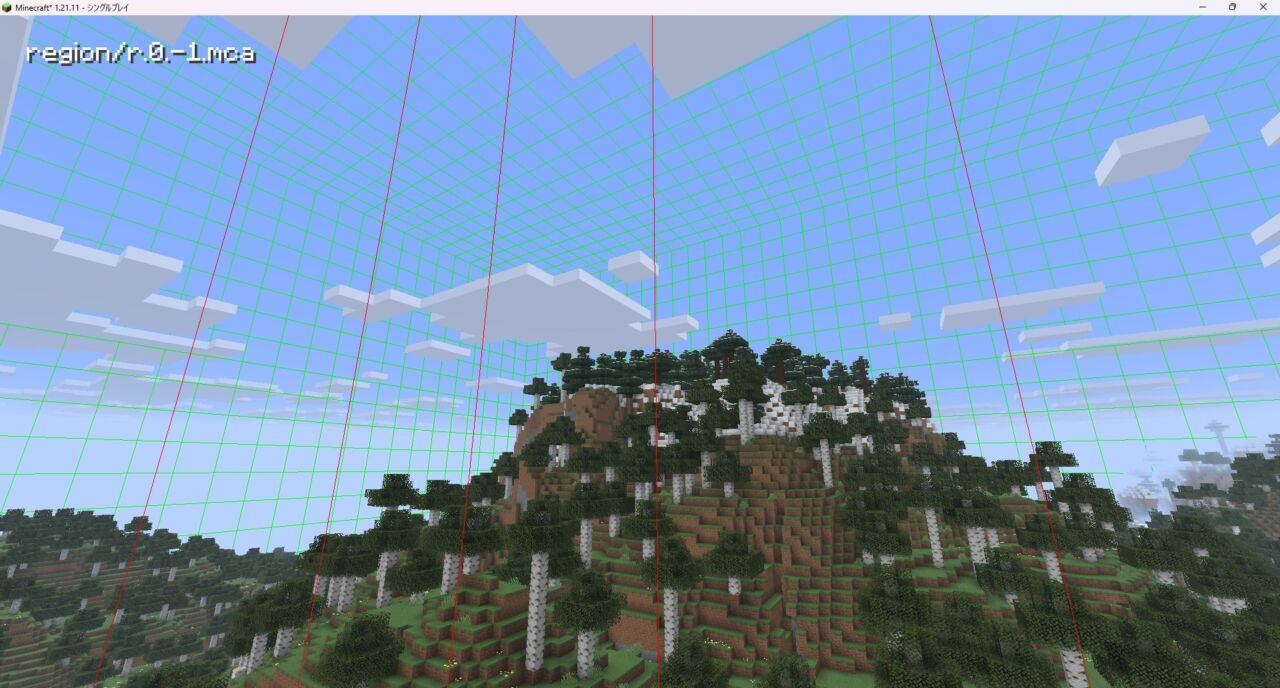
- チャンク境界の3つのモード:F9キーで表示できるチャンク境界には3つのモードがあります。角に赤・真ん中に黄色のラインを出すモード、緑のグリッドを重ねるモード、リージョン(ワールドの保存単位)の境界とファイル名を表示するモードを切り替えられます。
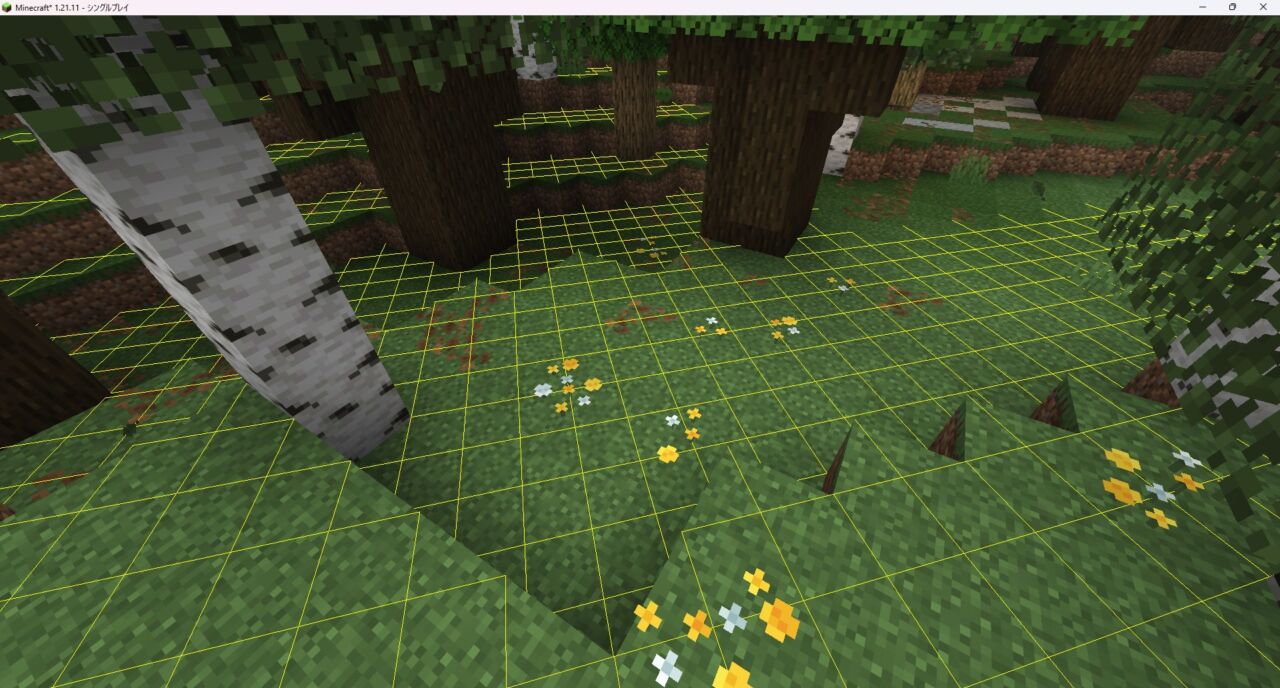
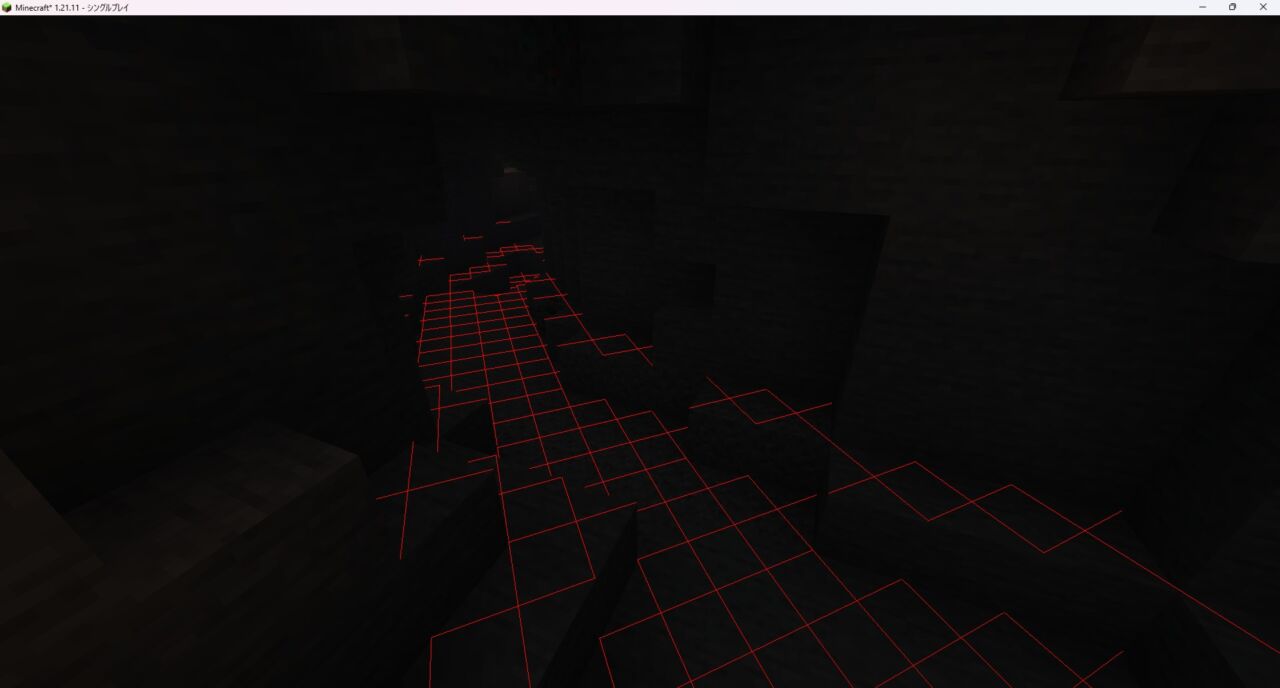
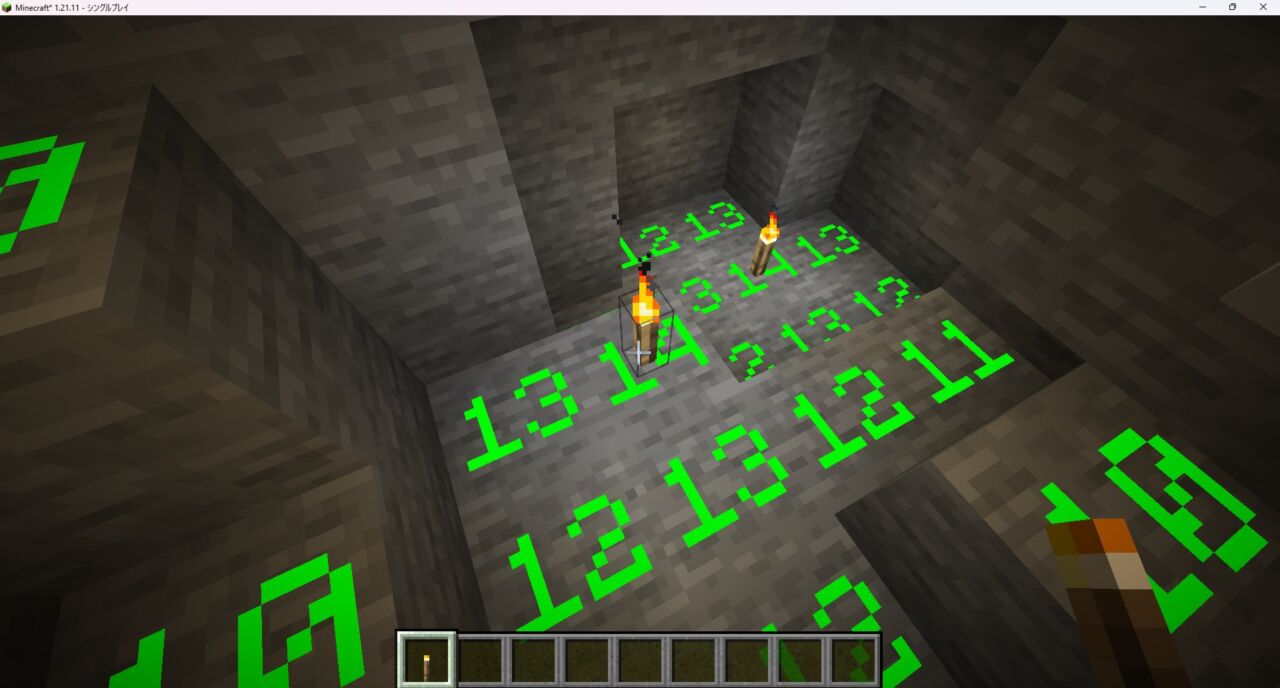
F7キーを押すと、夜にモブが湧く場所に黄色の印、洞窟の中など昼でも夜でも湧く場所に赤色の印が表示されます。
ゲームメニューの「Mods」→「MoreOverlays」→「Config」→「Light Overlay」で「Use Number Overlay」を「Enabled」にすると、ブロックごとの明るさ(0〜15)が表示されます。

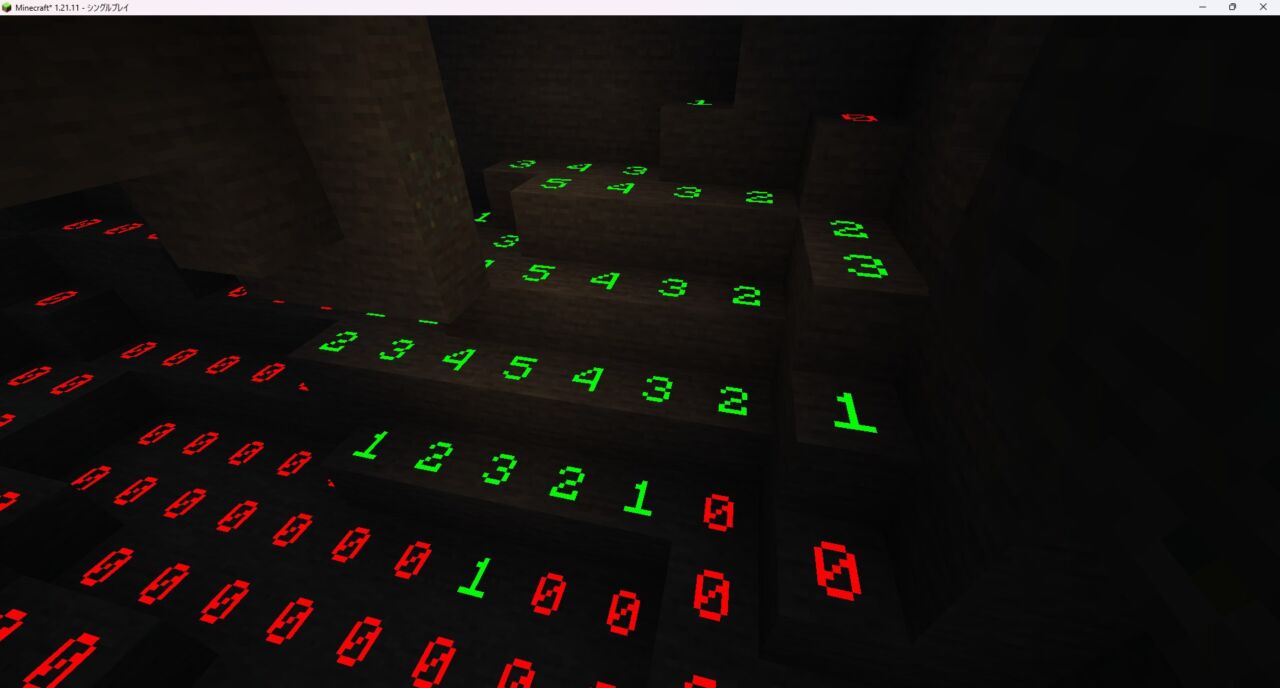
松明を置くと明るさの数字が上がり、湧き潰しができた状態になります。
F9キーを押すと、チャンク境界も3つのモードで表示できます。
1.20.1以降の新しいバージョンで湧き潰しMODを探しているなら、「More Overlays Updated」がいちばん選びやすいMODです。
気に入った方は、「More Overlays Updated」をインストールしてみましょう。
湧き潰しMOD「More Overlays Updated」の入れ方
湧き潰しMOD「More Overlays Updated」の入れ方を3ステップで紹介します。
※本記事では「CurseForge Appを使った導入方法」をベースに解説します。
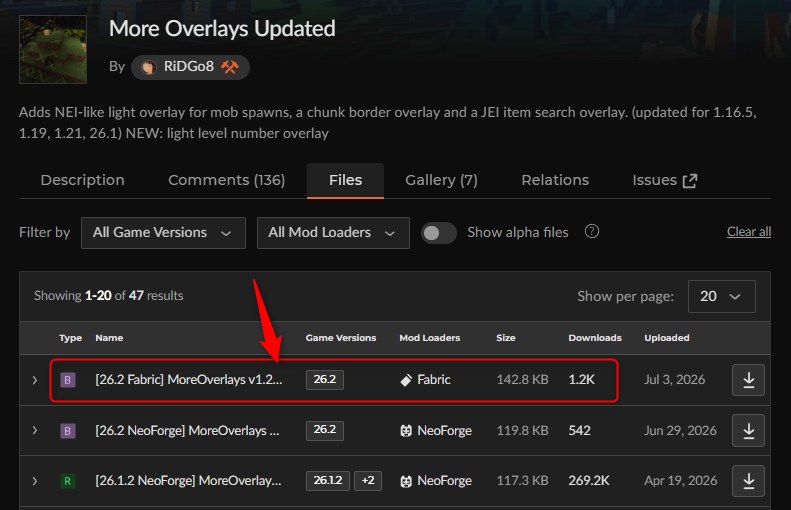
「More Overlays Updated」にアクセスしてバージョンを選択
CurseForgeの「More Overlays Updated」ページにアクセスして、バージョンとMODローダーを選択します。
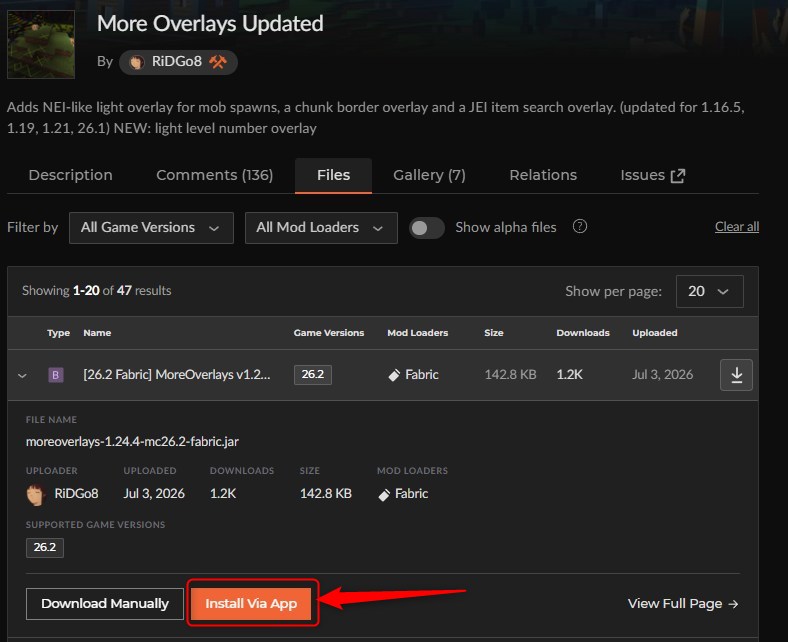
「More Overlays Updated」をインストール
「Install」をクリックして、左下の「New Profile」をクリックします。
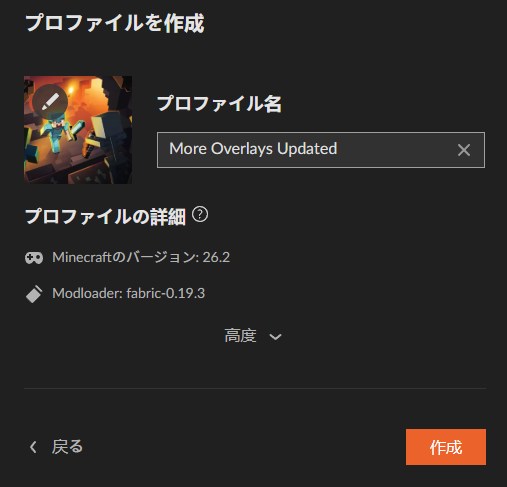
プロファイル名を入力して「作成」をクリックします。
インストールが完了しました。
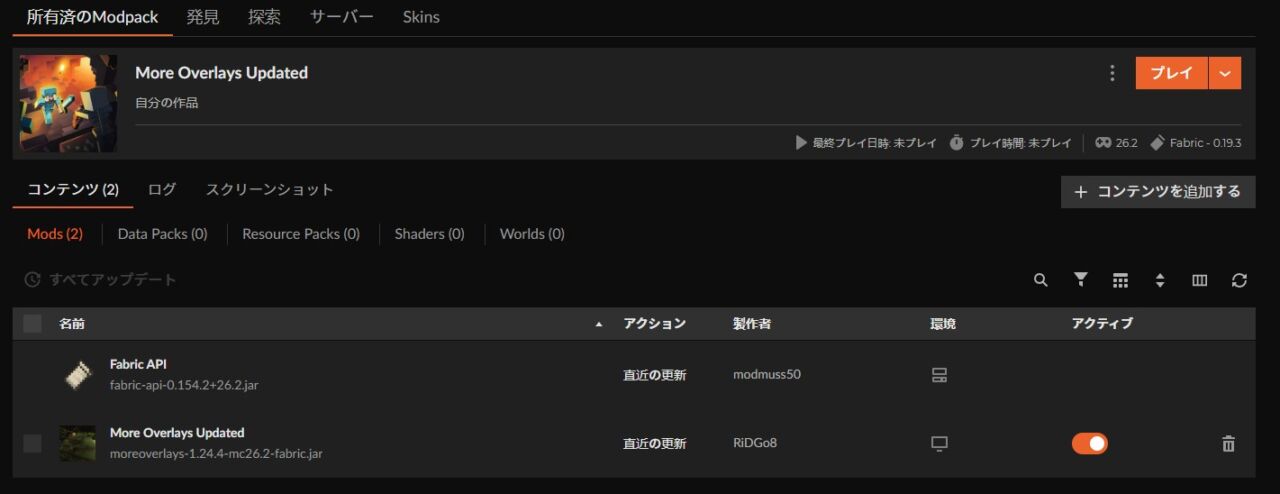
※必須の前提MODはありません。JEI(アイテム検索)やMod Menu(Fabric版の設定画面)は、使いたい場合に一緒に入れましょう。
「More Overlays Updated」の動作確認
「プレイ」をクリックして、マイクラを起動します。
サバイバルかクリエイティブのワールドに入り、F7キーを押して地面に黄色・赤色の印が表示されれば導入完了です。
【マイクラ】湧き潰しMOD③「Light Overlay」|表示を細かく設定できる定番MOD
Forge・NeoForge・Fabricに対応した、表示の範囲や色を細かく設定できる湧き潰しMOD「Light Overlay」を紹介します。
CurseForgeで累計4,500万DLを超える人気MODで、REIやCloth Config APIでおなじみのshedaniel氏が開発しています。対応バージョンは1.13.2〜1.21.11です(26.1以降は2026年10月時点で未対応)。
F7キーでX印の表示をON/OFFするシンプルな操作で、X印を出す明るさの基準や色、表示する範囲を設定で細かく変えられるのが特徴です。OptiFineのシェーダーとは相性が良くないため、その場合は数字で表示するモードに切り替えると使えます。
湧き潰しMOD「Light Overlay」の特徴と機能
「Light Overlay」は、ゲームに以下のような機能を追加します。
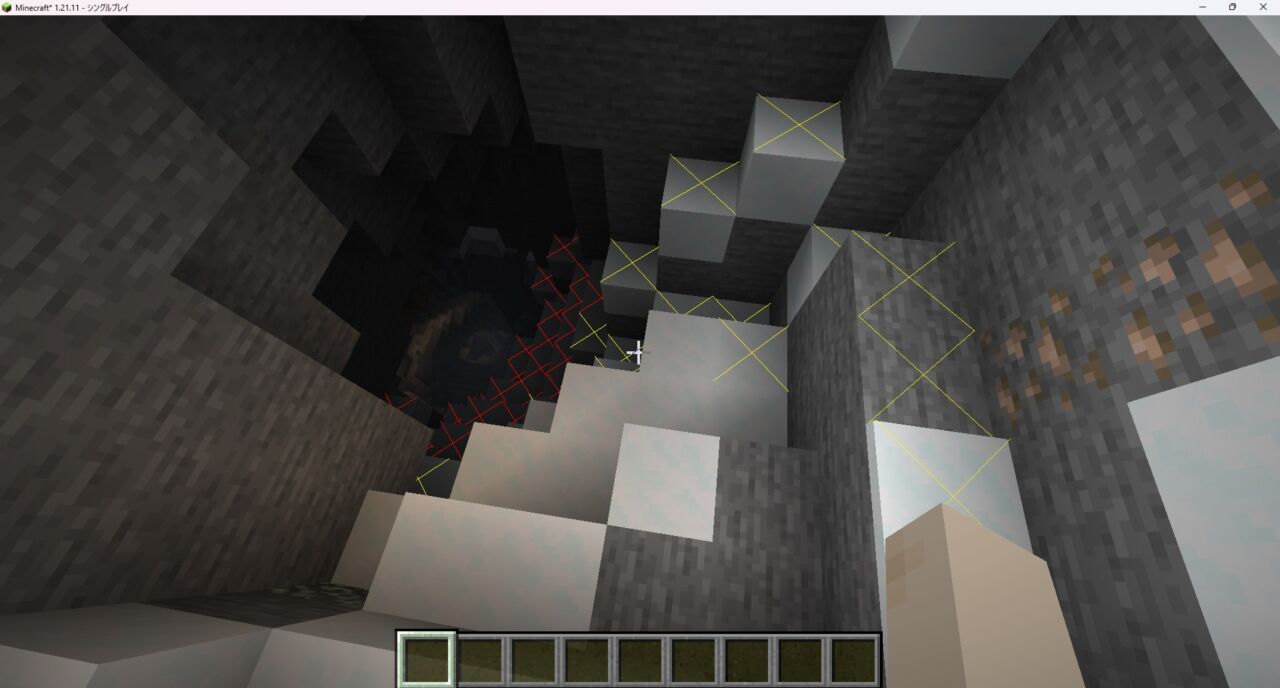
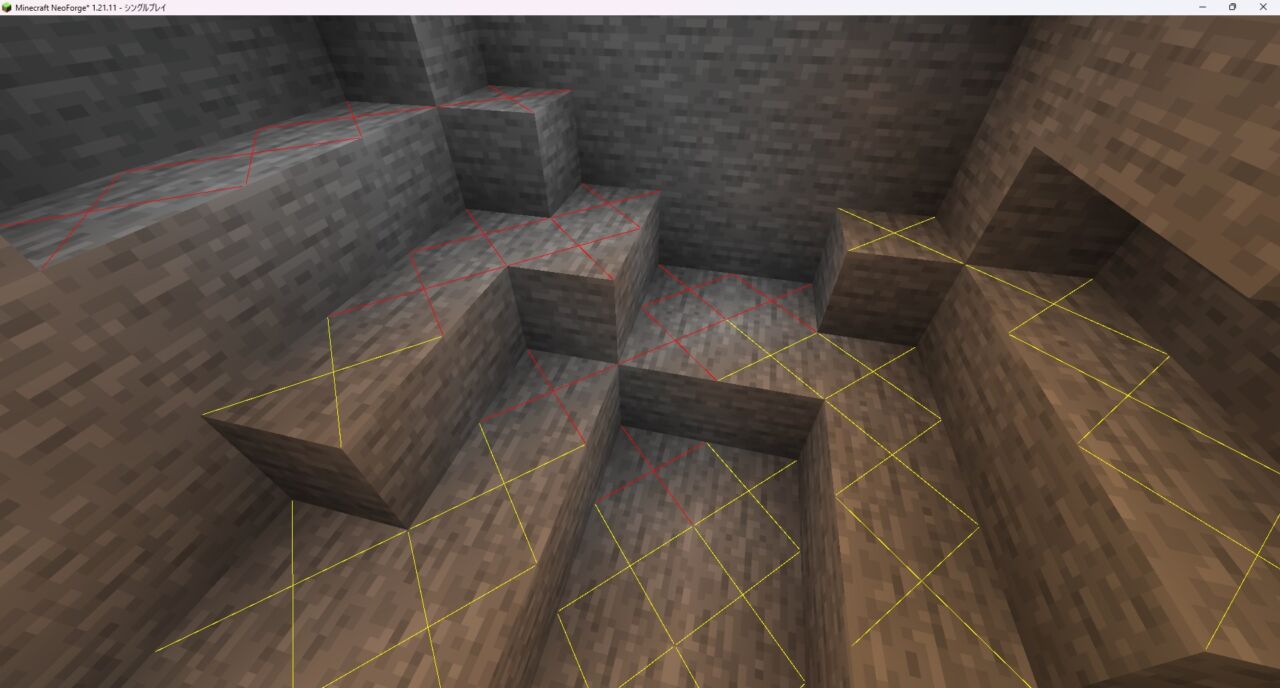
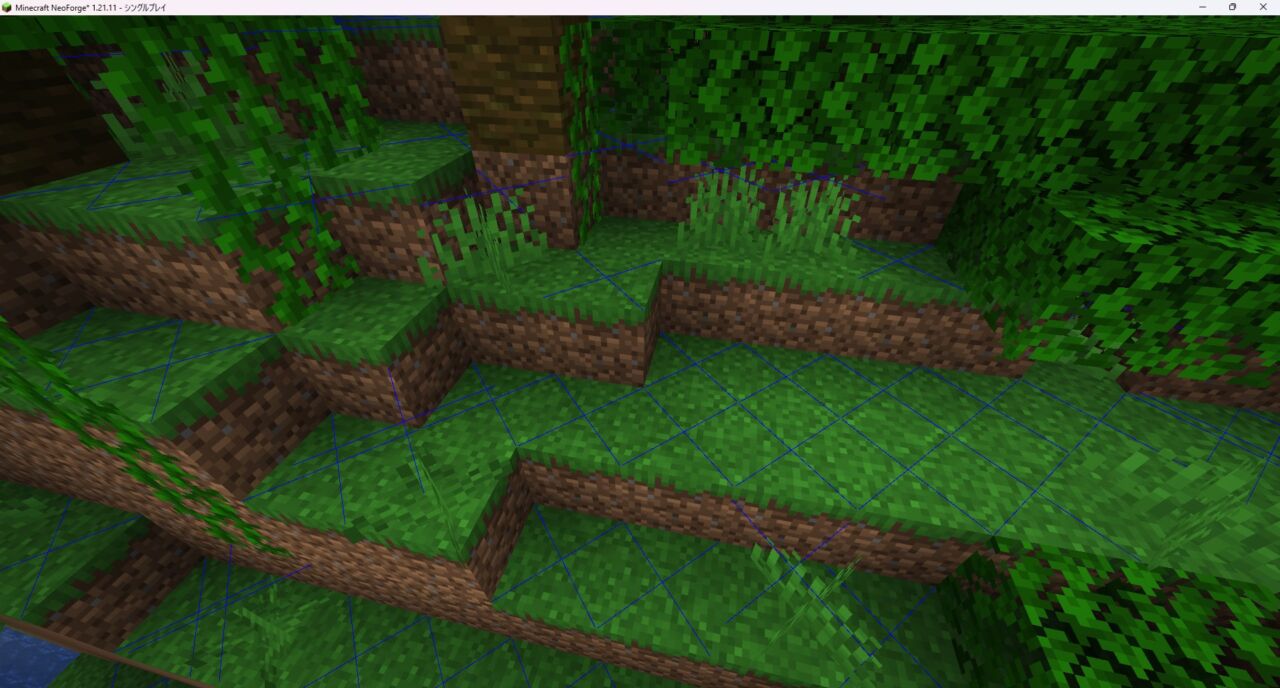
- わかりやすい色分けのX印:F7キーを押すと、夜にモブが湧く場所に黄色、いつでも湧く場所に赤色のX印が表示されます。少し明るい場所(初期設定では明るさ7以下)には青色のX印が出ます。青色は、公式の説明では「スポーナーがあればモブが湧く可能性がある場所」です。
- 細かく設定できる:「Mods」→「Light Overlay」→「Config」から設定画面を開き、X印を出す明るさの基準や、表示する範囲(初期設定は12ブロック)、色、水中への表示などを変えられます。バニラとは湧き条件がちがうMODを入れている環境でも、設定を合わせれば確認しやすくなります。
- Forge・NeoForge・Fabricに対応:Forgeだけでなく、NeoForgeやFabricの環境でも使えます。なお、公式によるとOptiFineのシェーダーとは相性が良くありません。その場合は、設定の「Show Number Instead」で数字表示のモードに切り替えましょう。
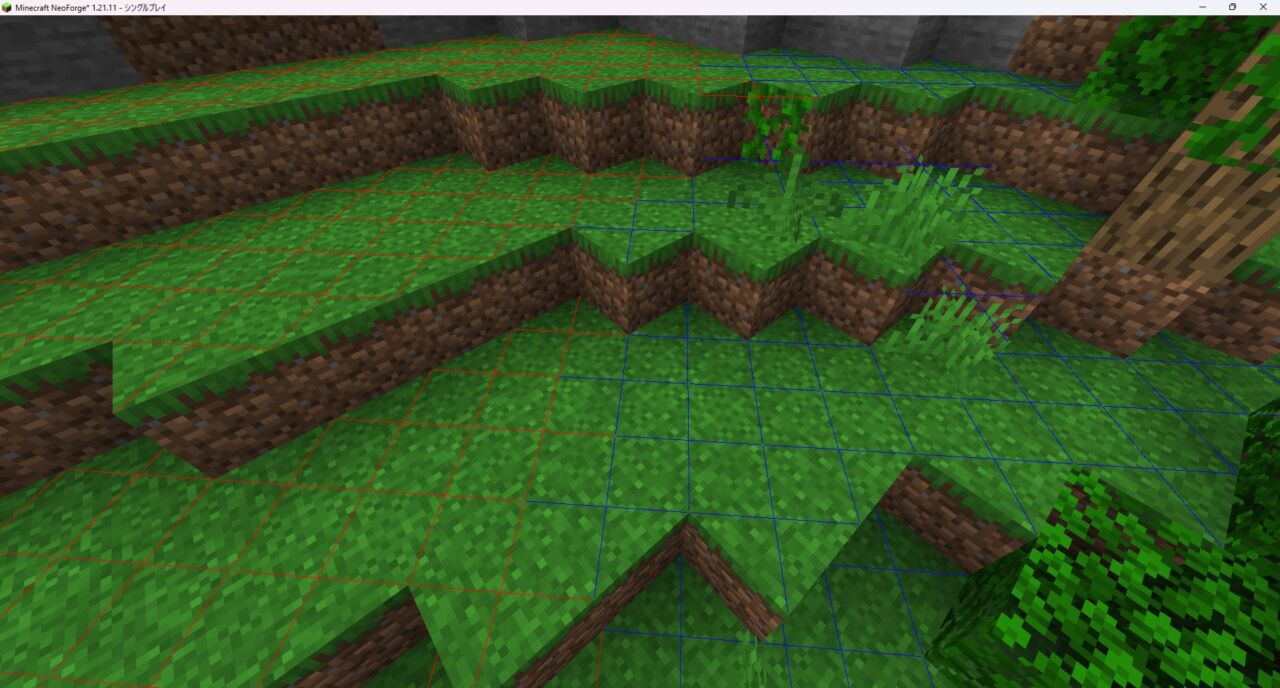
地上は明るいので、青色で表示されることが多いです。
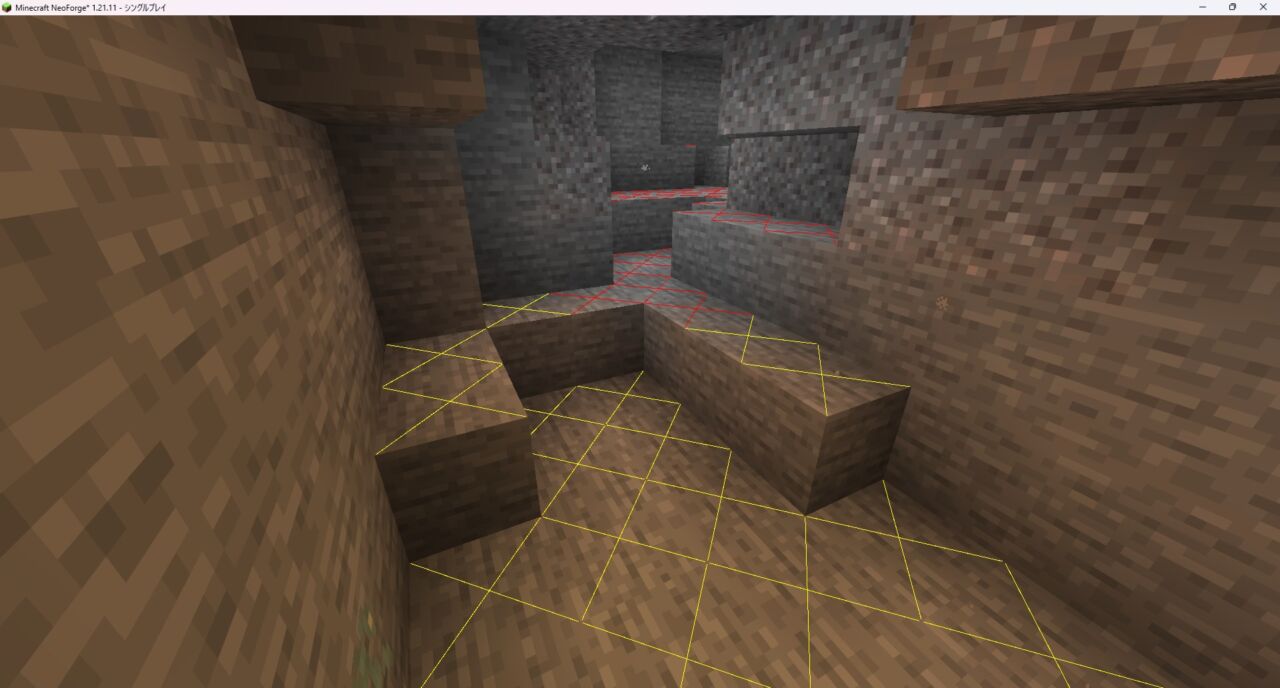
洞窟は暗いので、赤色や黄色で表示されることが多いです。
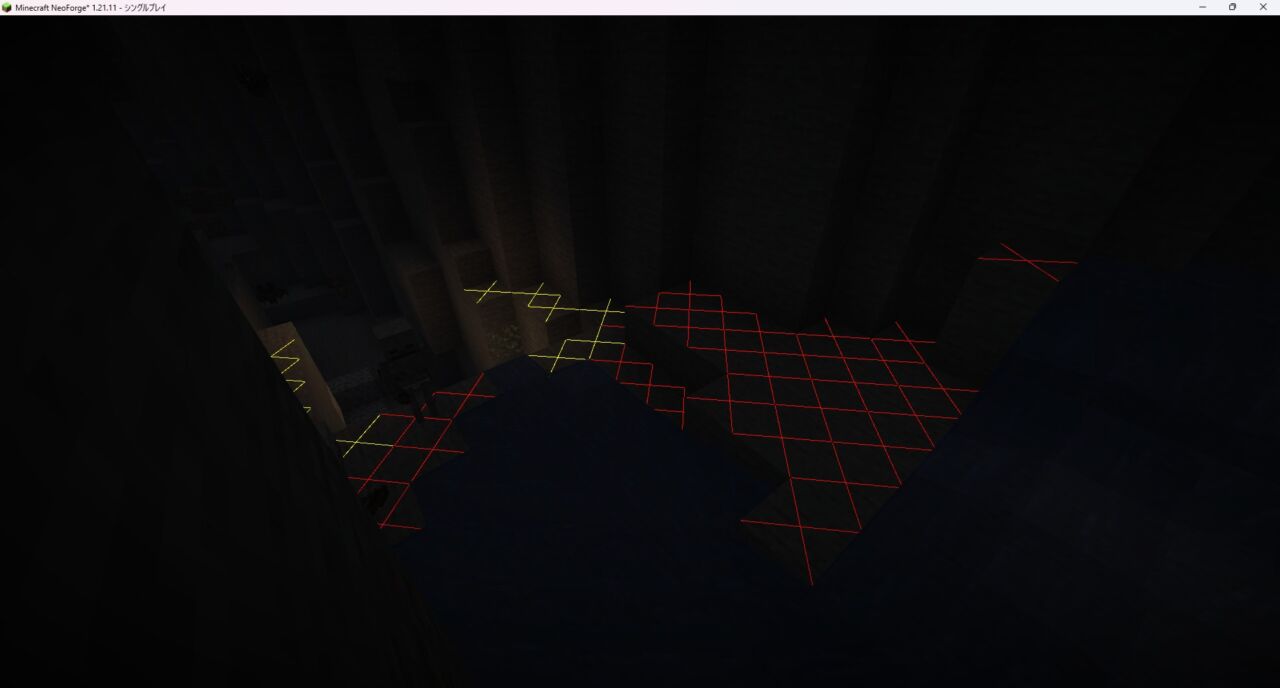
松明を置いて印が消えれば、そのブロックは湧き潰し完了です。
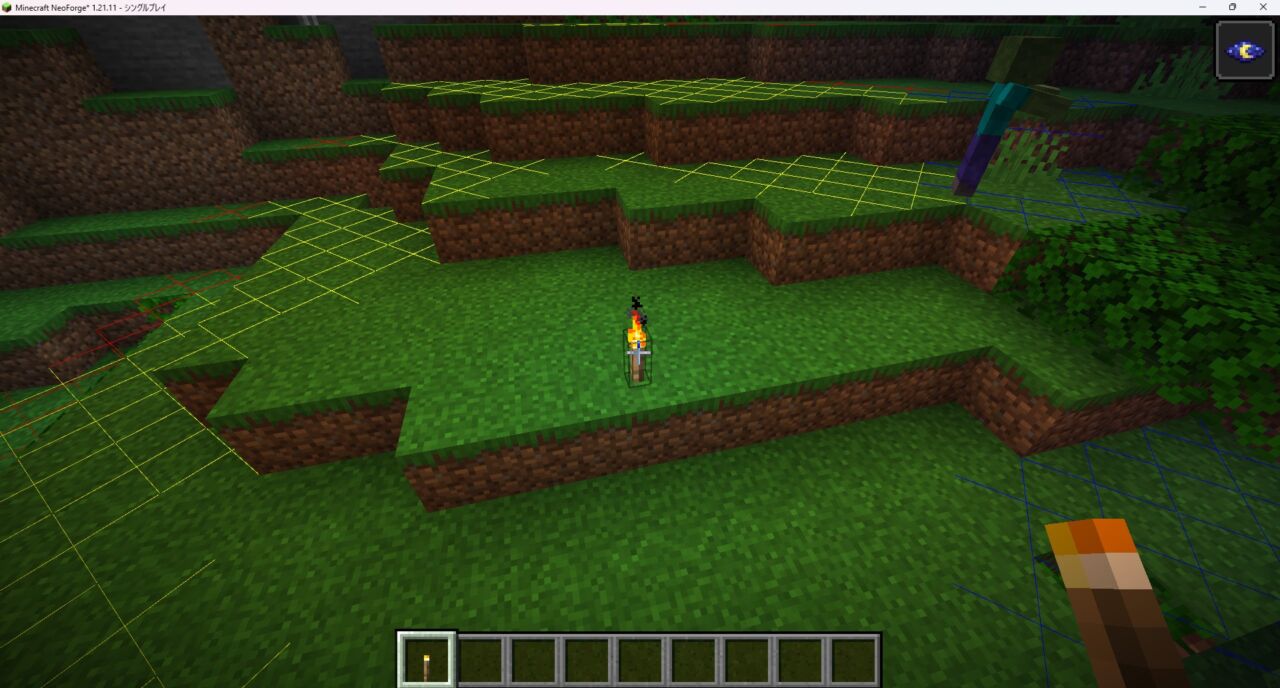
Fabric中心の環境の方や、表示を自分好みに細かく設定したい方には、「Light Overlay」が使いやすい湧き潰しMODです。
気に入った方は、「Light Overlay」をインストールしてみましょう。
湧き潰しMOD「Light Overlay」の入れ方
湧き潰しMOD「Light Overlay」の入れ方を3ステップで紹介します。
※本記事では「CurseForge Appを使った導入方法」をベースに解説します。
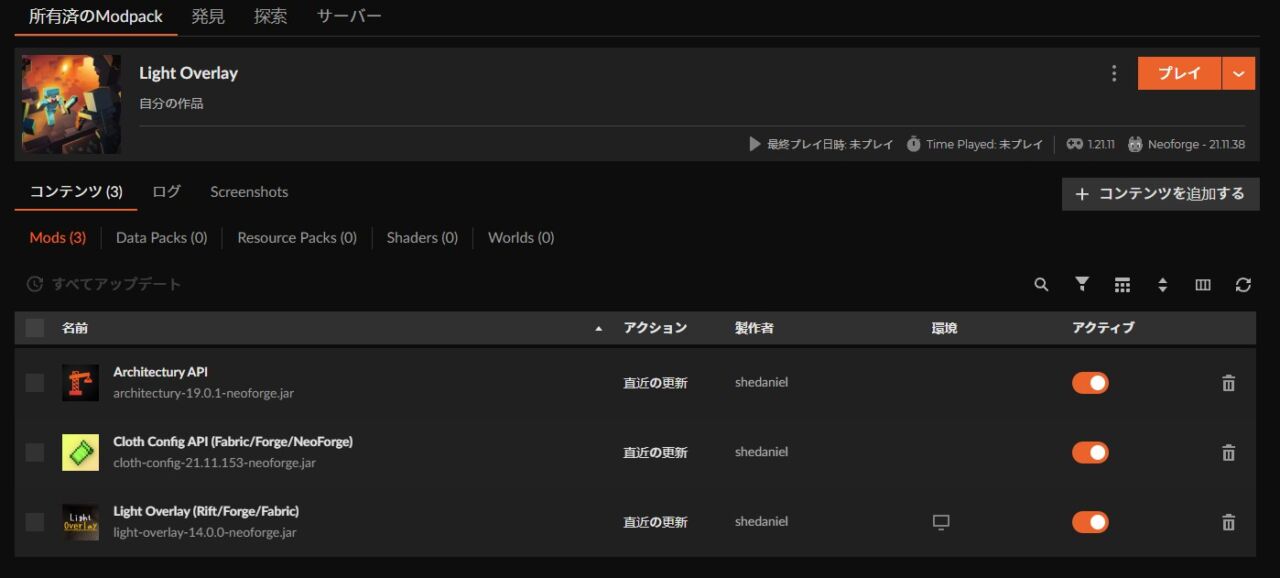
※「Light Overlay」を動かすには、「Cloth Config API」と「Architectury API」が必要です(Fabric版は「Fabric API」も)。CurseForge Appを使ってインストールした場合は、自動で入ることもありますが、入っていなければ下の手順で追加しましょう。
「Light Overlay」にアクセスしてバージョンを選択
CurseForgeの「Light Overlay」ページにアクセスして、バージョンとMODローダーを選択します。
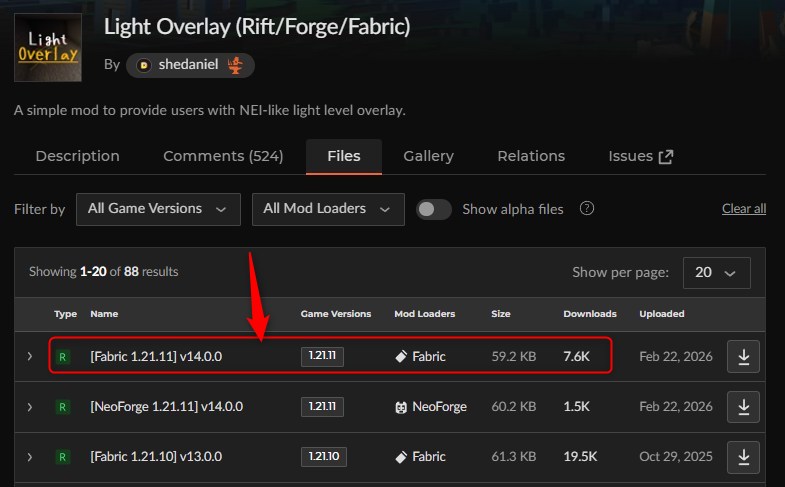
「Light Overlay」をインストール
「Install」をクリックして、左下の「New Profile」をクリックします。
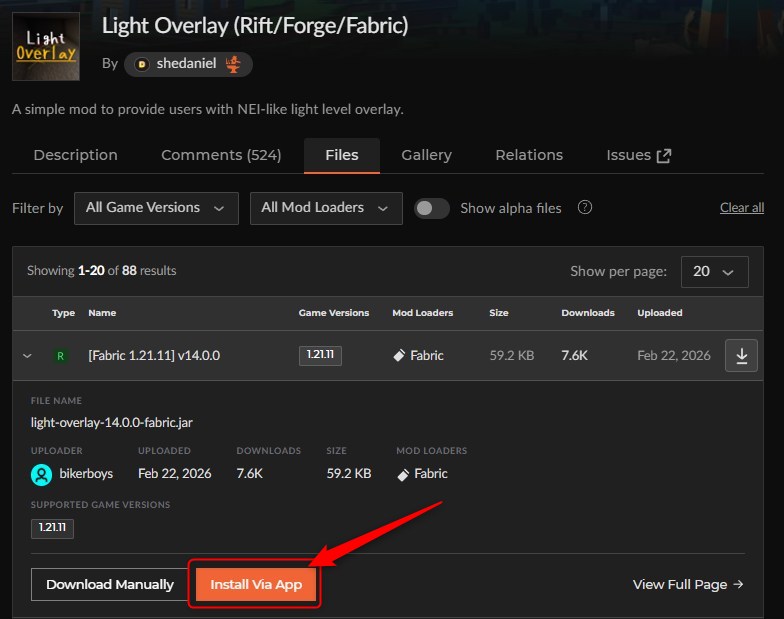
プロファイル名を入力して「作成」をクリックします。
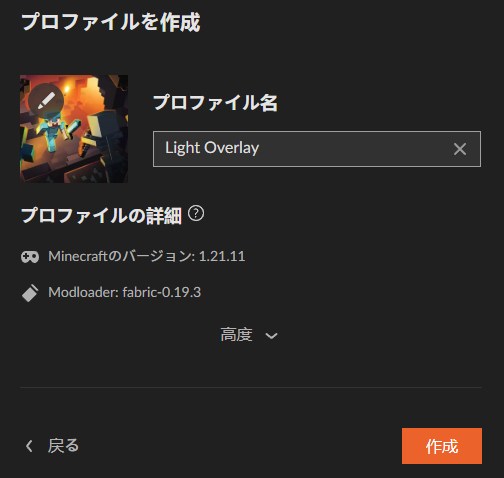
「コンテンツを追加する」をクリックして、「Cloth Config API」と「Architectury API」をインストールします。
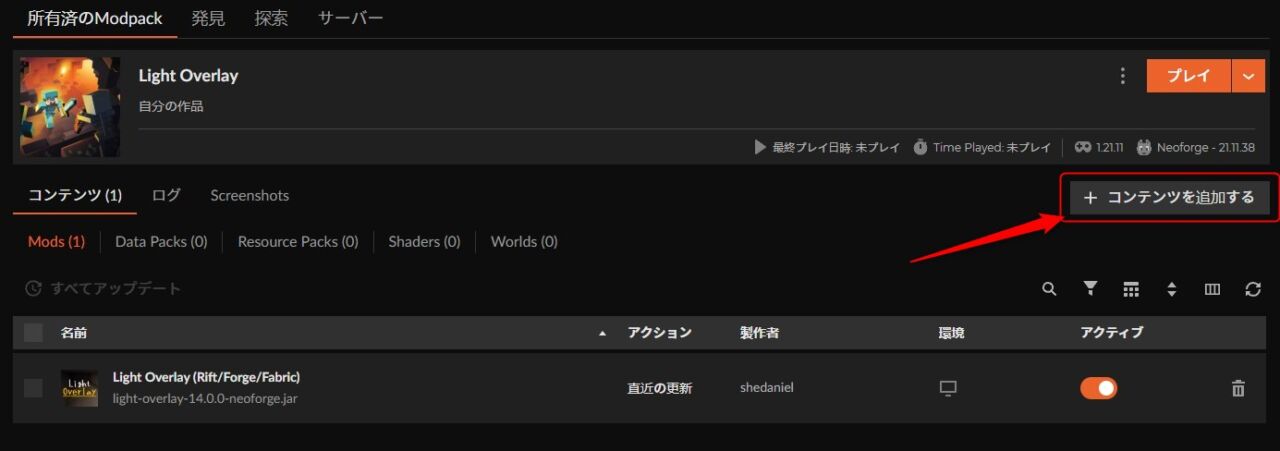
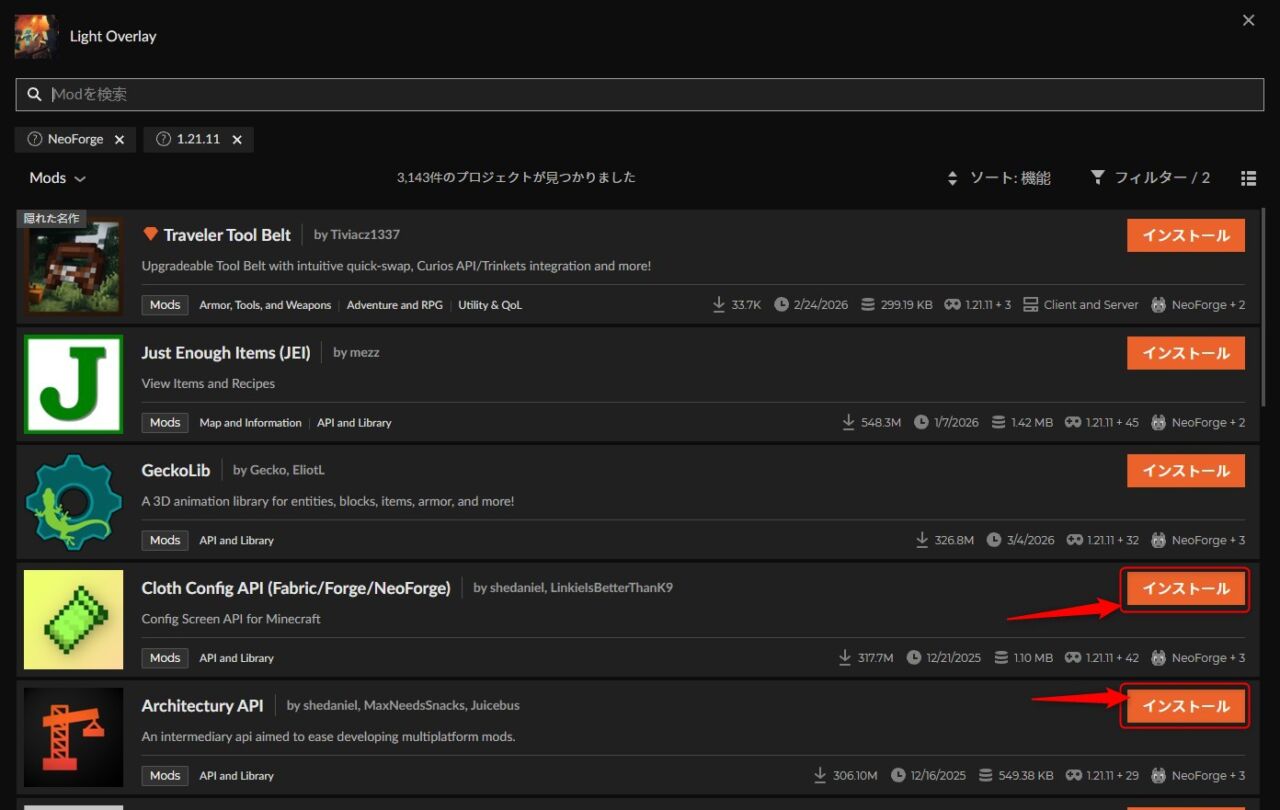
インストールが完了しました。
「Light Overlay」の動作確認
「プレイ」をクリックして、マイクラを起動します。
サバイバルかクリエイティブのワールドに入り、F7キーを押して地面に青色・黄色・赤色のX印が表示されれば導入完了です。もう一度F7キーを押すと、表示をオフにできます。
【マイクラ】湧き潰しMODのよくある質問(FAQ)
マイクラで湧き潰しMODを導入して安全な拠点を作ろう!
今回は、マイクラJava版で導入できる「湧き潰しMOD」について解説しました。
- 1.12.2などの古いバージョンで、定番の湧き潰し確認をするなら「More Overlays」がおすすめ!
- 1.20.1から最新の26.2まで、Forge・NeoForge・Fabricで使いたいなら「More Overlays Updated」がおすすめ!
- 表示の色や範囲を細かく設定したいなら「Light Overlay」がおすすめ!(1.21.11まで対応)
「湧き潰しMOD」を導入すれば、夜になるたびにモブにおびえる心配が減り、安全な拠点づくりや大きな建築、トラップタワーの整備を、ストレスなく楽しめるようになります。
ぜひご自身の遊ぶバージョンや環境に合ったお気に入りのMODで、快適で安全なマイクラライフを楽しんでみてください!
※本記事に記載している各MODの対応バージョン・導入手順・DL数は、2026年10月5日時点のCurseForgeの配布ページと公式のソースコードをもとにしています。MODローダー(Forge/NeoForge/Fabric)や前提MODのアップデートで手順が変わる場合がありますので、導入時は各配布ページの最新情報もあわせてご確認ください。

