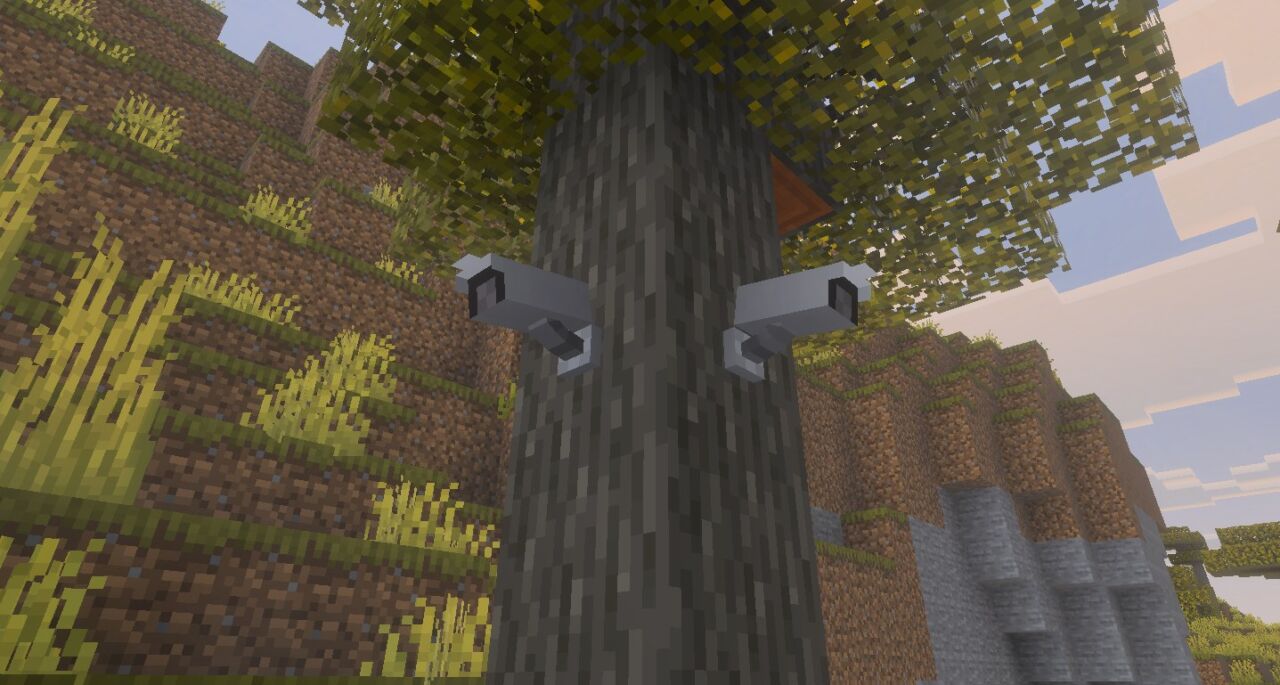
今回は、マイクラ統合版(Bedrock版)で監視カメラを設置し、拠点を見張れる人気のセキュリティアドオン「Security Cameras」を紹介します。
カースフォージから無料でダウンロードできる監視カメラアドオンで、好きな場所にカメラを置き、手元のタブレットからライブ映像をリアルタイムで確認できます。拠点の入口や倉庫を見張ったり、友達とのサーバーで侵入者をチェックしたりと、本格的な防犯システムを自分のワールドに作れます。
この記事を読めば、カースフォージを使った「失敗しない導入手順」と監視カメラの使い方がわかります。我が家でも子どもたちと秘密基地ごっこで使っていて、実験機能なしで実績も解除できるSecurity Camerasは、初めてのセキュリティアドオンに一番おすすめです。
- MODとアドオンの導入は自己責任です:データ破損・ワールド消失・端末不具合が生じても当サイト・制作者は責任を負いかねます。事前にバックアップを取ってください。
- 偽ダウンロードボタンに注意:配布サイトの広告内の似たボタンは押さず、正規のダウンロードボタンのみをクリックしてください。
- 正規の配布元から入手を:改変・再配布サイトはマルウェア混入の恐れがあります。公式または信頼できる配布元のみ利用してください。
マイクラ統合版のセキュリティアドオンとは?
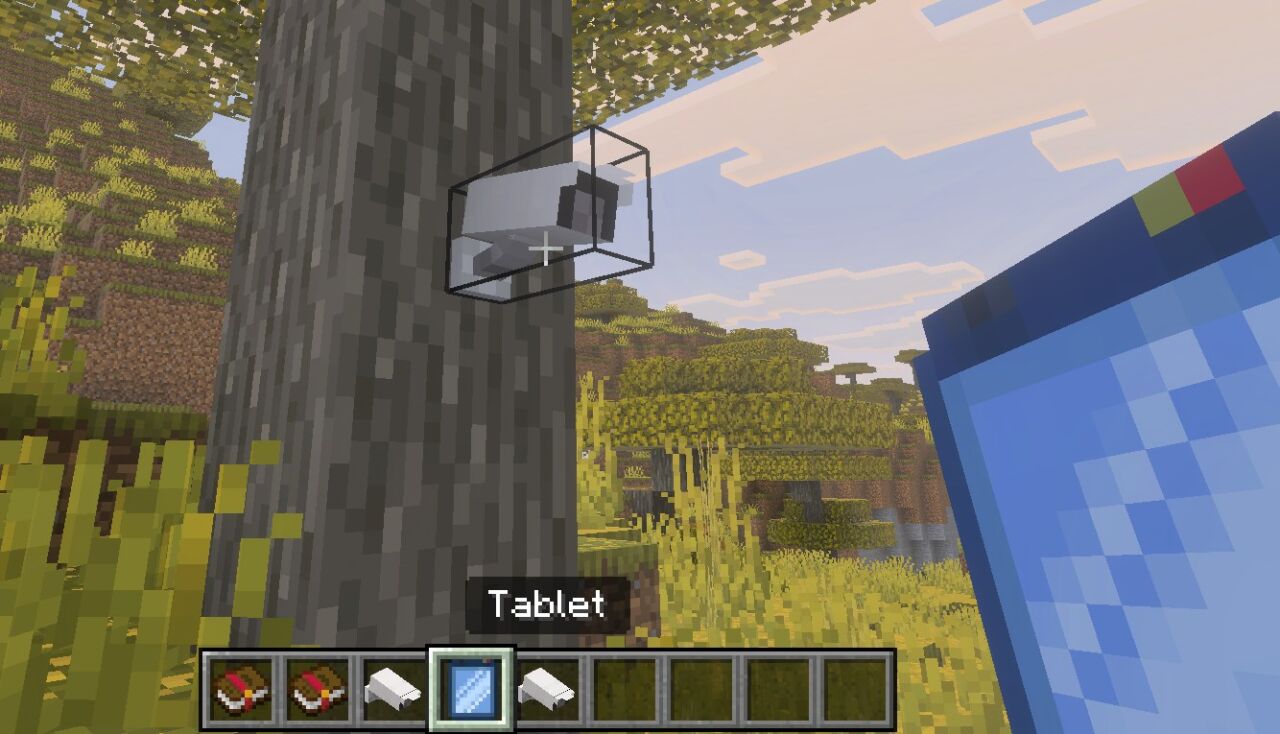
マイクラ統合版のセキュリティアドオンとは、監視カメラやモニターなどの防犯システムを追加するアドオンです。
バニラ(標準のマイクラ)には、拠点を守る仕組みはドアと鉄格子くらいしかありません。セキュリティアドオンを入れると、こんな遊びができるようになります。
- 監視カメラで見張る:好きな場所にカメラを置き、手元のタブレットから別の部屋の映像をリアルタイムで確認できる
- 拠点や倉庫の防犯:入口や貴重品の保管庫を見張り、侵入者やモブの接近をチェックできる
- サーバーやごっこ遊び:マルチサーバーの監視室づくりや、スパイごっこ・脱出ごっこに使える
パソコンのJava版なら「Security Craft」などのMODが定番ですが、スマホで遊ぶ統合版ではMODが使えません。そこで活躍するのが統合版で動くアドオンです。
Java版のMODが気になる方はマイクラのセキュリティMOD(Java版)の入れ方と使い方もどうぞ。
【マイクラ統合版】セキュリティアドオン「Security Cameras」の特徴
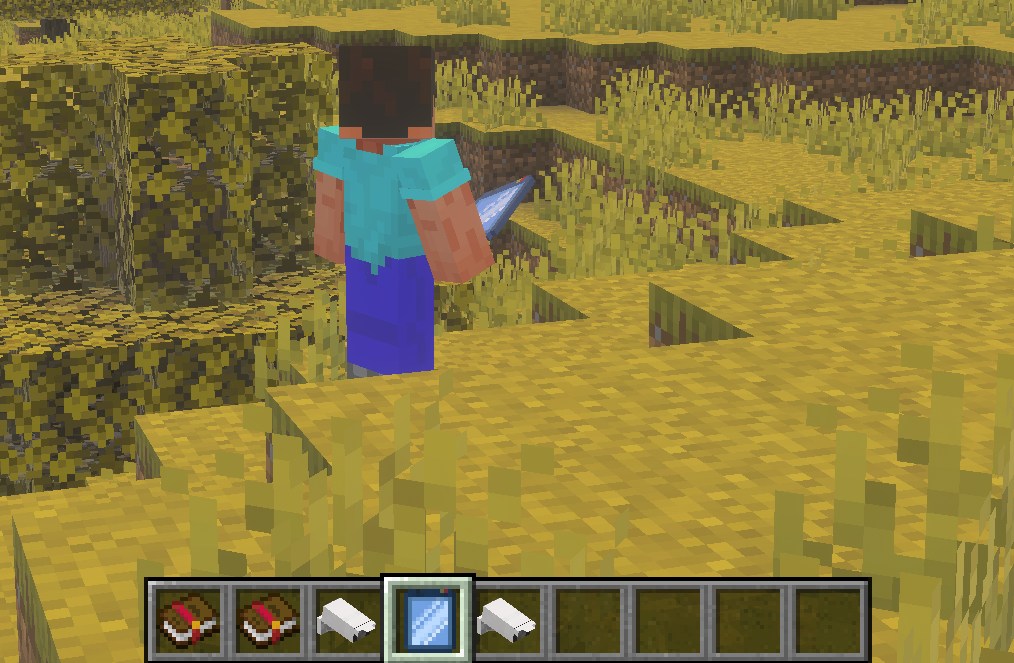
「Security Cameras」はダウンロード70万超・無料で人気No.1の監視カメラアドオンです。
カメラを設置して名前をつけ、専用タブレットを持つとライブ映像を確認できます。
ズーム、カメラの切り替え(ジャンプ)、特定の人だけが見られるプライベートカメラなど、機能が充実しています。最新のv4(2026年2月15日更新)でズームにも対応しました。
大きな魅力は、実験機能(ベータAPI)が不要で、実績を解除できるワールドでもそのまま遊べること。
更新履歴にも「実績を無効化しなくなった」と明記されています(v3.2以降)。
「Security Cameras」の基本情報を表にまとめました。
| 項目 | 内容 |
|---|---|
| 正式名称 | Security Cameras |
| 制作者 | bony162 |
| 最新版 | v4(2026年2月15日更新) |
| 累計DL数 | 70万超(約72万) |
| 対応統合版 | 1.21.130以降(現行26.20系で動作) |
| ライセンス | All Rights Reserved |
| 実験機能 | 不要(実績の解除も可能) |
| 対応機種 | Android/iOS/Windows |
出典:CurseForge公式 Security Cameras配布ページ(DL数・対応Verは2026年6月時点)
- 監視カメラ+タブレット:カメラを設置し、タブレットを持つと映っている映像をリアルタイムで確認できる
- ズーム・カメラ切替:映像をズームしたり、ジャンプで別のカメラに切り替えたりできる
- プライベートカメラ:特定の人だけが見られるよう、カメラへのアクセスを制限できる
- 実績解除に対応:実験機能(ベータAPI)が不要なので、実績を解除できるワールドでもそのまま遊べる
- ✅ メリット:無料で導入が手軽・実績も解除でき、初めてのセキュリティアドオンに一番おすすめ
⚠ デメリット:機能は監視カメラ中心。キーカードや施錠ドアまでは付かない
「Security Cameras」の使い方
「Security Cameras」の使い方は、カメラを置いてタブレットで見るだけのシンプル操作です。
「Security Cameras」を設置する動画もご覧ください
・カメラを設置:見張りたい場所にカメラを置き、名前をつけるとカメラ一覧に登録される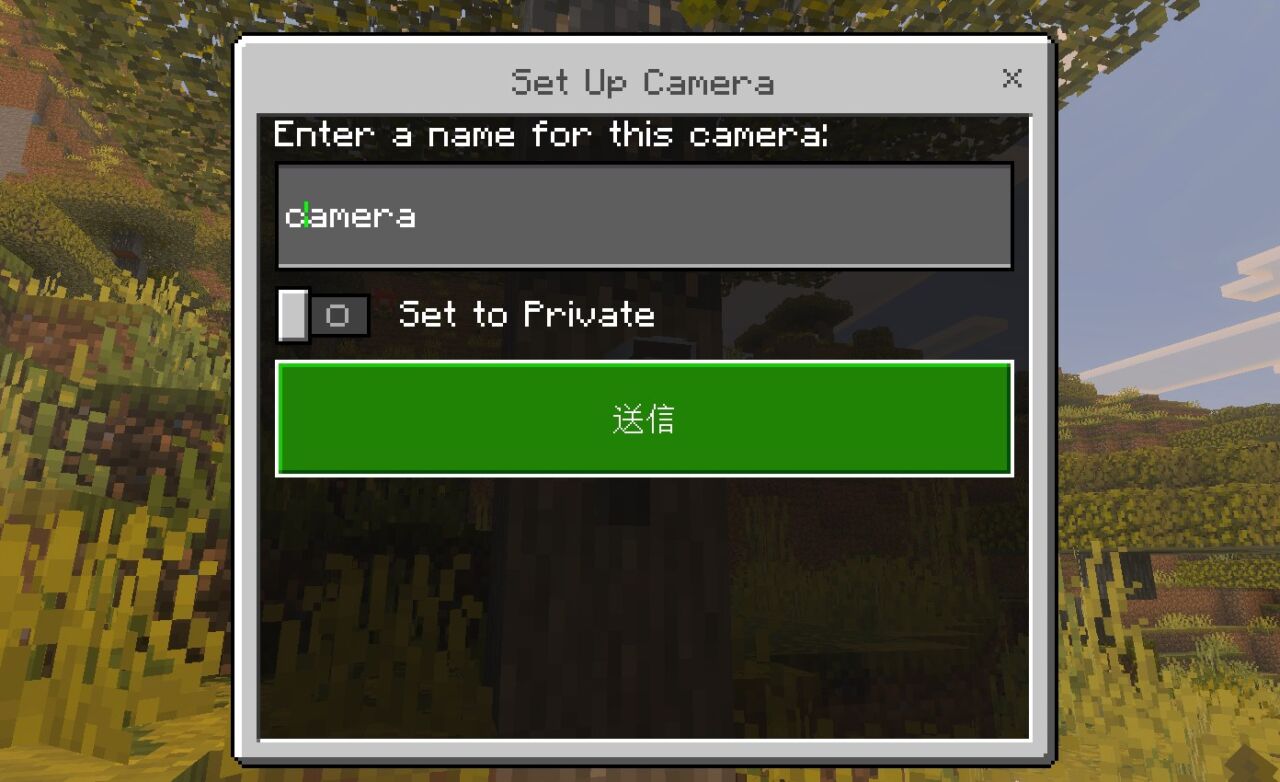
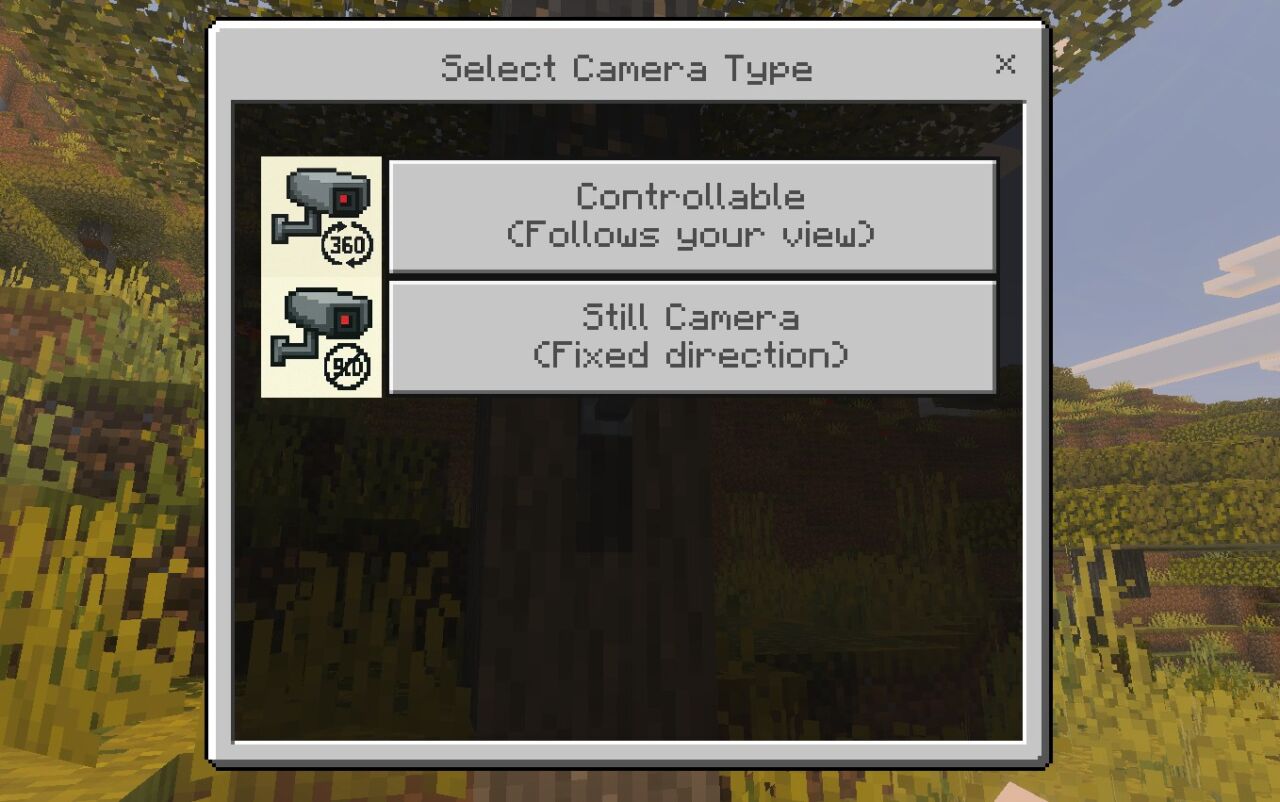
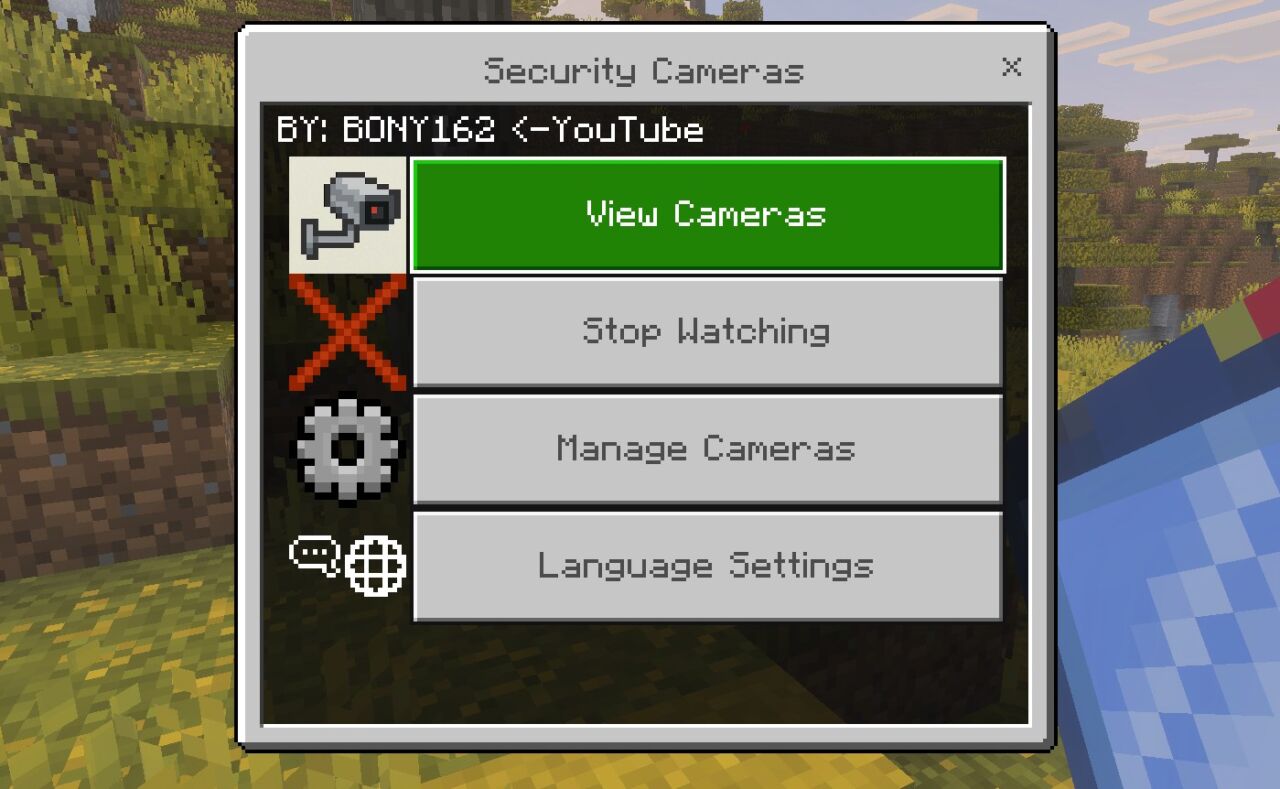
・映像を見る:タブレットを持って操作し、一覧から見たいカメラを選ぶと、その映像に視点が切り替わる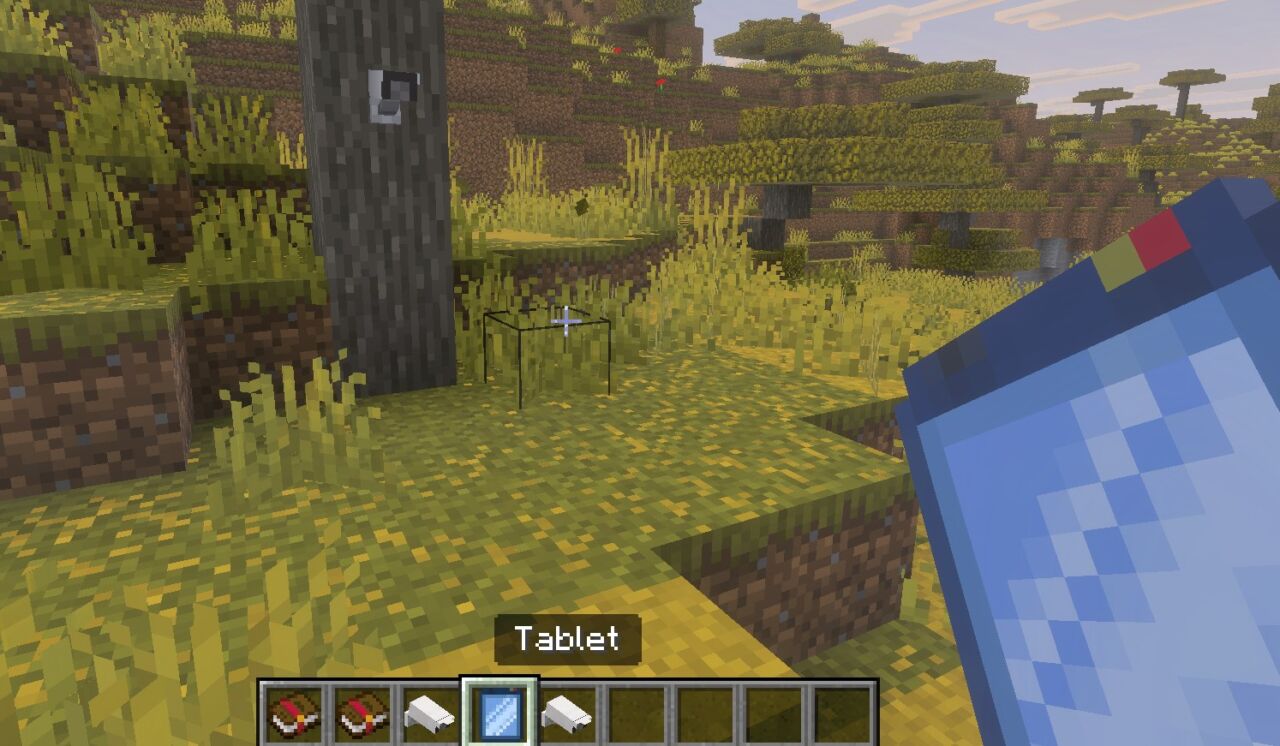
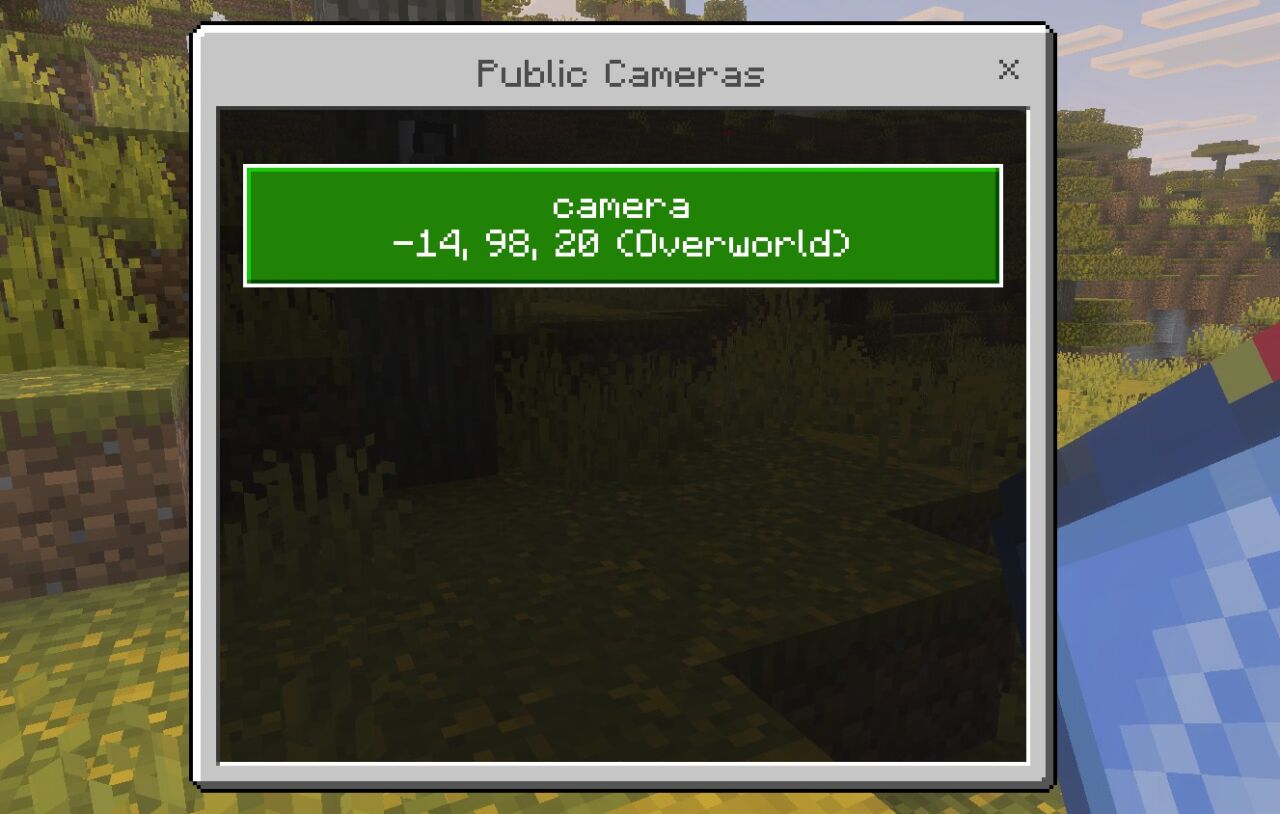
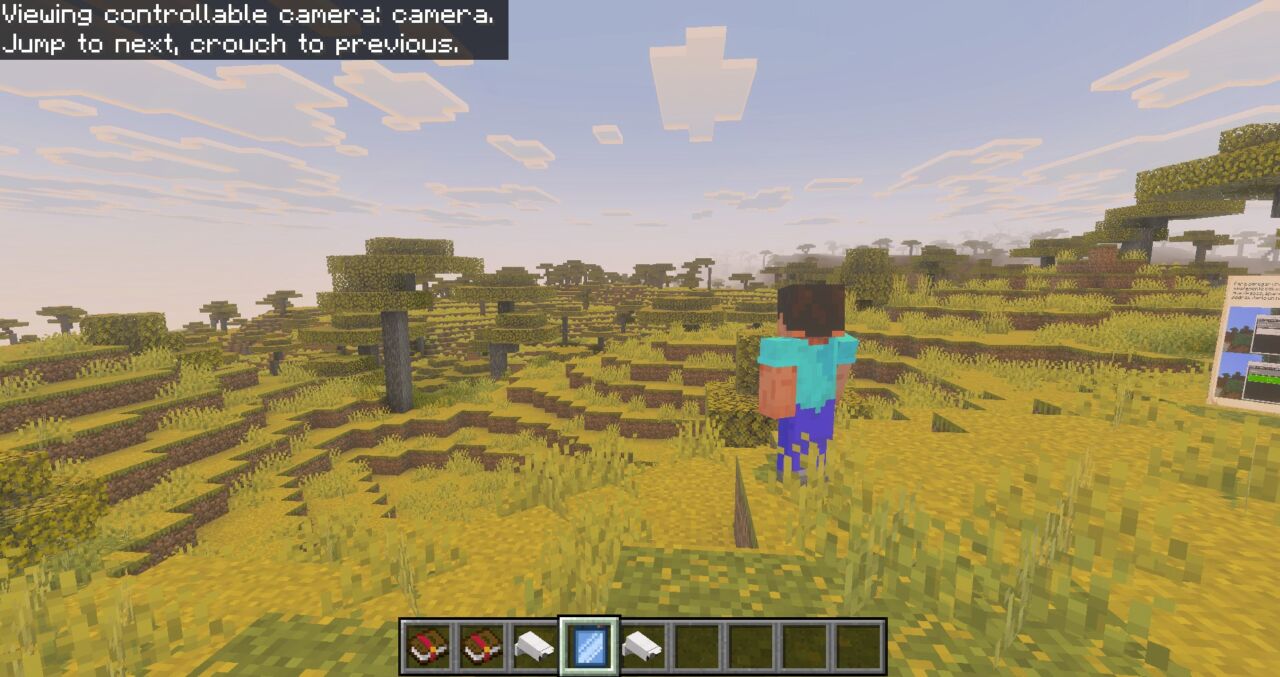
・カメラを切り替え:視聴中にジャンプかスニークで別のカメラへ切り替えられる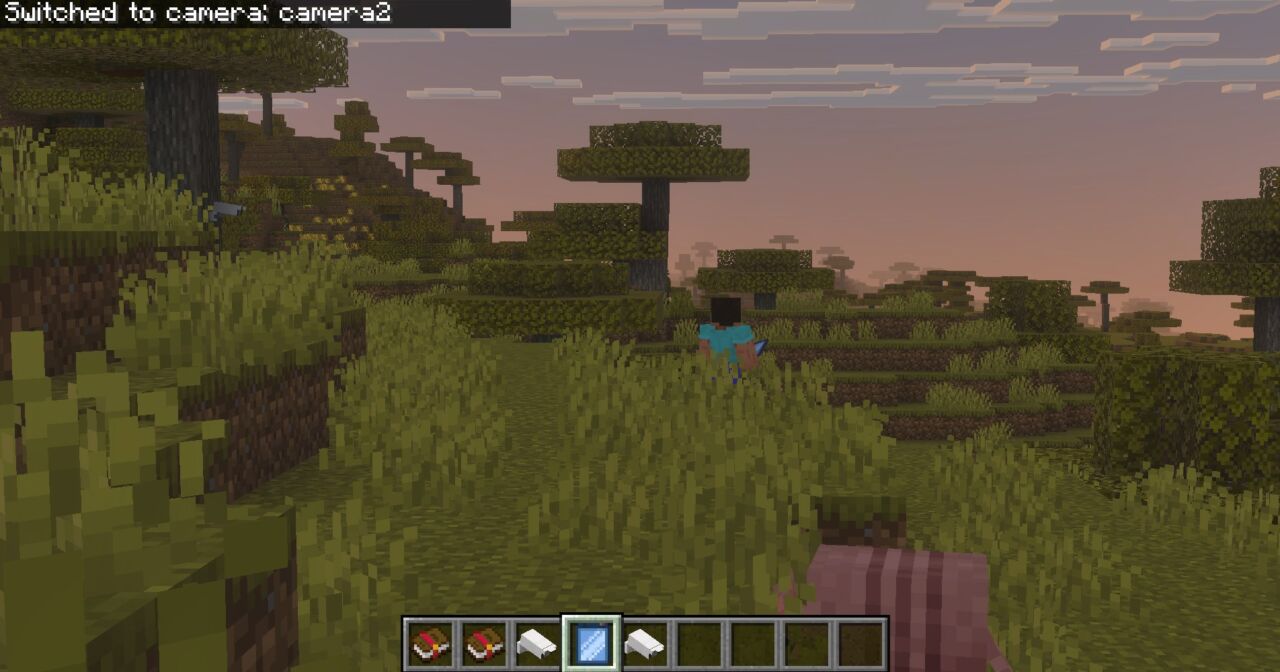
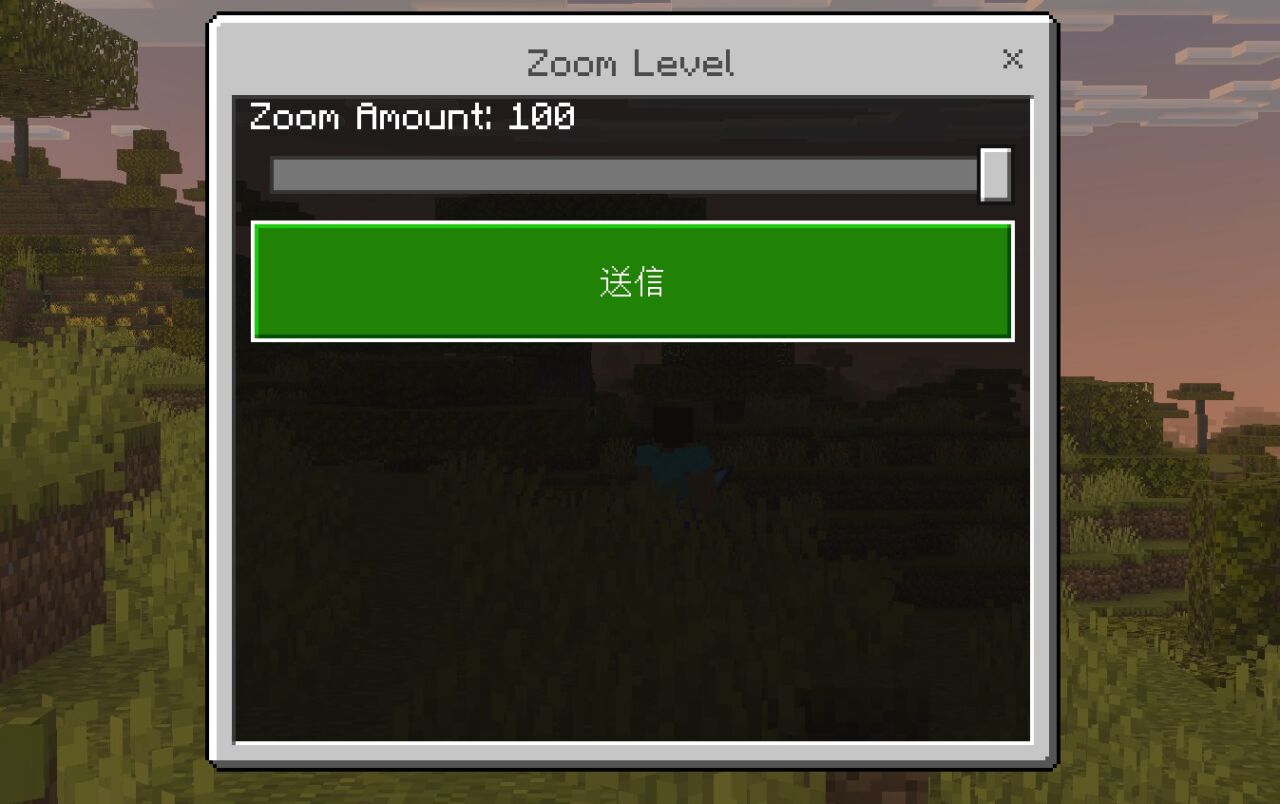
・映像をズーム:タブレットのメニューでズームできる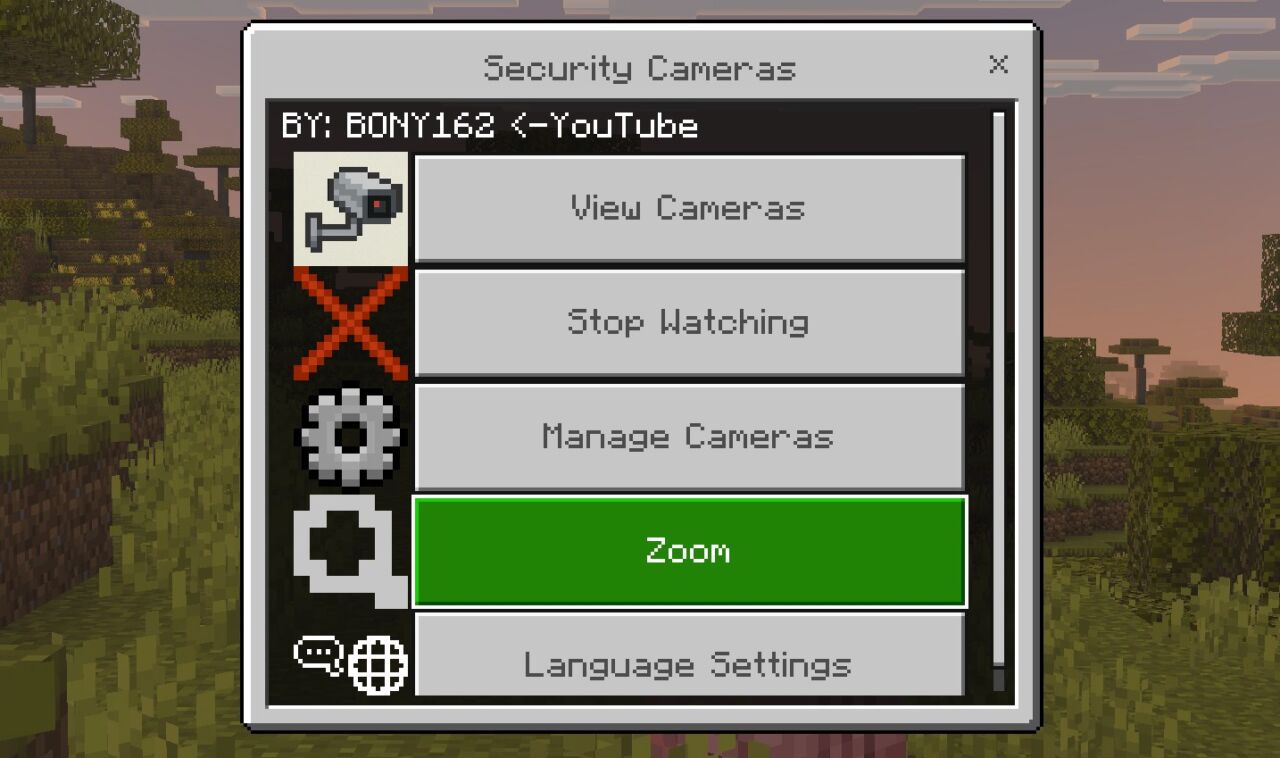
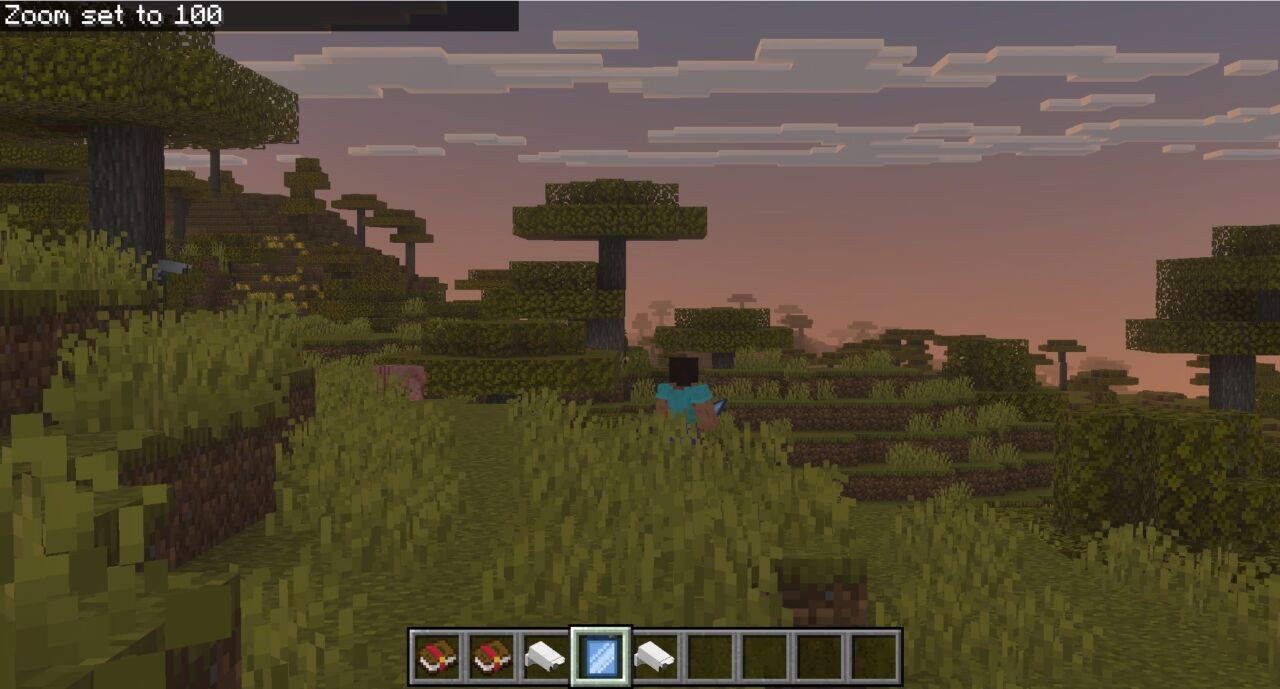
・視聴をやめる:メニューから「視聴をやめる」を選ぶと元の視点に戻る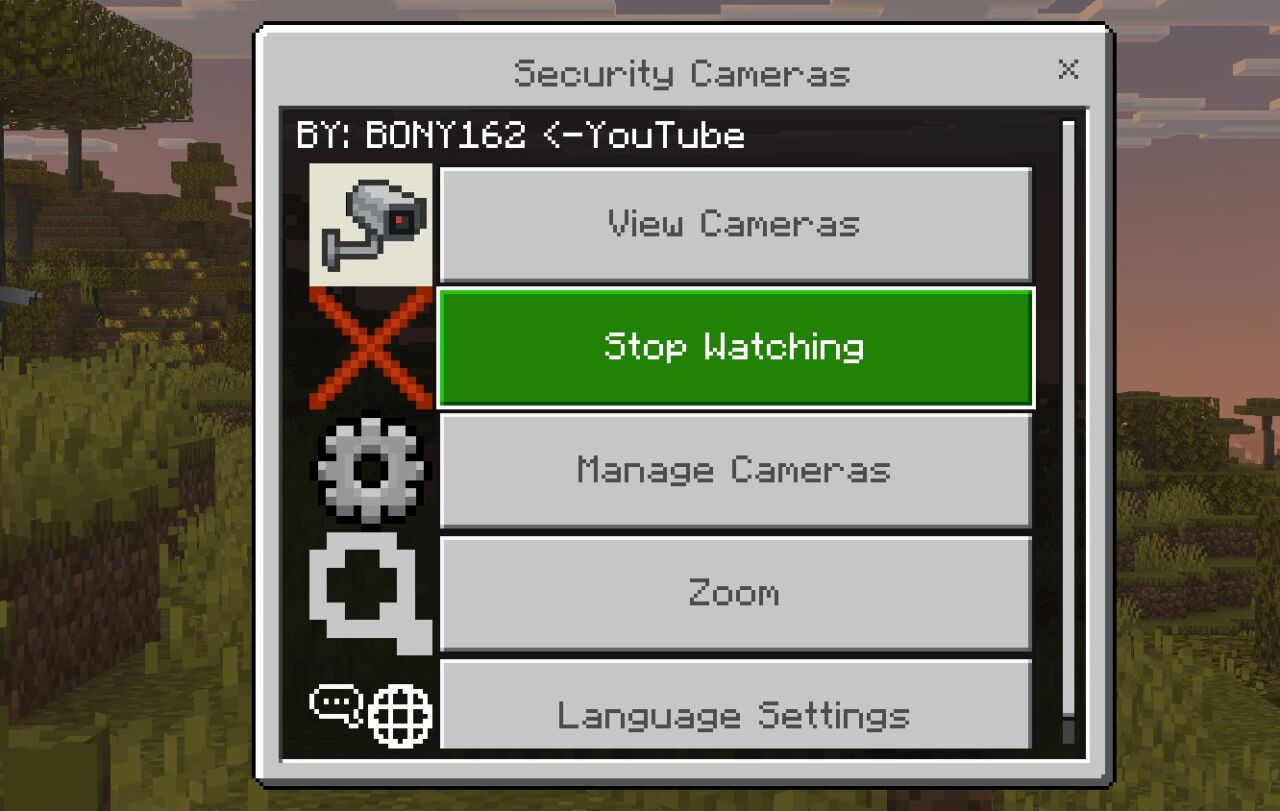
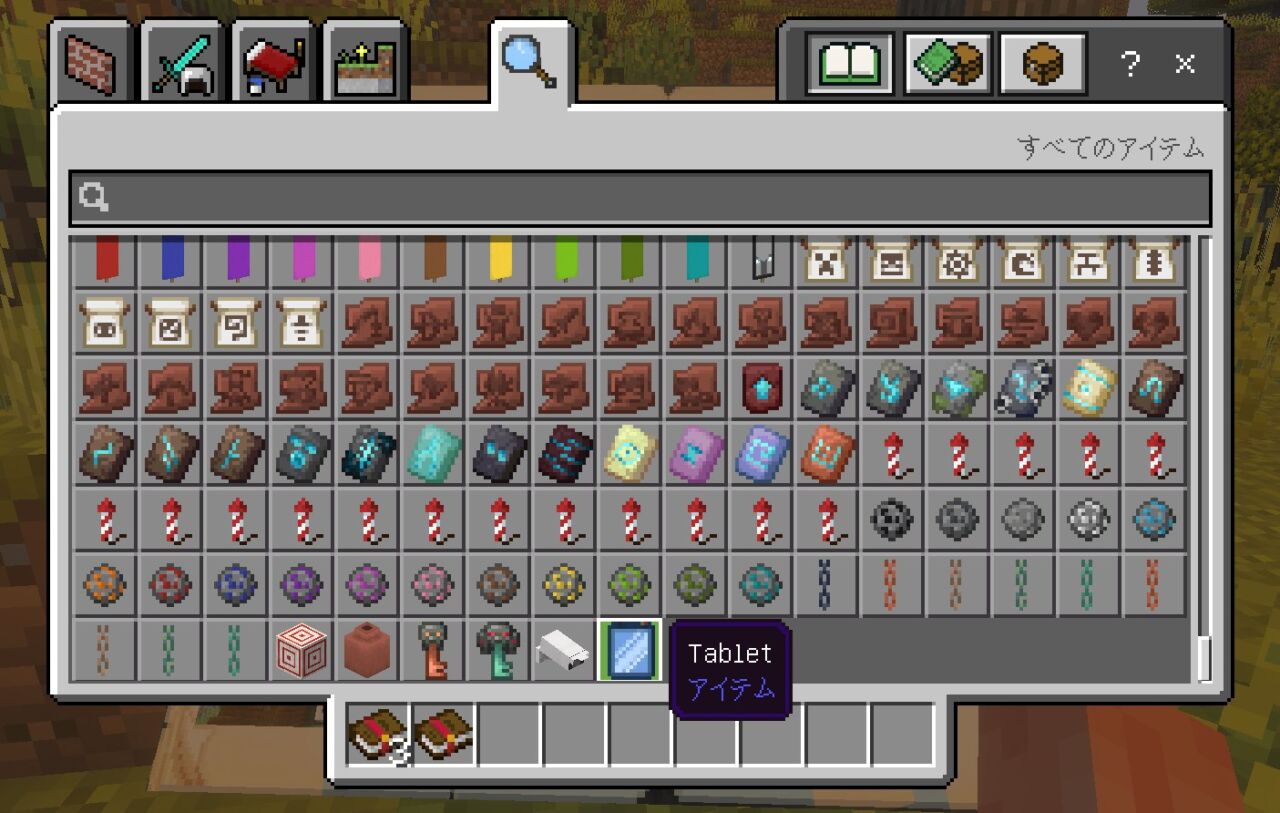
追加されたカメラとタブレットは、クリエイティブモードのインベントリ(持ち物)一覧から探せます。
まずは入口にカメラを1台置いて、タブレットで映像が映るか試すのが分かりやすいですよ。
セキュリティアドオン「Security Cameras」の入れ方
セキュリティアドオン「Security Cameras」の入れ方を3ステップで紹介します。
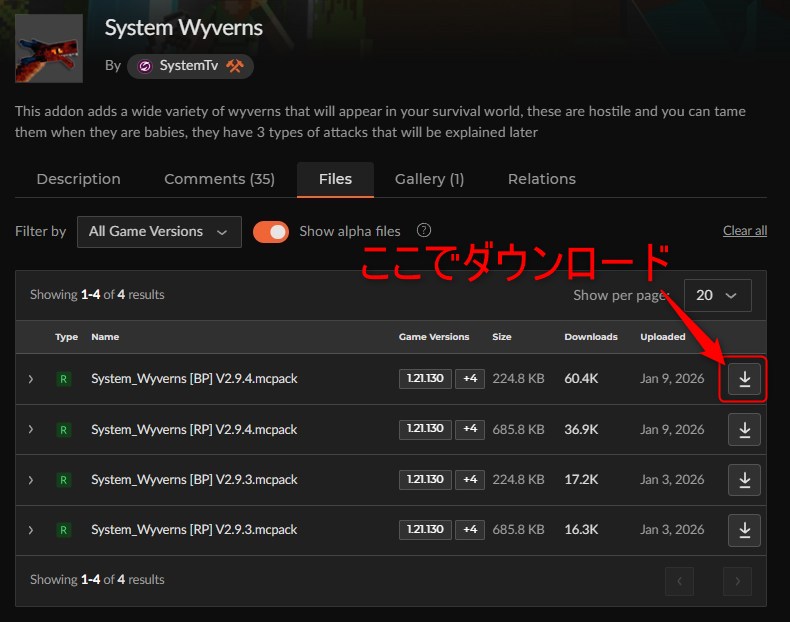
「Security Cameras」にアクセスしてダウンロード
「Security Cameras」にアクセス。最新のファイルを選択して、ファイルをダウンロードしましょう。

スマホでダウンロードがうまくいかない人はこちら
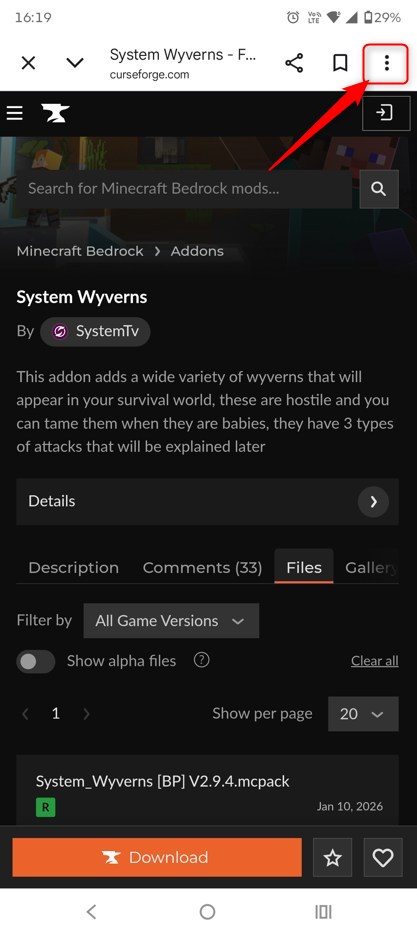
スマホの表示でうまくダウンロードできない場合は、以下のようにPC表示切り替えてください。
まずスマホ画面の右上の「⋮」をタップしてください。
PC版サイトにチェックを入れてください。
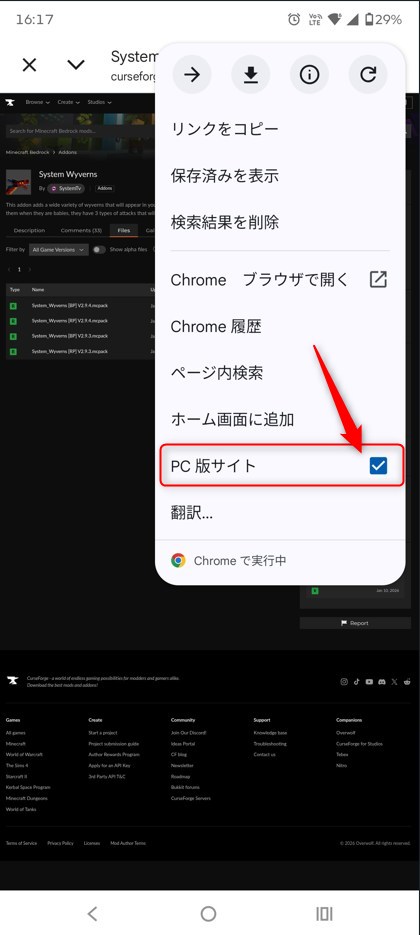
これでスマホ表示ではなく、PC表示になるので、「Download」が表示されるようになります。
ファイルをダブルクリックしてインポート
ダウンロードしたファイルをダブルクリック(スマホはタップ)して、マイクラを起動させます。

スマホでアドオンのファイルが開けない人はこちら
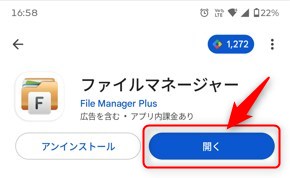
スマホでアドオンのファイルを開くときは、私は以下の「ファイルマネージャー」を利用しています。
よかったらダウンロードして使ってみてください。
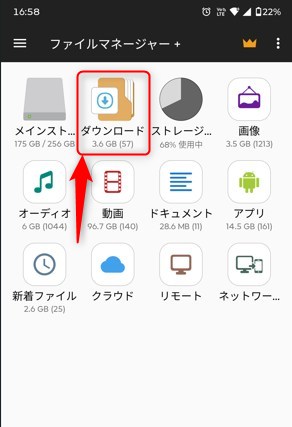
この「ファイルマネージャー」を開いて「ダウンロード」を選択。
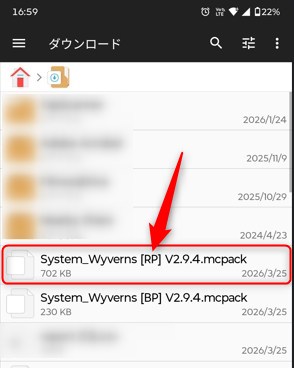
ダウンロードした「アドオンのmcpack」をタップ。
「minecraft」をクリックしましょう。
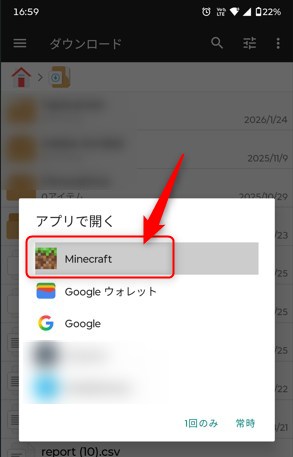
これでマイクラを開くと、マイクラにインポートされます。
グローバルリソースにインポートされていれば完了です。
新規ワールドでビヘイビアパック・リソースパックを認証
新規ワールドの作成画面で「リソースパック」を選択して「認証する」を押しましょう。
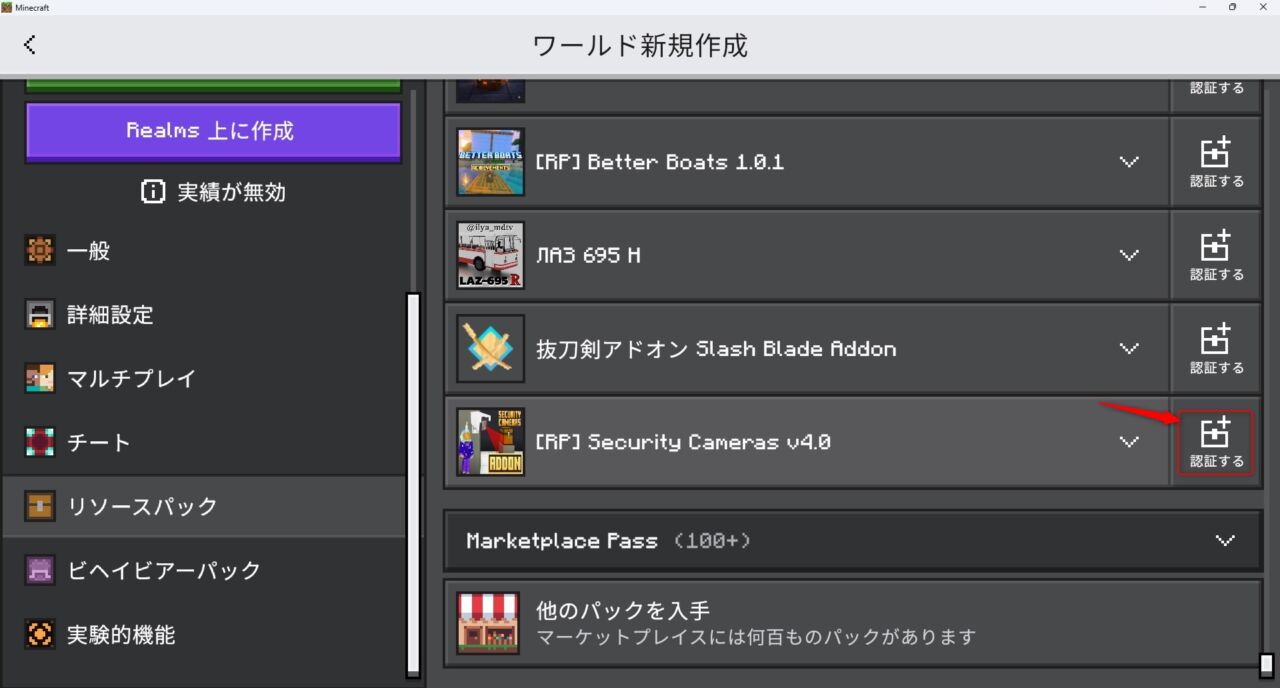
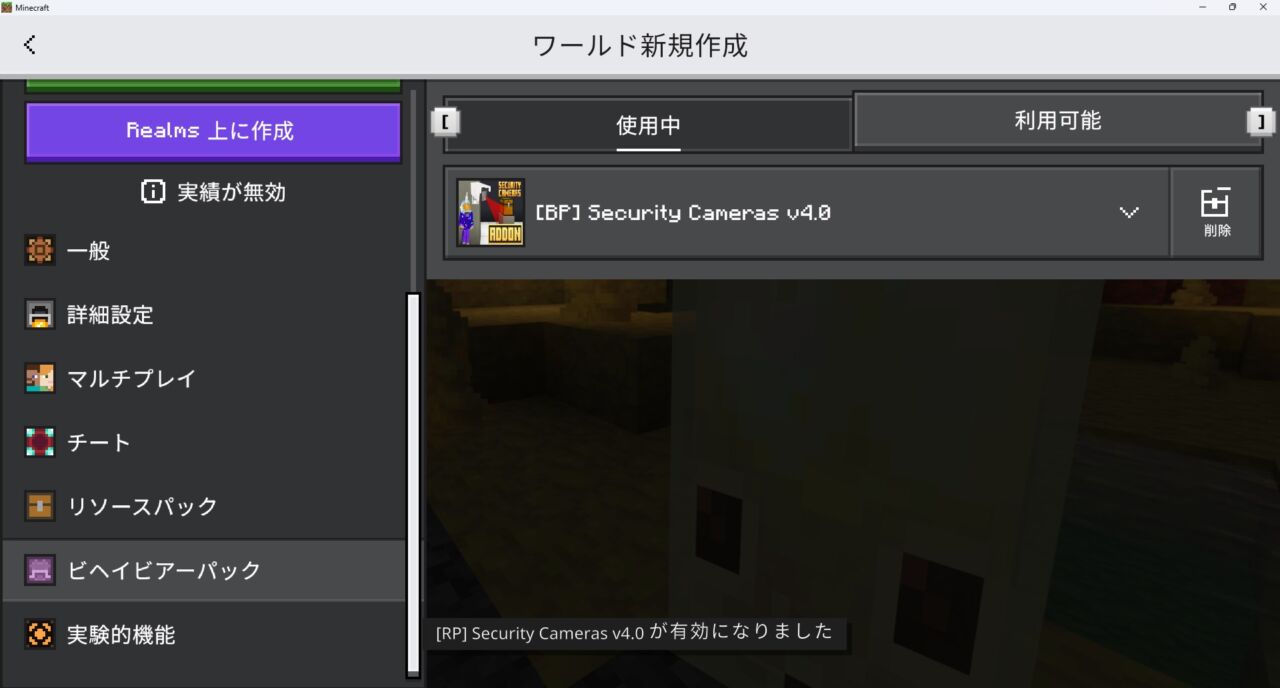
「ビヘイビアパック」も認証されています。実験機能はオンにしなくて大丈夫です(実績も解除できます)。
ワールドに入り、インベントリにカメラとタブレットが追加されていたら導入完了です。
【マイクラ統合版】セキュリティアドオンのよくある質問
マイクラ統合版にセキュリティアドオンを導入しよう!
今回は、マイクラ統合版で遊べるセキュリティアドオン「Security Cameras」について解説しました。
- 「Security Cameras」はDL70万超の無料アドオン。カメラを設置し、タブレットでライブ映像を確認できる。ズーム・カメラ切替・プライベート設定にも対応
- 実験機能(ベータAPI)が不要で、実績を解除できるワールドでもそのまま遊べる(更新履歴に明記)。初めてのセキュリティアドオンに一番おすすめ
- 導入は「リソパ・ビヘイビアの2ファイルをダウンロード → ダブルクリックでインポート → 両方を認証」の流れ。両方の認証を忘れずに
- キーカードや施錠ドア、Switch対応がほしい場合は、有料の「Security Add-On」(4KS Studios・660マインコイン)も選択肢になる
拠点が完成したら、家具アドオンで部屋を飾ったり、バックパックアドオンで荷物を増やしたりすると、基地づくりがさらに楽しくなります。レッドストーンで自動ドアを組みたい人はコマンドブロックの使い方もチェックしてみてください。
※本記事の対応バージョンは2026年6月時点:マイクラ統合版26.20系(6月17日にVer26.2「カオスキューブド」配信予定)/Java版26.1系です。最新のアップデート状況はカースフォージのSecurity Camerasページの「Game Versions」欄でご確認ください。

