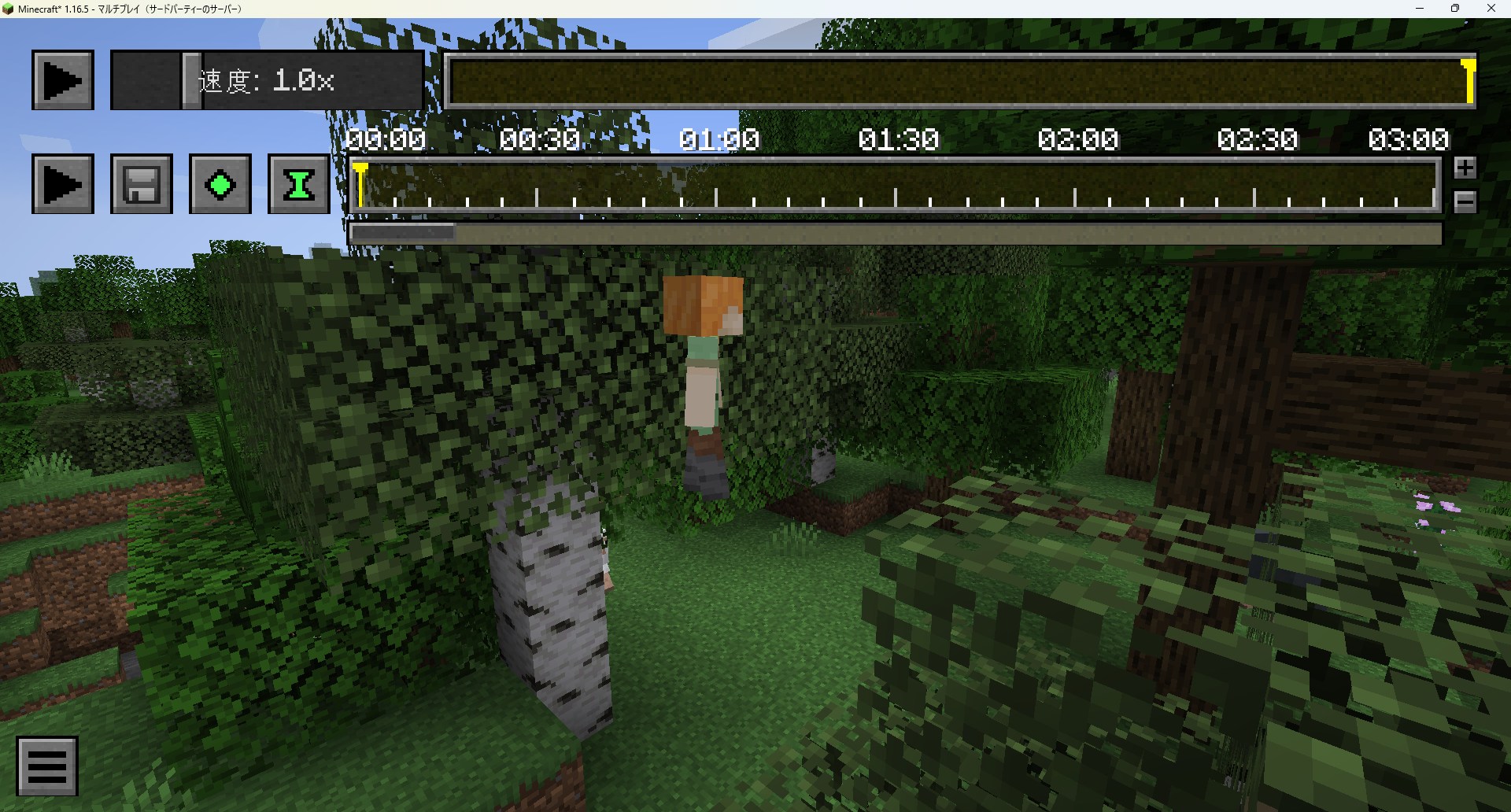
マイクラJava版の「リプレイMOD」おすすめ3選を紹介します。
本記事を読めば、ゲームプレイを録画・編集したい方や、リプレイMODの使い方を知って最新バージョンで本格的な動画制作に挑戦したい方へ向けて、自由なカメラアングルでマイクラを撮影して劇的にクオリティの高い映像を作れるようになる体験ができますよ!
本サイトでは「CurseForge App(カースフォージアプリ)」を使用した導入方法を紹介しています。
- MODとアドオンの導入は自己責任です:データ破損・ワールド消失・端末不具合が生じても当サイト・制作者は責任を負いかねます。事前にバックアップを取ってください。
- 偽ダウンロードボタンに注意:配布サイトの広告内の似たボタンは押さず、正規のダウンロードボタンのみをクリックしてください。
- 正規の配布元から入手を:改変・再配布サイトはマルウェア混入の恐れがあります。公式または信頼できる配布元のみ利用してください。
【マイクラ】リプレイMOD一覧
マイクラで導入できる「リプレイMOD」の一覧です。
導入方法を知りたい場合は、目的の「リプレイMOD」をクリックしてください。
| MOD・動作環境 | 特徴 |
|---|---|
| 1:Replay Mod (Fabric & Forge) 【バージョン】 1.8~1.21.3 【前提MOD】 Fabric / Forge | ・本家公式リプレイMOD ・自由なカメラ操作&高品質動画書き出し |
| 2:ReForgedPlay 【バージョン】 1.18.2~1.21.8 【前提MOD】 Forge / NeoForge | ・Forge/NeoForge専用のリプレイMOD移植版 ・1.20.1 Forgeで最も安定して動作 |
| 3:ReplayMod Forge Fixed 【バージョン】 1.16.1~1.16.5 【前提MOD】 Forge | ・Forge向け移植版のバグ修正フォーク ・旧バージョン環境で安定して動作 |
【マイクラ】リプレイMOD「Replay Mod (Fabric & Forge)」
マイクラのゲームプレイを映画のように録画・撮影・編集できる本家公式リプレイMOD「Replay Mod (Fabric & Forge)」について紹介します。
ゲームプレイを自動で記録し、後からカメラの動きを自由自在に設定して高品質な動画を書き出せる、現在のマイクラにおいてリプレイMODの中で圧倒的に人気を誇るMODです。
CurseForgeだけで累計270万以上ダウンロードされており、リプレイMODの使い方を学ぶ際に最初に触れるべき定番作品です。
リプレイMOD「Replay Mod (Fabric & Forge)」の使い方・特徴
「Replay Mod (Fabric & Forge)」はゲームプレイに以下のような機能を追加します。
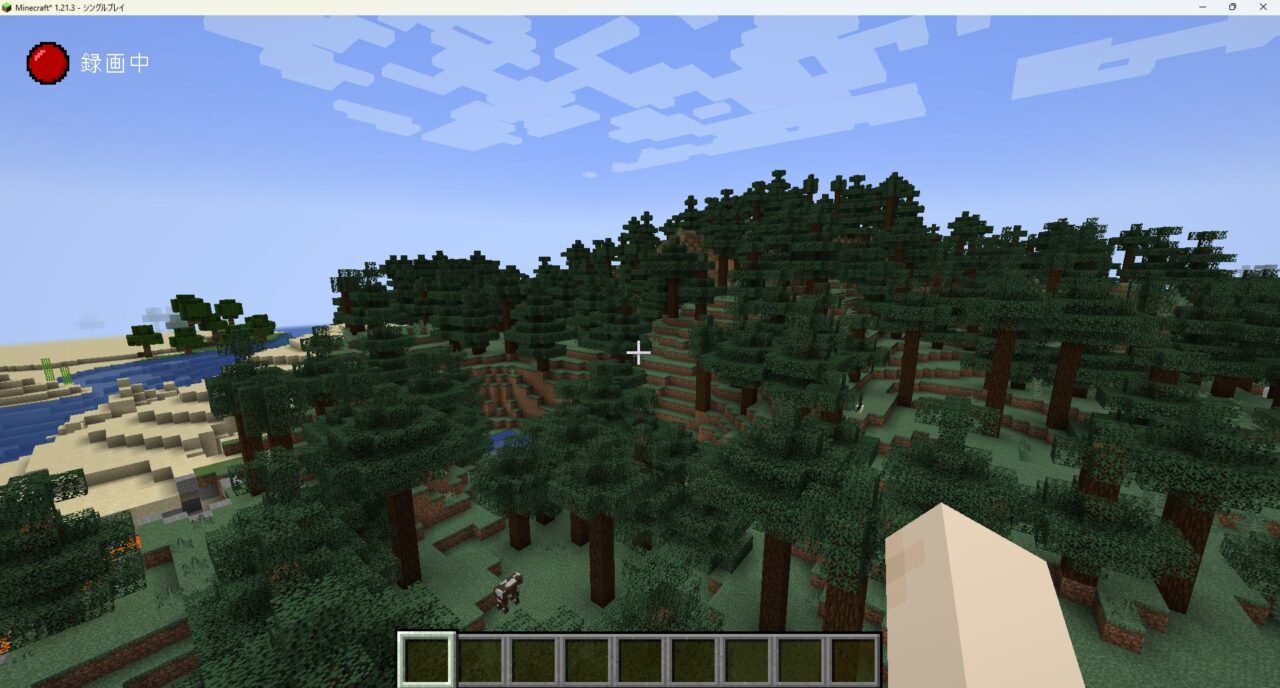
- 自動録画機能: 設定をオンにしておくだけで、ワールドやサーバーへのログインと同時に自動で録画が開始されます。リプレイMODの使い方の第一歩として、まずこの設定を確認しましょう。
- 自由なカメラ操作: 録画したリプレイを再生する際、カメラの位置・向き・速度をキーフレームで自由に設定できるため、まるで映画監督のような撮影が可能です。建築のタイムラプス動画制作にも最適です。
- 高品質な動画書き出し: FFmpegと連携することで、カクつきのない滑らかな高品質動画をPCスペックに左右されずに書き出すことができます。低スペックPCでもなめらかな動画が作れるのが最大の強みです。
Mister-β Channelさんの解説がわかりやすいです。
マイクラでの実況動画や建築記録、PvPのリプレイ確認など、あらゆる動画制作シーンで活躍する最強のリプレイMODです。
リプレイMODの使い方をマスターしたい方は、まず「Replay Mod (Fabric & Forge)」をインストールしてみましょう。
リプレイMOD「Replay Mod (Fabric & Forge)」の入れ方
リプレイMOD「Replay Mod (Fabric & Forge)」の入れ方を3ステップで紹介します。
※本記事では「CurseForge Appを使った導入方法」をベースに解説します。
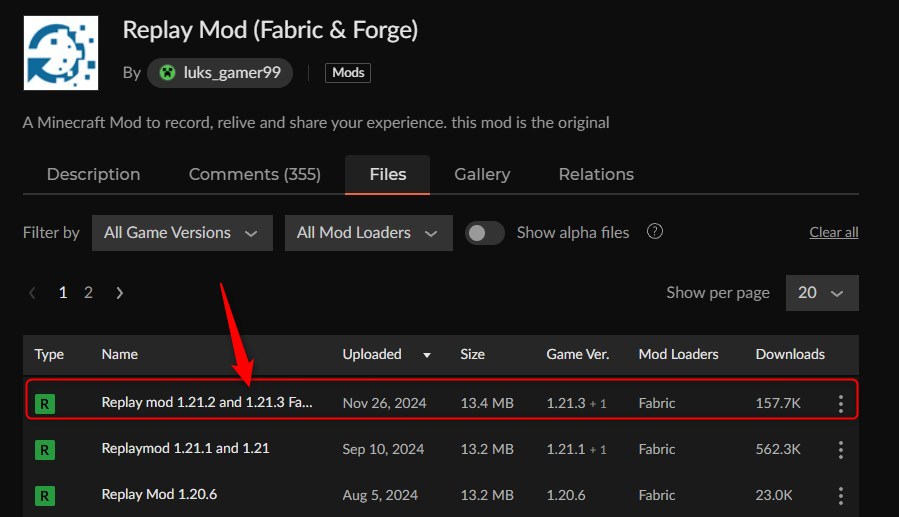
「Replay Mod (Fabric & Forge)」にアクセスしてバージョンを選択
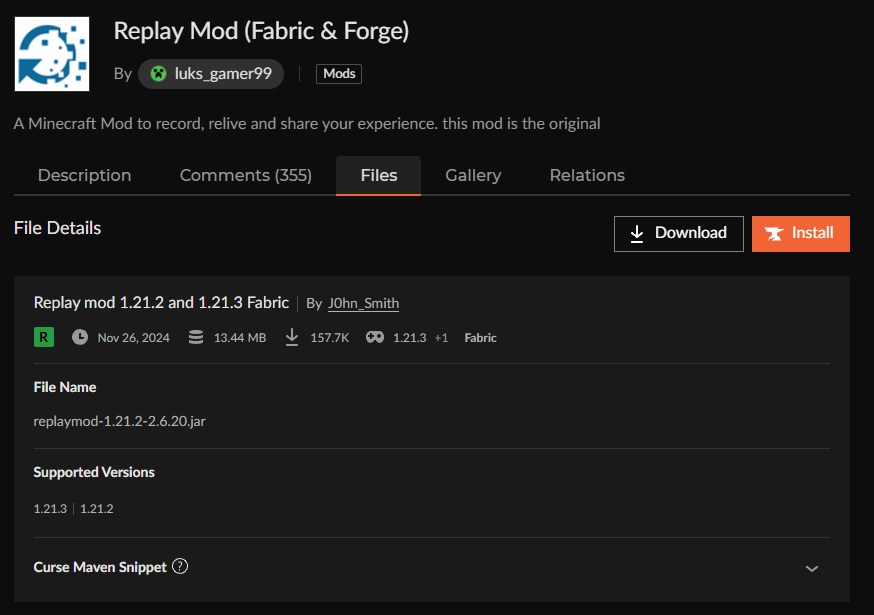
CurseForgeの「Replay Mod (Fabric & Forge)」ページにアクセスして、バージョンを選択します。
「Replay Mod (Fabric & Forge)」をインストール
「Install」をクリックして、左下の「New Profile」をクリックします。
プロファイル名を入力して「作成」をクリックします。
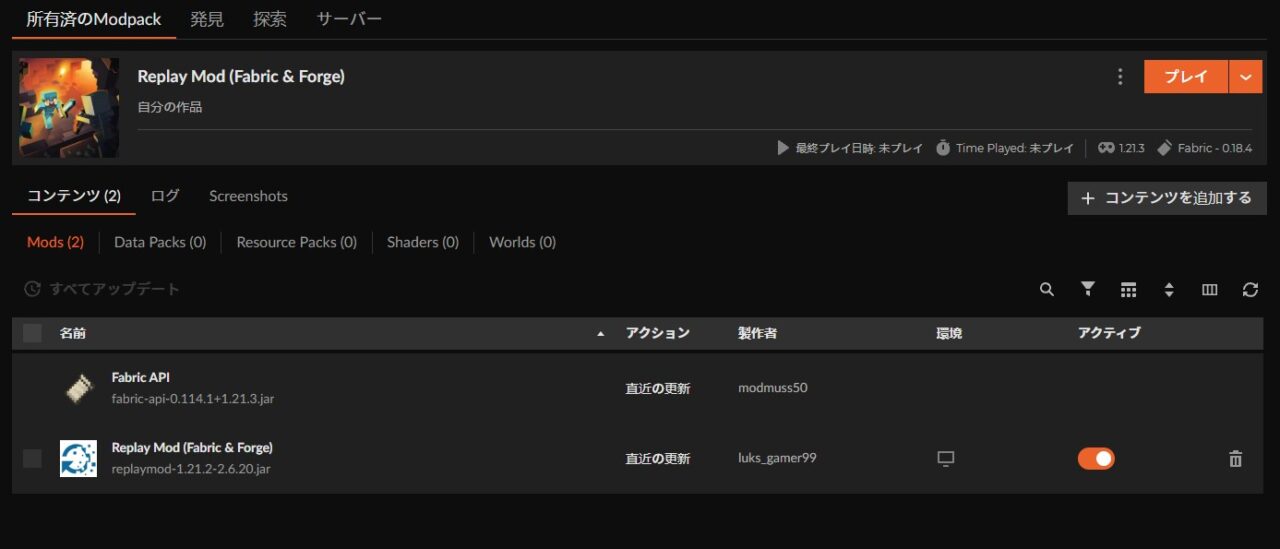
インストールが完了しました。
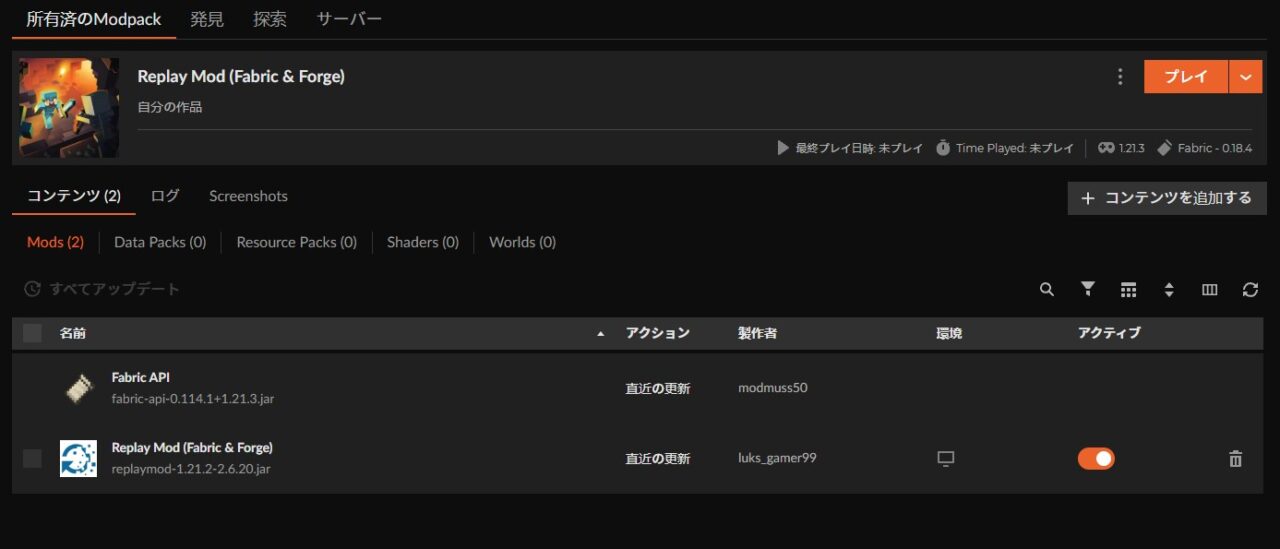
※動作に必要なMODは自動でインストールされます。
「Replay Mod (Fabric & Forge)」の動作確認
「プレイ」をクリックしてランチャーを起動。
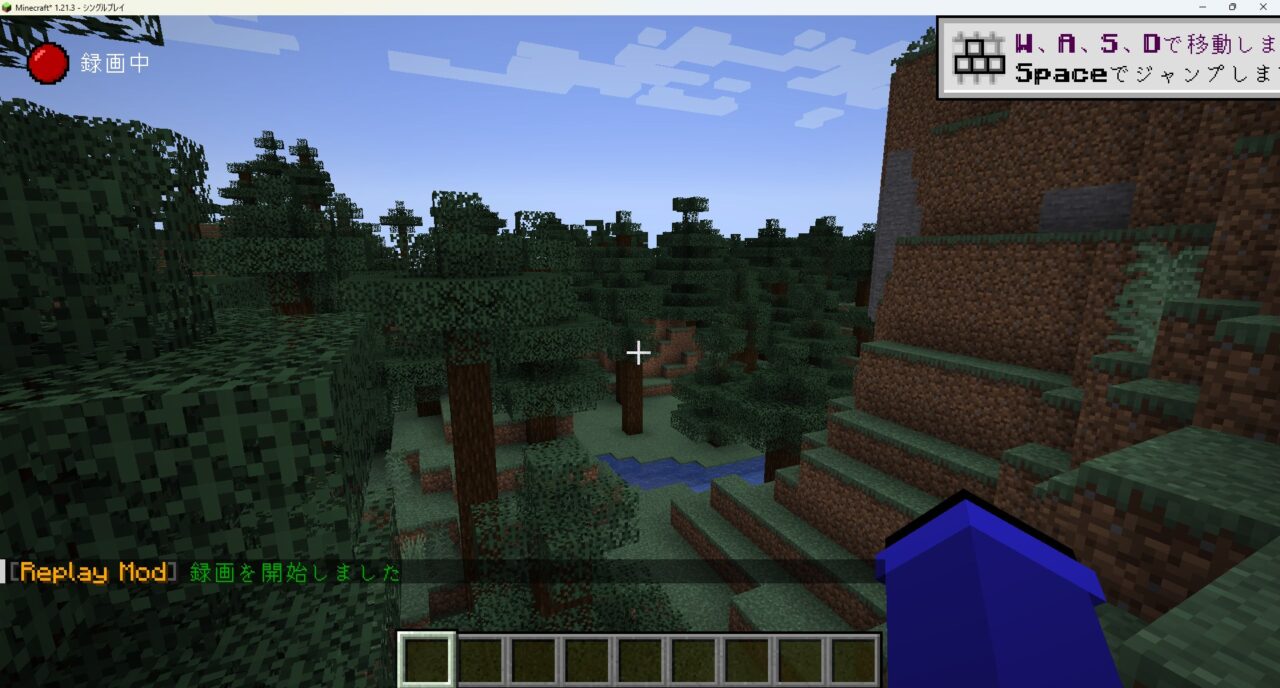
マイクラをプレイして、画面左上に録画中インジケーターが表示されれば導入完了です。
【マイクラ】リプレイMOD「ReForgedPlay」
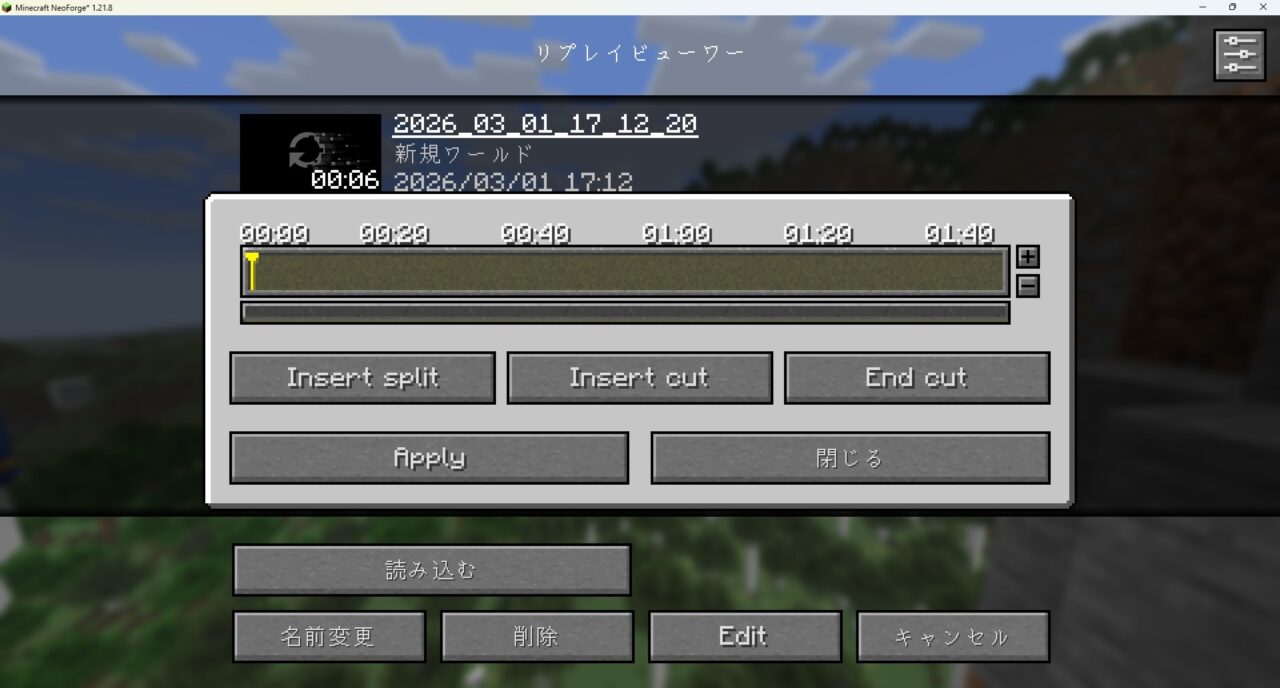
リプレイMODをForgeおよびNeoForgeで使えるよう移植した「ReForgedPlay」について紹介します。
リプレイMOD Forgeユーザー待望の移植版として登場し、1.20.1 ForgeやNeoForge環境でリプレイ機能をそのまま利用できるため、CurseForgeで累計140万以上ダウンロードされている非常に人気の高いMODです。
リプレイMOD「ReForgedPlay」の使い方・特徴
リプレイMOD「ReForgedPlay」では次のような快適なプレイが待っています。
- リプレイMOD Forgeへの完全移植: 本家「Replay Mod」の機能をほぼそのままForge/NeoForge環境で利用できます。1.20.1 Forgeや1.21.1 NeoForge対応のため、大型MODパックと組み合わせやすいのが大きな強みです。
- リプレイエディターの搭載: カメラパスの設定やイベントマーカーの活用、タイムライン編集など、本家と同等の充実したリプレイエディター機能をForge環境でそのまま使えます。
- 多数の大型MODとの互換性: Forge/NeoForge向けの多くのMODと同時導入が可能です。RPGMODや建築MODなど他のMODを多数導入している環境でもリプレイ機能が使えます。
やわらか銀行さんの解説がわかりやすいです。
これでリプレイMOD Forgeユーザーが抱えていた「Forgeで使えるリプレイMODがない」という不満が劇的に解消されます。
気に入った方は、「ReForgedPlay」をインストールしてみましょう。
リプレイMOD「ReForgedPlay」の入れ方
リプレイMOD「ReForgedPlay」の入れ方を3ステップで紹介します。
※本記事では「CurseForge Appを使った導入方法」をベースに解説します。
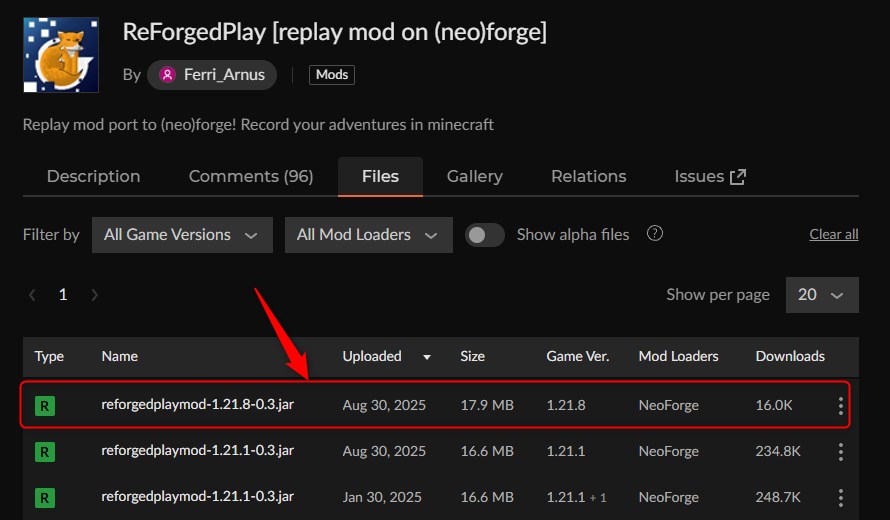
「ReForgedPlay」をインストール
「Install」をクリックして、左下の「New Profile」をクリックします。
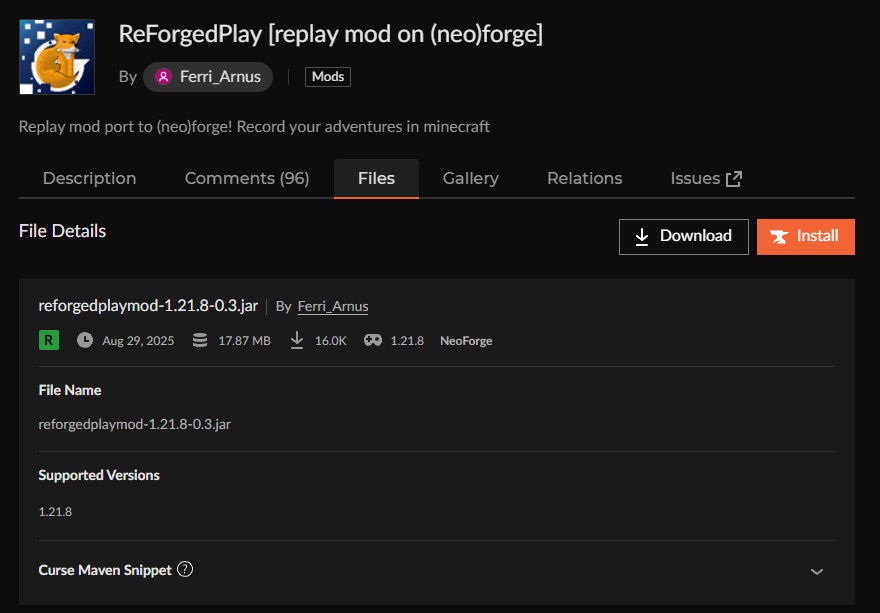
プロファイル名を入力して「作成」をクリックします。
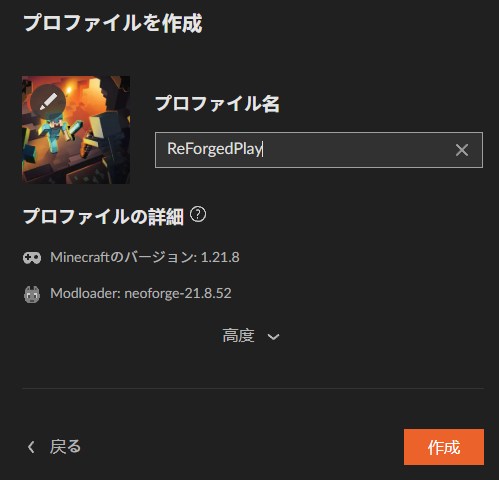
インストールが完了しました。
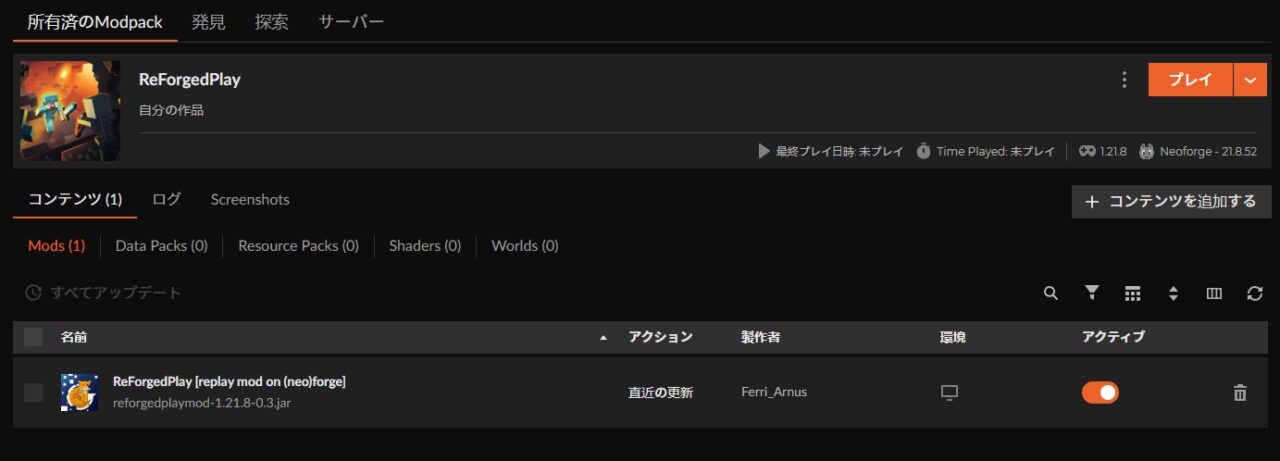
※動作に必要なMODは自動でインストールされます。なお、動画を書き出す際はFFmpegの別途インストールが必要です。
「ReForgedPlay」の動作確認
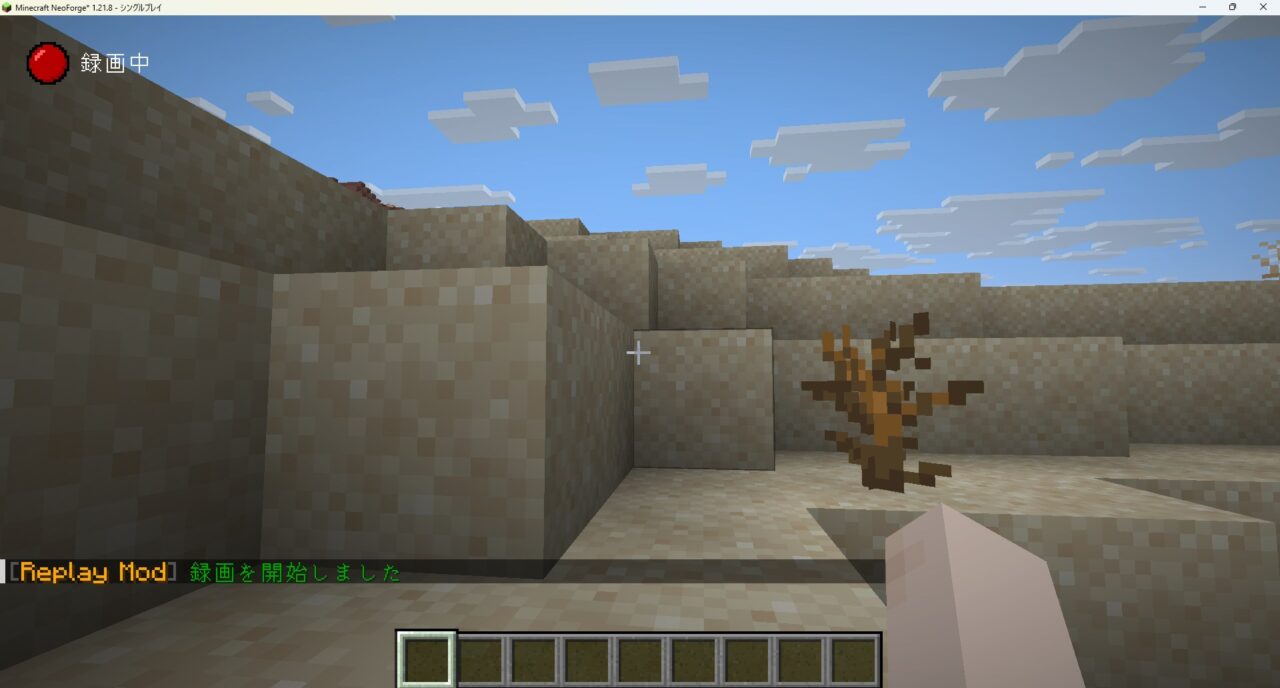
「プレイ」をクリックしてランチャーを起動。
マイクラの世界に入り、画面右上に録画インジケーターが表示され、ESCメニューから録画の開始・停止ができれば成功です。
【マイクラ】リプレイMOD「ReplayMod Forge Fixed」
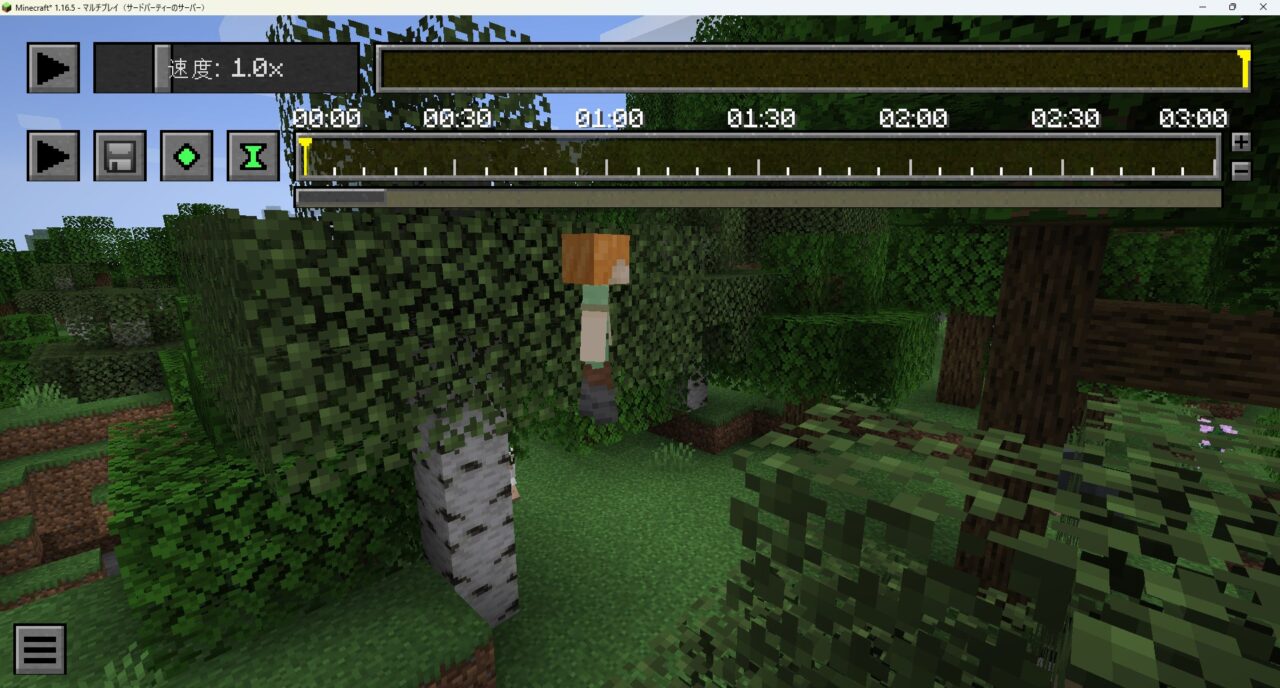
Forge向けリプレイMODのバグを修正した改善版フォーク「ReplayMod Forge Fixed」について紹介します。
既存のForge移植版に存在していた不具合を修正することを目的に公開されたMODで、旧バージョン(1.16.5)のForge環境でより安定してリプレイを楽しみたいプレイヤーに向けて支持されています。
リプレイMOD「ReplayMod Forge Fixed」の特徴
リプレイMOD「ReplayMod Forge Fixed」は次のような変化を体験できます。
- バグ修正済みの安定動作: 既存のForge向けリプレイMOD移植版で報告されていたクラッシュや不具合を修正したフォーク版のため、旧バージョン環境でより安定してリプレイを楽しめます。
- 1.16.5 Forgeに特化: 1.16.5のForge環境は現在でもMOD数が非常に豊富なバージョンです。このバージョンでリプレイMODを使いたい場合の安定した選択肢として機能します。
- 本家と同じ操作感: バグ修正のみに特化しているため、リプレイMODの使い方は本家とほぼ同一です。既に本家の操作に慣れているプレイヤーはすぐに使いこなすことができます。
1.16.5のForge環境でリプレイMODを安定して使用したい方は、「ReplayMod Forge Fixed」をインストールしてみましょう。
リプレイMOD「ReplayMod Forge Fixed」の入れ方
リプレイMOD「ReplayMod Forge Fixed」の入れ方を3ステップで紹介します。
※本記事では「CurseForge Appを使った導入方法」をベースに解説します。
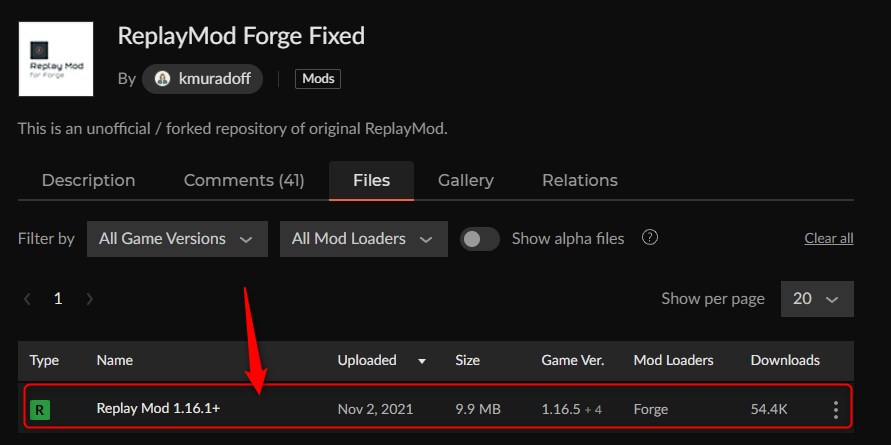
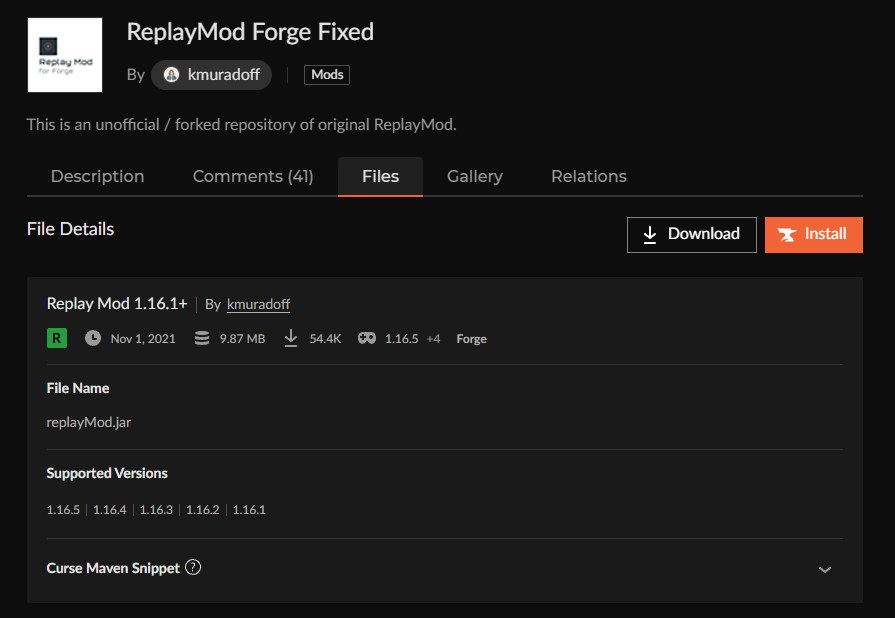
「ReplayMod Forge Fixed」にアクセスしてバージョンを選択
CurseForgeの「ReplayMod Forge Fixed」ページにアクセスして、バージョンを選択します。
「ReplayMod Forge Fixed」をインストール
「Install」をクリックしてCurseForge Appを起動。左下の「New Profile」をクリックします。
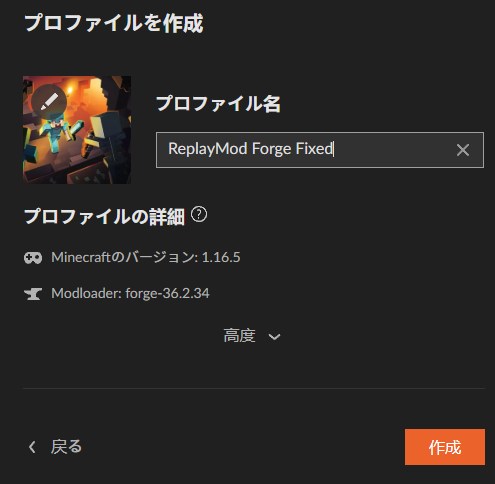
プロファイル名を入力して「作成」をクリックします。
インストールが完了しました。
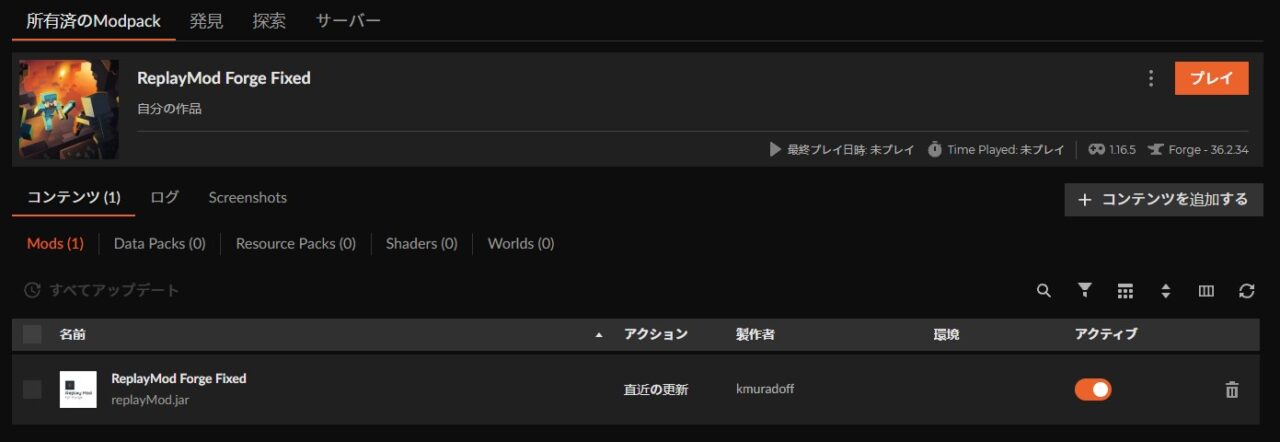
※動作に必要なMODは自動でインストールされます。
「ReplayMod Forge Fixed」の動作確認
「プレイ」をクリックしてランチャーを起動。
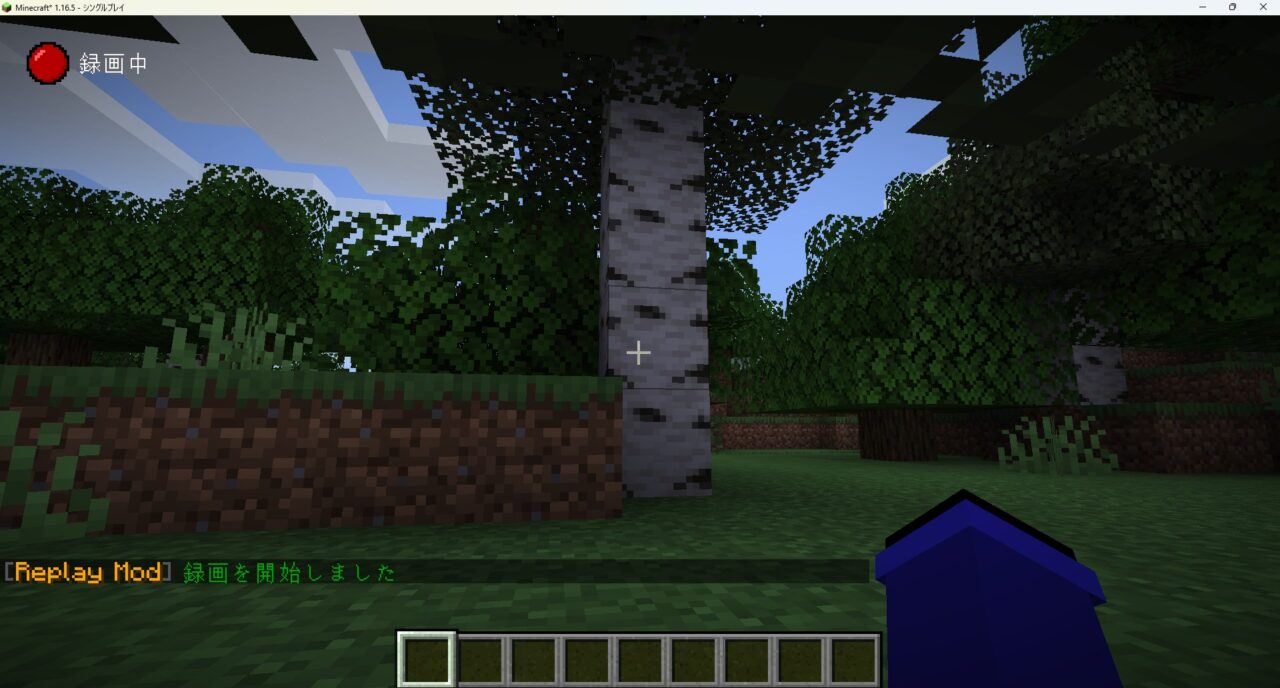
マイクラを起動し、タイトル画面にReplayのメニューが表示されるか、ゲーム内で録画インジケーターが正常に動作していれば導入完了です。
【マイクラ】リプレイMODのよくある質問
マイクラでリプレイMODを導入しよう!
今回は、マイクラJava版で導入できる「リプレイMOD」について解説しました。
- 本家公式の自由なカメラ撮影と高品質動画書き出しを楽しむなら「Replay Mod (Fabric & Forge)」がおすすめ!
- リプレイMOD Forgeユーザーが1.20.1や1.21.1 NeoForgeでリプレイを使うなら「ReForgedPlay」がおすすめ!
- 1.16.5 Forgeのリプレイ環境をより安定させたいなら「ReplayMod Forge Fixed」がおすすめ!
「リプレイMOD」を導入すれば、録画のためにPCスペックを使い切る必要がなくなり、低スペックでも映像美にこだわったマイクラ動画が作れるようになります。建築タイムラプスやPvPの振り返りなど、これまでできなかった表現が一気に広がりますよ。
ぜひご自身の遊ぶバージョンやMODローダーに合ったお気に入りのリプレイMODで、快適に進化したマイクラ体験をお楽しみください!
※本記事に記載されている各MODの対応バージョン、導入手順、および機能については、執筆時点(2026年3月)の情報を元に正確を期して作成しております。前提MOD(Forge / Fabric等)のアップデートにより手順が微調整される場合がありますので、導入時は各配布サイトの最新情報もあわせてご確認ください。