マイクラJava版の「画像貼り付けMOD」おすすめ3選を紹介します。
本記事では、自分で用意した画像をドラッグ&ドロップやURL指定でゲーム内のオリジナル絵画として貼り付けられる定番MODから、看板にURLを貼り付けるだけで画像が表示される手軽な画像表示MOD、画像をバニラの地図アイテムに変換して額縁に並べて大きく飾れる地図変換MODまで、幅広い「画像貼り付けMOD」を厳選して紹介します。
導入すれば、好きな写真やイラストをマイクラの拠点・建築物の壁に自由に飾れるようになり、バニラにはないオリジナリティあふれる内装・装飾が楽しめますよ!
本サイトでは「CurseForge App(カースフォージアプリ)」を使用した導入方法を紹介しています。
- MODとアドオンの導入は自己責任です:データ破損・ワールド消失・端末不具合が生じても当サイト・制作者は責任を負いかねます。事前にバックアップを取ってください。
- 偽ダウンロードボタンに注意:配布サイトの広告内の似たボタンは押さず、正規のダウンロードボタンのみをクリックしてください。
- 正規の配布元から入手を:改変・再配布サイトはマルウェア混入の恐れがあります。公式または信頼できる配布元のみ利用してください。
【マイクラ】画像貼り付けMOD一覧
マイクラで導入できる「画像貼り付けMOD」の一覧です。
導入方法を知りたい場合は、目的の「画像貼り付けMOD」をクリックしてください。
| MOD・動作環境 | 特徴 |
|---|---|
| 1:Immersive Paintings 【バージョン】 1.16.5〜1.21.1 【前提MOD】 Forge / Fabric / NeoForge | ・自分で用意した画像をドラッグ&ドロップ・スクリーンショット・URL指定でゲーム内絵画として貼り付けられる定番画像貼り付けMOD。ピクセル化・ディザリングでマイクラ風にも加工可能 ・約1,670万DLを誇るCurseForge最多人気の画像貼り付けMOD |
| 2:Signed Paintings 【バージョン】 1.20〜1.21.11 【前提MOD】 Forge / Fabric / NeoForge | ・看板・吊り看板・旗・盾にWeb画像のURLを貼り付けるだけで画像が表示される手軽な画像貼り付けMOD。GUI上でサイズ・位置をリアルタイム調整できる ・約7.4万DLを誇るURL貼り付け型の画像表示MOD |
| 3:Image2Map 【バージョン】 1.16〜1.19.3 【前提MOD】 Fabric / Quilt | ・画像をバニラの地図アイテムに変換するコマンド型MOD。額縁に地図を並べれば好きな画像を大きく壁に展示できる ・約8.9万DLを誇る画像→地図変換型のMOD |
【マイクラ】画像貼り付けMOD「Immersive Paintings」
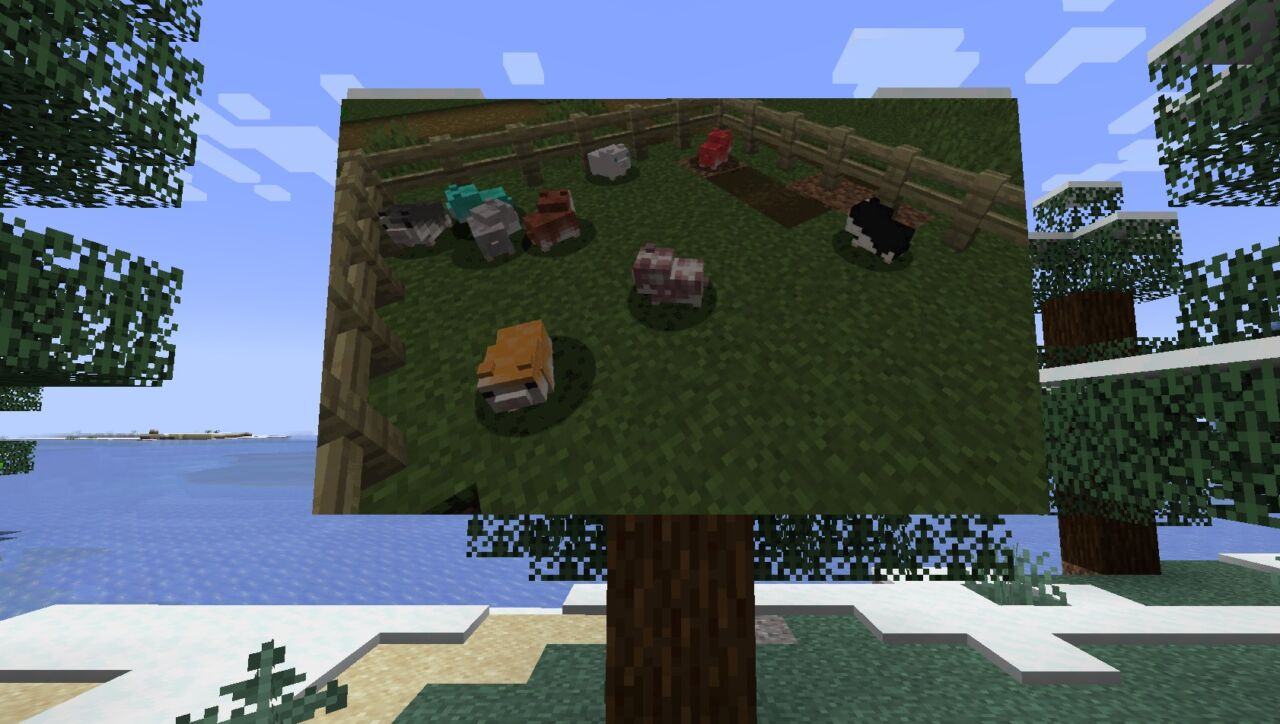
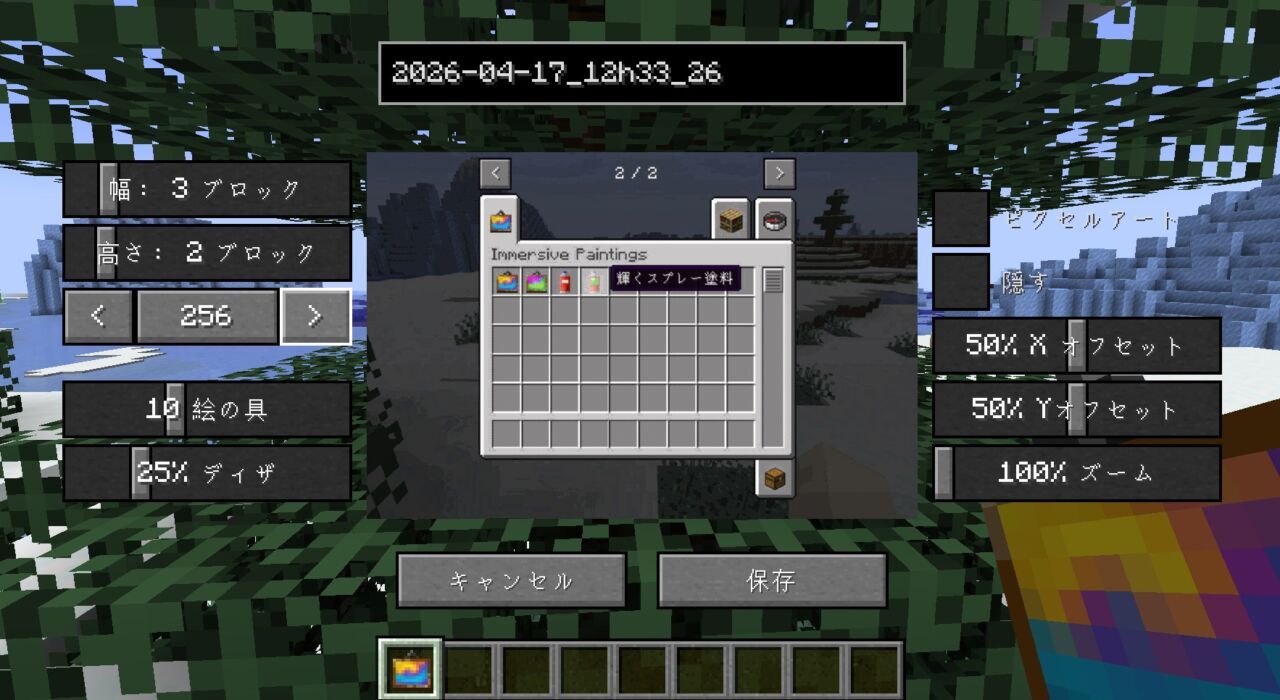
自分で用意した画像をドラッグ&ドロップ・スクリーンショット・URL指定でゲーム内絵画として貼り付けられる定番の画像貼り付けMOD「Immersive Paintings」について紹介します。
リソースパック不要でゲーム内のGUIから直接画像を読み込み、その場でマイクラ風にピクセル化・ディザリング処理を施して絵画として壁に貼れます。
マルチプレイでは他のプレイヤーにも共有される仕組みで、サーバーでみんなが同じオリジナル絵画を見られます。
1.16.5〜1.21.1対応でForge・Fabric・NeoForge対応。約1,670万DLを誇るCurseForge最多人気の画像貼り付けMODです。
画像貼り付けMOD「Immersive Paintings」の特徴
「Immersive Paintings」はゲームに以下のような機能を追加します。
ドラッグ&ドロップ・スクショ・URLで画像を取り込める
- ドラッグ&ドロップで画像読み込み:PC内の画像ファイルをマイクラのGUIに直接ドラッグ&ドロップするだけで絵画素材として登録できます。複雑な設定なしで即座に画像を持ち込めます。
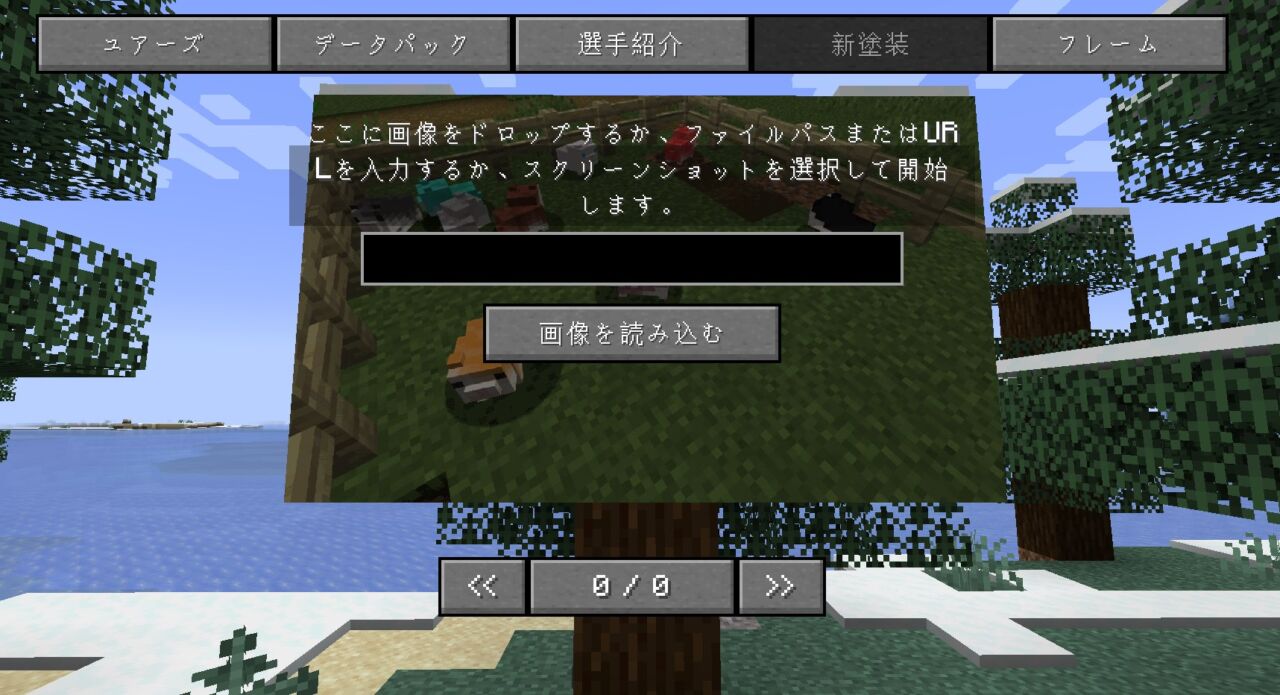
- スクリーンショットから直接作成:マイクラのスクリーンショットをそのまま絵画にできます。冒険の思い出や建築の風景を作中の絵画として飾れます。
- URL指定でWeb画像を取り込み:画像のURLを入力することでインターネット上の画像をそのまま絵画にできます。イラストサイトや写真サイトから素材を持ち込めます。
ピクセル化・ディザリング・エフェクトでマイクラ風に加工
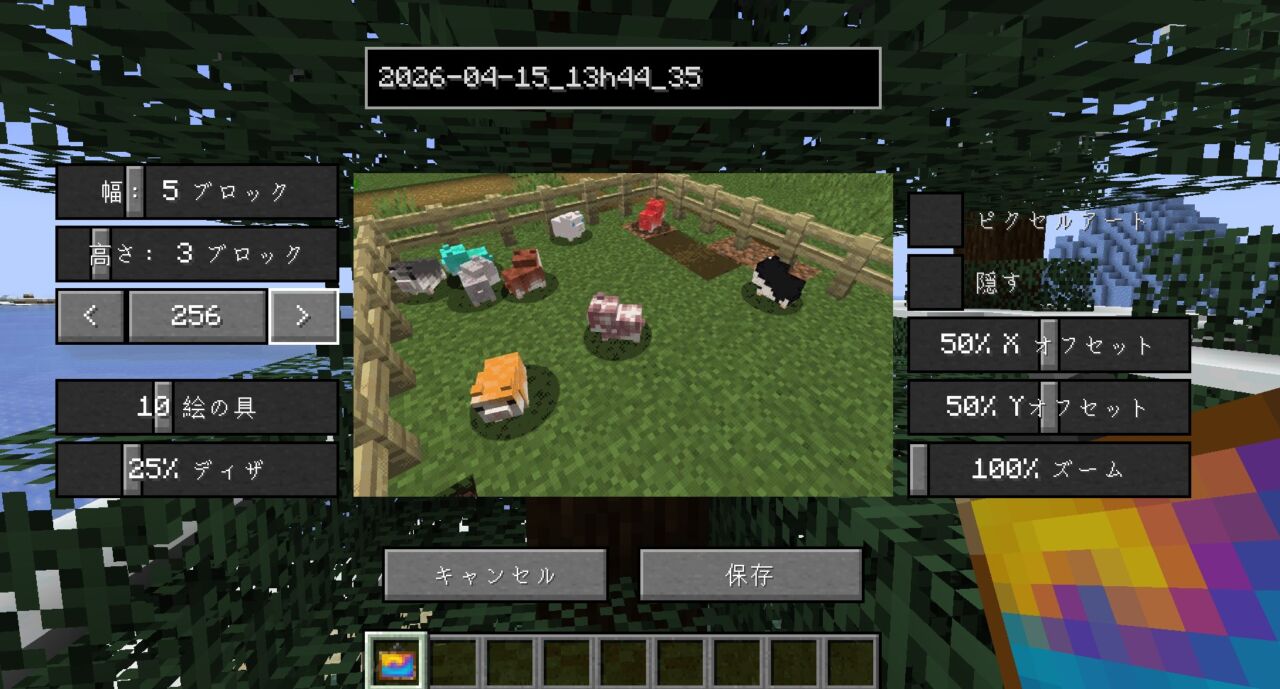
- 自動ピクセル化:GUI上で画像にピクセル化エフェクトを適用できます。滑らかな写真もマイクラの世界観にフィットするドット絵風に変換されます。
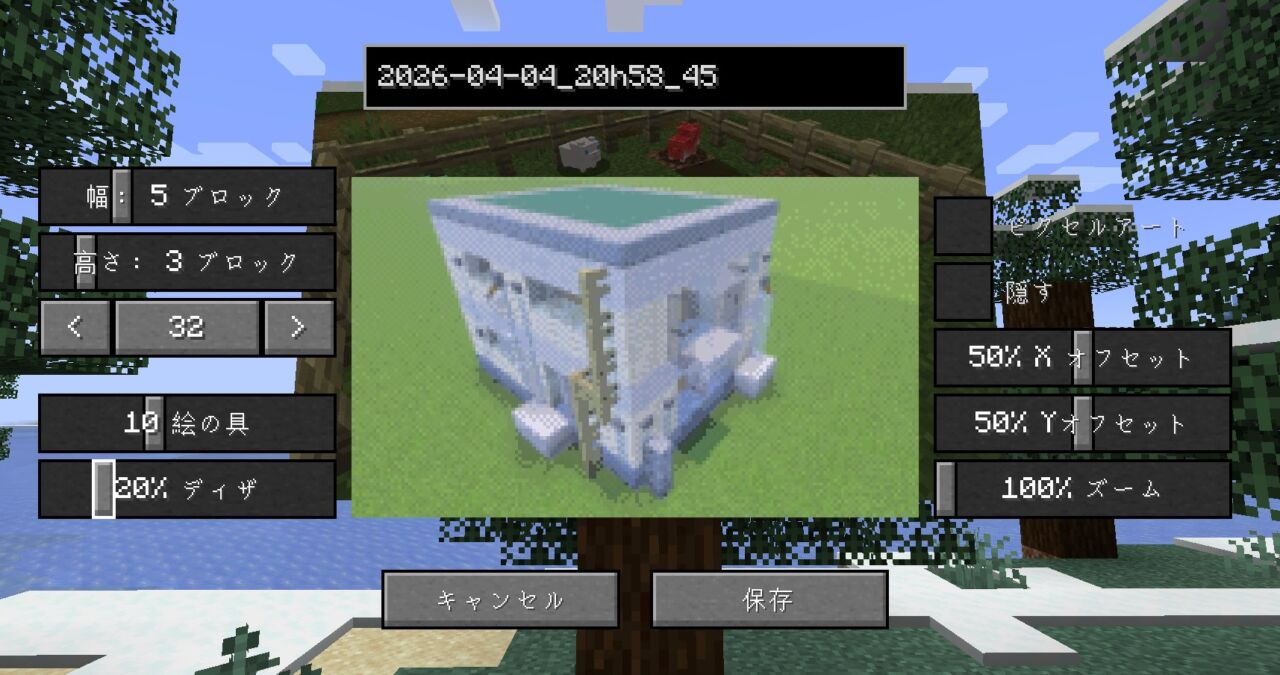
- ディザリング・ポストエフェクト:色の階調を調整するディザリング処理や各種エフェクトを適用できます。マイクラの色パレットに自然に馴染ませられます。
- 豊富なフレーム(額縁)選択:木製・金属製・石製など様々な素材・スタイルの額縁が用意されています。絵画に合った額縁でおしゃれに飾れます。
マルチプレイ対応・発光絵画・グラフィティにも
- マルチプレイフレンドリー:追加した絵画はサーバーを介して他のプレイヤーにも共有されます。友達とお互いの絵画を鑑賞しあえます。
- 発光する絵画・グラフィティ:絵画を発光させたり、壁にスプレー落書き(グラフィティ)として画像を貼ることもできます。
- データパックでパック配布可能:絵画集をデータパック形式で配布できます。テーマパークやコミュニティで画像パックを共有できます。
「マイクラで本格的に画像を絵画として飾りたい」「マルチプレイでオリジナル絵画を共有したい」方に間違いなくおすすめできるMODです。
導入してみたい方は、「Immersive Paintings」をインストールしてみましょう。
画像貼り付けMOD「Immersive Paintings」の入れ方
画像貼り付けMOD「Immersive Paintings」の入れ方を3ステップで紹介します。
※本記事では「CurseForge Appを使った導入方法」をベースに解説します。
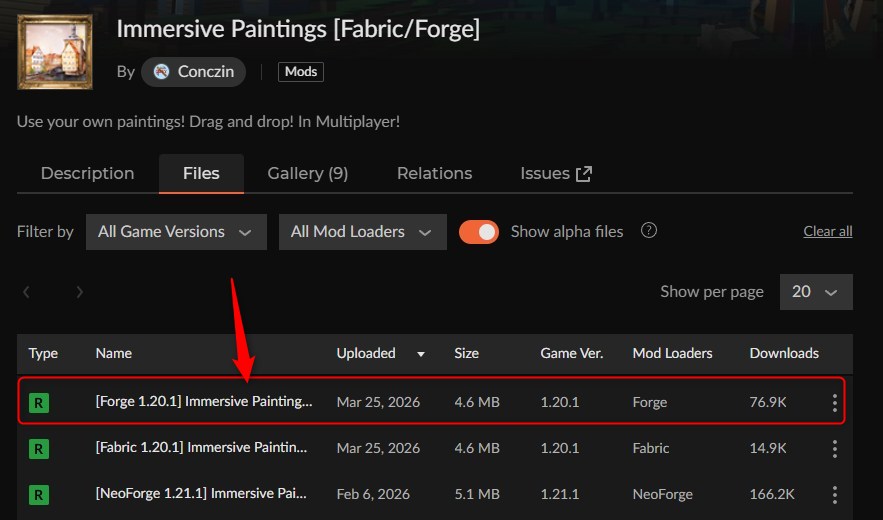
「Immersive Paintings」をインストール
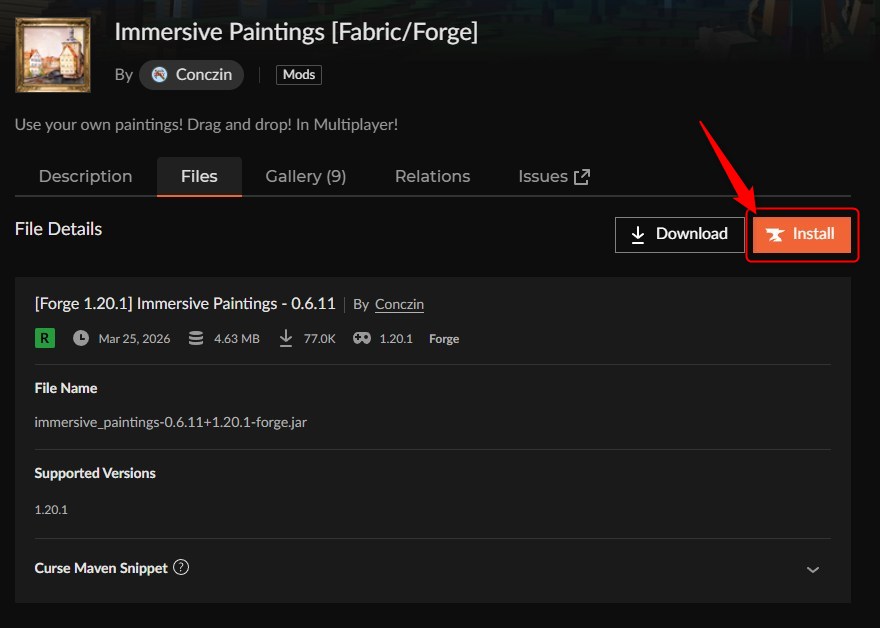
「Install」をクリックして、左下の「New Profile」をクリックします。
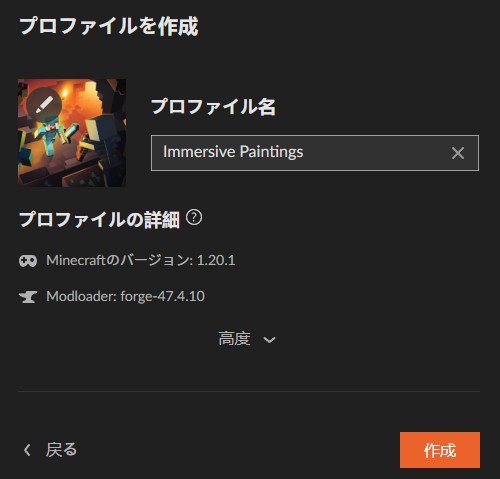
プロファイル名を入力して「作成」をクリックします。
インストールが完了しました。
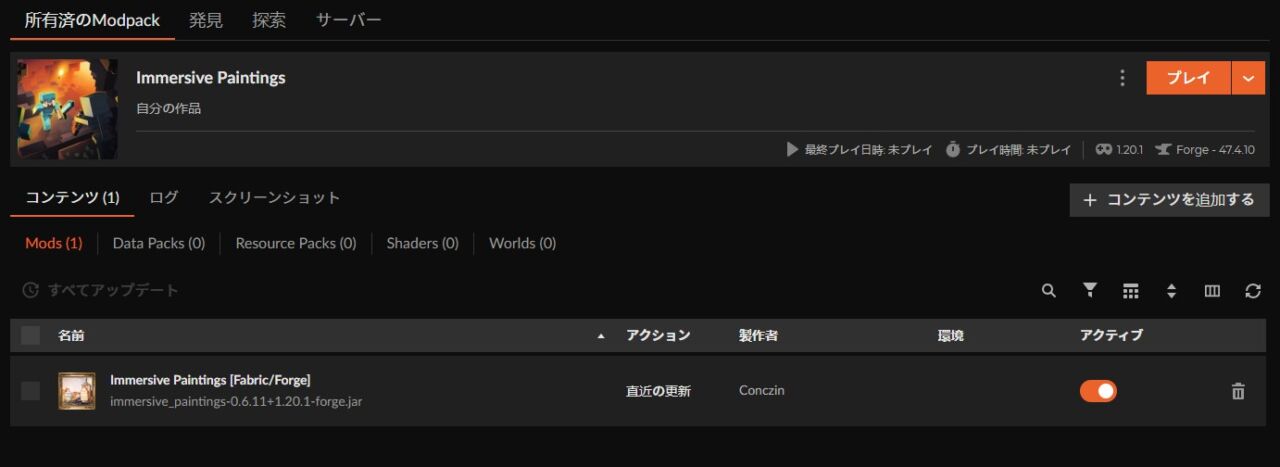
※前提MODは不要です。動作に必要なMODは自動でインストールされます。
「Immersive Paintings」の動作確認
「プレイ」をクリックしてランチャーを起動。
マイクラを起動してクリエイティブモードでアイテム一覧に「Immersive Painting(絵画)」「額縁」などのアイテムが追加されていれば導入完了です。え
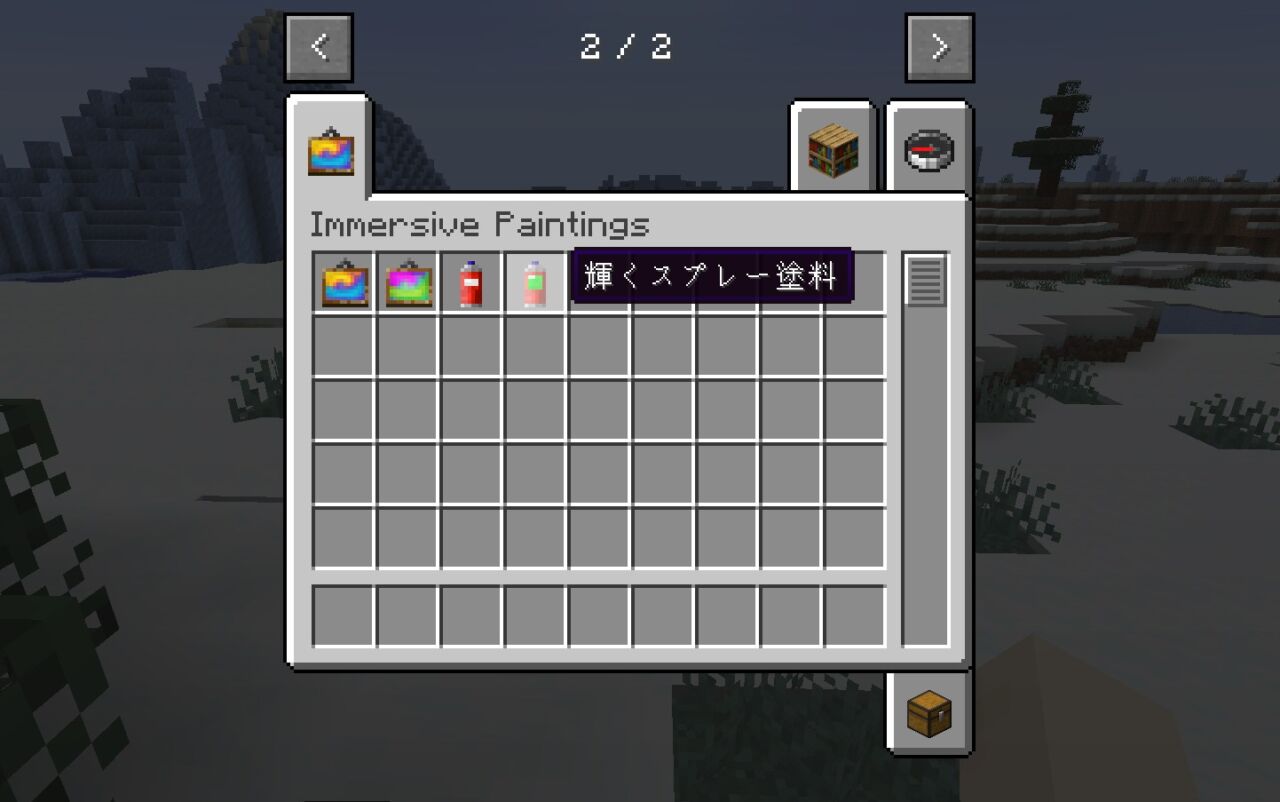
絵画を手に持って壁にかけるとGUIが開き、画像をドラッグ&ドロップで追加できます。
【マイクラ】画像貼り付けMOD「Signed Paintings」
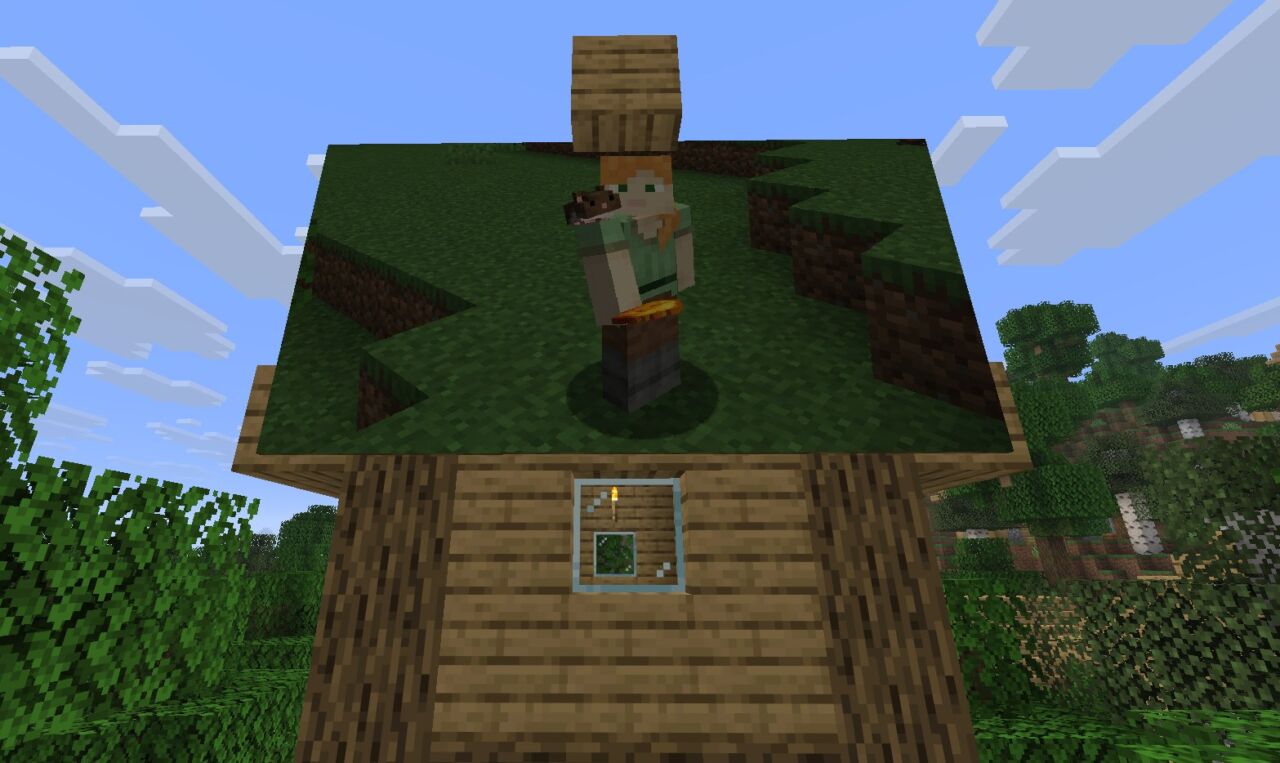
看板・吊り看板・旗・盾にWeb画像のURLを貼り付けるだけで画像が表示される手軽な画像貼り付けMOD「Signed Paintings」について紹介します。
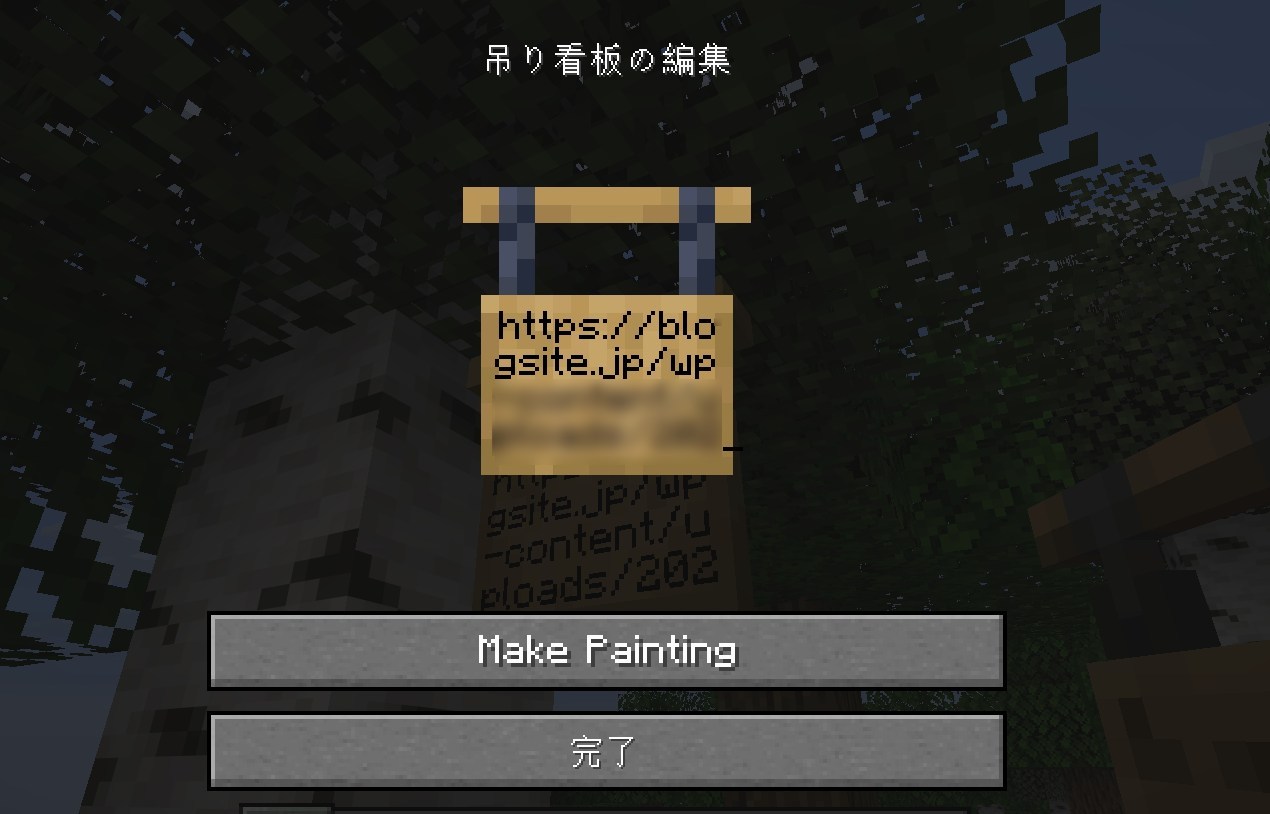
画像のURLを看板の文字として書き込むだけで、看板の表面に画像が表示されるというシンプルな発想のMODです。
マップアートを作る必要がなく、GUI上でサイズ・位置をリアルタイム調整しながら好きな画像を壁に飾れます。
1.20〜1.21.11対応でForge・Fabric・NeoForge対応。約7.4万DLを誇るURL貼り付け型の画像表示MODです。
画像貼り付けMOD「Signed Paintings」の特徴
「Signed Paintings」はゲームに以下のような機能を追加します。
看板にURL貼り付けるだけでWeb画像を表示
- URLをペーストするだけの手軽さ:空の看板を壁に設置してその上に画像のURLを書き込むと、看板の表面にWeb画像がそのまま表示されます。マップアートのような複雑な手間が一切不要です。
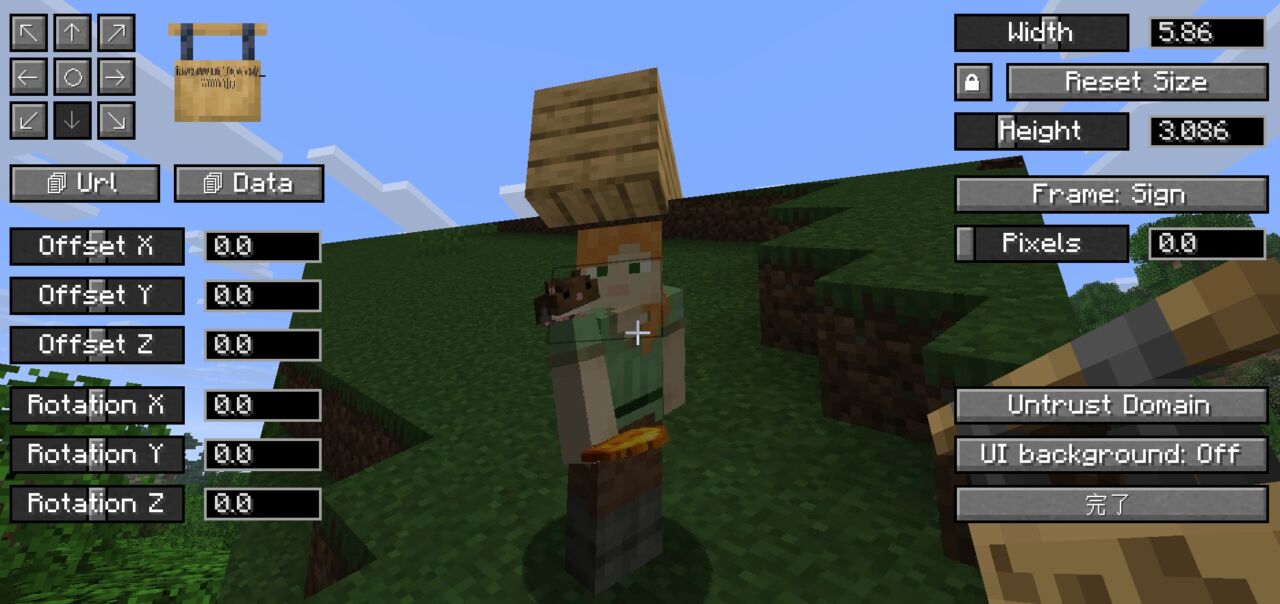
- GUIでサイズ・位置をリアルタイム調整:看板のGUIから画像のサイズ・表示位置を変更でき、変更内容はリアルタイムで確認できます。壁のスペースにぴったり合う大きさに調整できます。
- 自動ピクセル化でマイクラ風に:画像を自動でマイクラの解像度に合わせてピクセル化するオプションがあります。高解像度のテクスチャパックを使っていてもマイクラの世界観に馴染む表示になります。
看板だけじゃなく旗・盾にも画像表示可能
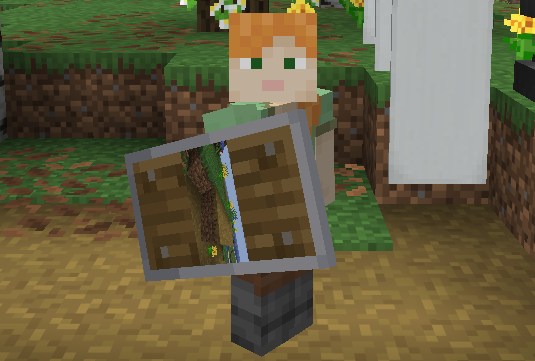
- 看板・吊り看板に対応:通常の看板だけでなく、1.20で追加された吊り看板にも画像を表示できます。
- 旗・盾の名前にURLを設定:金床で旗や盾にURLを名前として設定すると、その表面にWeb画像が表示されます。ギルドの旗印や個人のロゴ表示に活用できます。
マルチプレイ共有・キャッシュ機能
- マルチプレイで共有表示:サーバーで設置した看板の画像は、同じMODを導入している他のプレイヤー全員に同じように見えます。
- キャッシュ機能:一度読み込んだ画像はセッション中キャッシュされるため、同じ画像を毎回再ダウンロードする負荷がかかりません。
- MOD未導入者には通常の看板として見える:同MODを持たないプレイヤーには単なるURLテキストが書かれた看板として表示されます。
「URLを貼るだけの手軽さで画像をマイクラに表示したい」「看板・旗・盾に画像を表示したい」方に間違いなくおすすめできるMODです。
気に入った方は、「Signed Paintings」をインストールしてみましょう。
画像貼り付けMOD「Signed Paintings」の入れ方
画像貼り付けMOD「Signed Paintings」の入れ方を3ステップで紹介します。
※本記事では「CurseForge Appを使った導入方法」をベースに解説します。
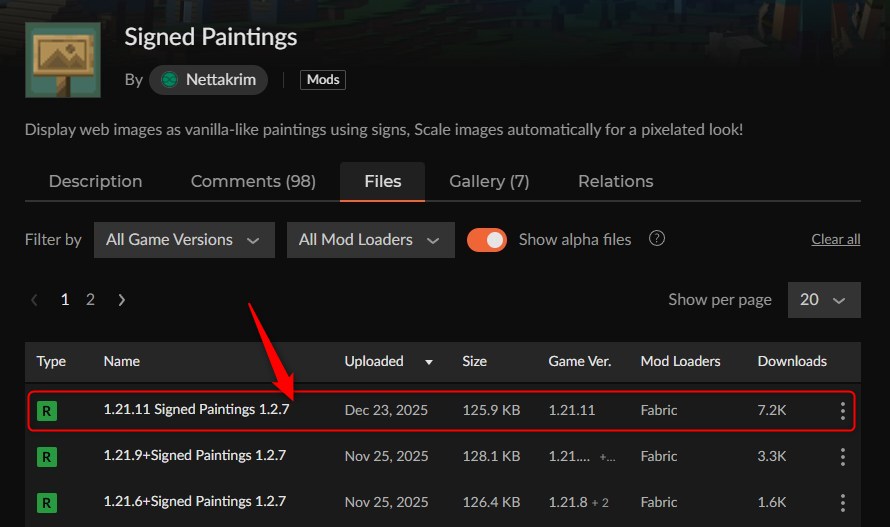
「Signed Paintings」をインストール
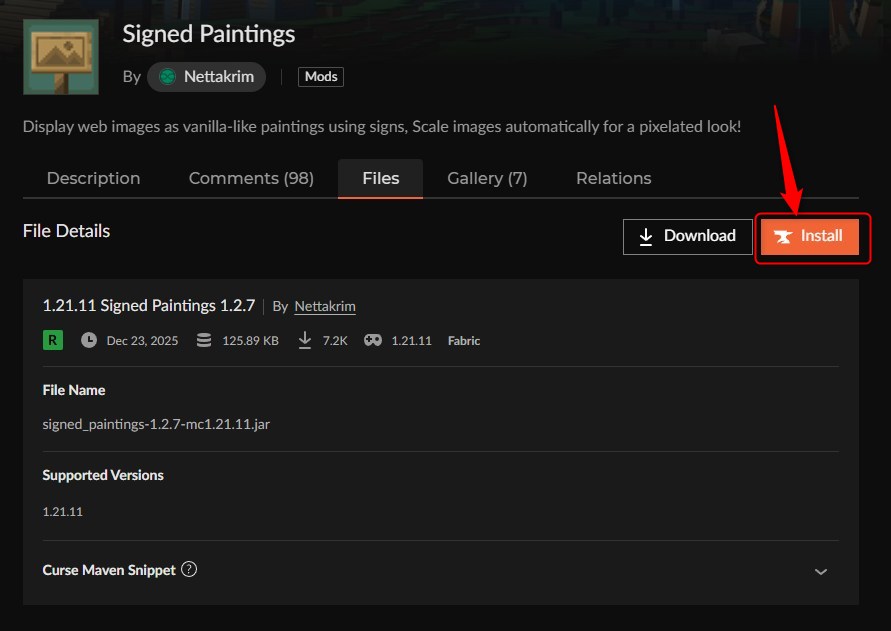
「Install」をクリックして、左下の「New Profile」をクリックします。
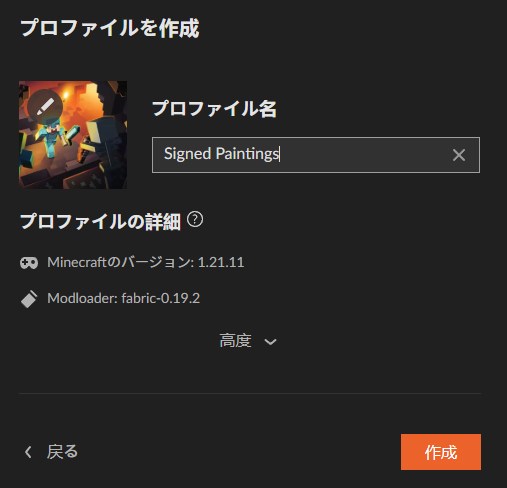
プロファイル名を入力して「作成」をクリックします。
インストールが完了しました。
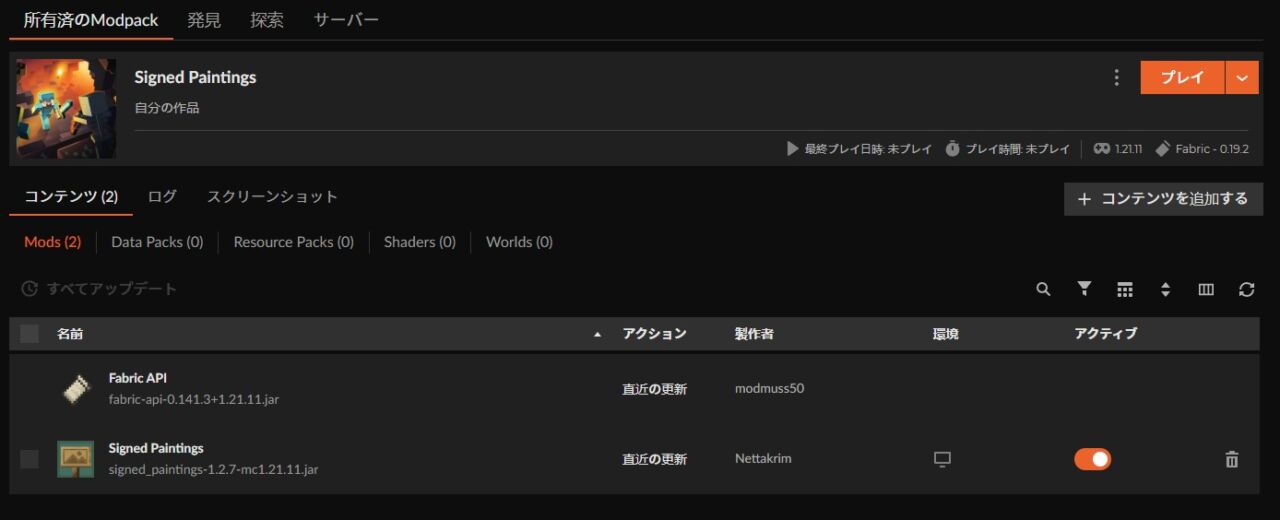
動作に必要なMODは自動でインストールされます。
「Signed Paintings」の動作確認
「プレイ」をクリックしてランチャーを起動。
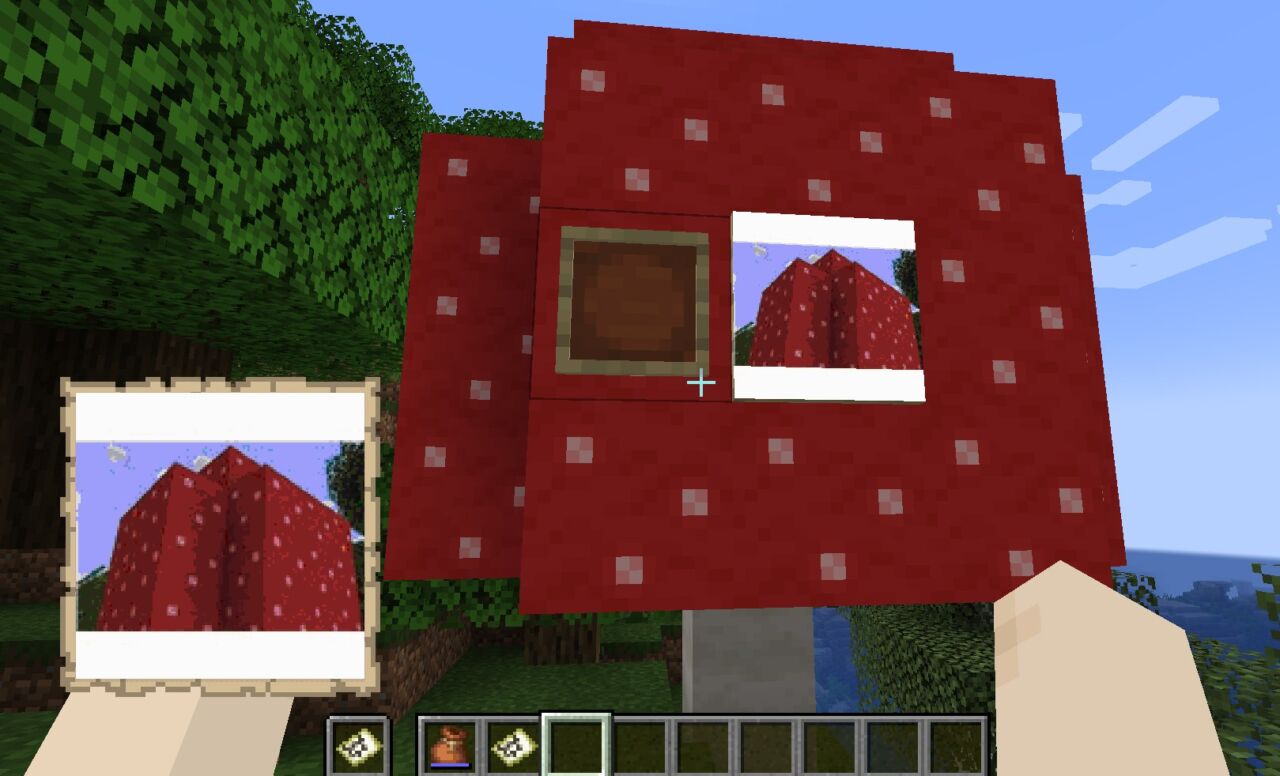
マイクラを起動して看板を設置し、画像のURLを書き込むと看板に画像が表示されます。URLはインターネット上に公開されている画像のものを使用してください(.jpg/.png形式推奨)。
【マイクラ】画像貼り付けMOD「Image2Map」
画像をバニラの地図アイテムに変換してコマンドで簡単に作成できる画像貼り付けMOD「Image2Map」について紹介します。
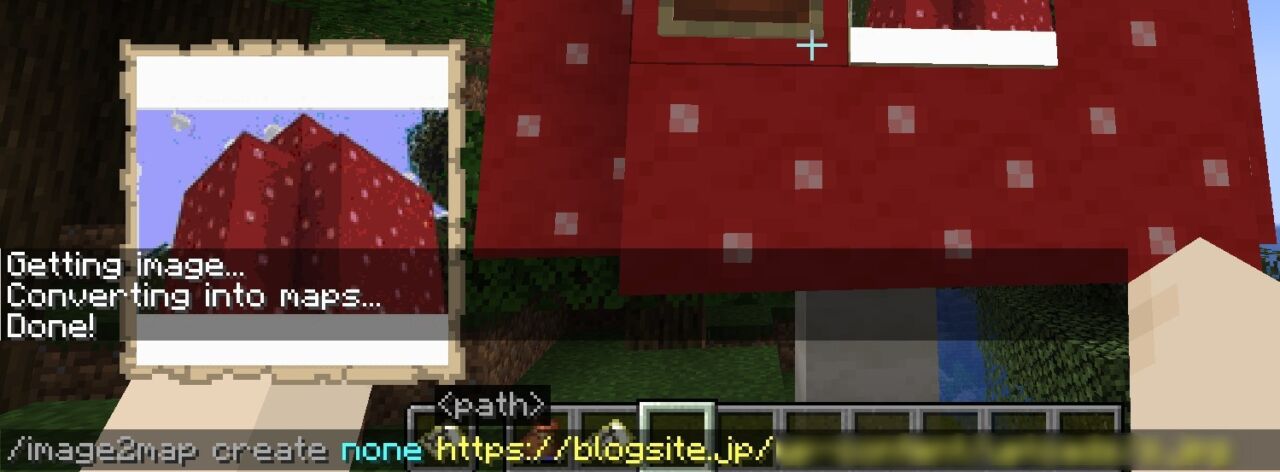
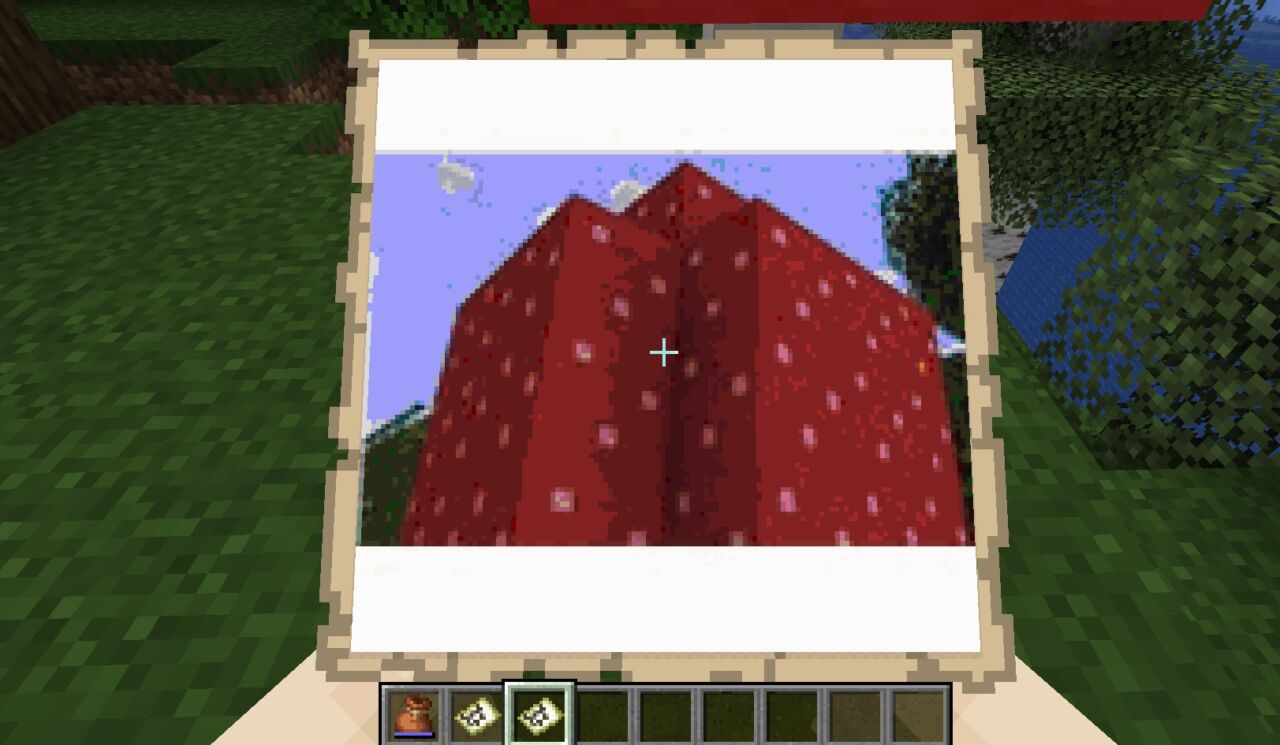
「/image2map」コマンドに画像のURLとサイズを指定するだけで、その画像がマイクラの地図アイテムに変換されます。変換した地図を額縁に並べて貼り付ければ、好きな画像を大きなサイズで壁に飾れます。
1.16〜1.19.3対応でFabric専用。約8.9万DLを誇る画像→地図変換型のMODです。
画像貼り付けMOD「Image2Map」の特徴
「Image2Map」はゲームに以下のような機能を追加します。
コマンドで画像を地図アイテムに変換
- 「/image2map create
none <画像URL>:サイズ指定なしで画像の元サイズに合わせて地図を作成します。
大きな画像も複数の地図に分割して表示
- 128×128を超える画像はバンドル化:1枚の地図(128×128ピクセル)を超える大きな画像は、複数の地図に分割されてバンドル(まとめ袋)で渡されます。
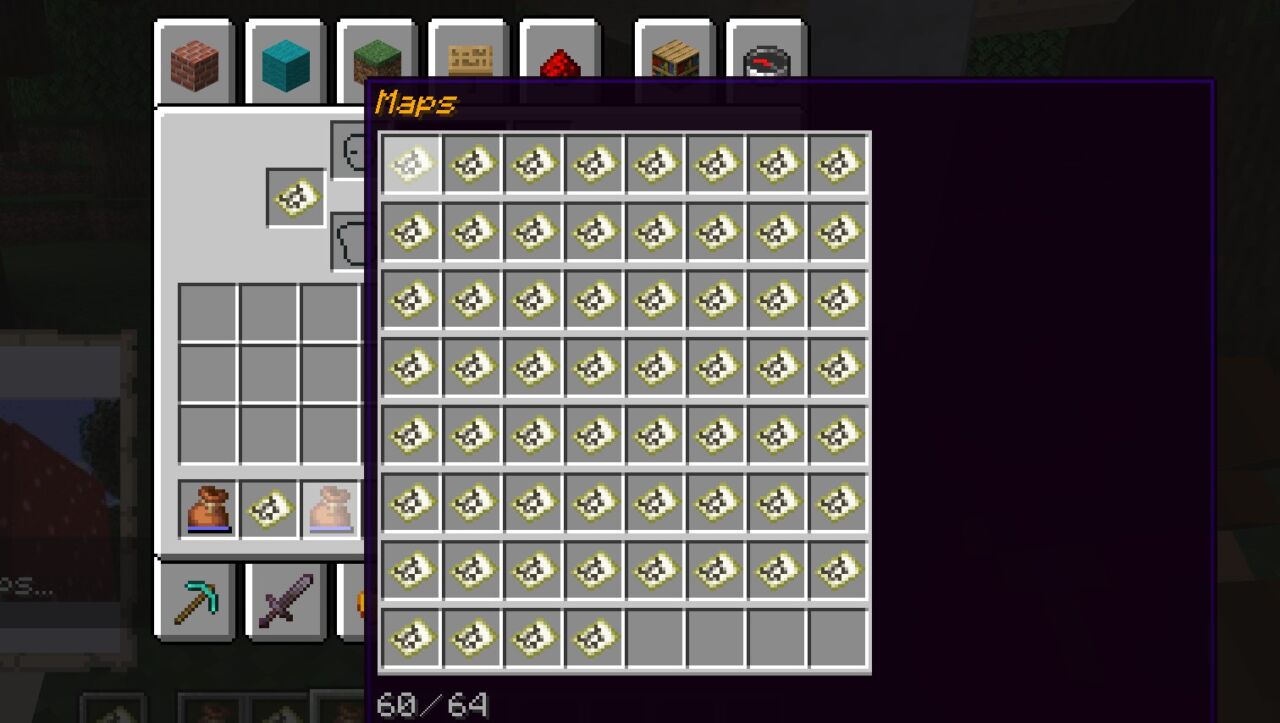
- ワンクリックで整列:バンドルを持って額縁の左上をクリックすると、すべての地図が自動的に正しい位置に配置されます。大きなウォールアートを手軽に作れます。
- 壁・床・天井すべての額縁に対応:通常の壁だけでなく、床や天井の額縁にも地図を並べられます。天井画のような建築装飾も可能です。
バニラの地図アイテムを活用する軽量設計
- バニラ地図ベースで軽量:生成されたアイテムはマイクラ標準の地図アイテムのため、特別なレンダリングが不要で動作が軽いのが特徴です。
- バニラクライアントとの互換性:サーバー側にMODを導入しておけば、クライアント側はバニラでも地図として画像が見えます(サーバーMODとして活用可能)。
「コマンドでサッと画像を地図に変換したい」「大きな画像を額縁に並べて壁一面に飾りたい」という方におすすめできるMODです。
気に入った方は、「Image2Map」をインストールしてみましょう。
画像貼り付けMOD「Image2Map」の入れ方
画像貼り付けMOD「Image2Map」の入れ方を3ステップで紹介します。
※本記事では「CurseForge Appを使った導入方法」をベースに解説します。
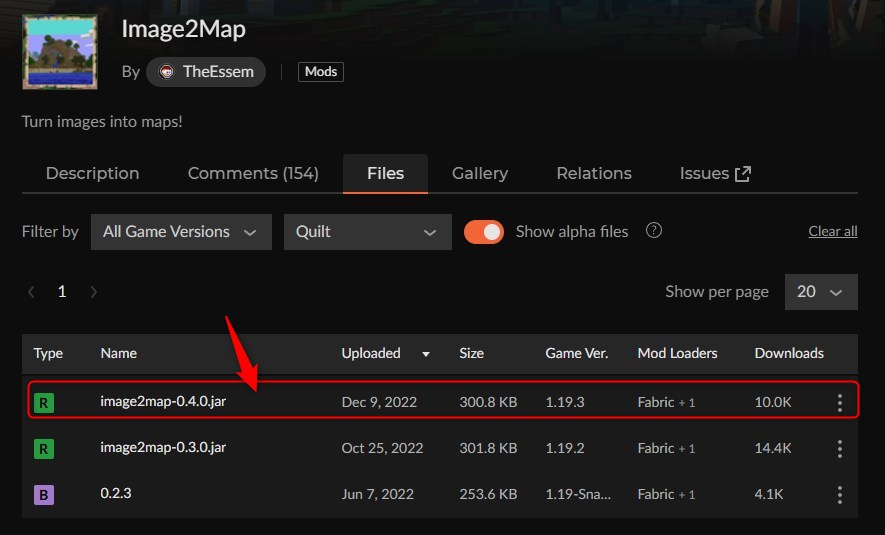
「Image2Map」をインストール
「Install」をクリックして、左下の「New Profile」をクリックします。
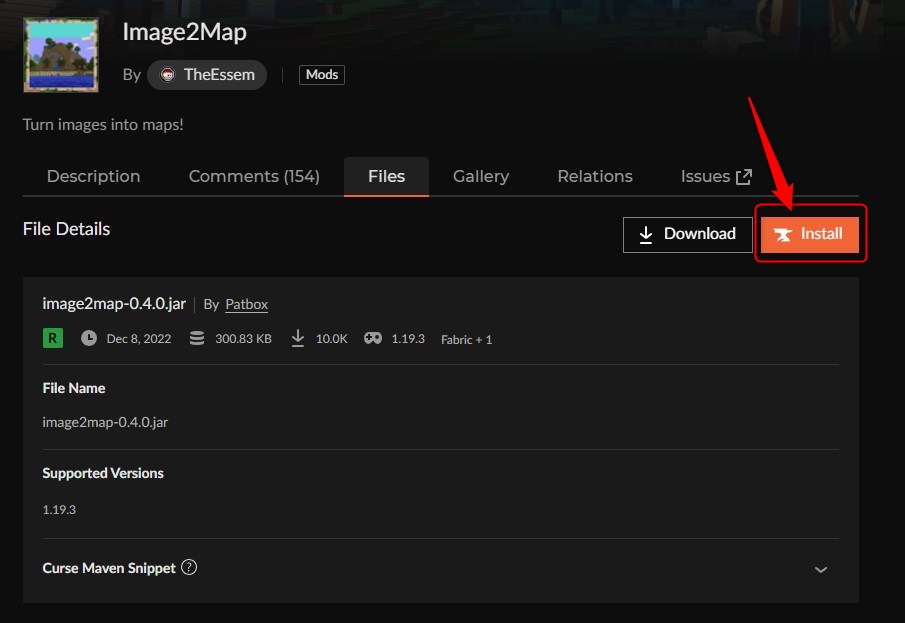
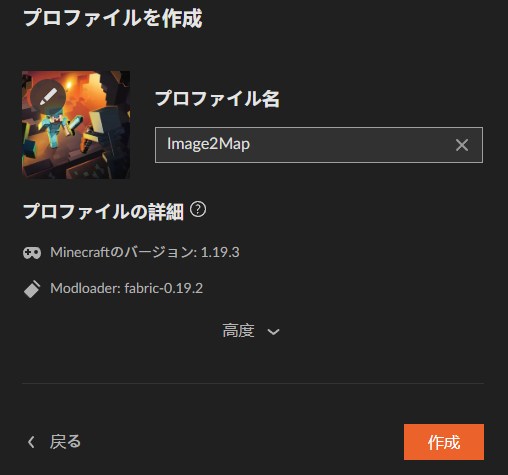
プロファイル名を入力して「作成」をクリックします。
インストールが完了しました。
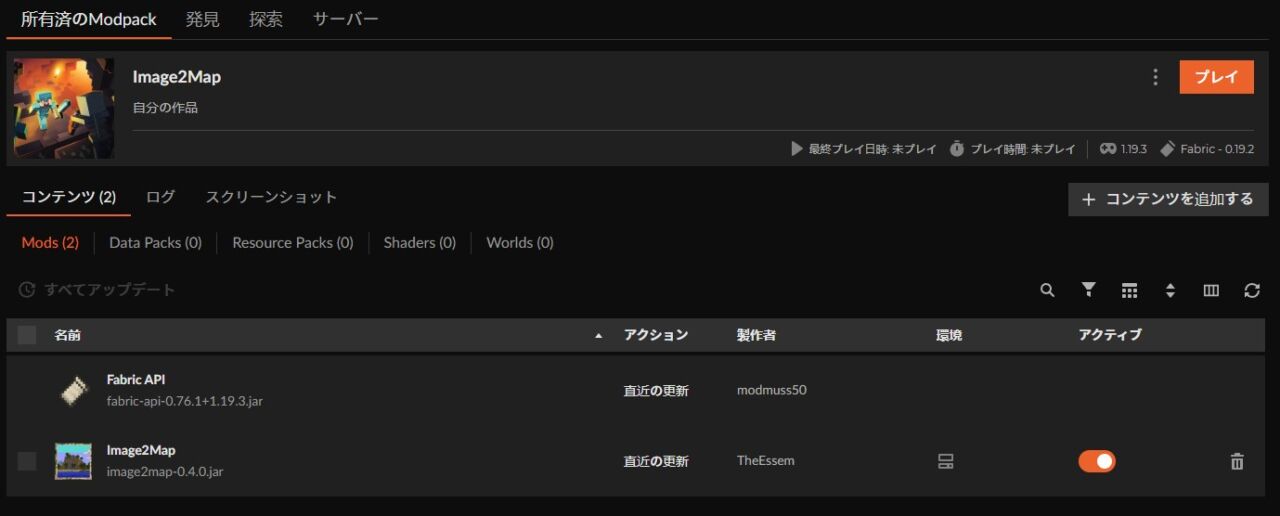
※動作に必要なMODは自動でインストールされます。Fabric専用のため、Forge環境では動作しません。
「Image2Map」の動作確認
「プレイ」をクリックしてランチャーを起動。
マイクラを起動してチャット欄に/image2map create none <画像URL>と入力して地図アイテムを生成できます。
【マイクラ】画像貼り付けMODのよくある質問
マイクラで画像貼り付けMODを導入しよう!
今回は、マイクラJava版で導入できる「画像貼り付けMOD」について解説しました。
- ドラッグ&ドロップで自作画像を絵画として本格的に貼り付けたいなら「Immersive Paintings」がおすすめ!
- 看板にURLを貼り付けるだけで手軽にWeb画像を表示したいなら「Signed Paintings」がおすすめ!
- コマンドで画像を地図アイテムに変換して額縁に並べて大きく飾りたいなら「Image2Map」がおすすめ!
「画像貼り付けMOD」を導入すれば、好きな写真・イラスト・ロゴをマイクラの拠点に自由に飾れるようになり、バニラにはないオリジナリティあふれる建築・内装が楽しめます。
ぜひご自身の遊ぶバージョンやModloader環境に合ったお気に入りのMODで、オリジナル画像のあるマイクラライフをたっぷりと楽しんでみてください!
※本記事に記載されている各MODの対応バージョン、導入手順、および機能については、執筆時点(2026年4月)の情報を元に正確を期して作成しております。前提MOD(Forge / NeoForge / Fabric等)のアップデートにより手順が微調整される場合がありますので、導入時は各配布サイトの最新情報もあわせてご確認ください。また、画像の使用にあたっては著作権・肖像権にご注意ください。

