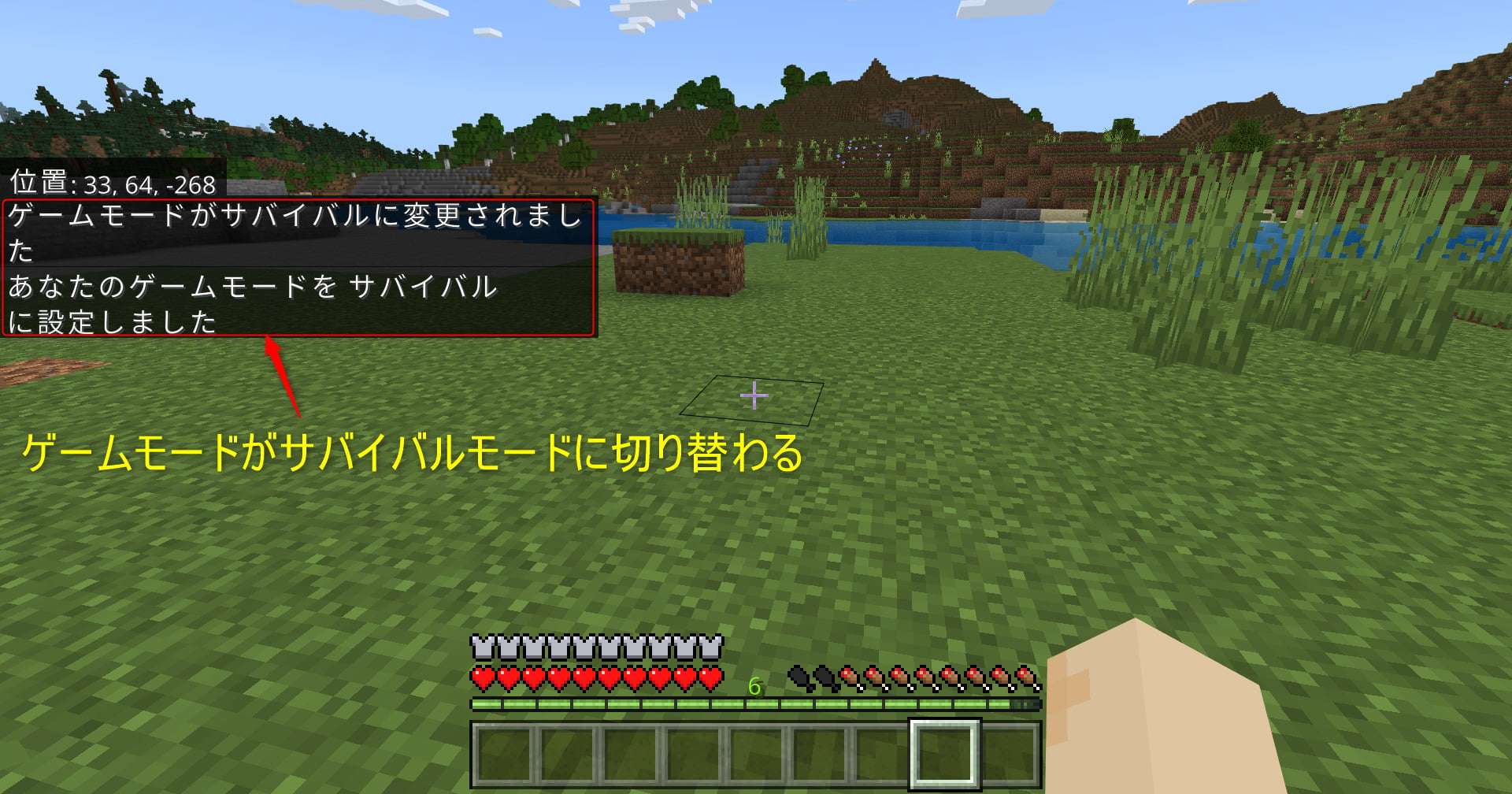
「マイクラのゲームモードをコマンドで切り替えたい」「自分だけサバイバルにしたい」「他人のモードも変更できる?」と悩んでいませんか?
建築中はクリエイティブ、冒険時はサバイバル、装置の動作確認はスペクテイター…と、シーンに合わせてゲームモードを切り替えられたら便利ですよね。
今回は、マイクラ統合版(Switch・スマホ・Windows10含む)&Java版の「gamemodeコマンドの使い方」「自分・他人・全員のモードを切り替える方法」「ゲームモードを切り替えるコマンドブロックの作り方」「コマンド以外でゲームモードを切り替える方法」を画像つきで紹介します。
本記事を読めば、いつでもゲームモードをコマンドで切り替えられるので、効率の良い作業や冒険ができますよ!
- サバイバル:/gamemode survival(統合版は
sや0もOK) - クリエイティブ:/gamemode creative(統合版は
cや1もOK) - アドベンチャー:/gamemode adventure(統合版は
aや2もOK) - スペクテイター:/gamemode spectator(統合版は
0~3表記時のみ別ID) - 自分だけ:プレイヤー指定なし
- 他人を指定:
/gamemode creative プレイヤー名(または@p @a @r @s)
【マイクラ】ゲームモードコマンドを使う前の準備
「gamemode」コマンドを使うには、ワールドの「チートの実行」をオンにする必要があります。
チャットを開く方法はプラットフォームごとに異なります。
| プラットフォーム | チャットの開き方 |
|---|---|
| Switch | 方向キー右 |
| スマホ・タブレット | 画面上部のチャットボタン |
| PS4・PS5 | 方向キー右 |
| Xbox | 方向キー右 |
| Windows10・Java版 | 「T」キーまたは「/」キー |
注意:統合版でコマンドを使うと「実績解除」が無効になります。実績獲得を狙う場合は、コマンドではなく設定画面から変更しましょう。
【マイクラ】ゲームモードの種類と特徴
gamemodeコマンドで切り替えられるモードは4種類。それぞれの特徴を簡単に押さえておきましょう。
| ゲームモード | 特徴 | こんなときに |
|---|---|---|
| サバイバル | 体力・空腹あり、敵モブと戦う通常モード | 冒険・本格プレイ |
| クリエイティブ | 無敵・全アイテム使い放題・飛行可能 | 建築・装置作り |
| アドベンチャー | ブロックの破壊・設置に制限あり | 配布マップ・脱出ゲーム |
| スペクテイター | 幽霊状態でブロックをすり抜けて飛行可能 | 装置の動作確認・観戦 |
ハードコアモードは難易度の一種で、ワールド作成時のみ設定可能。gamemodeコマンドでは切り替えられません。
【マイクラ】ゲームモードをコマンドで切り替える方法【統合版】
統合版(Switch・スマホ・Windows10)のコマンドでゲームモードを切り替える方法を解説します。
①チャットを開いてコマンドを入力する
コマンドを入力するためのチャットを開きます。
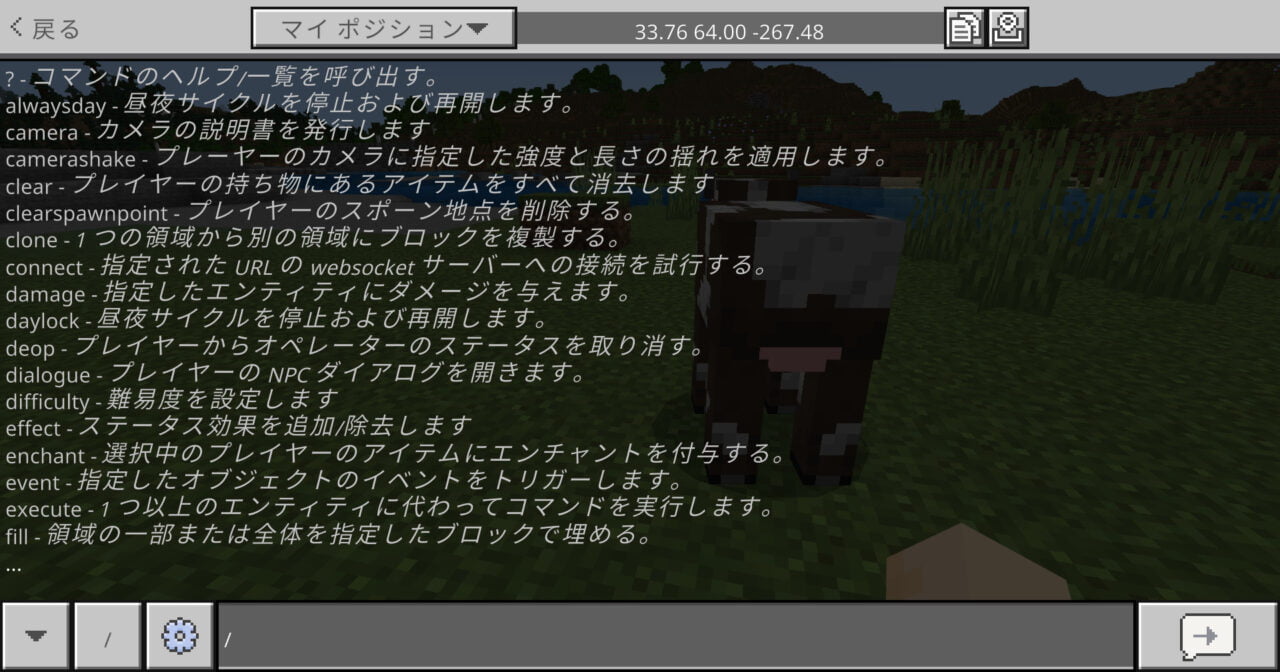
下のチャット欄に「gamemode」コマンドを入力します。
| ゲームモード | コマンド | 省略形 |
|---|---|---|
| クリエイティブ | /gamemode creative | /gamemode c または /gamemode 1 |
| サバイバル | /gamemode survival | /gamemode s または /gamemode 0 |
| アドベンチャー | /gamemode adventure | /gamemode a または /gamemode 2 |
| スペクテイター | /gamemode spectator | ※省略形なし |
統合版限定の便利機能:「s」「c」「a」など省略形が使えます。Switchなど文字入力が大変なプラットフォームではぜひ活用しましょう。
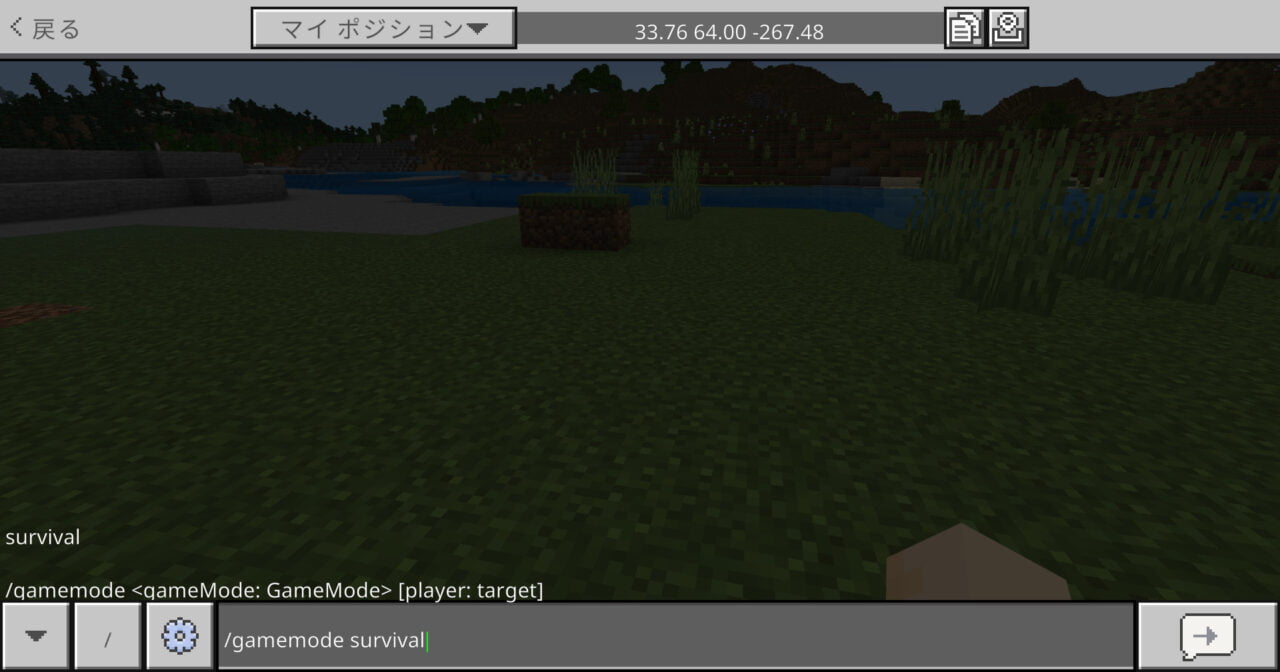
②コマンドを実行する
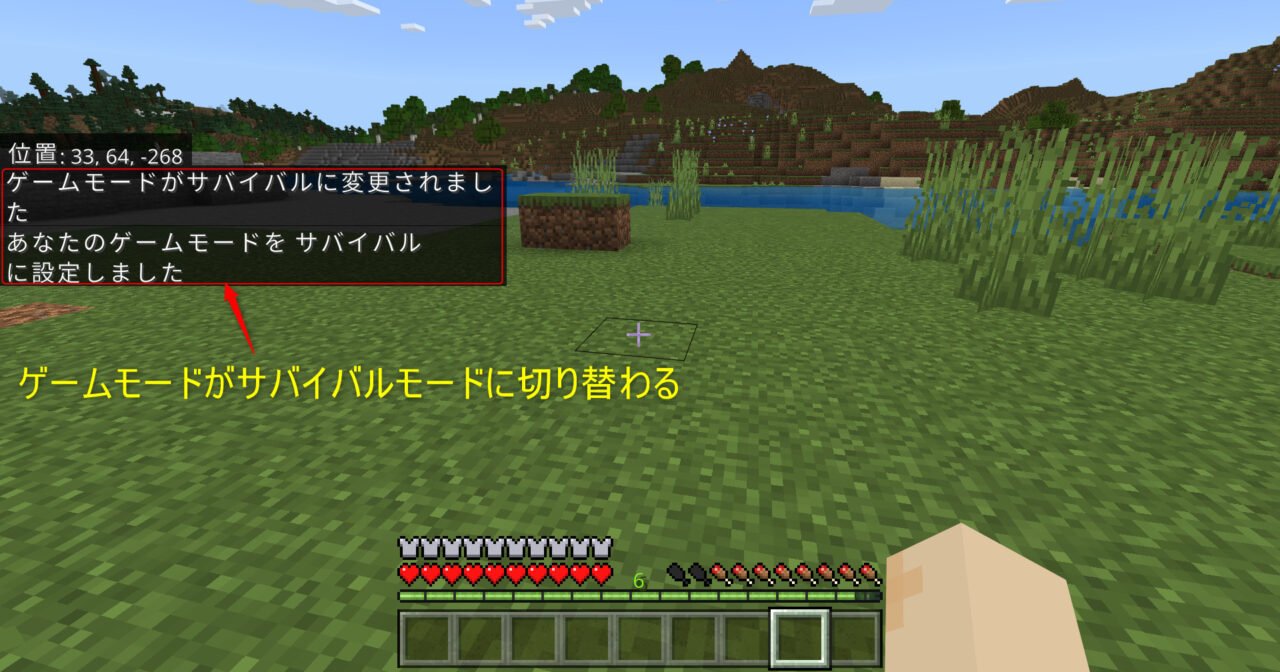
「gamemode」コマンドを実行すると、ゲームモードがサバイバルモードに切り替わります。
【マイクラ】ゲームモードをコマンドで切り替える方法【Java版】
Java版のコマンドでゲームモードを切り替える方法を解説します。
①チャットを開いてコマンドを入力する
キーボードの「T」キーまたは「/」キーを押してチャットを開きます。
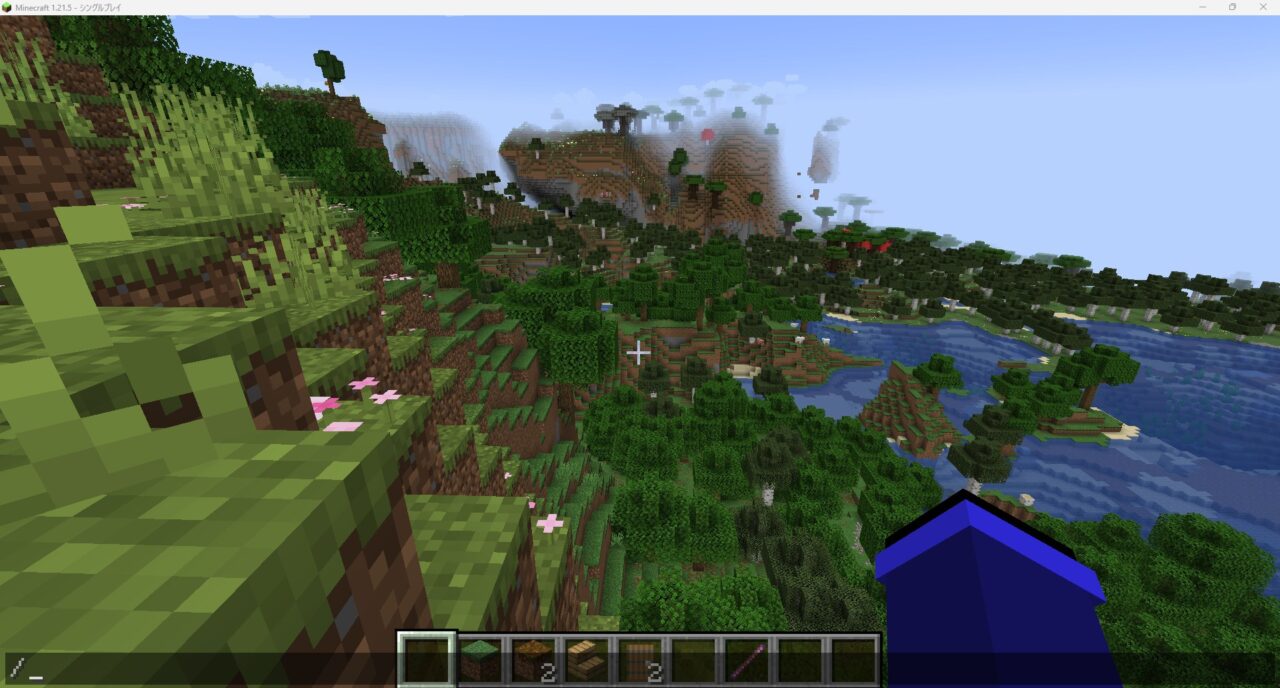
下のチャット欄に「gamemode」コマンドを入力します。今回の例では、クリエイティブモードに切り替えをします。
| ゲームモード | コマンド |
|---|---|
| クリエイティブモード | /gamemode creative |
| サバイバルモード | /gamemode survival |
| アドベンチャーモード | /gamemode adventure |
| 観戦者(スペクテイター)モード | /gamemode spectator |
Java版の便利機能:「F3」キーを押しながら「F4」キーを押すと、コマンドを使わずにゲームモードを切り替えられます。F3+N(NumKeyN)でサバイバル⇔スペクテイターの切り替えも可能です。
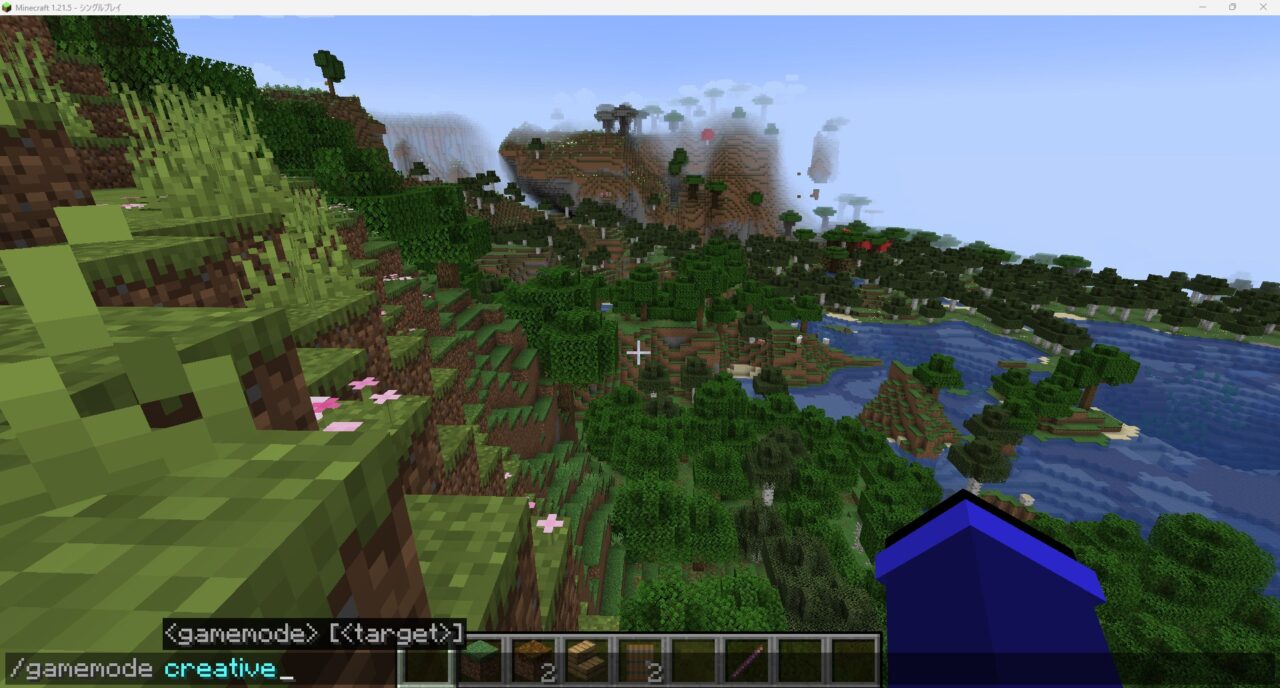
②コマンドを実行する
「gamemode」コマンドを実行すると、ゲームモードがクリエイティブモードに切り替わります。
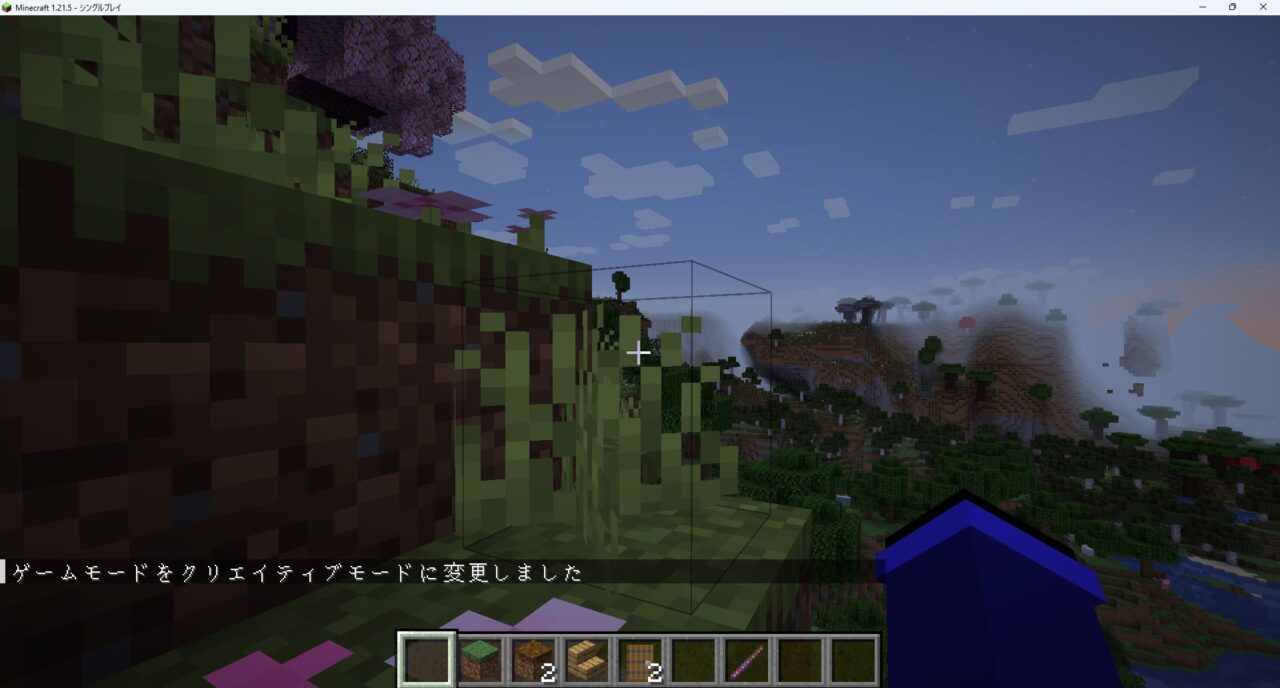
【マイクラ】自分だけ・他人・全員のゲームモードを切り替える方法
gamemodeコマンドは、プレイヤーを指定することで自分だけ・他人・全員のゲームモードを変更できます。マルチプレイで活躍する重要なテクニックです。
基本構文は次の通りです。
/gamemode <モード> [プレイヤー名 または ターゲットセレクタ]
使えるターゲットセレクタは以下の通り。
| 指定 | 意味 | 使用例 |
|---|---|---|
| 省略 | 自分だけ | /gamemode creative |
| @s | 自分だけ(明示) | /gamemode creative @s |
| @p | 最も近いプレイヤー1人 | /gamemode creative @p |
| @a | 全プレイヤー | /gamemode creative @a |
| @r | ランダムなプレイヤー1人 | /gamemode spectator @r |
| プレイヤー名 | 特定のプレイヤー | /gamemode creative steve |
自分だけのゲームモードを変更する
プレイヤーの指定を省略すると、コマンドを実行した自分だけのモードが変わります。
/gamemode creative
マルチプレイで「自分だけ建築用にクリエイティブにしたい」というときに便利です。
他人(特定のプレイヤー)のゲームモードを変更する
プレイヤー名を指定すると、その人だけのモードを変更できます。
/gamemode survival steve
「steve」というプレイヤーがサバイバルモードに変わります。配布マップやマルチサーバーの管理者がよく使うテクニックです。
全プレイヤーのゲームモードを変更する
「@a」を使うと、サーバー内の全員のモードを一括変更できます。
/gamemode adventure @a
注意:ターゲットセレクタを使うには、サーバーの「OP(オペレーター)権限」が必要です。マルチサーバーで実行できない場合は管理者に依頼しましょう。
【マイクラ】ゲームモードを切り替えるコマンドブロックの作り方【統合版】
マイクラ統合版のゲームモードを切り替えるコマンドブロックの作り方を解説します。レバー1つでモード変更できるので、何度も切り替える人におすすめです。
①チャットを開いて「give」コマンドを入力する
コマンドを入力するためにチャットを開きます。
コマンドブロックを入手するために「give」コマンドを入力します。
| コマンドブロック | コマンド |
|---|---|
| コマンドブロック (インパルス) | /give @s command_block |
| コマンドブロック (鎖) | /give @s chain_command_block |
| コマンドブロック (リピート) | /give @s repeating_command_block |
今回は、コマンドブロック(インパルス)を入手できるコマンドを入力します。
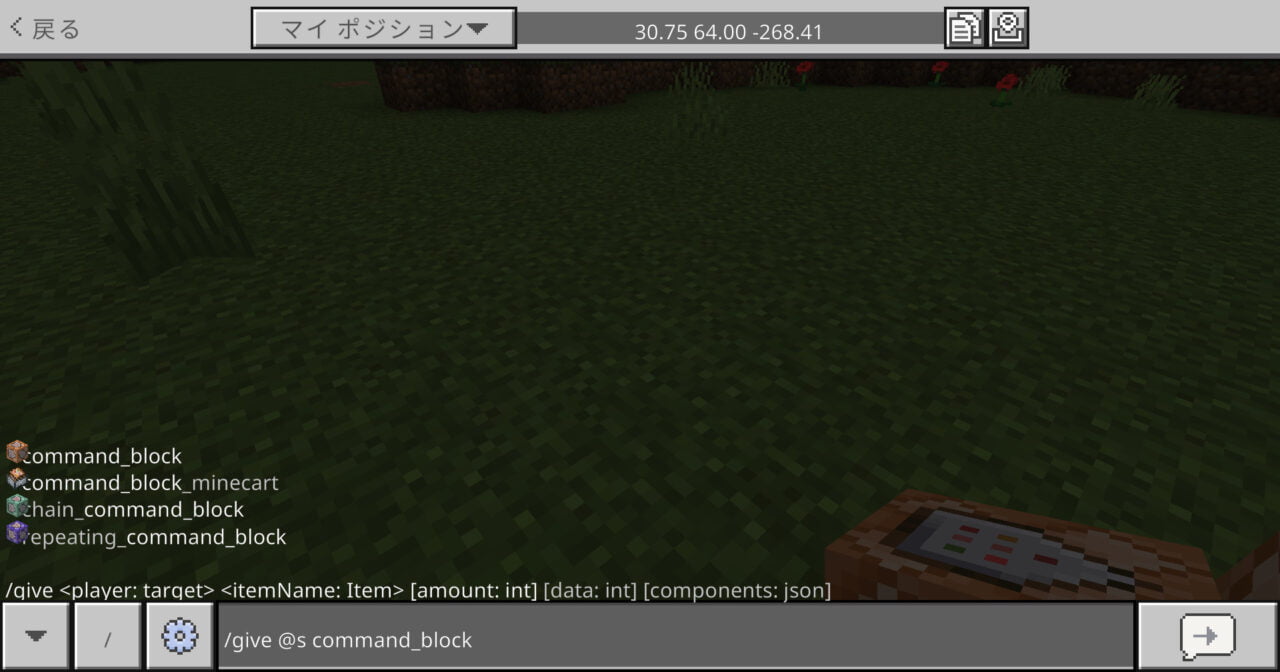
②コマンドブロックを入手して地上に置く
コマンドを実行するとコマンドブロックを入手できます。
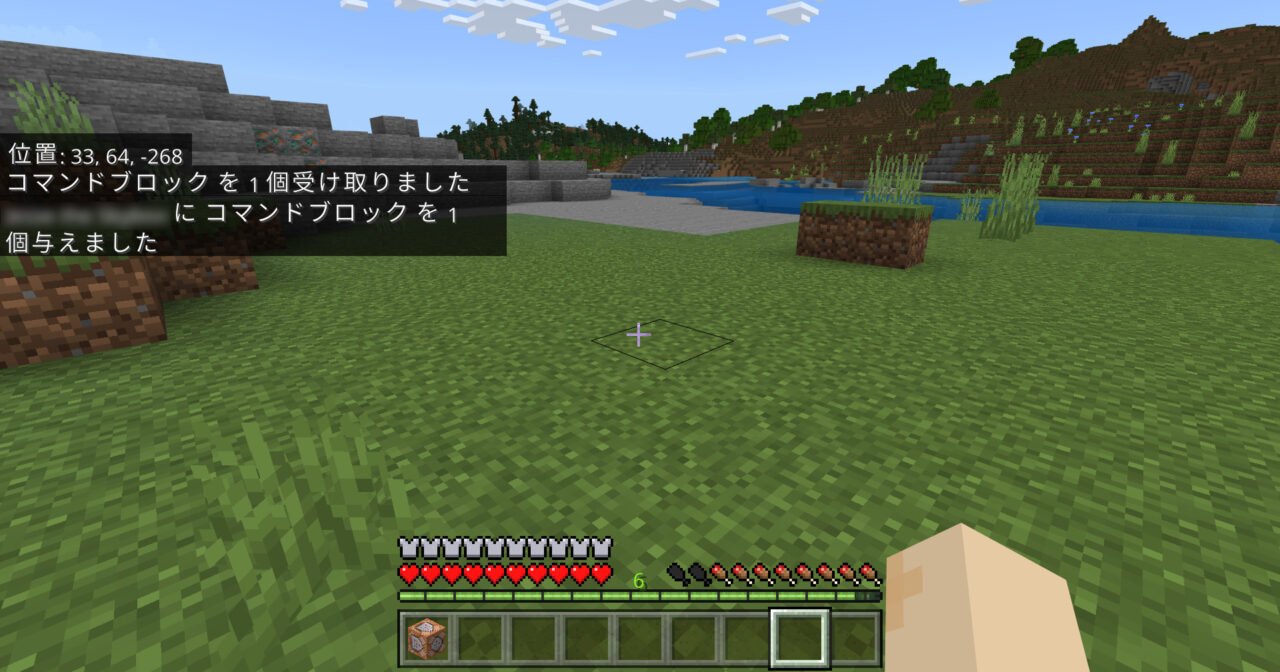
コマンドブロックを手に持って、地上に置きます。
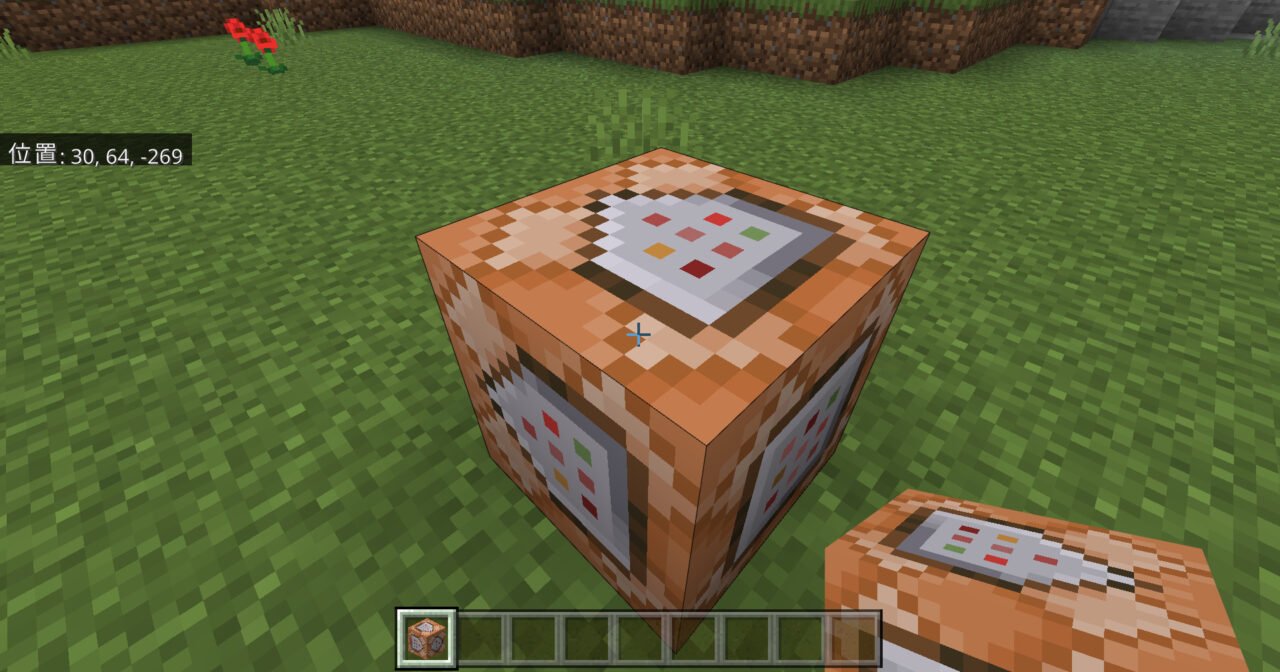
③コマンドブロックの設定と「gamemode」コマンドを入力する
置くボタンでコマンドブロックの設定を開き、「ブロックの種類」「条件」「レッドストーン」を設定します。
- ブロックの種類:インパルス
- 条件:無条件
- レッドストーン:動力が必要
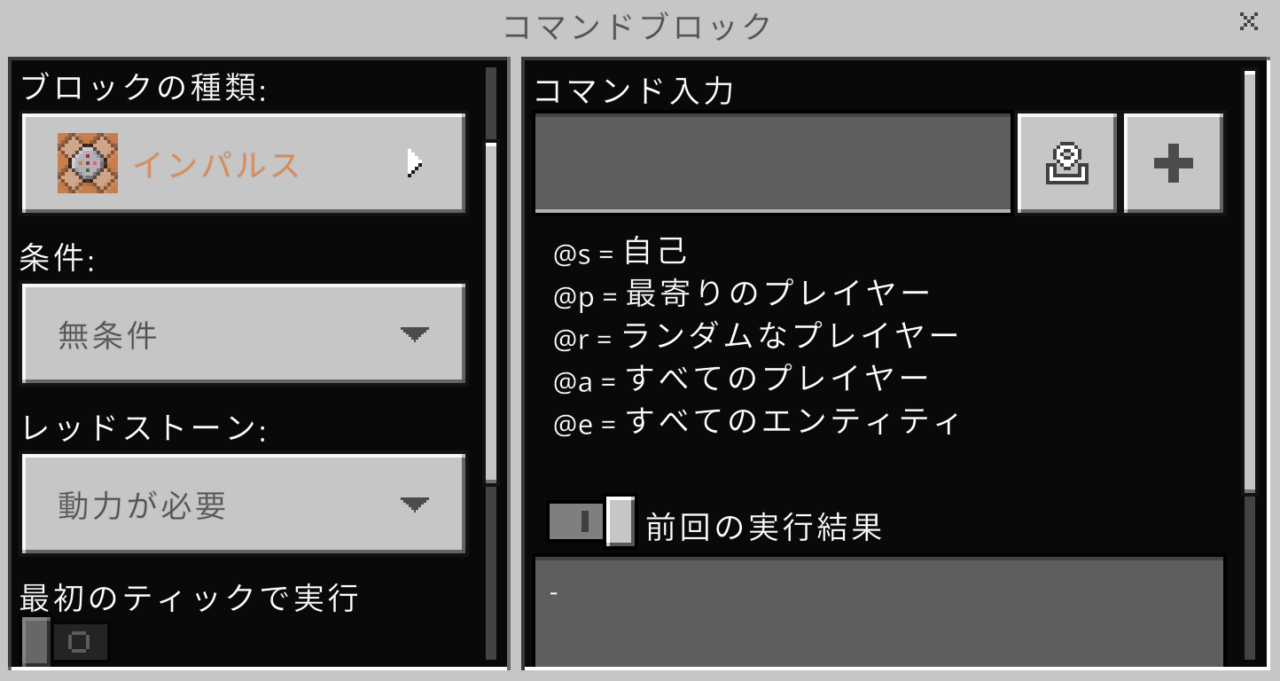
コマンド入力の欄に「gamemode」コマンドを入力します。コマンドブロック内では先頭の「/」は不要です。
| ゲームモード | コマンド |
|---|---|
| クリエイティブモード | gamemode creative @p |
| サバイバルモード | gamemode survival @p |
| アドベンチャーモード | gamemode adventure @p |
| 観戦者(スペクテイター)モード | gamemode spectator @p |
コマンドブロック内では「@p」(最も近いプレイヤー)を使うのがおすすめ。レバーを引いた人のモードが変わります。
今回はクリエイティブモードに切り替えるコマンドブロックを作ります。
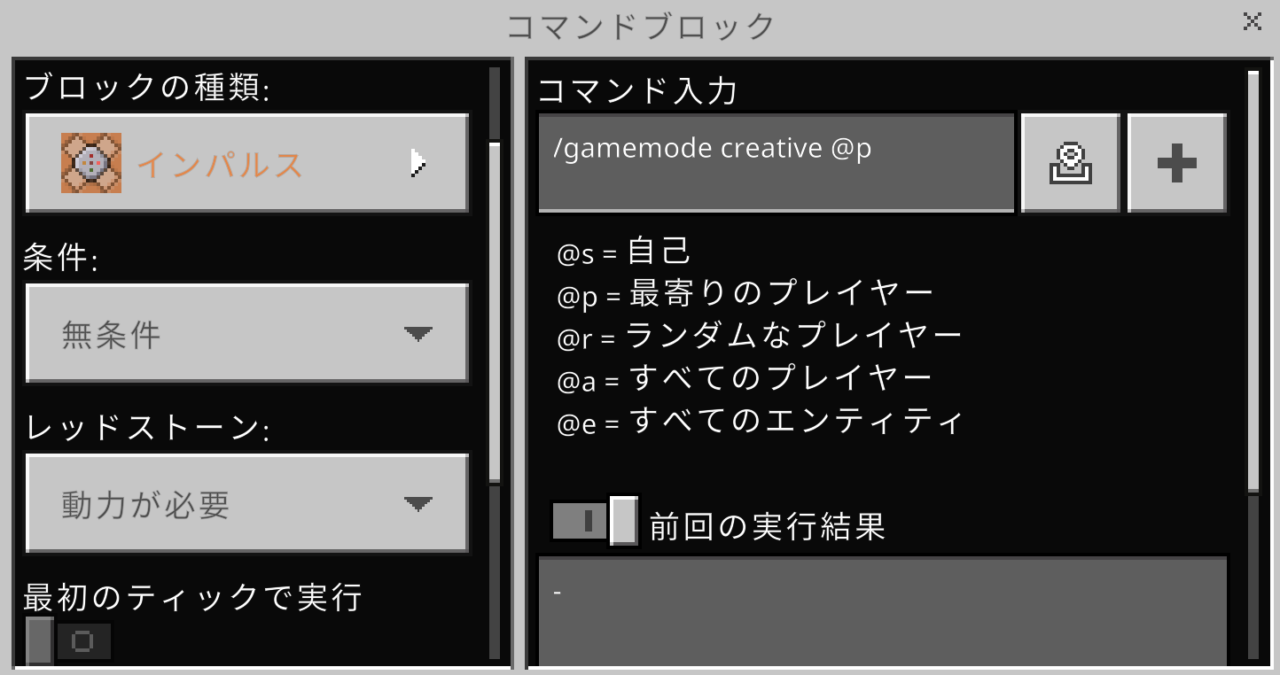
入力できたらコマンドブロックの表示を閉じます。
④レバーを設置してオンにする
アイテム欄からレバーを手に持ちます。
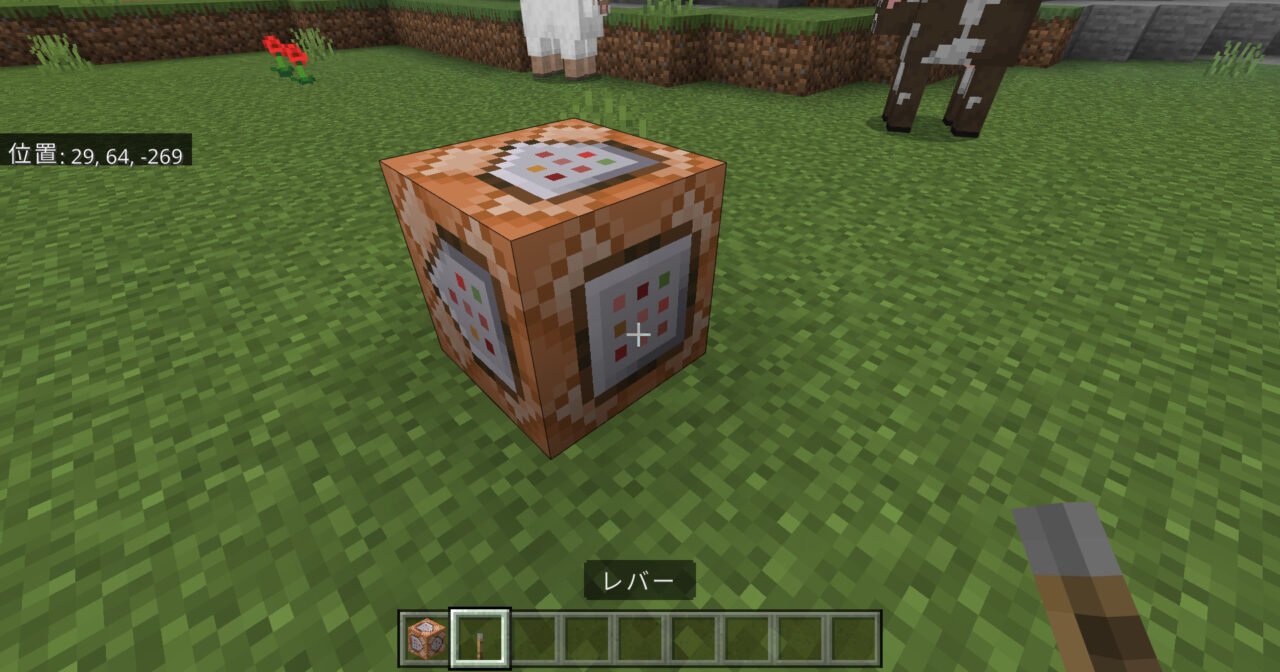
コマンドブロックに向かってしゃがみながら「置くボタン」を押すとレバーが設置できます。
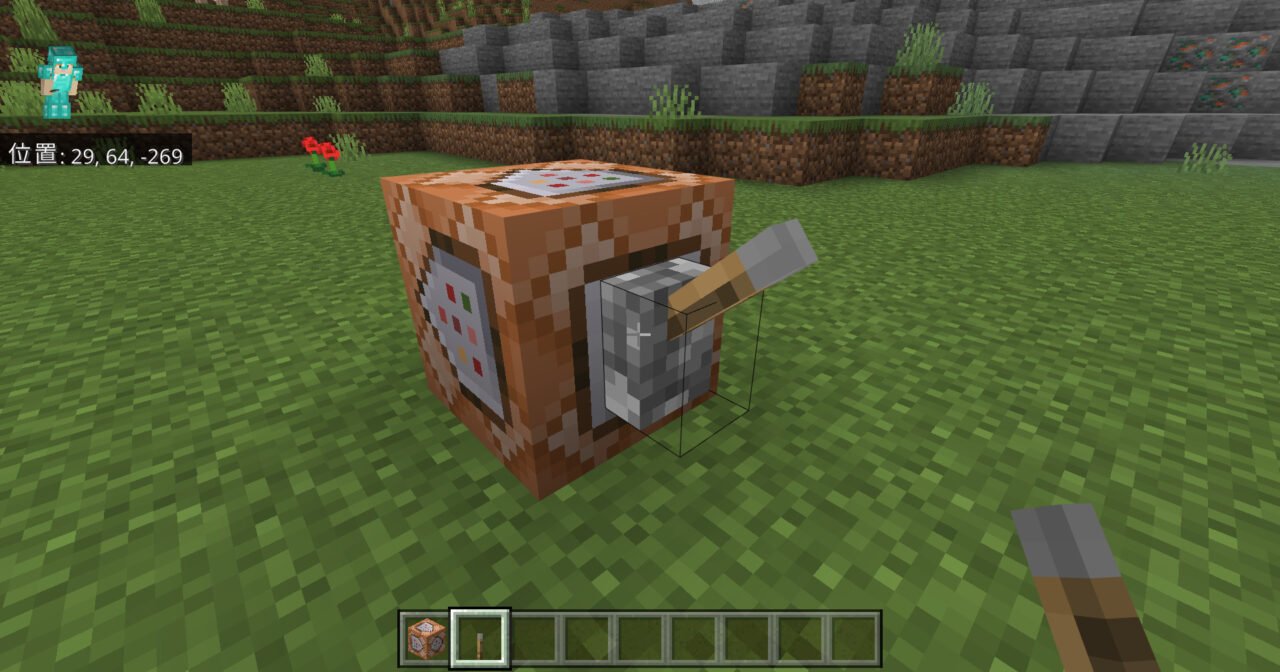
レバーを動作させると、いつでもクリエイティブモードに切り替えができます。
【マイクラ】ゲームモードを切り替えるコマンドブロックの作り方【Java版】
マイクラJava版のゲームモードを切り替えるコマンドブロックの作り方を解説します。
①チャットを開いて「give」コマンドを入力する
「T」キーまたは「/」キーでチャットを開きます。
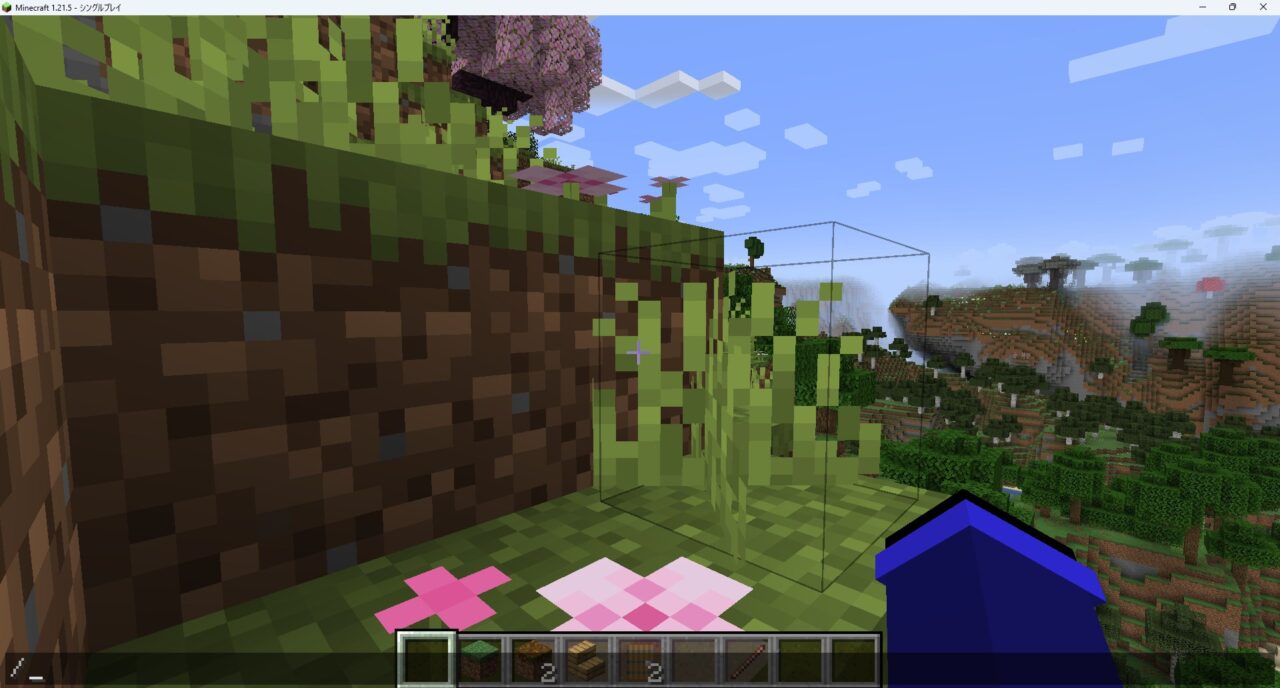
コマンドブロックを入手するために「give」コマンドを入力します。
| コマンドブロック | コマンド |
|---|---|
| コマンドブロック (インパルス) | /give @s minecraft:command_block |
| コマンドブロック (鎖) | /give @s minecraft:chain_command_block |
| コマンドブロック (リピート) | /give @s minecraft:repeating_command_block |
今回は、コマンドブロック(インパルス)を入手できるコマンドを入力します。
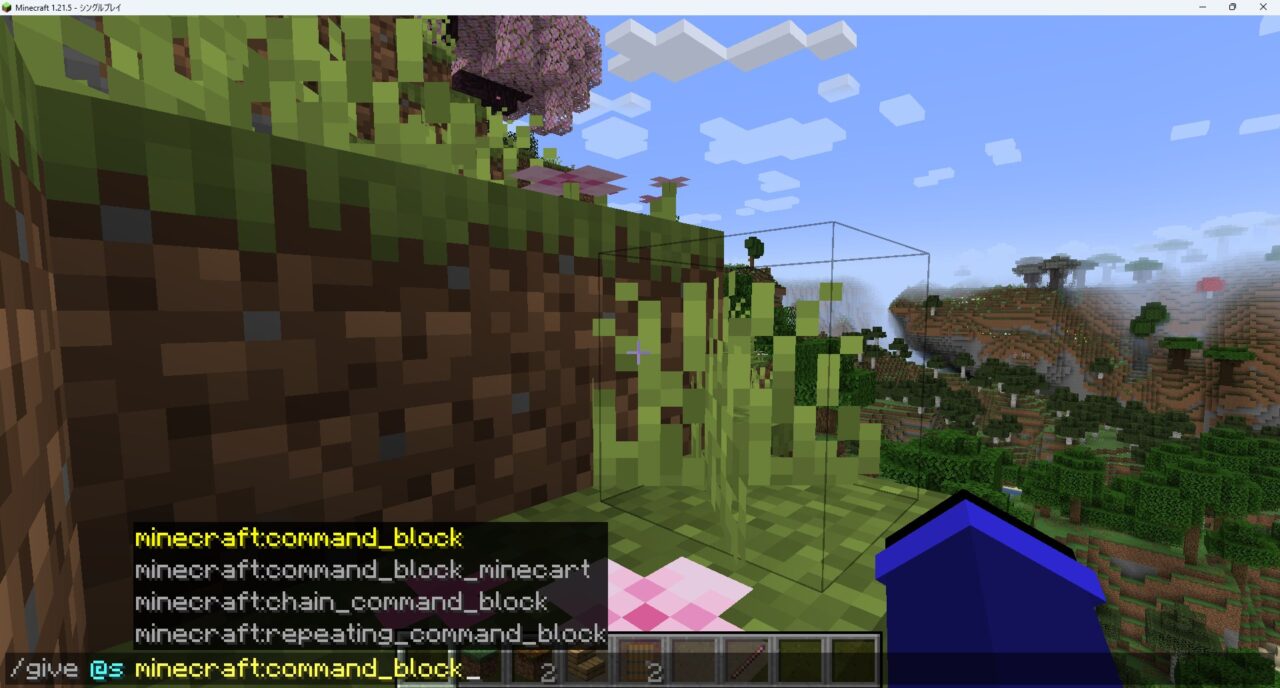
②コマンドブロックを入手して地上に置く
コマンドを実行するとコマンドブロックを入手できます。
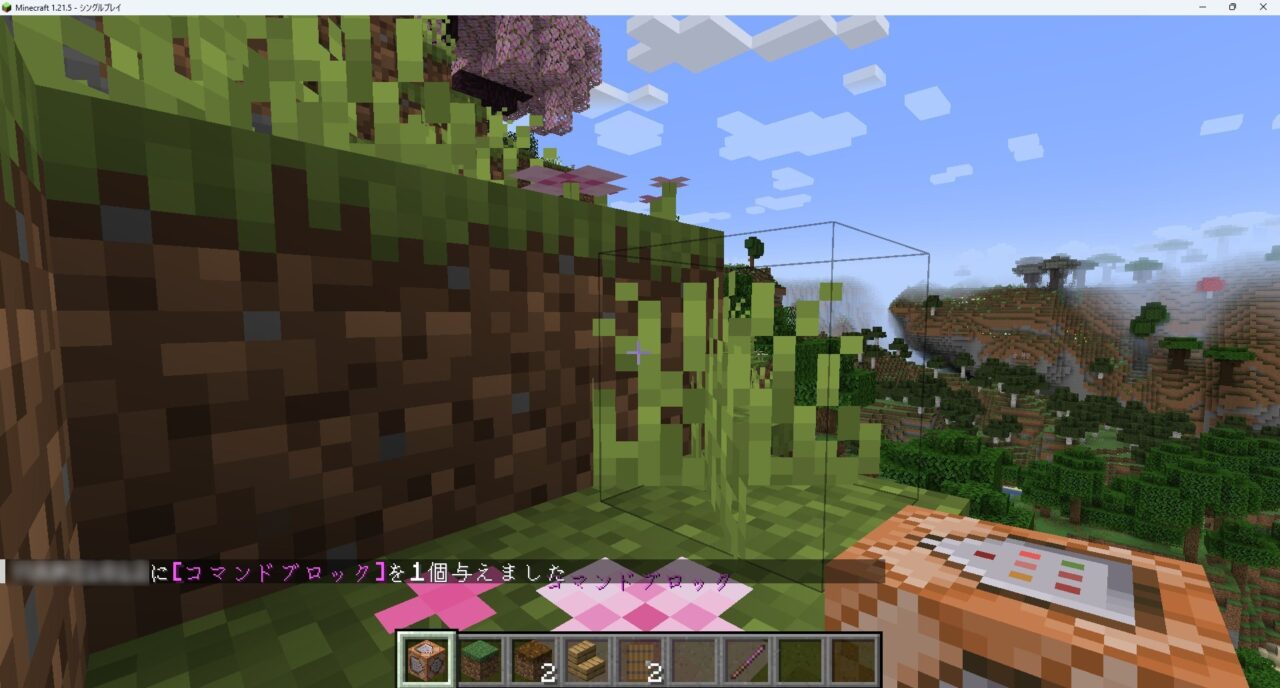
コマンドブロックを手に持って、地上に置きます。
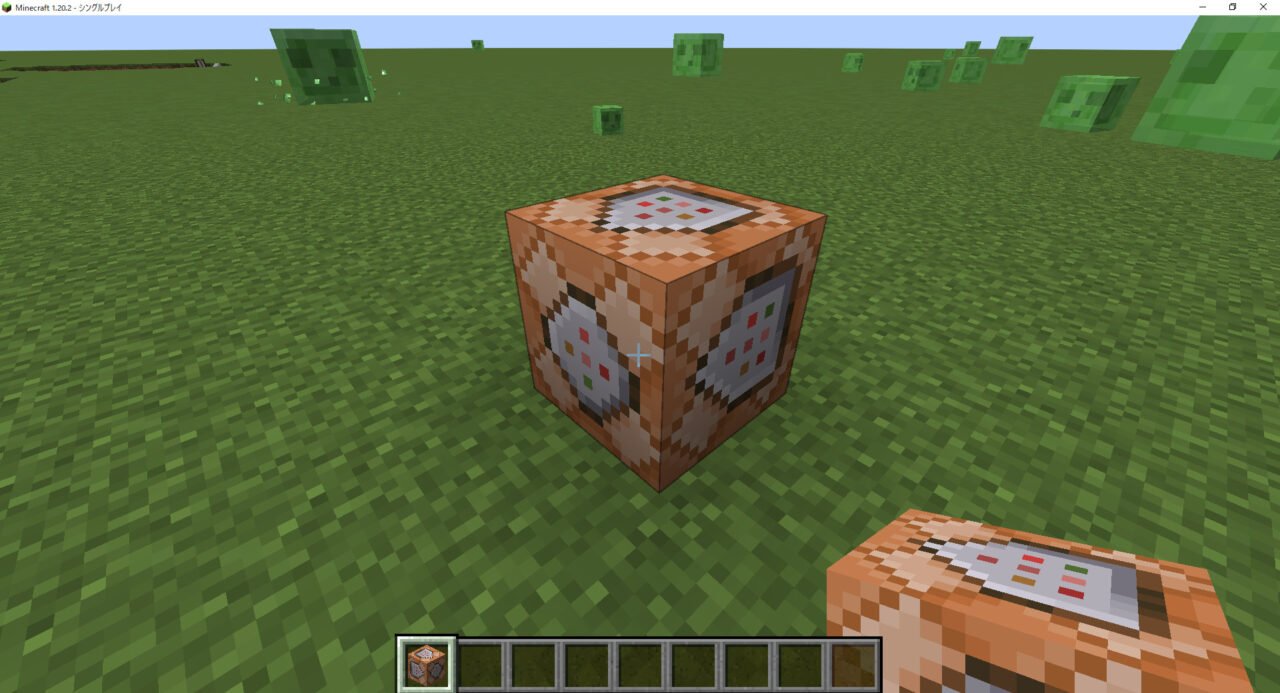
③コマンドブロックの設定と「gamemode」コマンドを入力する
置くボタンでコマンドブロックの設定を開き、「ブロックの種類」「条件」「動力が必要」を設定します。
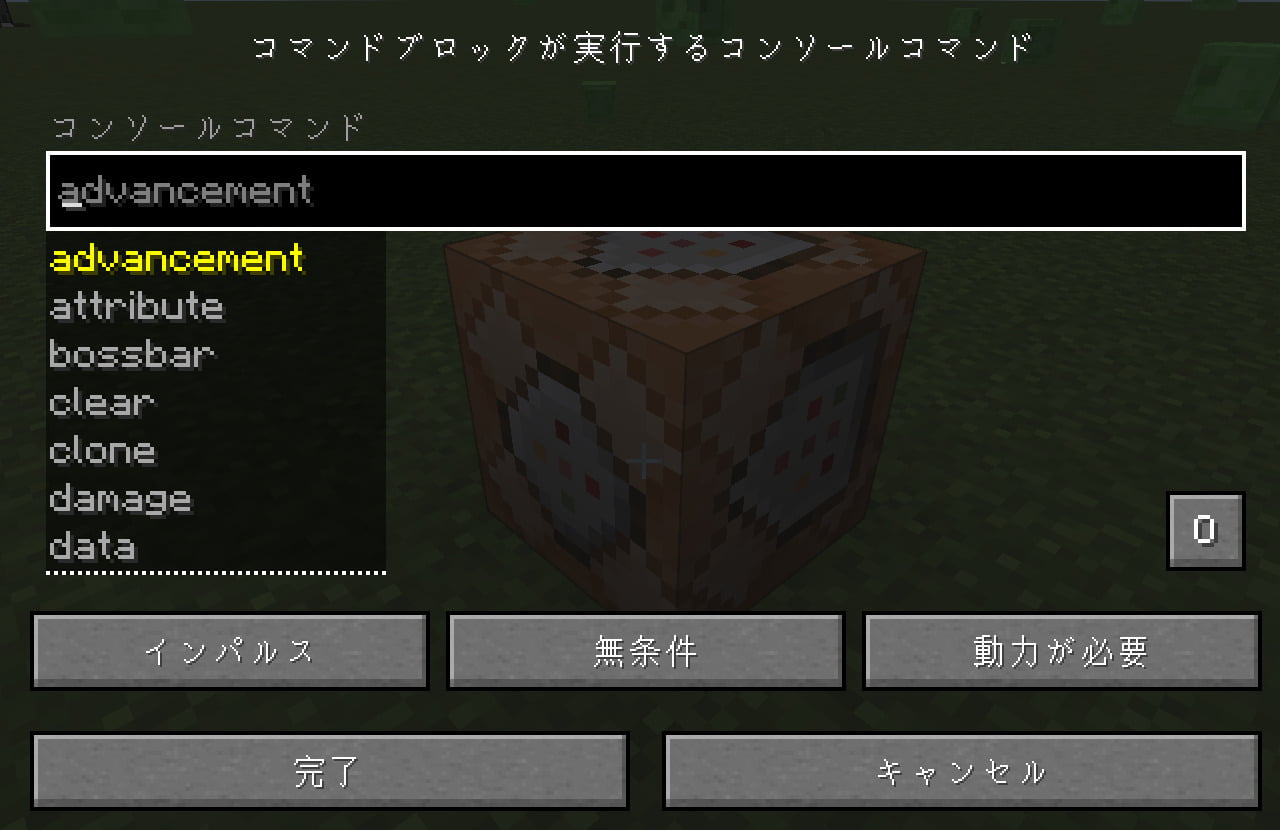
コマンド入力の欄に「gamemode」コマンドを入力します。
| ゲームモード | コマンド |
|---|---|
| クリエイティブモード | gamemode creative @p |
| サバイバルモード | gamemode survival @p |
| アドベンチャーモード | gamemode adventure @p |
| 観戦者(スペクテイター)モード | gamemode spectator @p |
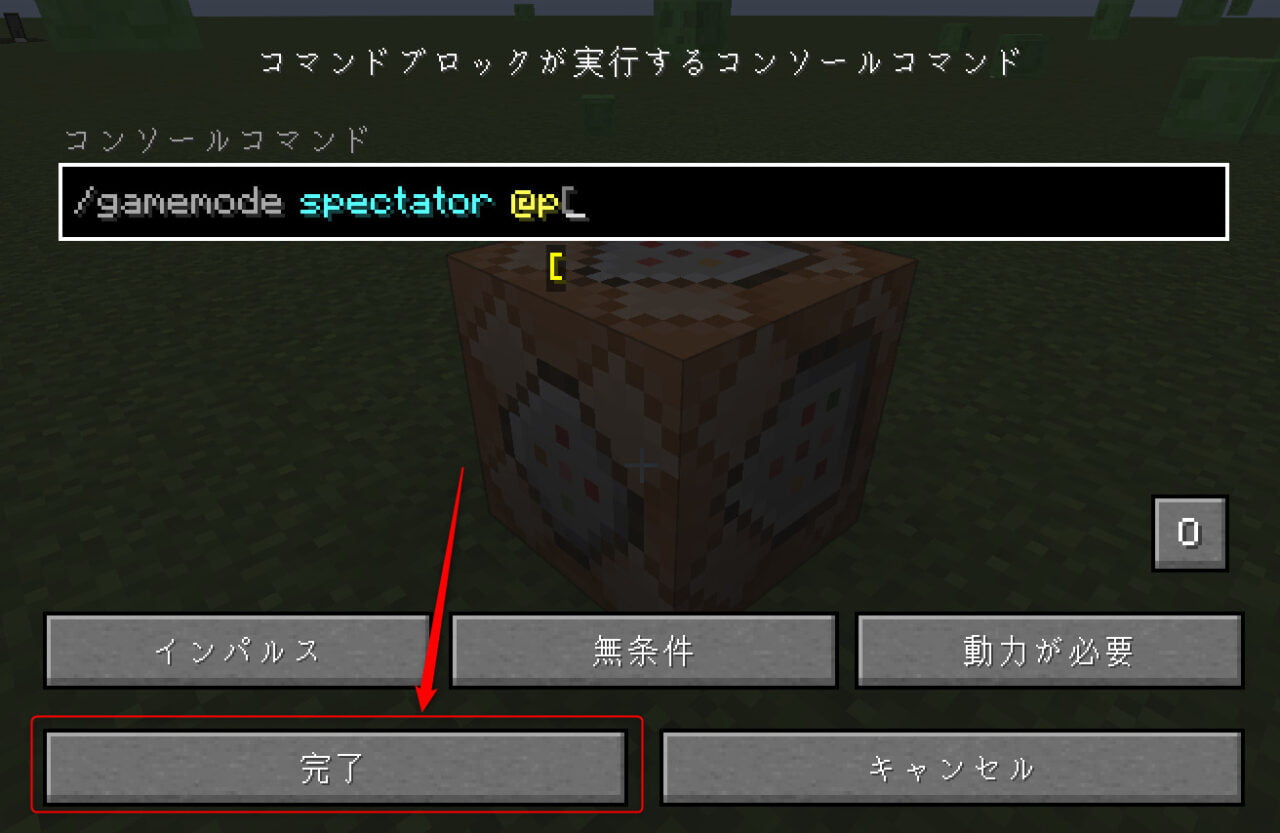
今回は観戦者(スペクテイター)モードに切り替えるコマンドブロックを作ります。
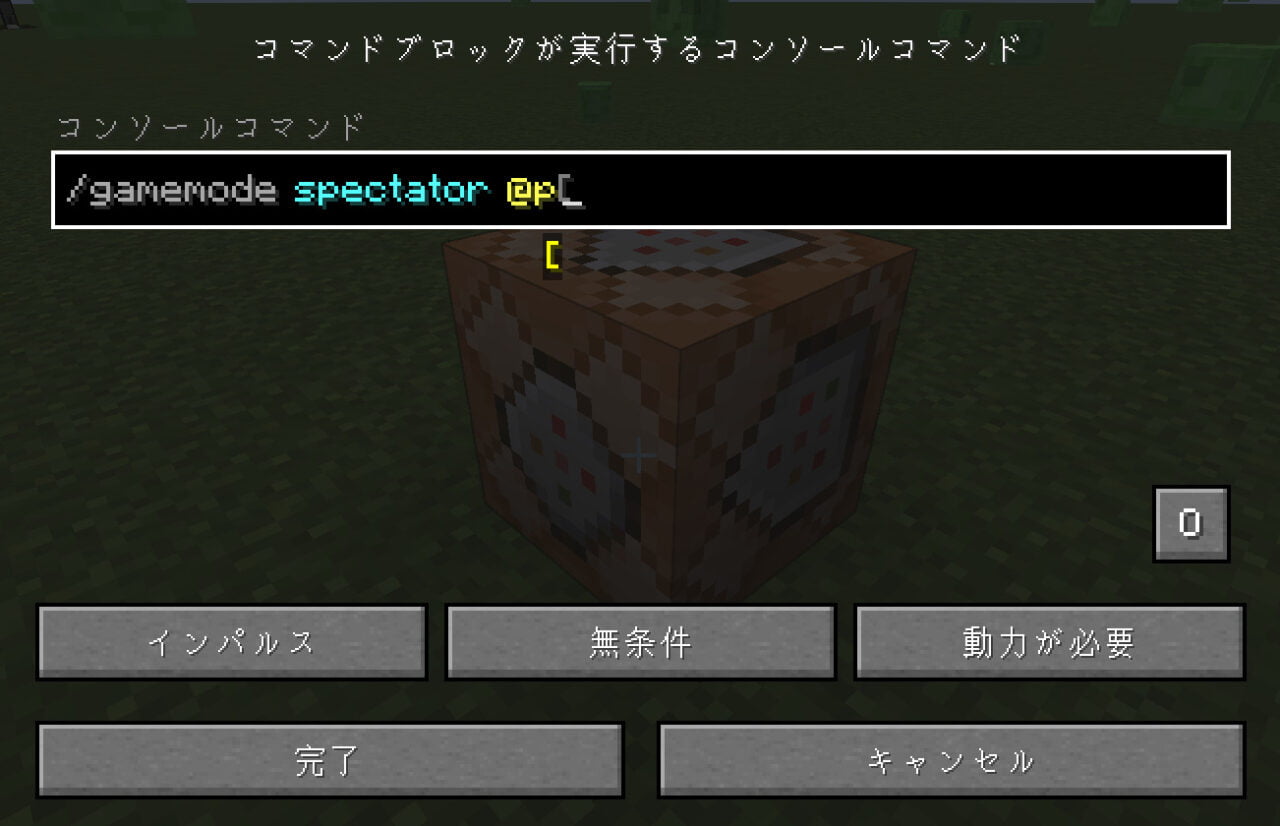
入力できたらコマンドブロックの「完了」を押します。
④レバーを設置してオンにする
アイテム欄からレバーを手に持ちます。
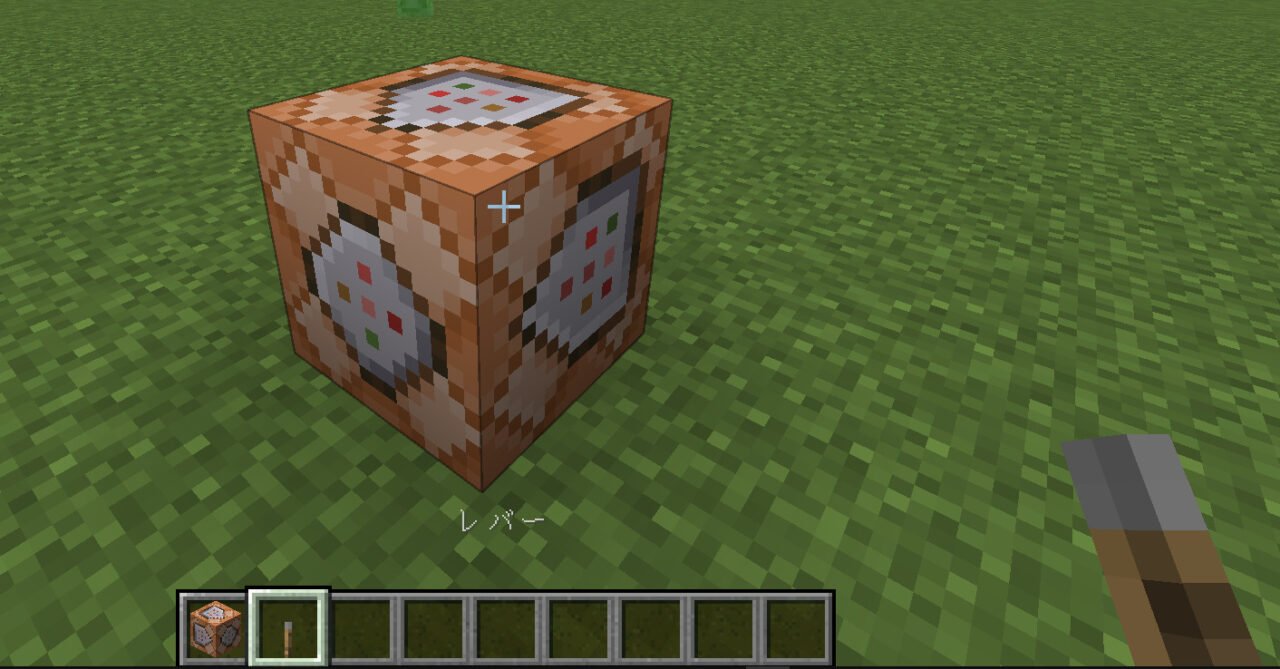
コマンドブロックに向かって「Shift」キーを押しながら右クリックでレバーを設置します。
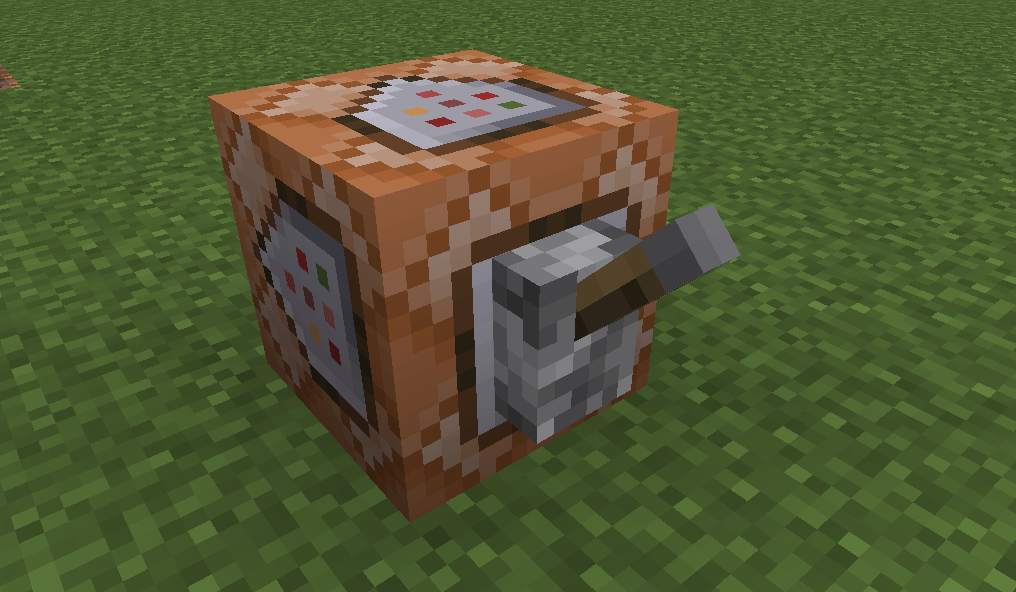
レバーを動作させると、いつでも観戦者(スペクテイター)モードに切り替えができます。
【マイクラ】コマンド以外でゲームモードを切り替える方法
「実績解除を有効にしたまま」ゲームモードを切り替えたい場合は、設定画面から変更する方法がおすすめです。
統合版(Switch・スマホ・Windows10)
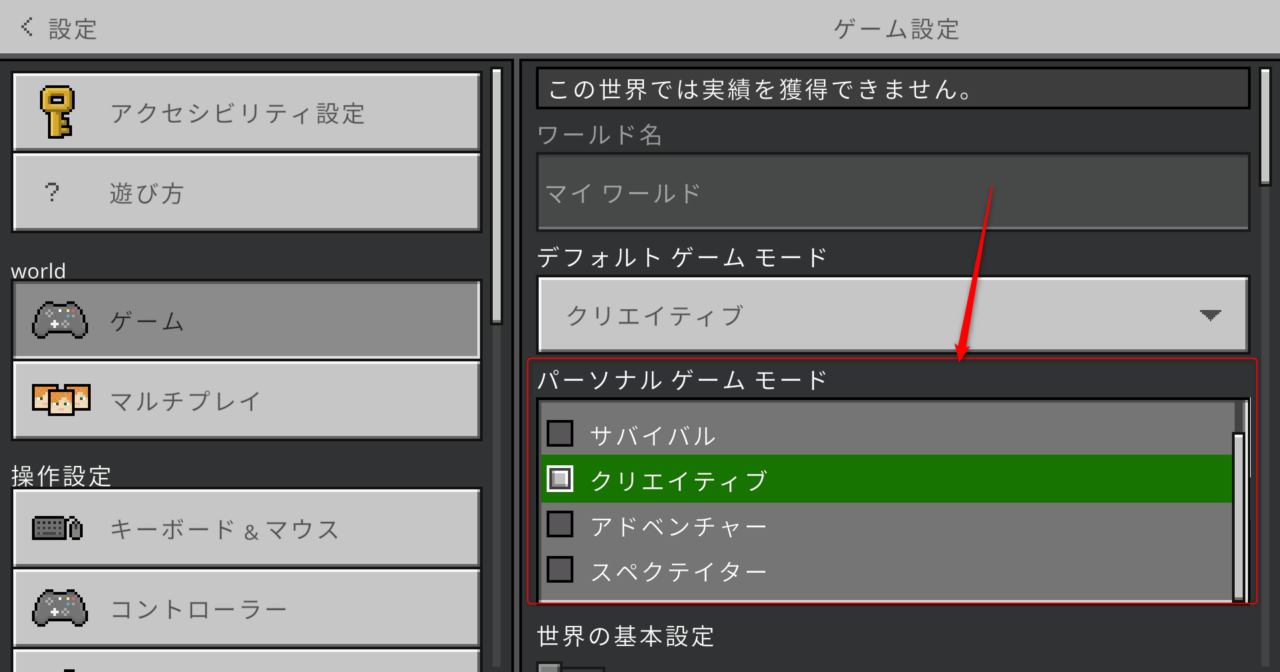
マイクラ統合版のゲームプレイ中に設定画面を開きます。
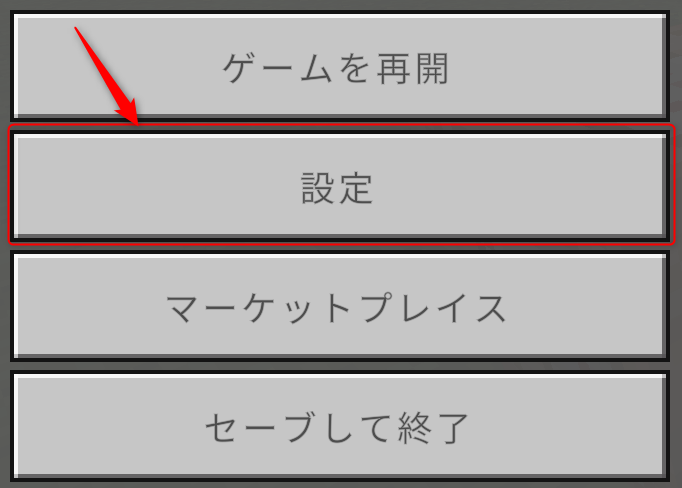
「パーソナルゲームモード」の部分でゲームモードを選択すると、ゲームモードの切り替えができます。
Java版(F3+F4ショートカット)
Java版(PC版)には、キーボードショートカットでゲームモードを瞬時に切り替えられる便利機能があります。
・F3 + F4を押しながら、ゲームモードの一覧から選択
・F3 + Nでサバイバル ⇔ スペクテイターを切替
・F3 + Fでクリエイティブ ⇔ サバイバルを切替
コマンドを打つよりも素早く切り替えできるので、Java版ユーザーは覚えておくと便利ですよ。
【マイクラ】ゲームモードコマンドが使えないときの対処法
gamemodeコマンドがうまく動作しないときは、以下の原因をチェックしましょう。
| 原因 | 対処法 |
|---|---|
| チートがオフ | 設定 → ゲーム → チートの実行をオン |
| OP権限がない | マルチサーバーの管理者にOP権限を依頼 |
| スペル・スペースのミス | 半角スペース、スペルを確認(survivalなど) |
| ハードコアモードのワールド | 仕様上、難易度・モード固定で変更不可 |
| プレイヤー名のスペル違い | 大文字小文字を含めて正確に入力 |
【マイクラ】ゲームモードをコマンドで切り替える際によくある質問
マイクラのゲームモードをコマンドでいつでも切り替えよう!
今回は、マイクラ統合版&Java版のゲームモードをコマンドで切り替える方法を紹介しました。
- サバイバルモードに切り替えるコマンドは「/gamemode survival」
- クリエイティブモードに切り替えるコマンドは「/gamemode creative」
- アドベンチャーモードに切り替えるコマンドは「/gamemode adventure」
- スペクテイターモードに切り替えるコマンドは「/gamemode spectator」
- 統合版なら
s/c/aや0/1/2の省略形も使える - プレイヤー名やターゲットセレクタ(@p, @a, @r, @s)で他人や全員のモードも変更可能
- コマンドブロック+レバーで、ワンタッチでモードを切り替えできる
- Java版なら「F3+F4」キーでショートカット切替も可能
- 統合版でコマンドを使うと実績解除が無効になる点に注意
ゲームモードコマンドを使いこなせば、シーンに合わせて快適にマイクラを楽しめます。ぜひ本記事を参考にしてくださいね!
コマンド一覧はこちらで確認してね!

