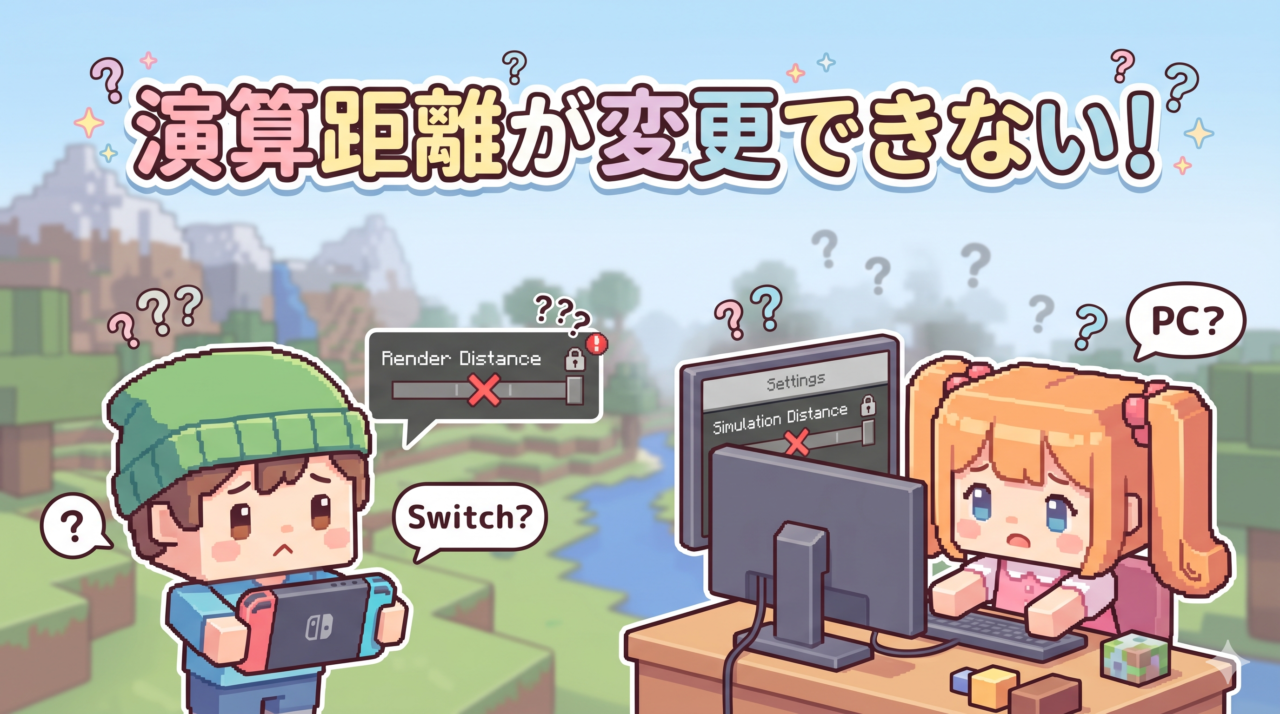
「演算距離のスライダーを動かしても全然反映されない」
「マルチプレイ中に演算距離を変えようとしたらグレーアウトして触れない」
「Switchの演算距離が最大4チャンクで止まってしまう」
「Realmsのワールドで演算距離が変更できない」
「Java版のサーバーで演算距離を変えたいのにオプションに項目がない」
と困っていませんか?
マイクラの演算距離(シミュレーション距離)が変更できないトラブルは、原因が12パターンほどあり、デバイス(PC・Switch・スマホ)とワールド形態によって直し方が違います。原因を正しく切り分けて1つずつ確認すれば、ほとんどのケースで5分以内に解決できますよ。
今回は、マイクラで「演算距離が変更できない原因12選」「PC・Switch・スマホ別の対処法」「描画距離との違い」「Realms・マルチプレイ時の制限」「26.10最新仕様」を完全解説します。
本記事を読めば、演算距離トラブルがすぐに解決し、トラップタワーや自動装置を効率良く動かせるようになりますよ!
重要:本記事はJava版26.1/統合版26.10〜26.12(2026年3月25日配信「Tiny Takeover」以降)の最新仕様で動作確認済みです。Switch・Switch2・スマホ・iPad・PS5・Xbox・Windows10/11すべてのデバイスに対応しています。演算距離は「シミュレーション距離」と表記されることもありますが、本記事では基本的に「演算距離」で統一します。
▼演算距離が変更できない症状と即効対処法・早見表
| 症状 | 最初に試すべき対処法 |
|---|---|
| スライダーがグレーアウトして触れない | ホスト権限のあるアカウントで再入室 |
| Switchで4チャンクから動かない | ワールド単独プレイ時のみ最大8まで増設可能 |
| Realmsで変更できない | サーバーオーナーだけが変更可能 |
| 変更したのに次回入室で戻る | ワールド設定でセーブする(歯車アイコン→保存) |
| 描画距離は変えられるのに演算距離は無理 | 両者は別設定。チート許可をONにする |
| マルチプレイ中に変えられない | ホスト以外は変更不可。ホストに依頼 |
| マーケットプレイス購入のワールド | 制作者がロックしている可能性。仕様上不可 |
| 26.10アップデート後におかしい | マイクラ完全終了→端末再起動で復旧 |
【マイクラ】演算距離が変更できないトラブルは大きく3分類
マイクラの演算距離変更トラブルは、原因を正しく切り分けることが解決の近道です。大きく3つに分類できますので、まずはご自身の状況がどれに当てはまるかチェックしてみてください。
| 分類 | 主な症状 |
|---|---|
| 1権限・ワールド系 | マルチプレイで参加者は変更不可/Realmsはオーナーのみ/マーケットプレイス購入ワールドはロック/チート無効化中 |
| 2デバイス・性能系 | Switch・Switch2は上限が低い/スマホでメモリ不足/PC統合版は描画距離との混同/Java版はserver.properties編集のみ |
| 3ゲーム設定系 | 設定を保存せずに閉じている/パフォーマンスモードで自動制限/UIで項目が見えない/26.10アップデート後の不具合 |
筆者の長男(小学生)も、トラップタワーを作った後に「mob湧きが少ない!演算距離を上げたい!」と試行錯誤していました。子どもが演算距離で困るトラブルの9割はこの3分類に収まります。本記事では各分類の原因を順番に潰していけるように構成しているので、上から順に試してみてくださいね。
ポイント:演算距離と混同しやすいのが「描画距離(レンダー距離)」です。グラフィック関連の設定は描画距離MODでも調整できますが、演算距離とは別物。両者の違いを理解しておくと、トラブル切り分けが一気に楽になりますよ。
【マイクラ】演算距離が変更できない原因12選を発生頻度順に解説
ここからは演算距離が変更できない12の原因を、発生頻度の高い順に解説します。1つずつ順番に確認していけば必ず原因が特定できますよ。
原因1:マルチプレイ中、ホスト以外は変更不可【最多原因・統合版】
演算距離が変更できない原因の約4割がこれです。マルチプレイ参加中はホストの設定が全プレイヤーに適用されるため、参加者側で変更しようとしてもスライダーがグレーアウトしています。
解決法:ホスト(ワールド作成者)に変更を依頼する、もしくは自分が新しいワールドを作成してホストになる。「設定」を開いてスライダーが触れる状態なら自分はホスト権限を持っている証拠です。
原因2:Realmsはサーバーオーナーしか変更できない【統合版】
マイクラRealms(月額制公式サーバー)では、サーバーオーナー(契約者)のみがワールド設定を変更可能。招待された参加者は演算距離を変えられません。
解決法:Realmsのオーナーに「ワールド設定→演算距離」を変更してもらう。Realmsの演算距離は通常6チャンクが上限なので、それ以上を求めるなら自前サーバー(統合版なら自宅PCホスト、Java版なら専用サーバー)の構築が必要です。
原因3:Switch・Switch2のハードウェア上限に達している【統合版】
Switchの統合版マイクラはハードウェア性能の制約で演算距離の上限が低く設定されています。Switch初代は最大4〜6チャンク、Switch2でも8チャンクが上限の目安です。
解決法:Switchではこの上限を超えることは仕様上できません。トラップタワーやエンダーマントラップを効率良く動かしたい場合は、Switch2(性能向上で上限アップ)もしくはPC統合版・Java版への移行が必要です。
原因4:描画距離と演算距離を混同している【全デバイス共通】
「演算距離」と「描画距離」は完全に別の設定です。描画距離は見える範囲、演算距離はゲームロジックが動く範囲を指します。
解決法:「設定→ビデオ」が描画距離、「設定→ゲーム→ワールド設定」が演算距離。両者を混同していないか確認。トラップタワーやレッドストーン装置を動かすのに重要なのは演算距離のほうです。
原因5:マーケットプレイスのワールドで設定がロックされている【統合版】
マーケットプレイスで購入したワールドは、制作者が一部の設定をロックしている場合があります。アドベンチャーワールドやミニゲーム系では特に多いです。
解決法:マーケットプレイスのワールド設定はクリエイター側の意図で固定されているため、原則変更不可。どうしても変えたい場合はワールドを「テンプレートから新規作成」するのではなく、ワールドファイルをエクスポート→新規ワールドにインポートする手順が必要です。
原因6:変更を保存せずにメニューを閉じた【統合版】
ワールド設定でスライダーを動かしても、「保存」ボタンを押さずにキャンセルすると変更は反映されません。「変更したはずなのに次回入室時に戻っている」典型パターンです。
解決法:設定変更後は必ず「保存して終了」(画面下部のチェックボタン)を押す。スライダーを動かした後にBボタンや戻るボタンで抜けると変更が破棄されます。
原因7:スマホ・iPadでメモリ不足による自動制限【統合版】
スマホ・iPadのメモリ(RAM)が少ない端末では、演算距離を上げてもクラッシュ防止のため自動的に低い値に制限されることがあります。3GB以下のスマホでは特に発生しやすいです。
解決法:マイクラ以外のアプリを完全終了→端末を再起動して空きメモリを最大化。それでも上限が低い場合は、端末性能の限界なので無理に上げず6チャンク程度で運用するのが安全です。
原因8:Java版はserver.propertiesでのみ変更可能【Java版】
Java版のマルチプレイサーバーでは、演算距離(simulation-distance)はserver.propertiesファイルを直接編集する必要があります。ゲーム内のオプションメニューには項目がありません。
解決法:サーバーフォルダ内の「server.properties」をテキストエディタで開く→「simulation-distance=10」(数値は4〜32の範囲)に変更→保存→サーバー再起動。シングルプレイのJava版なら「Esc→オプション→ビデオ設定→シミュレーション距離」から変更可能です。
原因9:ワールドにチート許可が無効【統合版】
ワールド作成時に「チートの実行」をオフにしていると、一部の上級設定(演算距離の上限拡大含む)が制限されるケースがあります。サバイバルモードでは特に注意。
解決法:ホストでワールドを開く→「設定→ゲーム→チートの実行」をON。実績解除(Xboxの実績)が無効化されるデメリットはありますが、自由に設定を変えられるようになります。チート関連の操作はマイクラのコマンド一覧もチェック。
原因10:パフォーマンスモードで自動調整されている【統合版】
統合版マイクラにはパフォーマンスモード(FPS優先)があり、これがONだと演算距離が自動で下げられます。Switchやスマホでカクつき防止のために自動でかかることが多いです。
解決法:「設定→ビデオ→グラフィックモード」を「最高品質」or「カスタム」に変更。「FPSを優先」設定がONになっていないか確認。子供のSwitchでは初期設定がパフォーマンスモードになっていることが多いので要チェック。
原因11:UIに項目が表示されない【統合版UI不具合】
稀にワールド設定の中に演算距離のスライダー自体が表示されないUI不具合があります。バージョンによっては「シミュレーション距離」と表記されていることもあり、見落とすケースも多いです。
解決法:「設定→ゲーム→ワールド」を最後までスクロール。「シミュレーション距離」「演算距離」「Simulation Distance」のいずれかで表記されています。それでも見つからない場合はマイクラを最新版に更新してください。
原因12:26.10ホットフィックス後の設定不具合【統合版】
2026年3月25日配信の「Tiny Takeover」アップデート(統合版26.10)後、26.11・26.12のホットフィックス適用時に演算距離スライダーが固まる不具合が報告されています。
解決法:マイクラを完全終了→端末再起動→マイクラ起動。それでも改善しない場合はMicrosoftアカウントを一度サインアウト→再サインインしてください。アップデート直後は念のためゲーム設定を全項目チェックするのが安心です。
【マイクラ】PC版(Java版・統合版)で演算距離が変更できない時の対処法
PC版で演算距離が変更できない場合は、「エディションの違い」と「サーバー設定ファイル」が主な原因です。Java版と統合版で操作手順が大きく違うので、それぞれ解説します。
PC版マイクラは「Java版」と「統合版(Windows版)」の2種類があり、演算距離の変更方法が違います。タイトル画面のロゴで「Java Edition」か「Bedrock」かを必ず確認してください。両方インストールしている人は混乱しがちなポイントです。
Java版シングルプレイなら「Esc→オプション→ビデオ設定→シミュレーション距離」のスライダーで4〜32チャンクの範囲で変更可能。設定変更後はワールドに戻れば即反映されます。
サーバーフォルダの「server.properties」をメモ帳などで開く→「simulation-distance=10」の値を変更(4〜32)→保存→サーバー再起動。マルチサーバーは負荷が増えるため8〜12チャンク程度が現実的です。
統合版(Windows版)はワールド一覧画面でワールドの「鉛筆アイコン」→「ゲーム」→「シミュレーション距離」スライダーで変更。ゲーム中も「設定→ゲーム」から変更可能ですが、必ず「保存」をクリックして閉じてください。
注意:Java版で演算距離を32チャンクなど極端に大きくすると、サーバー負荷が爆増してメインスレッドが詰まります。家庭用PCでマルチサーバーを立てるなら、参加人数2〜4人で演算距離8〜10が現実的な落としどころです。
PC版で覚えておきたい設定確認ポイント
必須チェックリスト
・Java版か統合版かを確認
・Java版マルチはserver.properties編集が必須
・シングルプレイならゲーム内オプションから変更可能
・変更後は「保存」を押すまで反映されない
・チート許可がONになっていること(統合版)
・パフォーマンスモードがOFFになっていること
【マイクラ】Switch・Switch2で演算距離が変更できない時の対処法
Switch版で演算距離が変更できない場合は、ハードウェア上限とパフォーマンスモードが主な原因です。
Switchはマイクラ統合版の中で最も演算距離の上限が低いプラットフォームです。これはハードウェア性能の制約によるもので、ソフト側でいくら設定をいじっても突破できません。Switch2で多少改善されていますが、それでもPC統合版ほど自由には設定できません。
マイクラのワールド一覧で対象ワールドを長押し→「ワールド設定」(鉛筆アイコン)→「ゲーム」タブ→「シミュレーション距離」までスクロール。ここで現在の上限値を確認します。
「設定→ビデオ→グラフィックモード」を「カスタム」or「最高品質」に変更。FPS優先モードがONだと演算距離が自動で下げられるので必ずOFFにしてください。
シミュレーション距離スライダーを右端まで動かす。Switch初代は4〜6が上限、Switch2では8前後まで設定可能。スライダーがそれ以上動かない場合はハードウェア上限に達しています。
画面下部の「保存」ボタンorチェックマークを必ず押してから閉じる。スライダーを動かしただけでBボタンで戻ると変更が破棄されます。設定保存後は一度ワールドから出て再入室すると確実に反映されます。
ポイント:筆者の長男(小学生)も「Switchでトラップタワーが全然動かない!」とよく言っていました。原因はSwitchの演算距離が4チャンクと低いから。トラップタワーをSwitchで効率良く動かしたいなら、プレイヤーが装置から離れすぎないことが大事です。マルチプレイ前提の場合はSwitchでマイクラのSwitch接続できない時の対処法もあわせてチェック。
Switchで演算距離が低いと困る場面と対策
Switchの演算距離が4チャンクと低いことで困る代表的な場面と、現実的な対策をまとめました。
Switchで演算距離が低いと困るシーンと対策
・トラップタワー:プレイヤーがタワー直下から離れない運用
・畑の自動収穫:畑をプレイヤーの拠点近く(チャンク内)に集約
・レッドストーン回路:遠距離の装置は動かないので近場で完結させる
・村人増殖:村全体を1〜2チャンクに収まる範囲で設計
・エンダーマントラップ:エンドに常駐する運用が必須
・抜本的解決:Switch2にアップグレード or PC統合版への移行
【マイクラ】スマホ・iPadで演算距離が変更できない時の対処法
スマホ・iPadで演算距離が変更できない場合は、メモリ不足と設定UIの位置が主な原因です。
マイクラ以外のアプリを完全終了して空きメモリを最大化。iPhoneはアプリスイッチャーから上スワイプ、Androidは「最近使ったアプリ」から全消去。これで演算距離の上限が解放される場合があります。
ワールド一覧の「鉛筆アイコン」→「ゲーム」→「シミュレーション距離」までスクロール。スマホ画面は項目が縦に長く並ぶので、上下スクロールで見落とさないよう注意してください。
「設定→ビデオ→グラフィックモード」を「最高品質」or「カスタム」に。「FPSを優先」がONだと演算距離が自動で下げられます。古いスマホでは性能が追いつかずカクつく場合は「中品質」で妥協してください。
App Store/Google Playでマイクラを最新版に更新。古いバージョンだと演算距離のUI項目自体が存在しないケースもあります。更新後はアプリを完全終了→再起動してから設定変更を試してください。
注意:iPhoneの低価格モデル(SE系)や、メモリ3GB以下のAndroidスマホでは、演算距離を上げすぎるとマイクラがクラッシュします。最初は最低値(4チャンク)から始め、安定動作を確認しながら1段階ずつ上げていくのが安全です。
【マイクラ】特殊な演算距離トラブルとその直し方
ここからは「特定の状況でだけ演算距離が変更できない」「変更したのに反映されない」など、特殊な状況で発生するトラブルの対処法を解説します。
設定変更しても次回入室で値が戻ってしまう
スライダーで変更したのに、ワールドを開き直すと元の値に戻っているパターンは、保存処理が走っていないケースです。
解決法:変更後は必ず「保存」(画面下部のチェックマーク)を押してから閉じる。ワールド開始前の編集画面でも、ゲーム中のメニューでも同じ。長押しで開いた「ワールド設定」と、ゲーム中の「Esc→設定」は別画面なので、両方確認するのが確実です。
演算距離を上げたらカクついてしまう
「演算距離を上げたら逆にカクついて困る」「装置は動くようになったがFPSが激減」というケースは、デバイス性能の限界に達しています。
解決法:演算距離を1段階下げる→FPSが安定するラインを見つける。「描画距離」は逆に下げてもゲームロジックに影響しないので、描画距離を下げて演算距離を維持するのも有効。FPS優先か装置稼働優先かでバランスを取ってください。
マーケットプレイス購入ワールドで変えられない
マーケットプレイスで購入したアドベンチャーワールドやミニゲームでは、制作者が演算距離を固定しています。
解決法:そのワールドの仕様なので、原則として変更不可。どうしても変えたい場合は、ワールドファイルを「コピー」して新規ワールドとして開く→そのコピー側で設定変更を試す。ただしマーケットプレイス規約上、改変ワールドの再配布は禁止です。
クライアント間で演算距離の認識がズレている
マルチプレイで「ホストでは装置が動いているのに、参加者側では止まって見える」というケース。クライアントごとの演算距離認識のズレが原因です。
解決法:ホストの演算距離設定が全員に適用されますが、各参加者の描画距離が低いと装置が見えるが動かないように見えるだけ。各自の描画距離を上げて確認。それでも動かないなら、参加者の操作系が原因の場合もあるのでマイクラが操作できない時の対処法もあわせてチェック。
【マイクラ】演算距離が変更できないトラブルを未然に防ぐ予防策
「またトラブルになったらどうしよう…」と不安な方のために、演算距離トラブルを未然に防ぐ5つの予防策をご紹介します。
演算距離トラブル予防策5選
・1ワールド作成時に演算距離を最初から決めて設定しておく
・2変更後は必ず「保存」ボタンを押す習慣をつける
・3「演算距離」と「描画距離」の違いを家族で共有しておく
・4Switchやスマホはハードウェア上限を理解した装置設計にする
・5マルチプレイ時はホストが演算距離を最初に決めて参加者に共有
小学生のお子さんは「演算距離」と「描画距離」の違いで混乱することが多いです。「見える範囲」と「動く範囲」の違いを家族で共有しておくと、トラップタワーや畑作りでつまづきにくくなりますよ。筆者の家では、長男と一緒に「演算距離=ゲームが動く範囲」「描画距離=ただ見えるだけ」と図解して覚えました。
ポイント:マイクラの演算距離は「ホスト権限」「デバイス性能」「保存ボタン」「描画距離との違い」の4点を押さえておけば、9割の問題は解決します。これだけ覚えておけば、家族でマイクラを遊ぶ時のトラブル対応がぐっと楽になりますよ。
【マイクラ】演算距離が変更できない時のよくある質問
【マイクラ】演算距離が変更できないトラブルは原因を切り分ければ必ず解決!
今回は「マイクラで演算距離が変更できない原因12選」「PC・Switch・スマホ別の対処法」「描画距離との違い」「未然に防ぐ予防策」について解説しました。
家族でマイクラを楽しむなら、演算距離を正しく設定できるかどうかは装置作りの死活問題ですよね。演算距離が安定したら、マイクラのコマンド一覧を使ってトラップタワーや自動装置をさらに効率化するのもおすすめ。Switchで操作面の困りごとがある時はSwitchでコマンドができない時の直し方、グラフィック関連で快適性を上げたい時は描画距離MODも合わせてチェックしてみてください。
演算距離が変更できない時の即効対処法
・PC版:Java版はserver.properties編集/統合版はワールド設定→ゲーム
・Switch:パフォーマンスモードOFF→スライダー右端まで→保存
・スマホ:バックグラウンド整理→グラフィック最高設定→保存
・共通:マルチではホストのみ変更可/Realmsはオーナーのみ
覚えておきたいポイント
・原因は3分類(権限・ワールド/デバイス性能/ゲーム設定)
・演算距離と描画距離は別物(動く範囲vs見える範囲)
・Switchはハードウェア上限で4〜8チャンクまで
・マルチプレイはホスト設定が全員適用
・変更後は必ず「保存」ボタンを押す
マイクラの演算距離トラブルは焦らず原因を切り分ければ、ほとんどのケースで5分以内に解決できます。本記事のチェックリストを順番に試して、トラップタワーや自動装置をしっかり動かして、家族で楽しいマイクラライフを過ごしてくださいね。

