マイクラJava版の「オートクリッカーMOD」おすすめ2選を紹介します。
本記事では、ゲーム内に置くだけで自動でクリックしてくれるブロック型のオートクリッカーMODと、キー操作で左右クリックを自動化できるクライアント型のオートクリッカーMODを紹介します。
導入すれば、丸石の生成装置や羊毛集め、放置型のモブトラップなど、単調なクリック作業を自動化できて、マイクラの作業効率がぐっと上がりますよ!
本サイトでは「CurseForge App(カースフォージアプリ)」を使用した導入方法を紹介しています。
本記事のオートクリッカーMODはすべてJava版専用です。統合版(Switch・スマホ・PS・Xbox)では使用できません。統合版で同様の機能を追加したい場合は「マイクラ統合版(Bedrock版)のオートクリッカーアドオン」をご覧ください。
- MODとアドオンの導入は自己責任です:データ破損・ワールド消失・端末不具合が生じても当サイト・制作者は責任を負いかねます。事前にバックアップを取ってください。
- 偽ダウンロードボタンに注意:配布サイトの広告内の似たボタンは押さず、正規のダウンロードボタンのみをクリックしてください。
- 正規の配布元から入手を:改変・再配布サイトはマルウェア混入の恐れがあります。公式または信頼できる配布元のみ利用してください。
【マイクラ】オートクリッカーMOD一覧
マイクラで導入できる「オートクリッカーMOD」の一覧です(2026年10月時点のCurseForgeの情報です)。
導入方法を知りたい場合は、目的の「オートクリッカーMOD」をクリックしてください。
| MOD・動作環境 | 特徴 |
|---|---|
| 1:Click Machine 【バージョン】 1.12.2〜1.21.1 【MODローダー】 Forge / NeoForge 【前提MOD】 Placebo(自動で導入) | ・ゲーム内に置くオートクリッカーブロックを1種類追加。9段階の速度・右クリック/左クリック・スニーク・アイテム持ちに対応し、ブロックとMOBの両方をクリックできる ・CurseForgeで約3,230万DLを誇る、ブロック型オートクリッカーの定番 |
| 2:Auto Clicker 【バージョン】 1.16.5〜26.2 【MODローダー】 Fabric / NeoForge 【前提MOD】 なし | ・キー操作で左右クリックを自動化するクライアント型のMOD。Oキーで設定画面を開き、押しっぱなし・連打・速度・攻撃クールダウンなどを細かく設定できる ・CurseForgeで約62万DL。2026年6月にも更新されている |
【マイクラ】オートクリッカーMOD「Click Machine」
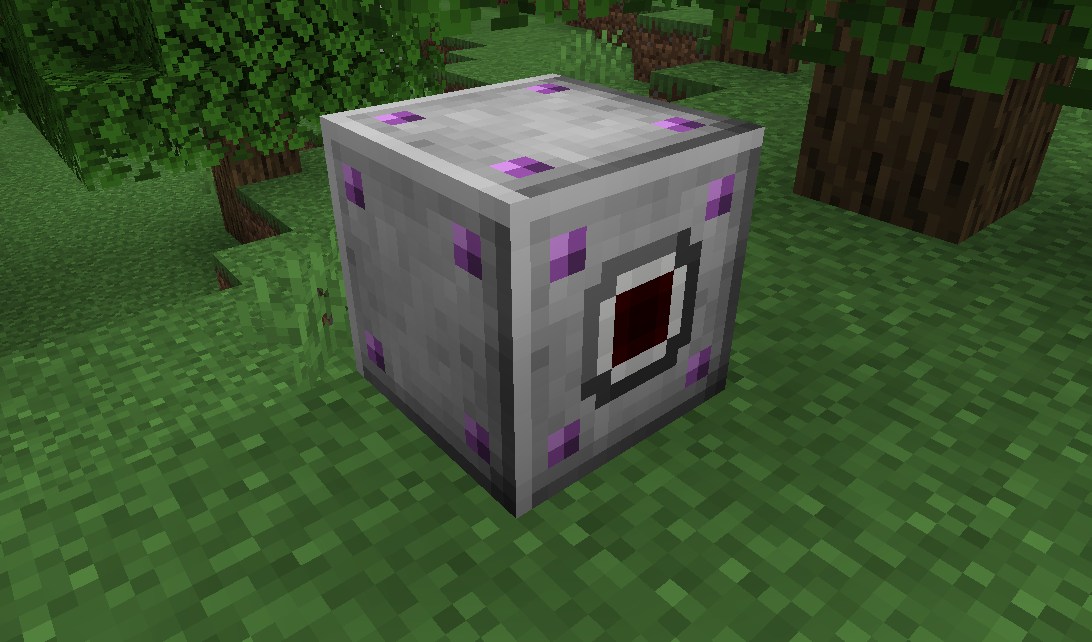
ゲーム内に置けるオートクリッカーブロックを1種類追加するMOD「Click Machine」を紹介します。
置いたブロックが正面に向かって自動でクリックし続けるシンプルなしくみで、農場や素材集めの自動化に幅広く使えます。プレイヤーがブロックの中心に立って正面を向いたときと同じ条件(手が届く距離は5ブロック)でクリックします。
速度は9段階で、それぞれにRF(電力)の消費量が設定されています。設定ファイルで消費量を変えたり、電力を使わないようにしたりもできます。
1.12.2〜1.21.1に対応し(Forge・NeoForge)、CurseForgeで約3,230万DLを誇る定番MODです。ただし、最終更新は2025年7月(1.21.1版)で、2026年9月には開発用のリポジトリがアーカイブされたため、今後の更新は見込みにくい状況です。
オートクリッカーMOD「Click Machine」の特徴
「Click Machine」は、ゲームに以下のような機能を追加します。
置くだけで動くオートクリッカーブロック
- ブロックを置いてクリックを自動化:「Click Machine」ブロックをクラフトして置きます。クリックさせたい方向に正面を向けて置くと、その方向に向かって自動でクリックし続けます。
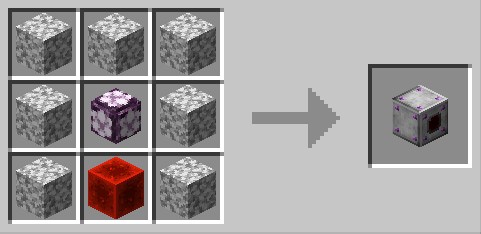
▼クラフト(閃緑岩7個・コーラスフラワー・レッドストーンブロックが必要)
- ブロックとMOBの両方をクリックできる:正面にあるブロックだけでなく、MOBなどのエンティティもクリックの対象になります。
▼武器を持たせて左クリックを自動化したようす
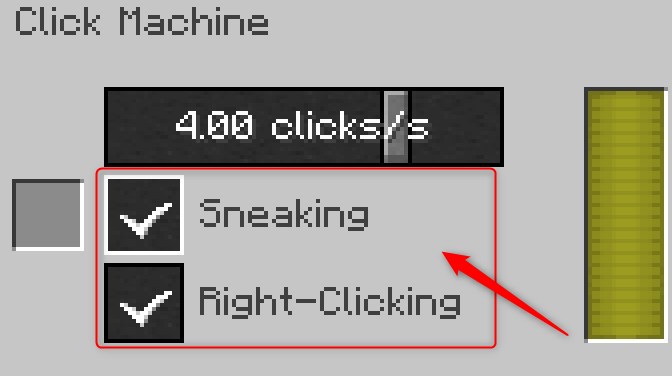
- 左クリック・アイテム持ち・スニークも設定できる:ふだんの右クリックに加えて、左クリック(攻撃・採掘)や、アイテムを持たせたままのクリック、スニークしながらのクリックも選べます。
▼左クリック・スニークのオン・オフ
9段階の速度とRF(電力)の消費
- 9段階の速度設定:クリックの速さを9段階から選べます。速度ごとにRF/t(1ティックあたりの電力)の消費量が決まっていて、速くするほど電力を多く使います。消費量は設定ファイルで変えられます。
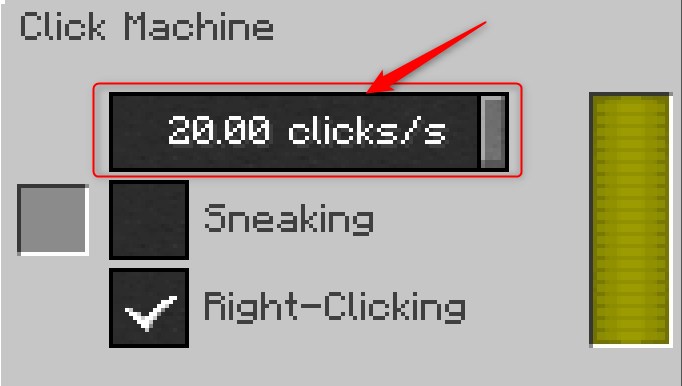
- 工業系MODとの連携:RF(Forge Energy)で動くので、MekanismやThermal Seriesなど、発電できる工業系MODと組み合わせやすいです。電力の供給ラインを含めた大規模な自動化ラインが作れます。
いろいろな自動化に使える
- 丸石の自動採掘:溶岩と水を使った丸石の生成装置の前にClick Machineを置いて、ツルハシを持たせれば丸石を自動で掘れます。
- 羊毛集め・木こりの自動化:ハサミや斧を持たせて向きを合わせれば、羊の毛刈りや木の伐採を自動化できます。
- ボタン・レバーの自動操作:ボタンやレバーに向けて右クリックさせれば、レッドストーン回路を定期的に動かすのにも使えます。
「Forge・NeoForgeで、ゲーム内に置けるオートクリッカーが欲しい」「工業系MODと組み合わせて本格的な自動化ラインを作りたい」方に、自信を持っておすすめできるMODです。
導入してみたい方は、「Click Machine」をインストールしてみましょう。
オートクリッカーMOD「Click Machine」の入れ方
オートクリッカーMOD「Click Machine」の入れ方を3ステップで紹介します。
※本記事では「CurseForge Appを使った導入方法」をベースに解説します。
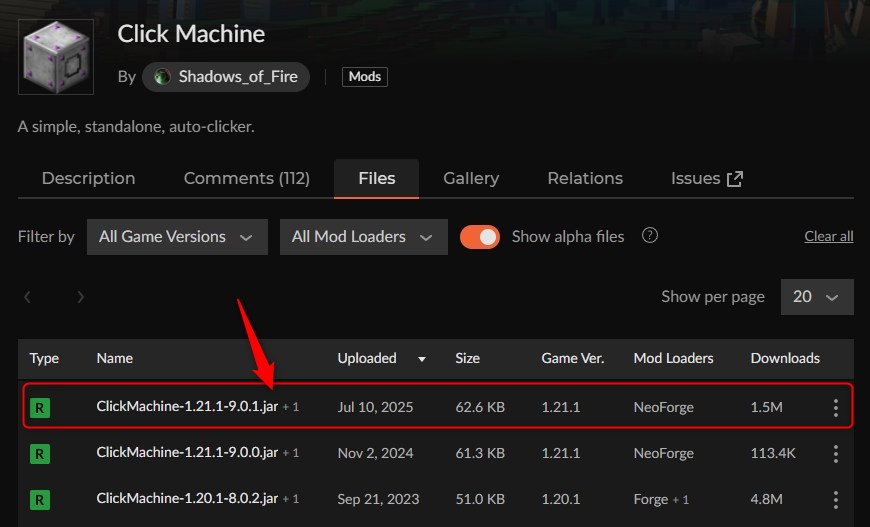
「Click Machine」にアクセスしてバージョンを選択
CurseForgeの「Click Machine」ページにアクセスして、遊びたいバージョンに合ったファイルを選択します(1.20.1はForge版、1.21.1はNeoForge版です)。
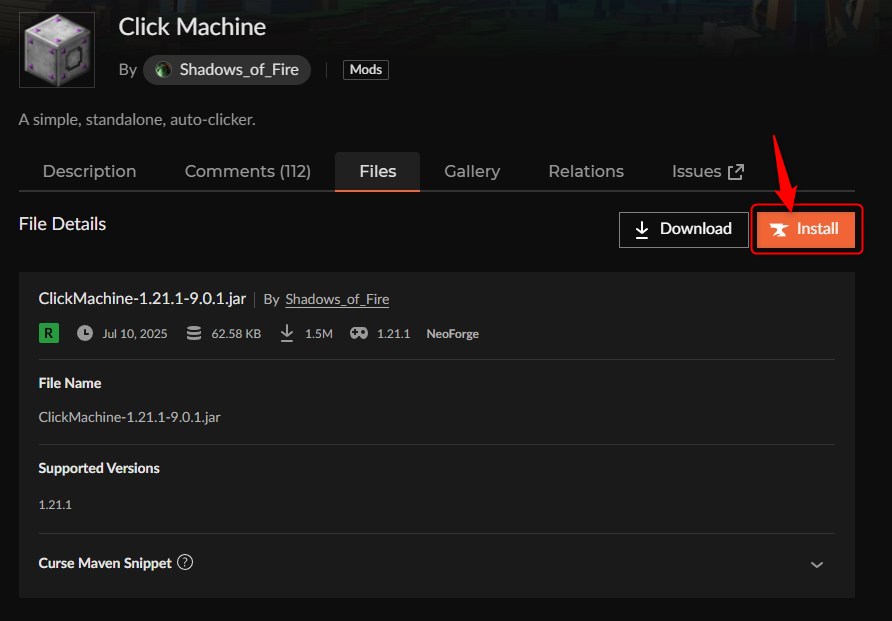
「Click Machine」をインストール
「Install」をクリックして、左下の「New Profile」をクリックします。
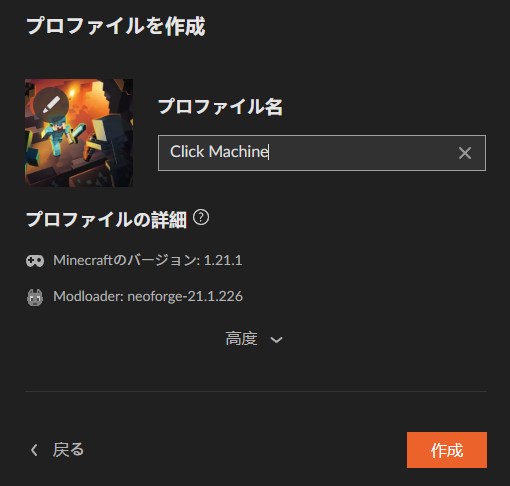
プロファイル名を入力して「作成」をクリックします。
インストールが完了しました。
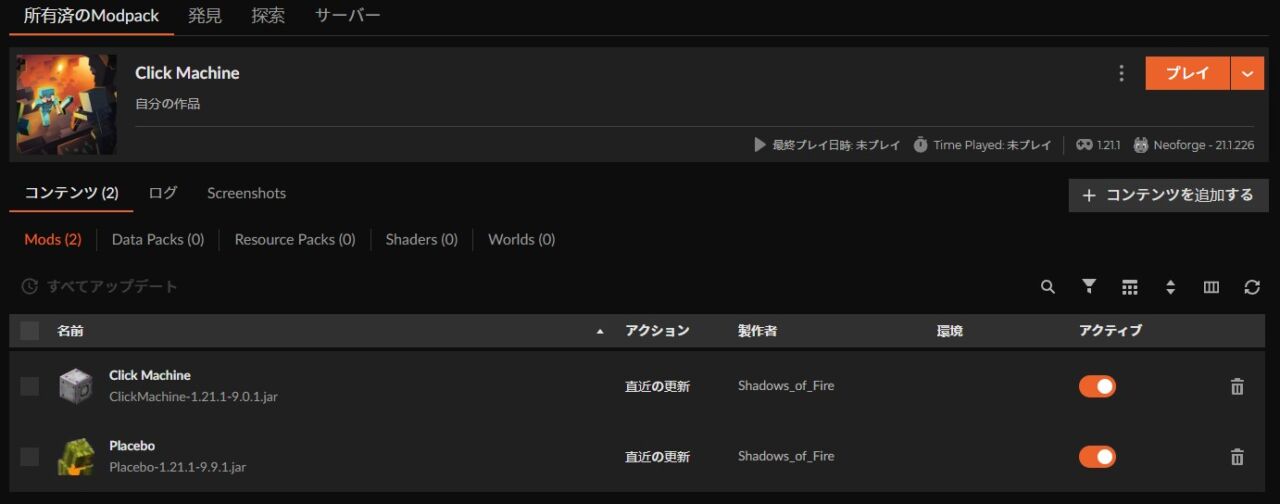
※前提MODの「Placebo」は自動でインストールされます。
「Click Machine」の動作確認
「プレイ」をクリックしてランチャーを起動します。
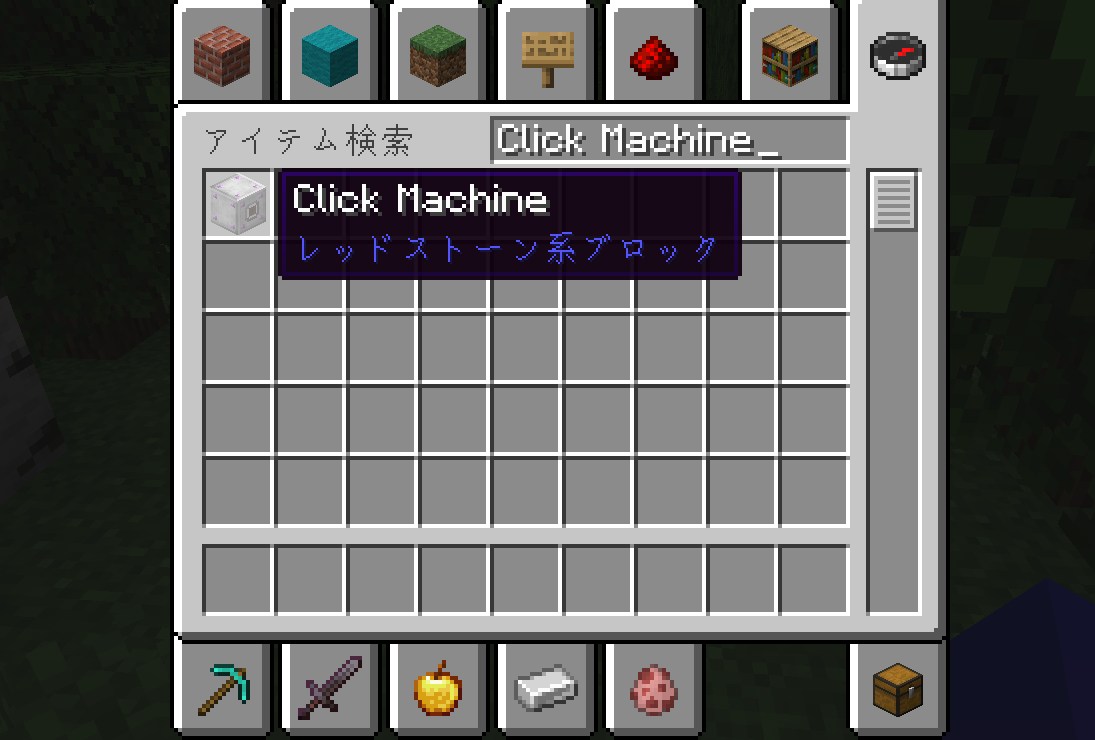
マイクラをクリエイティブモードで起動し、アイテム一覧に「Click Machine」ブロックが追加されていれば導入完了です。ブロックを置いて速度を選び、必要に応じてRF(電力)を供給すると、クリックが始まります。
【マイクラ】オートクリッカーMOD「Auto Clicker」
キー操作で左右クリックを自動化できる、クライアント型のオートクリッカーMOD「Auto Clicker」を紹介します。
ゲーム内にブロックを置く必要はなく、Iキーを押すだけでオートクリッカーのオン・オフを切り替えられます。
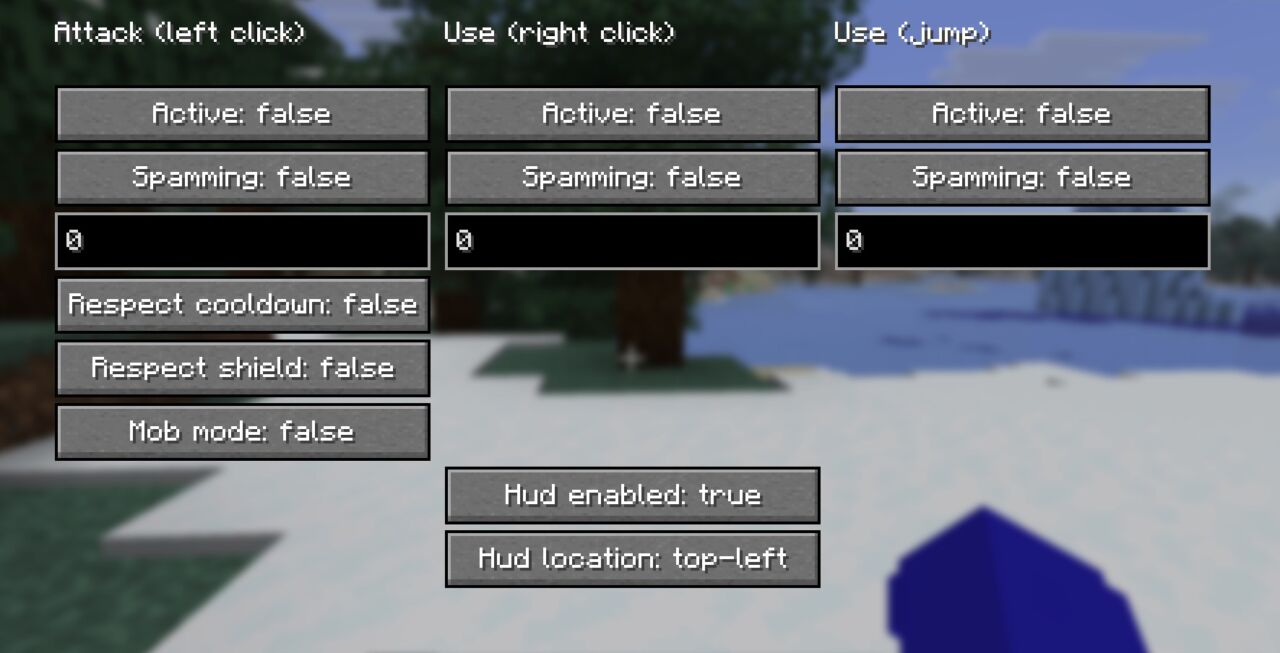
Oキーで設定画面を開き、左クリック・右クリックそれぞれについて、押しっぱなし・連打・速度・攻撃クールダウンなどを細かく設定できます。
1.16.5〜26.2に対応し、FabricとNeoForgeで遊べます。自分のPCに入れるだけで動くクライアント側のMODで、CurseForgeで約62万DL、2026年6月にも更新されています。
オートクリッカーMOD「Auto Clicker」の特徴
「Auto Clicker」は、ゲームに以下のような機能を追加します。
Iキーでオン・オフ、Oキーで設定画面
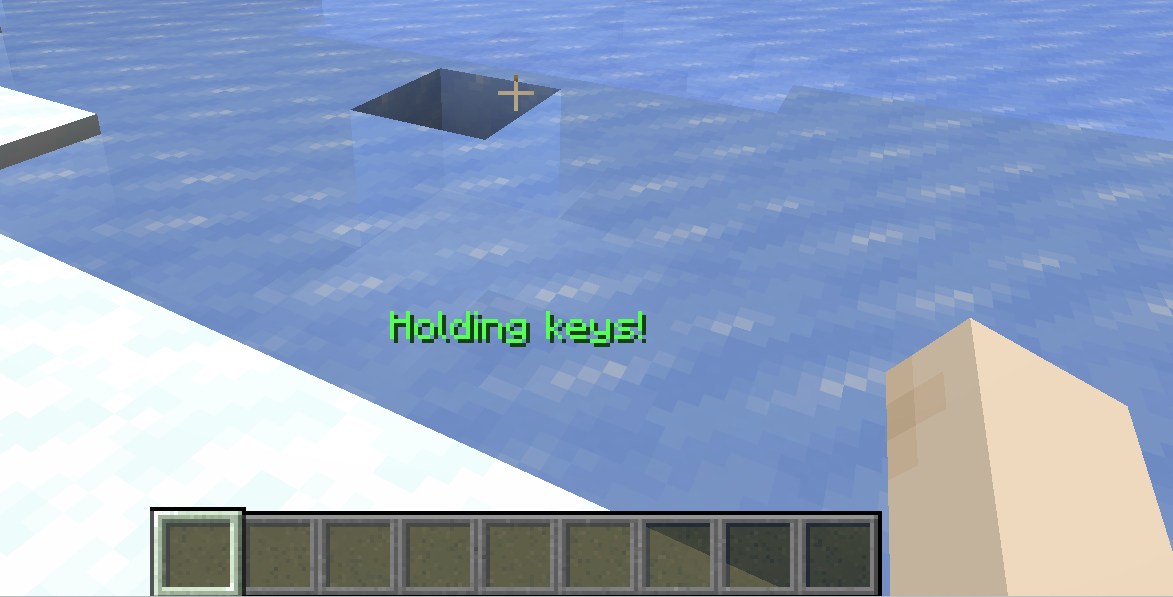
- Iキーでオートクリッカーをオン・オフ:初期設定では、Iキーを押すだけでオートクリッカーをすぐにオン・オフできます。キーの割り当ては操作設定から変えられます。
▼オンにしたときの画面
- Oキーで設定画面を開く:初期設定では、Oキーを押すと設定画面が開きます。左クリック・右クリックを別々に設定できます。
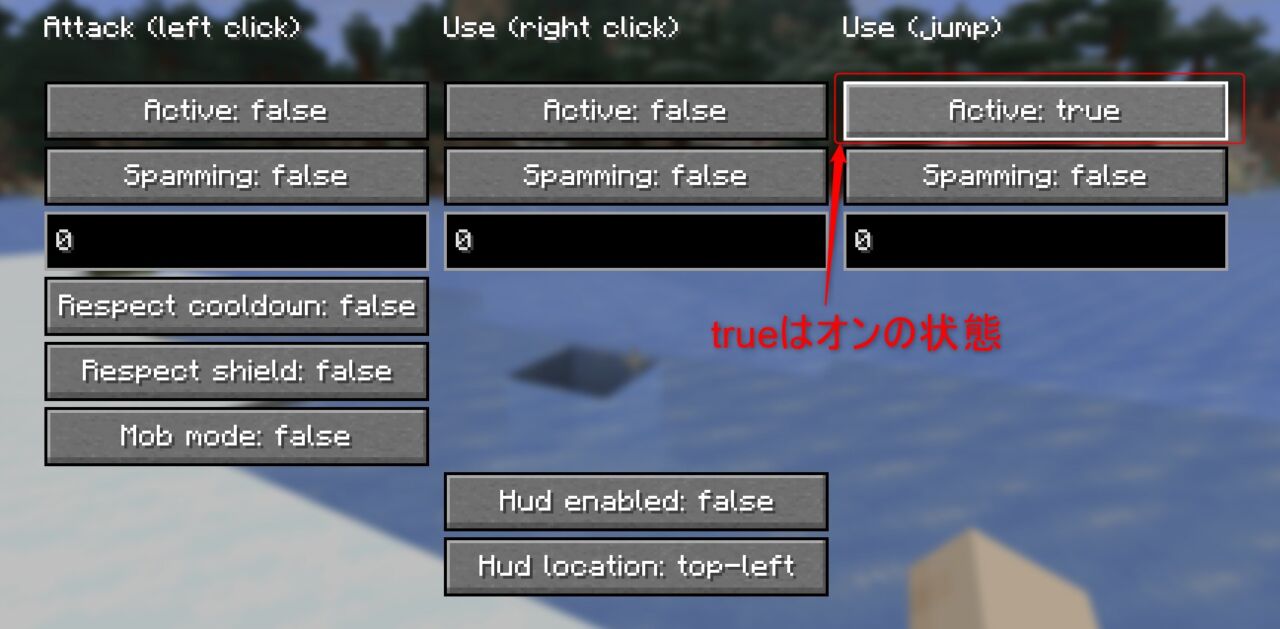
左右クリックを別々に設定できる細かいオプション
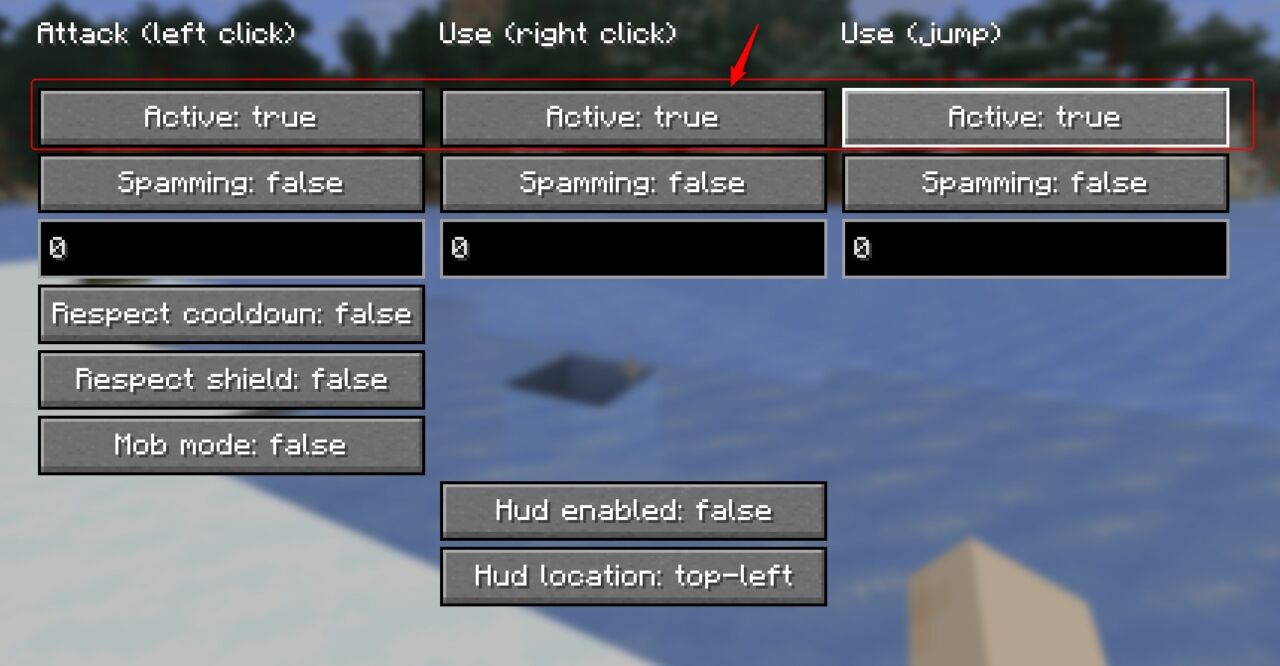
- 押しっぱなし(Active):オートクリッカーがオンのあいだ、そのボタンを押しっぱなしにします。採掘や弓を引き絞るなど、長押しの操作に使えます。
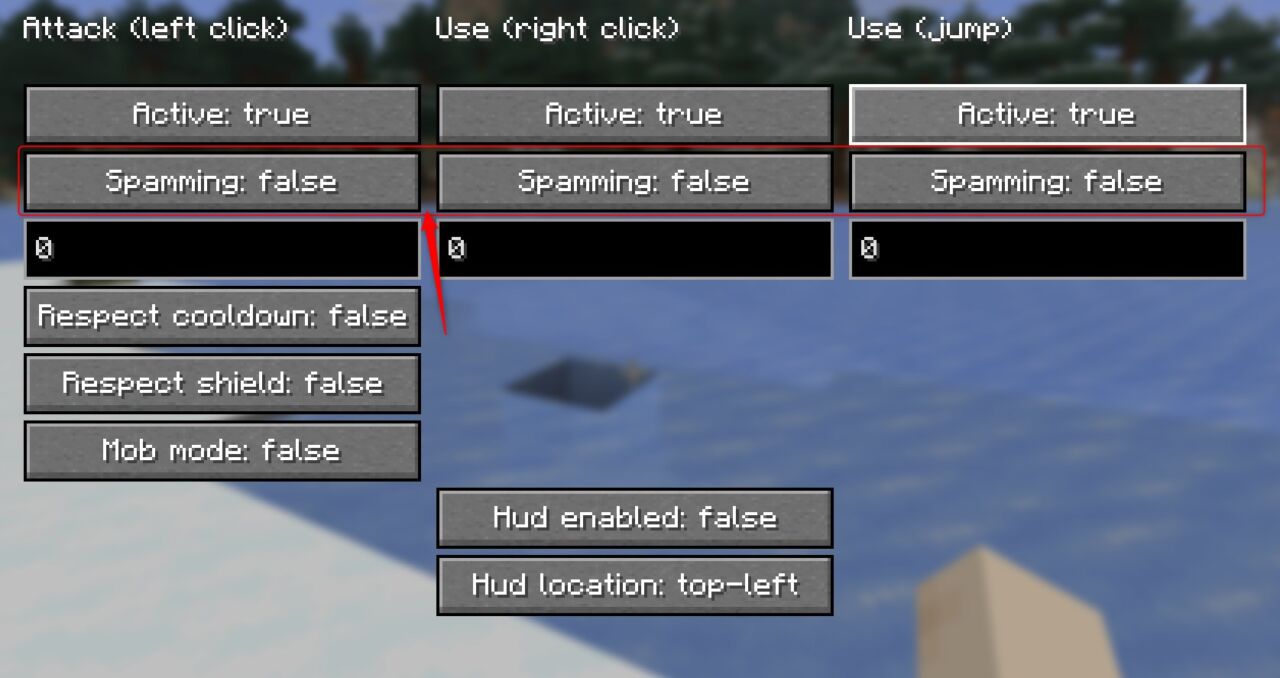
- 連打(Spamming):ボタンを押して離すのをくり返す「連打」モードです。攻撃の連打など、何度もクリックする操作に使えます。
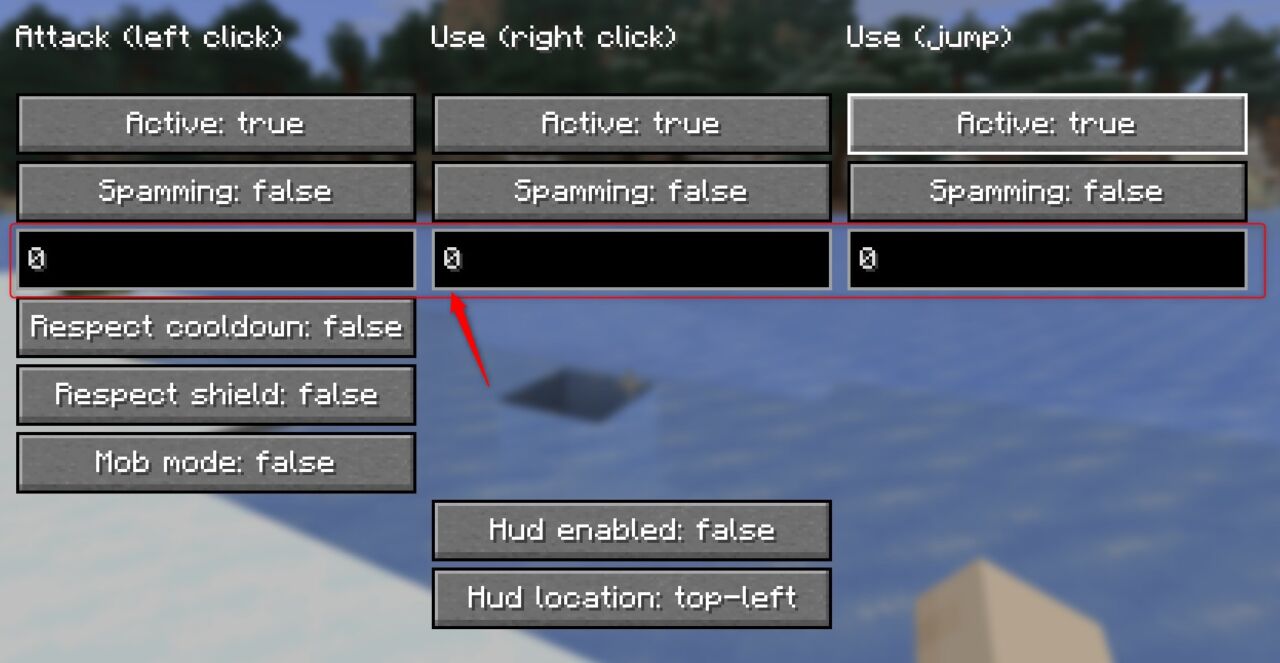
- 速度(Speed):連打の速さを設定できます。0が最速で、数値が大きいほど遅くなります(最大10)。
- クールダウンを待つ(Respect cooldown):攻撃のクールダウンが終わってから攻撃するモードです。放置型のモブトラップで、1回ごとのダメージをしっかり出したいときに便利です。
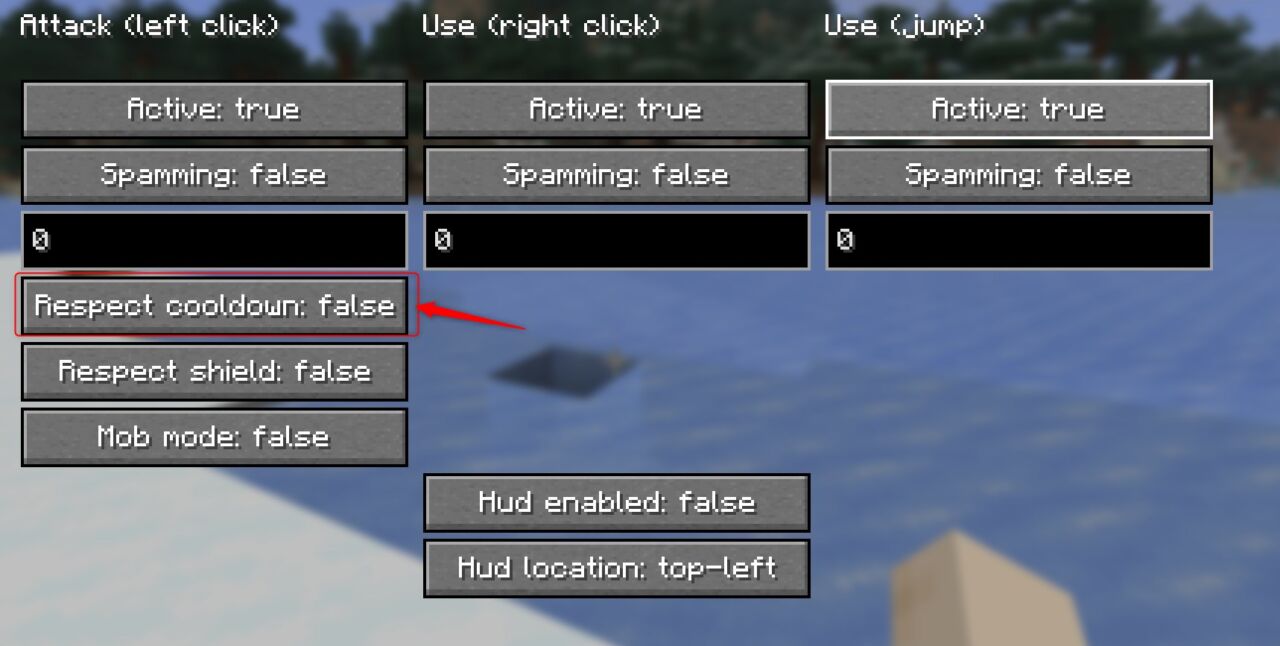
放置プレイや作業の自動化に
- 放置型のモブトラップに:クールダウンを待つモードを使えば、モブトラップで自動で敵を倒し続けられます。
- 採掘の自動化:左クリックの押しっぱなしや連打を使えば、採掘を半自動化できます。
- 公開サーバーでは使わない:作者は、この種のMODを禁止している公開サーバーでの使用を認めておらず、BANされても対応しないと明言しています。シングルプレイや、使用が許可された身内のサーバーで使いましょう。
オートクリッカーを使ったようすです。
「FabricやNeoForgeで使えるクライアント型のオートクリッカーが欲しい」「設定画面で細かく調整したい」方に、自信を持っておすすめできるMODです。
気に入った方は、「Auto Clicker」をインストールしてみましょう。
オートクリッカーMOD「Auto Clicker」の入れ方
オートクリッカーMOD「Auto Clicker」の入れ方を3ステップで紹介します。
※本記事では「CurseForge Appを使った導入方法」をベースに解説します。
「Auto Clicker」にアクセスしてバージョンを選択
CurseForgeの「Auto Clicker」ページにアクセスして、遊びたいバージョンとMODローダー(Fabric・NeoForge)に合ったファイルを選択します。
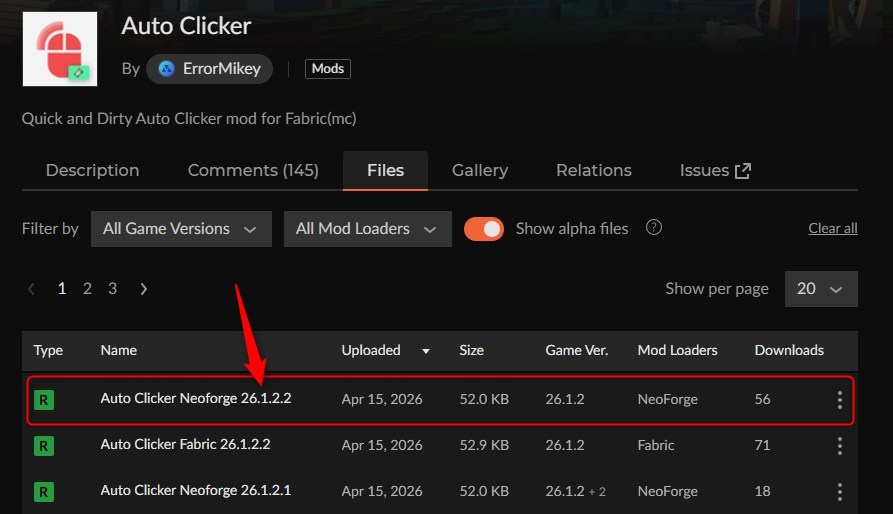
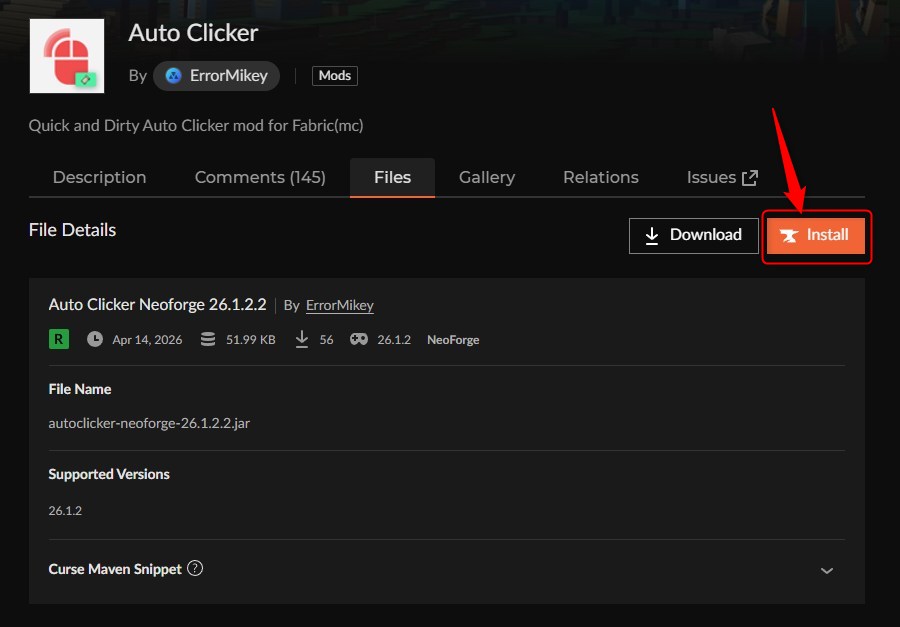
「Auto Clicker」をインストール
「Install」をクリックして、左下の「New Profile」をクリックします。
プロファイル名を入力して「作成」をクリックします。
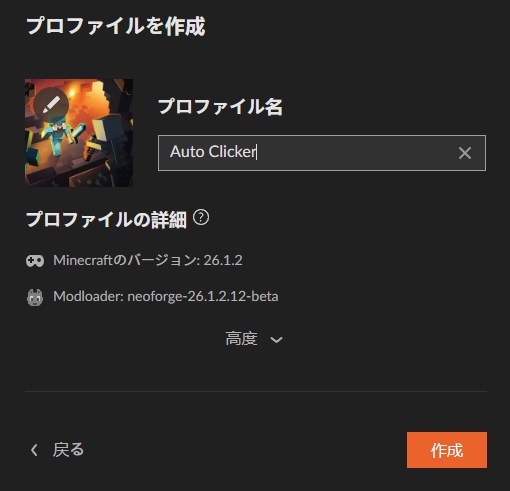
インストールが完了しました。
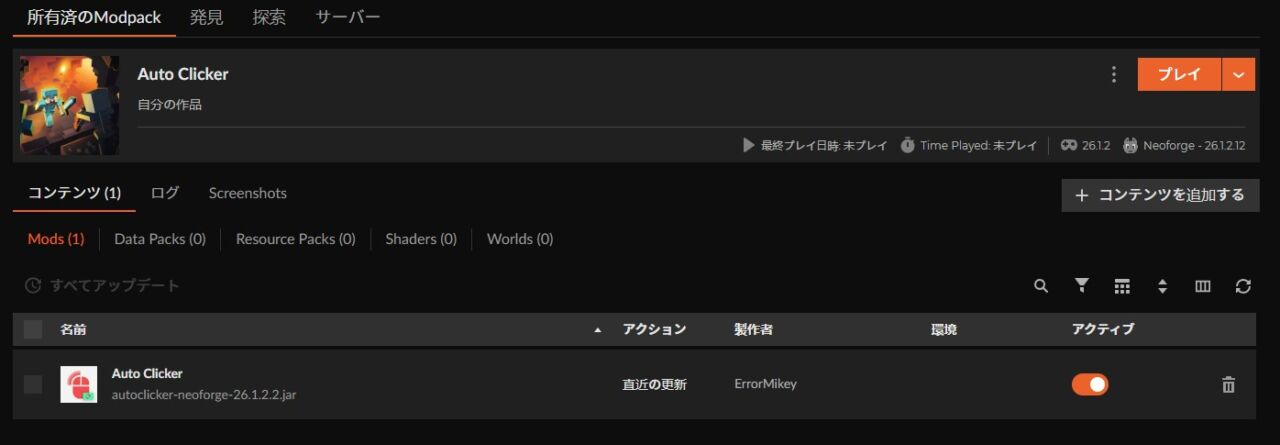
※前提MODは不要です。
「Auto Clicker」の動作確認
「プレイ」をクリックしてランチャーを起動します。
マイクラを起動してワールドに入り、Oキーを押してAuto Clickerの設定画面が開けば導入完了です。Iキーで、オートクリッカーのオン・オフを試してみましょう。
【マイクラ】オートクリッカーMODのよくある質問
マイクラでオートクリッカーMODを導入しよう!
今回は、マイクラJava版で導入できる「オートクリッカーMOD」について解説しました。
- Forge・NeoForgeで、ゲーム内に置けるブロック型のオートクリッカーが欲しいなら「Click Machine」がおすすめ!
- Fabric・NeoForgeで、キー操作で動くクライアント型のオートクリッカーが欲しいなら「Auto Clicker」がおすすめ!
「オートクリッカーMOD」を導入すれば、単調なクリック作業を自動化できて、丸石集め・羊毛集め・放置型のモブトラップなど、いろいろな自動化がぐっと楽になります。
ぜひ、遊ぶバージョンやMODローダーに合ったお気に入りのMODで、快適な自動化ライフを楽しんでみてください!
※本記事に記載している各MODの対応バージョン・導入手順・機能は、執筆時点(2026年10月)の情報をもとにしています。MODやMODローダー(Forge / NeoForge / Fabricなど)のアップデートにより手順が変わる場合があるので、導入時は各配布サイトの最新情報もあわせてご確認ください。また、マルチプレイでオートクリッカーMODを使うときは、事前にサーバーのルールをご確認ください。