マイクラJava版の「防具追加MOD」おすすめ5選を紹介します。
1.20.1で見た目も性能もこだわった装備で冒険したい方や、1.21.1などの新しいバージョンで快適なサバイバル生活を送りたい方に向けて、バニラにはない多彩な防具セットや特殊効果を追加できるMODを厳選しました。見た目だけを変えるMODから、素材を組み合わせて自分で防具を作るMODまで紹介するので、きっとお気に入りが見つかりますよ!
本サイトでは「CurseForge App(カースフォージアプリ)」を使用した導入方法を紹介しています。
本記事の防具追加MODはすべてJava版専用です。統合版(Switch・スマホ・PS・Xbox)では使用できません。統合版で同様の機能を追加したい場合は「マイクラ統合版(Bedrock版)の防具アドオン」をご覧ください。
- MODとアドオンの導入は自己責任です:データ破損・ワールド消失・端末不具合が生じても当サイト・制作者は責任を負いかねます。事前にバックアップを取ってください。
- 偽ダウンロードボタンに注意:配布サイトの広告内の似たボタンは押さず、正規のダウンロードボタンのみをクリックしてください。
- 正規の配布元から入手を:改変・再配布サイトはマルウェア混入の恐れがあります。公式または信頼できる配布元のみ利用してください。
【マイクラ】防具追加MOD一覧
マイクラで導入できる「防具追加MOD」の一覧です。
導入方法を知りたい場合は、目的の「防具追加MOD」をクリックしてください。
| MOD・動作環境 | 特徴 |
|---|---|
| 1:Cosmetic Armor Reworked 【バージョン】 1.7.10~1.21.5 【前提MOD】 Forge / NeoForge(NeoForgeは1.20.2以降) 【DL数】 2億超 | ・防具を「見た目用」と「性能用」の2枠で着用可能 ・スキンを活かしたまま防御力を維持できる |
| 2:Silent Gear 【バージョン】 1.12.2~26.1.2 【前提MOD】 Forge / NeoForge、Silent Lib 【DL数】 約5,476万 | ・好きな素材を組み合わせて防具をフルカスタマイズ ・素材ごとに異なる特性・耐久値・見た目が変化 |
| 3:Fantasy Armor 【バージョン】 1.19.4~1.21.10(バージョンによりローダーが異なる) 【前提MOD】 Forge / Fabric / NeoForge、GeckoLib 【DL数】 約908万 | ・中世ファンタジー風の高品質3Dモデル防具を追加 ・防具ごとに独自の効果と能力値ボーナスが付く |
| 4:Armor of the Ages 【バージョン】 1.16.5~1.21.1 【前提MOD】 Forge / NeoForge / Fabric、YetAnotherConfigLib 【DL数】 約590万 | ・和風・西洋・エジプト・ローマ・マヤ風の3D防具を11セット追加 ・防御性能とフルセット効果も備えた本格的なデザインが魅力 |
| 5:Extra Armor 【バージョン】 1.16.1~26.2(一部バージョンのみ) 【前提MOD】 Forge 【DL数】 約173万 | ・55種類の特殊効果・エンチャント付き防具セットを追加 ・バニラ素材で作れるものが多く導入しやすい |
※対応バージョン・DL数は2026年9月30日時点のCurseForgeの表記です。
【マイクラ】防具追加MOD「Cosmetic Armor Reworked」
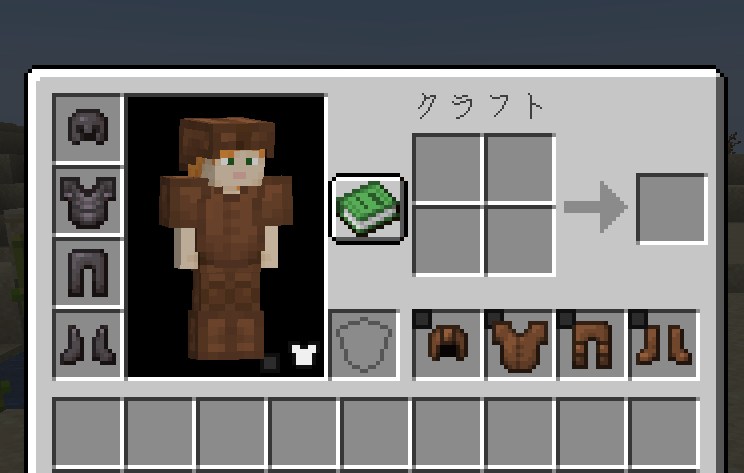
マイクラの防具システムを劇的に進化させる「Cosmetic Armor Reworked」について紹介します。
防具を「見た目専用スロット」と「性能用スロット」の2枠に分けて装備できるようにするMODで、好きなデザインの防具を見た目に着けながら、最強の防御性能を維持できます。CurseForgeで2億DLを超える定番MODです。なお、最終更新は2025年4月の1.21.5版で、26.x系には対応していません。
防具追加MOD「Cosmetic Armor Reworked」の使い方・特徴
「Cosmetic Armor Reworked」はインベントリに以下のような機能を追加します。
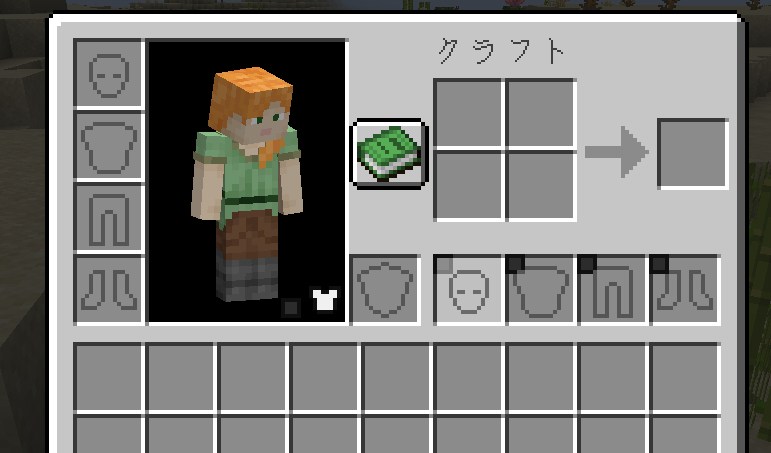
- コスメティックスロットの追加: インベントリのキャラクター右下にある小さなボタンから専用画面を開くと、頭・胴・脚・足の4つの「見た目専用」スロットが使えます。好きなデザインの防具を見た目として着けながら、通常のスロットの防具で防御力を確保できます。
- スキン表示のオン/オフ: 各スロットにある小さな四角いボタンで、特定の防具パーツだけを非表示にできます。自分のスキンをそのまま活かした見た目も作れます。
- PvP向けのオフ機能: インベントリボタンの左にあるボタンを押すと、自分の画面でだけMODの見た目変更がオフになり、相手が実際に着ている防具を確認できます(ログアウトすると元に戻ります)。
- 注意点: 見た目専用スロットの防具も、死亡時にはドロップします(設定で変更可能)。マルチプレイではサーバーと参加者の両方に導入が必要です。
「見た目専用」防具スロットの設定については以下の動画で確認してみてください。
「強い防具を着けると見た目がダサくなる」という長年のジレンマを一気に解消してくれるMODです。装飾品で個性をさらに出したい方は「アクセサリーMOD」を併用すると、見た目の自由度が一段と広がります。
見た目にこだわりたい方は、「Cosmetic Armor Reworked」をインストールしてみましょう。
防具追加MOD「Cosmetic Armor Reworked」の入れ方
防具追加MOD「Cosmetic Armor Reworked」の入れ方を3ステップで紹介します。
※本記事では「CurseForge Appを使った導入方法」をベースに解説します。
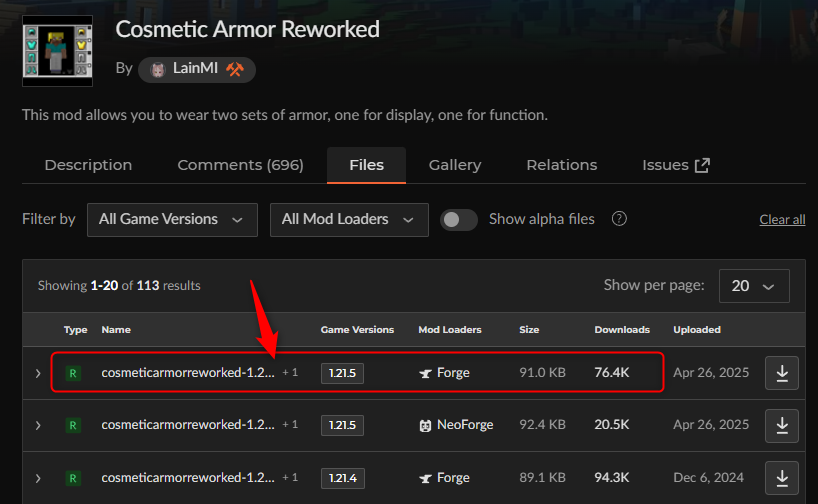
「Cosmetic Armor Reworked」にアクセスしてバージョンを選択
CurseForgeの「Cosmetic Armor Reworked」ページにアクセスして、バージョンを選択します。1.20.1版はForge用、1.21.1版にはForge用とNeoForge用があります。
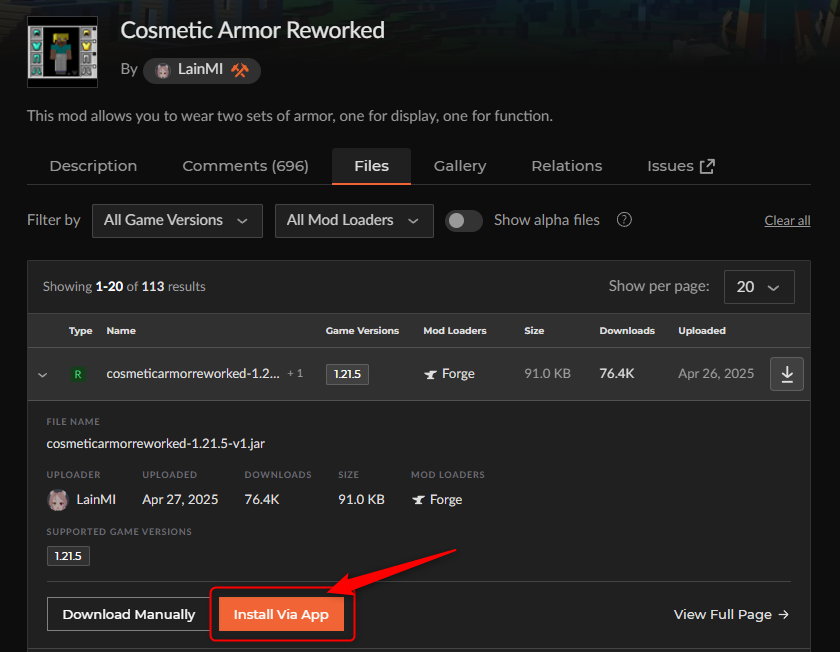
「Cosmetic Armor Reworked」をインストール
「Install」をクリックして、左下の「New Profile」をクリックします。
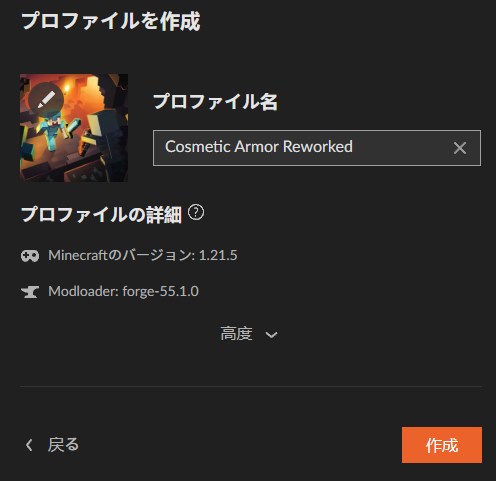
プロファイル名を入力して「作成」をクリックします。
インストールが完了しました。
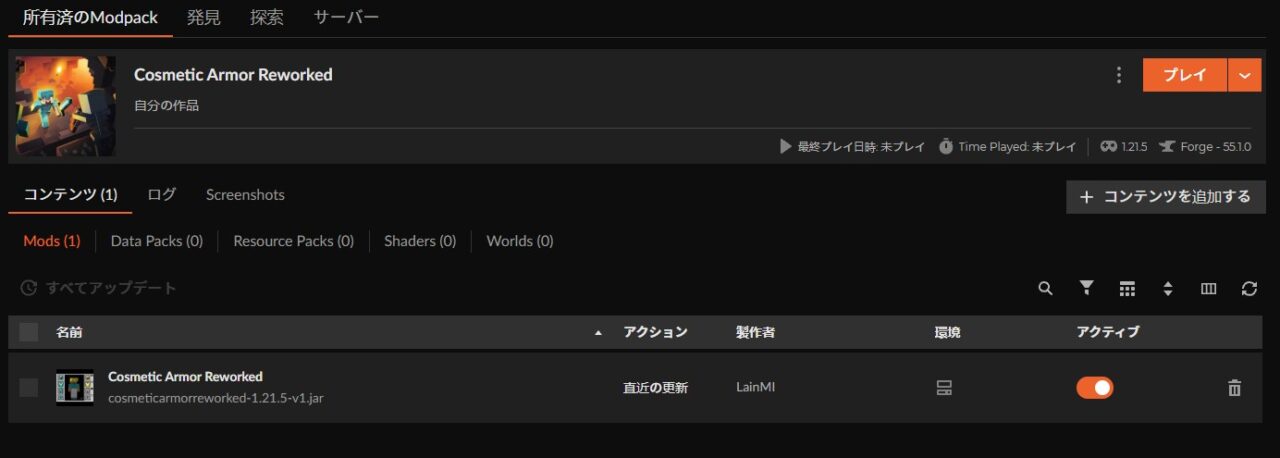
※「Cosmetic Armor Reworked」は前提MODがないため、これで準備完了です。
「Cosmetic Armor Reworked」の動作確認
「プレイ」をクリックしてランチャーを起動します。
インベントリ画面のキャラクター右下にボタンが追加され、押すとコスメティック防具スロットの画面が開けば導入完了です。
【マイクラ】防具追加MOD「Silent Gear」
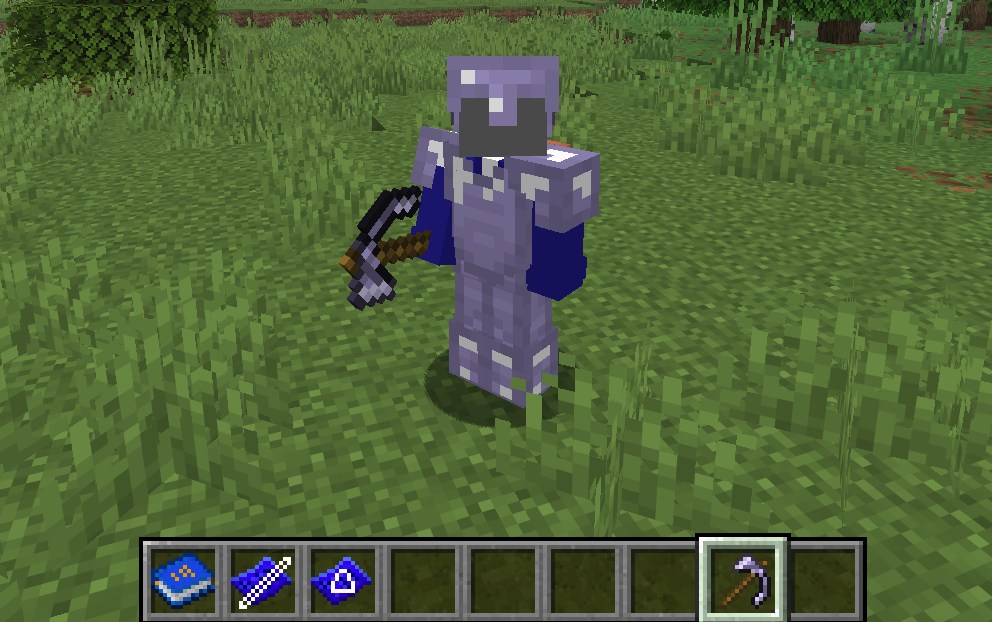
好きな素材を組み合わせて防具・武器・ツールをフルカスタマイズできる「Silent Gear」について紹介します。
木・石・鉄・ダイヤモンドといったバニラ素材はもちろん、MOD独自の新素材も利用して自分だけのオリジナル防具を作れる、大型MODパックにも頻繁に採用される人気MODです。1.12.2から最新の26.1.2まで幅広く対応し、2026年8月にも更新されています。
防具追加MOD「Silent Gear」の使い方・特徴
防具追加MOD「Silent Gear」では次のような快適なプレイが待っています。
- 素材による自由なカスタマイズ: 防具は本体となる「アーマープレート」に、任意で「裏地(ライニング)」と「コーティング」を組み合わせて作ります。パーツごとに違う素材を使え、組み合わせによって耐久値・防御力・特性が変化します。
- 豊富な特性(トレイト)システム: 各素材には固有の特性があります。例えば、全身に装備すると火炎耐性が付く「Flame Ward」、水中呼吸ができる「Aquatic」、炎や溶岩で燃えなくなる「Fireproof」などがあります。
- 他MODとの高い互換性: 鉛・銀・スズ・鋼など、他のMODが追加した素材も標準でSilent Gearの素材として使えます。データパックやアドオンでさらに素材を増やすことも可能です。
JaviHerobrineさんの動画でわかりやすく解説されています。
「Silent Gear」も「レシピMOD」を入れておくとクラフトしやすくなります!
「自分だけのオリジナル最強防具を作りたい」という方は、「Silent Gear」をインストールしてみましょう。
防具追加MOD「Silent Gear」の入れ方
防具追加MOD「Silent Gear」の入れ方を3ステップで紹介します。
※本記事では「CurseForge Appを使った導入方法」をベースに解説します。
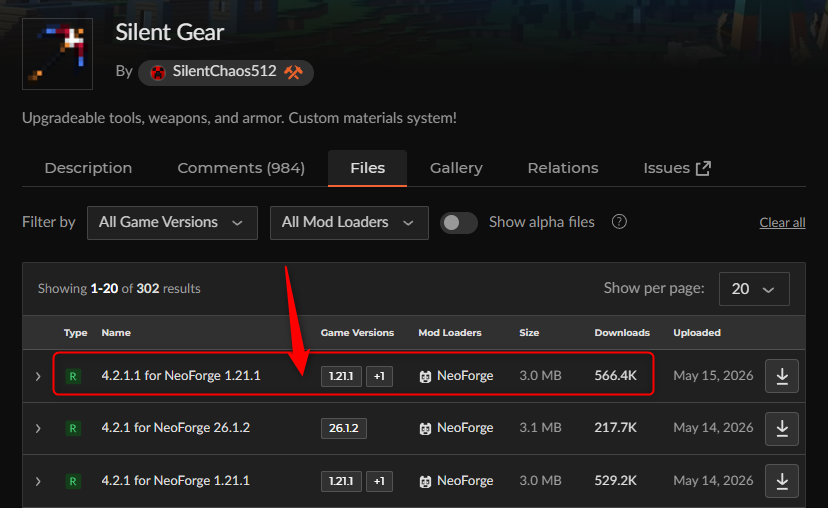
「Silent Gear」にアクセスしてバージョンを選択
CurseForgeの「Silent Gear」ページにアクセスして、バージョンを選択します。1.20.1まではForge用、1.21.1以降はNeoForge用です。
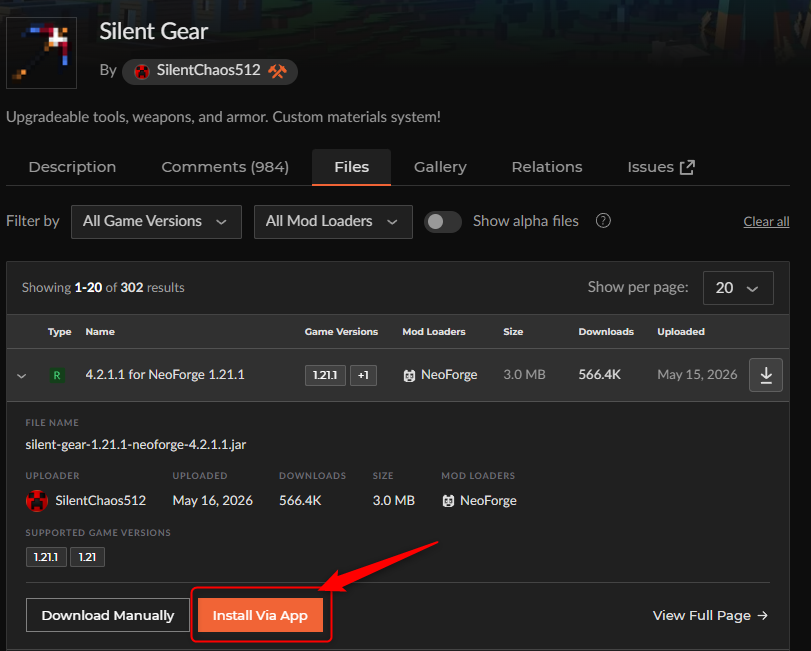
「Silent Gear」をインストール
「Install」をクリックして、左下の「New Profile」をクリックします。
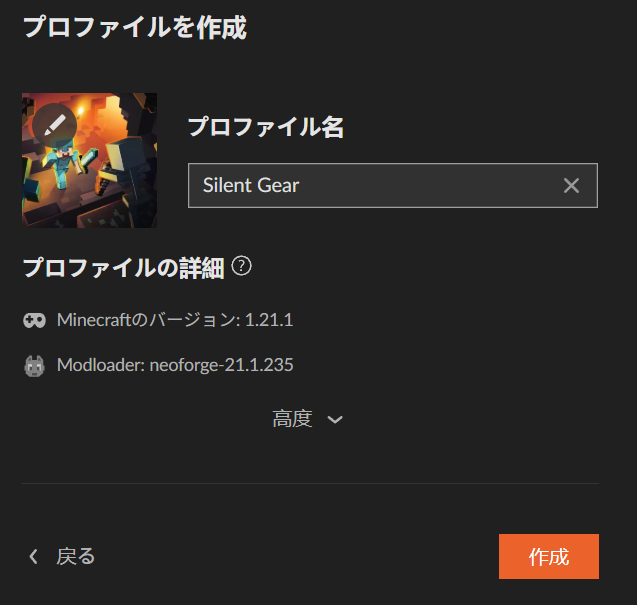
プロファイル名を入力して「作成」をクリックします。
インストールが完了しました。
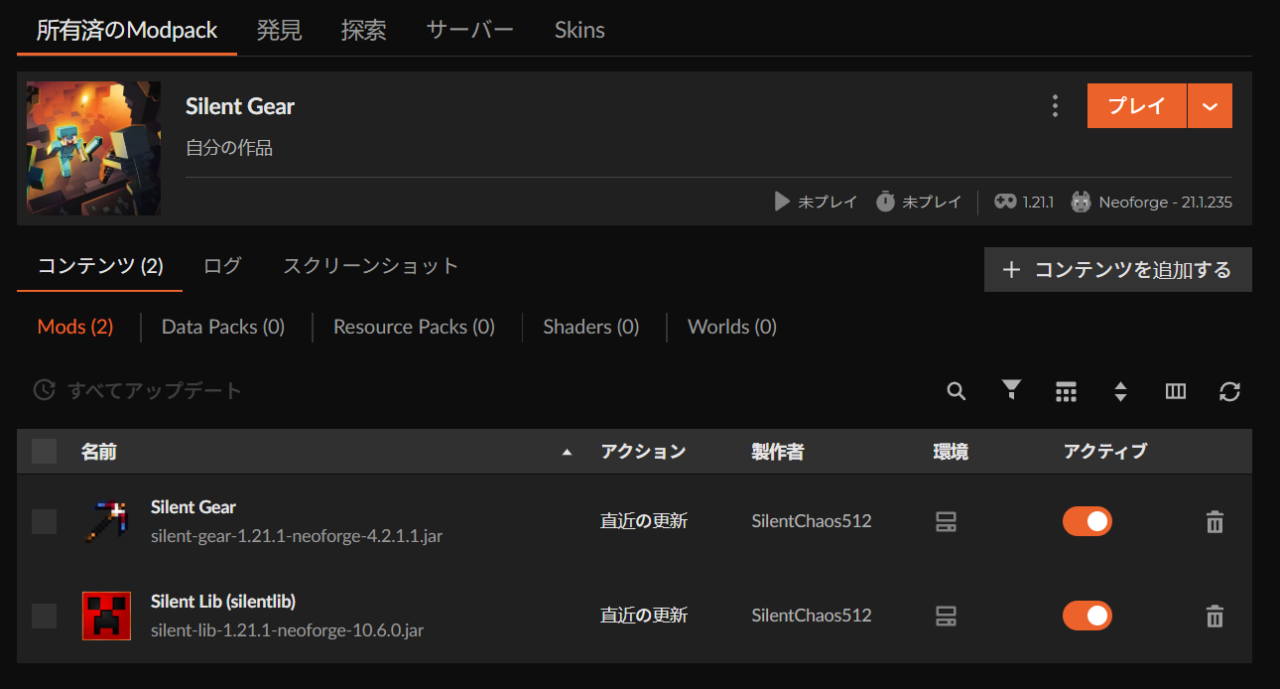
※前提MODの「Silent Lib」は、CurseForge App経由なら自動でインストールされます。
「Silent Gear」の動作確認
「プレイ」をクリックしてランチャーを起動します。
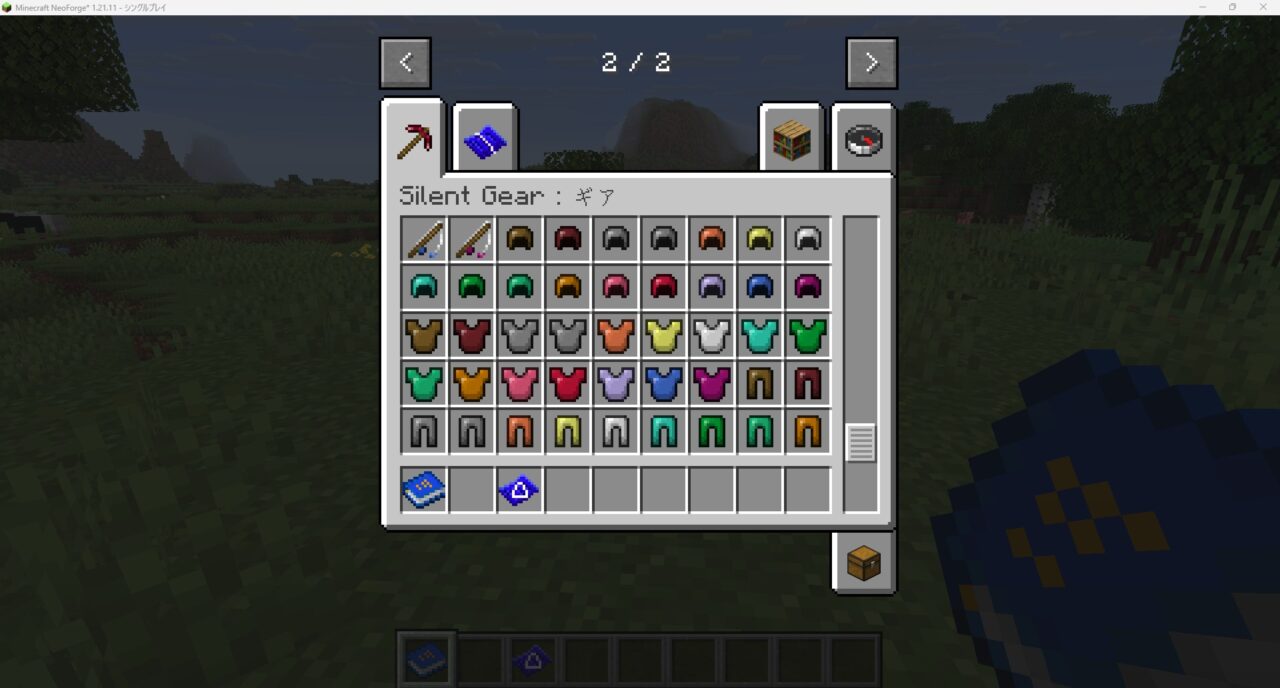
マイクラの世界に入り、Silent Gear専用のアイテムが表示されていれば導入完了です。
【マイクラ】防具追加MOD「Fantasy Armor」
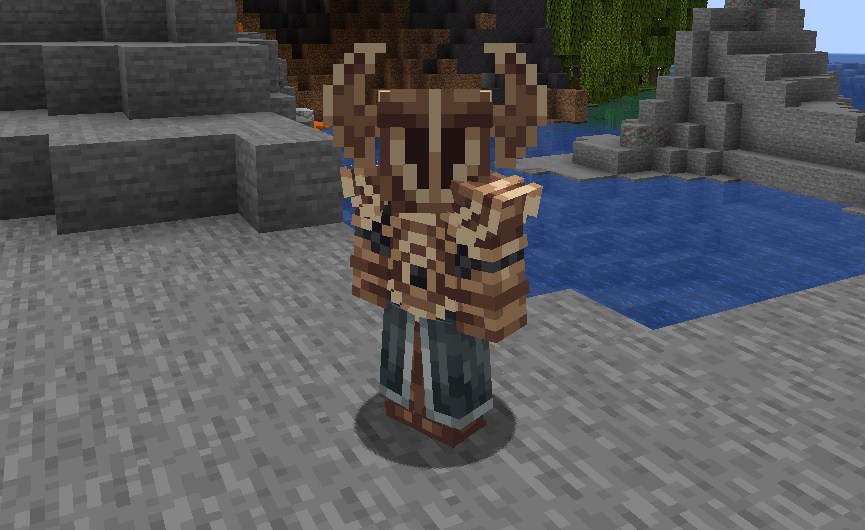
中世ファンタジーの世界観で作られた高品質な3Dモデルの防具を追加する「Fantasy Armor (Medieval Series)」について紹介します。
単なる見た目の変更にとどまらず、防具ごとに独自の効果や能力値ボーナスが設定されているため、見た目のかっこよさと性能を両立したい方に人気のMODです。CurseForgeで約908万DLを誇り、2026年3月にも更新されています。
防具追加MOD「Fantasy Armor」の使い方・特徴
防具追加MOD「Fantasy Armor」では次のような体験ができます。
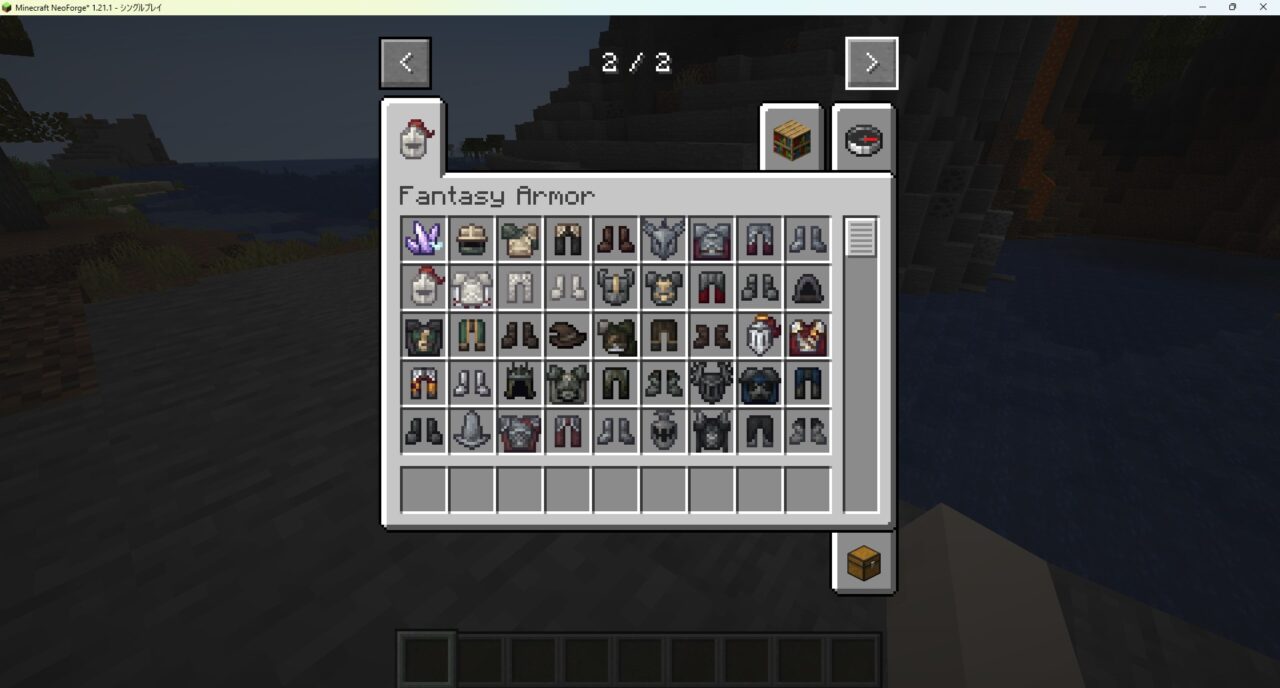
- 高品質な3Dモデルの防具: バニラのドット絵とは一線を画す、精緻に作られた3Dモデルの防具が追加されます。「Dark Lord」「Dragonslayer」「Wandering Wizard」など、RPGゲームを彷彿とさせるデザインが魅力です。ネザライトの防具を「Moon Crystal」でアップグレードして作り、染料で色を変えることもできます。
- 効果と能力値: 各防具には独自の効果や能力値ボーナスが設定されています。コンフィグファイル(fantasy_armor-armor_attributes)から効果や数値を調整することも可能です。
- Fantasy Weaponsとの連携: 同じ作者による武器追加MOD「Fantasy Weapons (Medieval Series)」と一緒に使うことが推奨されており、防具と武器のデザインを統一して、より世界観のある装備が完成します。
- 注意点: 公式ページによるとOptiFineには非対応で、代わりにOculusやRubidiumの利用が案内されています。
防具追加MOD「Fantasy Armor」では以下の防具が追加されます。
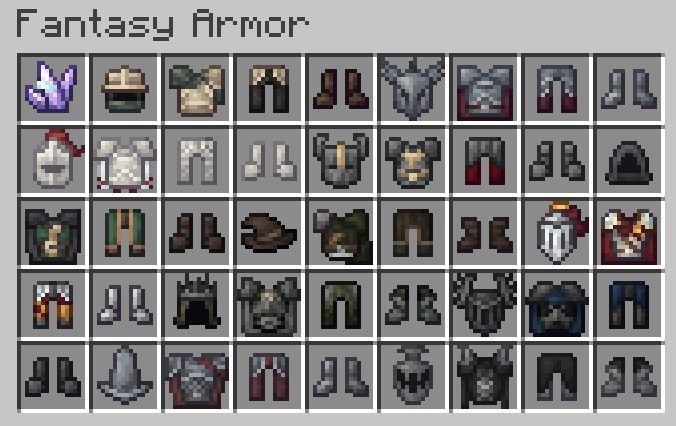
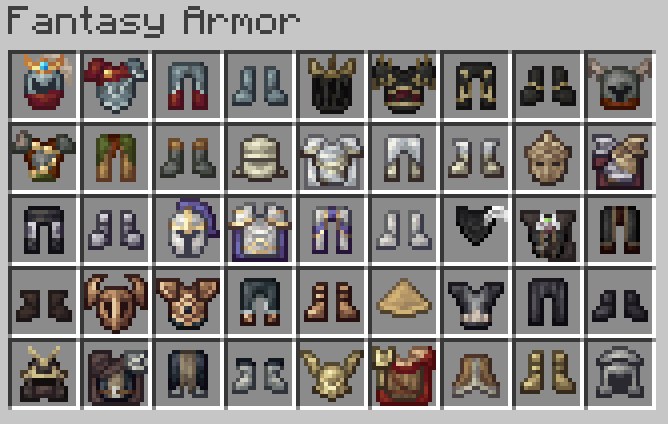
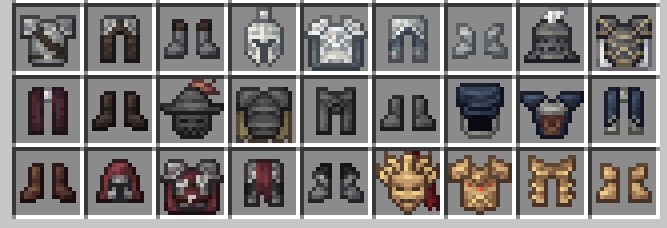
「Fantasy Armor」の防具には能力が付いています。
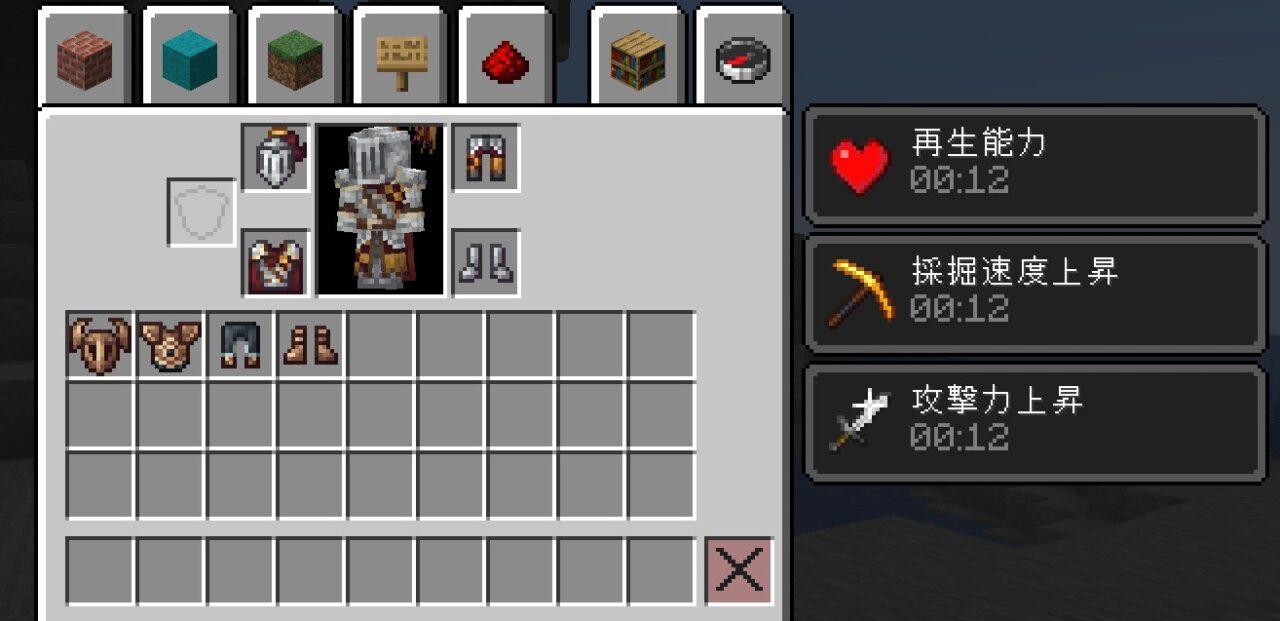
「Fantasy Armor」も「レシピMOD」を入れておくとクラフトしやすくなります!
見た目にこだわった本格的なRPG冒険を楽しみたい方は、「Fantasy Armor」をインストールしてみましょう。
防具追加MOD「Fantasy Armor」の入れ方
防具追加MOD「Fantasy Armor」の入れ方を3ステップで紹介します。
※本記事では「CurseForge Appを使った導入方法」をベースに解説します。
「Fantasy Armor」にアクセスしてバージョンを選択
「Fantasy Armor」にアクセスして、バージョンを選択します。1.20.1はForge・Fabric、1.21.1はForge・NeoForge・Fabricに対応しています。
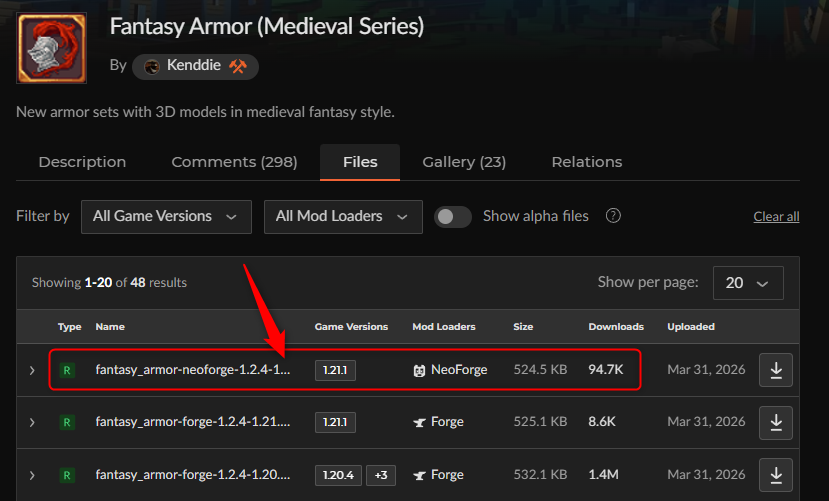
「Fantasy Armor」をインストール
「Install」をクリックして、左下の「New Profile」をクリックします。
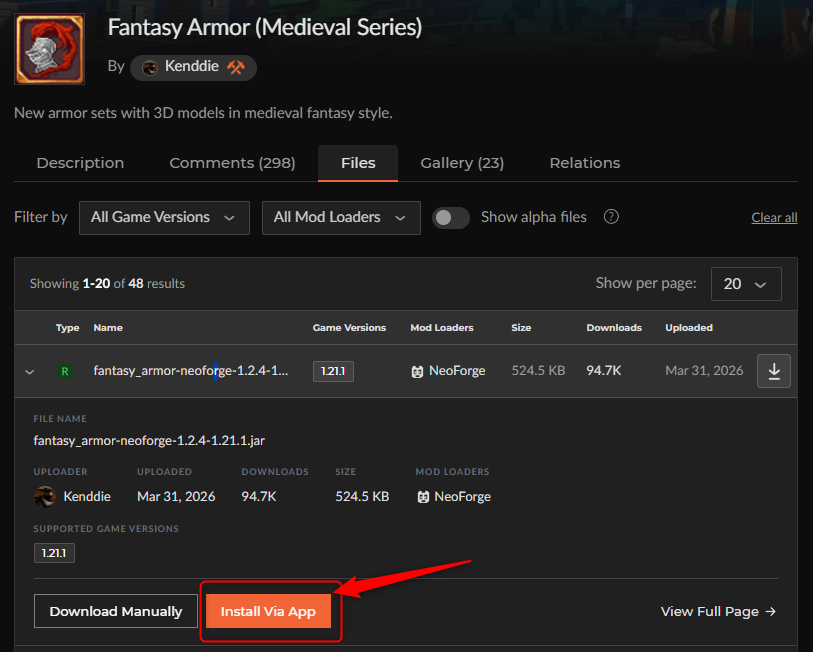
プロファイル名を入力して「作成」をクリックします。
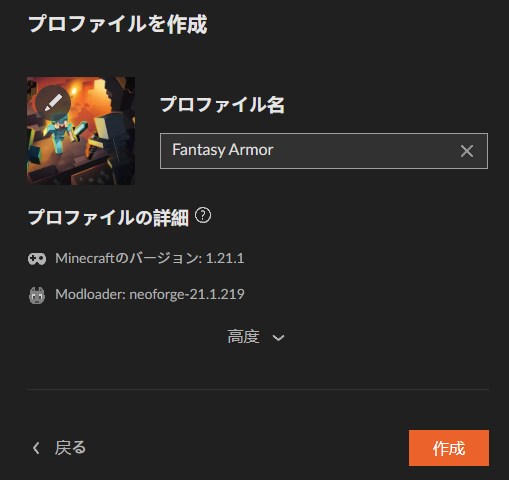
「Fantasy Armor」はGeckoLibが自動でインストールされないため、手動で追加します。「コンテンツを追加する」を押しましょう。
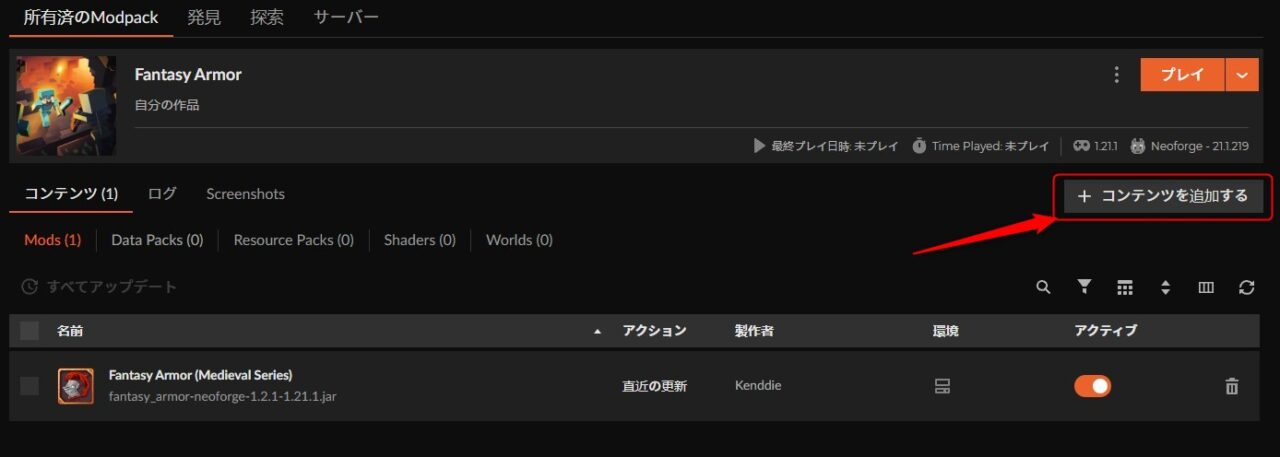
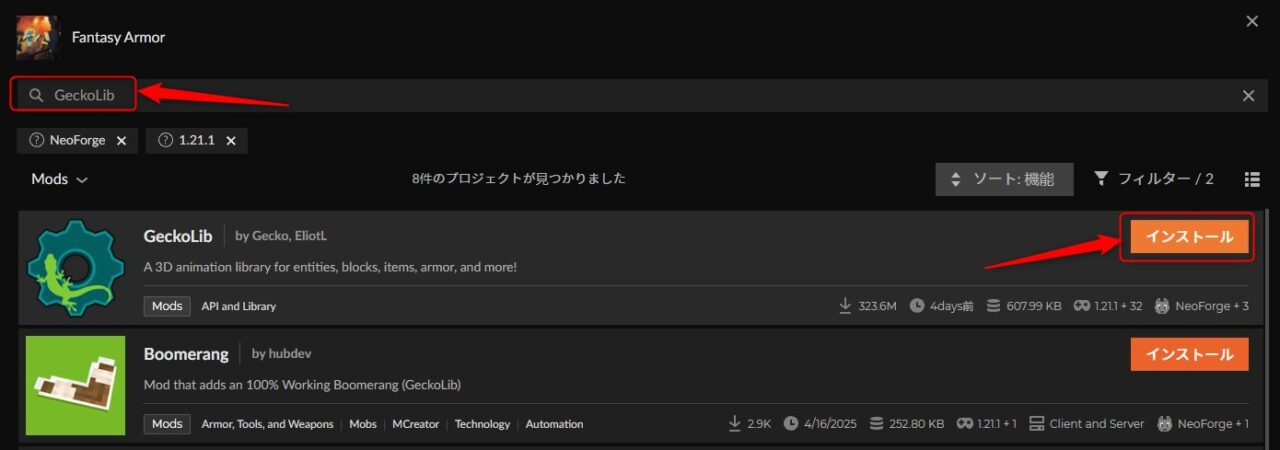
「GeckoLib」を検索して、インストールしましょう。
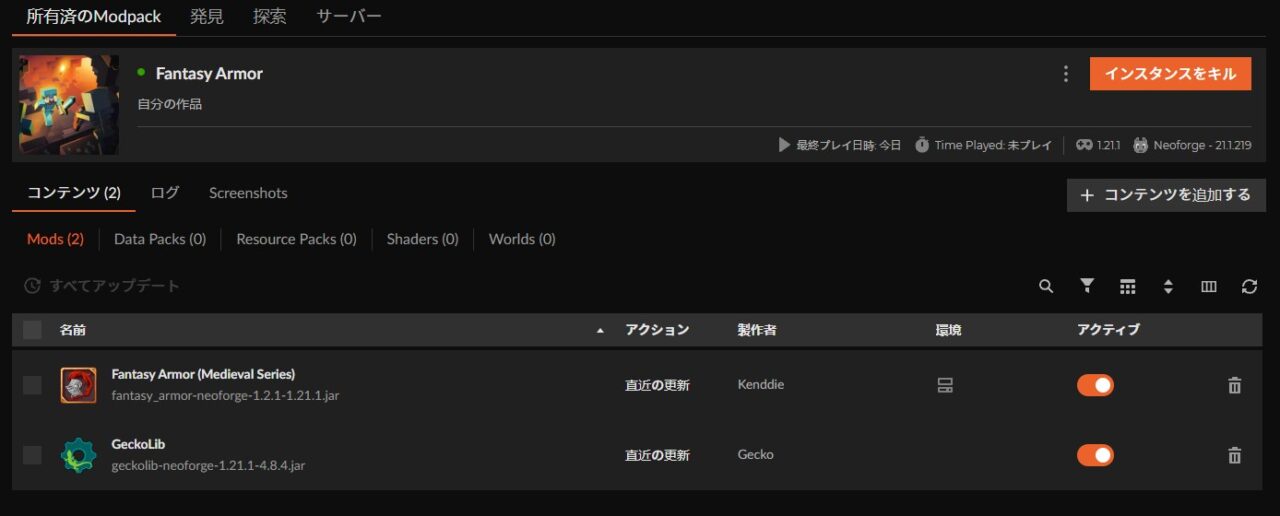
これでインストール完了です。なお、Fabric版ではGeckoLibに加えて「Cloth Config API」と「Fabric API」も必要です。
「Fantasy Armor」の動作確認
「プレイ」をクリックしてランチャーを起動します。
クリエイティブモードでFantasy Armor専用の防具アイテムが確認できれば導入完了です。
【マイクラ】防具追加MOD「Armor of the Ages」
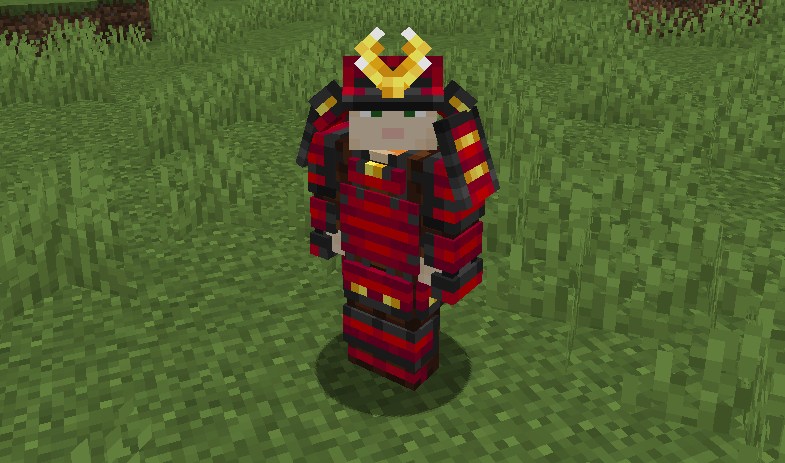
日本の甲冑・西洋の騎士鎧・エジプト・ローマ・マヤなど、世界各地の歴史をモチーフにした3D防具を追加する「Armor of the Ages」について紹介します。
見た目だけのコスメティックではなく防御性能も持つため、おしゃれをしながら本格的なサバイバルができるMODです。CurseForgeで約590万DLを誇り、2026年5月にも更新されています。
防具追加MOD「Armor of the Ages」の使い方・特徴
防具追加MOD「Armor of the Ages」では以下のような機能を追加します。
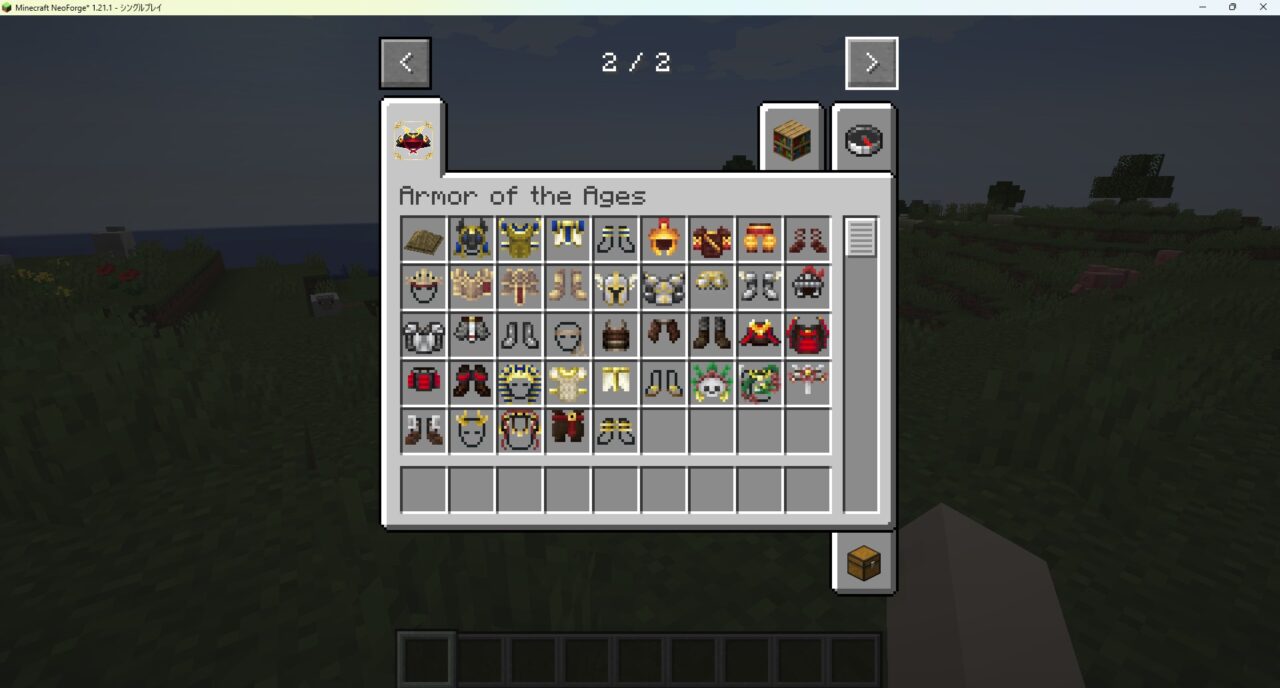
- 世界各地の歴史甲冑をモチーフにした11セット: 日本の「大鎧(O-Yoroi)」「胴丸(Domaru)」、ローマの「Centurion」、エジプトの「Pharaoh」「Anubis」、マヤの「Quetzalcoatl」、西洋の「Iron Plate」「Holy」など、実在の文化にインスパイアされた防具が追加されます。
- 3Dモデルの防具: 追加される防具は3Dモデルで作られており、細部まで丁寧に作り込まれたデザインで見た目のリッチさが段違いです。
- 防御性能とフルセット効果: 各防具セットに防御値が設定されており、全身そろえるとCenturionの「Spartan Stamina」のような固有のセット効果も得られます。防具は構造物の宝箱から見つかるほか、クラフトでも作れます。
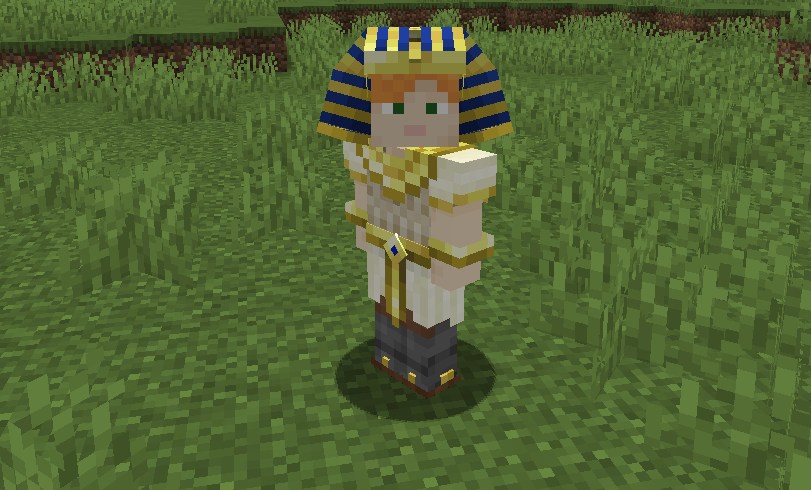
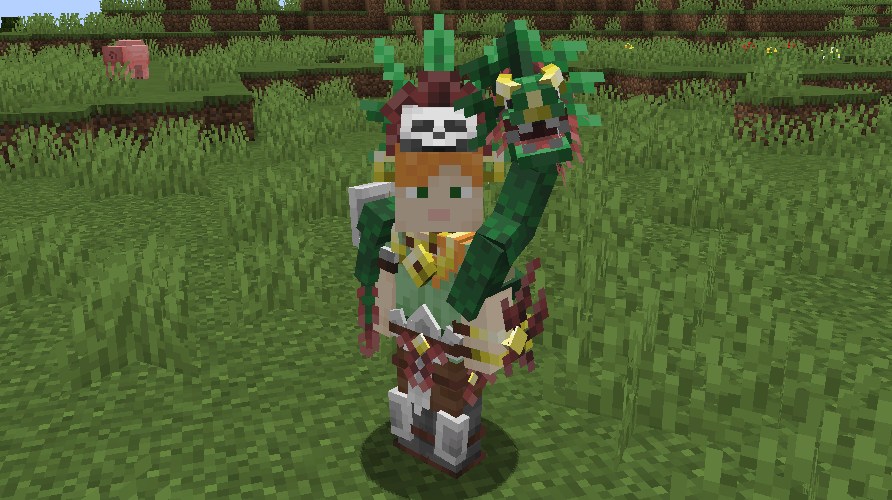
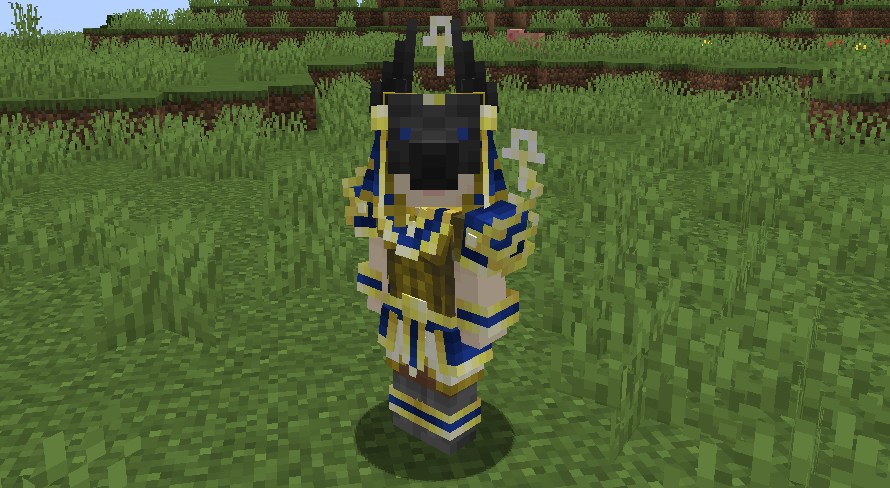
3D防具の美しいモデルをさらに引き立てたいなら、「影MOD」を導入して光と影を強調するのもおすすめです。
「歴史的な甲冑を纏ってマイクラを冒険したい」という方は、「Armor of the Ages」をインストールしてみましょう。
防具追加MOD「Armor of the Ages」の入れ方
防具追加MOD「Armor of the Ages」の入れ方を3ステップで紹介します。
※本記事では「CurseForge Appを使った導入方法」をベースに解説します。
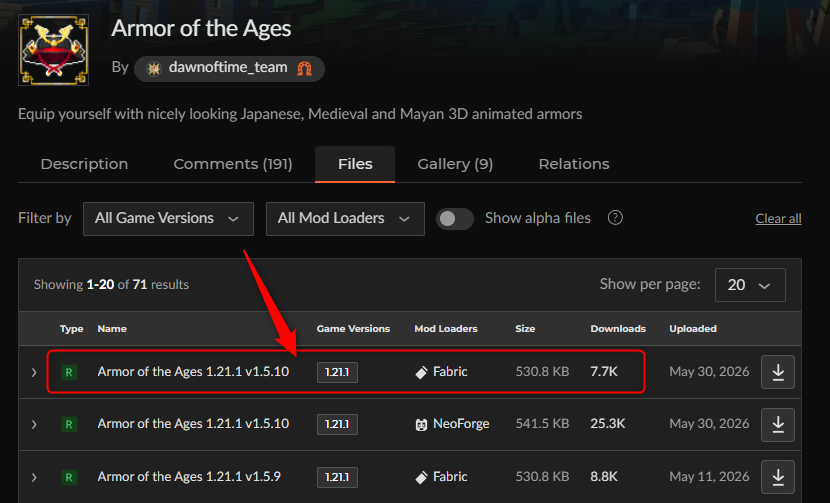
「Armor of the Ages」にアクセスしてバージョンを選択
「Armor of the Ages」にアクセスして、バージョンを選択します。1.20.1はForge・Fabric、1.21.1はNeoForge・Fabricに対応しています(1.21.1のForge版はありません)。
「Armor of the Ages」をインストール
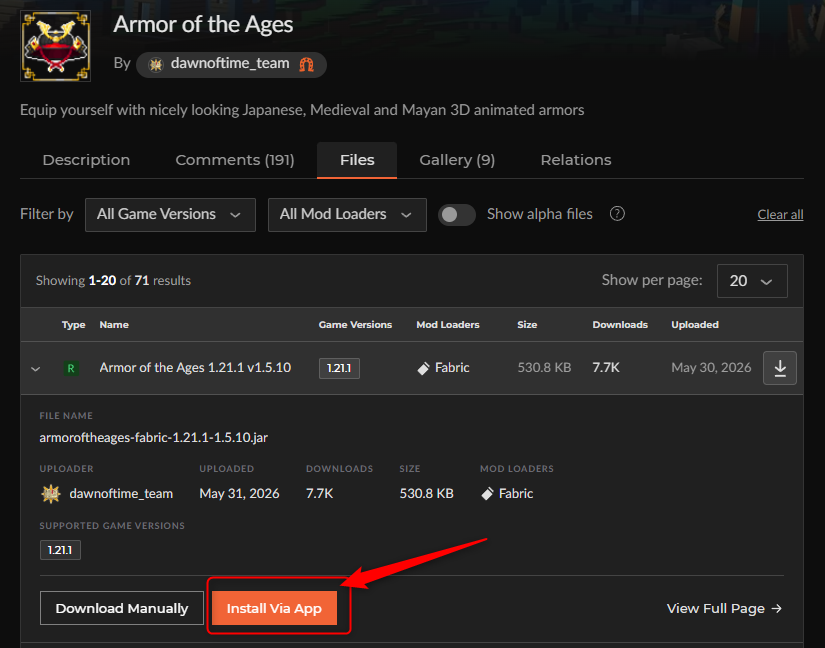
「Install」をクリックして、左下の「New Profile」をクリックします。
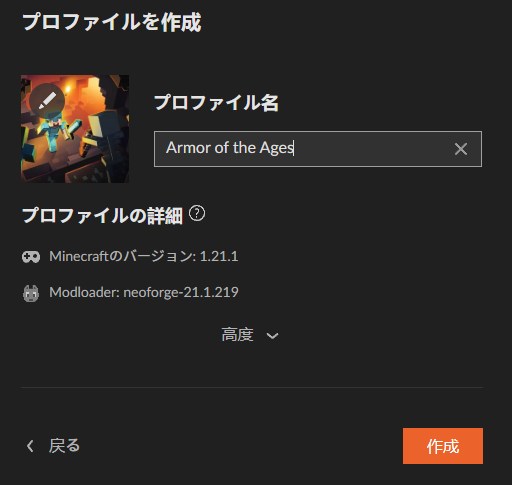
プロファイル名を入力して「作成」をクリックします。
インストールが完了しました。
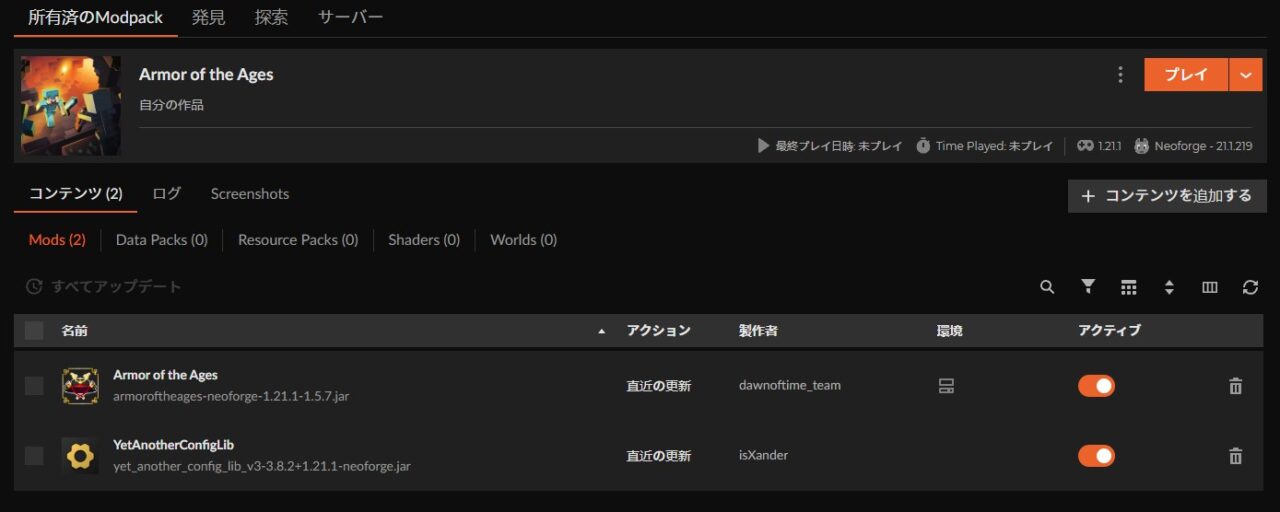
※前提MODの「YetAnotherConfigLib」は、CurseForge App経由なら自動でインストールされます。
「Armor of the Ages」の動作確認
「プレイ」をクリックしてランチャーを起動します。
クリエイティブモードでArmor of the Ages専用の防具アイテムが確認できれば導入完了です。
【マイクラ】防具追加MOD「Extra Armor」
バニラ素材を中心に作れる、特殊効果・エンチャント・セットボーナス付きの55種類もの防具セットを追加する「Extra Armor」について紹介します。
木材などの序盤の素材から、黒曜石・グロウストーンなど特殊素材の防具まで幅広い種類が用意されており、「とりあえずたくさんの防具を試したい」プレイヤーに人気のMODです。Forge専用で、1.16.1から最新の26.2まで(一部バージョンのみ)対応し、2026年9月にも更新されています。
防具追加MOD「Extra Armor」の特徴
防具追加MOD「Extra Armor」は次のような変化を体験できます。
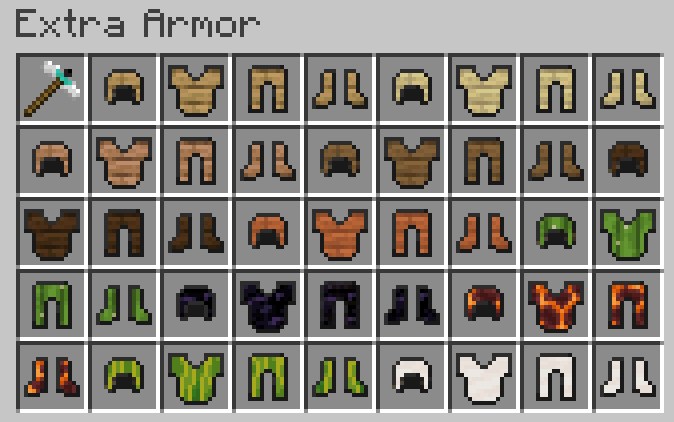
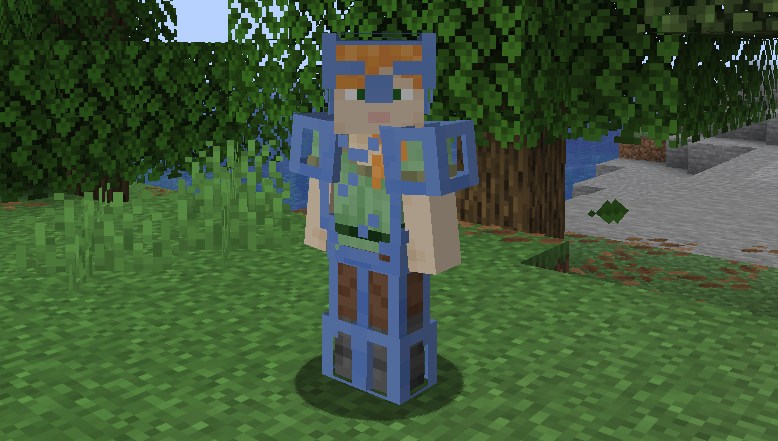
- 55種類の多彩な防具セット: オーク・シラカバ・アカシアなど7種の木材バリエーションをはじめ、腐った肉・グロウストーンなど個性的な素材の防具まで合計55セット、220個ものアイテムが追加されます。
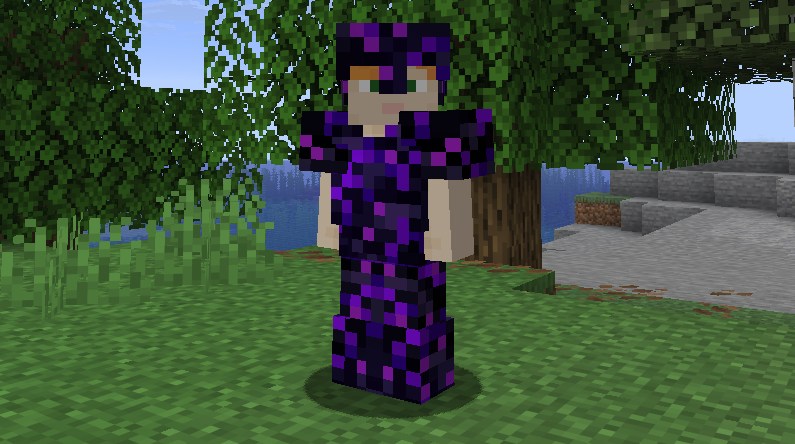
- 特殊効果・セットボーナス: 腐った肉の防具を全身装備するとゾンビに狙われなくなる、黒曜石の防具には爆発耐性、グロウストーンの防具には暗視が付くなど、各防具セットに個性的な効果が用意されています。
- 高いカスタマイズ性: コンフィグから各セットのエンチャントレベルや効果の強さを変えたり、不要なセットを無効化したりと細かい調整が可能なため、自分の好みに合わせてゲームバランスを保てます。
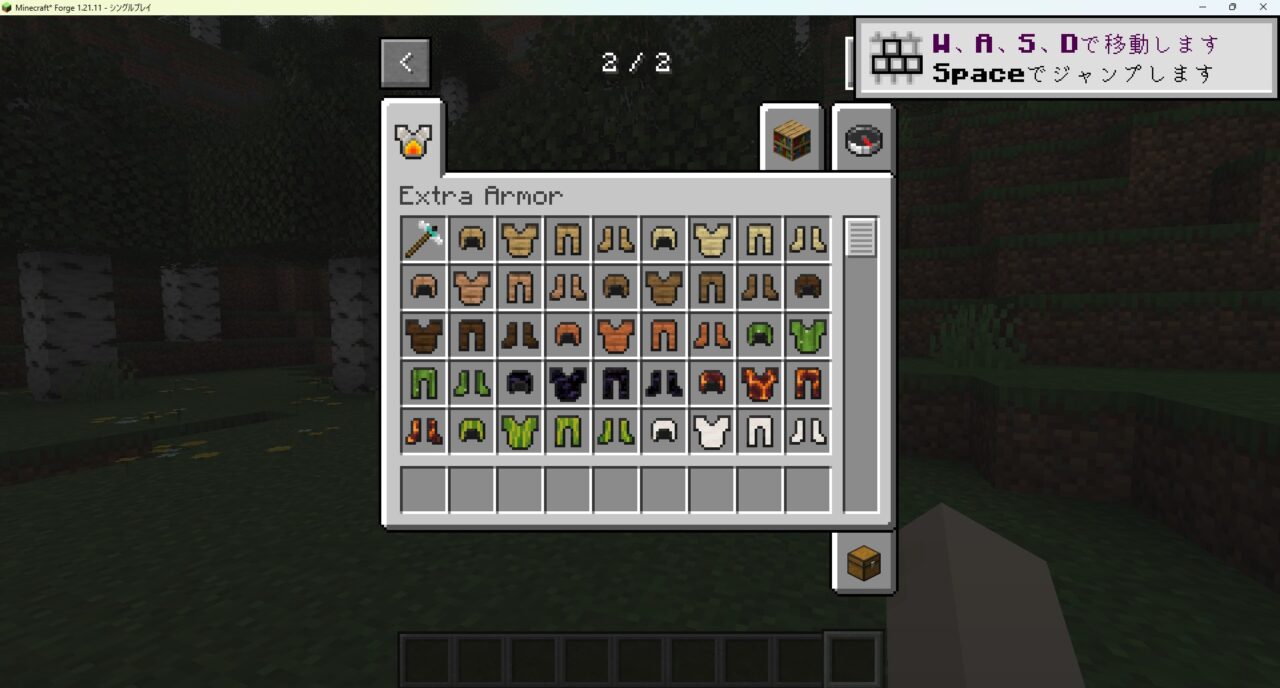
防具追加MOD「Extra Armor」の防具は以下の通りです。
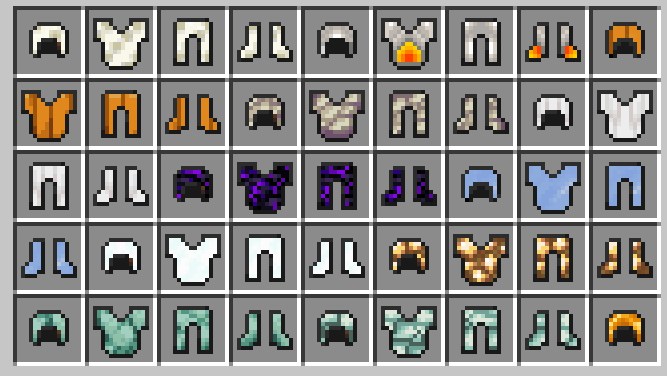
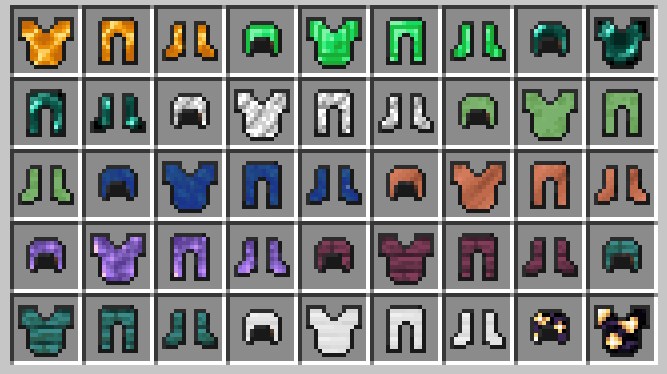
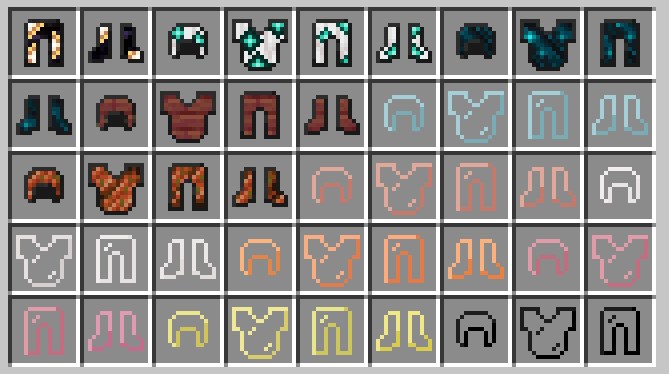
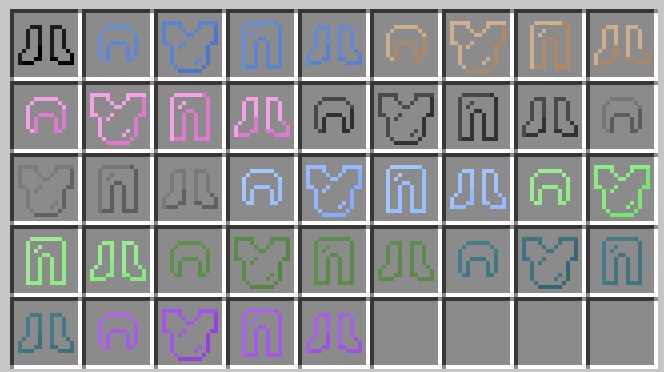
防具のエンチャント効果をさらに掘り下げたい方は、「エンチャントMOD」との併用もおすすめです。
バニラの素材をフル活用して多彩な防具を揃えたい方は、「Extra Armor」をインストールしてみましょう。
防具追加MOD「Extra Armor」の入れ方
防具追加MOD「Extra Armor」の入れ方を3ステップで紹介します。
※本記事では「CurseForge Appを使った導入方法」をベースに解説します。
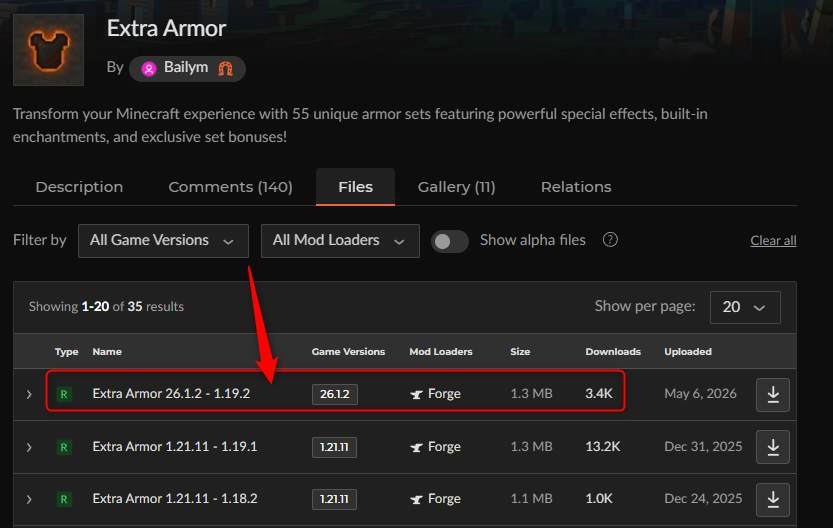
「Extra Armor」をインストール
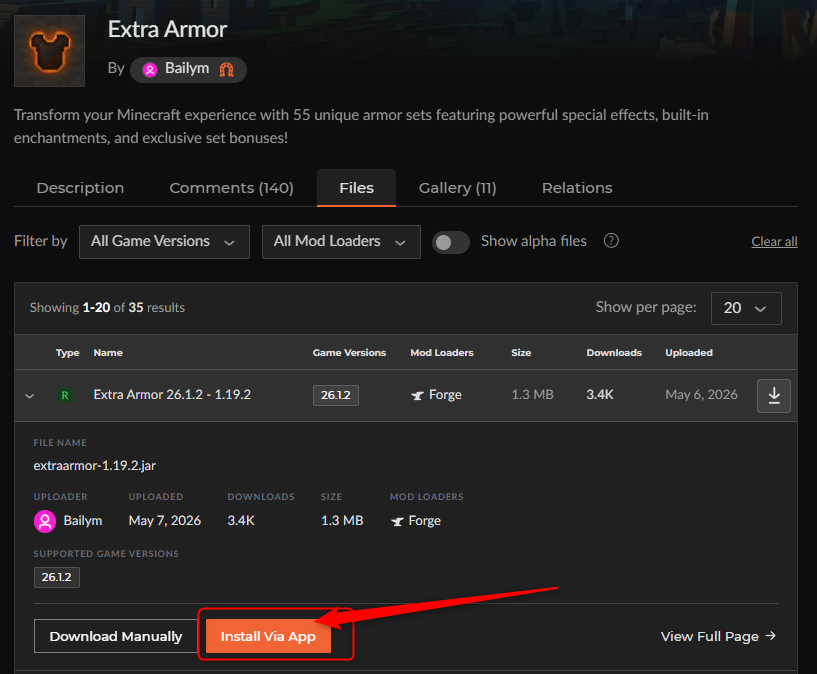
「Install」をクリックしてCurseForge Appを起動し、左下の「New Profile」をクリックします。
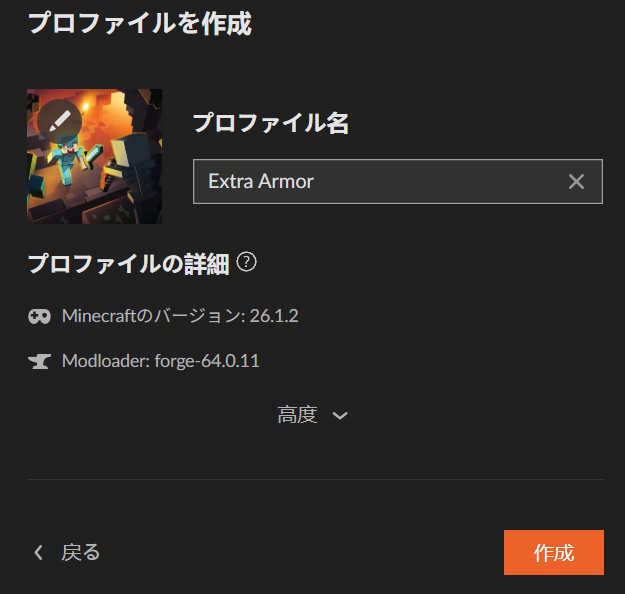
プロファイル名を入力して「作成」をクリックします。
インストールが完了しました。
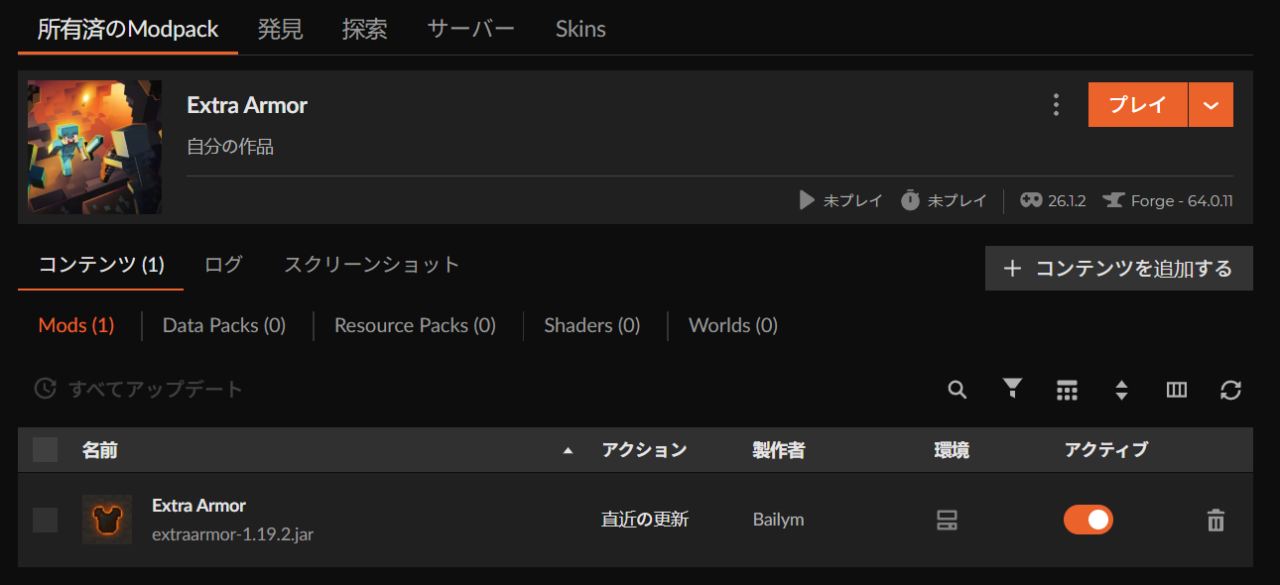
※「Extra Armor」は前提MODがないため、これで準備完了です。
「Extra Armor」の動作確認
「プレイ」をクリックしてランチャーを起動します。
クリエイティブモードでExtra Armor専用の防具アイテムが確認できれば導入完了です。
【マイクラ】防具追加MODのよくある質問
マイクラで防具追加MODを導入しよう!
今回は、マイクラJava版で導入できる「防具追加MOD」について解説しました。
- 防具の見た目と性能を分離してスタイリッシュに着こなすなら「Cosmetic Armor Reworked」がおすすめ!
- 好きな素材を組み合わせてオリジナル防具を自作したいなら「Silent Gear」がおすすめ!
- 中世ファンタジー風の3Dモデル防具でRPG感のある冒険をしたいなら「Fantasy Armor」がおすすめ!
- 和風・西洋・エジプトなど歴史をモチーフにした3D防具を装備したいなら「Armor of the Ages」がおすすめ!
- バニラ素材を活かして55種類もの特殊効果付き防具セットを楽しむなら「Extra Armor」がおすすめ!
「防具追加MOD」を導入すれば、バニラでは味わえないかっこいい見た目や強力な効果を持つ防具が手に入り、サバイバルがより楽しくスタイリッシュな冒険に生まれ変わります。
ぜひご自身の遊ぶバージョンに合ったお気に入りのMODで、見た目にも強さにもこだわった理想のキャラクターを作り上げてみてください!
※本記事に記載されている各MODの対応バージョン、導入手順、および機能については、2026年9月時点の公式情報を元に作成しています。MODやMODローダー(Forge/NeoForge/Fabric)のアップデートにより仕様や手順が変わる場合がありますので、導入時は各配布ページの最新情報もあわせてご確認ください。