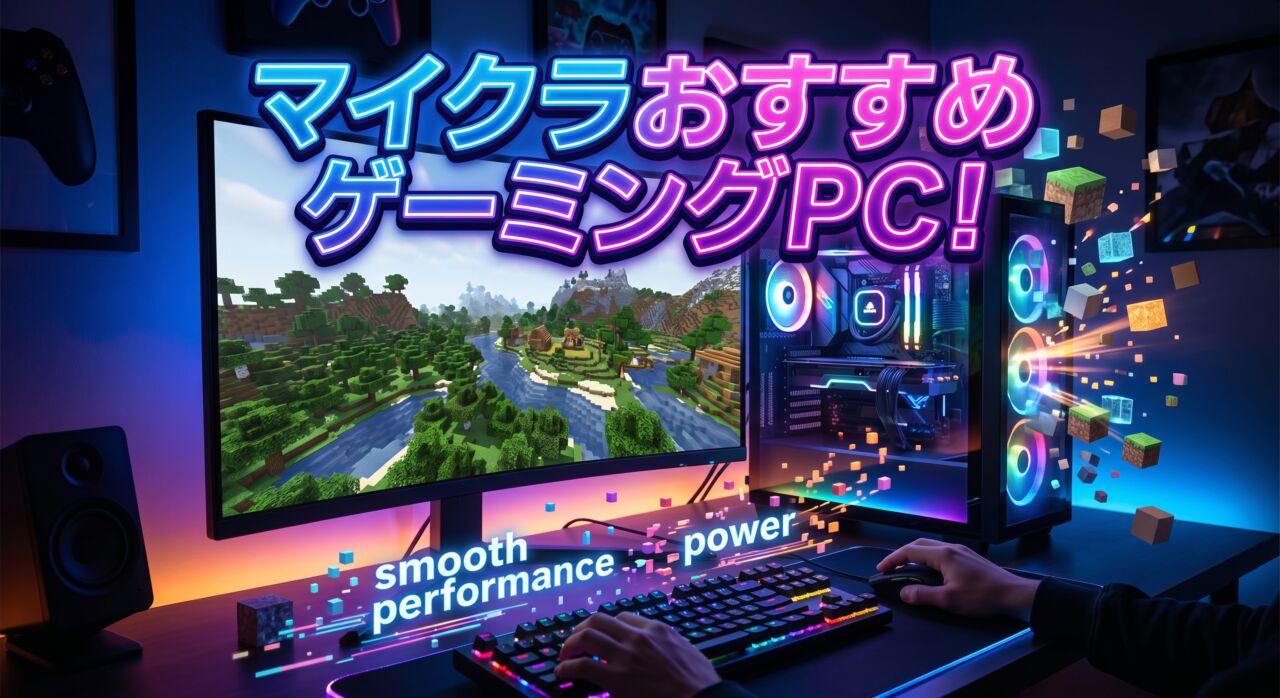
【Java版】ゲーミングPCでマイクラMODをサクサク動かす!おすすめモデルと推奨スペック
マイクラ(Java版)で快適にMODを遊ぶための「ゲーミングPC」おすすめモデルと推奨スペックを徹底解説します。
本記事では、MODを入れるとマイクラが重くなる根本的な原因から、影MOD・大型工業MOD・大量MODなど目的別の推奨スペック、予算別のおすすめゲーミングPC、さらに今あるPCを数千円で快適にするメモリ・SSD・マウスなどの周辺デバイスまで、幅広く「マイクラMOD向けのPC環境」を紹介します。
自分の遊びたいMOD・予算・プレイスタイルに合った1台を見つけて、カクつきゼロの快適マイクラMODライフを手に入れましょう!
MODを快適に遊ぶためのPC環境は大丈夫?
画像貼り付けMODは、画像データの読み込みや描画処理でメモリ・GPUへの負荷が大きくなりやすいMODです。影MODや建築MODと併用するとさらに重くなり、カクつきやクラッシュの原因になります。
「マイクラMODをサクサク快適に遊びたい!」という方は、【Java版】ゲーミングPCでマイクラMODをサクサク動かす!おすすめモデルと推奨スペックの記事で、MOD環境に必要なPCスペックや予算別のおすすめゲーミングPCを詳しく紹介しているので、あわせてチェックしてみてください。
なぜマイクラMODを入れると重い?ゲーミングPCが必要な理由
マイクラMODを入れると重くなる原因とゲーミングPCが必要な理由について、PCパーツごとに解説します。
自分のPCのどこがボトルネックになっているかを知ることで、買い替えが必要なのか、メモリ増設などで十分なのかを判断できます。
通常のマイクラ(バニラ)とMOD環境の決定的な違い
バニラ(MODなし)のマイクラは、実はそれほど高いスペックを要求しないゲームです。10年以上前のPCでも遊べるほど軽量で、ノートPCでも十分楽しめます。
しかし、MODを導入すると以下のような処理が追加で発生し、PCへの負荷が一気に跳ね上がります。
MODを入れるとPC負荷が増える主な理由
- 新アイテム・ブロック・エンティティの追加
MODが追加するアイテムやMobがワールド内で常に動作・描画されるため、CPUとGPUへの負荷が増大します。 - 高解像度テクスチャ・シェーダーの処理
影MODや高解像度リソースパックは、バニラの数十倍のVRAM・描画性能を必要とします。 - ワールド生成アルゴリズムの追加
バイオームMODや構造物追加MODはワールド生成時の計算量を大幅に増やします。 - 常時稼働する機械・自動化装置
工業MODや農業MODの機械が大量に稼働するワールドでは、tick処理が重くなりTPS低下の原因になります。
つまり、MOD環境のマイクラは「バニラとは別のゲーム」と考えてPCを選ぶ必要があります。
一番の原因は「メモリ(RAM)」の不足
マイクラMODで最もボトルネックになりやすいのが「メモリ(RAM)」です。
バニラのマイクラは2〜4GB程度のメモリ割り当てで十分動作しますが、MODを大量に導入すると必要メモリが一気に増加します。
| プレイ環境 | 推奨メモリ割当量 | PC本体のメモリ |
|---|---|---|
| バニラのみ | 2〜4GB | 8GB |
| 軽量MOD 10〜30個 | 4〜6GB | 16GB |
| 影MOD+中型MOD | 6〜8GB | 16GB |
| 大型MODパック(100個以上) | 8〜12GB | 32GB |
メモリが不足すると「カクつき」「チャンク読み込み遅延」「突然のクラッシュ」といった症状が発生します。特にMODパックを遊ぶ場合は32GBメモリのPCを選ぶのが安全圏です。
影MOD(シェーダー)には「グラフィックボード(GPU)」が必須
美しい水面や光の反射を再現する影MOD(シェーダー)は、グラフィックボード(GPU)の性能を最も要求するMODです。
GPUとは画面の描画を担当する専用パーツで、一般的なオフィス向けPCには搭載されていません(CPU内蔵GPUで代用)。影MODを快適に動かすためには、専用のグラフィックボード(GeForce RTXシリーズなど)を搭載したゲーミングPCが必要になります。
影MODの種類別・必要GPU目安
- 軽量シェーダー(BSL Lite・Sildurs Vibrant Lite等):GeForce GTX 1650 / RTX 3050クラスで60FPS動作可能
- 人気シェーダー(BSL・Complementary・SEUS Renewed等):GeForce RTX 3060 / RTX 4060クラスで快適
- 重量級シェーダー(SEUS PTGI・Kappa・rethinking voxels等):GeForce RTX 4070以上を推奨
GPUの性能が低いと影MODは30FPSを下回りカクついたプレイになってしまうため、影MODを遊びたい方はGPU選びを最優先で考えましょう。
大量MOD・大型工業MODは「CPU(シングルスレッド性能)」がカギ
意外と見落とされがちですが、大量のMODや大型工業MODを遊ぶ場合はCPU性能、特にシングルスレッド性能が重要になります。
マイクラは古いゲームのため、マルチコアをフル活用する設計になっておらず、1コアあたりの処理能力(シングルスレッド性能)に大きく依存します。
工業MODで作った自動化工場や、Createの大型機械装置、農業MODの大規模農場などtick処理が重いワールドではCPU性能の差がそのままTPSに直結します。
マイクラMOD向けCPU選びのポイント
- コア数よりもクロック周波数を優先:8コアの低クロックCPUより、6コアの高クロックCPUの方がマイクラは快適に動作します。
- Intel Core i5-13400 / AMD Ryzen 5 7600以上が目安:中規模MOD環境ならこのクラスで十分です。
- 大型MODパックはCore i7 / Ryzen 7以上を推奨:100個以上のMODを詰め込む場合はより高性能なCPUが必要です。
ロード時間や動作の安定性を左右する「ストレージ(SSD)」
PCパーツで見落とされがちですが、ストレージ(保存装置)もマイクラMODの快適さに直結します。
従来のHDD(ハードディスク)は読み書き速度が遅く、MOD環境のマイクラでは起動時間が5〜10分かかることも珍しくありません。
現在の主流であるSSD(ソリッドステートドライブ)に換装するだけで、起動時間は数分の1に短縮されます。さらに高速な「M.2 NVMe SSD」なら、チャンク読み込みのカクつきも大幅に軽減できます。
現在販売されているゲーミングPCはほぼすべてSSD標準搭載ですが、容量は最低でも500GB以上、MODパックを複数遊ぶなら1TB以上を目安に選びましょう。
まず確認!今のPCがマイクラMODに耐えられるか診断する方法
「新しいゲーミングPCを買うべきか、今のPCでもギリギリ遊べるのか」を判断するためのPC性能診断方法を紹介します。
自分のPCスペックを確認する手順
- Windowsキー+Rを押し「dxdiag」と入力:DirectX診断ツールが開き、CPU・メモリ・GPUの情報が確認できます。
- 「システム」タブでCPUとメモリを確認:プロセッサ欄のCPU名と、メモリ欄の搭載容量を確認します。
- 「ディスプレイ」タブでGPUを確認:名前欄にGeForce・Radeonの文字があればゲーミングPC、「Intel UHD Graphics」のみなら内蔵GPUです。
- タスクマネージャー>パフォーマンスタブで使用率を確認:マイクラMOD起動中のCPU・メモリ・GPU使用率をチェックし、100%に貼り付いているパーツがボトルネックです。
診断の結果、メモリ使用率だけが100%近い場合はメモリ増設で解決できる可能性が高いです。GPUやCPUがボトルネックの場合はゲーミングPCへの買い替えを検討しましょう。
ゲーミングPCでマイクラMODを快適に遊ぶための推奨スペック表
マイクラMODを快適に遊ぶための推奨スペックを、用途別にまとめました。
自分の遊びたいMOD環境に合ったスペックを選ぶことで、無駄な出費を抑えつつ快適なプレイ環境を構築できます。
【一覧比較】用途別・推奨スペック早見表
まずは3つのスペック帯を一覧で比較してみましょう。
| パーツ | ①ハイスペック (影MOD+大型MOD) | ②ミドルスペック (便利系+軽量影MOD) | ③標準スペック (子供・コスパ重視) |
|---|---|---|---|
| CPU | Core Ultra 7 265F / Ryzen 7 7700X以上 | Core Ultra 5 225F / Ryzen7 5700x | Core i5 14400F / Ryzen5 5500 |
| メモリ | 32GB(DDR5推奨) | 16GB(DDR5) | 16GB(DDR4/DDR5) |
| GPU | RTX 5070 / RTX 5060 Ti以上 | RTX 4060 / RTX 4060 Ti | RTX 3050 / RTX 4060 |
| ストレージ | M.2 NVMe SSD 1TB以上 | M.2 NVMe SSD 1TB | M.2 SSD 500GB〜1TB |
| 電源 | 750W〜850W(80PLUS Gold) | 650W〜750W | 500W〜650W |
| 価格目安 | 20万円〜 | 15〜20万円 | 10〜15万円 |
① 影MODや大型MODをガッツリ入れたい場合(ハイスペック環境)
SEUS PTGIのような重量級シェーダーや、100個以上のMODを詰め込んだMODパックを遊びたい方向けのスペックです。
ハイスペック環境で快適に遊べるMOD例
- SEUS PTGI / Kappa Shaders / rethinking voxelsなどの超重量級シェーダー
- 大型MODパック(RLCraft・All the Mods・Create系パック等)
- 複数の大型工業MODを同時導入(IC2・Mekanism・Create等の組み合わせ)
このスペックがあれば、ほぼすべてのMOD環境で60FPS以上の安定動作が期待できます。長く使える1台を求める方にもおすすめです。
② 便利系MODや軽量な影MODを入れたい場合(ミドルスペック環境)
BSLやComplementaryなど人気の中量級シェーダーと、30〜50個程度のMODを組み合わせて遊びたい方向けのスペックです。
ミドルスペック環境で快適に遊べるMOD例
- BSL Shaders・Complementary・SEUS Renewedなどの人気シェーダー
- 建築MOD・家具MOD・和風MODの組み合わせ
- 中型の工業MOD・農業MOD・魔術MODなど
マイクラMOD用ゲーミングPCとして最も人気の価格帯で、ほとんどのプレイヤーにとってコスパ・性能のバランスが最適な選択肢になります。
③ 子供と一緒に遊ぶ!コスパを重視した標準スペック
「子供用のPCが欲しい」「軽い影MODと便利系MODで楽しめれば十分」という方向けのコスパ重視スペックです。
標準スペック環境で快適に遊べるMOD例
- 軽量シェーダー(BSL Lite・Sildurs Vibrant Lite等)
- 便利系MOD(JEI・ミニマップ系・インベントリ整理系)
- 軽量な動物MOD・装飾MOD・食事MOD
10〜15万円台でもマイクラMODを十分に楽しめるスペックは組めるので、初めてのゲーミングPCや子供用として検討する価値は十分にあります。
【予算別】ゲーミングPCでマイクラMODを楽しむ!おすすめモデル
マイクラMODにおすすめのゲーミングPCを、予算別に紹介します。
コスパ最強メーカー【OZgaming】をもとに、初心者でも安心して選べるモデルをピックアップしました。
【コスパ最強】初めてのMOD環境や子供用に最適なモデル(10〜25万円台)
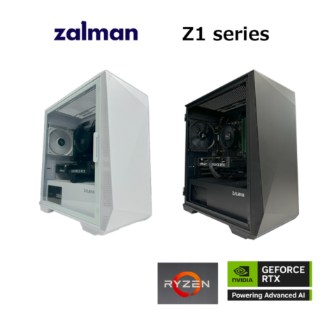
初めてのゲーミングPC・子供用・予算を抑えたい方向けのコスパ最強モデルです。
このクラスで快適に遊べるMOD環境
- 便利系MOD(ミニマップMOD・JEI・インベントリ整理系)
- 軽量シェーダー(BSL Lite / Sildurs Lite等)
- 動物MOD・食事MODなどの軽量系追加MOD
「子供にマイクラMODデビューさせたい」「まずは気軽にMOD環境を試したい」という方にぴったりの1台です。
【大本命】重い影MODもヌルヌル動くミドルクラス(20〜35万円台)
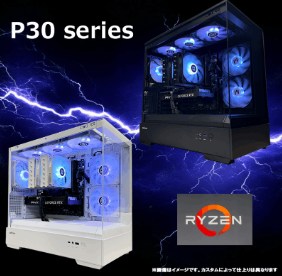
本記事で最もおすすめしたいのがこの価格帯です。人気の影MODと中型MODの組み合わせが快適に動作します。
このクラスで快適に遊べるMOD環境
- BSL・Complementary・SEUS Renewedなど人気シェーダー
- 中型工業MOD(Create・Mekanism等)
- 建築MOD+家具MODの組み合わせ
- 30〜50個のMOD同時導入
「迷ったらコレ」という万能クラスで、マイクラ以外のゲーム(Apex・フォートナイト・原神など)も快適に遊べます。
【最強環境】超大型MODパックも余裕のハイエンド(30万円〜50万円台)
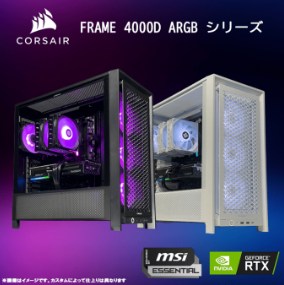
あらゆるMOD環境を妥協なく楽しみたい方向けの最強ハイエンドモデルです。
このクラスで快適に遊べるMOD環境
- SEUS PTGI・Kappa Shadersなど超重量級シェーダー
- 大型MODパック(RLCraft・All the Mods 9・Create Above and Beyond等)
- 100個以上のMODを同時導入
- 配信・録画しながらのプレイ
「マイクラMODを最高画質で楽しみたい」「5年以上長く使いたい」という方には、このクラスを強くおすすめします。
マイクラMOD向けゲーミングノートPCの選び方と注意点
場所を取らずに快適にマイクラMODを遊べるゲーミングノートPCの選び方を紹介します。
デスクトップと比べていくつかの注意点があるため、購入前に必ず確認しておきましょう。
ノートPC特有の注意点(排熱・バッテリー・画面サイズ)
ゲーミングノートPCには、デスクトップにはないノート特有の注意点があります。
ゲーミングノート選びで押さえるべき3つのポイント
- 排熱性能:長時間プレイで内部温度が上がると、CPU・GPUが性能を自動で下げる「サーマルスロットリング」が発生します。デュアルファン以上・ヒートパイプ多数の機種を選びましょう。
- バッテリー駆動は非推奨:バッテリー駆動時は省電力モードで性能が半減するため、マイクラMODプレイ時は必ずACアダプタ接続で使用します。
- 画面サイズ:15.6インチが主流ですが、MOD画面は情報量が多いため16インチ以上の大画面モデルが快適です。
また、ノートPCは後からメモリやGPUの交換が難しいため、購入時点で余裕のあるスペックを選ぶのが鉄則です。
MODを快適に動かすノートPCの最低ライン
ゲーミングノートPCでマイクラMODを快適に遊ぶための最低ラインは以下の通りです。
| パーツ | 最低ライン | 推奨ライン |
|---|---|---|
| CPU | Core i5-13500H / Ryzen 5 7640HS | Core i7-14700HX / Ryzen 7 7840HS |
| メモリ | 16GB | 32GB |
| GPU | RTX 4050 Laptop | RTX 4060 / RTX 4070 Laptop |
| ストレージ | M.2 SSD 512GB | M.2 NVMe SSD 1TB |
| 画面 | 15.6インチ フルHD | 16インチ以上 WQHD |
ノート版GPUはデスクトップ版より性能が10〜20%低い傾向があるため、デスクトップより1ランク上のGPUを選ぶのがコツです。
【おすすめ】場所を取らずに快適プレイできるゲーミングノート
マイクラMOD向けにおすすめのゲーミングノートPCを紹介します。
「リビングで家族と一緒に遊びたい」「持ち運んで友達の家でマルチプレイしたい」という用途にはノートPCが最適です。
ゲーミングPC以外でも!マイクラMOD環境を快適にするおすすめデバイス
既存のPCを数千円〜1万円程度でマイクラMOD向けに強化できる周辺デバイスを紹介します。
「新しいPCを買うほどではないけど、今の環境を改善したい」という方にぴったりの選択肢です。
【メモリ増設】カクつき解消の特効薬!おすすめPCメモリと選び方
マイクラMODのカクつきで最も効果が高いのがメモリ増設です。8GB→16GB・16GB→32GBへの増設で、MODの動作が劇的に改善します。
メモリ選びで失敗しない3つのポイント
- 規格(DDR4 or DDR5)を必ず確認:自分のマザーボードに合わない規格は物理的に取り付けられません。タスクマネージャーのメモリ欄で確認できます。
- 同容量・同規格を2枚セットで購入:デュアルチャネル動作で性能が向上します。
- 有名ブランドを選ぶ:安価なノーブランドはトラブルの原因になるため、Crucial・Corsair・CFDなど信頼できるブランドを選びましょう。
【M.2 SSD】MODの長すぎるロード時間を一瞬にする高速ストレージ
MOD環境のマイクラで起動時間が5分以上かかる方は、M.2 NVMe SSDへの換装で劇的に改善します。
SSDの選び方のポイント
- 容量は1TB以上がおすすめ:複数のMODパックを遊ぶ場合、500GBではすぐに不足します。
- PCIe Gen4対応品が高速:読み込み速度が5,000MB/s以上の製品ならチャンク読み込みも高速です。
- DRAMキャッシュ付きを選ぶと安心:安価なDRAMレスSSDは長時間書き込みで速度低下するため、ゲーム用にはDRAMキャッシュ付きが理想的です。
【多ボタンマウス】MODで増えたアイテムを瞬時に持ち替えるゲーミングマウス
MODで増えた大量のアイテムをワンクリックで切り替えられる多ボタンマウスは、マイクラMODの操作性を一気に向上させます。
多ボタンマウスがマイクラMODで便利な理由
- ホットバー切り替えが手元で完結:親指ボタンで武器・ツール・建築ブロックを瞬時に持ち替えられます。
- MODコマンドを割り当てられる:ミニマップ表示・JEI検索など、よく使うMOD機能をボタン1つで呼び出せます。
- キーボード操作が減り疲労軽減:長時間プレイでも手の負担が少なく、快適にマイクラが楽しめます。
【Q&A】マイクラMOD×ゲーミングPCのよくある質問
まとめ:最適なゲーミングPCでマイクラMODを最高に楽しもう
今回は、マイクラMODを快適に遊ぶためのゲーミングPCと周辺デバイスについて解説しました。
- マイクラMODが重い原因は「メモリ」「GPU」「CPU」「ストレージ」の4つ!まずはタスクマネージャーでボトルネックを確認しよう
- 影MODや大型MODを本気で遊ぶなら「RTX 5070・メモリ32GB」のハイスペック環境がおすすめ!
- コスパ重視なら15〜20万円台のミドルクラスが大本命!迷ったらこの価格帯を選べば間違いなし
- 子供用・初めてのMOD環境なら10〜15万円台の標準スペックでも十分楽しめる
- 新しいPCを買わなくても「メモリ増設」「M.2 SSD換装」「多ボタンマウス」で今のPCを大幅に快適化できる
マイクラMODは、バニラにはない圧倒的な遊びの広がりが魅力ですが、その分だけPC環境の影響を強く受けます。自分の遊びたいMODと予算に合ったゲーミングPC・周辺機器を選べば、カクつきゼロの最高に快適なマイクラMODライフが待っています。
ぜひ本記事を参考に、最適な1台を見つけて、「影MOD」「工業MOD」「RPG MOD」など、あらゆるMODの世界をたっぷりと楽しんでみてください!
※本記事に記載されているPCスペック・推奨モデル・周辺機器の情報については、執筆時点(2026年4月)の情報を元に正確を期して作成しております。CPU・GPUの新世代リリースや価格変動により、実際の購入時には最新モデルとの比較もあわせてご確認ください。また、MODの動作は個別の環境や組み合わせによって変わるため、導入時は各MODの最新の対応バージョン・推奨動作環境もご確認ください。

