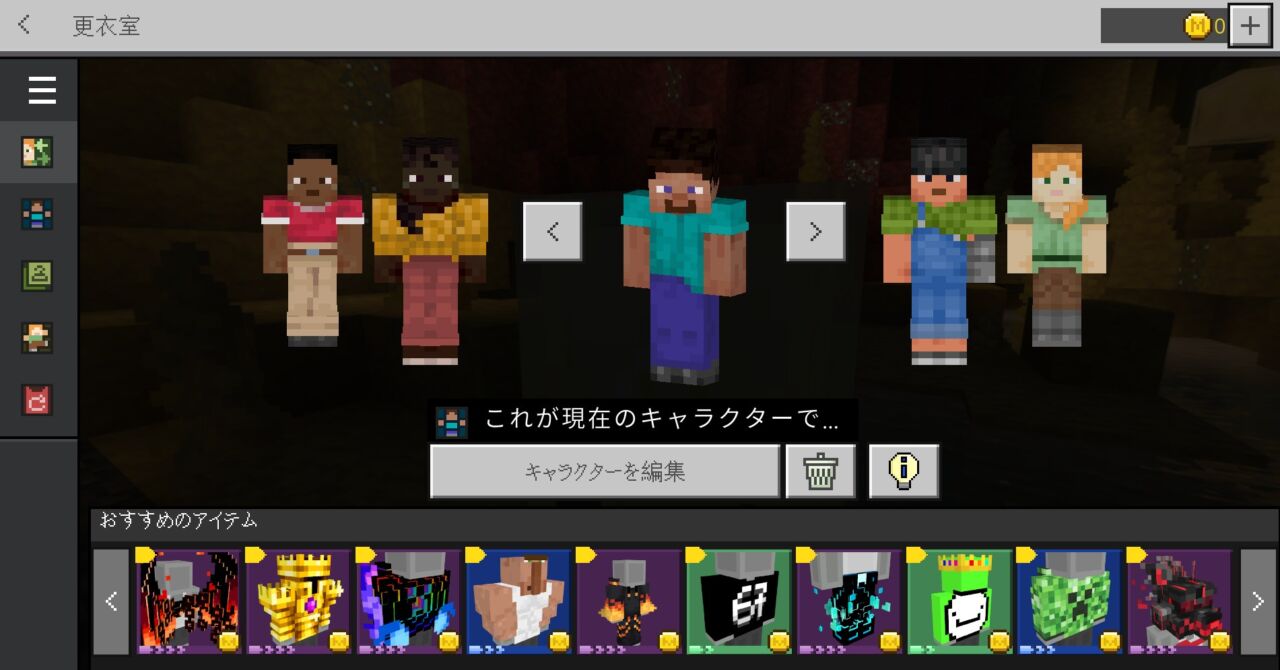
「スキンを変えたのに、ゲーム内ではスティーブ(デフォルト)のまま」
「更衣室で選んだのに、いつの間にか元のスキンに戻っている」
「自分には見えているのに、友達には反映されていない」
「自作のカスタムスキンを入れたのに、真っ黒・透明になってしまう」
「サーバーに入るとスキンがデフォルトに戻ってしまう」
と困っていませんか?
マイクラのスキンが反映されないトラブルは、原因が12パターンほどあり、デバイス(PC・Switch・スマホ)によって直し方が違います。原因を正しく切り分けて1つずつ確認すれば、ほとんどのケースで5分以内に解決できますよ。
今回は、マイクラで「スキンが反映されない原因12選」「PC・Switch・スマホ別の対処法」「更衣室での適用・保存の手順」「カスタムスキンの正しい入れ方」「他プレイヤーに反映されない時の直し方」を完全解説します。
本記事を読めば、お気に入りのスキンをきちんと反映させて、自分だけのキャラクターでマイクラを楽しめるようになりますよ!
重要:本記事はJava版26.2/統合版26.30(2026年6月17日配信「カオス・キューブド」以降)の最新仕様で動作確認済みです。Switch・Switch2・スマホ・iPad・PS5・PS4・Xbox・Windows10/11すべてのデバイスに対応しています。スキンの適用手順はバージョンによる大きな変更はなく、基本の流れは共通です。
▼スキンが反映されない症状と即効対処法・早見表
| 症状 | 最初に試すべき対処法 |
|---|---|
| 変えたのに変わらない | 「適用・保存」したか確認しゲームを再起動 |
| 更衣室で選んでも元に戻る | 確認ボタンで適用し正しいキャラに保存 |
| 自分は見えるが友達に見えない | マルチは全員がワールドに入り直す |
| カスタムスキンが反映されない | 64×64のPNGか・正しくインポートしたか確認 |
| サーバーでデフォルトに戻る | サーバー独自スキンの仕様。ルールに従う |
| 腕の太さがおかしい | スリム/クラシックのモデルを切り替える |
| アカウントを変えたら戻った | 正しいアカウントでサインインし直す |
| マント(ケープ)が付かない | ケープは別枠。所有・選択が必要 |
【マイクラ】スキンが反映されないトラブルは大きく3分類
マイクラのスキンが反映されないトラブルは、原因を正しく切り分けることが解決の近道です。大きく3つに分類できますので、まずはご自身の状況がどれに当てはまるかチェックしてみてください。
| 分類 | 主な症状 |
|---|---|
| ①適用・保存ミス系 | 選んだだけで適用・保存していない/更衣室の確認忘れ/変更後に再起動していない |
| ②アカウント・同期系 | サインインアカウントが違う/他プレイヤーに反映されない/サーバー・Realmが独自スキンを使用 |
| ③ファイル・システム系 | カスタムスキンの形式・サイズが不正/スリム・クラシック不一致/MOD干渉/キャッシュの不具合 |
筆者の長男(小学生)も、スキンを変えたのに「スティーブのままなんだけど!」と何度も呼びに来ました。原因はたいてい「更衣室で選んだだけで確認ボタンを押していなかった」「変更後にゲームを再起動していなかった」のどちらか。スキンが反映されないトラブルの9割は、この3分類のどこかに収まります。本記事は上から順に潰していける構成なので、順番に試してみてくださいね。
ポイント:スキンを反映させるには、「選ぶ」だけでなく「適用・保存」まで完了させるのが基本です。統合版では更衣室(ドレッシングルーム)で操作し、確認ボタンまで押す必要があります。更衣室そのものが開けない・操作できない場合は、更衣室でキャラ変更できない時の対処法も合わせて確認してみてください。
【マイクラ】スキンが反映されない原因12選を発生頻度順に解説
ここからはスキンが反映されない12の原因を、発生頻度の高い順に解説します。1つずつ順番に確認していけば必ず原因が特定できますよ。
原因①:スキンを選んだだけで「適用・保存」していない【最多原因・全機種共通】
スキンが反映されない原因の圧倒的多数がこれです。スキンは選んだだけでは反映されず、「適用」や「確認」ボタンを押して保存して初めて反映されます。選んだ画面のまま閉じてしまい、保存されていないケースがとても多いです。
解決法:スキンを選んだあと、「適用」「確認」「保存」などのボタンを必ず押す。統合版なら更衣室で確認ボタンまで、Java版なら公式サイトやランチャーでスキンをアップロードして反映を確定させましょう。
原因②:変更後にゲームを再起動していない【最多クラス・全機種共通】
スキンを正しく適用しても、ゲームを起動したままだと変更が反映されないことがあります。特にJava版は、公式サイトでスキンを変えても、開いているゲームには即座に反映されません。
解決法:スキンを変えたらゲーム(Java版はランチャーも)を完全に再起動する。統合版でも、いったんタイトルに戻る・アプリを閉じて開き直すと反映されることが多いです。まずは再起動を試すのが近道です。
原因③:サインインしているアカウントが違う【アカウント系】
スキンはサインインしているMicrosoft(Xbox)アカウントに紐づいています。別のアカウントでサインインしていると、そのアカウントのスキン(=デフォルトのまま)が表示されます。
解決法:スキンを設定したのと同じアカウントでサインインしているか確認する。家族で端末を共有している場合は、別の人のアカウントになっていないかチェックしましょう。サインインし直すと反映されることがあります。
原因④:更衣室で「確認」ボタンを押していない・キャラ切り替えミス【統合版・更衣室】
統合版では、更衣室でスキンを選んでも「確認」ボタンを押さないと保存されず、元に戻ってしまいます。また、複数のキャラクター枠がある場合、編集したキャラと使用中のキャラがずれていることもあります。
解決法:更衣室でスキンを選んだら、右下(機種により位置は異なる)の「確認」ボタンを押して保存する。使用中のキャラクターに反映されているかも確認しましょう。保存後にプレビューが変わっていればOKです。
原因⑤:カスタムスキンの画像サイズ・形式が正しくない【ファイル系】
自作のカスタムスキンが真っ黒・透明・崩れて表示される時は、画像のサイズや形式が正しくないのが原因です。スキンは決まったサイズのPNG画像である必要があります。
解決法:スキン画像は64×64ピクセル(または128×128)のPNG形式で用意する。JPEGや違うサイズは正しく反映されません。透過を含む正しいレイアウトのテンプレートに沿って作り、PNGで保存し直しましょう。
原因⑥:スリム/クラシック(細腕・標準)のモデルが合っていない【設定系】
スキンは反映されているのに腕の太さがおかしい・一部がずれる時は、モデルの種類(スリム=細腕/クラシック=標準)が画像と合っていないのが原因です。
解決法:スキンに合わせてスリムかクラシックのモデルを選び直す。Java版は公式サイトやランチャーで「クラシック/スリム」を切り替えられます。統合版もインポート時にモデルタイプを選べるので、画像に合ったほうを指定しましょう。
原因⑦:自分には反映されるが、他プレイヤーに反映されない【同期系】
自分の画面ではスキンが変わっているのに、マルチプレイで他の人にはデフォルトや古いスキンに見えることがあります。これは表示の同期が追いついていないのが原因です。
解決法:全員がいったんワールドから退出し、入り直す。スキンを変えた本人だけでなく、見る側も再入場すると反映されることが多いです。それでも直らない時は、双方がゲームを再起動しましょう。
原因⑧:サーバーやRealmが独自のスキンを使っている【サーバー系】
一部のサーバーやRealmでは、サーバー側の仕組みでスキンが管理・上書きされていて、自分のスキンが反映されない・デフォルトになることがあります。サーバーに入った時だけ変わるのが特徴です。
解決法:そのサーバー・Realmのスキン設定のルールに従う。サーバー独自のスキン登録方法がある場合はそれを使います。シングルプレイや別のワールドでは正しく反映されるなら、サーバー側の仕様が原因です。
原因⑨:オフライン・未サインイン状態でスキンが読み込めない【システム系】
スキンはアカウント情報をもとに読み込まれるため、オフラインや未サインインの状態だと、正しく反映されずデフォルトになることがあります。
解決法:インターネットに接続し、正しいアカウントでサインインする。オフラインプレイ中はスキンが反映されないことがあるので、オンラインに戻してから確認しましょう。
原因⑩:スキンサーバーの反映待ち・通信の遅延【システム系】
スキンを変えた直後は、反映まで少し時間がかかることがあります。通信の混雑や遅延で、変更が行き渡るのに数分待つ必要があるケースです。
解決法:正しく設定したなら数分待ってから再起動して確認する。すぐに反映されなくても、少し時間を置くと正しく表示されることがあります。焦らず待つのも手です。
原因⑪:MOD・OptiFine・影MODなどが干渉している【Java・MOD】
Java版でMODやOptiFine、影MODなどを入れていると、スキンの表示に干渉することがあります。特にスキンやケープを変更するMODが原因になりやすいです。
解決法:いったんMODを外したバニラ(MODなし)の状態で反映されるか確認する。バニラで正しく表示されるなら、原因はMODです。干渉しているMODを特定して外すか、設定を見直しましょう。
原因⑫:ゲーム・アプリのキャッシュや不具合で表示が古いまま【システム系】
まれに、ゲームやアプリのキャッシュが原因で、古いスキンが表示されたままになることがあります。すべて正しく設定しても変わらない時の最終確認ポイントです。
解決法:ゲームを再起動し、それでもダメなら端末を再起動する。統合版はアプリを完全に終了してから開き直しましょう。ゲームやOSを最新版に更新すると、不具合が直ることもあります。
【マイクラ】PC版(Java版・統合版)でスキンを反映させる手順
PC版(主にJava版)でスキンが反映されない場合は、「公式サイト/ランチャーで適用」「モデルの選択」「ゲームの再起動」が主な確認ポイントです。以下の手順を上から順番に試してください。
Java版は、公式サイトのプロフィールかランチャーの「スキン」から、スキン画像(64×64のPNG)をアップロードして適用します。選んだだけで閉じず、適用・保存まで完了させましょう。
スキン画像に合わせて、モデルを「クラシック(標準の腕)」か「スリム(細い腕)」から選びます。ここがずれていると、腕の部分だけ表示が崩れてしまうので注意しましょう。
スキンを適用したら、ゲームとランチャーをいったん完全に閉じて起動し直します。開いたままだと変更が反映されないので、再起動は必須です。正しいアカウントでログインしているかも確認しましょう。
ゲーム内やインベントリ画面でスキンを確認します。反映されない時は、MODやOptiFineを外したバニラ状態で試し、少し時間を置いてから再確認しましょう。
注意:Windows10/11の統合版は、Java版とは操作が異なり、更衣室(ドレッシングルーム)でスキンを選んで「確認」ボタンを押す方式です。Java版のつもりで公式サイトを操作しても、統合版には反映されません。自分が遊んでいるのがJava版か統合版かを、まず確認しておきましょう。
PC版で覚えておきたいスキン反映のチェックポイント
必須チェックリスト
・スキンを適用・保存まで完了した
・スキン画像は64×64のPNGである
・クラシック/スリムのモデルが画像と合っている
・ゲームとランチャーを再起動した
・正しいアカウントでログインしている
・MODやOptiFineが干渉していないか確認した
【マイクラ】Switch・Switch2でスキンを反映させる手順
Switch版(統合版)でスキンが反映されない場合は、「更衣室で確認ボタンを押す」「ゲームを再起動する」がポイントです。選んだだけでは保存されないので注意しましょう。
タイトル画面やプロフィールから更衣室を開きます。まずは正しいMicrosoftアカウントでサインインしているかを確認しておきましょう。アカウントが違うと、そのアカウントのスキンになります。
使いたいスキンを選び、必ず「確認」ボタンを押して保存します。ここを押さずに閉じると、元のスキンに戻ってしまいます。プレビューが選んだスキンに変わっていればOKです。
保存してもゲーム内で変わらない時は、いったんタイトルに戻るか、ソフトを再起動します。ワールドに入り直すと反映されることも多いです。
自分には見えて友達に見えない時は、マルチの同期が原因です。全員がいったんワールドから出て入り直すと反映されます。それでもダメなら双方が再起動しましょう。
ポイント:筆者の長女(小学生)も、Switchで「スキン選んだのに戻っちゃう!」と困っていました。原因は更衣室でスキンを選んだだけで、「確認」ボタンを押していなかっただけ。確認ボタンを押して保存したら、すぐに反映されました。統合版でスキンが元に戻る時は、まず「確認まで押したか」を疑うのが近道です。
Switchでカスタムスキンを使うコツ
Switchでも、更衣室のクラシックスキンのインポートから、自作や配布のスキン(64×64のPNG)を取り込めます。インポート時にスリムかクラシックのモデルを選ぶのを忘れずに。真っ黒や透明になる時は、画像のサイズ・形式が正しいかを見直しましょう。
Switchでスキンを反映させるために必要なもの
・正しいMicrosoftアカウントでのサインイン
・更衣室での「確認」ボタンによる保存
・カスタムスキンは64×64のPNG
・画像に合ったスリム/クラシックの選択
・反映後のゲーム再起動・ワールド入り直し
【マイクラ】スマホ・iPadでスキンを反映させる手順
スマホ・iPad(統合版)でスキンが反映されない場合も、「更衣室で確認・保存」「アプリの再起動」が鍵です。カスタムスキンのインポート方法も押さえておきましょう。
更衣室を開き、正しいMicrosoftアカウントでサインインしているか確認します。アカウントが違うと自分のスキンが反映されないので、最初にチェックしておきましょう。
使いたいスキンを選びます。自作スキンを使う場合は、クラシックスキンのインポートから、端末に保存した64×64のPNGを選んで取り込みます。モデル(スリム/クラシック)の選択も忘れずに。
スキンを選んだら、必ず「確認」ボタンを押して保存します。スマホは画面が小さくボタンを見落としやすいので、プレビューが変わったかをしっかり確認しましょう。
保存後に変わらない時は、アプリを完全に終了してから開き直します。それでも反映されない時は、端末の再起動やアプリの更新も試しましょう。
注意:スマホ版は、カスタムスキンを取り込む際に端末の写真・ファイルから正しいPNG画像を選ぶ必要があります。スクリーンショットや違うサイズの画像を選ぶと、真っ黒・透明になってしまいます。スキン配布サイトなどからは、64×64のPNGを端末に保存してから選びましょう。
【マイクラ】特殊なスキン反映トラブルとその直し方
ここからは「マーケットのスキンが使えない」「マントが付かない」など、特殊な状況で発生するスキン反映トラブルの対処法を解説します。
マーケットプレイスで手に入れたスキンが反映されない
マーケットプレイスのスキンパックが反映されない時は、購入・入手した内容がアカウントに紐づいていないか、更衣室でそのスキンを選んで適用していないのが原因です。
解決法:入手したアカウントでサインインし、更衣室でそのスキンを選んで確認する。所有しているはずのパックが表示されない時は、購入したものが正しく反映されているか見直しましょう。詳しくはマーケットプレイスで買ったのに使えない時の対処法を参考にしてください。
アカウントを切り替えたらスキンが元に戻った
スキンはアカウントごとに保存されるため、別のアカウントに切り替えると、そのアカウントのスキン(デフォルトなど)に変わります。家族で端末を共有していると起こりがちです。
解決法:スキンを設定した本人のアカウントでサインインし直す。サインイン自体がうまくいかない時は、アカウント側の問題のこともあります。サインインでつまずく場合はサインインできない時の対処法も確認しましょう。
マント(ケープ)だけが反映されない
スキンは変わったのにマント(ケープ)だけが付かない時は、ケープがスキンとは別の枠で管理されているのが原因です。ケープは所有しているものを選んで装備する必要があります。
解決法:更衣室やプロフィールでケープの項目から、所有しているマントを選んで装備する。持っていないケープは付けられません。イベント配布などで手に入れたケープが、正しく選択されているか確認しましょう。
カスタムスキンが真っ黒・透明・崩れて表示される
自作スキンが真っ黒や透明、部分的に崩れて表示される時は、画像のサイズ・形式・レイアウトが正しくないのが原因です。マイクラのスキンは決まった配置のPNGである必要があります。
解決法:64×64(または128×128)のPNGで、正しいレイアウトのテンプレートに沿って作り直す。スキンエディタや配布サイトの正規テンプレートを使うと失敗しにくいです。モデル(スリム/クラシック)も画像に合わせて選びましょう。
【マイクラ】スキンが反映されないトラブルを未然に防ぐ予防策
「また元に戻ってしまった…」を防ぐために、スキン反映トラブルを未然に防ぐ5つの予防策をご紹介します。
スキン反映トラブル予防策5選
・①スキンは「選ぶ→適用・保存」まで必ず完了させる
・②変更後はゲーム(Java版はランチャーも)を再起動する
・③正しいMicrosoftアカウントでサインインする
・④カスタムスキンは64×64のPNGで用意し、モデルを合わせる
・⑤マルチで反映しない時は全員がワールドに入り直す
小学生のお子さんはスキンを選んだ画面で満足して、確認ボタンを押さずに閉じてしまうことが多いです。「スキンは選んだあと、確認ボタンを押して“これにする!”って決めるまでが1セットだよ」と一緒に操作してあげると、お子さん自身で着替えられるようになりますよ。筆者の家でも、季節ごとにスキンを変えて親子で見せ合いっこを楽しんでいます。
ポイント:スキン反映は「適用・保存まで完了」「ゲームを再起動」「正しいアカウント」「画像は64×64のPNG」の4点さえ押さえれば、9割のトラブルは防げます。お気に入りのスキンで遊べるようになると、マイクラの楽しさがぐっと広がりますよ。プロフィール名まわりで困った時はゲーマータグが変更できない時の対処法も参考になります。
【マイクラ】スキンが反映されない時のよくある質問
【マイクラ】スキンが反映されないトラブルは原因を切り分ければ必ず解決!
今回は「マイクラでスキンが反映されない原因12選」「PC・Switch・スマホ別の対処法」「更衣室での適用・保存の手順」「カスタムスキンの正しい入れ方」「他プレイヤーに反映されない時の直し方」について解説しました。
スキンをきちんと反映できるようになると、自分だけのキャラクターでマイクラをもっと楽しめます。基本は「適用・保存まで完了」「ゲームを再起動」「正しいアカウント」の3つ。カスタムスキンは64×64のPNGで用意するのがコツです。プロフィールまわりで困った時はゲーマータグが変更できない時の対処法も合わせてチェックしてみてください。
スキンが反映されない時の即効対処法
・PC版:公式サイト/ランチャーで適用し、ゲームを再起動
・Switch:更衣室で「確認」ボタンを押して保存
・スマホ:更衣室で適用し、アプリを再起動
・共通:正しいアカウントでサインインし、再起動する
覚えておきたいポイント
・原因は3分類(適用・保存ミス/アカウント・同期/ファイル・システム)
・スキンは「選ぶ→適用・保存」まで完了させる
・変更後はゲームを再起動する
・カスタムスキンは64×64のPNGで用意
・他人に反映されない時は全員が入り直す
マイクラのスキン反映は、焦らず原因を切り分ければほとんどのケースで5分以内に解決できます。特に「適用・保存まで完了」「ゲームを再起動」「正しいアカウント」の3つを押さえれば、もうスキンが戻ってしまうことはありません。本記事のチェックリストを順番に試して、家族でお気に入りのスキン選びを楽しんでくださいね。