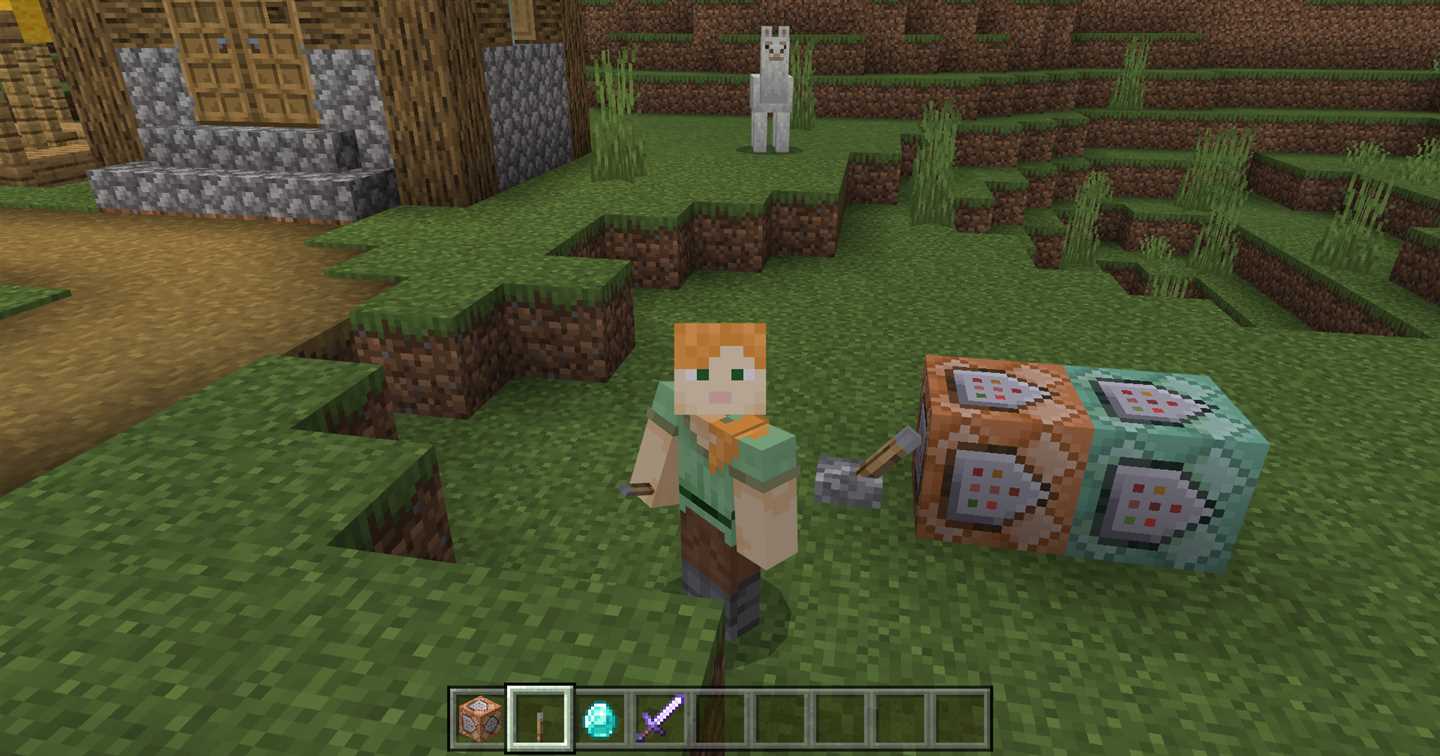
今回は、コマンドブロックの出し方と使い方を紹介します。
また、ボタンを押すとダイヤモンドが手に入る便利な装置や、コマンドブロックを連結して2つ以上のコマンドを実行できる装置も解説しています。
本記事を読めば、コマンドブロックの出し方と使い方がわかるので、ボタン1つでコマンドを実行できる装置が作れますよ!
【マイクラ】コマンドブロックを出せる方法はコマンドだけ
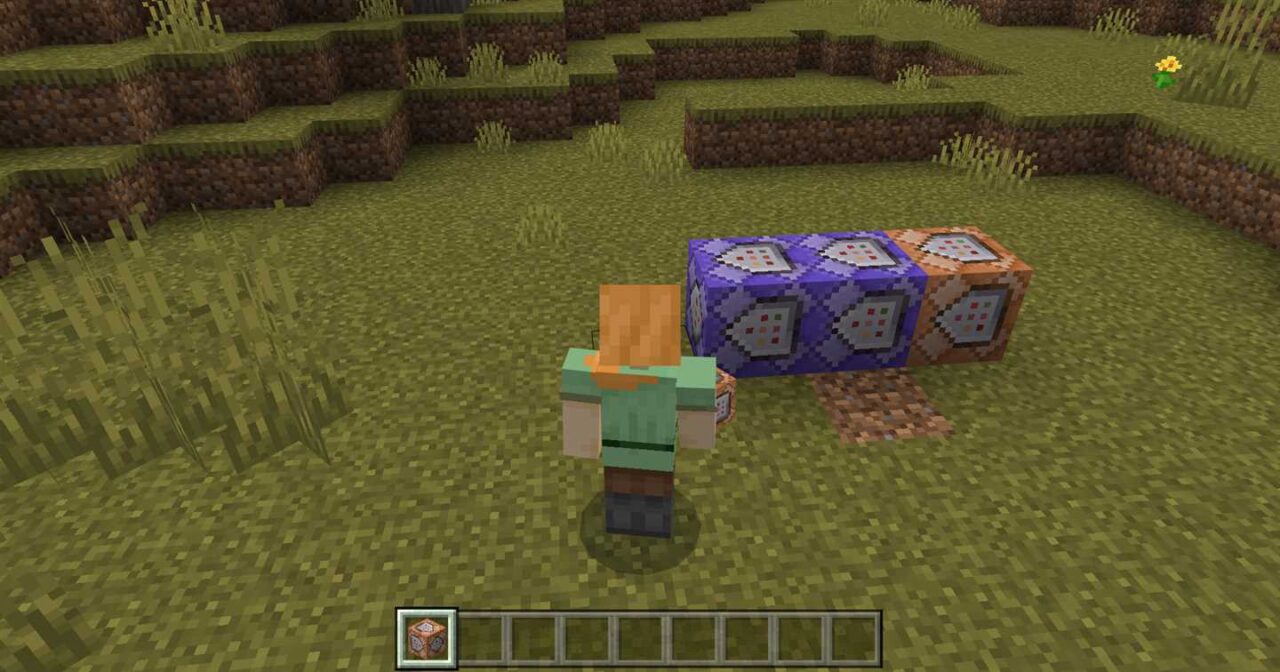
コマンドブロックは入力したコマンドを実行するブロックで、サバイバルでは手に入りません。出す方法は基本的にコマンドだけです。
統合版では、クリエイティブモードのアイテム一覧にも「コマンドブロック」はないので気を付けましょう(Java版は設定を変えるとクリエイティブのアイテム一覧に表示できます。Java版の解説を参照)。
設置してコマンドを入力しておけば、ボタン1つでコマンドを実行できる便利なブロックなので、コマンドで入手しましょう。
また、コマンドブロックには3つの種類があります。
| コマンドブロック | 説明 |
|---|---|
インパルス(Java版:衝撃)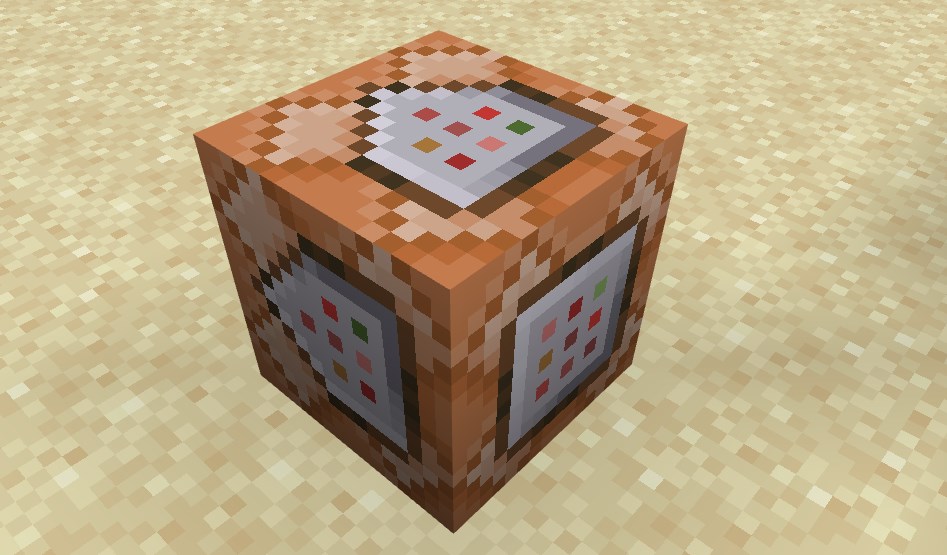 | レッドストーン信号を受け取ると、コマンドを1回だけ実行します。一番よく使う基本のコマンドブロックです。 |
チェーン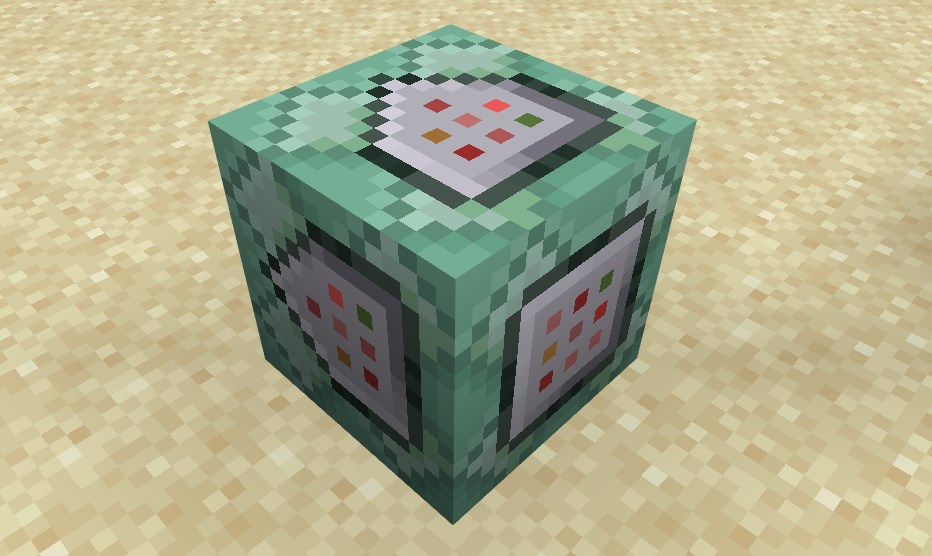 | 単体では動かず、矢印がこちらを向いている前のコマンドブロックが実行されたあとに、続けて実行されます。複数のコマンドを順番に動かすときに使います。 |
リピート(Java版:反復)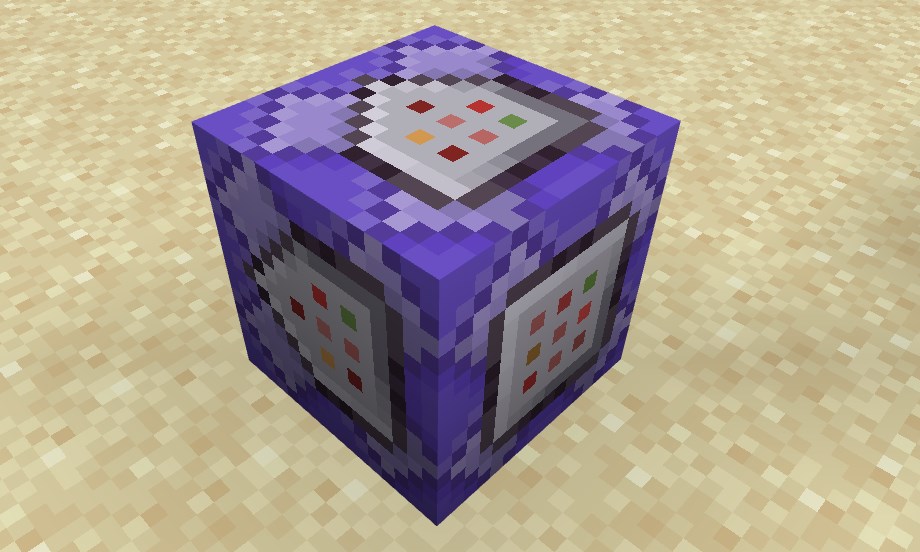 | レッドストーン信号を受けている間(「常時実行」設定ならずっと)、コマンドを毎ティック(1秒に20回)繰り返し実行します。 |
【マイクラ】コマンドブロックの出し方(インパルス)
マイクラで利用できるコマンドブロックの出し方を4ステップで紹介します。
- ゲームモードをクリエイティブモードにする
- 設定でチートをオンにする
- チャットを開いてコマンドを入力する
- コマンドブロックが使用可能になる
マイクラのゲームモードをクリエイティブモードに切り替えます。
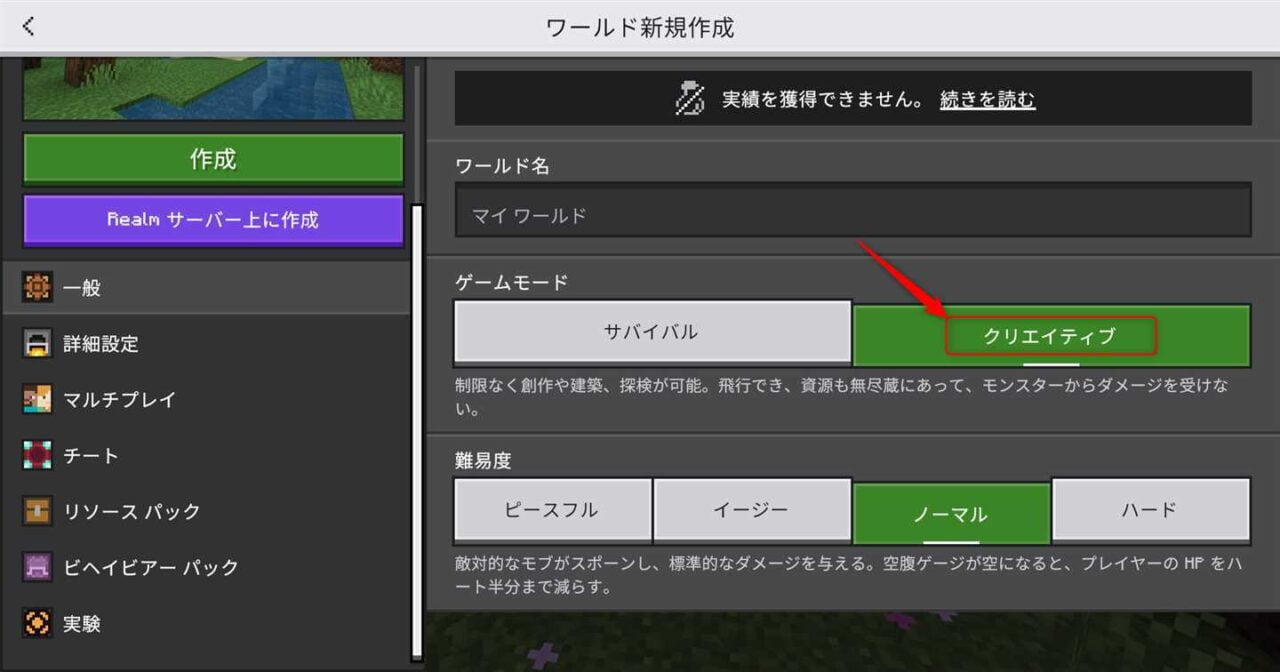
コマンドブロックを置いたり、中身を編集したりできるのはクリエイティブモードだけです(マルチプレイではオペレーター権限も必要です)。
クリエイティブモードでは、ブロックを無制限に使って自由に建築や編集ができます。
ワールドの設定から「チート」をオンにします。
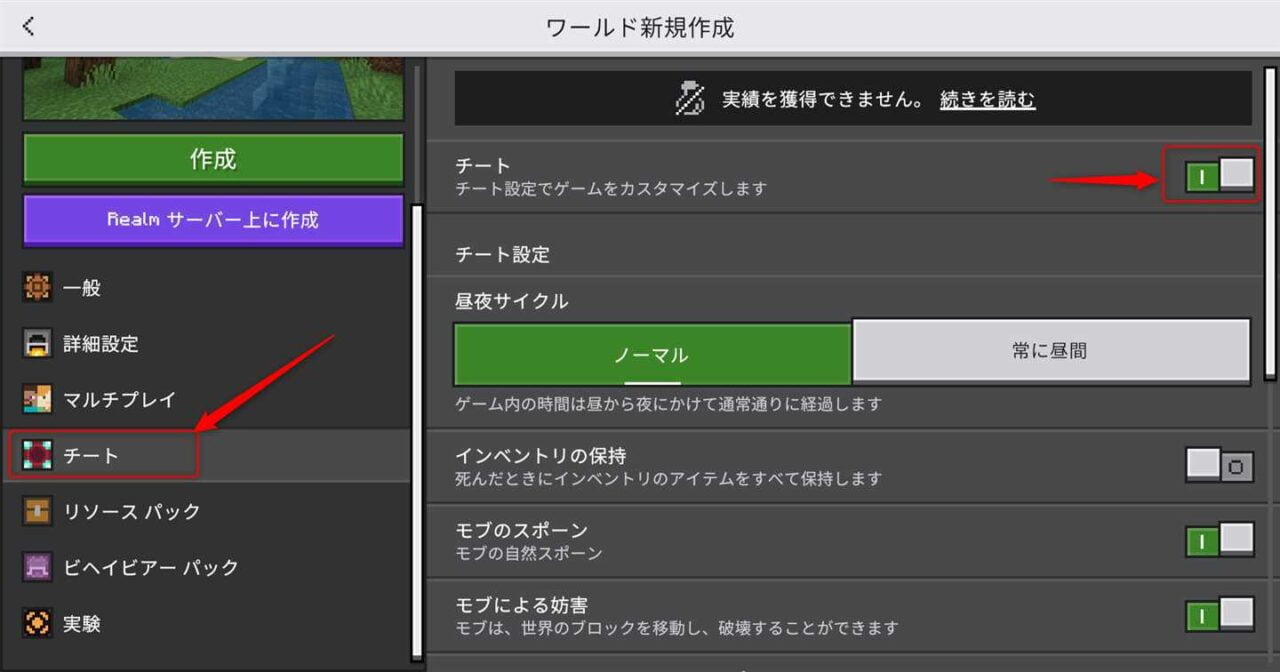
これで、コマンドでゲームの設定を変えたり、アイテムを入手したりできるようになります。なお、統合版ではチートをオンにしたワールドは実績が解除できなくなります。
チャットを開き(PCは「T」キー、Switchは十字キーの右、スマホは画面上のチャットアイコン)、コマンドブロックを取得するコマンド「/give @s command_block」を入力します。
/give @s command_block
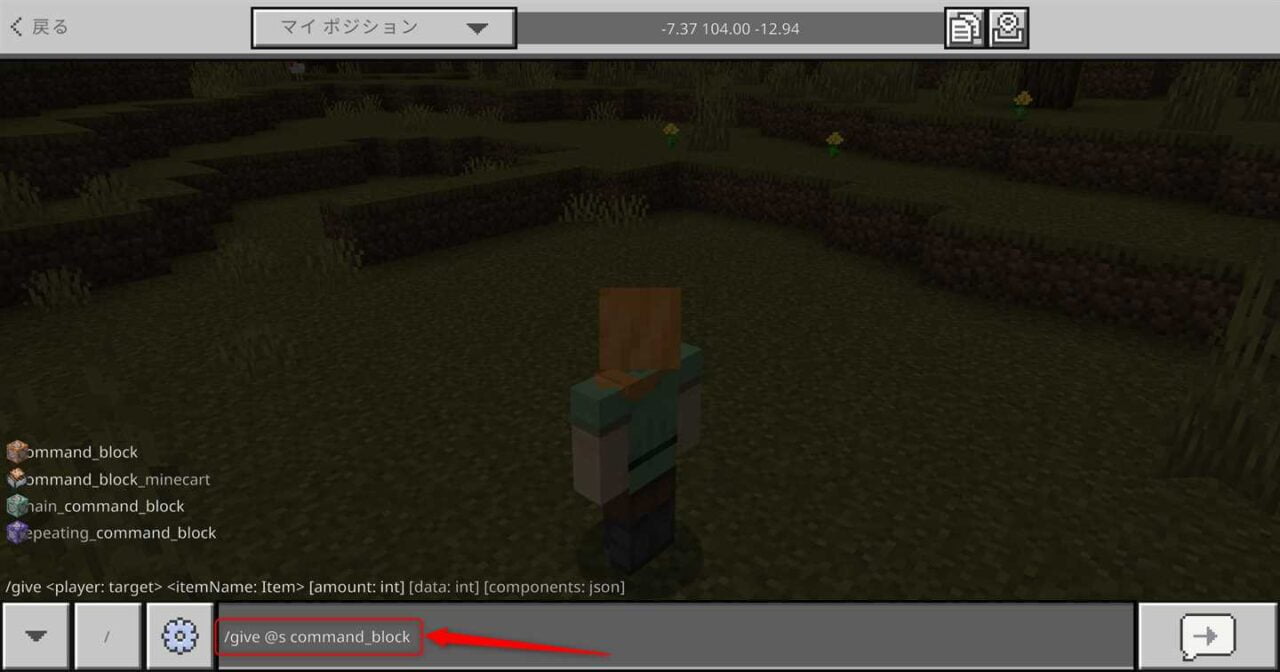
このコマンドを実行すると、プレイヤーのインベントリにコマンドブロックが追加されます。
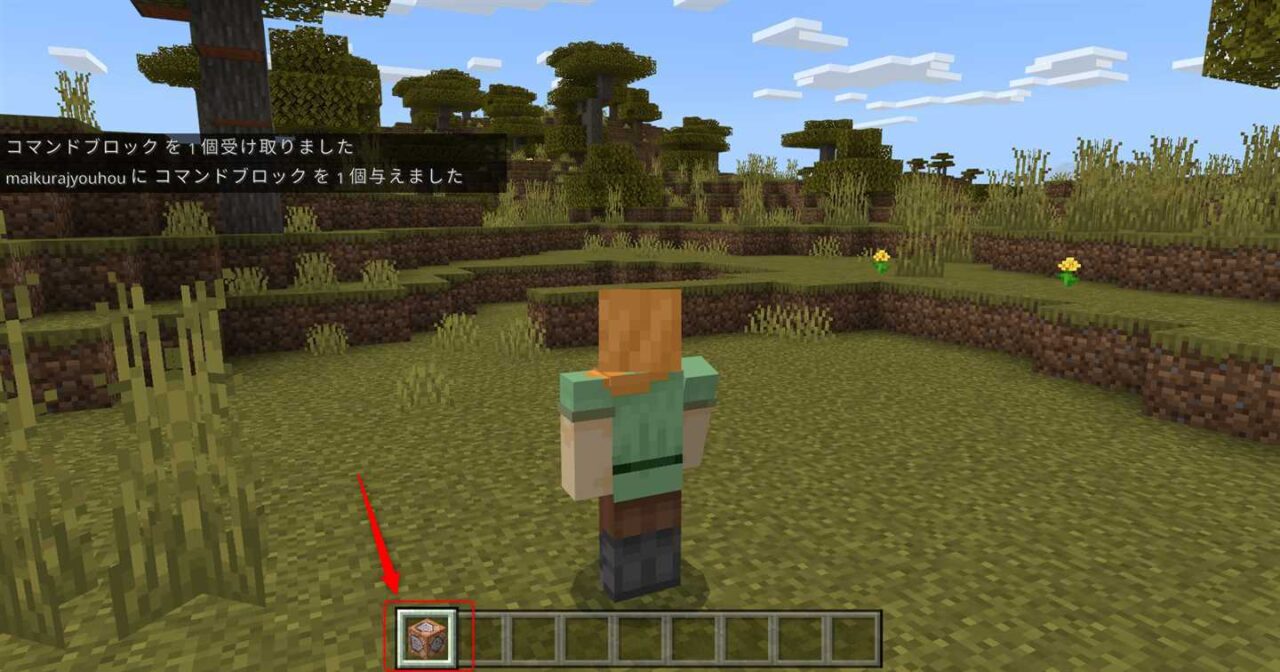
インベントリからコマンドブロックを選択し、地面に配置することで使用できます。
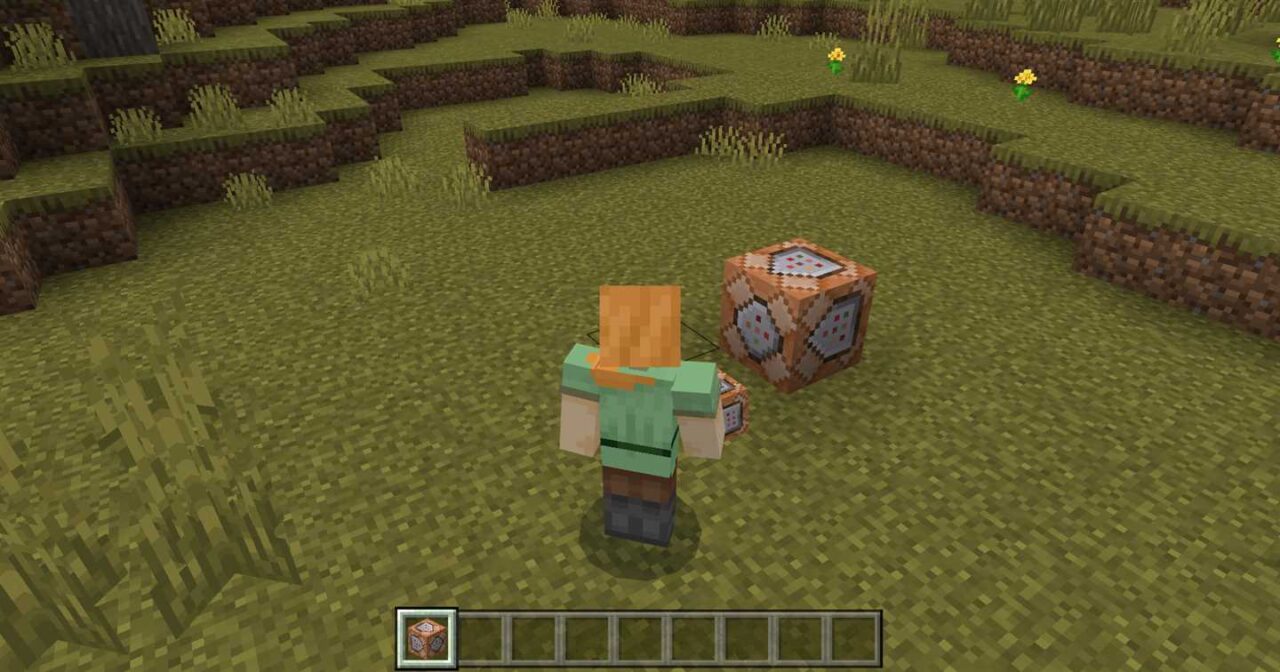
置いたコマンドブロックを開く(PCは右クリック、SwitchはZLボタン、スマホはタップ)と、コマンドを入力するウィンドウが表示されます。
【マイクラ】コマンドブロックの出し方(チェーン)
マイクラで利用できるチェーンコマンドブロックの出し方を4ステップで紹介します。
- ゲームモードをクリエイティブモードにする
- 設定でチートをオンにする
- チャットを開いてコマンドを入力する
- チェーンコマンドブロックが使用可能になる
マイクラのゲームモードをクリエイティブモードに切り替えます。
コマンドブロックを置いたり、中身を編集したりできるのはクリエイティブモードだけです。
ワールドの設定から「チート」をオンにします。
これで、コマンドでゲームの設定を変えたり、アイテムを入手したりできるようになります。
チャットを開き、チェーンコマンドブロックを取得するためのコマンドを入力します。
/give @s chain_command_block
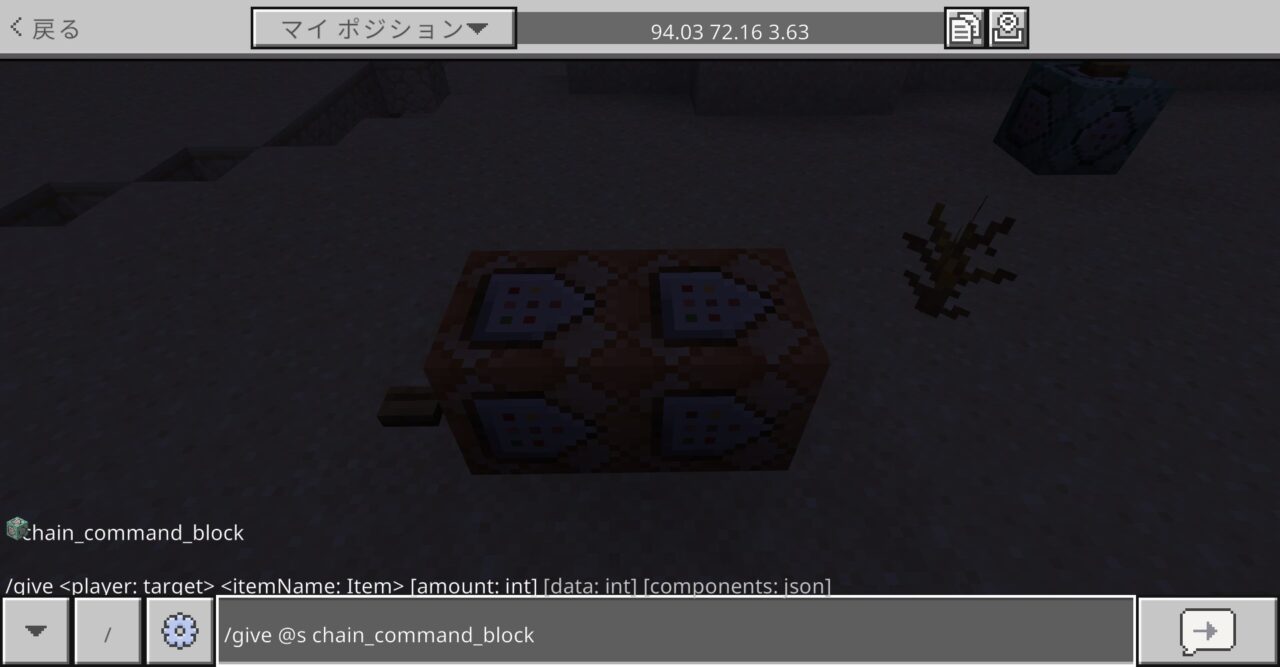
このコマンドを実行すると、プレイヤーのインベントリにチェーンコマンドブロックが追加されます。
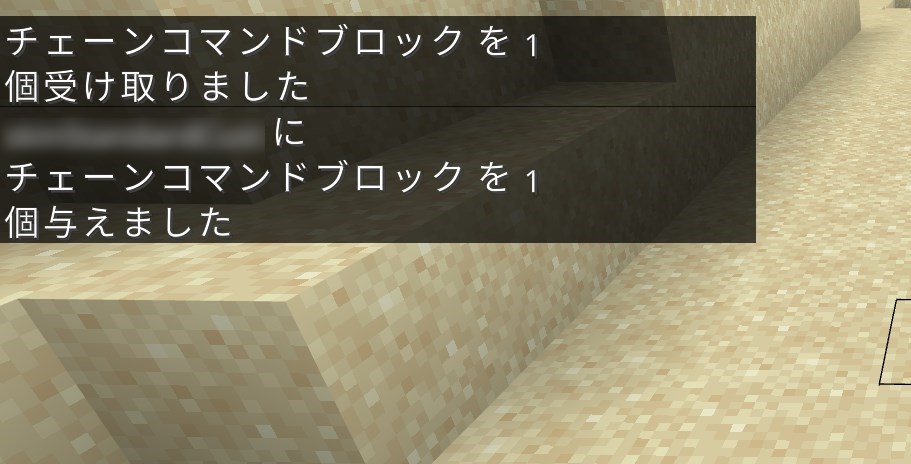
チェーンコマンドブロックを持って、地面に配置すると使用できます。
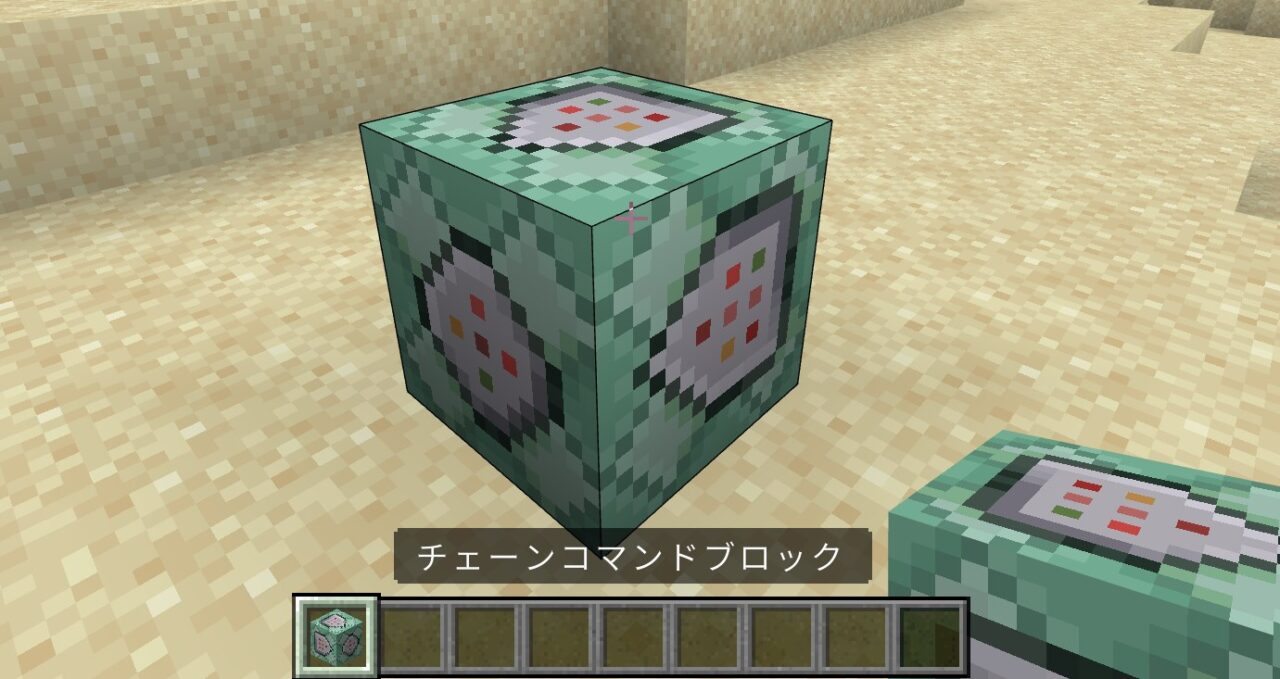
チェーンコマンドブロックは単体では動かず、ほかのコマンドブロックとつなげて使います。つなげ方は「連結したコマンドブロックの出し方~コマンド実行」で解説しています。
【マイクラ】コマンドブロックの出し方(リピート)
マイクラで利用できるリピートコマンドブロックの出し方を4ステップで紹介します。
- ゲームモードをクリエイティブモードにする
- 設定でチートをオンにする
- チャットを開いてコマンドを入力する
- リピートコマンドブロックが使用可能になる
マイクラのゲームモードをクリエイティブモードに切り替えます。
コマンドブロックを置いたり、中身を編集したりできるのはクリエイティブモードだけです。
ワールドの設定から「チート」をオンにします。
これで、コマンドでゲームの設定を変えたり、アイテムを入手したりできるようになります。
チャットを開き、リピートコマンドブロックを取得するためのコマンドを入力します。
/give @s repeating_command_block
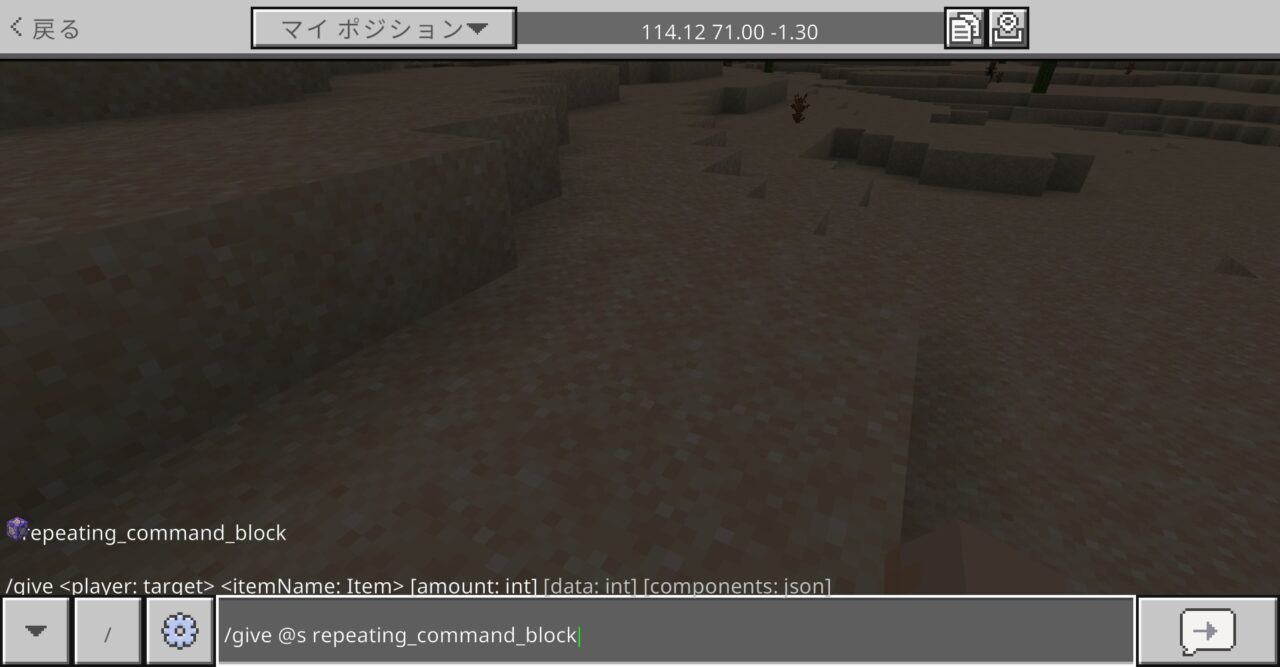
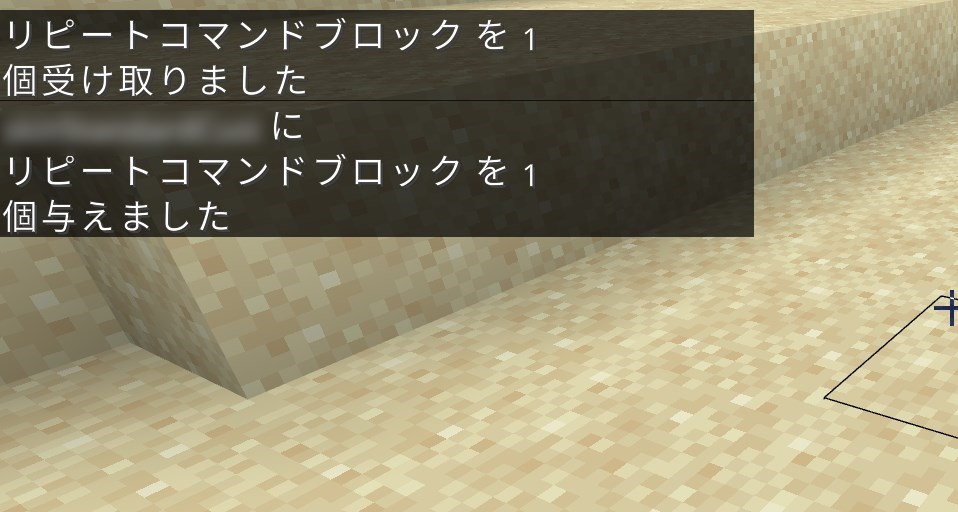
このコマンドを実行すると、プレイヤーのインベントリにリピートコマンドブロックが追加されます。
リピートコマンドブロックを選択し、地面に配置すると使用できます。
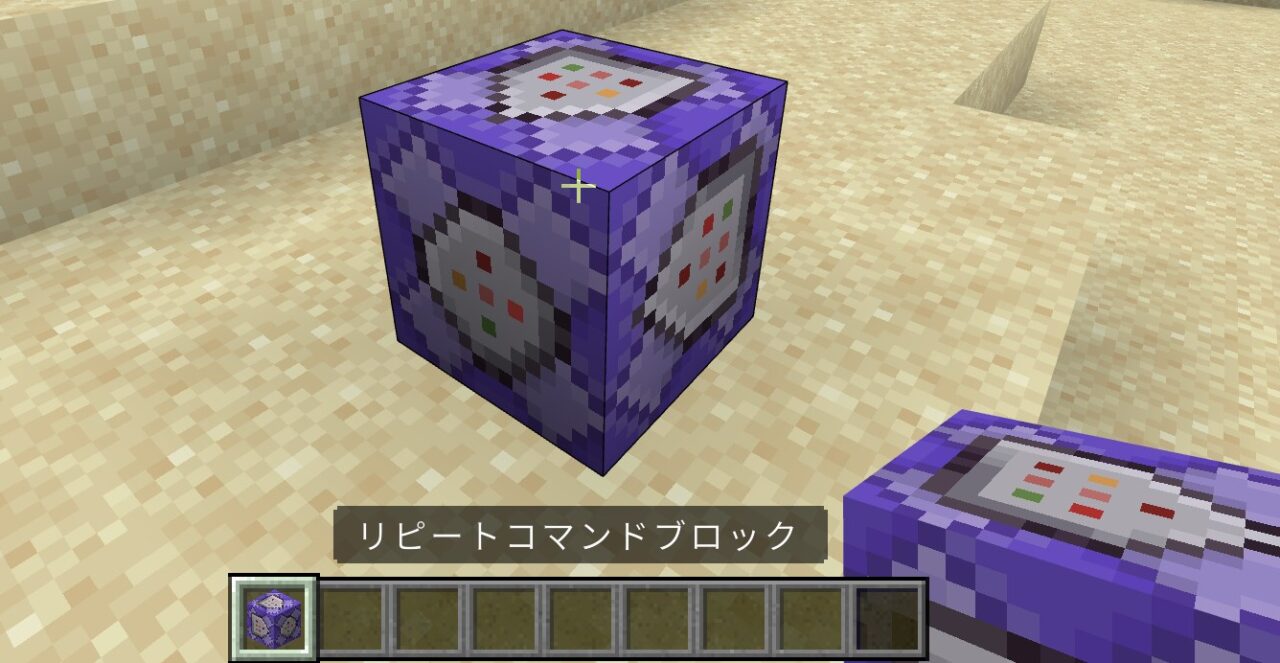
リピートコマンドブロックは、動いている間ずっと1秒に20回コマンドを実行します。/giveなどを入れるとアイテムがあふれてしまうので、入れるコマンドに注意しましょう。統合版では、設定の「遅延(ティック)」で実行の間隔を空けることもできます。
【マイクラ】コマンドブロックの使い方【5ステップ】
マイクラで利用できるコマンドブロックの使い方を、5ステップで解説します。
ボタン1つでプレイヤーが指定座標にテレポートできる装置を作るステップで説明します。
- コマンドブロックを置く
- コマンドブロックの設定を開く
- コマンドブロックの種類・条件を決める
- コマンドを入力する
- スイッチを設置する
コマンドブロックを手に持って設置します。
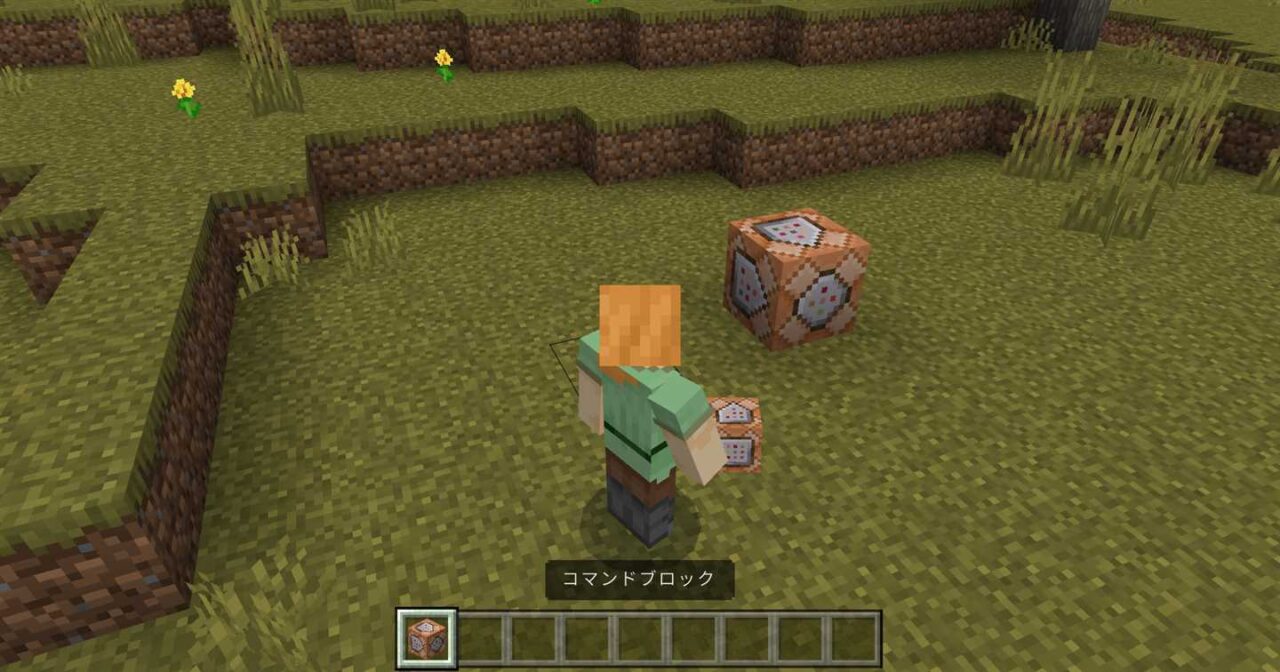
配置したコマンドブロックに向かって、PCは右クリック、SwitchはZLボタン、スマホはタップして開きます。
コマンドを入力するウィンドウが表示されます。
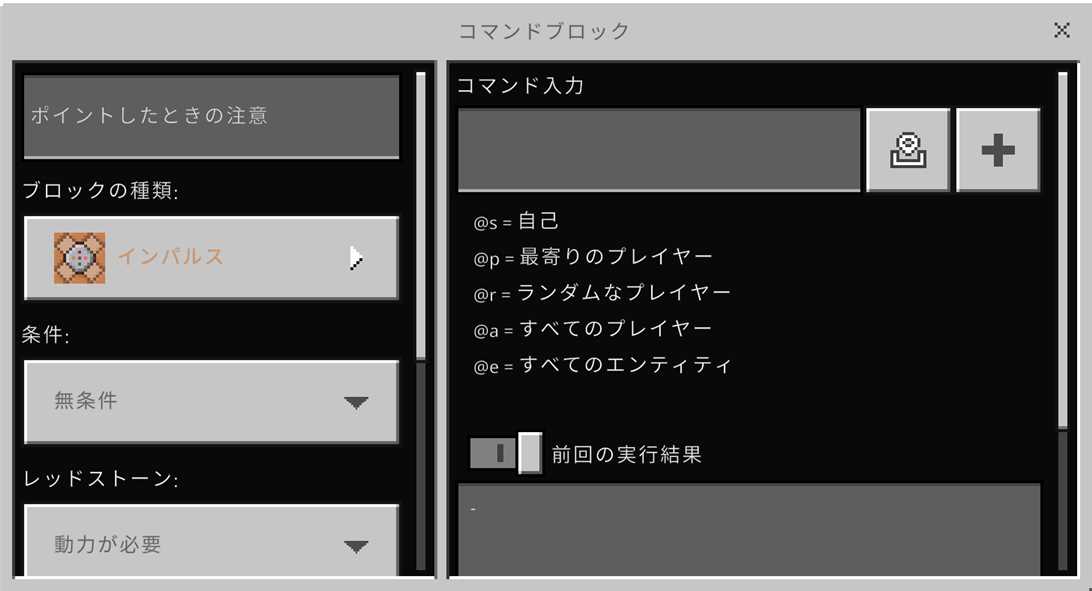
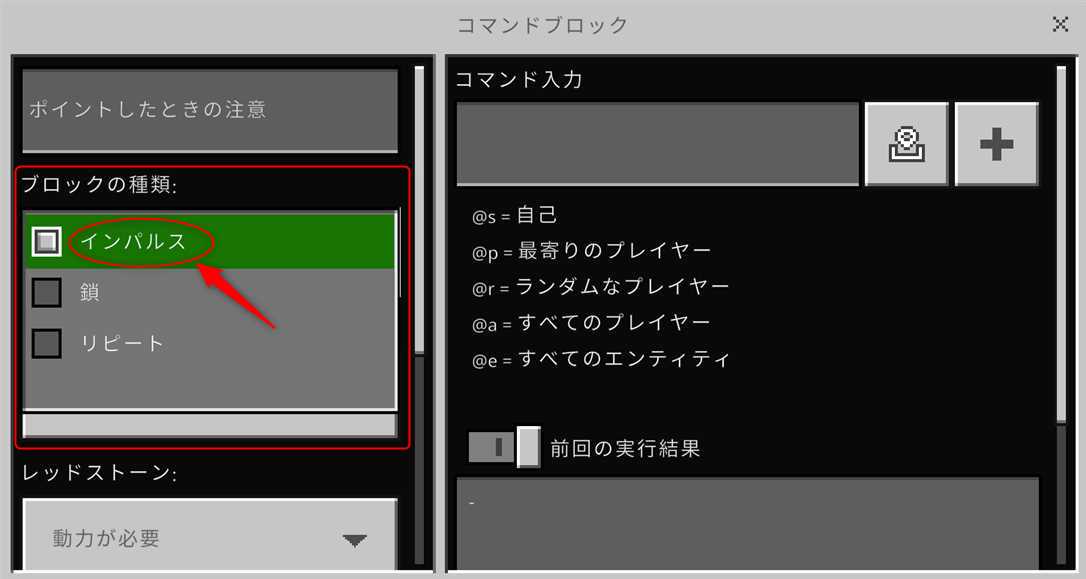
コマンドブロックのウィンドウには、コマンドブロックの種類を選択するオプションがあります。
テレポート装置を作成する場合、通常のコマンドブロック(インパルス)を選択します。
条件は「無条件」、レッドストーンは「動力が必要」を選択します。
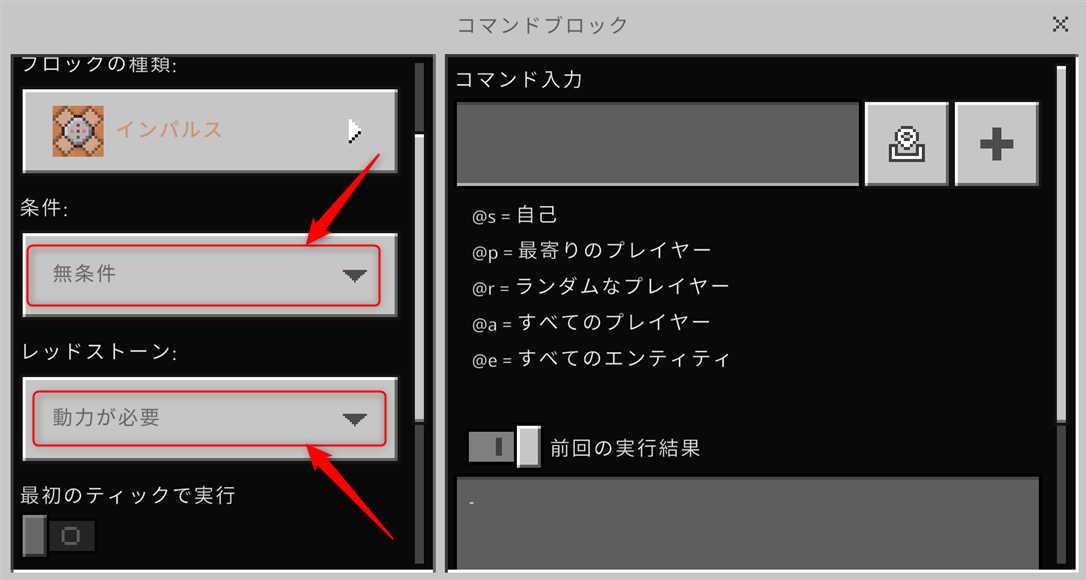
「条件付き」は、後ろにあるコマンドブロックの実行が成功したときだけ動く設定です。連結しない場合は「無条件」のままで大丈夫です。
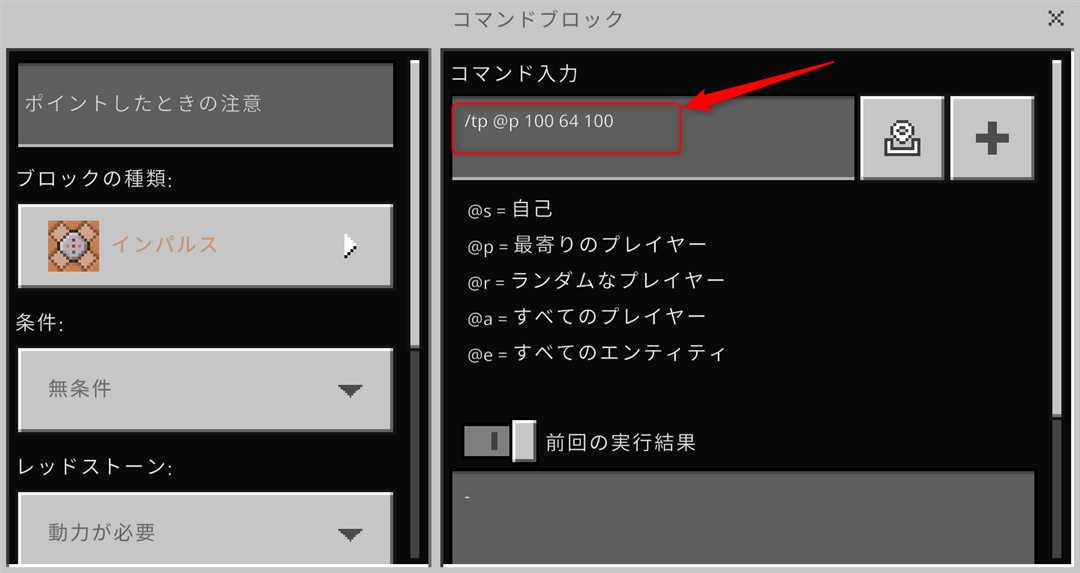
コマンドブロックの「コマンド入力」にテレポートコマンドを入力します。
今回は座標(100 64 100)にテレポートさせたいので、「/tp @p 100 64 100」と入力します。
⇩
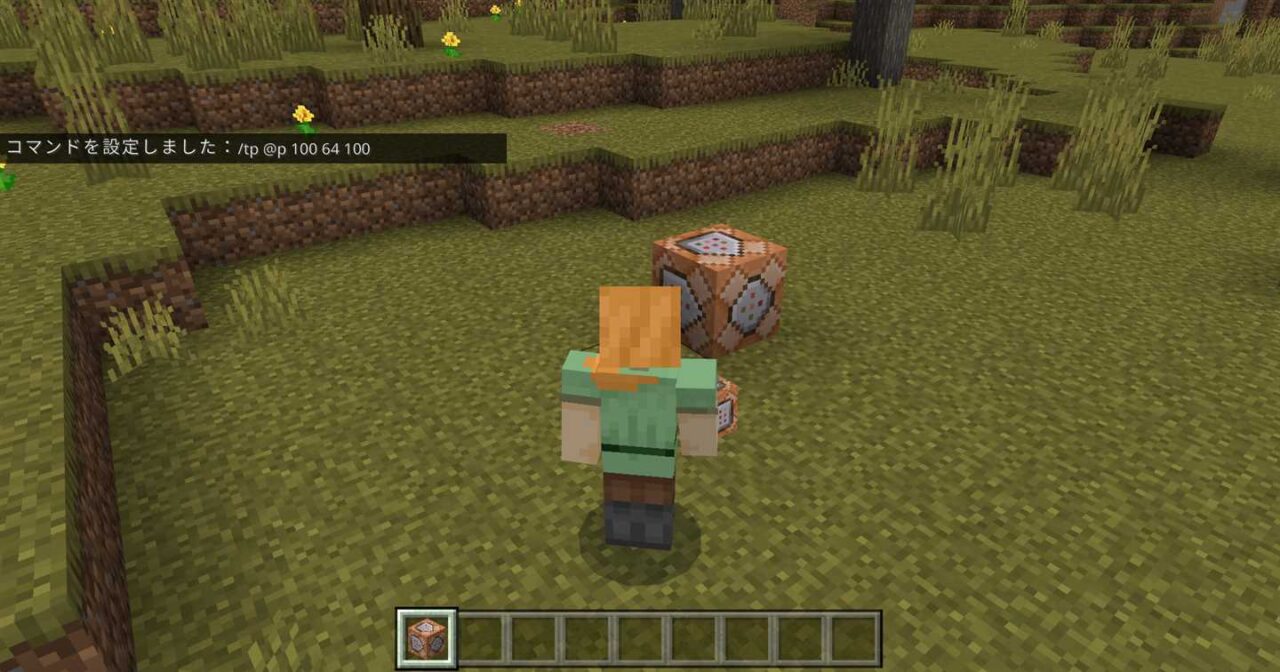
これでコマンドブロックにコマンドが設定できました。コマンドブロックでは、先頭の「/」は省略してもかまいません。
コマンドブロックを起動させるため、レバーなどのスイッチを設置します。
クリエイティブのアイテム一覧でレバーを検索して、持ち物に追加しましょう。
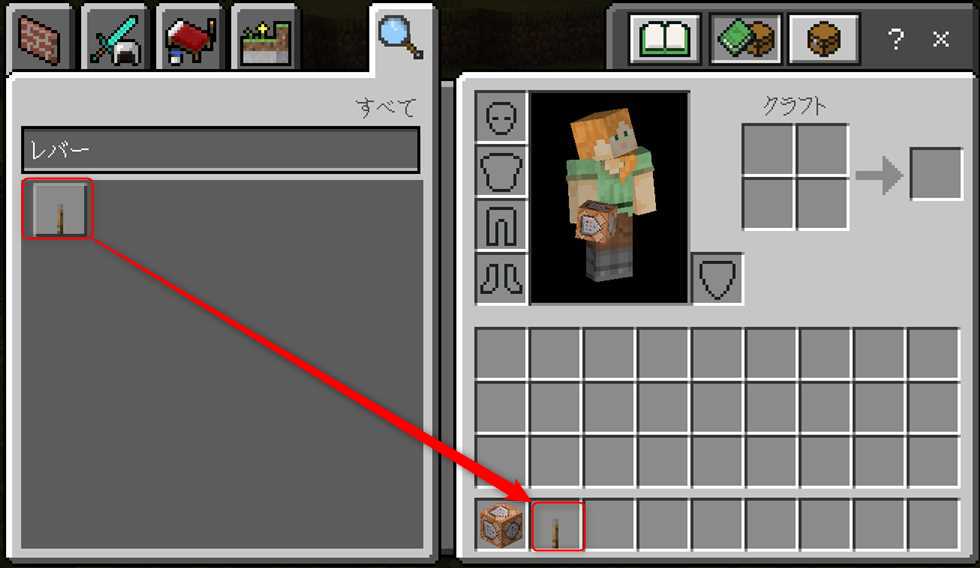
レバーをコマンドブロックの横に設置します。コマンドブロックに直接付けるときは、しゃがみながら設置しましょう。
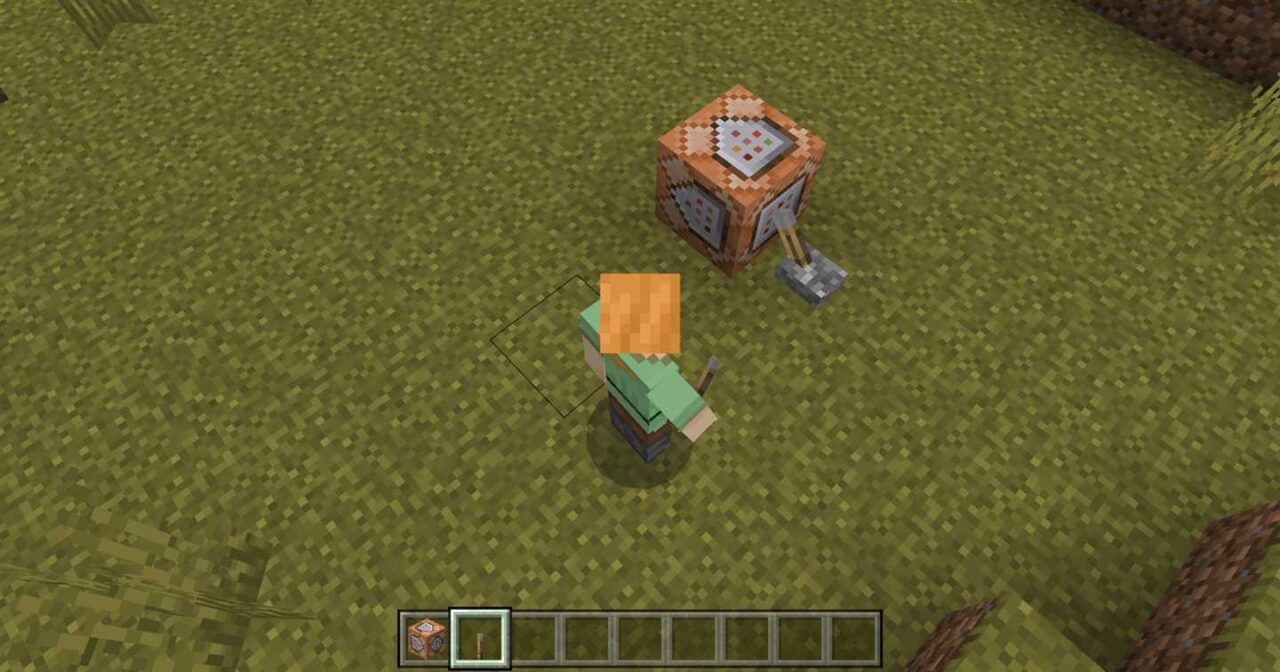
レバーをオンにするとコマンドブロックが実行され、プレイヤーが指定した座標にテレポートできます。
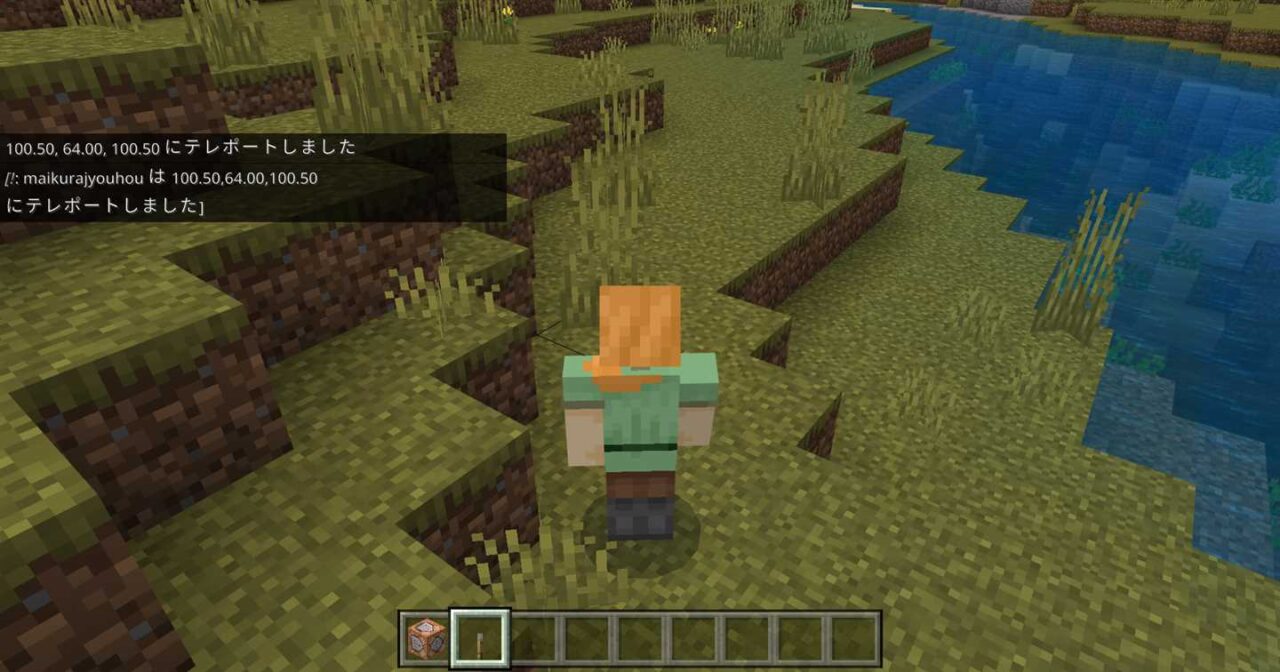
これでコマンドブロックが実行されました。一度設置したコマンドブロックは、サバイバルモードのプレイヤーがレバーやボタンを操作しても動きます。
それでは、コマンドブロックを利用した具体例を確認してみましょう。
【マイクラ】コマンドブロックを使った便利な装置
マイクラでコマンドブロックを使った便利な装置を4つ紹介します。
前提としてコマンドブロックの種類・条件は次のように設定してください。
ブロックの種類:インパルス
条件:無条件
レッドストーン:動力が必要
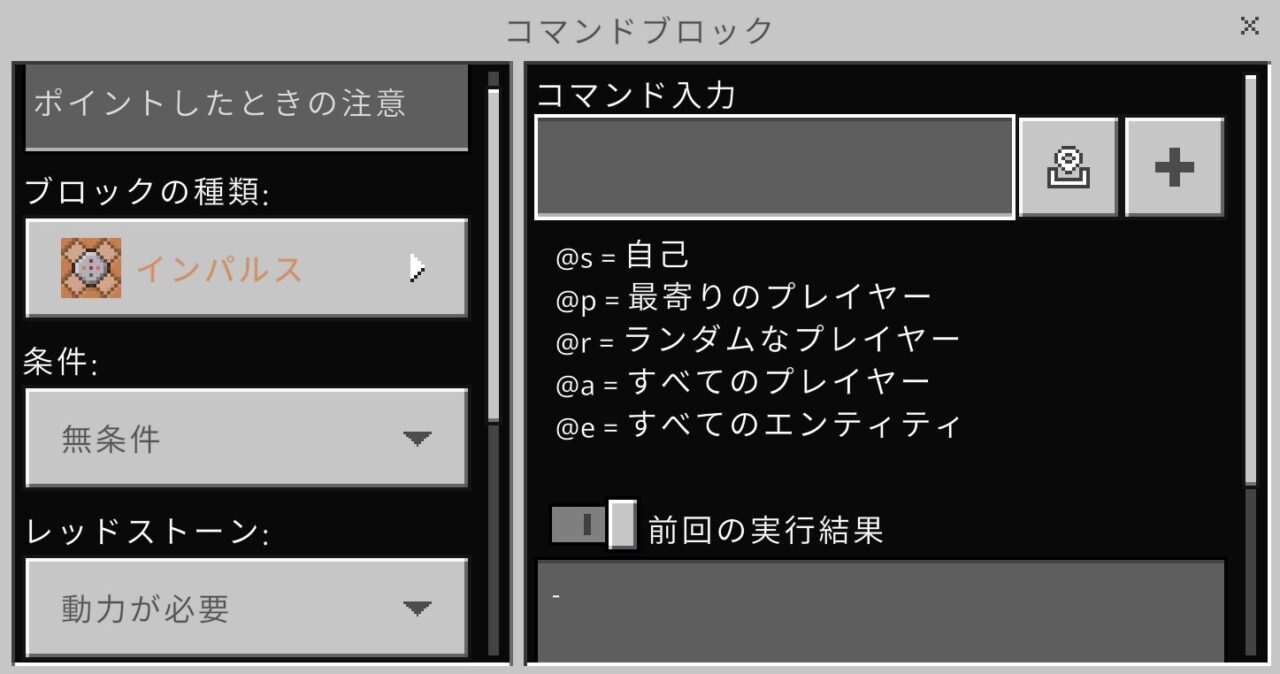
また、コマンドブロックにオークのボタンを設置しておいてください(しゃがむボタンを押しながら設置)。レバーでも同じように動かせます。
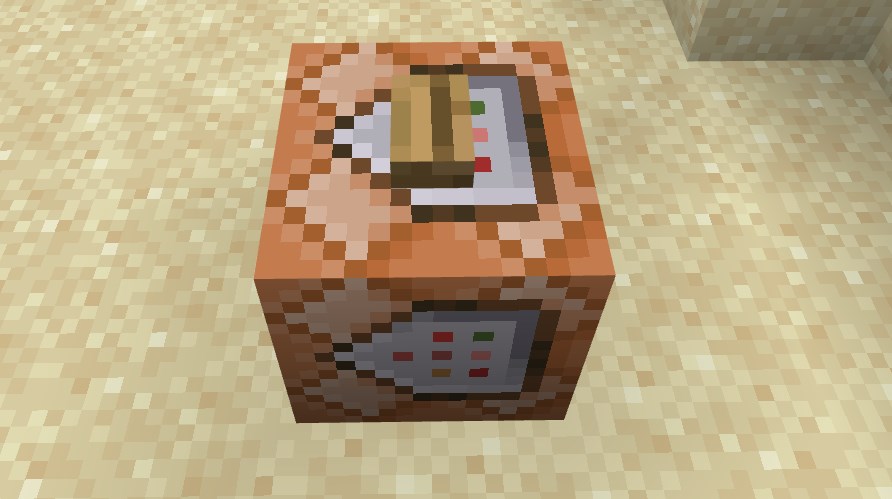
1.ダイヤモンドがもらえる装置
プレイヤーがボタンを押すと、ダイヤモンドが手に入る装置を作成します。
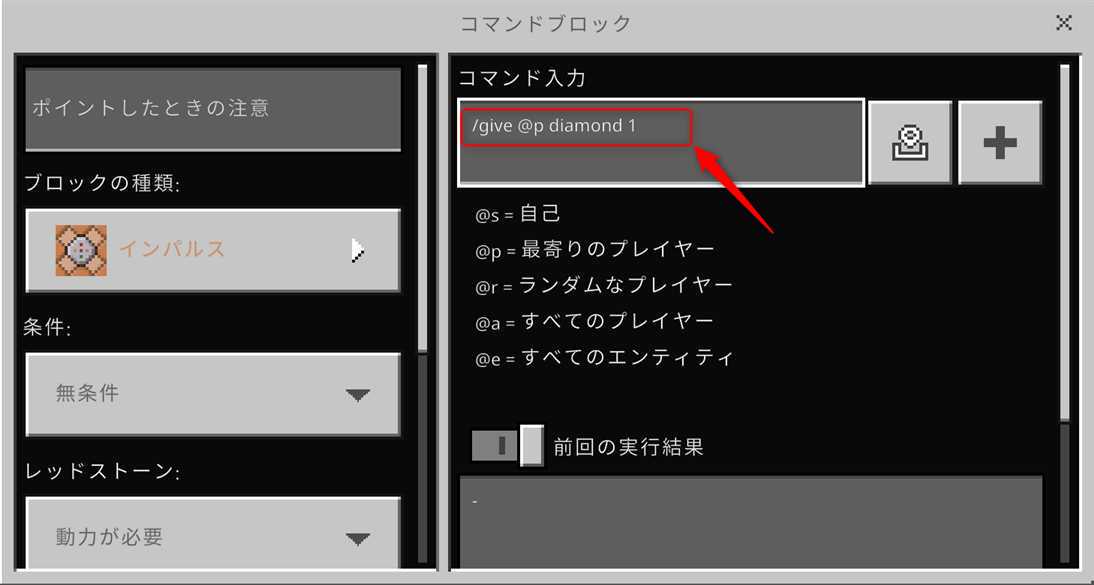
ボタンを押す(レバーの場合はオンにする)と、一番近いプレイヤーにダイヤモンドが1個渡されます。
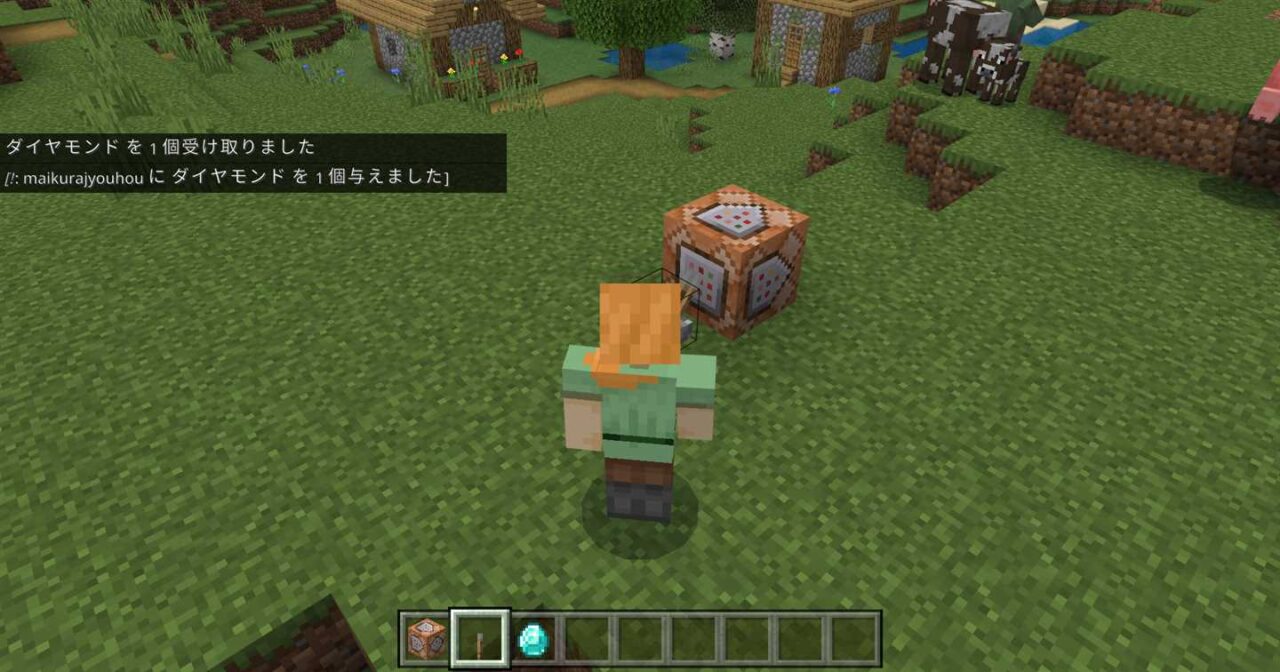
「diamond」の部分を別のアイテムIDに変えると、ほかのアイテムがもらえる装置になるので作ってみてくださいね!
2.敵モブ(エンダーマン)が召喚できる装置
コマンドブロックを使用して、敵モブ(エンダーマン)を召喚できる装置を作成します。
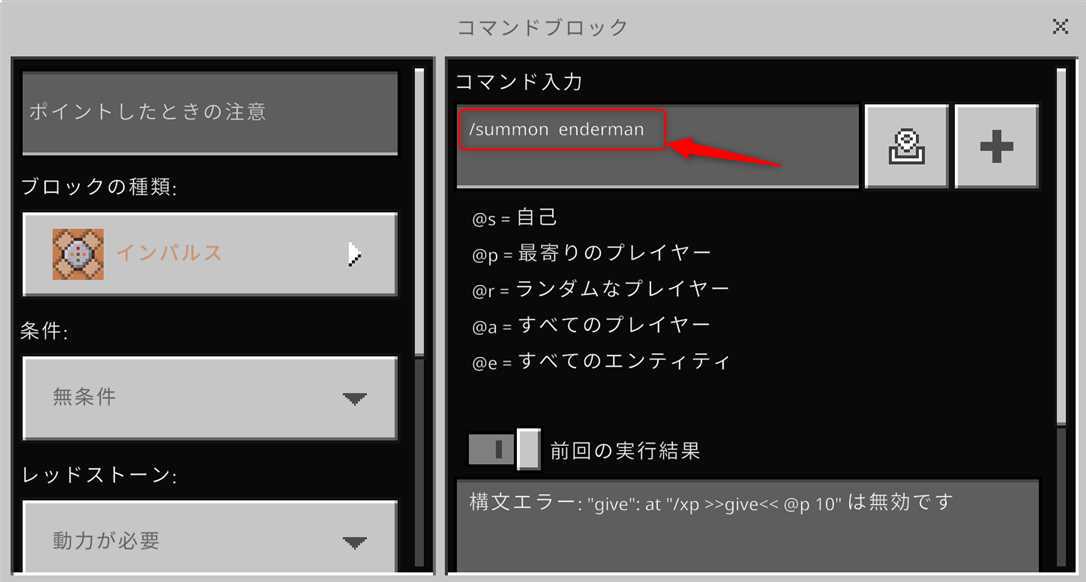
座標を書かないと、コマンドブロックの位置に召喚されます。コマンドブロックの真上に出したいときは「/summon enderman ~ ~1 ~」のように座標を付けましょう。
ボタンを押す(レバーの場合はオンにする)と、エンダーマンが召喚されます。
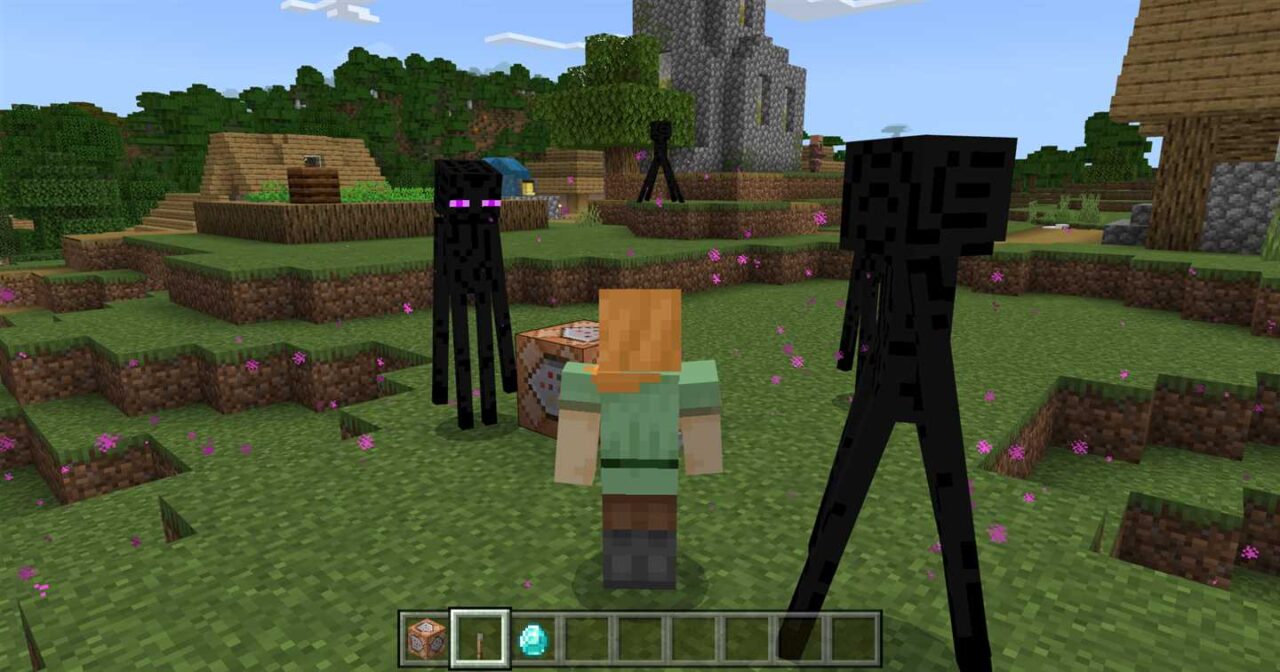
いつでも敵モブや動物モブが召喚できる便利な装置です。なお、難易度が「ピース」だと敵モブは召喚できないので注意しましょう。
3.天気が変更できる装置
プレイヤーがボタンを押すと天気が晴れになる装置を作成します。
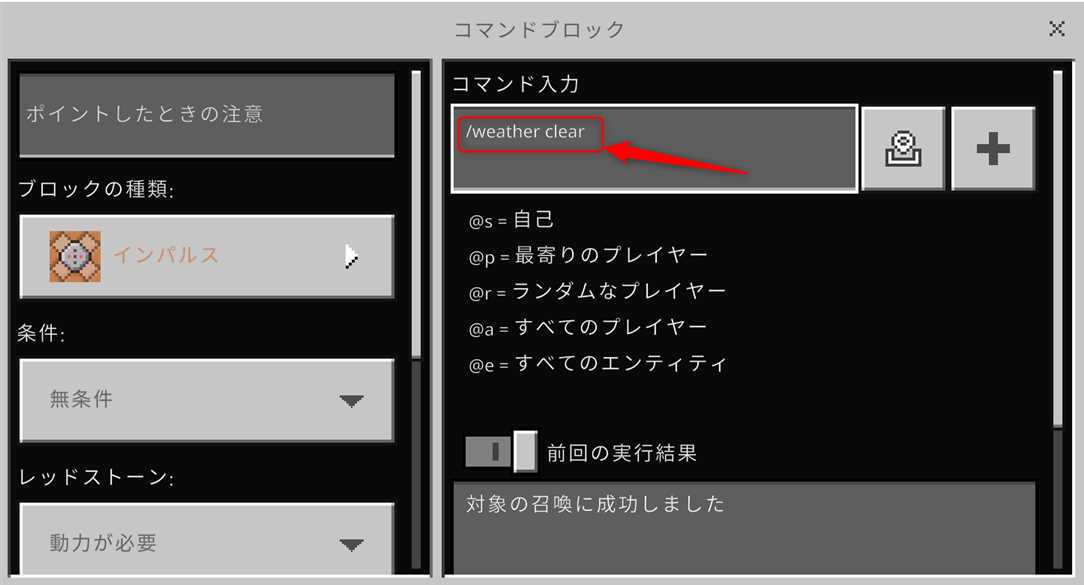
ボタンを押す(レバーの場合はオンにする)と、天気が晴れになります。
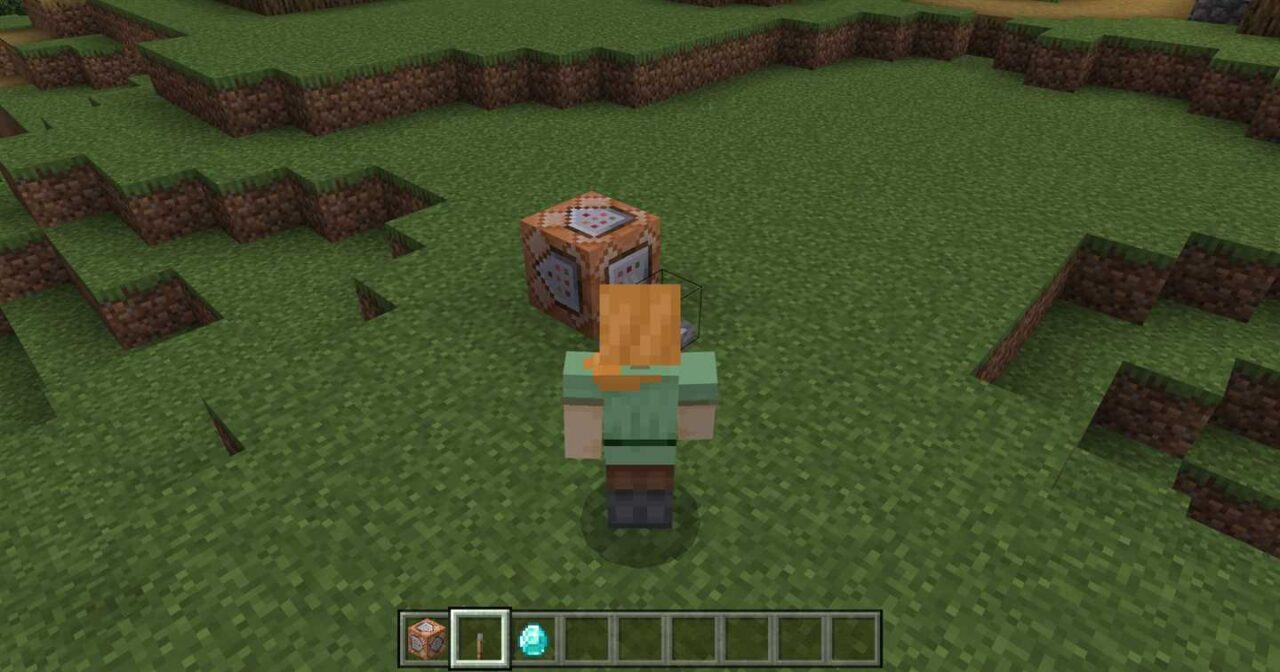
雨や雷雨の時にボタン1つで晴れにできるので便利です。「clear」を「rain」にすると雨、「thunder」にすると雷雨に変えられます。
4.エンチャントできる装置
プレイヤーがボタンを押すと、手に持っている武器にエンチャントが付く装置を作成します。
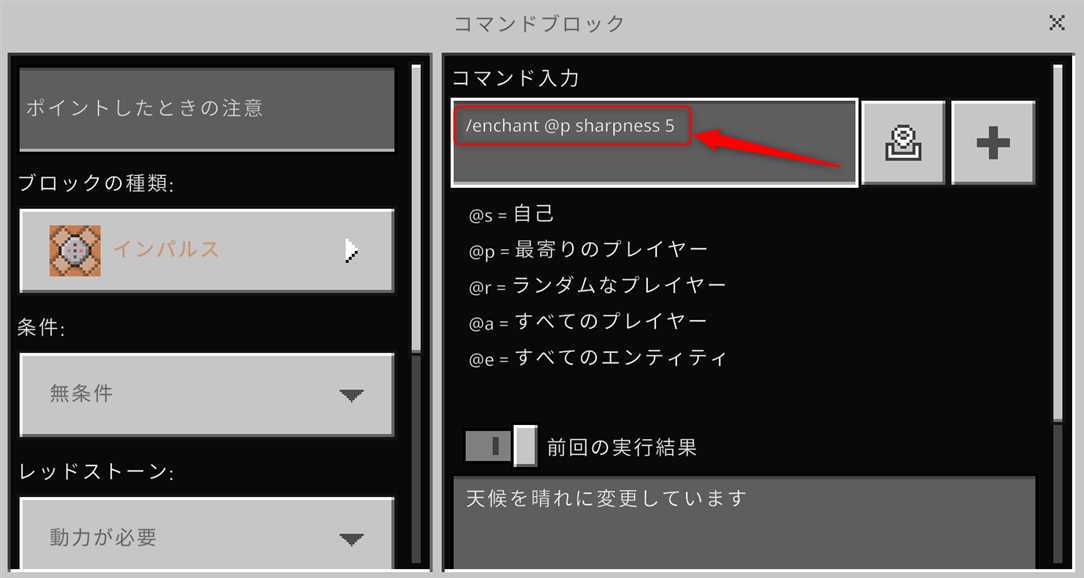
この例では、剣に「ダメージ増加Ⅴ」(sharpness 5)を付けます。
剣を手に持った状態でボタンを押す(レバーの場合はオンにする)と、手に持っている剣にエンチャントが付きます。
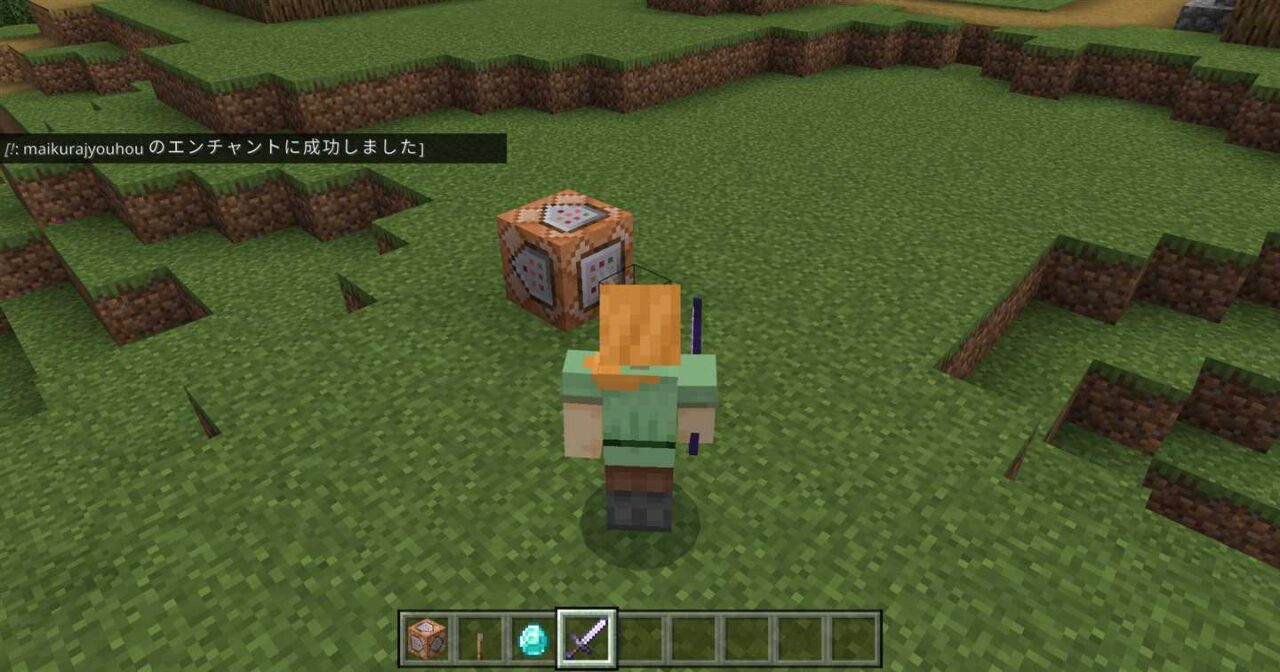
エンチャント前の剣
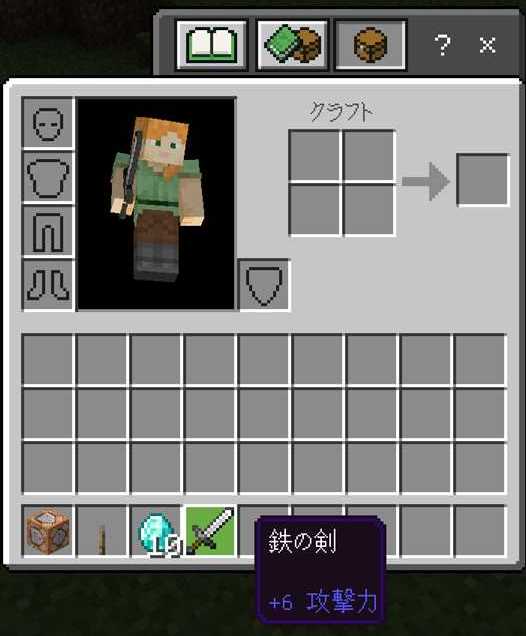
⇩
エンチャント後の剣
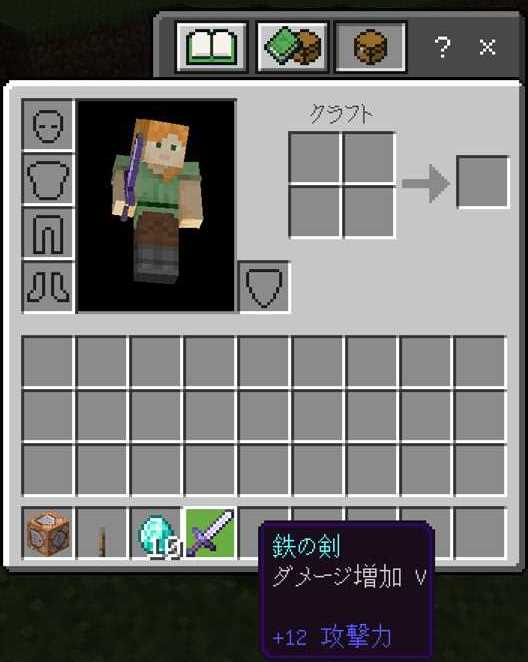
「/enchant」で付けられるのは、手に持っているアイテムに合ったエンチャントだけです。防具などにも付けたいときは、その防具を手に持ってから実行しましょう。
【マイクラ】連結したコマンドブロックの出し方~コマンド実行
マイクラではコマンドブロックを連結して利用できます。
コマンドブロックを連結すると、複数のコマンドを一度に実行できるため、自動化されたシステムも作れます。
例として、天気が雨になり、ダイヤモンドが与えられる装置の作り方を5ステップで説明します。
- コマンドブロックの配置
- チェーンコマンドブロックの設定
- コマンドの入力
- レバーの設置
- コマンドの実行
インベントリから通常のコマンドブロック(インパルス)を選択し、地面に配置します。
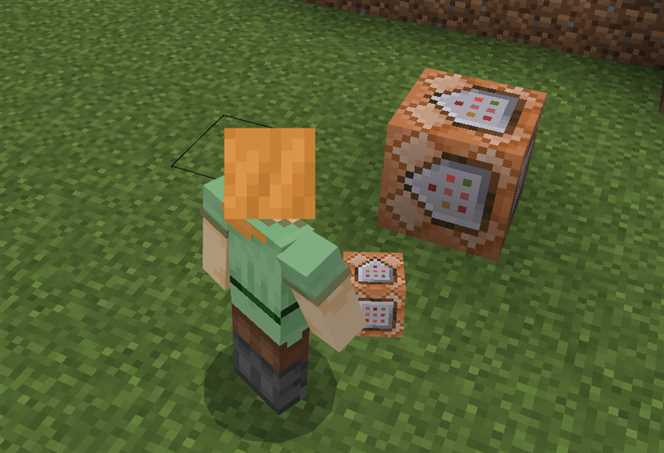
これが最初のコマンドブロックになります。
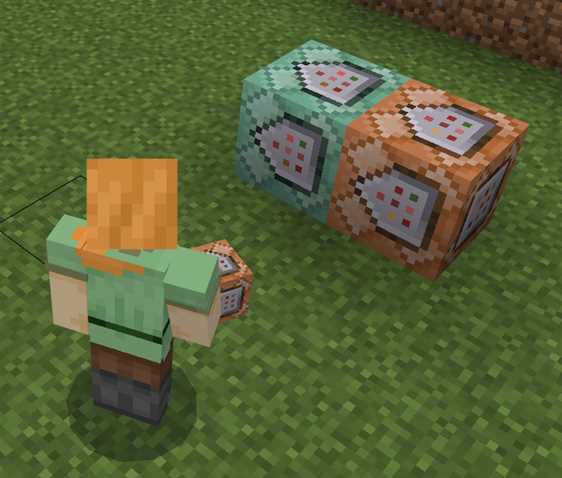
次に2つ目のコマンドブロックを横に配置します。このとき、1つ目のコマンドブロックの側面にある矢印が、2つ目のブロックの方を向いている必要があります。向きが違うと連結されないので、置いたあとに矢印を確認しましょう。
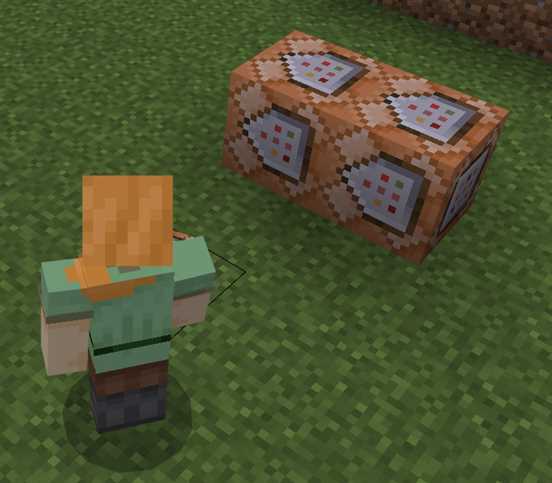
2つ目のコマンドブロックを開いて、コマンドウィンドウを表示します。
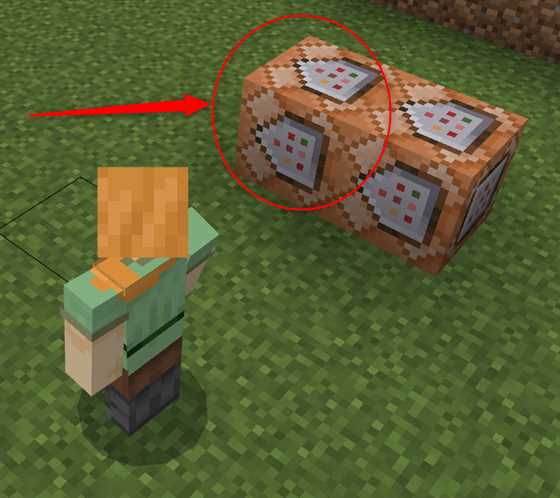
「ブロックの種類」の設定を「チェーン」にして、「レッドストーン」の設定を「常時実行」にします。
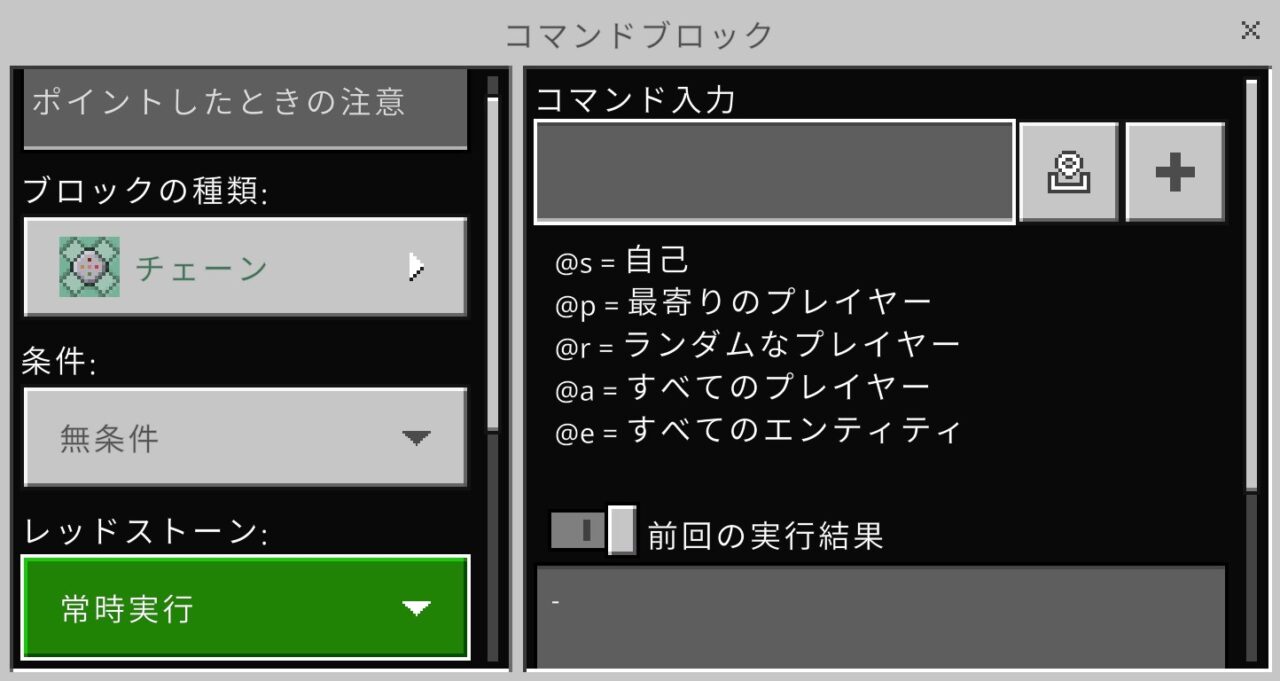
ウィンドウを閉じると、ブロックの色が青緑色に変わっているので確認してください。
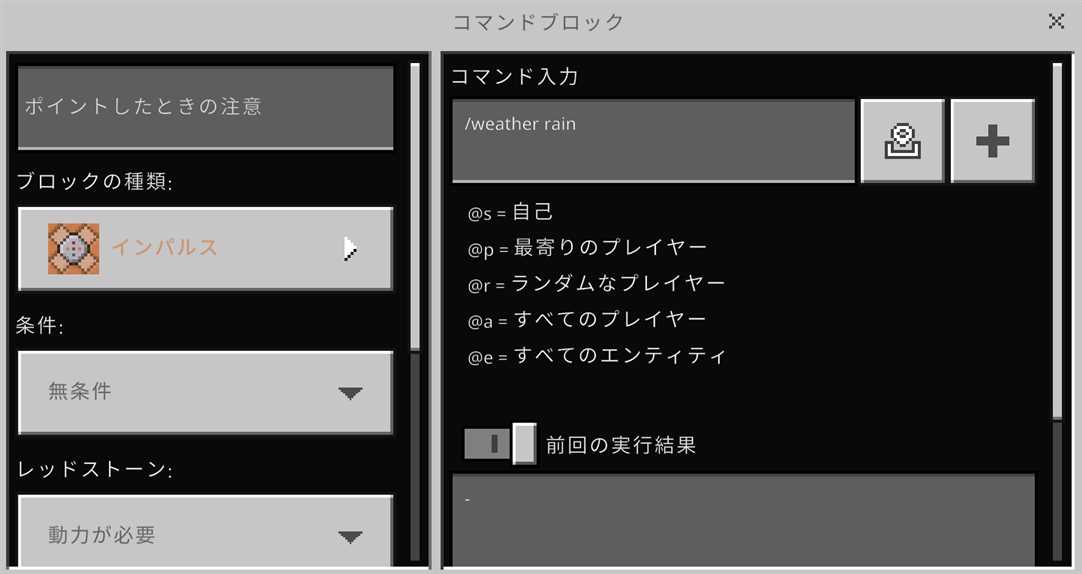
1つ目のコマンドブロックを開いて、コマンド入力の部分に「/weather rain」とコマンドを入力します。
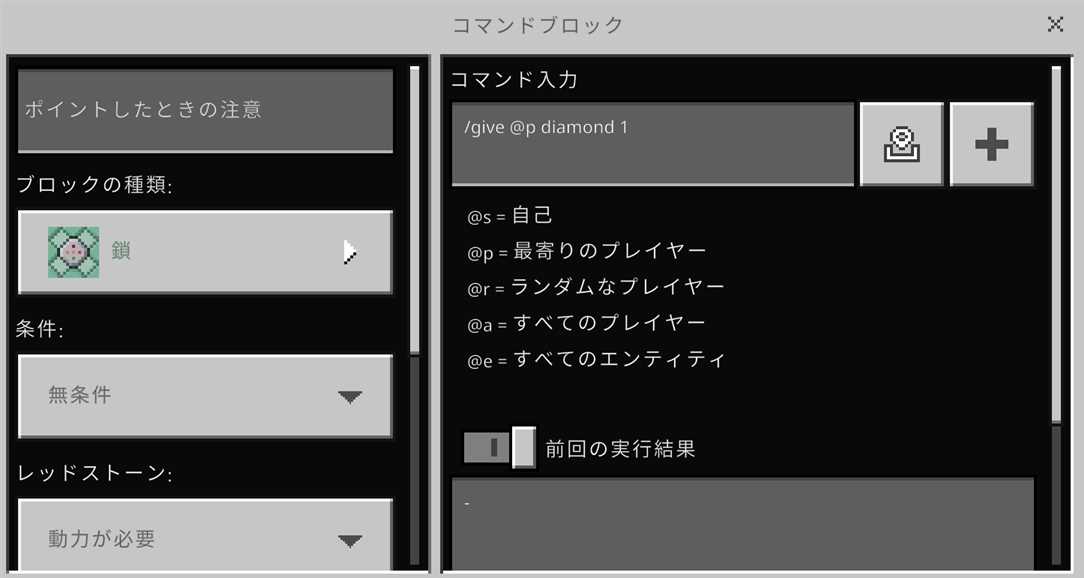
2つ目のチェーンコマンドブロックを開いて、コマンド入力の部分に「/give @p diamond 1」のコマンドを入力しましょう。
レバーを準備します。
1つ目のコマンドブロック(インパルス)のとなりにレバーを配置します。
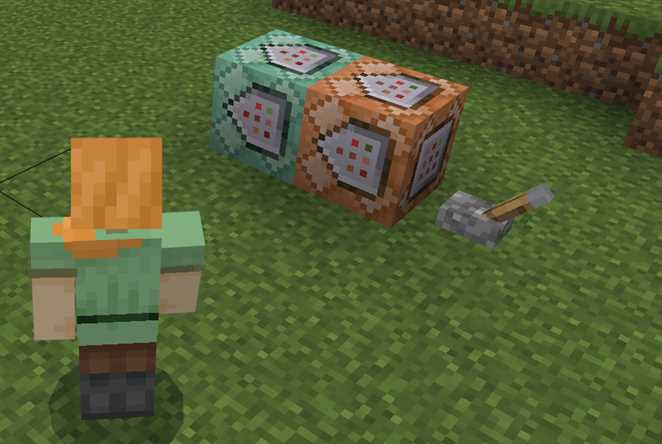
レバーをオンにすると、最初のコマンドブロックで天気が雨になり、続けて2つ目のチェーンコマンドブロックが自動的に実行されて、プレイヤーにダイヤモンドが与えられます。
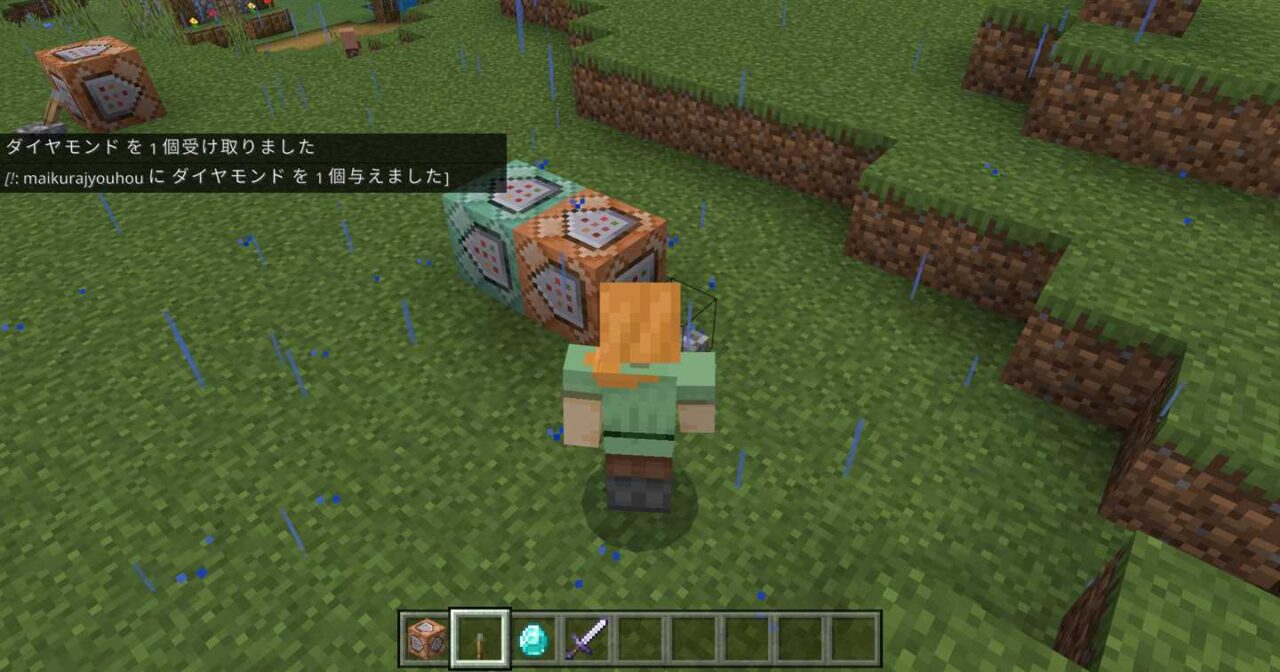
3つ以上つなげたいときは、チェーンコマンドブロックの矢印の先にさらにチェーンコマンドブロックを置いていけばOKです。
【マイクラ】Java版でのコマンドブロックの出し方と違い
ここまでは統合版(Switch・スマホ・PS・Xbox・Windows)の画面で解説しました。Java版でもコマンドブロックの出し方はほぼ同じですが、いくつか違いがあります。
Java版のコマンドブロックの出し方
Java版でも、チートを許可したワールドのクリエイティブモードで、統合版と同じ/giveコマンドを使えば入手できます。
| 種類 | コマンド(統合版・Java版共通) |
|---|---|
| インパルス(衝撃) | /give @s command_block |
| チェーン | /give @s chain_command_block |
| リピート(反復) | /give @s repeating_command_block |
また、Java版は設定の「操作設定」にあるオペレーター用アイテムのタブを表示する設定(英語版では「Operator Items Tab」)をオンにすると、クリエイティブのアイテム一覧からもコマンドブロックを取り出せます。
Java版の設定画面の違い
Java版はコマンドブロックの設定画面の表記が少し違います。主な違いは以下の通りです。
| 項目 | 統合版 | Java版 |
|---|---|---|
| ブロックの種類 | インパルス/チェーン/リピート | 衝撃/チェーン/反復 |
| 条件 | 条件付き/無条件 | 条件付き/無条件 |
| レッドストーン | 動力が必要/常時実行 | レッドストーン動力が必要/常時実行 |
| 実行の間隔(遅延) | 設定画面で指定できる | 設定項目なし |
| コマンドブロックを無効にする設定 | ワールド設定のコマンドブロックの有効化(ゲームルール commandblocksenabled) | ゲームルール command_blocks_work |
どちらのエディションも、コマンドブロックを動かすには上の設定が有効(初期設定のまま)になっている必要があります。
【マイクラ】コマンドブロックの出し方・使い方に関するよくある質問
マイクラのコマンドブロックの出し方・使い方に関するよくある質問を紹介します。
- コマンドブロックはどのゲームモードで使用できる?
- コマンドブロックを実行するにはどうすればいい?
- コマンドブロックの種類は?
- コマンドブロックで複数のコマンドを一度に実行するには?
- コマンドブロックのコマンドが正しく実行されない場合は?
- Java版でもコマンドブロックは使える?
- コマンドブロックはどのゲームモードで使用できる?
-
置いたり編集したりできるのはクリエイティブモードだけですが、動かすのはどのモードでもできます。
コマンドブロックの設置・コマンドの入力・壊すことができるのは、クリエイティブモードのプレイヤー(マルチプレイではオペレーター権限も必要)です。一方で、設置済みのコマンドブロックは、サバイバルモードやアドベンチャーモードのプレイヤーがボタンやレバーを操作しても実行されます。
- コマンドブロックを実行するにはどうすればいい?
-
コマンドブロックのとなりにレッドストーン信号を送る「ボタン」「レバー」を配置しましょう。
「ボタン」「レバー」を操作すると、コマンドが実行できます。レッドストーンを使わずに動かしたい場合は、レッドストーンの設定を「常時実行」にします。
- コマンドブロックの種類は?
-
コマンドブロックには「インパルス」「チェーン」「リピート」の3つの種類があります。
詳しくは「コマンドブロックの種類」を参考にしてください。
- コマンドブロックで複数のコマンドを一度に実行するには?
-
インパルスのコマンドブロックの矢印の先に、チェーンコマンドブロックをつなげると、複数のコマンドを一度に実行できます。

- コマンドブロックのコマンドが正しく実行されない場合は?
-
以下の5つを確認してみてください。
- コマンドの文法やスペルミスがないか
- 対象のモブやアイテムが存在しているか
- コマンドブロックを連結する方向(矢印の向き)が間違っていないか
- 敵モブを召喚する場合は、難易度がピースになっていないか
- コマンドブロックを無効にする設定(統合版:commandblocksenabled、Java版:command_blocks_work)がオフになっていないか
- Java版でもコマンドブロックは使える?
-
はい、Java版でも同じ/giveコマンドで入手して使えます。
設定画面の表記が「衝撃」「反復」など少し違うほか、設定を変えるとクリエイティブのアイテム一覧からも取り出せます。詳しくは「Java版でのコマンドブロックの出し方と違い」を参考にしてください。
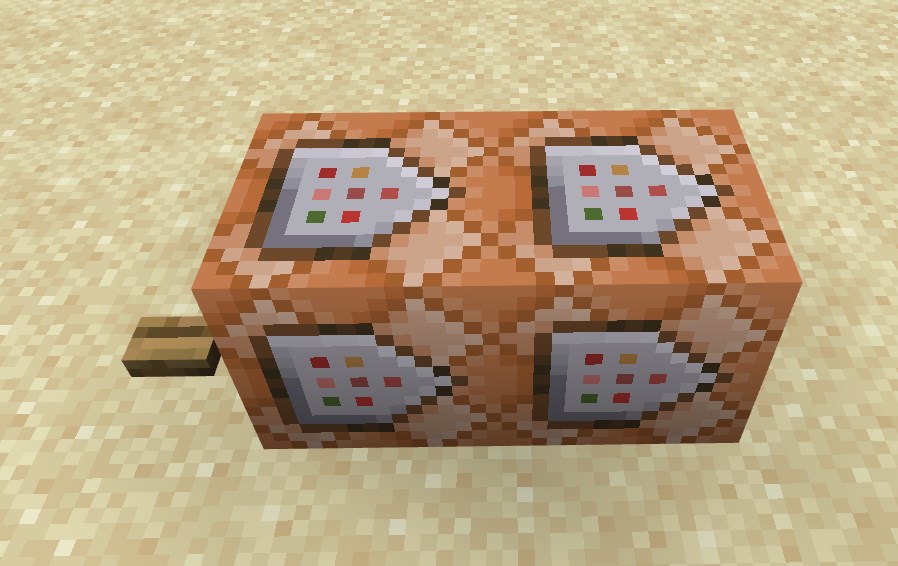
マイクラのコマンドブロックをコマンドで出して使おう!
今回は、マイクラのコマンドブロックの出し方や使い方を解説しました。
- コマンドブロックは「インパルス」「チェーン」「リピート」の3種類ある
- コマンドで「/give @s command_block」を入力するとコマンドブロックが入手できる
- 置く・編集するにはクリエイティブモードでチートをオンにしておく必要がある
- 設置済みのコマンドブロックは、サバイバルでもボタンやレバーで動かせる
- 連結して利用すると2つ以上のコマンドを一度に実行できる
- Java版も同じ/giveコマンドで入手でき、設定画面の表記が少し違う
コマンド一覧はこちらから確認できます。