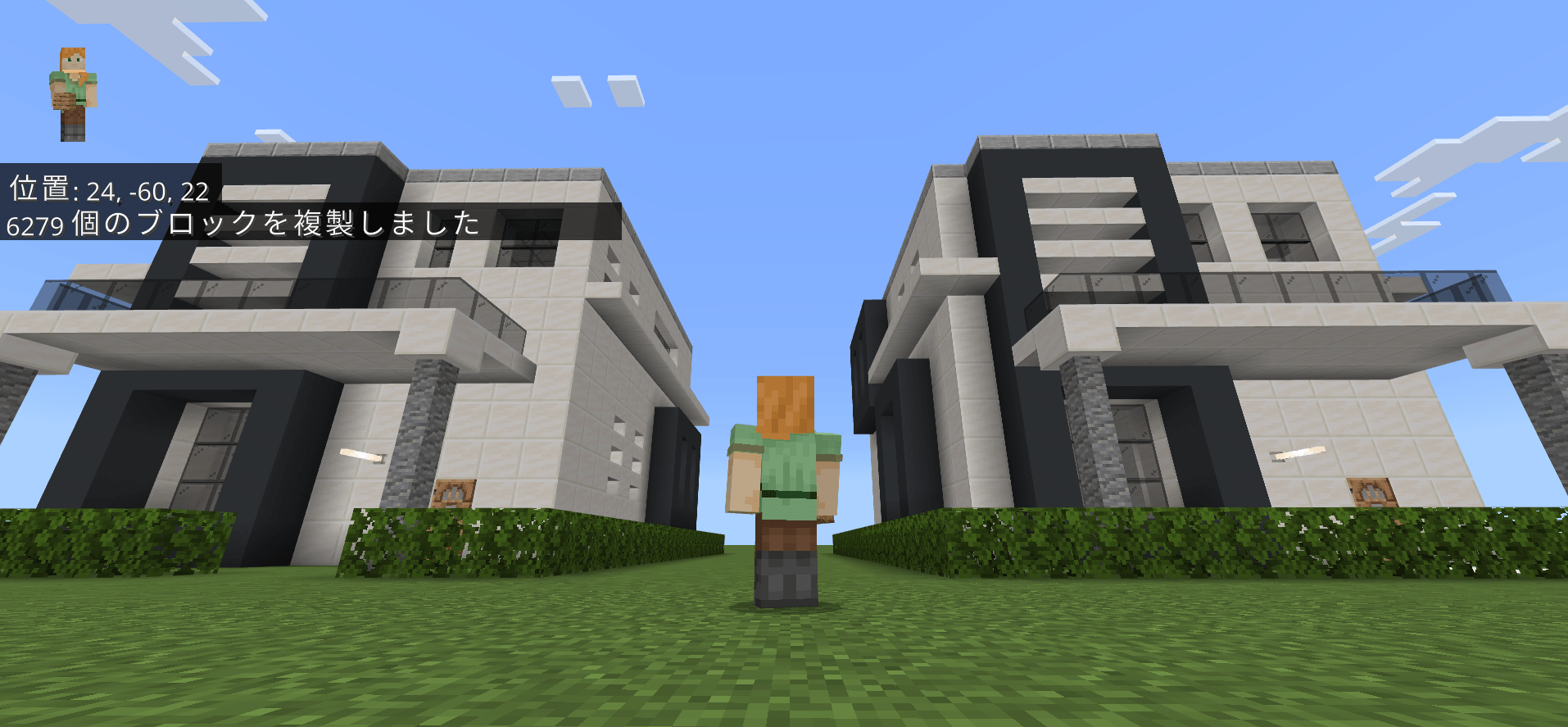
「マイクラでブロックや建物をコピーするコマンドは?」「コピペコマンドの使い方が知りたい」と悩んでいませんか?
同じ家や装置を何個も作りたいときに、1つひとつ手作業で建てるのは大変ですよね。
今回は、マイクラでブロック・建物をコピーペーストできる「clone」コマンドの使い方を、統合版(Switch・スマホ・Windows10)とJava版に分けて画像つきで紹介します。
また、maskmode・clonemodeの詳細設定、コマンドブロックでcloneを実行する方法、建物の向きを変えてコピーする裏技、コピーできないときの対処法まで網羅的に解説しています。
本記事を読めば、ブロックをコピーペーストできるので、建物が短時間で建築できますよ!
- 基本構文:/clone <開始座標> <終了座標> <目的地座標>
- 絶対座標:数字で指定(例:
/clone 4 -60 24 24 -45 46 26 -60 24) - 相対座標(チルダ):自分から見た位置(例:
/clone ~ ~ ~ ~10 ~5 ~10 ~20 ~ ~) - 1度にコピーできるブロック数の上限:524,288ブロック
- 事前準備:「チートの実行」をオン
【マイクラ】コピペできる「clone」コマンドとは?
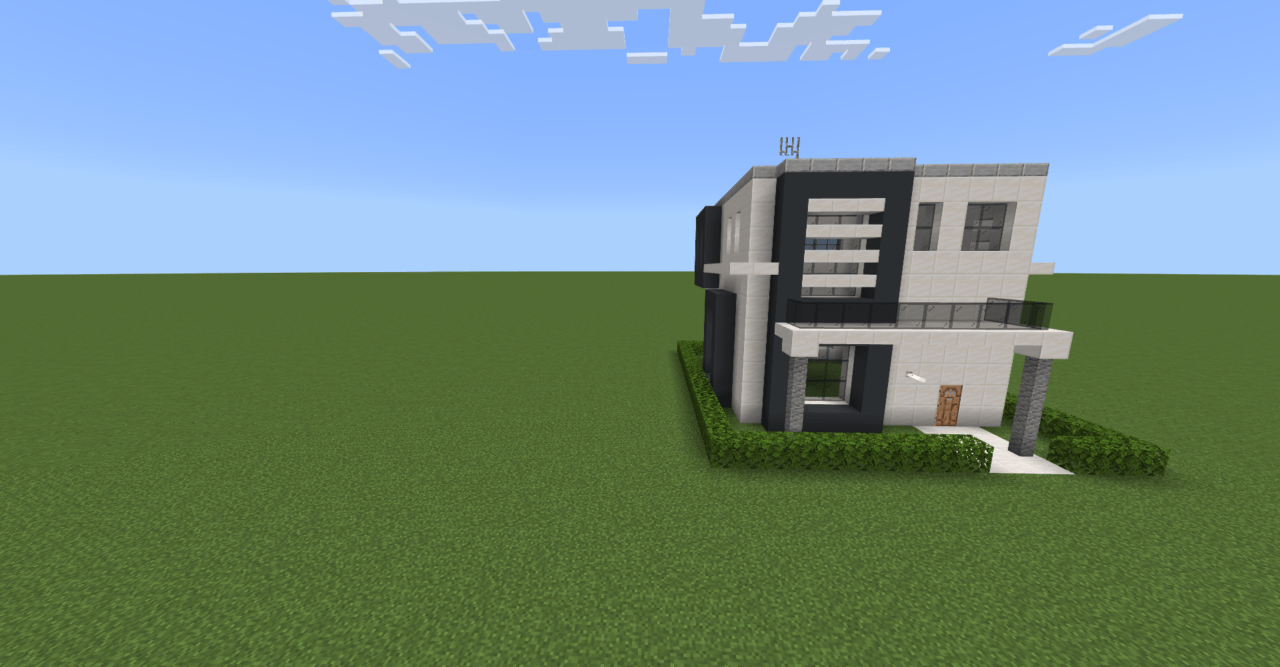
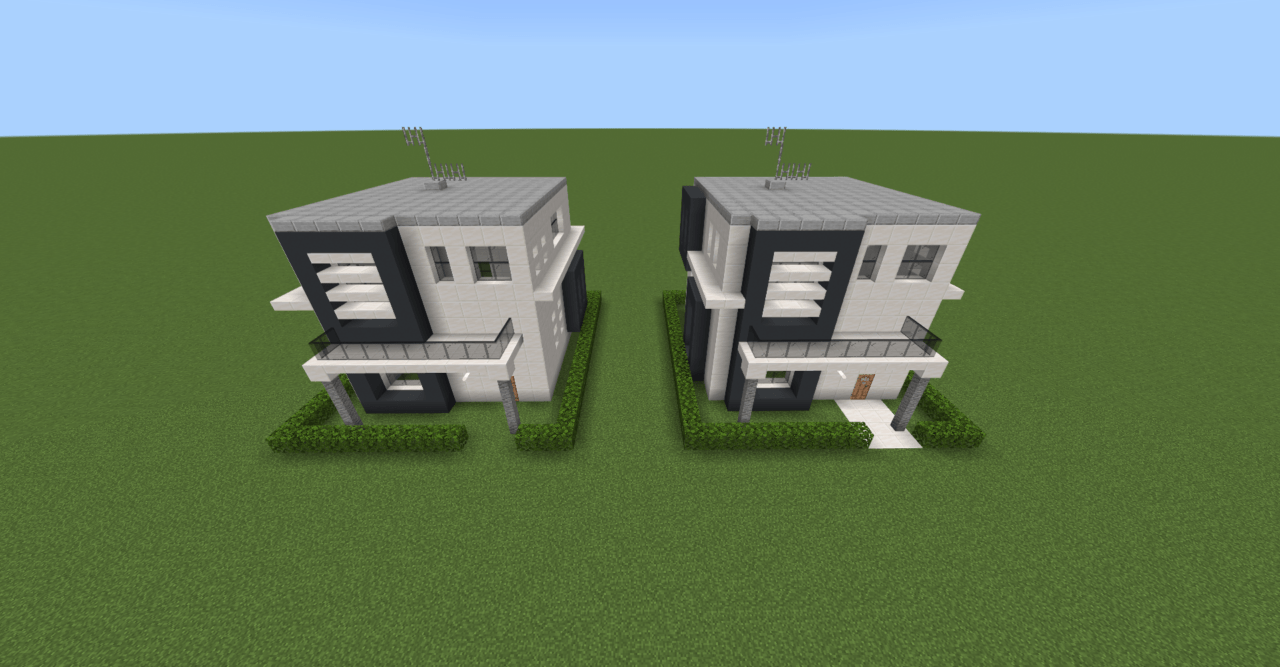
マイクラの「clone」コマンドを実行すると、指定した領域のブロックをコピーして、別の場所にペースト(貼り付け)できます。
家のような大きな建造物も、コマンド1回で瞬時に複製可能です。Java版・統合版(Switch・スマホ・Windows10含む)どちらでも使えます。
⇩
コマンドの基本的な形式は次のとおりです。
/clone <開始座標> <終了座標> <目的地座標>
- 開始座標 と 終了座標:コピーする範囲の対角線上の2つの点
- 目的地座標:ブロックを複製する貼り付け先の座標(範囲の最小座標)
cloneコマンドは1度に524,288ブロックまでコピーできます。これを超える範囲を指定するとエラーになります。
【マイクラ】コピーコマンドを使う前の準備
cloneコマンドを使う前に、以下の2つを必ず準備しておきましょう。
- 「チートの実行」をオンにする(設定 → ゲーム → チート)
- 座標を表示する設定をオン(設定 → ゲーム → 座標を表示)
チャットを開く方法はプラットフォームごとに異なります。
| プラットフォーム | チャットを開くキー・ボタン |
|---|---|
| Switch | 方向キー右 |
| スマホ・タブレット | 画面上部のチャットボタン |
| PS4・PS5 | 方向キー右 |
| Xbox | 方向キー右 |
| Windows10・Java版 | 「T」キーまたは「/」キー |
注意:統合版でコマンドを使うと「実績解除」が無効になります。実績にこだわらないクリエイティブモード等で利用するのがおすすめです。
【マイクラ】「clone」コマンドでコピーペーストする方法
マイクラの「clone」コマンドで、ブロックをコピーペーストする方法を紹介します。
cloneコマンドを使えば、一度に大量のブロックを効率的に複製できるため、大規模な建築物の建築時間を短縮できますよ。
ここでは、家をコピーして、すぐとなりにペーストする例を解説します。
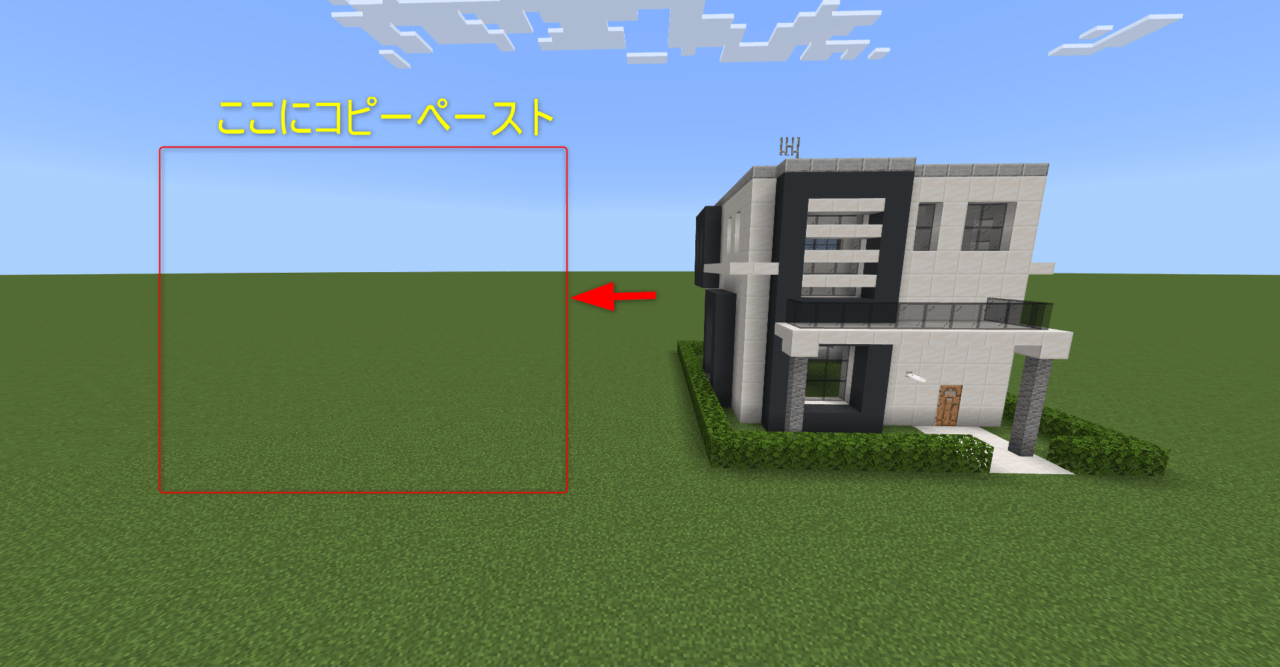
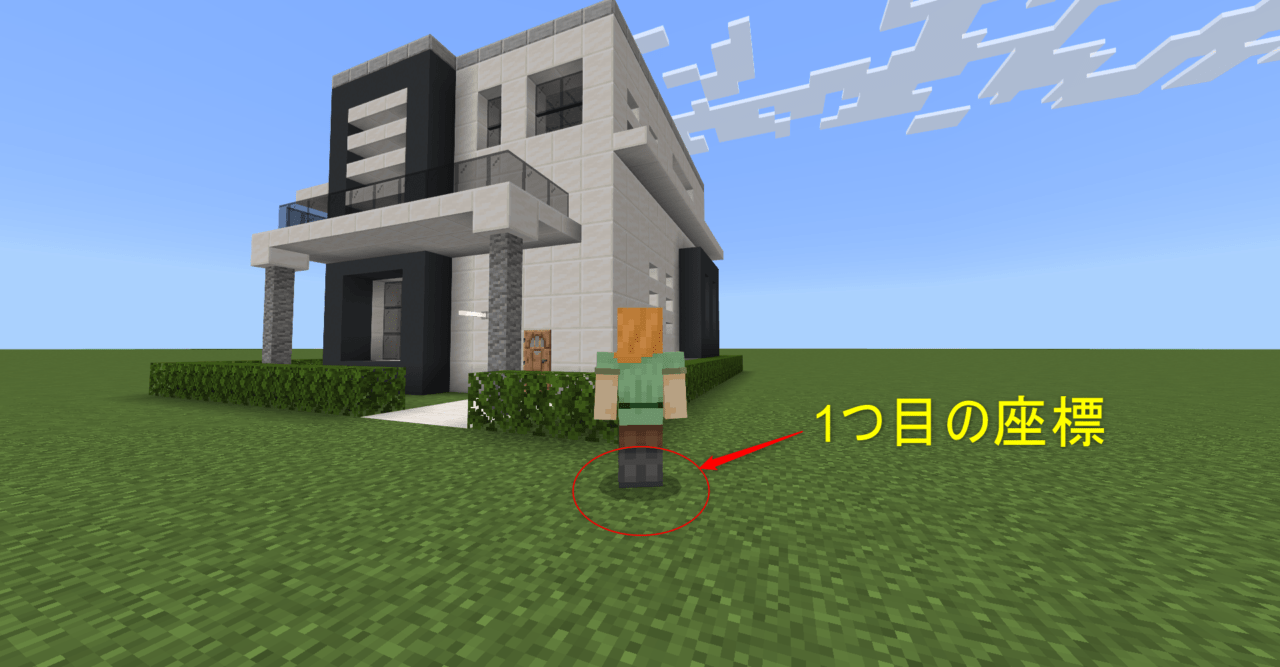
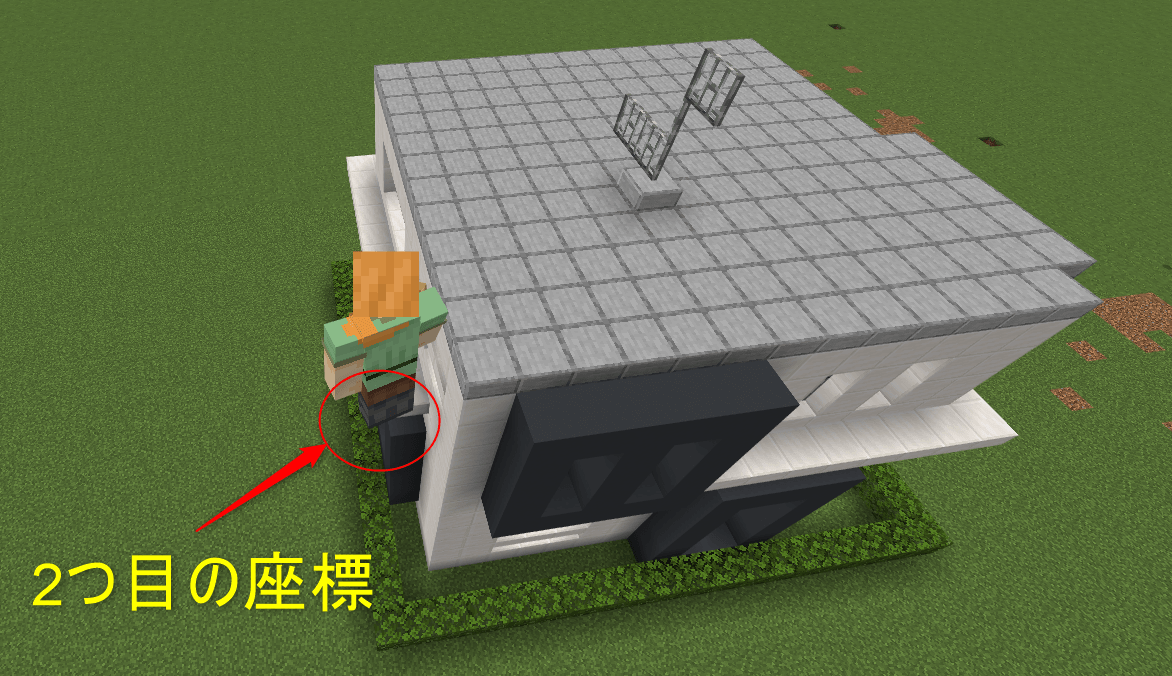
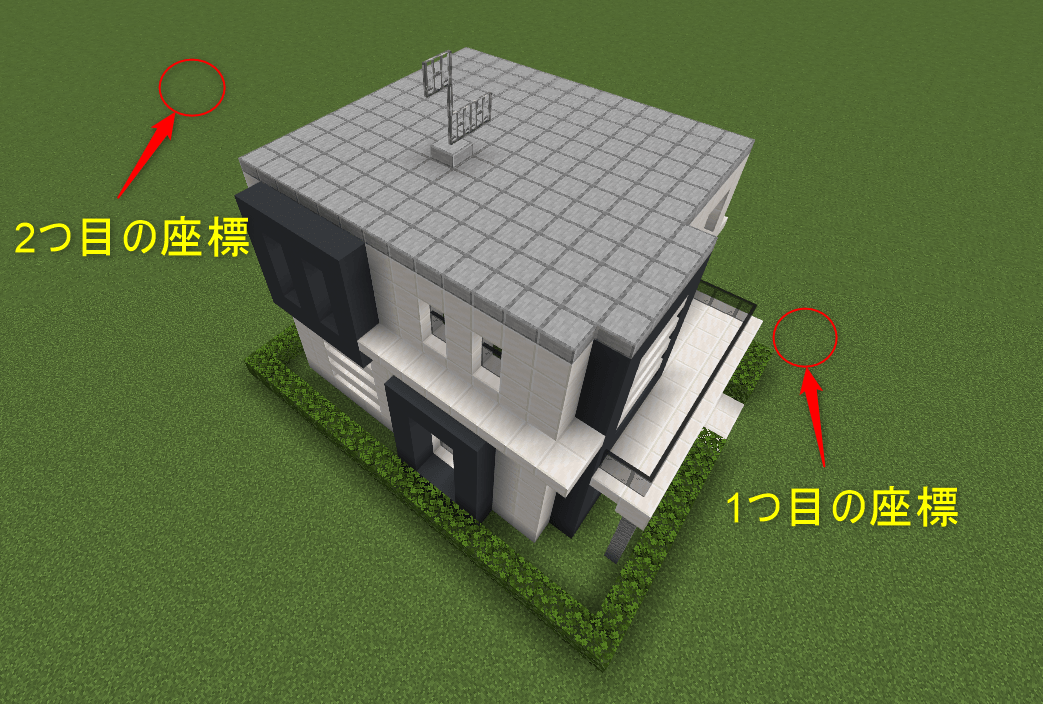
はじめに、コピーしたい建築物の対角線の座標を2つ調べます。建物全体を含む直方体の「最小座標」と「最大座標」をイメージしましょう。
1つ目の座標(4 -60 24)
2つ目の座標(24 -45 46)
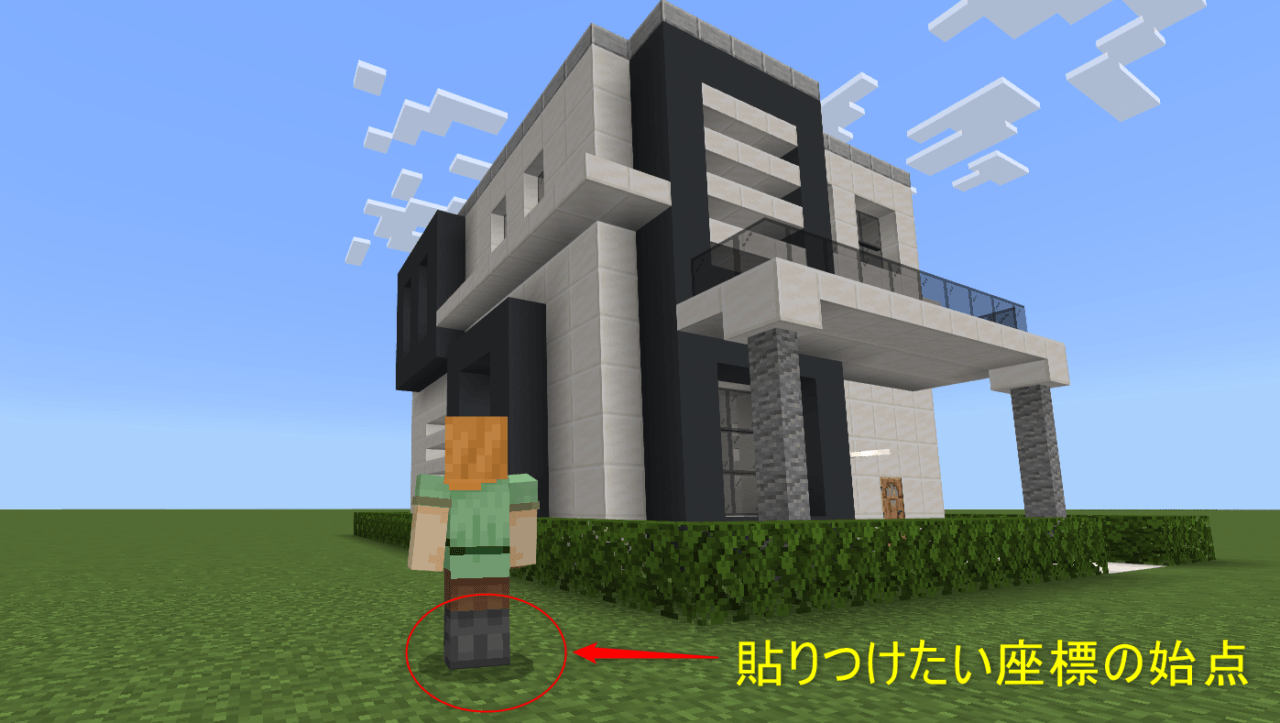
続いて、貼り付けたい場所の座標を調べます。
貼り付ける座標(26 -60 24)
座標をメモできたら、「clone」コマンドを入力します。
/clone 4 -60 24 24 -45 46 26 -60 24
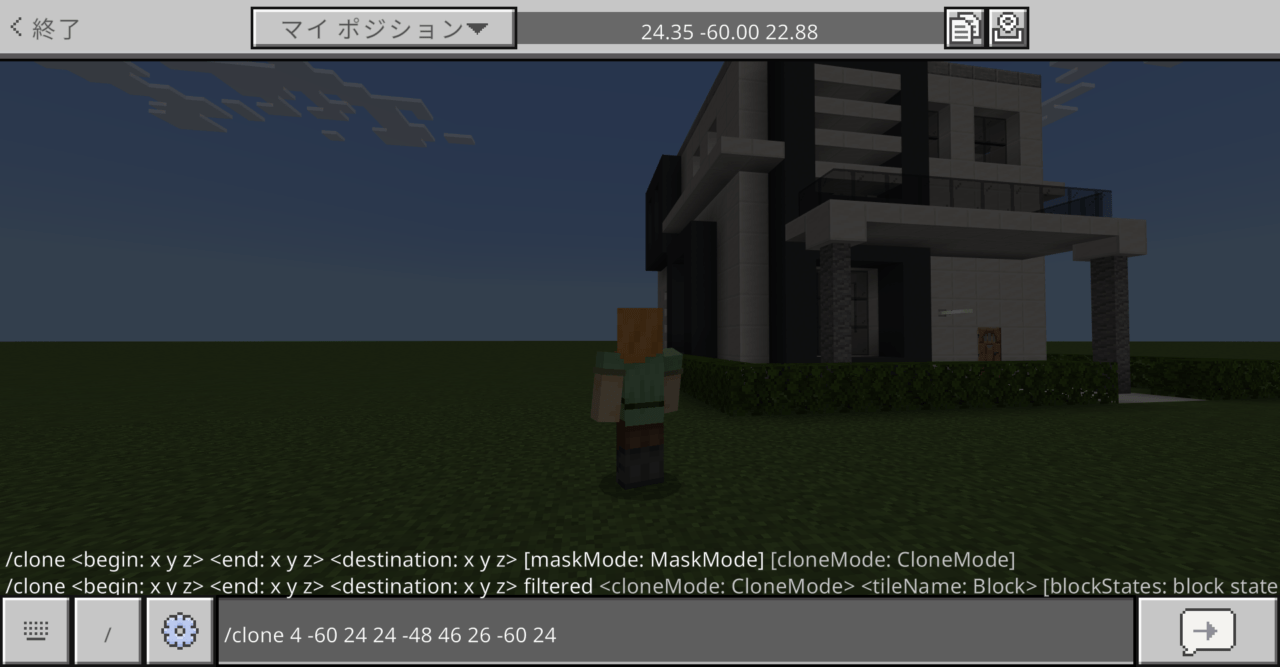
「clone」コマンドを実行すると、建造物がコピーペーストできます。
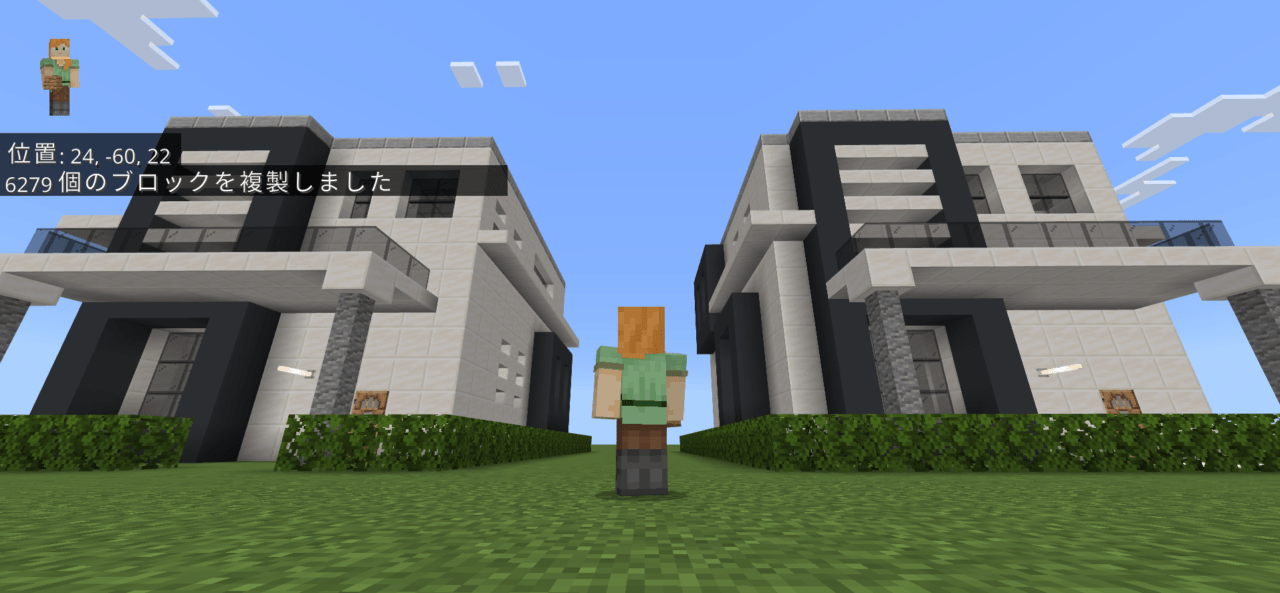
コピー先の座標は「範囲の最小座標」になります。目的地の座標を起点として、南東方向(X+ Z+)に建物がコピーされる仕様です。思った位置に建たないときはこの仕様を疑ってみてください。
【マイクラ】チルダ(~)・キャレット(^)で座標を簡単に指定する方法
cloneコマンドの座標は、数字(絶対座標)の代わりにチルダ(~)やキャレット(^)も使えます。これを使うとプレイヤーの位置を基準にコピーできるので、座標をメモする手間が省けます。
| 記号 | 意味 | 例 |
|---|---|---|
| 数字 | 絶対座標(ワールド固定の数値) | 100 64 -50 |
| ~(チルダ) | プレイヤー位置からの相対座標 | ~ ~5 ~10(5マス上、10マス南) |
| ^(キャレット) | プレイヤーの向きを基準とした座標 | ^ ^ ^5(向いている方向に5マス) |
例えば自分の足元から10×5×10の範囲を、20マス南にコピーしたい場合は次のように入力します。
/clone ~ ~ ~ ~10 ~5 ~10 ~ ~ ~20
チルダを使うと、コピーしたい範囲の中に立つだけで、座標を調べる手間が大幅に省けますよ。
【マイクラ】「clone」コマンドの「maskmode」でコピー条件を設定
マイクラの「clone」コマンドでは、「maskmode」が設定できます。
「maskmode」は、特定の種類のブロックのみを複製したいときや、建築物を保護しながら新たな建築物を追加したいときに役立ちます。
基本構文は以下の通りです。
/clone <開始座標> <終了座標> <目的地座標> [maskmode]
「maskmode」は「filtered」「masked」「replace」の3種類の設定ができます。
| maskmode | 説明 |
|---|---|
| filtered | 指定したブロックのみをコピーペーストする |
| masked | 空気ブロック以外をコピーペーストする |
| replace | 全ブロックをコピーペーストする(デフォルト) |
1つずつ解説します。
filtered|指定したブロックだけをコピーペースト
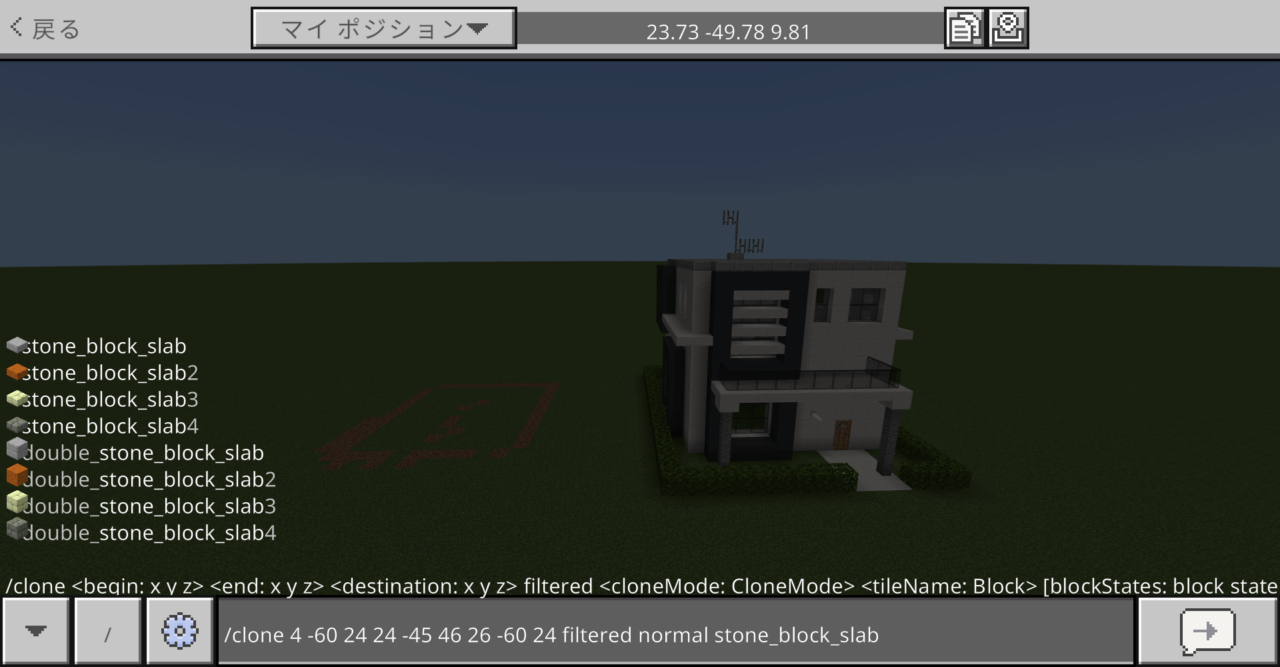
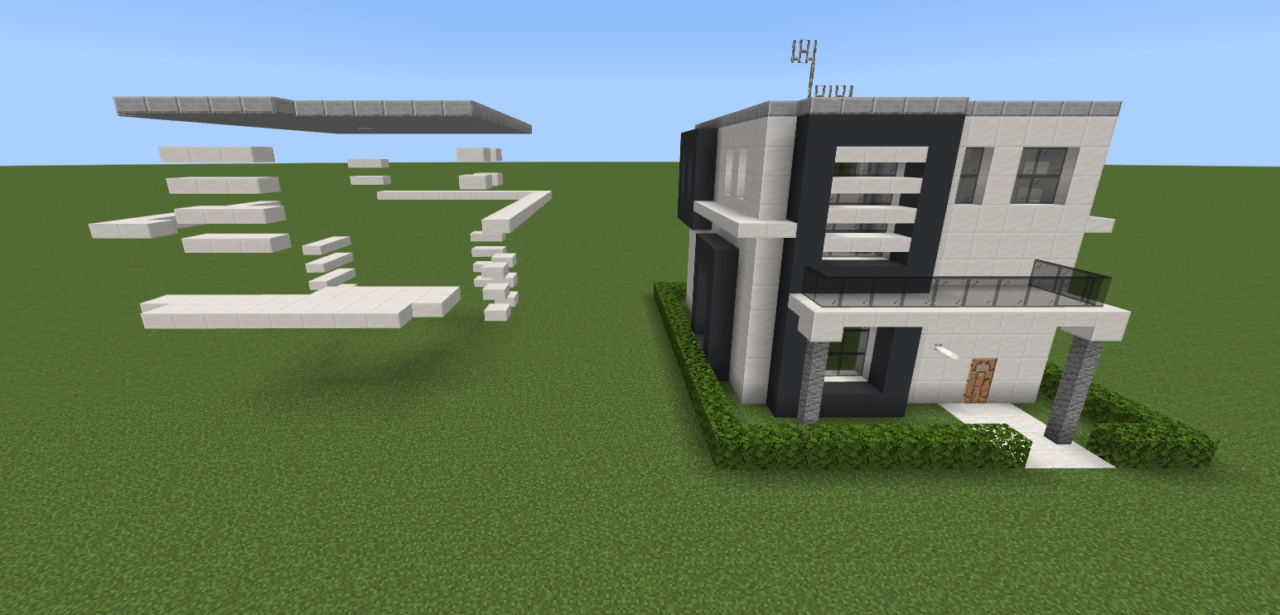
「maskmode」で「filtered」を選択すると、指定したブロックのみをコピーペーストできます。
ここではハーフブロック(stone_block_slab)のみをコピーペーストします。
/clone 4 -60 24 24 -45 46 26 -60 24 filtered normal stone_block_slab
⇩
masked|空気ブロック以外をコピーペースト
「maskmode」で「masked」を選択すると、空気ブロック以外をコピーペーストできます。
ここではガラスで積み重ねられている場所に、家をコピーペーストしてみます。
/clone 4 -60 24 24 -45 46 26 -60 24 masked normal
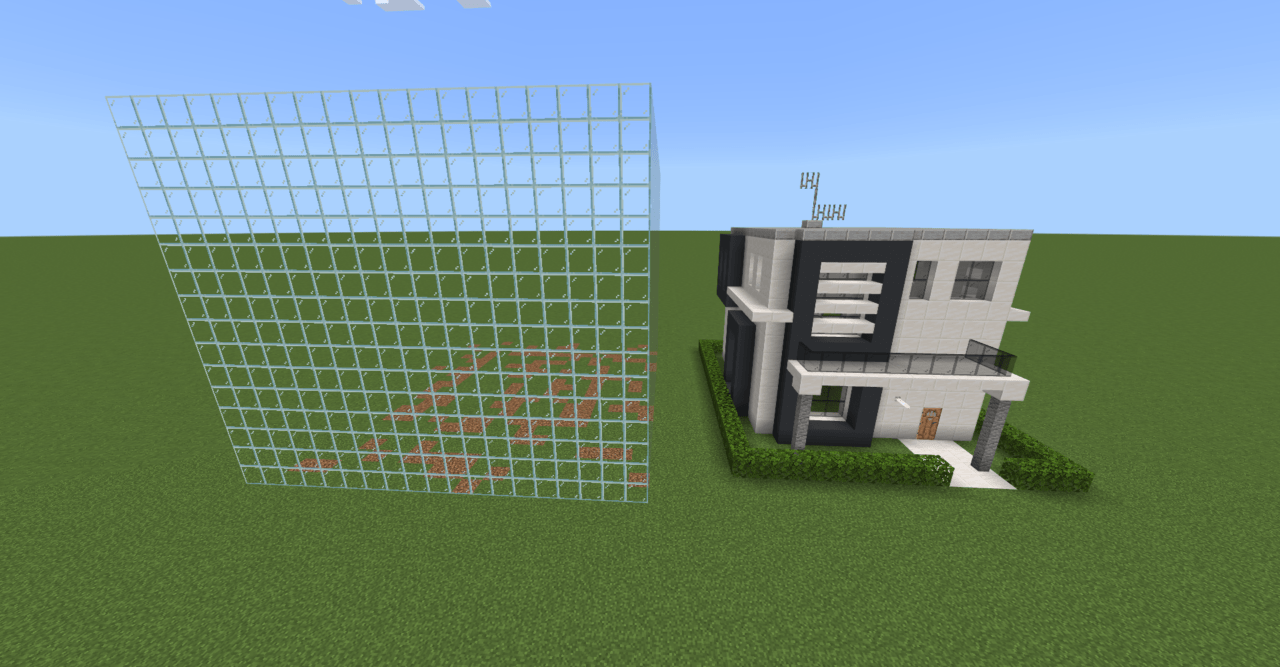
⇩
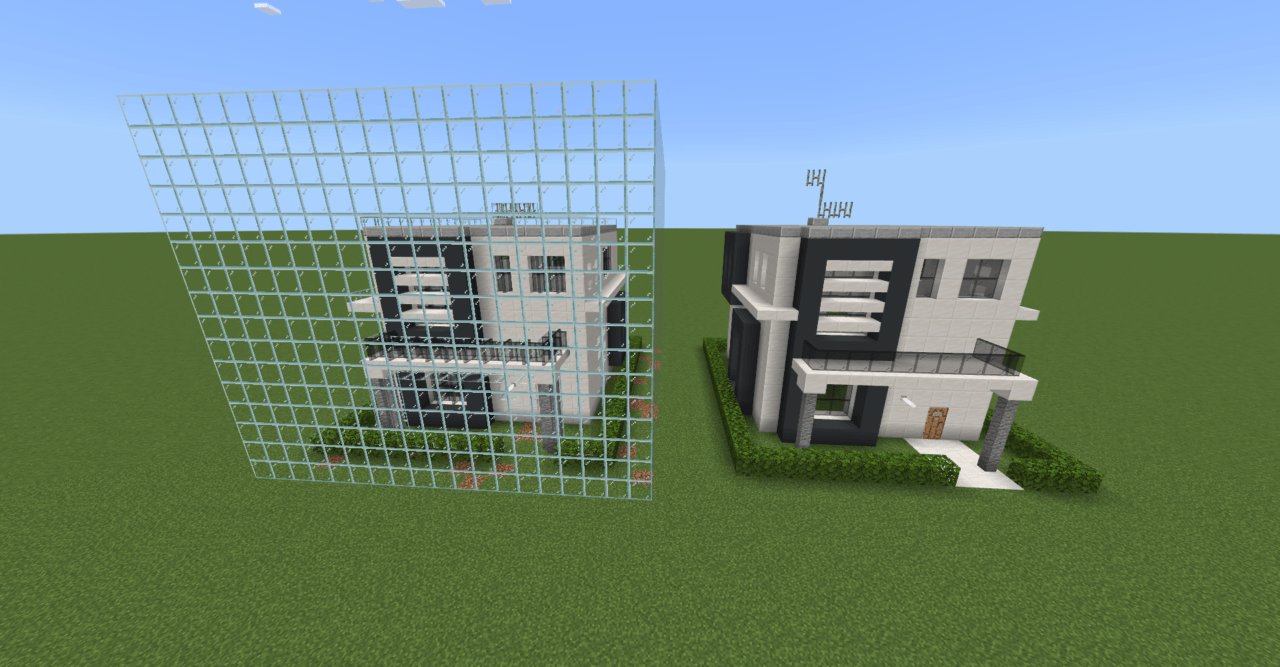
家の部分だけ上書きされてコピーペーストされています。
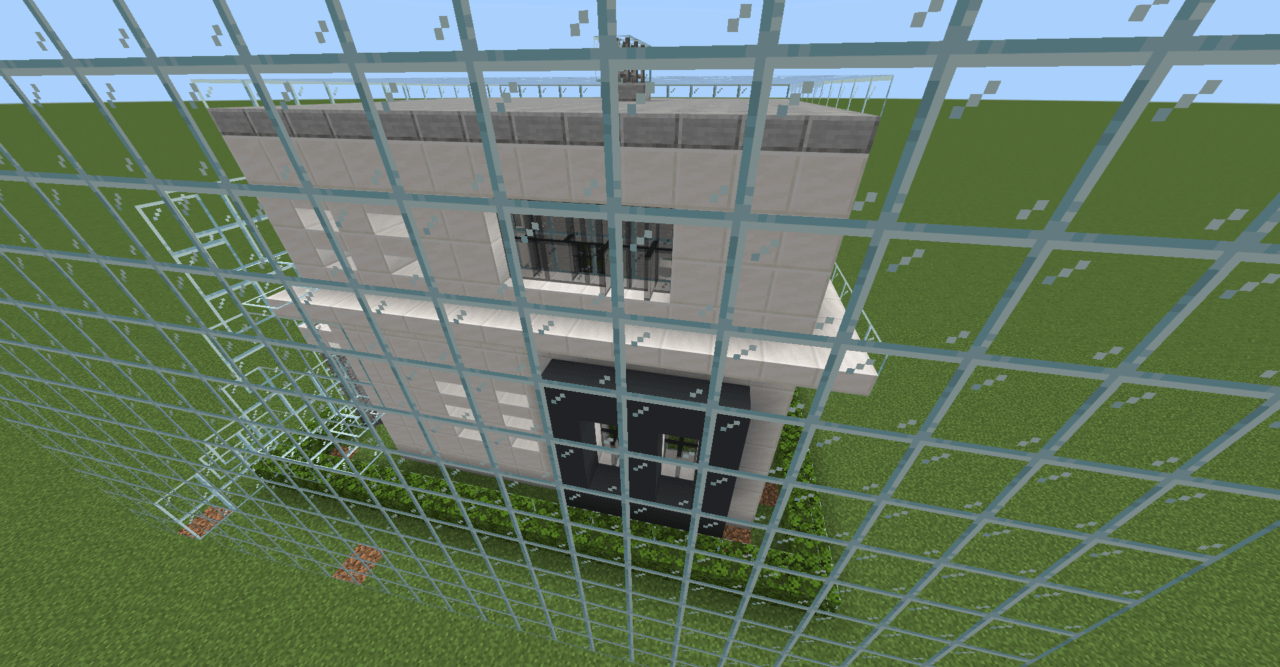
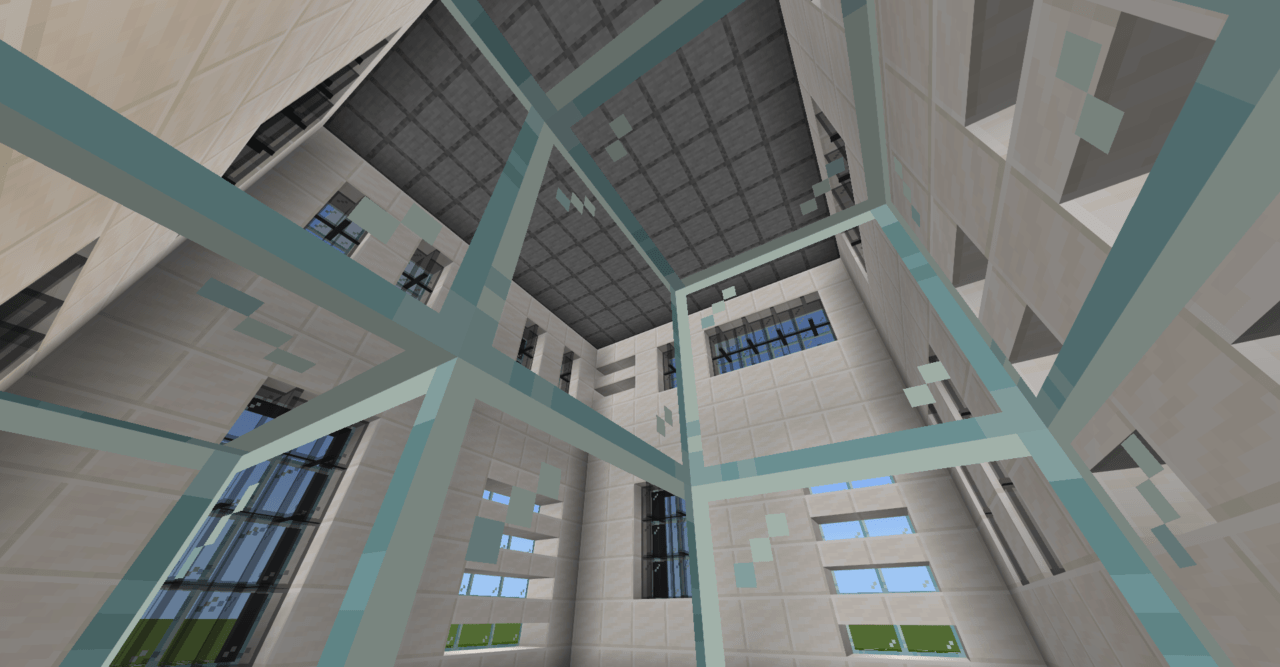
内部はガラスブロックが残っています。
replace|全ブロックをコピーペースト
「maskmode」で「replace」を選択すると、全ブロックをコピーペーストできます。
そのため、空気ブロックもコピーペーストされ、コピー先の元のブロックは全て上書きされます(cloneコマンドのデフォルト動作)。
ここでもガラスで積み重ねられている場所に、家をコピーペーストしてみます。
/clone 4 -60 24 24 -45 46 26 -60 24 replace normal
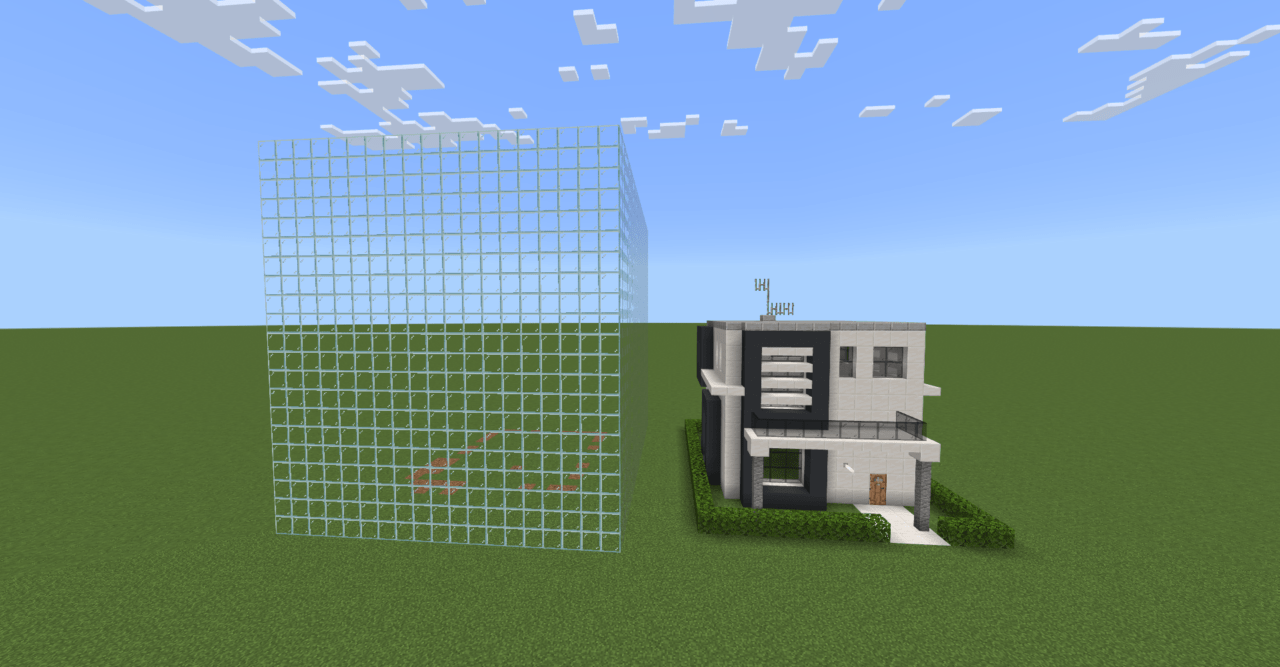
⇩
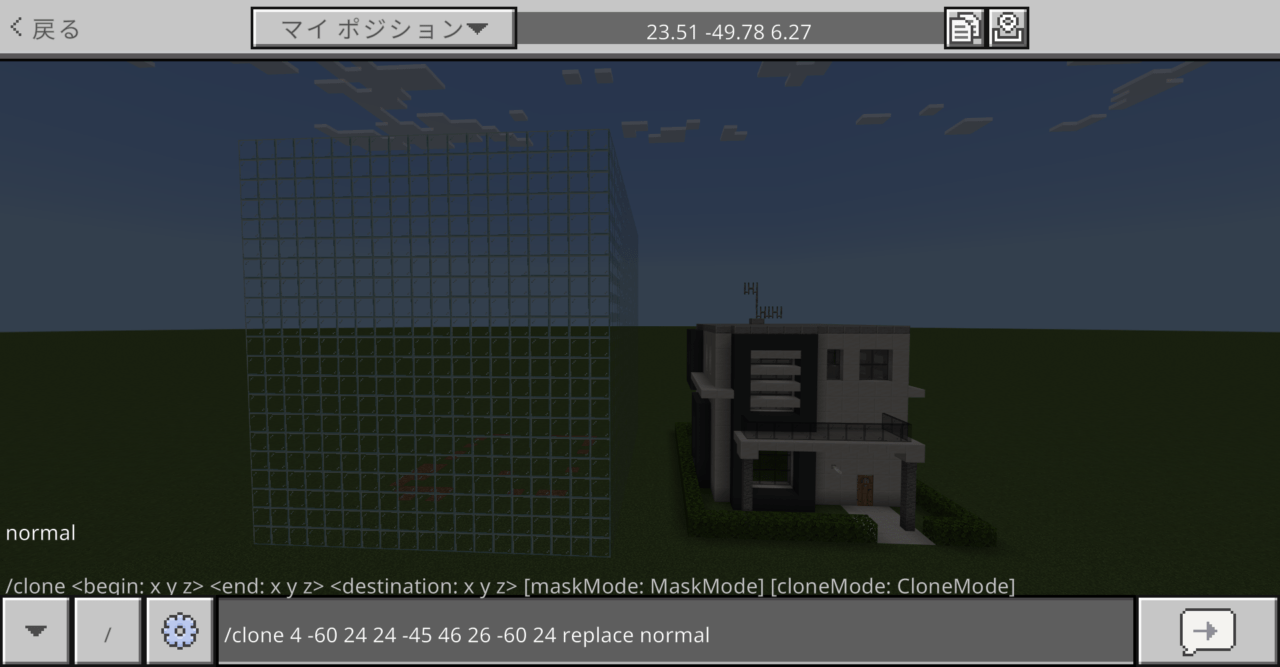
⇩
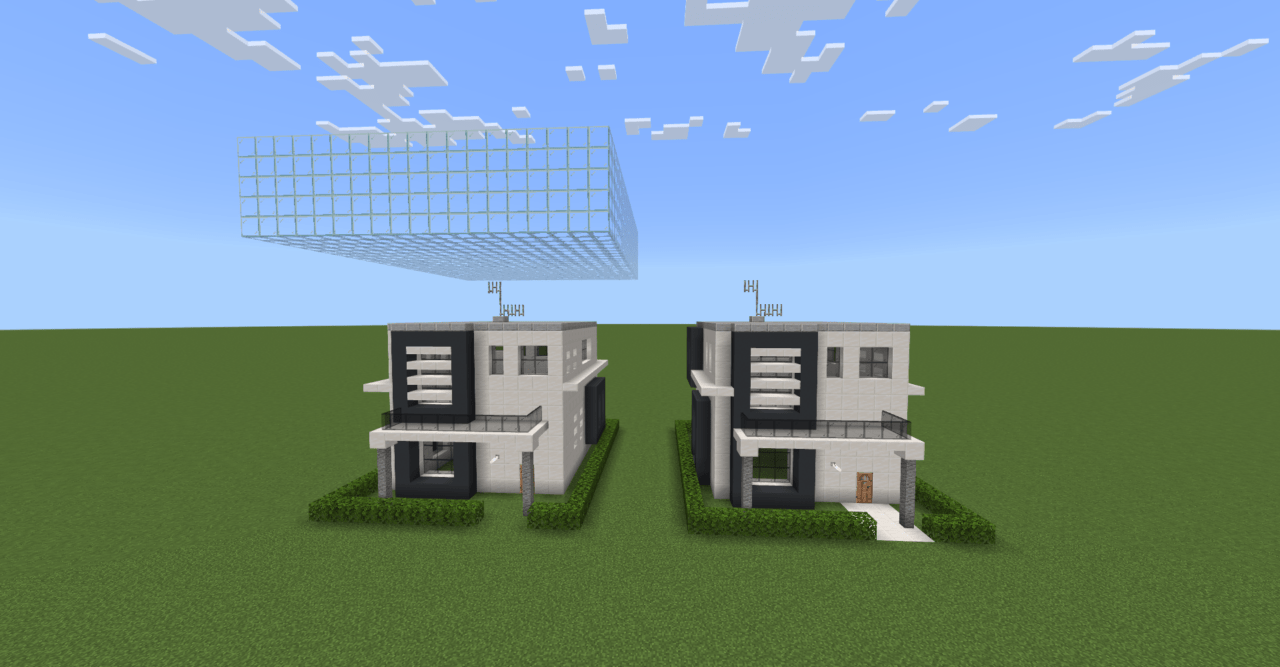
指定した座標の範囲は、全ブロックがコピーペーストされています。
【マイクラ】「clone」コマンドの「clonemode」でコピー後の処理を設定
マイクラの「clone」コマンドでは「clonemode」の設定もできます。
「clonemode」では、コピー元のブロックをどのように扱うかを制御します。元の建築物を保持したまま新たに建築物を追加したり、逆にコピー元の建築物を完全に移動したりできます。
基本構文は以下の通りです。
/clone <開始座標> <終了座標> <目的地座標> [maskmode] [clonemode]
「clonemode」は、「force」「move」「normal」の3種類の設定ができます。
| clonemode | 説明 |
|---|---|
| force | コピー元とコピー先が重なっていても強制的にコピーペースト |
| move | コピー元のブロックが消滅(移動) |
| normal | コピー元はそのままで通常コピー(デフォルト) |
1つずつ解説します。
force|重なっても強制的にコピーペースト
「clonemode」で「force」を選択すると、コピー元とコピー先が重なっていても強制的にコピーペーストします。
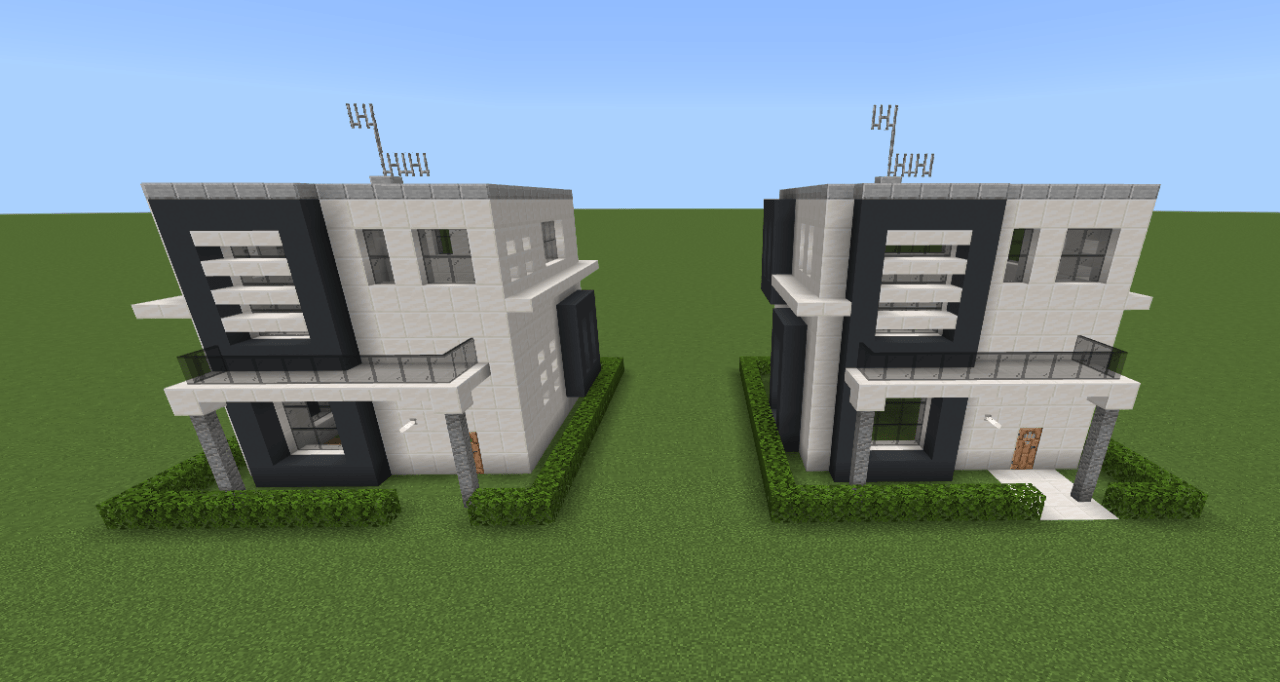
家を重ねてコピーした場合、次のようになります。
/clone 4 -60 24 24 -45 46 17 -60 24 replace force
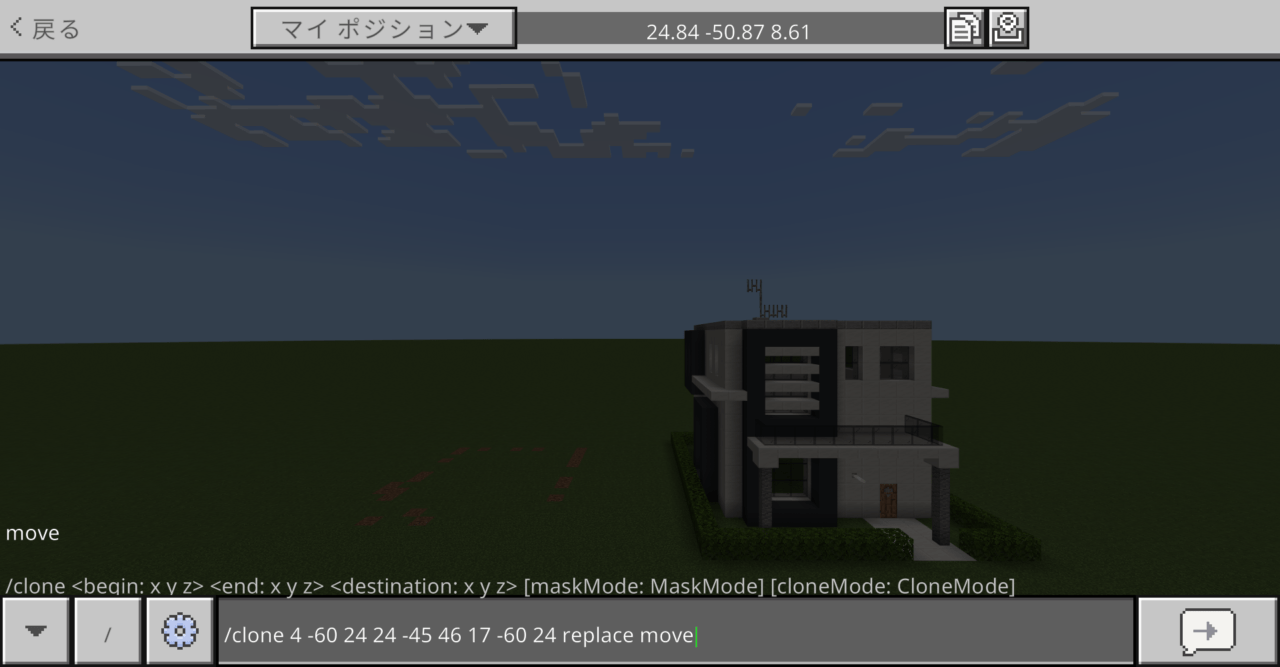
⇩
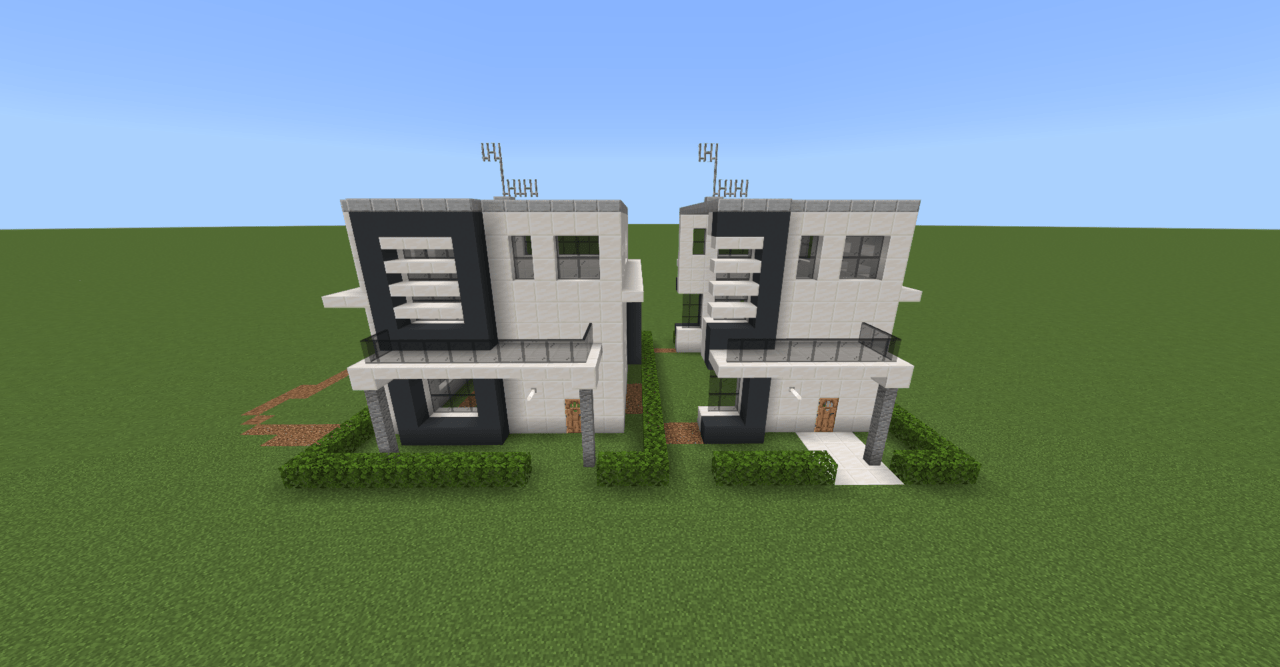
注意:forceは強制的に上書きするため、誤って大切な建物を破壊するリスクがあります。広範囲を実行する前に必ずバックアップを取りましょう。
move|コピー元のブロックを消して移動
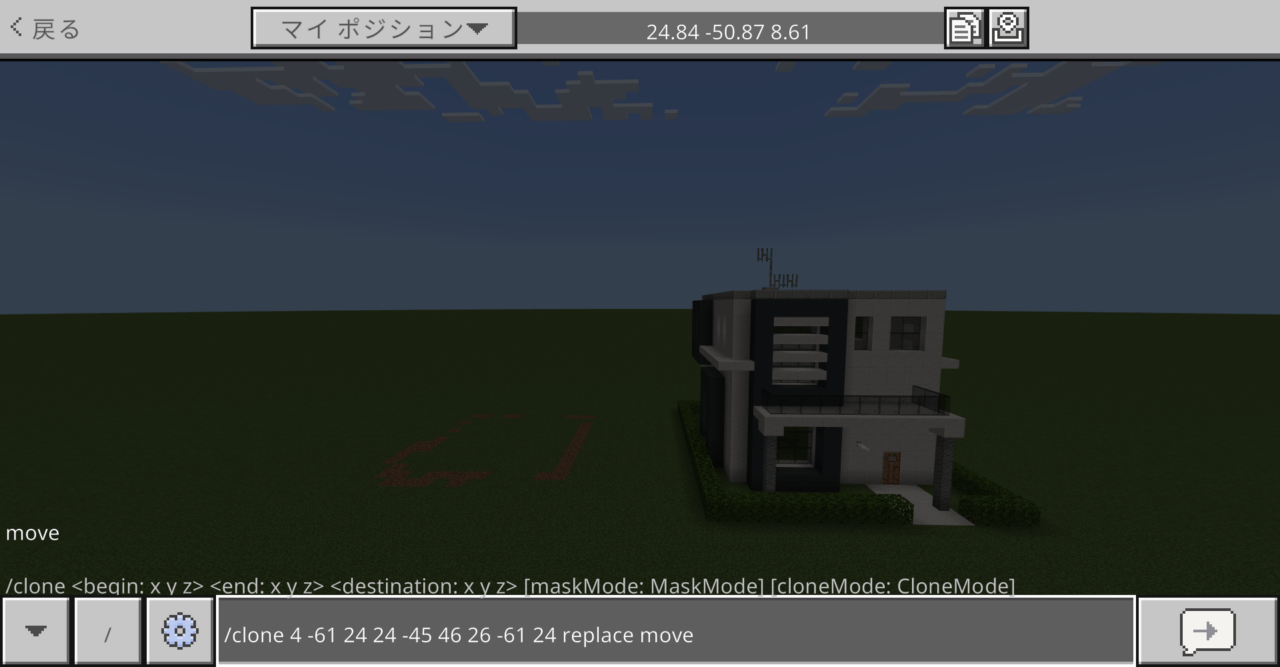
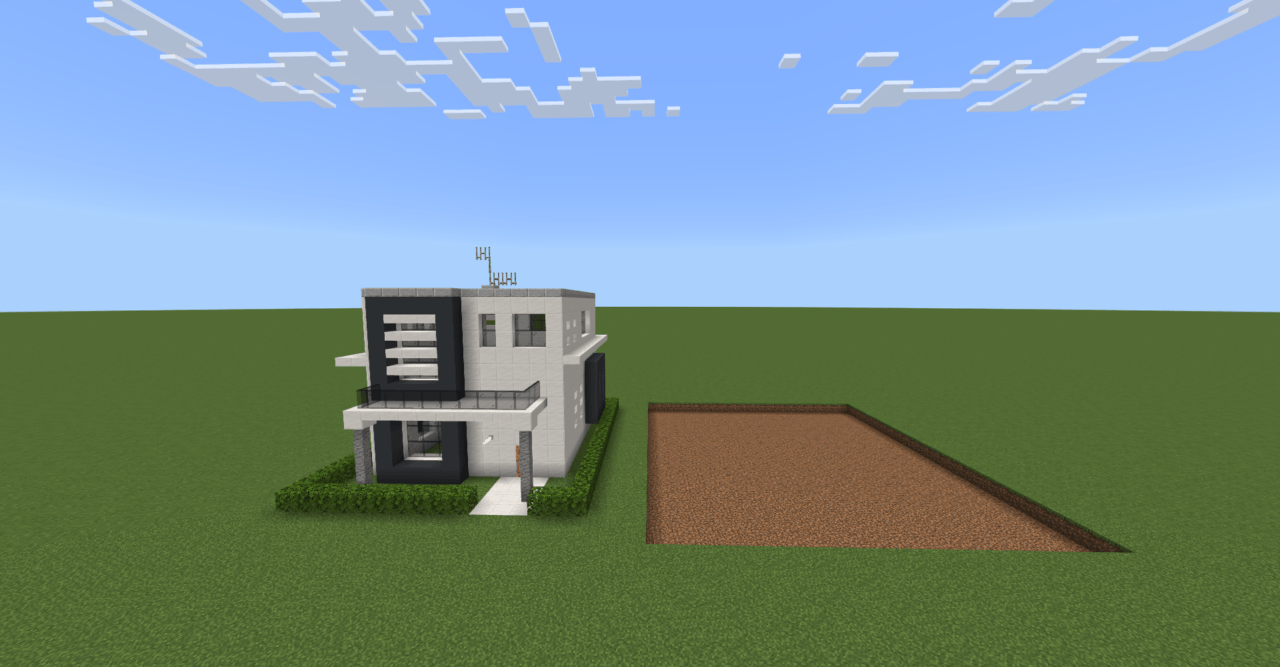
「clonemode」で「move」を選択すると、コピー元のブロックが消滅します。実質的に建物を「移動」させたいときに使います。
/clone 4 -61 24 24 -45 46 26 -61 24 replace move
⇩
normal|コピー元はそのまま通常コピー
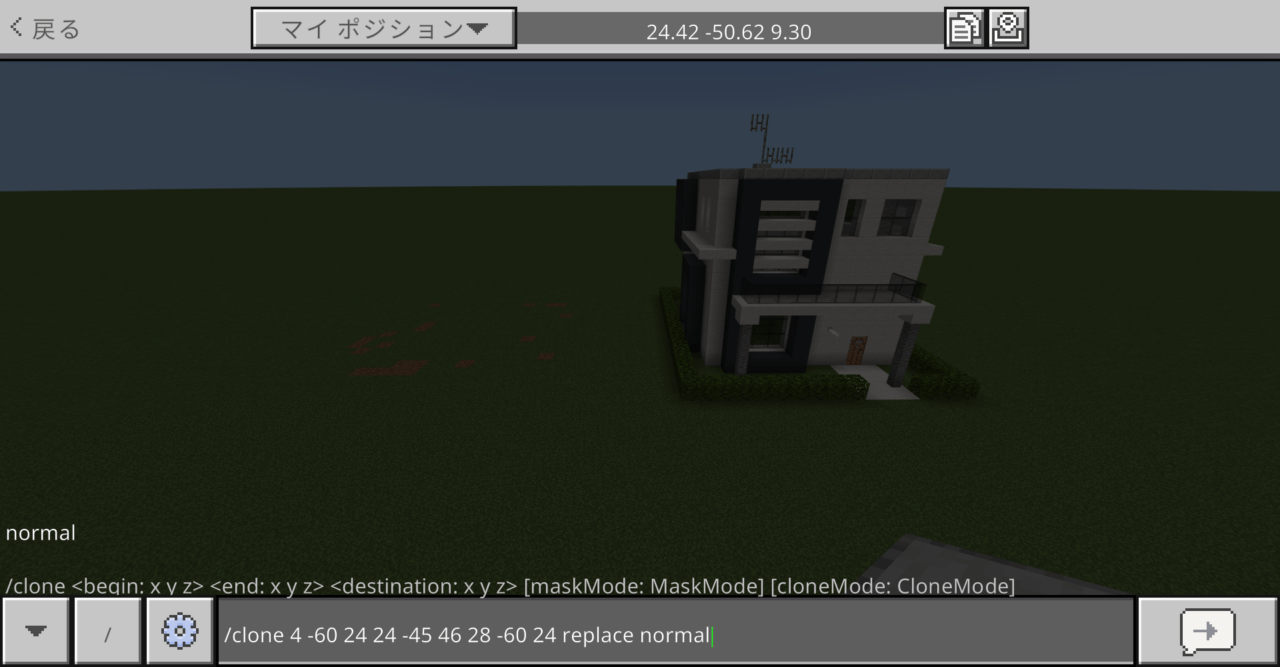
「clonemode」で「normal」を選択すると、コピー元はそのままの状態で通常コピーされます(cloneコマンドのデフォルト動作)。
同じ建物を増やしたい時に最もよく使うモードです。
/clone 4 -60 24 24 -45 46 28 -60 24 replace normal
⇩
【マイクラ】Java版限定!cloneコマンドでディメンション間コピー
Java版のcloneコマンドには統合版にない便利機能があります。それが「ディメンション間コピー」です。
オーバーワールドにいながら、ネザーやエンドのブロックを複製できます。
/clone from <sourceDimension> <begin> <end> to <targetDimension> <destination>
指定できるディメンションは以下の3つ。
- minecraft:overworld(オーバーワールド)
- minecraft:the_nether(ネザー)
- minecraft:the_end(エンド)
この機能はJava版限定で、統合版(Switch・スマホ・Windows10など)では使えません。
【マイクラ】コマンドブロックでcloneを使う方法
毎回チャットでコマンドを打つのが面倒な場合は、コマンドブロックにcloneコマンドを設定しておくと、レバー1つで瞬時にコピーペーストできて便利です。
/give @s command_block
地面にコマンドブロックを設置して、設定画面を開きます。
コマンド入力欄にcloneコマンドを入力します。コマンドブロック内では先頭の「/」は不要です。
/clone <開始座標> <終了座標> <目的地座標>
- ブロックの種類:インパルス
- 条件:無条件
- レッドストーン:動力が必要
コマンドブロックの横にレバーを設置すれば、レバーを引くたびにcloneコマンドが実行されます。
コマンドブロック内のcloneは絶対座標で指定するのが安全です。チルダ(~)を使うとコマンドブロックの位置が基準になり、思った位置にコピーされない場合があります。
【マイクラ】建物の向きを変えてコピーしたい場合の対処法
cloneコマンドには大きな弱点があります。それはコピーした建物の向きを変えられないことです。
建物の向きを変えてコピーしたい場合は、「ストラクチャーブロック」を使う方法がおすすめです。
/give @s structure_block
ストラクチャーブロックなら、以下のメリットがあります。
- 90°・180°・270°回転させて配置可能
- 左右反転(ミラー反転)も可能
- 建物データを保存して何度でも呼び出せる
- コーナーモードで視覚的に範囲を指定できる
「同じ家を複数の向きで配置したい」「街並みを作りたい」という場合はストラクチャーブロックが圧倒的に便利ですよ。
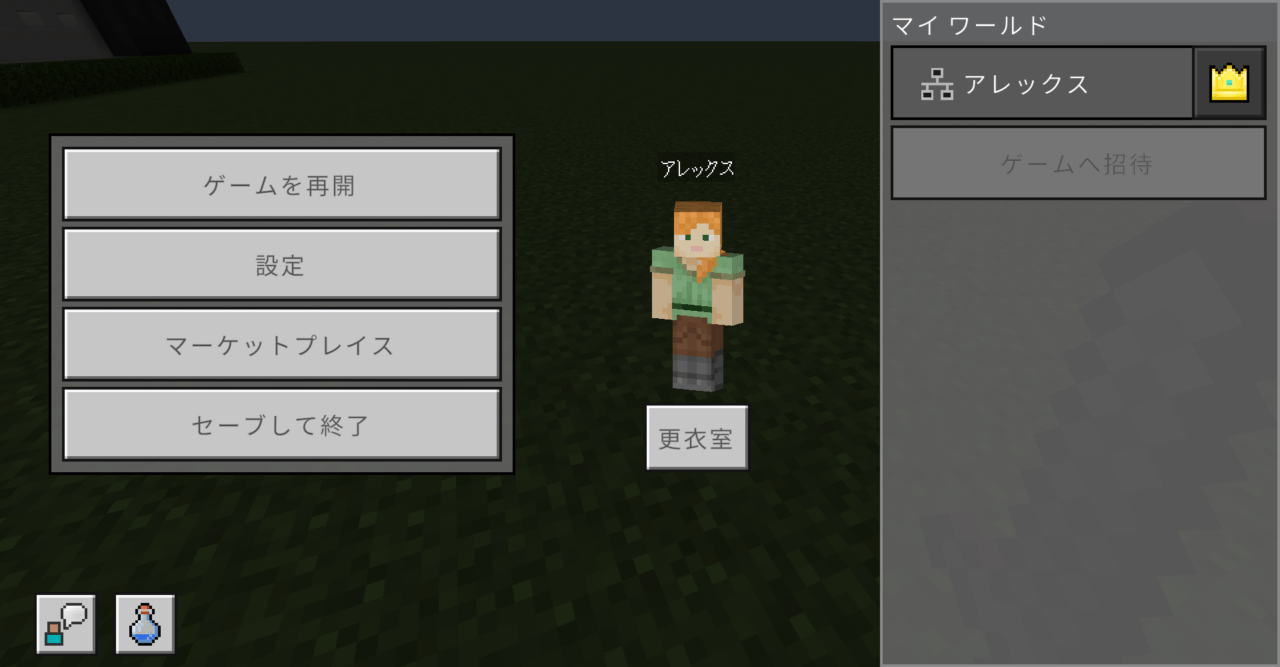
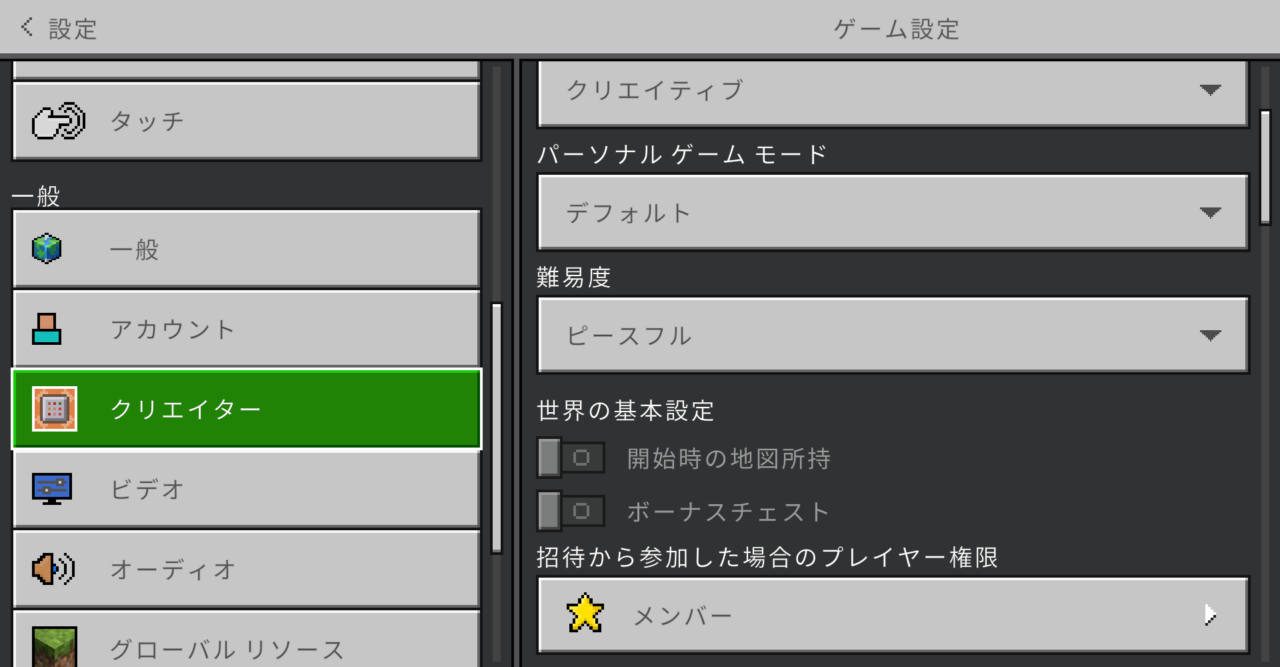
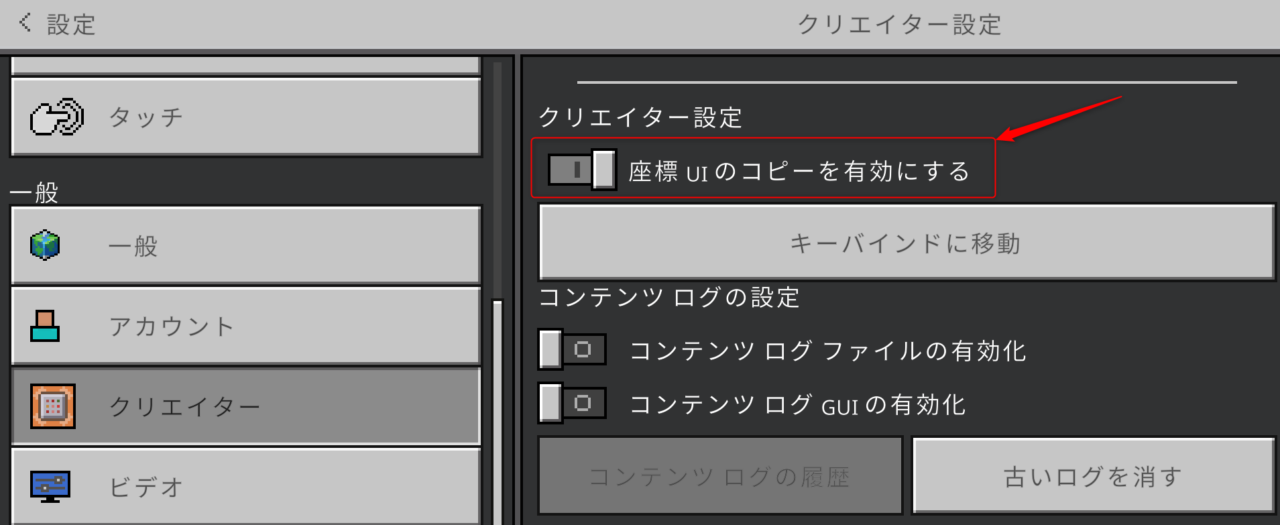
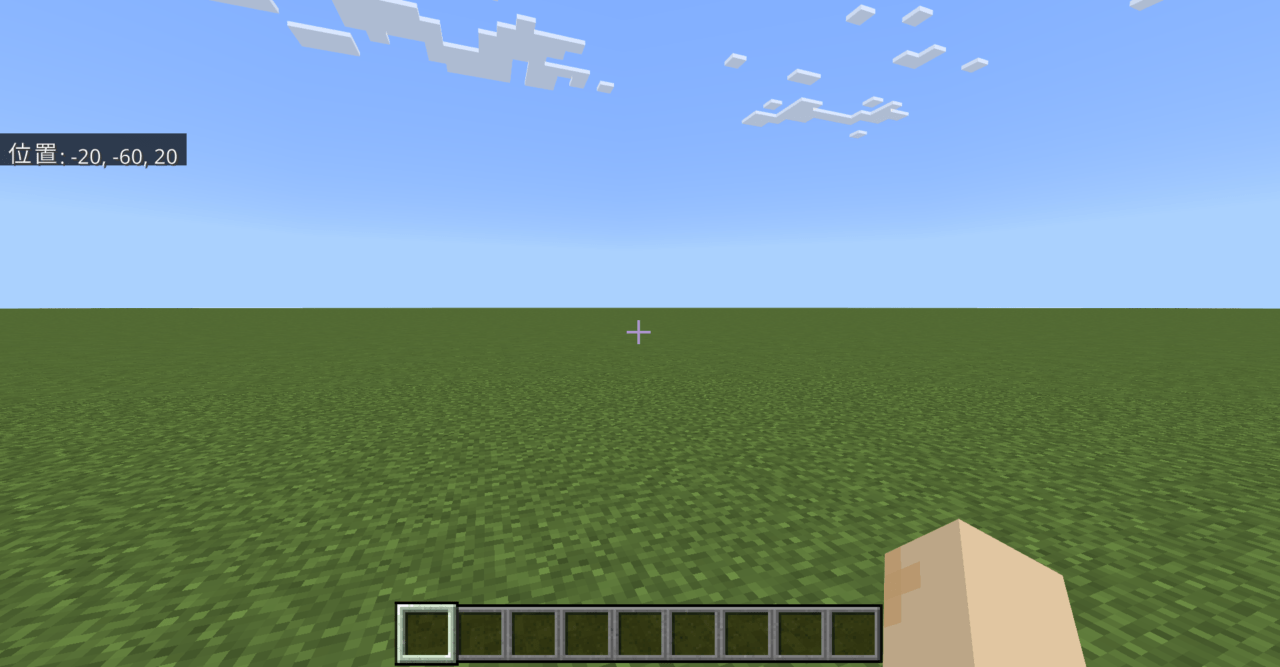
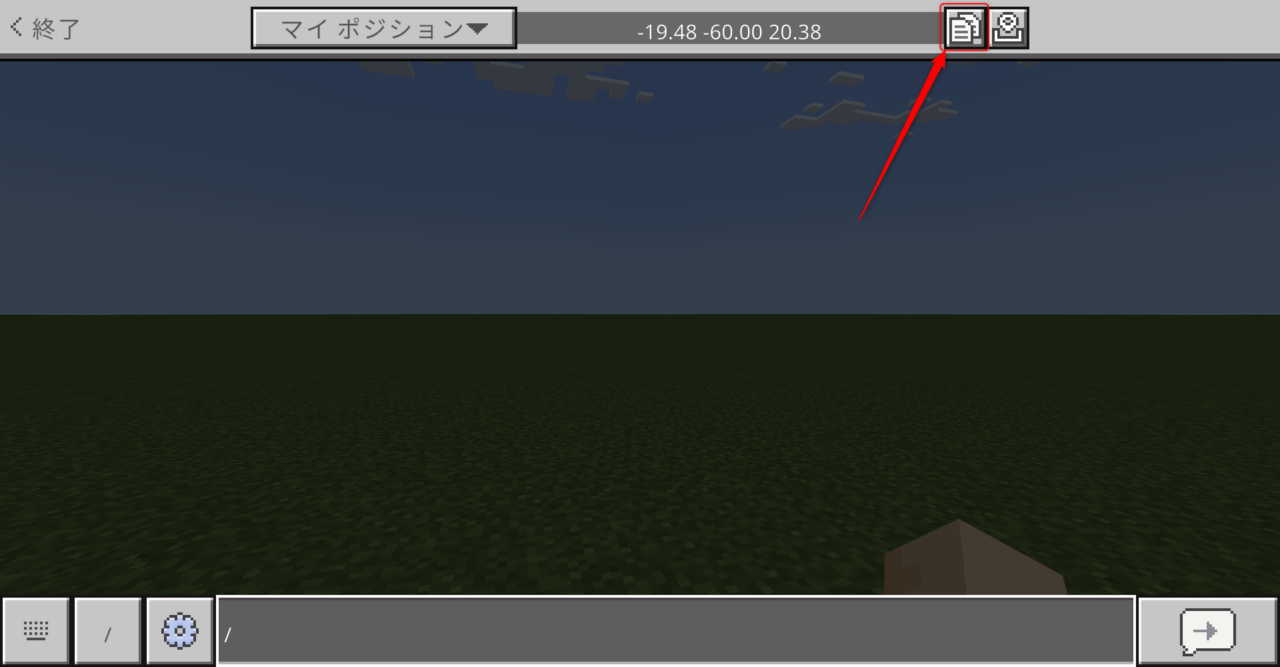
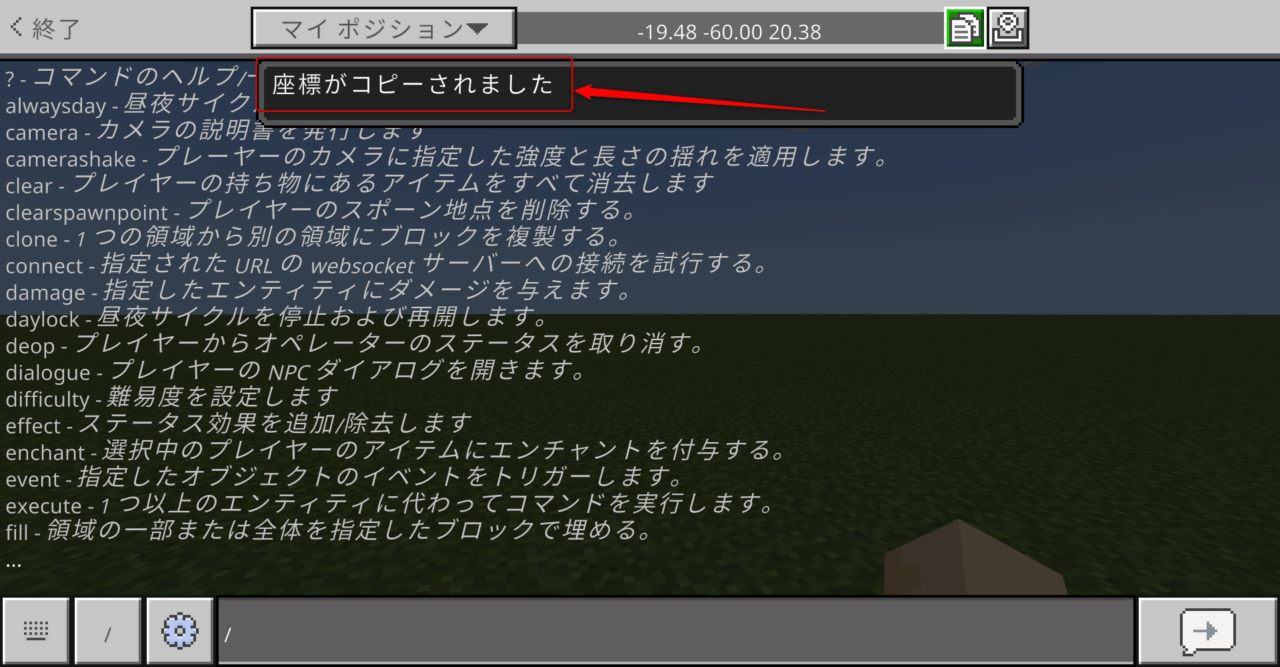
【マイクラ】立っている場所の座標を簡単にコピーする方法
マイクラでは、プレイヤーが立っている座標を簡単にコピーできる便利機能があります。
これを使えば、座標を紙にメモする必要がありません。
⇩
【マイクラ】コピーコマンドができないときの対処法
cloneコマンドが実行できない・うまくいかないときは、以下の原因をチェックしてみましょう。
| 原因 | 対処法 |
|---|---|
| チートがオフ | 設定 → ゲーム → チートの実行をオン |
| ブロック数の上限超過 | 範囲を縮小(524,288ブロック以下に) |
| OP権限がない | マルチサーバーの管理者にOP権限を依頼 |
| 座標が範囲外 | ロード済みのチャンク内で実行 |
| コピー先と元が重なっている | clonemodeに「force」を指定 |
| スペル・スペースのミス | 半角スペース、大文字小文字を確認 |
「指定した領域にあるブロックが多すぎます」というエラーが出る場合は、コピー範囲を分割して複数回に分けて実行しましょう。
【マイクラ】コピーできる「clone」コマンドについてよくある質問
マイクラの「clone」コマンドを利用してコピーペーストしてみよう!
今回は、マイクラでブロックや建物をコピーペーストできる「clone」コマンドについて解説しました。
- コピーペーストするコマンドの構文は「/clone <開始座標> <終了座標> <目的地座標>」
- 「maskmode」(filtered/masked/replace)でコピーするブロックを絞り込める
- 「clonemode」(force/move/normal)でコピー後の処理を指定できる
- チルダ(~)やキャレット(^)を使うと座標指定が楽になる
- 1度にコピーできるのは524,288ブロックまで
- 建物の向きを変えてコピーしたい場合はストラクチャーブロックを使う
- Java版限定でディメンション間コピー(ネザー↔オーバーワールドなど)も可能
cloneコマンドを使いこなせば、街作りや大規模建築が一気にラクになります。ぜひ本記事を参考に、マイクラの建築ライフを充実させてくださいね!
コマンド一覧はこちらで確認してね!

